%22%3E%3Cpath%20d%3D%22m-369%200h408v79h-408z%22%20fill%3D%22%237933ff%22%2F%3E%3Cpath%20d%3D%22m-148%200h306v45h-306z%22%20fill%3D%22%23974dff%22%2F%3E%3C%2Fg%3E%3C%2Fsvg%3E)
%22%2F%3E%3C%2FclipPath%3E%3Cg%20clip-path%3D%22url(%23a)%22%3E%3Cpath%20d%3D%22m76%200h484v36h-484z%22%20fill%3D%22%23974dff%22%2F%3E%3Cpath%20d%3D%22m0%200h384v24h-384z%22%20fill%3D%22%2306bdfc%22%20transform%3D%22matrix(1%200%200%20-1%200%2060)%22%2F%3E%3C%2Fg%3E%3C%2Fsvg%3E)
Cómo combinar celdas en Excel usando fórmulas (recomendado)
Para combinar celdas con fórmulas, veamos un ejemplo sencillo:
Imagina que tenemos un conjunto de datos donde la columna A contiene nombre y la columna B contiene apellidos. Queremos que ambos aparezcan juntos en una sola celda.
Para hacerlo, crea una columna auxiliar:
- Ve a la columna C
- Haz clic en C1
- Escribe Nombre completo como encabezado
Después, haz clic en la celda C2 e introduce esta fórmula:
=A2 & " " & B2Esto es lo que hace la fórmula:
-
A2toma el nombre -
" "añade un espacio entre el nombre y los apellidos -
B2toma los apellidos -
&une todo en un único valor de texto
Pulsa Intro para ver el nombre combinado.
Ahora mueve el cursor al pequeño cuadrado de la esquina inferior derecha de la celda. Es el controlador de relleno. Arrástralo hacia abajo para aplicar la fórmula al resto de filas. Excel ajustará automáticamente las referencias de celda en cada fila.
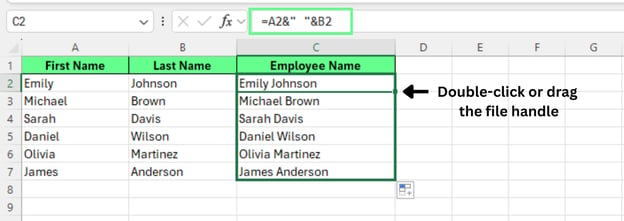
Combina dos celdas con el operador &. Imagen del autor.
Este método une el contenido de varias celdas manteniendo los datos originales intactos. Como las fórmulas no sobrescriben valores, son la forma más fiable de combinar texto en Excel.
Cómo combinar celdas en Excel con funciones de texto integradas
Para combinar celdas con funciones integradas, puedes usar dos opciones:
-
CONCAT()oCONCATENATE()combinan valores de varias celdas en un solo resultado. -
TEXTJOIN()combina celdas permitiendo definir un delimitador y omitir celdas vacías.
Veamos ambos métodos con ejemplos sencillos.
Usar la función CONCAT() o CONCATENATE()
CONCAT() y CONCATENATE() unen texto de varias celdas en un único valor.
Para usarlas:
-
Crea una columna auxiliar
-
Haz clic en la celda C2
-
Introduce una de estas fórmulas:
-
=CONCATENATE(A2," ",B2) -
=CONCAT(A2," ",B2)
-
-
Pulsa Intro
-
Arrastra el controlador de relleno hacia abajo para aplicar la fórmula a otras filas
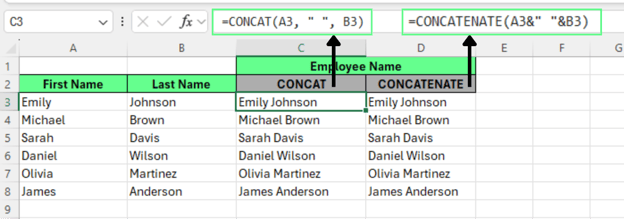
Combina celdas con las funciones CONCAT y CONCATENATE. Imagen del autor.
Ambas funciones devuelven el mismo resultado. Combinan nombre y apellidos con un espacio entre medias. Las fórmulas se mantienen claras y fáciles de editar si más adelante añades columnas.
Usa TEXTJOIN() para combinar celdas con un delimitador
TEXTJOIN() ofrece más control. Podemos definir un delimitador e indicar a Excel que omita celdas vacías.
Supongamos que queremos combinar el nombre y el país con una coma entre ellos. Para hacerlo:
-
Crea una columna auxiliar
-
Haz clic en la celda C2
-
Introduce esta fórmula:
=TEXTJOIN(",",TRUE,A2,B2)
Así funciona:
-
","es el delimitador. Puedes usar un espacio, coma, guion o cualquier carácter -
TRUEindica a Excel que ignore celdas vacías -
A2, B2son las celdas que combinamos
Pulsa Intro y luego arrastra el controlador de relleno hacia abajo para aplicar la fórmula al resto de filas.
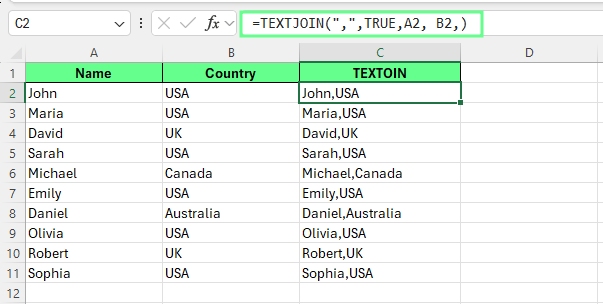
Combina celdas con un delimitador usando TEXTJOIN. Imagen del autor.
Nota: Solo puedes especificar un delimitador en una fórmula TEXTJOIN(). Si distintas partes del texto necesitan delimitadores diferentes, tendrás que usar columnas auxiliares separadas.
¿Qué funciona mejor? ¿Fórmulas o funciones integradas?
Ambos enfoques funcionan, pero las funciones de texto integradas escalan mejor. Cuando el conjunto de datos crece, solo actualizamos el rango dentro de la función. No hace falta reescribir fórmulas largas.
Funciones como CONCAT() y TEXTJOIN() también reducen errores porque Excel gestiona mejor los espacios y las celdas vacías.
Cómo combinar celdas en Excel (solo combinación visual)
Para combinar celdas de forma visual:
- Selecciona las celdas que quieres combinar. Por ejemplo, selecciona de A1 a D1. Coloca el valor principal en la celda superior izquierda antes de combinar
- Ve a la pestaña Inicio
- En el grupo Alineación, haz clic en Combinar & Centrar
- Abre el menú desplegable y elige una de estas opciones:
- Combinar y centrar
- Combinar en filas
- Combinar celdas
- Separar celdas
- Si Excel muestra un aviso, haz clic en Aceptar para continuar
Excel combinará las celdas seleccionadas en una celda más grande.
Consejo: Usa Combinar y centrar cuando quieras mostrar un título o encabezado a lo largo de varias columnas. Evítalo dentro de conjuntos de datos porque las celdas combinadas pueden causar problemas al ordenar, filtrar o analizar los datos.
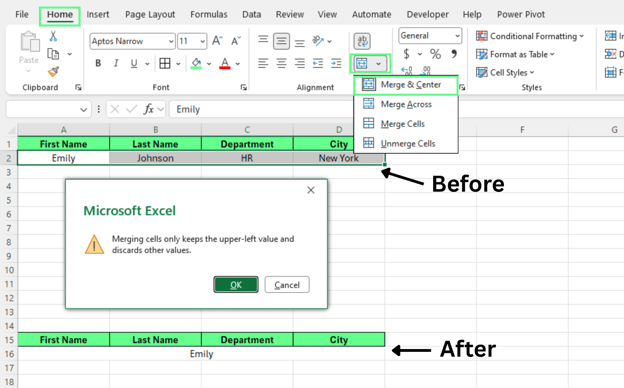
Combina celdas con la opción Combinar y centrar. Imagen del autor.
Esta función cambia el diseño de la hoja, pero no combina los datos reales. Al combinar celdas visualmente, Excel conserva el valor de la celda superior izquierda y elimina los demás valores del rango seleccionado.
Diferencias clave entre combinar celdas y unir contenido en Excel
En Excel, a menudo se usan los términos combinar y unir como si significaran lo mismo. Sin embargo, se refieren a acciones distintas. Una cambia los datos. La otra cambia el diseño.
Veamos las diferencias entre ambos métodos.
Unir contenido con fórmulas
Cuando unimos celdas con fórmulas como &, CONCAT() o TEXTJOIN(), Excel combina el contenido manteniendo los datos originales intactos.
Este método:
- Conserva todos los valores
- Mantiene las celdas originales sin cambios
- Funciona con ordenación y filtros
- Admite fórmulas y cálculos
- Maneja conjuntos de datos grandes de forma segura
- Encaja con la mayoría de tareas de procesamiento de datos
Como los datos permanecen intactos, las fórmulas son el enfoque más seguro para el trabajo real.
Combinar celdas con la herramienta Combinar
Cuando combinamos celdas con Combinar y centrar, Excel crea una celda más grande que abarca varias columnas; no combina los valores.
Este método:
- Conserva solo el valor de la celda superior izquierda
- Elimina otros valores del rango seleccionado
- Genera problemas al ordenar y filtrar
- Puede romper fórmulas que hagan referencia a esas celdas
- Sirve principalmente para formato y diseño
Tras combinar celdas, Excel trata el rango seleccionado como una única celda grande.
Comparativa rápida: combinar celdas vs unir contenido
Aquí tienes una comparativa rápida de ambos métodos:
|
Función |
Unir contenido (fórmulas) |
Combinar celdas (herramienta Combinar) |
|
Conserva todos los datos |
Sí |
No |
|
Elimina valores |
No |
Sí |
|
Funciona con fórmulas |
Sí |
No |
|
Permite ordenar |
Sí |
No |
|
Adecuado para análisis |
Sí |
No |
|
Mejor uso |
Procesamiento de datos |
Diseño y maquetación |
Cuándo deberías (y no) combinar celdas en Excel
Deberíamos usar Combinar celdas solo para disposición y presentación. Funciona bien para títulos, encabezados y otros elementos de diseño. No funciona bien dentro de conjuntos de datos reales porque puede romper la ordenación, los filtros y las fórmulas. No sirve para los datos, así que evita combinar.
Aquí tienes una guía rápida para saber cuándo usarlo y cuándo no:
|
Deberías combinar celdas cuando |
No deberías combinar celdas cuando |
|
Creas títulos de hoja |
Trabajas con tablas de datos |
|
Diseñas encabezados de informe |
Usas fórmulas y funciones |
|
Añades encabezados de sección |
Ordenas o filtras datos |
|
Formateas paneles de control |
Analizas registros |
|
Creas portadas |
Elaboras informes financieros |
|
Construyes plantillas estáticas |
Preparas datos para gráficos |
|
Solo trabajas el diseño |
Automatizas tareas con macros |
Consejo: Si tienes dudas, usa fórmulas en lugar de combinar. Las fórmulas mantienen los datos intactos y suelen funcionar mejor.
Centrar en la selección: una mejor alternativa a combinar celdas
Centrar en la selección es una opción de alineación de Excel que centra el texto a lo largo de varias celdas manteniéndolas separadas. El texto aparece visualmente centrado en las columnas seleccionadas, pero Excel no combina las celdas. Como las celdas siguen siendo independientes, la ordenación, los filtros y las fórmulas funcionan con normalidad.
Esto hace que Centrar en la selección sea una mejor alternativa a Combinar & Centrar cuando solo quieres el efecto visual de texto centrado sin cambiar la estructura de la hoja.
Para aplicar Centrar en la selección:
- Selecciona las celdas donde quieres que el texto aparezca centrado. Por ejemplo, selecciona B5 y C5
- Pulsa Ctrl + 1 para abrir la ventana Formato de celdas
- Abre la pestaña Alineación
- En el desplegable Horizontal, elige Centrar en la selección
- Haz clic en Aceptar
Excel mostrará ahora el texto centrado en las celdas seleccionadas.
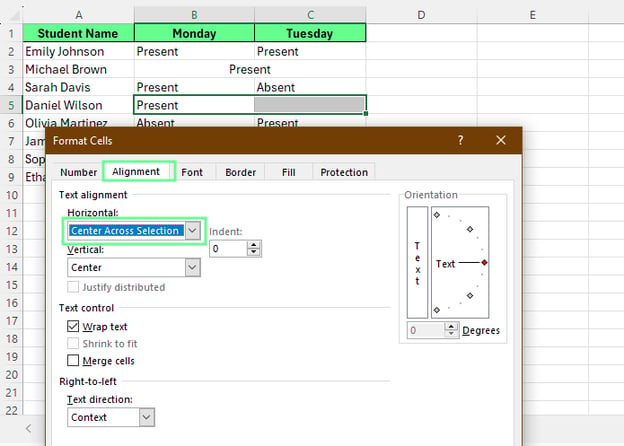
Centra el texto con Centrar en la selección. Imagen del autor.
El resultado se parece mucho a las celdas combinadas. El texto aparece centrado a lo largo de las columnas seleccionadas, igual que con Combinar & Centrar.
Sin embargo, las celdas siguen separadas. Puedes confirmarlo haciendo clic en cada celda por separado. Excel las seleccionará una a una en lugar de tratarlas como una única celda combinada.
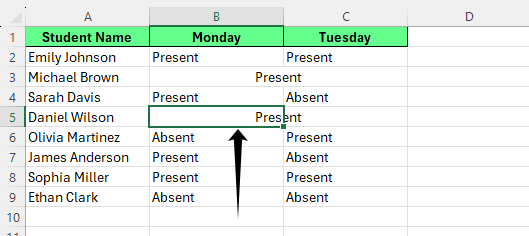
Verifica Centrar en la selección. Imagen del autor.
Problemas comunes al combinar celdas en Excel
Al unir contenido con fórmulas pueden aparecer algunos problemas típicos. La mayoría tienen que ver con espacios de más o errores de fórmula. Podemos solucionarlos fácilmente con las funciones adecuadas:
1. Aparecen espacios extra en el texto combinado
A veces el resultado contiene espacios de más. Suele ocurrir cuando una celda ya incluye un espacio o cuando falta algún valor.
Podemos corregirlo con la función TRIM(). Elimina espacios adicionales y deja un único espacio entre palabras.
Esta fórmula une los valores de A1 y B1 a la vez que limpia los espacios sobrantes en el resultado final.
2. Las fórmulas muestran errores tras combinar
Una fórmula puede devolver un error si alguna de las celdas de referencia cambia, queda vacía o contiene un valor inesperado.
Podemos controlarlo con la función IFERROR(). Sustituye el error por un resultado limpio.
Si Excel encuentra un error, la fórmula devuelve un resultado en blanco en lugar de mostrar el mensaje de error. Así la hoja queda limpia y fácil de leer.
Cómo separar de nuevo el contenido combinado en celdas independientes
Para dividir el texto combinado en celdas separadas usando la función Texto en columnas :
- Selecciona la columna que contiene el texto combinado
- Copia la columna con Ctrl + C y pégala en otra columna usando Pegado especial > Valores (Ctrl + Shift + V o clic derecho y elige Pegar valores)
- Ve a la pestaña Datos
- En el grupo Herramientas de datos, haz clic en Texto en columnas
- En el Asistente para convertir texto en columnas, elige Delimitados y haz clic en Siguiente
- Selecciona el delimitador que separa tus datos, como Espacio, Coma o Tabulación y haz clic en Siguiente
- Elige General o Texto y haz clic en Finalizar
Excel separará los valores en columnas distintas según el delimitador que hayas seleccionado.
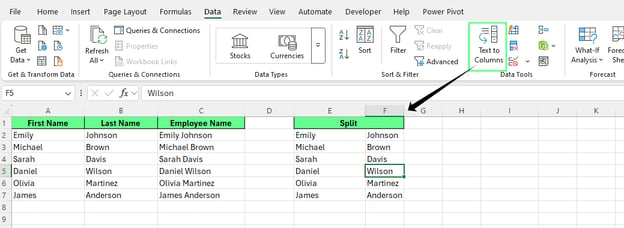
Separa las celdas combinadas. Imagen del autor.
Esta función de Excel separa datos según un delimitador como espacio, coma o tabulación. Funciona bien cuando nombres, ubicaciones u otros valores están juntos en una misma celda.
Buenas prácticas para combinar celdas en Excel
Sigue estas pautas sencillas al combinar celdas en Excel. Te ayudarán a mantener la hoja limpia, fiable y fácil de actualizar más adelante:
-
Usa fórmulas para unir datos siempre que puedas: Funciones como
&,CONCAT()oTEXTJOIN()unen valores y mantienen los datos originales intactos y editables. -
Evita combinar celdas dentro de rangos de datos: Las celdas combinadas pueden interferir con la ordenación, los filtros y las fórmulas.
-
Mantén los datos en bruto separados del formato: Cuando los datos y la presentación van por separado, es más fácil actualizar o reutilizar el conjunto de datos.
-
Usa la combinación solo para diseño y presentación: Las celdas combinadas funcionan mejor para encabezados, títulos o secciones visuales, no para almacenar datos.
-
Aplica el formato de forma coherente en las hojas: Los estilos coherentes facilitan la lectura, el mantenimiento y el intercambio de las hojas de cálculo.
Conclusión
Para seguir mejorando tus habilidades con Excel, explora nuestros cursos de Data Preparation in Excel y Data Analysis in Excel. Enseñan habilidades prácticas para limpiar, organizar y analizar datos reales.
También puedes tener a mano referencias rápidas mientras trabajas. Nuestras Data Manipulation in Excel Cheat Sheet, Excel Formulas Cheat Sheet y Excel Shortcuts Cheat Sheet ofrecen resúmenes útiles que puedes usar mientras construyes o revisas hojas de cálculo.

Soy una estratega de contenidos a la que le encanta simplificar temas complejos. He ayudado a empresas como Splunk, Hackernoon y Tiiny Host a crear contenidos atractivos e informativos para su público.
FAQs
¿Combinar celdas con fórmulas afecta al tamaño del archivo?
Las fórmulas añaden una ligera sobrecarga, pero el impacto es mínimo incluso en hojas grandes. La diferencia suele ser imperceptible salvo que el archivo contenga miles de fórmulas complejas.
¿Puedo combinar celdas de distintas hojas?
Sí. Puedes referenciar celdas de otras hojas usando referencias estándar, como =Sheet1!A1 & Sheet2!B1.
¿Puedo combinar celdas según una condición?
Sí. Puedes usar funciones lógicas como IF() para unir celdas solo cuando se cumplan ciertas condiciones.
¿Puedo combinar celdas en vertical en lugar de en horizontal?
Sí. Puedes combinar celdas de filas en lugar de columnas haciendo referencia a rangos por filas en fórmulas o funciones.
%22%3E%0A%20%20%20%20%20%20%20%20%3Crect%20fill%3D%22%23EFEBE4%22%20height%3D%22180%22%20width%3D%22336%22%20%2F%3E%0A%20%20%20%20%20%20%20%20%3Crect%0A%20%20%20%20%20%20%20%20%20%20fill%3D%22%23DD3400%22%0A%20%20%20%20%20%20%20%20%20%20height%3D%22106.6%22%0A%20%20%20%20%20%20%20%20%20%20transform%3D%22rotate(-30%20-208.588%20220.18)%22%0A%20%20%20%20%20%20%20%20%20%20width%3D%22456.125%22%0A%20%20%20%20%20%20%20%20%20%20x%3D%22-208.588%22%0A%20%20%20%20%20%20%20%20%20%20y%3D%22220.18%22%0A%20%20%20%20%20%20%20%20%2F%3E%0A%20%20%20%20%20%20%20%20%3Crect%0A%20%20%20%20%20%20%20%20%20%20fill%3D%22%23FFEC3C%22%0A%20%20%20%20%20%20%20%20%20%20height%3D%2235.875%22%0A%20%20%20%20%20%20%20%20%20%20transform%3D%22rotate(-30%20-208.588%20220.18)%22%0A%20%20%20%20%20%20%20%20%20%20width%3D%22347.576%22%0A%20%20%20%20%20%20%20%20%20%20x%3D%22-208.588%22%0A%20%20%20%20%20%20%20%20%20%20y%3D%22220.18%22%0A%20%20%20%20%20%20%20%20%2F%3E%0A%20%20%20%20%20%20%20%20%3Crect%0A%20%20%20%20%20%20%20%20%20%20fill%3D%22%23FF931E%22%0A%20%20%20%20%20%20%20%20%20%20height%3D%2235.875%22%0A%20%20%20%20%20%20%20%20%20%20transform%3D%22rotate(-30%20-226.525%20189.111)%22%0A%20%20%20%20%20%20%20%20%20%20width%3D%22347.576%22%0A%20%20%20%20%20%20%20%20%20%20x%3D%22-226.525%22%0A%20%20%20%20%20%20%20%20%20%20y%3D%22189.111%22%0A%20%20%20%20%20%20%20%20%2F%3E%0A%20%20%20%20%20%20%20%20%3Crect%0A%20%20%20%20%20%20%20%20%20%20fill%3D%22%23DD3400%22%0A%20%20%20%20%20%20%20%20%20%20height%3D%22106.6%22%0A%20%20%20%20%20%20%20%20%20%20transform%3D%22rotate(-30%2085.5879%20256.055)%22%0A%20%20%20%20%20%20%20%20%20%20width%3D%22456.125%22%0A%20%20%20%20%20%20%20%20%20%20x%3D%2285.5879%22%0A%20%20%20%20%20%20%20%20%20%20y%3D%22256.055%22%0A%20%20%20%20%20%20%20%20%2F%3E%0A%20%20%20%20%20%20%20%20%3Crect%0A%20%20%20%20%20%20%20%20%20%20fill%3D%22%23FFEC3C%22%0A%20%20%20%20%20%20%20%20%20%20height%3D%2235.875%22%0A%20%20%20%20%20%20%20%20%20%20transform%3D%22rotate(-30%2085.5879%20256.055)%22%0A%20%20%20%20%20%20%20%20%20%20width%3D%22184.5%22%0A%20%20%20%20%20%20%20%20%20%20x%3D%2285.5879%22%0A%20%20%20%20%20%20%20%20%20%20y%3D%22256.055%22%0A%20%20%20%20%20%20%20%20%2F%3E%0A%20%20%20%20%20%20%20%20%3Crect%0A%20%20%20%20%20%20%20%20%20%20fill%3D%22%23FF931E%22%0A%20%20%20%20%20%20%20%20%20%20height%3D%2235.875%22%0A%20%20%20%20%20%20%20%20%20%20transform%3D%22rotate(-30%20227.432%20132.736)%22%0A%20%20%20%20%20%20%20%20%20%20width%3D%22271.625%22%0A%20%20%20%20%20%20%20%20%20%20x%3D%22227.432%22%0A%20%20%20%20%20%20%20%20%20%20y%3D%22132.736%22%0A%20%20%20%20%20%20%20%20%2F%3E%0A%20%20%20%20%20%20%3C%2Fg%3E%0A%20%20%20%20%20%20%3Cdefs%3E%0A%20%20%20%20%20%20%20%20%3CclipPath%20id%3D%22clip%22%3E%0A%20%20%20%20%20%20%20%20%20%20%3Crect%20fill%3D%22white%22%20height%3D%22180%22%20width%3D%22336%22%20%2F%3E%0A%20%20%20%20%20%20%20%20%3C%2FclipPath%3E%0A%20%20%20%20%20%20%3C%2Fdefs%3E%0A%20%20%20%20%3C%2Fsvg%3E)

%22%3E%0A%20%20%20%20%20%20%20%20%3Crect%20fill%3D%22%23EFEBE4%22%20height%3D%22180%22%20width%3D%22336%22%20%2F%3E%0A%20%20%20%20%20%20%20%20%3Crect%0A%20%20%20%20%20%20%20%20%20%20fill%3D%22%23FF931E%22%0A%20%20%20%20%20%20%20%20%20%20height%3D%22106.6%22%0A%20%20%20%20%20%20%20%20%20%20transform%3D%22rotate(-30%20-208.588%20220.18)%22%0A%20%20%20%20%20%20%20%20%20%20width%3D%22456.125%22%0A%20%20%20%20%20%20%20%20%20%20x%3D%22-208.588%22%0A%20%20%20%20%20%20%20%20%20%20y%3D%22220.18%22%0A%20%20%20%20%20%20%20%20%2F%3E%0A%20%20%20%20%20%20%20%20%3Crect%0A%20%20%20%20%20%20%20%20%20%20fill%3D%22%23F7F3EB%22%0A%20%20%20%20%20%20%20%20%20%20height%3D%2235.875%22%0A%20%20%20%20%20%20%20%20%20%20transform%3D%22rotate(-30%20-208.588%20220.18)%22%0A%20%20%20%20%20%20%20%20%20%20width%3D%22347.576%22%0A%20%20%20%20%20%20%20%20%20%20x%3D%22-208.588%22%0A%20%20%20%20%20%20%20%20%20%20y%3D%22220.18%22%0A%20%20%20%20%20%20%20%20%2F%3E%0A%20%20%20%20%20%20%20%20%3Crect%0A%20%20%20%20%20%20%20%20%20%20fill%3D%22%23000820%22%0A%20%20%20%20%20%20%20%20%20%20height%3D%2235.875%22%0A%20%20%20%20%20%20%20%20%20%20transform%3D%22rotate(-30%20-226.525%20189.111)%22%0A%20%20%20%20%20%20%20%20%20%20width%3D%22347.576%22%0A%20%20%20%20%20%20%20%20%20%20x%3D%22-226.525%22%0A%20%20%20%20%20%20%20%20%20%20y%3D%22189.111%22%0A%20%20%20%20%20%20%20%20%2F%3E%0A%20%20%20%20%20%20%20%20%3Crect%0A%20%20%20%20%20%20%20%20%20%20fill%3D%22%23000820%22%0A%20%20%20%20%20%20%20%20%20%20height%3D%22106.6%22%0A%20%20%20%20%20%20%20%20%20%20transform%3D%22rotate(-30%2085.5879%20256.055)%22%0A%20%20%20%20%20%20%20%20%20%20width%3D%22456.125%22%0A%20%20%20%20%20%20%20%20%20%20x%3D%2285.5879%22%0A%20%20%20%20%20%20%20%20%20%20y%3D%22256.055%22%0A%20%20%20%20%20%20%20%20%2F%3E%0A%20%20%20%20%20%20%20%20%3Crect%0A%20%20%20%20%20%20%20%20%20%20fill%3D%22%23D87300%22%0A%20%20%20%20%20%20%20%20%20%20height%3D%2235.875%22%0A%20%20%20%20%20%20%20%20%20%20transform%3D%22rotate(-30%2085.5879%20256.055)%22%0A%20%20%20%20%20%20%20%20%20%20width%3D%22184.5%22%0A%20%20%20%20%20%20%20%20%20%20x%3D%2285.5879%22%0A%20%20%20%20%20%20%20%20%20%20y%3D%22256.055%22%0A%20%20%20%20%20%20%20%20%2F%3E%0A%20%20%20%20%20%20%20%20%3Crect%0A%20%20%20%20%20%20%20%20%20%20fill%3D%22%23FF931E%22%0A%20%20%20%20%20%20%20%20%20%20height%3D%2235.875%22%0A%20%20%20%20%20%20%20%20%20%20transform%3D%22rotate(-30%20227.432%20132.736)%22%0A%20%20%20%20%20%20%20%20%20%20width%3D%22271.625%22%0A%20%20%20%20%20%20%20%20%20%20x%3D%22227.432%22%0A%20%20%20%20%20%20%20%20%20%20y%3D%22132.736%22%0A%20%20%20%20%20%20%20%20%2F%3E%0A%20%20%20%20%20%20%3C%2Fg%3E%0A%20%20%20%20%20%20%3Cdefs%3E%0A%20%20%20%20%20%20%20%20%3CclipPath%20id%3D%22clip%22%3E%0A%20%20%20%20%20%20%20%20%20%20%3Crect%20fill%3D%22white%22%20height%3D%22180%22%20width%3D%22336%22%20%2F%3E%0A%20%20%20%20%20%20%20%20%3C%2FclipPath%3E%0A%20%20%20%20%20%20%3C%2Fdefs%3E%0A%20%20%20%20%3C%2Fsvg%3E)

%22%3E%0A%20%20%20%20%20%20%20%20%3Crect%20fill%3D%22%2305192D%22%20height%3D%22180%22%20width%3D%22336%22%20%2F%3E%0A%20%20%20%20%20%20%20%20%3Crect%0A%20%20%20%20%20%20%20%20%20%20fill%3D%22%23B08EFF%22%0A%20%20%20%20%20%20%20%20%20%20height%3D%22106.6%22%0A%20%20%20%20%20%20%20%20%20%20transform%3D%22rotate(-30%20-208.588%20220.18)%22%0A%20%20%20%20%20%20%20%20%20%20width%3D%22456.125%22%0A%20%20%20%20%20%20%20%20%20%20x%3D%22-208.588%22%0A%20%20%20%20%20%20%20%20%20%20y%3D%22220.18%22%0A%20%20%20%20%20%20%20%20%2F%3E%0A%20%20%20%20%20%20%20%20%3Crect%0A%20%20%20%20%20%20%20%20%20%20fill%3D%22%237933FF%22%0A%20%20%20%20%20%20%20%20%20%20height%3D%2235.875%22%0A%20%20%20%20%20%20%20%20%20%20transform%3D%22rotate(-30%20-208.588%20220.18)%22%0A%20%20%20%20%20%20%20%20%20%20width%3D%22347.576%22%0A%20%20%20%20%20%20%20%20%20%20x%3D%22-208.588%22%0A%20%20%20%20%20%20%20%20%20%20y%3D%22220.18%22%0A%20%20%20%20%20%20%20%20%2F%3E%0A%20%20%20%20%20%20%20%20%3Crect%0A%20%20%20%20%20%20%20%20%20%20fill%3D%22%2372E5FE%22%0A%20%20%20%20%20%20%20%20%20%20height%3D%2235.875%22%0A%20%20%20%20%20%20%20%20%20%20transform%3D%22rotate(-30%20-226.525%20189.111)%22%0A%20%20%20%20%20%20%20%20%20%20width%3D%22347.576%22%0A%20%20%20%20%20%20%20%20%20%20x%3D%22-226.525%22%0A%20%20%20%20%20%20%20%20%20%20y%3D%22189.111%22%0A%20%20%20%20%20%20%20%20%2F%3E%0A%20%20%20%20%20%20%20%20%3Crect%0A%20%20%20%20%20%20%20%20%20%20fill%3D%22%235EB1FF%22%0A%20%20%20%20%20%20%20%20%20%20height%3D%22106.6%22%0A%20%20%20%20%20%20%20%20%20%20transform%3D%22rotate(-30%2085.5879%20256.055)%22%0A%20%20%20%20%20%20%20%20%20%20width%3D%22456.125%22%0A%20%20%20%20%20%20%20%20%20%20x%3D%2285.5879%22%0A%20%20%20%20%20%20%20%20%20%20y%3D%22256.055%22%0A%20%20%20%20%20%20%20%20%2F%3E%0A%20%20%20%20%20%20%20%20%3Crect%0A%20%20%20%20%20%20%20%20%20%20fill%3D%22%23B08EFF%22%0A%20%20%20%20%20%20%20%20%20%20height%3D%2235.875%22%0A%20%20%20%20%20%20%20%20%20%20transform%3D%22rotate(-30%2085.5879%20256.055)%22%0A%20%20%20%20%20%20%20%20%20%20width%3D%22184.5%22%0A%20%20%20%20%20%20%20%20%20%20x%3D%2285.5879%22%0A%20%20%20%20%20%20%20%20%20%20y%3D%22256.055%22%0A%20%20%20%20%20%20%20%20%2F%3E%0A%20%20%20%20%20%20%20%20%3Crect%0A%20%20%20%20%20%20%20%20%20%20fill%3D%22%2372E5FE%22%0A%20%20%20%20%20%20%20%20%20%20height%3D%2235.875%22%0A%20%20%20%20%20%20%20%20%20%20transform%3D%22rotate(-30%20227.432%20132.736)%22%0A%20%20%20%20%20%20%20%20%20%20width%3D%22271.625%22%0A%20%20%20%20%20%20%20%20%20%20x%3D%22227.432%22%0A%20%20%20%20%20%20%20%20%20%20y%3D%22132.736%22%0A%20%20%20%20%20%20%20%20%2F%3E%0A%20%20%20%20%20%20%3C%2Fg%3E%0A%20%20%20%20%20%20%3Cdefs%3E%0A%20%20%20%20%20%20%20%20%3CclipPath%20id%3D%22clip%22%3E%0A%20%20%20%20%20%20%20%20%20%20%3Crect%20fill%3D%22white%22%20height%3D%22180%22%20width%3D%22336%22%20%2F%3E%0A%20%20%20%20%20%20%20%20%3C%2FclipPath%3E%0A%20%20%20%20%20%20%3C%2Fdefs%3E%0A%20%20%20%20%3C%2Fsvg%3E)
%22%3E%0A%20%20%20%20%20%20%20%20%3Crect%20fill%3D%22%23F7F3EB%22%20height%3D%22180%22%20width%3D%22336%22%20%2F%3E%0A%20%20%20%20%20%20%20%20%3Crect%0A%20%20%20%20%20%20%20%20%20%20fill%3D%22%23000820%22%0A%20%20%20%20%20%20%20%20%20%20height%3D%22106.6%22%0A%20%20%20%20%20%20%20%20%20%20transform%3D%22rotate(-30%20-208.588%20220.18)%22%0A%20%20%20%20%20%20%20%20%20%20width%3D%22456.125%22%0A%20%20%20%20%20%20%20%20%20%20x%3D%22-208.588%22%0A%20%20%20%20%20%20%20%20%20%20y%3D%22220.18%22%0A%20%20%20%20%20%20%20%20%2F%3E%0A%20%20%20%20%20%20%20%20%3Crect%0A%20%20%20%20%20%20%20%20%20%20fill%3D%22%2300C74E%22%0A%20%20%20%20%20%20%20%20%20%20height%3D%2235.875%22%0A%20%20%20%20%20%20%20%20%20%20transform%3D%22rotate(-30%20-208.588%20220.18)%22%0A%20%20%20%20%20%20%20%20%20%20width%3D%22347.576%22%0A%20%20%20%20%20%20%20%20%20%20x%3D%22-208.588%22%0A%20%20%20%20%20%20%20%20%20%20y%3D%22220.18%22%0A%20%20%20%20%20%20%20%20%2F%3E%0A%20%20%20%20%20%20%20%20%3Crect%0A%20%20%20%20%20%20%20%20%20%20fill%3D%22%23FF931E%22%0A%20%20%20%20%20%20%20%20%20%20height%3D%2235.875%22%0A%20%20%20%20%20%20%20%20%20%20transform%3D%22rotate(-30%20-226.525%20189.111)%22%0A%20%20%20%20%20%20%20%20%20%20width%3D%22347.576%22%0A%20%20%20%20%20%20%20%20%20%20x%3D%22-226.525%22%0A%20%20%20%20%20%20%20%20%20%20y%3D%22189.111%22%0A%20%20%20%20%20%20%20%20%2F%3E%0A%20%20%20%20%20%20%20%20%3Crect%0A%20%20%20%20%20%20%20%20%20%20fill%3D%22%23D87300%22%0A%20%20%20%20%20%20%20%20%20%20height%3D%22106.6%22%0A%20%20%20%20%20%20%20%20%20%20transform%3D%22rotate(-30%2085.5879%20256.055)%22%0A%20%20%20%20%20%20%20%20%20%20width%3D%22456.125%22%0A%20%20%20%20%20%20%20%20%20%20x%3D%2285.5879%22%0A%20%20%20%20%20%20%20%20%20%20y%3D%22256.055%22%0A%20%20%20%20%20%20%20%20%2F%3E%0A%20%20%20%20%20%20%20%20%3Crect%0A%20%20%20%20%20%20%20%20%20%20fill%3D%22%23000820%22%0A%20%20%20%20%20%20%20%20%20%20height%3D%2235.875%22%0A%20%20%20%20%20%20%20%20%20%20transform%3D%22rotate(-30%2085.5879%20256.055)%22%0A%20%20%20%20%20%20%20%20%20%20width%3D%22184.5%22%0A%20%20%20%20%20%20%20%20%20%20x%3D%2285.5879%22%0A%20%20%20%20%20%20%20%20%20%20y%3D%22256.055%22%0A%20%20%20%20%20%20%20%20%2F%3E%0A%20%20%20%20%20%20%20%20%3Crect%0A%20%20%20%20%20%20%20%20%20%20fill%3D%22%2300C74E%22%0A%20%20%20%20%20%20%20%20%20%20height%3D%2235.875%22%0A%20%20%20%20%20%20%20%20%20%20transform%3D%22rotate(-30%20227.432%20132.736)%22%0A%20%20%20%20%20%20%20%20%20%20width%3D%22271.625%22%0A%20%20%20%20%20%20%20%20%20%20x%3D%22227.432%22%0A%20%20%20%20%20%20%20%20%20%20y%3D%22132.736%22%0A%20%20%20%20%20%20%20%20%2F%3E%0A%20%20%20%20%20%20%3C%2Fg%3E%0A%20%20%20%20%20%20%3Cdefs%3E%0A%20%20%20%20%20%20%20%20%3CclipPath%20id%3D%22clip%22%3E%0A%20%20%20%20%20%20%20%20%20%20%3Crect%20fill%3D%22white%22%20height%3D%22180%22%20width%3D%22336%22%20%2F%3E%0A%20%20%20%20%20%20%20%20%3C%2FclipPath%3E%0A%20%20%20%20%20%20%3C%2Fdefs%3E%0A%20%20%20%20%3C%2Fsvg%3E)

%22%3E%0A%20%20%20%20%20%20%20%20%3Crect%20fill%3D%22%2372E5FE%22%20height%3D%22180%22%20width%3D%22336%22%20%2F%3E%0A%20%20%20%20%20%20%20%20%3Crect%0A%20%20%20%20%20%20%20%20%20%20fill%3D%22%237933FF%22%0A%20%20%20%20%20%20%20%20%20%20height%3D%22106.6%22%0A%20%20%20%20%20%20%20%20%20%20transform%3D%22rotate(-30%20-208.588%20220.18)%22%0A%20%20%20%20%20%20%20%20%20%20width%3D%22456.125%22%0A%20%20%20%20%20%20%20%20%20%20x%3D%22-208.588%22%0A%20%20%20%20%20%20%20%20%20%20y%3D%22220.18%22%0A%20%20%20%20%20%20%20%20%2F%3E%0A%20%20%20%20%20%20%20%20%3Crect%0A%20%20%20%20%20%20%20%20%20%20fill%3D%22%235EB1FF%22%0A%20%20%20%20%20%20%20%20%20%20height%3D%2235.875%22%0A%20%20%20%20%20%20%20%20%20%20transform%3D%22rotate(-30%20-208.588%20220.18)%22%0A%20%20%20%20%20%20%20%20%20%20width%3D%22347.576%22%0A%20%20%20%20%20%20%20%20%20%20x%3D%22-208.588%22%0A%20%20%20%20%20%20%20%20%20%20y%3D%22220.18%22%0A%20%20%20%20%20%20%20%20%2F%3E%0A%20%20%20%20%20%20%20%20%3Crect%0A%20%20%20%20%20%20%20%20%20%20fill%3D%22%23000820%22%0A%20%20%20%20%20%20%20%20%20%20height%3D%2235.875%22%0A%20%20%20%20%20%20%20%20%20%20transform%3D%22rotate(-30%20-226.525%20189.111)%22%0A%20%20%20%20%20%20%20%20%20%20width%3D%22347.576%22%0A%20%20%20%20%20%20%20%20%20%20x%3D%22-226.525%22%0A%20%20%20%20%20%20%20%20%20%20y%3D%22189.111%22%0A%20%20%20%20%20%20%20%20%2F%3E%0A%20%20%20%20%20%20%20%20%3Crect%0A%20%20%20%20%20%20%20%20%20%20fill%3D%22%237933FF%22%0A%20%20%20%20%20%20%20%20%20%20height%3D%22106.6%22%0A%20%20%20%20%20%20%20%20%20%20transform%3D%22rotate(-30%2085.5879%20256.055)%22%0A%20%20%20%20%20%20%20%20%20%20width%3D%22456.125%22%0A%20%20%20%20%20%20%20%20%20%20x%3D%2285.5879%22%0A%20%20%20%20%20%20%20%20%20%20y%3D%22256.055%22%0A%20%20%20%20%20%20%20%20%2F%3E%0A%20%20%20%20%20%20%20%20%3Crect%0A%20%20%20%20%20%20%20%20%20%20fill%3D%22%235EB1FF%22%0A%20%20%20%20%20%20%20%20%20%20height%3D%2235.875%22%0A%20%20%20%20%20%20%20%20%20%20transform%3D%22rotate(-30%2085.5879%20256.055)%22%0A%20%20%20%20%20%20%20%20%20%20width%3D%22184.5%22%0A%20%20%20%20%20%20%20%20%20%20x%3D%2285.5879%22%0A%20%20%20%20%20%20%20%20%20%20y%3D%22256.055%22%0A%20%20%20%20%20%20%20%20%2F%3E%0A%20%20%20%20%20%20%20%20%3Crect%0A%20%20%20%20%20%20%20%20%20%20fill%3D%22%23000820%22%0A%20%20%20%20%20%20%20%20%20%20height%3D%2235.875%22%0A%20%20%20%20%20%20%20%20%20%20transform%3D%22rotate(-30%20227.432%20132.736)%22%0A%20%20%20%20%20%20%20%20%20%20width%3D%22271.625%22%0A%20%20%20%20%20%20%20%20%20%20x%3D%22227.432%22%0A%20%20%20%20%20%20%20%20%20%20y%3D%22132.736%22%0A%20%20%20%20%20%20%20%20%2F%3E%0A%20%20%20%20%20%20%3C%2Fg%3E%0A%20%20%20%20%20%20%3Cdefs%3E%0A%20%20%20%20%20%20%20%20%3CclipPath%20id%3D%22clip%22%3E%0A%20%20%20%20%20%20%20%20%20%20%3Crect%20fill%3D%22white%22%20height%3D%22180%22%20width%3D%22336%22%20%2F%3E%0A%20%20%20%20%20%20%20%20%3C%2FclipPath%3E%0A%20%20%20%20%20%20%3C%2Fdefs%3E%0A%20%20%20%20%3C%2Fsvg%3E)

Puedes combinar celdas en Excel de dos maneras principales: uniendo su contenido con fórmulas o combinándolas para fines visuales. Las fórmulas unen los datos reales, mientras que combinar solo cambia la alineación visual.
Solemos combinar celdas cuando trabajamos con nombres, direcciones, informes o encabezados de tabla. Cada método sirve para un propósito distinto.
En esta guía, veremos formas sencillas y fiables de combinar celdas en Excel. Cubriremos fórmulas, funciones de texto integradas, la combinación visual y una alternativa llamada "Centrar en la selección". También te mostraremos cuándo conviene usar cada método y cuándo es mejor evitarlo.