Course
Подготовка данных в Excel
3 ч
92.9K
Чтобы объединить ячейки с помощью формул, рассмотрим простой пример:
Предположим, у нас есть набор данных, где в столбце A содержится имя, а в столбце B содержится фамилия. Мы хотим отобразить оба имени в одной ячейке.
Для этого создайте вспомогательный столбец:
Далее щелкните ячейку C2 и введите эту формулу:
=A2 & " " & B2Вот что делает формула:
A2 подтягивает имя
" " добавляет пробел между именем и фамилией
B2 подтягивает фамилию
& соединяет все в одно текстовое значение
Нажмите Enter, чтобы увидеть объединенное имя.
Теперь наведите курсор на маленький квадрат в правом нижнем углу ячейки — это маркер заполнения. Перетащите его вниз, чтобы применить формулу к остальным строкам. Excel автоматически подстроит ссылки на ячейки для каждой строки.
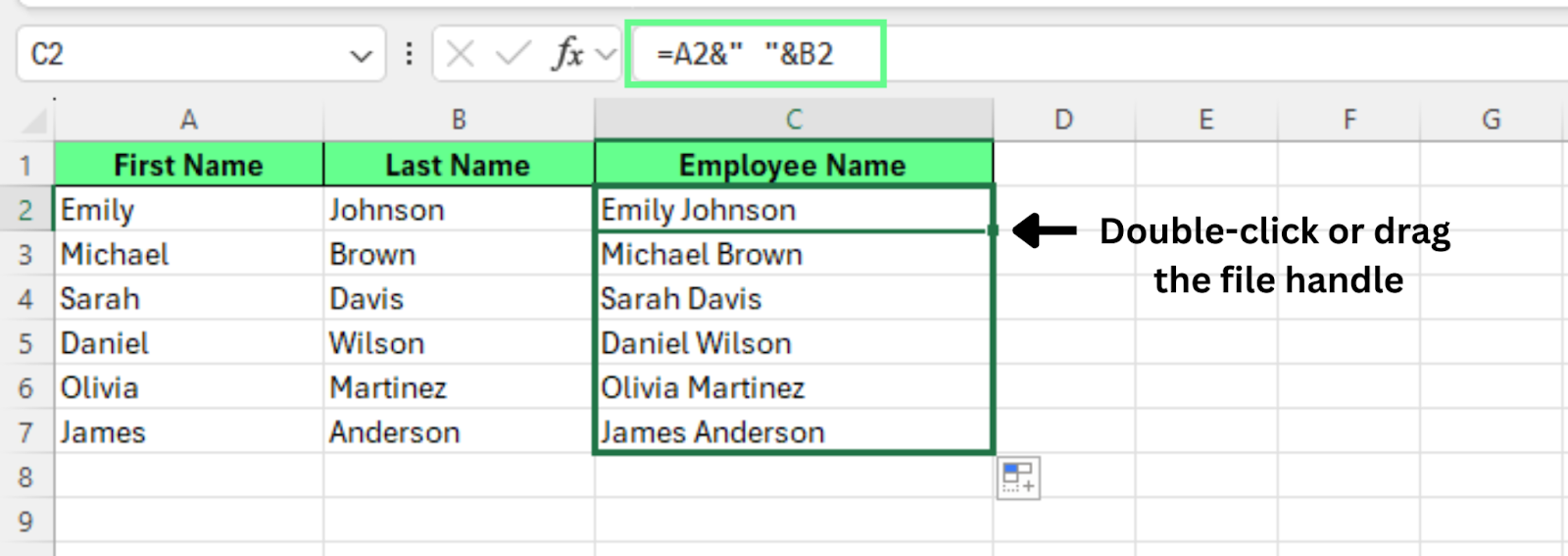
Объединение двух ячеек с помощью оператора &. Изображение автора.
Этот способ соединяет содержимое нескольких ячеек, сохраняя исходные данные без изменений. Поскольку формулы не затирают значения, это самый надежный способ объединять текст в Excel.
Чтобы объединять ячейки с помощью встроенных текстовых функций, можно использовать один из двух вариантов:
CONCAT() или CONCATENATE() объединяют значения из нескольких ячеек в один результат.
TEXTJOIN() объединяет ячейки с возможностью задать разделитель и игнорировать пустые ячейки.
Рассмотрим оба метода на простых примерах.
CONCAT() и CONCATENATE() соединяют текст из нескольких ячеек в одно значение.
Как использовать:
Создайте вспомогательный столбец
Щелкните ячейку C2
Введите одну из этих формул:
=CONCATENATE(A2," ",B2)
=CONCAT(A2," ",B2)
Нажмите Enter
Перетащите вниз маркер заполнения, чтобы применить формулу к другим строкам
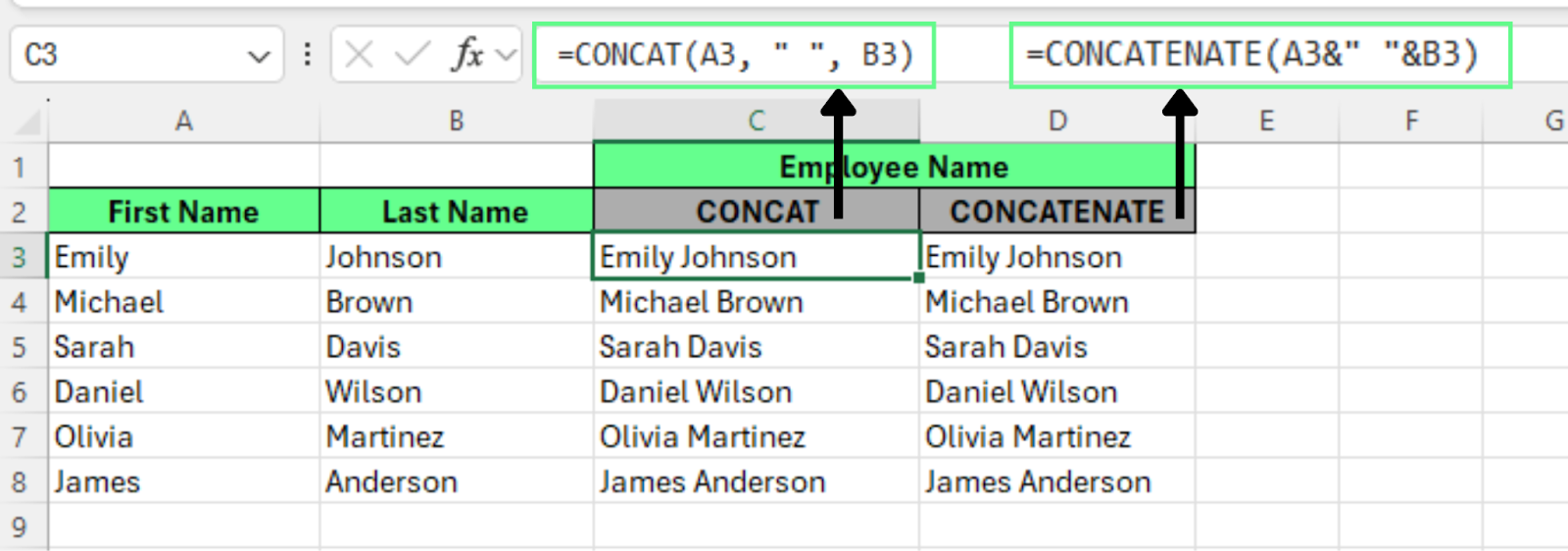
Объединяйте ячейки с помощью функций CONCAT и CONCATENATE. Изображение автора.
Обе функции возвращают одинаковый результат: соединяют имя и фамилию с пробелом между ними. Формулы остаются наглядными и их легко править, если позже добавятся новые столбцы.
TEXTJOIN() дает больше контроля. Мы можем задать разделитель и указать Excel пропускать пустые ячейки.
Предположим, мы хотим объединить Имя и Страну с запятой между ними. Для этого:
Создайте вспомогательный столбец
Щелкните ячейку C2
Введите эту формулу: =TEXTJOIN(",",TRUE,A2,B2)
Вот как это работает:
"," — это разделитель. Можно использовать пробел, запятую, дефис или любой символ
TRUE говорит Excel игнорировать пустые ячейки
A2, B2 — ячейки, которые мы объединяем
Нажмите Enter, затем перетащите маркер заполнения вниз, чтобы применить формулу к остальным строкам.
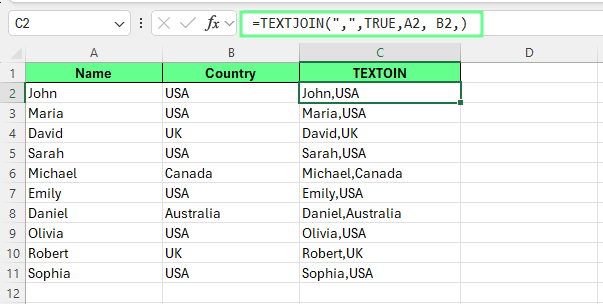
Объединяйте ячейки с разделителем с помощью функции TEXTJOIN. Изображение автора.
Примечание: В формуле TEXTJOIN() можно указать только один разделитель. Если для разных частей текста нужны разные разделители, потребуются отдельные вспомогательные столбцы.
Оба подхода работают, но встроенные текстовые функции лучше масштабируются. Когда набор данных растет, мы просто обновляем диапазон внутри функции. Переписывать длинные формулы не требуется.
Такие функции, как CONCAT() и TEXTJOIN(), также сокращают количество ошибок, потому что Excel аккуратнее обрабатывает пробелы и пустые ячейки.
Чтобы визуально слить ячейки:
Excel сольет выбранные ячейки в одну увеличенную ячейку.
Совет: Используйте Объединить и поместить в центр, когда нужно отобразить заголовок или шапку на несколько столбцов. Избегайте использования внутри наборов данных, так как объединенные ячейки мешают сортировке, фильтрации и анализу данных.
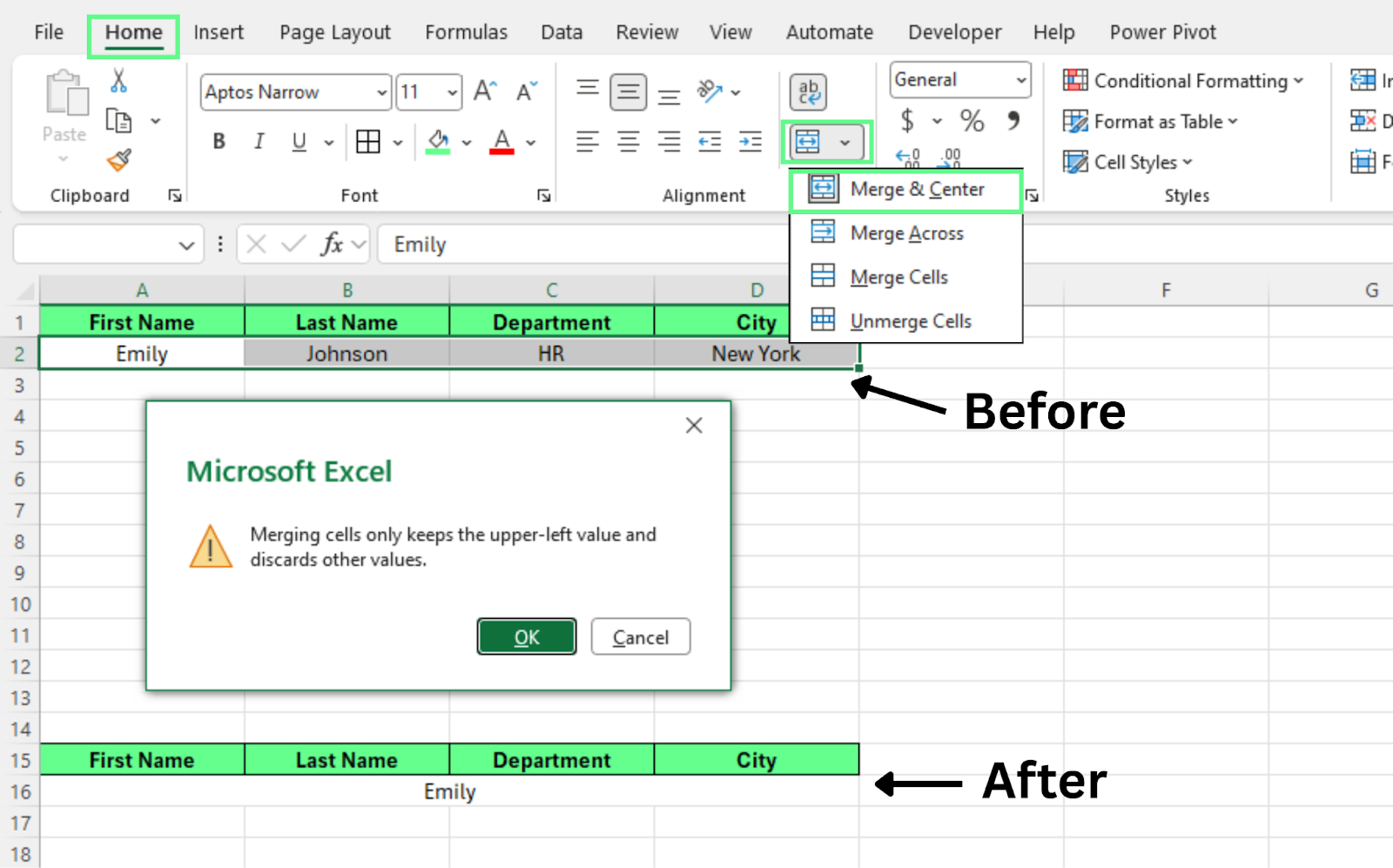
Слейте ячейки с помощью параметра «Объединить и поместить в центр». Изображение автора.
Эта функция меняет компоновку листа, но не объединяет фактические данные. При визуальном слиянии Excel сохраняет значение из верхней левой ячейки и удаляет остальные значения в выбранном диапазоне.
В Excel слова "слияние" и "объединение" часто используют как синонимы. Однако это разные действия. Одно меняет данные, другое — макет.
Посмотрим на различия между двумя методами.
Когда мы объединяем ячейки формулами, такими как &, CONCAT() или TEXTJOIN(), Excel соединяет содержимое, сохраняя исходные данные нетронутыми.
Этот метод:
Поскольку данные остаются целыми, формулы — самый безопасный подход для реальной работы.
При слиянии с параметром "Объединить и поместить в центр" Excel создает одну большую ячейку через несколько столбцов — значения не объединяются.
Этот метод:
После слияния Excel рассматривает выбранный диапазон как одну большую ячейку.
Краткое сравнение обоих методов:
|
Характеристика |
Объединение (формулы) |
Слияние (инструмент Merge) |
|
Сохраняет все данные |
Да |
Нет |
|
Удаляет значения |
Нет |
Да |
|
Работает с формулами |
Да |
Нет |
|
Поддерживает сортировку |
Да |
Нет |
|
Подходит для анализа |
Да |
Нет |
|
Лучшее применение |
Обработка данных |
Макет и дизайн |
Используйте слияние ячеек только для макета и оформления. Оно хорошо подходит для заголовков, шапок и других визуальных элементов. Внутри реальных наборов данных оно работает плохо, потому что нарушает сортировку, фильтрацию и формулы. Для данных слияние лучше избегать.
Вот краткая памятка, когда использовать слияние, а когда — нет:
|
Сливайте ячейки, когда |
Не сливайте ячейки, когда |
|
Создаете заголовки листов |
Работаете с таблицами данных |
|
Оформляете шапки отчетов |
Используете формулы и функции |
|
Добавляете заголовки разделов |
Сортируете или фильтруете данные |
|
Форматируете дашборды |
Анализируете записи |
|
Делаете титульные страницы |
Создаете финансовые отчеты |
|
Собираете статические шаблоны |
Готовите данные для диаграмм |
|
Работаете только над макетом |
Автоматизируете задачи с макросами |
Совет: Если сомневаетесь, используйте формулы, а не слияние. Формулы сохраняют данные и в большинстве случаев работают лучше.
Center Across Selection — это параметр выравнивания в Excel, который центрирует текст по нескольким ячейкам, сохраняя каждую ячейку отдельной. Текст визуально центрируется через выбранные столбцы, но Excel не сливает ячейки. Поскольку ячейки остаются независимыми, сортировка, фильтрация и формулы продолжают работать как обычно.
Поэтому Center Across Selection — лучшая альтернатива Merge & Center, когда вам нужен только визуальный эффект центрирования текста без изменения структуры листа.
Чтобы применить Center Across Selection:
Теперь Excel будет отображать текст по центру через выбранные ячейки.
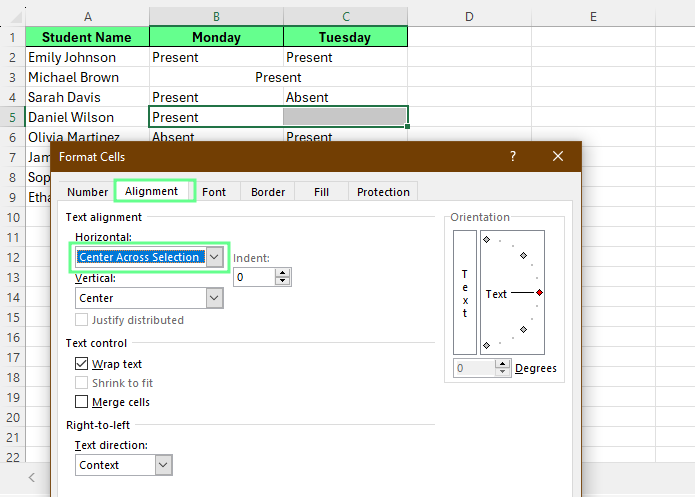
Центрируйте текст с помощью Center Across Selection. Изображение автора.
Результат выглядит почти так же, как при слиянии ячеек. Текст отображается по центру через выбранные столбцы, аналогично Merge & Center.
Однако ячейки остаются раздельными. Это легко проверить, поочередно щелкая каждую ячейку: Excel будет выделять их по одной, а не как одну объединенную.
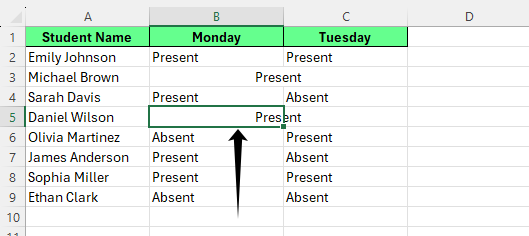
Проверьте Center Across Selection. Изображение автора.
При объединении ячеек с помощью формул могут возникнуть несколько распространенных проблем. Чаще всего это лишние пробелы или ошибки формул. Их легко исправить подходящими функциями:
Иногда в результате оказываются лишние пробелы. Обычно это происходит, когда одна из ячеек уже содержит пробел или когда значение отсутствует.
Мы можем исправить это с помощью функции TRIM(). Она удаляет лишние пробелы и оставляет только одиночные пробелы между словами.
Эта формула объединяет значения из A1 и B1, одновременно устраняя лишние пробелы в итоговом результате.
Формула может вернуть ошибку, если одна из ссылочных ячеек изменилась, стала пустой или содержит неожиданное значение.
Мы можем обработать это с помощью функции IFERROR(). Она заменяет ошибку аккуратным результатом.
Если Excel обнаружит ошибку, формула вернет пустой результат вместо сообщения об ошибке. Так лист остается чистым и удобным для чтения.
Чтобы разделить объединенный текст обратно на отдельные ячейки с помощью функции Текст по столбцам:
Excel разделит значения на отдельные столбцы на основе выбранного разделителя.
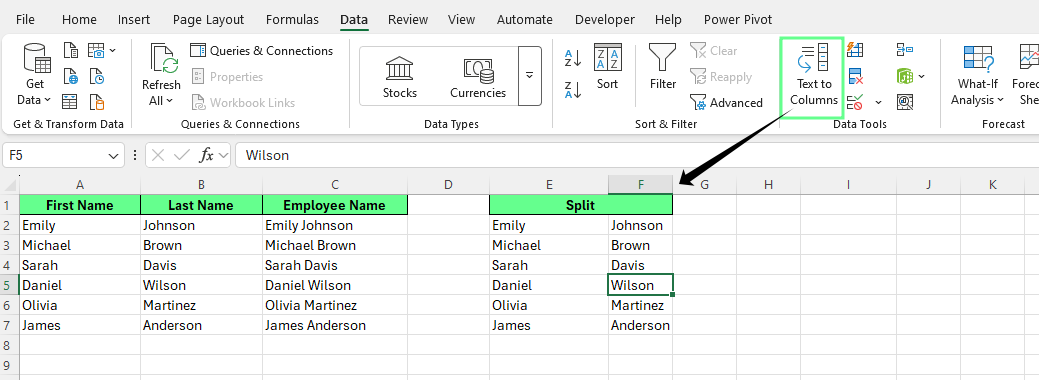
Разделите объединенные ячейки. Изображение автора.
Эта функция Excel разделяет данные по разделителю, например пробелу, запятой или табуляции. Хорошо подходит, когда имена, локации или другие значения находятся вместе в одной ячейке.
Следуйте нескольким простым практикам при объединении ячеек в Excel. Эти привычки помогут сохранить лист аккуратным, надежным и простым для обновления в будущем:
По возможности используйте формулы для объединения данных: такие функции, как &, CONCAT() или TEXTJOIN(), соединяют значения, сохраняя исходные данные целыми и редактируемыми.
Избегайте слияния ячеек внутри диапазонов данных: объединенные ячейки мешают сортировке, фильтрации и формулам.
Держите исходные данные отдельно от оформления: когда данные и презентация разделены, набор легче обновлять и переиспользовать.
Используйте слияние только для макета и оформления: объединенные ячейки лучше подходят для шапок, заголовков и визуальных разделов, а не для хранения данных.
Применяйте форматирование последовательно по всем листам: единый стиль упрощает чтение, поддержку и совместное использование таблиц.
Чтобы продолжать развивать навыки в Excel, изучите наши курсы Подготовка данных в Excel и Анализ данных в Excel. Они обучают практическим приемам очистки, организации и анализа реальных наборов данных.
Держите под рукой быстрые подсказки во время работы. Наши Шпаргалка по обработке данных в Excel, Шпаргалка по формулам Excel и Шпаргалка по горячим клавишам Excel содержат удобные сводки для работы и проверки таблиц.
Изучайте Excel с DataCamp
Course
Course
Track