

AWS DMS Kurulumu
Uygulamaya geçelim ve AWS DMS'i kurarak başlayalım. Bu eğitimde, şema dönüşümü, veri çoğaltma ve sorunsuz bir geçişi sağlamak için en iyi uygulamalar dahil olmak üzere bir Oracle veritabanını Amazon Aurora (MySQL)'e nasıl taşıyacağınızı öğreneceksiniz.
Adım 1: AWS DMS kullanmak için önkoşullar
Veritabanlarını taşımadan önce, temel AWS kaynaklarını kurmanız gerekir. AWS CloudFormation kullanarak, sağlama işlemini otomatikleştirip taşıma görevlerine odaklanabilirsiniz. Kullanacağımız şablon şunları dağıtır:
- Ağ oluşturma için Genel Alt Ağlara sahip bir AWS VPC.
- Veri taşımayı gerçekleştirmek üzere bir AWS DMS Çoğaltma Örneği.
- Hedef veritabanı olarak bir Amazon RDS Örneği.
- AWS Schema Conversion Tool (SCT) gibi taşıma araçlarını veya bir kaynak veritabanı simülasyonunu barındırmak için bir Amazon EC2 Örneği.
AWS Konsolu'na giriş yapın
- Oturum açın AWS Management Console'a kimlik bilgilerinizle.
- Ekranın sağ üst köşesindeki açılır menüye tıklayın ve bölgenizi seçin. Bu eğitim için N. Virginia bölgesini seçeceğim.
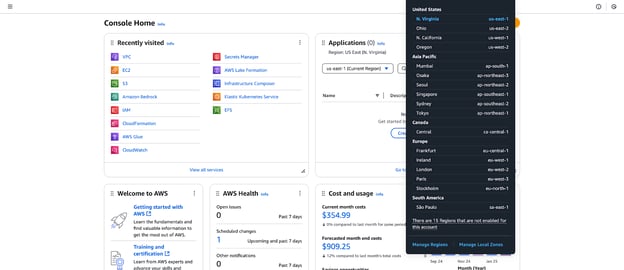
Şekil 1 AWS Management Console'da AWS Bölgesi Seçimi.
- Şuraya gidin: EC2 Konsolu ve Anahtar Çifti bölümüne gidin. Önceki adımla aynı AWS bölgesinde olduğunuzdan emin olun.
- Tıklayın Anahtar Çifti Oluştur ve adını “DMS” yapın.
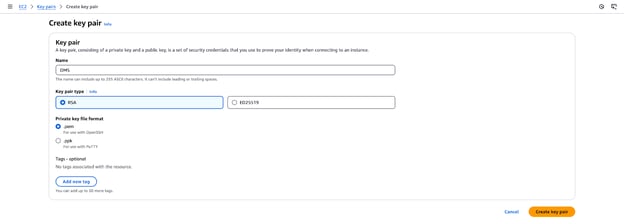
Şekil 2 AWS EC2'de güvenli erişim için anahtar çifti oluşturma.
- Tıklayın Oluştur ve tarayıcınız
DMS.pemdosyasını indirecek. - Bu dosyayı güvenli bir şekilde saklayın—eğitimin ilerleyen kısımlarında buna ihtiyacınız olacak.
Ortamı yapılandırın
Bu adımda, veritabanı taşımaya yönelik gerekli AWS altyapısını kurmak için bir CloudFormation (CFN) şablonu kullanacaksınız. Bu, sağlama işlemini otomatikleştirir ve taşıma görevlerine odaklanmanızı sağlar.
- AWS CloudFormation konsolunu açın ve Stack Oluştur'a tıklayın.
- Mevcut bir şablon seç'i seçin, ardından Şablon dosyası yükle'yi seçin.
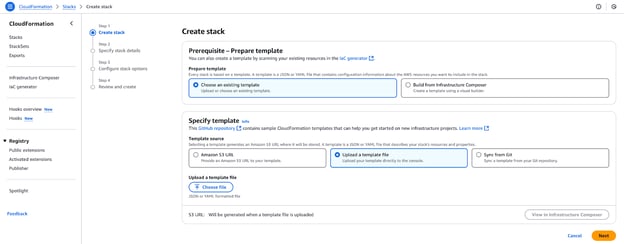
Şekil 3 Yeni bir stack oluşturmak için CloudFormation şablonu yükleme.
- Github Gist'ten dosyayı indirin ve Dosya seç'e tıklayın.
DMS.yamldosyasını yükleyin ve İleri'ye tıklayın.- Gerekli parametreleri belirtildiği gibi doldurun ve ardından İleri'ye tıklayın.
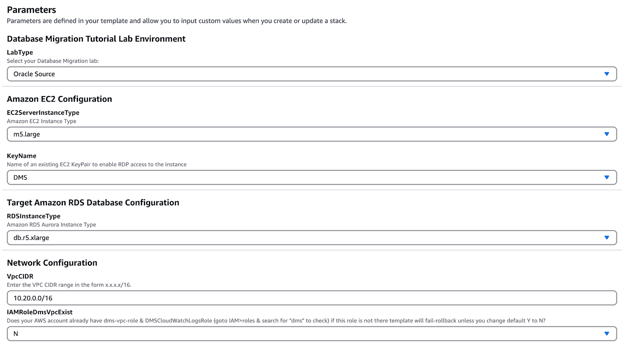
Şekil 4 AWS DMS CloudFormation stack'i için parametreleri yapılandırma
Not: Gereksiniminize göre instance türünü ayarlayabilir veya olduğu gibi bırakabilirsiniz.
- Stack Seçenekleri sayfasında, varsayılan ayarları koruyun ve İleri'ye tıklayın.
- Yapılandırmayı gözden geçirin ve Stack oluştur'a tıklayın.
- CloudFormation konsoluna yönlendirileceksiniz; durum “CREATE_IN_PROGRESS” olarak görünecektir. “CREATE_COMPLETE” olana kadar bekleyin.
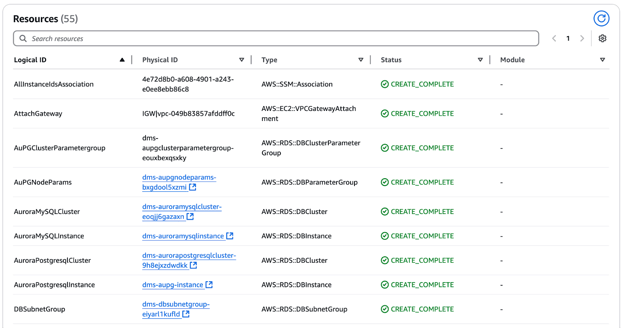
Şekil 5 AWS CloudFormation'da kaynak oluşturma durumunu gözden geçirme
- Tamamlandığında, Çıktılar bölümüne gidin ve değerleri not alın—eğitimin geri kalanı için bunlara ihtiyacınız olacak.
Kaynak ve hedef veritabanını taşımaya hazırlayın
Kaynak veritabanı yapılandırmasıyla başlayacağız. Uzak Masaüstü Protokolü (RDP) kullanarak EC2 örneğine erişmek için şu adımları izleyin.
Adım 1: RDP erişimini ayarlayın
- Mac kullanıcıları için: App Store'dan Microsoft Remote Desktop'ı indirin.
- PC kullanıcıları için: Ayarladığınız PC'ye bağlanmak üzere Uzak Masaüstü'nü kullanın.
Adım 2: RDP erişimi için Güvenlik Grubu kurallarını değiştirin
- AWS EC2 Konsolu'nu açın.
- Sol menüde, Security Groups'a tıklayın (aşağı kaydırmanız gerekebilir).
- “InstanceSecurityGroup” ile biten güvenlik grubunu kutucuğu işaretleyerek seçin.
- Actions > Edit Inbound Rules'a tıklayın.
- RDP kuralını (3389 portu) bulun, Source'a tıklayın ve daha iyi güvenlik için My IP'yi seçin.
- Kurumsal VPN ya da karmaşık bir ağ kullanıyorsanız, daha sonra “Anywhere (0.0.0.0/0)” olarak değiştirmeniz gerekebilir.
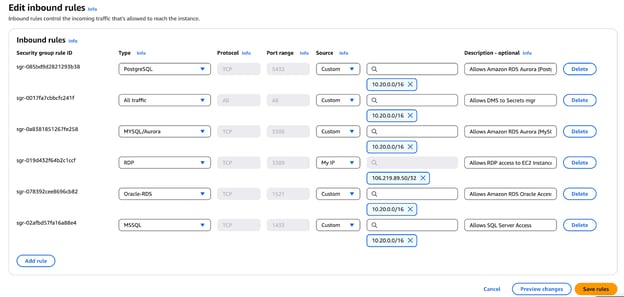
Şekil 6 AWS'de gelen güvenlik kurallarını düzenleme.
- Save rules'a tıklayın.
Adım 3: RDP kimlik bilgilerini alın
- AWS EC2 Konsolu'nda sol menüden Instances'a tıklayın.
- “<StackName>-EC2Instance” adlı örneği seçin.
- Actions > Connect'e tıklayın.
- RDP Client bölümüne gidin ve Get password'a tıklayın.
- Browse'a tıklayın ve daha önce indirilen Anahtar Çifti dosyasını yükleyin.
- Decrypt password'a tıklayın.
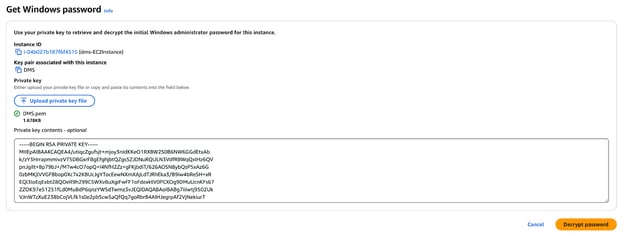
Şekil 7 Bir AWS EC2 örneği için Windows parolasını alma.
- Oluşturulan parolayı daha sonra kullanmak üzere notlarınıza kopyalayın.
Adım 4: EC2 örneğine bağlanın
- Download Remote Desktop File'a tıklayarak RDP dosyasını kaydedin.
- RDP istemcisini açın (Mac'te Microsoft Remote Desktop).
- Şifresi çözülen parolayı kullanarak oturum açın.
- İstendiğinde, kurulumu tamamlamak için Done'a tıklayın.
Adım 5: Oracle SQL Developer'a bağlanın
EC2 örneğine bağlandıktan sonra, Oracle SQL Developer kullanarak Oracle veritabanına bağlanmak için şu adımları izleyin.
Adım 1: Oracle SQL Developer'ı açın
- Görev Çubuğunda Oracle SQL Developer'ı bulun ve açın.
- Not: Simgeleriniz referans görsellerdekinden farklı sırada görünebilir.
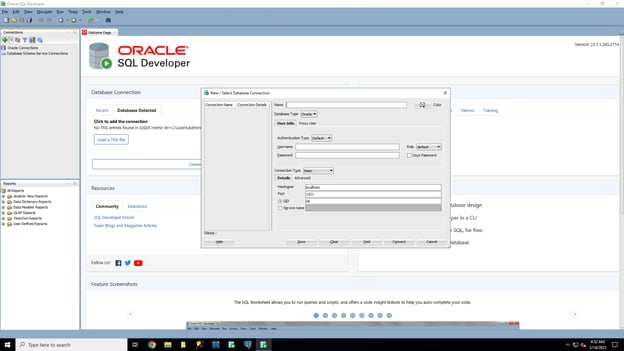
Şekil 8 Oracle SQL Developer'da yeni bir veritabanı bağlantısı yapılandırma.
Adım 2: Yeni bir veritabanı bağlantısı oluşturun
- Sol menüde artı (+) işaretine tıklayarak Yeni Veritabanı Bağlantısı oluşturun.
- Aşağıdaki bilgileri girin:
- Bağlantı Adı: Source Oracle
- Kullanıcı Adı: dbadmin
- Parola: CloudFormation Stack'in Outputs sekmesinde DMSDBSecretP altında kontrol edin
- Parolayı Kaydet: Bu kutuyu işaretleyin.
- Hostname: CloudFormation Çıktıları sekmesinden Kaynak Oracle Uç Noktasını bulun. Alternatif olarak RDS konsoluna gidin, Oracle kaynak örneğinizi seçin ve verilen uç noktayı kullanın.
- Port: 1521
- SID: ORACLEDB
Adım 3: Test edin ve bağlanın
- Bağlantıyı doğrulamak için Test'e tıklayın.
- Test durumu “Successful” olduğunda, Connect'e tıklayın.
Adım 4: AWS DMS taşınması için Oracle'ı yapılandırma
Oracle'ı AWS DMS için kaynak olarak kullanmadan önce, aşağıdaki yapılandırmaların yapıldığından emin olun:
1. Gerekli ayrıcalıklara sahip bir DMS kullanıcısı oluşturun
AWS DMS, Oracle veritabanında okuma ve yazma ayrıcalıklarına sahip bir kullanıcı hesabı (DMS kullanıcısı) gerektirir.
2. ARCHIVELOG MODE'u etkinleştirin
- ARCHIVELOG MODE, LogMiner'a işlem günlüğü bilgileri sağlamak için etkinleştirilmelidir.
- AWS DMS, arşiv günlüklerinden değişiklik verilerini yakalamak için LogMiner'a güvenir.
- Taşıma sırasında veri kaybını önlemek için arşiv günlüklerinin en az 24 saat saklandığından emin olun.
3. Tamamlayıcı günlüklemeyi etkinleştirin
- Veritabanı düzeyinde tamamlayıcı günlükleme:
- Bu, LogMiner'ın çeşitli tablo yapıları (ör. kümelenmiş ve dizin düzenli tablolar) için gerekli tüm ayrıntıları yakalamasını sağlar.
- Tablo düzeyinde tamamlayıcı günlükleme:
- Taşımayı planladığınız her tablo için etkinleştirilmelidir.
4. AWS DMS kullanıcısına gerekli ayrıcalıkları verme
- Oracle SQL Developer'da SQL Worksheet simgesine tıklayın.
- Kaynak Oracle veritabanına bağlanın.
- Gerekli ayrıcalıkları AWS DMS kullanıcısına vermek için Github Gist'ten ifadeleri kopyalayıp yapıştırın ve çalıştırın.
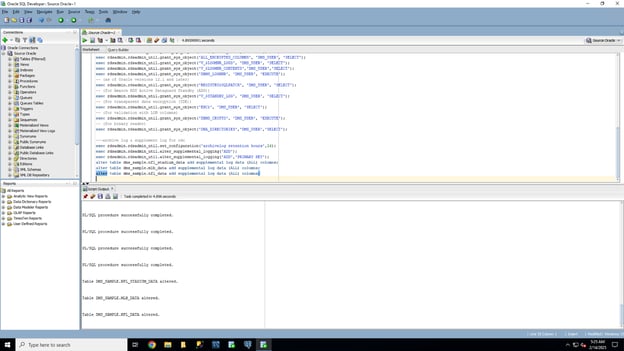
Şekil 9 Oracle SQL Developer'da SQL betiklerini yürütme.
Adım 6: Amazon Aurora (MySQL) hedefini yapılandırın
Başlangıç kurulumunu ve kaynak veritabanını seçtikten sonra, örnek bir veritabanını taşıyabilirsiniz. Bu kılavuz, veritabanı yapısını dönüştürmek ve verileri Amazon Aurora (MySQL)'e taşımak için AWS Schema Conversion Tool (AWS SCT) ve AWS Database Migration Service (AWS DMS) kullanımını açıklar.
Ayrıca, AWS DMS sürekli çoğaltmayı etkinleştiren bir araç olarak görev yapacak; bu, kaynak veritabanında yapılan tüm değişikliklerin gerçek zamanlı olarak hedef veritabanına yansıtılacağı anlamına gelir.
- RDP üzerinden EC2 örneğine yeniden bağlanın.
- Masaüstündeki DMS Workshop klasörünü açın ve en son sürümü yüklemek için AWS Schema Conversion Tool Download'a çift tıklayın.
- Zip'ten çıkarın ve kurulum sihirbazını izleyerek AWS SCT'yi kurun (varsayılanları alın ve Finish'e tıklayın).
- Başlat Menüsü'nden veya Masaüstündeki turuncu SCT simgesinden AWS SCT'yi başlatın ve koşulları kabul edin.
- MySQL Workbench 8.0 CE'yi açın ve hedef Aurora MySQL için yeni bir veritabanı bağlantısı oluşturun:
- Bağlantı Adı: Target Aurora RDS (MySQL)
- Host Name:
<TargetAuroraMySQLEndpoint>(CloudFormation Çıktıları veya RDS konsolunda bulun) - Port: 3306
- Kullanıcı Adı: dbadmin
- Parola: CloudFormation Çıktı sekmesinden alın
- Varsayılan Şema: Boş bırakın
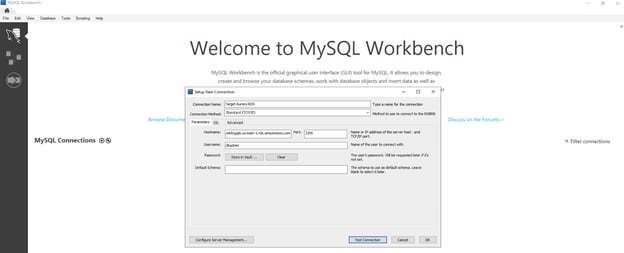
Şekil 10 Amazon Aurora'ya MySQL Workbench bağlantısı kurma.
- Test Connection'a tıklayın, başarıyı onaylayın ve ardından Aurora MySQL'e bağlanın.
- MySQL Workbench'te GitHub Gist'te sağlanan SQL ifadelerini çalıştırarak izinleri yürütün (çalıştırmak için yıldırım simgesine tıklayın).
AWS Schema Conversion Tool'u kurduğunuza göre, sıradaki adım araçla bir Veritabanı Taşıma Projesi oluşturmaktır.
Adım 1: Yeni bir proje başlatın
- AWS Schema Conversion Tool (SCT)'yi açın.
- Yeni Proje Sihirbazı otomatik başlamazsa, File > New Project Wizard'a gidin.
- Aşağıdaki ayrıntıları girin:
- Proje Adı: AWS Schema Conversion Tool Source DB to Aurora MySQL
- Konum:
C:\Users\Administrator\AWS Schema Conversion Tool - Veritabanı Türü: SQL Database seçin
- Kaynak Motor: Oracle
- Taşıma Türü: Motor değiştirmek istiyorum ve bulut için optimize etmek istiyorum'u seçin
- Tıklayın Next.
Adım 2: Kaynak veritabanına bağlanın
- Kaynak Veritabanı Yapılandırmasını doldurun:
- Bağlantı Adı: Oracle Source
- Tür: SID
- Sunucu Adı:
<SourceOracleEndpoint>(CloudFormation Çıktıları veya RDS Konsolunda bulun) - Sunucu Portu: 1521
- Oracle SID: ORACLEDB
- Kullanıcı Adı: dbadmin
- Parola: CloudFormation Çıktı sekmesinden alın
- SSL Kullan: İşaretlenmemiş
- Parolayı Sakla: İşaretli
- Oracle Sürücü Yolu:
C:\Users\Administrator\Desktop\DMS Workshop\JDBC\ojdbc11.jar
- Tıklayın Test Connection. Başarılıysa, Next'e tıklayın.
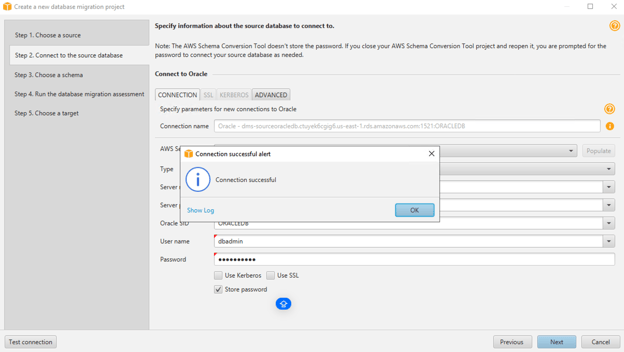
Şekil 11 AWS Schema Conversion Tool'da veritabanı bağlantısını test etme.
Adım 3: Veritabanını seçin ve değerlendirme raporunu inceleyin
dms_sampleveritabanını seçin ve ardından Next'e tıklayın.- Görünürse meta veri yükleme uyarılarını yok sayın.
- Database Migration Assessment Report'u inceleyin:
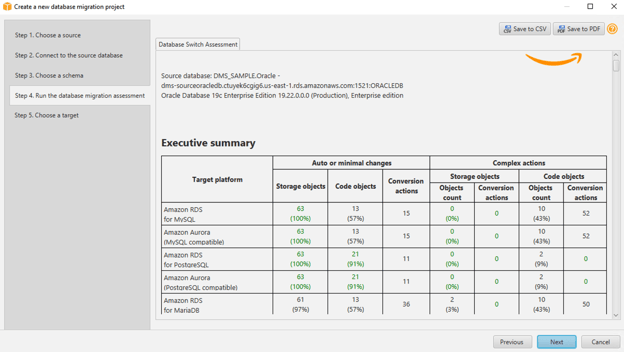
Şekil 12 Veritabanı taşıma değerlendirme sonuçlarının gözden geçirilmesi.
- Gözden geçirdikten sonra Next'e tıklayın.
Not: SCT nesnelerin çoğunu otomatik olarak dönüştürür ve manuel müdahale gerektirenleri vurgular. Prosedürler, paketler ve fonksiyonlar gibi öğelere özellikle dikkat edin; bunlar değişiklik gerektirebilir.
Adım 4: Hedef veritabanına bağlanın
- Hedef Veritabanı Yapılandırmasını doldurun:
- Hedef Motor: Amazon Aurora (MySQL uyumlu) (varsayılandan değiştirin)
- Bağlantı Adı: Aurora MySQL Target
- Sunucu Adı:
<TargetAuroraMySQLEndpoint>(CloudFormation Çıktıları veya RDS Konsolunda bulun) - Sunucu Portu: 3306
- Kullanıcı Adı: dbadmin
- Parola: CloudFormation Çıktı sekmesinden alın
- SSL Kullan: İşaretlenmemiş
- Parolayı Sakla: İşaretli
- MySQL Sürücü Yolu:
C:\Users\Administrator\Desktop\DMS Workshop\JDBC\mysql-connector-j-8.3.0.jar - Tıklayın Test Connection. Başarılıysa, tıklayın Finish.
Artık bir Veritabanı Taşıma Projesi oluşturduğunuza göre, sıradaki adım kaynak veritabanı şemasını Amazon Aurora MySQL'e dönüştürmektir.
Adım 5: Kaynak veritabanı şemasını Amazon Aurora MySQL'e dönüştürme
- Üst menüden View'a tıklayın ve Assessment Report View'u seçin.
- Sol panelde
DMS_SAMPLE'ı seçerek veritabanı hiyerarşisini görüntüleyin. - Otomatik olarak dönüştürülemeyen şema öğelerini görmek için Action Items sekmesine gidin.
- AWS SCT öğeleri şu şekilde kategorize eder:
- Yeşil – Başarıyla dönüştürüldü.
- Mavi – Taşıma öncesi manuel değişiklik gerektirir.
- Otomatik dönüştürülemeyen şema öğeleri için iki seçeneğiniz var:
- Kaynak şemayı değiştirin.
- Hedef veritabanına uygulamadan önce oluşturulan SQL betiklerini düzenleyin. Aurora MySQL ile uyumlu hale getirmek için AWS SCT'de bir saklı yordamı manuel olarak ayarlayacağız.
Adım 6: SQL kodunu değiştirin
- Sol panelde
DMS_SAMPLEveritabanına sağ tıklayın. - Hedef veritabanının Veri Tanımlama Dili (DDL) ifadelerini oluşturmak için Convert Schema'yı seçin.
- Mevcut nesnelerle ilgili uyarı geldiğinde, Yes'e tıklayın.
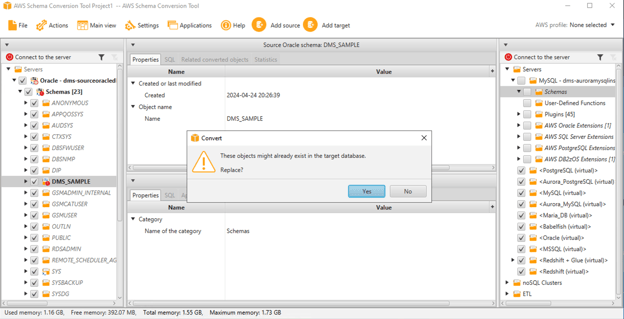
Şekil 13 AWS Schema Conversion Tool kullanarak bir Oracle şemasını dönüştürme.
- Sağ panelde
dms_sample_dbo(SQL Server kaynağı) veyadms_sample(diğer kaynaklar) şemasına sağ tıklayın. - Apply to database'i seçin.
- İstendiğinde onaylamak için Yes'e tıklayın.
- Sağ panelde
dms_sample_dboveyadms_sampleşemasını genişletin. - Artık Aurora MySQL'de başarıyla oluşturulan tabloları, görünümleri, saklı yordamları ve diğer nesneleri görmelisiniz.
Veritabanı şemasını ve nesnelerini Amazon Aurora MySQL ile uyumlu bir formata başarıyla dönüştürdünüz!
Adım 2: Bir çoğaltma örneği oluşturma
Bir DMS Çoğaltma Örneği oluşturmak için şu adımları izleyin:
- AWS Database Migration Service (DMS) konsolunu açın veya AWS arama çubuğunda DMS'i arayın.
- Sol menüde, çoğaltma örneği yönetim ekranına erişmek için Replication Instances'a tıklayın.
- Önceden yapılandırılmış bir çoğaltma örneği mevcuttur, bu adımı atlayabilirsiniz. Ancak, uygulamalı deneyim isterseniz yeni bir örnek oluşturmaya devam edin:
- Sağ üst köşede Create replication instance'a tıklayın. Ardından aşağıdaki ayrıntıları doldurun:
- Ad: DMSReplication-dms
- Açıklayıcı Amazon Kaynak Adı (ARN): Boş bırakın
- Açıklama: (İsteğe bağlı) "Replication server for Database Migration" yazın
- Instance Sınıfı: dms.c5.xlarge
- Motor Sürümü: Varsayılan değeri bırakın.
- Yüksek Erişilebilirlik / Çoklu AZ: Dev veya Test iş yükü (Single-AZ) seçin
- Ayrılan Depolama (GB): 50
- VPC: Adında DMSVpc geçen VPC ID'yi seçin (gerekirse açılır listeyi ayarlayın)
- Genel Erişilebilir: Hayır (işaretli değil) olarak ayarlayın
- Gelişmiş -> VPC Security Group(s): Varsayılan güvenlik grubunu seçin
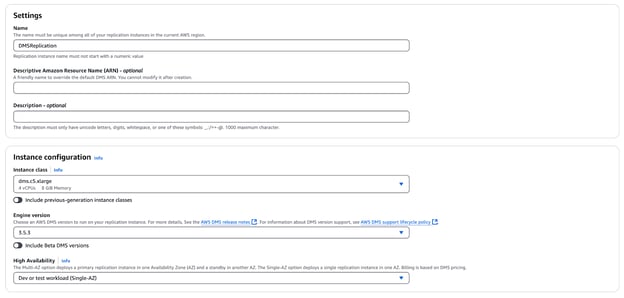
Şekil 14 Bir çoğaltma örneği oluşturma.
- Çoğaltma örneği için gerekli ayrıntıları girin ve ardından Create'e tıklayın.
Adım 3: Kaynak ve hedef uç noktaları yapılandırma
Artık çoğaltma örneğine sahip olduğumuza göre, sıradaki adım veritabanı taşımaya yönelik kaynak ve hedef uç noktaları oluşturmaktır. Her iki uç noktayı yapılandırmak için şu adımları izleyin.
Kaynak uç noktayı oluşturun
- AWS DMS Konsolu'nu açın.
- Sol menüde Endpoints'e tıklayın.
- Create endpoint'e tıklayın (sağ üst köşe).
- Kaynak veritabanı uç noktası için gerekli ayrıntıları girin:
- Endpoint Type: Source endpoint
- Select RDS DB Instance: Yalnızca Oracle için işaretleyin (diğerleri için boş bırakın)
- RDS Instance:
<StackName>-SourceOracleDB'yi seçin - Endpoint Identifier: oracle-source (veya önceden doldurulan değeri alın)
- Descriptive ARN: Boş bırakın
- Source Engine: Oracle
- Access to Endpoint Database: “Provide access information manually” seçin
- Server Name:
<SourceOracleEndpoint>(otomatik doldurulmalıdır). - Port: 1521
- SSL Mode: None
- User Name: dbadmin
- Password: CloudFormation Stack'in Çıktılar sekmesinde 2DMSDBSecretP altında kontrol edin
- SID/Service Name: ORACLEDB
- VPC: Ortam kurulumundan DMSVpc içeren VPC ID'yi seçin
- Replication Instance:
cfn-DMSReplication,DMSReplicationveya oluşturduğunuz çoğaltma örneğini seçin (hazırsa) - Bağlantıyı doğrulamak için Run Test'e tıklayın.
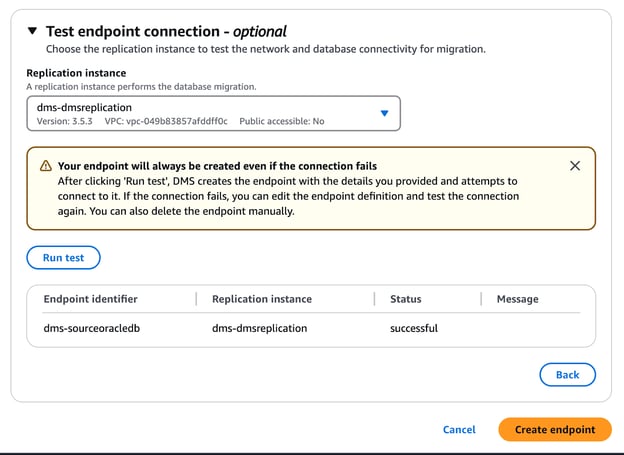
Şekil 15 bağlantıyı doğrulama.
- Test durumu “Successful” olduğunda, Create endpoint'e tıklayın.
Hedef uç noktayı oluşturun
Aurora RDS Veritabanı için Hedef Uç Noktayı oluşturmak üzere aynı süreci izleyin:
- Yeniden Create endpoint'e tıklayın.
- Aşağıdaki ayrıntıları girin:
- Endpoint Type: Target endpoint
- Select RDS DB Instance: Tüm RDS veritabanı hedefleri için kutuyu işaretleyin
- RDS Instance:
<StackName>-AuroraMySQLInstance'ı seçin - Endpoint Identifier:
aurora-mysql-target - Descriptive ARN: Boş bırakın
- Target Engine: Amazon Aurora MySQL
- Access to Endpoint Database: “Provide access information manually” seçin
- Server Name:
TargetAuroraMySQLEndpoint(veya otomatik doldurulmalıdır). - Port: 3306
- SSL Mode: None
- User Name:
dbadmin - Parola: CloudFormation Stack'in Çıktılar sekmesinde 2DMSDBSecretP altında kontrol edin
- VPC: Ortam kurulumundan DMSVpc içeren VPC ID'yi seçin
- Replication Instance:
cfn-DMSReplication,DMSReplicationveya oluşturduğunuz çoğaltma örneğini seçin (hazırsa) - Bağlantıyı doğrulamak için Run Test'e tıklayın.
- Test durumu “Successful” olduğunda, Create endpoint'e tıklayın.
Adım 4: Taşıma görevini ayarlama
AWS DMS taşınmasında yabancı anahtar kısıtlarını ele alma
AWS DMS, tam yük sırasında yüklenecek tablolar için bir sıralama uygulamaz; bu da kısıtlamalar etkinse yabancı anahtar ihlallerine yol açabilir. Ayrıca, hedef veritabanındaki tetikleyiciler veride beklenmedik değişikliklere neden olabilir. Bu nedenle hedef Aurora MySQL veritabanındaki yabancı anahtar kısıtlarını da kaldırdık.
- İzin kurulumunda daha önce kullanılan MySQL Workbench 8.0 CE'yi başlatın.
- Yeni bir sorgu penceresi açın.
- Yabancı anahtar kısıtlarını bırakın: AWS SCT, Oracle'dan taşınırken kısıtlamaları otomatik olarak oluşturmaz; yalnızca dizinler oluşturur. Dizinleri bırakmak için aşağıdaki SQL betiğini çalıştırın:
DROP INDEX set_seat_idx ON dms_sample.sporting_event_ticket;
DROP INDEX set_ticketholder_idx ON dms_sample.sporting_event_ticket;
DROP INDEX set_sporting_event_idx ON dms_sample.sporting_event_ticket;- Betik çalıştırmak için Execute (yıldırım) simgesine tıklayın.
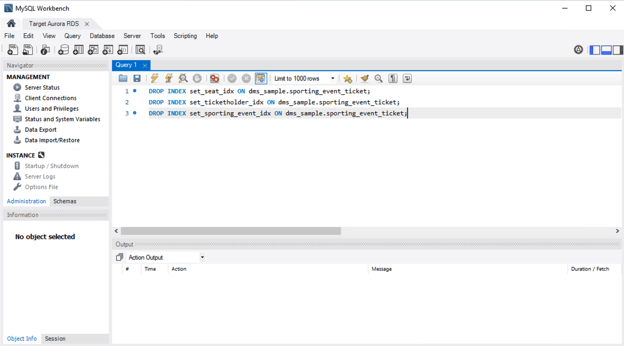
Şekil 16 SQL sorgularını gösteren MySQL Workbench arayüzü.
Kısıtlamalar bırakıldıktan sonra, hedef Aurora MySQL veritabanı artık AWS DMS kullanarak veri taşımaya hazır!
Bir DMS taşıma görevi oluşturun
AWS DMS, verileri kaynaktan hedef veritabanına taşımak için Veritabanı Taşıma Görevlerini kullanır. Taşıma görevini oluşturmak ve izlemek için şu adımları izleyin.
Adım 1: Bir taşıma görevi oluşturun
- AWS DMS Konsolu'nu açın.
- Sol menüde Database migration tasks'a tıklayın.
- Sağ üst köşede Create task'a tıklayın.
Adım 2: Görev ayarlarını yapılandırın
- Task Identifier:
source-to-AuroraMySQL-target - Replication Instance:
cfn-dmsreplication - Source Database Endpoint: Kaynak veritabanınızı seçin
- Target Database Endpoint:
cfn-auroramysqlinstance - Migration Type: Mevcut verileri taşı ve devam eden değişiklikleri çoğalt
- CDC Stop Mode: Özel CDC durdurma modu kullanma
- Create Recovery Table on Target DB: İşaretli değil
- Target Table Preparation Mode: Hiçbir şey yapma (varsayılan değil)
- Stop Task After Full Load Completes: Durdurma
- LOB Column Settings / Include LOB Columns in Replication: Sınırlı LOB modu
- Max LOB Size (KB): 32
- Data Validation: İşaretli değil
- Enable CloudWatch Logs: İşaretli
- Log Context: Varsayılan seviyeler
- Batch-Optimized Apply: İşaretli değil
Adım 3: Tablo eşlemelerini yapılandırın
- Şu bölümü genişletin: Table mappings.
- Düzenleme modu olarak Wizard'ı seçin.
- Tıklayın Add new selection rule ve ardından şunları girin:
- Schema:
DMS_SAMPLE% - Table Name:
% - Action: Include
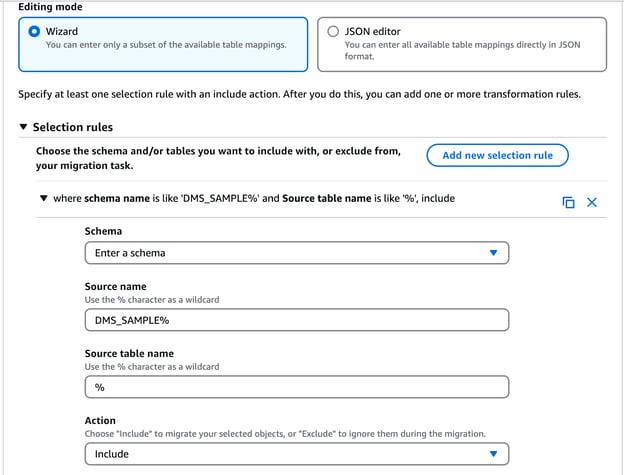
Şekil 17 Tablo Eşlemeyi Yapılandırın.
Adım 4: Dönüşüm kurallarını yapılandırın
- Şu bölümü genişletin: Transformation rules.
- Tıklayın Add new transformation rule ve aşağıdaki kuralları girin:
- Kural 1:
- Hedef: Schema
- Şema Adı:
DMS_SAMPLE - Eylem: Küçük harfe çevir
- Kural 2:
- Hedef: Table
- Şema Adı:
DMS_SAMPLE - Tablo Adı:
% - Eylem: Küçük harfe çevir
- Kural 3:
- Hedef: Column
- Şema Adı:
DMS_SAMPLE - Tablo Adı:
% - Eylem: Küçük harfe çevir
Adım 5: Taşıma görevini tamamlayın ve başlatın
- Şunun işaretini kaldırın: Turn on premigration assessment (bu eğitim için gerekli değildir).
- Şunun ayarlı olduğundan emin olun: Migration task startup configuration Start automatically on create olarak.
- Tıklayın Create task.
Taşımanın Gerçekleştirilmesi
Artık taşımayı gerçekleştirme zamanı!
Adım 1: Taşımayı başlatma
Görev aşağıdaki durumlara geçecektir:
- Creating → Ready → Starting → Running.
- Durumu güncellemek için dairesel yenile düğmesine tıklayın.
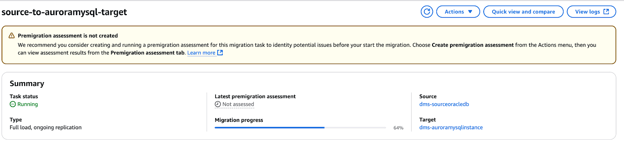
Şekil 18 Devam eden çoğaltmayı gösteren AWS DMS taşıma görevi arayüzü.
Adım 2: Taşımayı izleme
AWS DMS, çoğaltma örneğinizin ve taşıma görevlerinin performansını izlemek için CloudWatch metrikleri sağlar.
Çoğaltma örnekleri için CloudWatch metriklerini görüntüleme:
- AWS DMS Konsolu'nu açın.
- Sol menüde Replication Instances'a tıklayın.
- Çoğaltma örneğinizi seçin.
- Performans verilerini görüntülemek için CloudWatch Metrics sekmesine gidin.
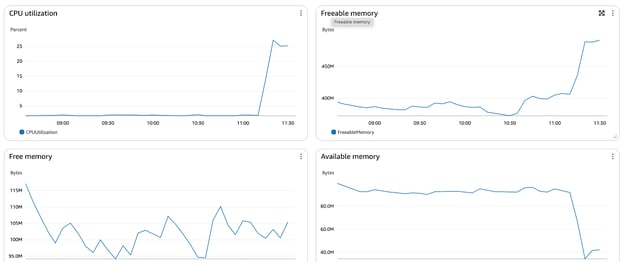
Şekil 19 AWS DMS Örnek Kaynak Kullanım Grafikleri.
Taşıma görevleri için CloudWatch metriklerini görüntüleme:
- AWS DMS Konsolu'nu açın.
- Sol menüde Database Migration Tasks'a tıklayın.
- Listeden DMS görevinizi seçin.
- Görev performansını analiz etmek için Monitor sekmesine gidin.
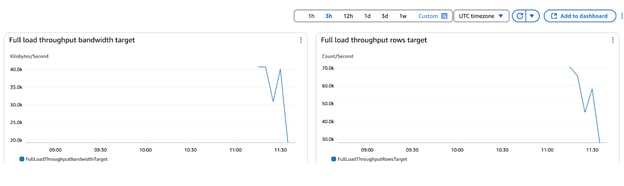
Şekil 20 AWS DMS Tam Yük Aktarım Metrikleri.
CloudWatch ile gecikme, çoğaltma gecikmesi ve görev durumu gibi ana metrikleri takip edebilirsiniz.
Adım 3: Taşıma hatalarını ve uyarılarını ele alma
AWS DMS taşınması sırasında bağlantı hataları, veri bütünlüğü sorunları veya yanlış yapılandırmalar nedeniyle hatalar ve uyarılar ortaya çıkabilir. Aşağıda yaygın sorunlar ve bunları çözmek için sorun giderme adımları verilmiştir.
1. Bağlantı hataları
- Sorun: DMS kaynak veya hedef veritabanına bağlanamıyor.
- Çözüm:
- VPC VPC ayarlarını, Güvenlik Gruplarını ve Alt Ağ kullanılabilirliğini doğrulayın.
- Doğru veritabanı ana bilgisayar adını, portunu ve kimlik bilgilerini kullandığınızdan emin olun.
- DMS Konsolu'nda Test Endpoint Connection'a tıklayarak bağlantıyı test edin.
2. Veri bütünlüğü sorunları
- Sorun: Kaynak ve hedef arasında eksik veya tutarsız veriler.
- Çözüm:
- Eksik işlemleri kontrol etmek için CDC doğrulamayı etkinleştirin.
- CloudWatch metriklerini kullanarak satır sayılarını karşılaştırın.
- Veri tutarlılığını sağlamak için her iki veritabanında da sağlama toplamı (checksum) doğrulama sorguları çalıştırın.
3. Performans darboğazları
- Sorun: Taşıma yavaş veya geriden geliyor.
- Çözüm:
- Toplu aktarımları hızlandırmak için Parallel Load'u etkinleştirin.
- LOB modunu ayarlayın (büyük nesnelerle çalışıyorsanız Full LOB modunu kullanın).
- CPU, bellek ve çoğaltma gecikmesi için CloudWatch metriklerini izleyin.
4. Hedef veritabanı kısıtlamaları ve tetikleyiciler
- Sorun: Yabancı anahtar ihlalleri veya beklenmedik veri değişiklikleri.
- Çözüm:
- Taşıma öncesinde yabancı anahtar kısıtlarını devre dışı bırakın.
- Çakışmaları önlemek için hedef veritabanındaki tetikleyicileri geçici olarak bırakın.
5. CDC çoğaltması beklenmedik şekilde durdu
- Sorun: Görev, devam eden değişiklikleri uygulamadan önce duruyor.
- Çözüm:
- Günlüklerde CDC başlangıç konumunu kontrol edin.
- Günlüklerin saklama süresinin yeterli olduğundan emin olun (ör. Oracle LogMiner için 24 saat).
- CDC görevini son uygulanan işlemden yeniden başlatın.
6. Kaynak ve hedef arasında şema uyumsuzluğu
- Sorun: Bazı nesneler şema farklılıkları nedeniyle taşınamıyor.
- Çözüm:
- Uyumsuzlukları değerlendirmek için AWS SCT'yi (Schema Conversion Tool) kullanın.
- Gerekirse manuel şema değişiklikleri uygulayın.
7. Günlükleri kontrol etme ve hataları ayıklama
- AWS CloudWatch günlüklerini kullanın:
- Şuraya gidin: AWS DMS Konsolu > Migration Tasks > View Logs.
- failure, timeout veya constraint violation gibi hata anahtar sözcüklerine göre günlükleri filtreleyin.
- Daha derin içgörüler gerekiyorsa Ayrıntılı Günlüklemeyi etkinleştirin.
Taşıma Sonrası Adımlar
Şimdi, DMS ile bir taşıma sonrasında atabileceğiniz bazı adımlara bakalım.
Adım 1: Veri bütünlüğünü doğrulama
AWS DMS taşıma işlemini tamamladıktan sonra, veri bütünlüğünü doğrulamak ve hedef veritabanının kaynağı doğru şekilde yansıttığından emin olmak çok önemlidir. Aşağıda temel doğrulama teknikleri yer almaktadır:
AWS DMS veri doğrulama özelliğini kullanma
- AWS DMS'de veri doğrulama etkinleştirildiyse, şuraya gidin:
- AWS DMS Konsolu > Migration Tasks > Table Statistics
- Herhangi bir doğrulama hatası olup olmadığını kontrol edin ve etkilenen tablolar için taşımayı yeniden çalıştırın.
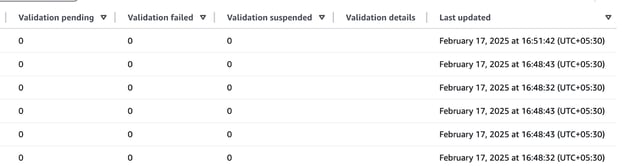
Şekil 21 AWS DMS Doğrulama Özeti.
Adım 2: Hedef veritabanına geçiş (cutover) yapma
AWS DMS tüm verileri başarıyla taşıyıp devam eden çoğaltmayı (CDC) tamamladığında, son adım hedef veritabanına birincil sistem olarak geçmektir. Sorunsuz bir geçiş sağlamak için şu adımları izleyin:
Adım 1: Veri tutarlılığını doğrulayın
Geçişten önce, tüm verilerin tamamen çoğaltıldığını doğrulayın:
- Kaynak ve hedef arasındaki satır sayılarını kontrol edin.
- Temel tablolar üzerinde sağlama toplamı doğrulaması çalıştırın.
- CloudWatch metriklerinde çoğaltma gecikmesini gözden geçirin (geçişten önce sıfır olmalıdır).
Adım 2: Kaynak veritabanında yeni değişiklikleri durdurun
Veri tutarsızlıklarını önlemek için:
- Kaynağı salt okunur moda ayarlayarak yazmaları devre dışı bırakın.
- Veritabanına yazan tüm uygulamaların yeni hedefe yönlendirildiğinden emin olun.
Adım 3: AWS DMS çoğaltmasını durdurun
- AWS DMS Konsolu'nda Database Migration Tasks bölümüne gidin.
- Aktif taşıma görevinizi seçin.
- Devam eden çoğaltmayı durdurmak için Stop Task'a tıklayın.
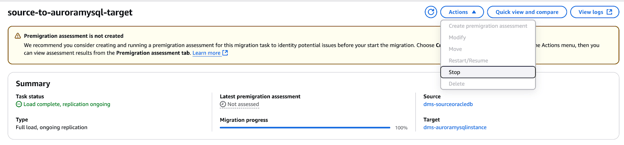
Şekil 22 AWS DMS Taşıma Görevini Durdurma.
Adım 4: Hedef veritabanını birincil yapın
- Hedef veritabanındaki salt okunur kısıtlamaları kaldırın
- Uygulama bağlantı dizelerini yeni veritabanını gösterecek şekilde güncelleyin.
Adım 5: Son doğrulama ve testleri gerçekleştirin
- Kritik uygulama sorgularını çalıştırarak işlevselliği doğrulayın.
- Yeni işlemlerin hedef sistemde doğru şekilde işlendiğini doğrulayın.
- İş süreçlerinin bozulmadan kaldığından emin olmak için uçtan uca test yapın.
Adım 6: Eski kaynak veritabanını devreden çıkarın (gerekirse)
- Kaynak veritabanı artık gerekmiyorsa arşivlenebilir veya devreden çıkarılabilir.
- Kaynak sistemi tamamen kaldırmadan önce yedekleri saklayın.
Adım 3: Temizlik ve sonlandırma
Adım 1: Taşıma görevini durdurun ve silin
- AWS DMS Konsolu'nu açın.
- Sol menüde Database Migration Tasks'a tıklayın.
- Oluşturduğunuz taşıma görev(ler)ini seçin.
- Tıklayın Actions > Stop ve onaylayın.
- Görev durumu “Stopped” olduğunda, Actions > Delete'e tıklayın ve onaylayın.
Adım 2: DMS uç noktalarını silin
- AWS DMS Konsolu'nda, sol menüde Endpoints'e tıklayın.
- Eğitim sırasında oluşturulan uç noktaları seçin.
- Tıklayın Actions > Delete'e tıklayın ve onaylayın.

Şekil 23 AWS DMS Uç Noktaları Silme.
Adım 3: CloudFormation stack'ini silin
- Şunu açın: AWS CloudFormation Konsolu.
- Eğitim sırasında oluşturulan CloudFormation Stack'ini seçin.
- Sağ üst köşede Delete'e tıklayın.
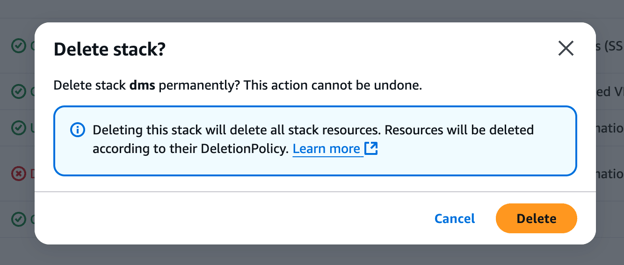
Şekil 24 AWS'de Stack Silmeyi Onaylama.
- Silmeyi onaylayın—CloudFormation ilişkili tüm kaynakları otomatik olarak kaldıracaktır (bu işlem 15 dakika kadar sürebilir).
- Stack'in tamamen silindiğinden emin olmak için CloudFormation konsolunu izleyin.
AWS DMS'in Gelişmiş Özellikleri
Şimdi, AWS DMS ile çözebileceğiniz daha karmaşık senaryolara göz atalım.
Taşıma sırasında veri dönüşümü
AWS DMS, sütun veri türlerini değiştirme, tablo ve sütunları yeniden adlandırma ve verileri filtreleme gibi değişikliklere izin vererek taşıma sırasında veri dönüşümü sağlar. Bu dönüşümler, kaynak şemayı hedef veritabanı yapısıyla hizalamaya yardımcı olur. Table Mappings bölümündeki dönüşüm kurallarını kullanarak, bu değişiklikleri kaynak veritabanını değiştirmeden dinamik olarak uygulayabilirsiniz.
Ayrıntılı adımlar için, şu blog yazısına bakın: sütun içeriğini dönüştürme.
AWS DMS'i hedef olarak S3 ile kullanma
AWS DMS, verileri Amazon S3'e taşıyabilir ve analitik, makine öğrenimi veya sonraki işlemler için uygun maliyetli depolama sağlar ve AWS Glue, Athena veya Redshift gibi hizmetleri kullanabilirsiniz.
AWS DMS taşıması için hedef konum olarak Amazon S3'ü yapılandırmak üzere şu adımları izleyin.
Adım 1: Bir S3 bucket oluşturun
- Amazon S3 Konsolu'nu açın.
- Tıklayın Create bucket.
- Bucket Adını şu şekilde ayarlayın:
dmstargetbucket-<rasgele 4 haneli sayı> - Bölgenin AWS DMS kaynaklarıyla eşleştiğinden emin olun.
- Diğer tüm ayarları varsayılan bırakın ve Create bucket'a tıklayın.
Adım 2: S3 bucket içinde bir klasör oluşturun
- Yeni oluşturulan bucket'ı açın.
- Tıklayın Create folder.
- Klasöre
dmstargetfolderadını verin. - Tüm varsayılanları bırakın ve Create folder'a tıklayın.
Adım 3: S3 erişimi için bir AWS IAM ilkesi oluşturun
- IAM Konsolu'nu açın ve Policies'e gidin.
- Create policy'e tıklayın, ardından JSON sekmesini seçin.
- Aşağıdaki politikayı kopyalayıp yapıştırın ve
"REPLACE-WITH-YOUR-BUCKET-NAME"kısmını gerçek bucket adınızla değiştirin:
{
"Version": "2012-10-17",
"Statement": [
{
"Effect": "Allow",
"Action": [
"s3:PutObject",
"s3:DeleteObject"
],
"Resource": [
"arn:aws:s3:::REPLACE-WITH-YOUR-BUCKET-NAME*"
]
},
{
"Effect": "Allow",
"Action": [
"s3:ListBucket"
],
"Resource": [
"arn:aws:s3:::REPLACE-WITH-YOUR-BUCKET-NAME*"
]
}
]
}- Review policy'e tıklayın.
- İlke Adını
DMS-tutorial-S3-Access-Policyolarak ayarlayın, ardından Create policy'e tıklayın.
Adım 4: Politikayı IAM rolüne ekleyin
- IAM Konsolu'nda Roles'a gidin.
- “dms-vpc”yi arayın ve
dms-vpc-role'u seçin. - Add permissions > Attach policies'e tıklayın.

Şekil 25 AWS IAM İlke Yönetimi.
DMS-LAB-S3-Access-Policy'yi seçin ve Add permissions'a tıklayın.
Adım 5: IAM Rol ARN'sini kaydedin
dms-vpc-roleözet sayfasında Rol ARN'sini kopyalayın.- AWS DMS yapılandırmasında daha sonra kullanmak üzere kaydedin.
S3 hedef uç noktaları oluşturma
S3 bucket uygun ilkeler ve rollerle yapılandırıldığına göre, sıradaki adım AWS DMS'te hedef uç noktaları oluşturmaktır.
- AWS DMS Konsolu'nu açın.
- Sol menüde Endpoints'e tıklayın.
- Create endpoint'e tıklayın (sağ üst köşe).
- Hedef uç nokta S3'ü yapılandırın.
- Aşağıdaki değerleri girin:
- Endpoint Type: Target endpoint
- Endpoint Identifier: S3-target
- Descriptive ARN: Boş bırakın
- Target Engine: Amazon S3
- Server Name:
<dms-vpc-role'un ARN'si> - Bucket Name:
<S3 Bucket Adınız> - Bucket Folder:
dmstargetfolder - Bağlantıyı doğrulamak için Run Test'e tıklayın.
- Test “Successful” olduğunda, Create endpoint'e tıklayın.
Bir DMS taşıma görevi oluşturma
Adım 1: Bir taşıma görevi oluşturun
- AWS DMS Konsolu'nu açın.
- Sol menüde Database migration tasks'a tıklayın.
- Sağ üst köşede Create task'a tıklayın.
Adım 2: Görev ayarlarını yapılandırın
- Task Identifier:
source-to-AuroraMySQL-target - Replication Instance:
cfn-dmsreplication - Source Database Endpoint: Kaynak veritabanınızı seçin
- Target Database Endpoint:
cfn-auroramysqlinstance - Migration Type: Mevcut verileri taşı ve devam eden değişiklikleri çoğalt
- CDC Stop Mode: Özel CDC durdurma modu kullanma
- Create Recovery Table on Target DB: İşaretli değil
- Target Table Preparation Mode: Hiçbir şey yapma (varsayılan değil)
- Stop Task After Full Load Completes: Durdurma
- LOB Column Settings / Include LOB Columns in Replication: Sınırlı LOB modu
- Max LOB Size (KB): 32
- Data Validation: İşaretli değil
- Enable CloudWatch Logs: İşaretli
- Log Context: Varsayılan seviyeler
- Batch-Optimized Apply: İşaretli değil
Adım 3: Tablo eşlemelerini yapılandırın
- Şu bölümü genişletin: Table mappings.
- Düzenleme modu olarak Wizard'ı seçin.
- Tıklayın Add new selection rule ve ardından şunları girin:
- Schema:
DMS_SAMPLE% - Table Name:
% - Action: Include
Şekil 26 Tablo Eşlemeyi Yapılandır
Adım 4: Dönüşüm kurallarını yapılandırın
- Şu bölümü genişletin: Transformation rules.
- Tıklayın Add new transformation rule ve aşağıdaki kuralları girin:
- Kural 1:
- Hedef: Schema
- Şema Adı:
DMS_SAMPLE - Eylem: Küçük harfe çevir
- Kural 2:
- Hedef: Table
- Şema Adı:
DMS_SAMPLE - Tablo Adı:
% - Eylem: Küçük harfe çevir
- Kural 3:
- Hedef: Column
- Şema Adı:
DMS_SAMPLE - Tablo Adı:
% - Eylem: Küçük harfe çevir
Adım 5: Taşıma görevini tamamlayın ve başlatın
- Şunun işaretini kaldırın: Turn on premigration assessment (bu atölye için gerekli değildir).
- Şunun ayarlı olduğundan emin olun: Migration task startup configuration Start automatically on create olarak.
- Tıklayın Create task.
Adım 6: Taşıma ilerlemesini izleyin
- Taşıma görevine tıklayın (
source-to-s3-target). - Taşınan satır sayısını görüntülemek için Table Statistics bölümüne gidin.
- Durum kırmızıya dönerse (hata), CloudWatch günlüklerini kullanarak sorun gidermek için View Logs'a tıklayın.
AWS DMS İçin En İyi Uygulamalar
Şimdi, AWS DMS kullanarak veri taşırken uygulayabileceğiniz bazı en iyi uygulamalara bakalım.
Performansı optimize edin
AWS DMS kullanarak verimli ve hızlı veritabanı taşımayı sağlamak için aşağıdaki optimizasyonları göz önünde bulundurun:
- Doğru çoğaltma örneği boyutunu seçin
- Yüksek aktarım hızına sahip taşımalar için daha büyük bir örnek türü (ör.
dms.r5.largeveya üstü) kullanın. - CPU, bellek ve IOPS'u CloudWatch ile izleyin ve gerekiyorsa örneği ölçeklendirin.
- Paralel işlem için birden fazla taşıma görevi kullanın
- Yük süresini azaltmak için büyük taşımaları tablo gruplarına göre birden fazla göreve bölün.
- Performansı dengelemek için büyük tabloları küçüklerden ayrı taşıyın.
- Ağ bağlantılarını optimize edin
- DMS çoğaltma örneğini kaynak ve hedef veritabanlarıyla aynı VPC ve Kullanılabilirlik Alanına yerleştirin.
- Daha iyi ağ kararlılığı ve daha düşük gecikme için VPC uç noktaları veya Direct Connect kullanın.
- LOB ayarlarını ayarlayın
- Büyük nesneler (LOB) için performans etkisini en aza indirmek üzere uygun bir LOB boyutuyla Sınırlı LOB Modunu kullanın.
- Paralel yüklemeyi ve toplu uygulamayı etkinleştirin
- Hedef veritabanına daha hızlı ekleme için Batch Optimized Apply'ı açın.
- Büyük ölçekli taşımalar için birden fazla tabloyu eşzamanlı işlemek üzere Parallel Load'u kullanın.
Kesinti süresini planlayın
Veritabanı taşınması sırasında kesinti süresini en aza indirmek, iş sürekliliğini korumak için çok önemlidir. Sorunsuz bir geçiş için temel stratejiler şunlardır:
- Düşük trafik dönemlerinde taşıma yapın
- Geçişi, kullanıcılar üzerindeki etkiyi en aza indirmek için yoğun olmayan saatlerde planlayın.
- Geçici kesintilere hazırlanmaları için paydaşları önceden bilgilendirin.
- Süregelen çoğaltmayı (CDC) kullanın
- Hedef veritabanını kaynakla senkronize tutmak için Change Data Capture (CDC)'ı etkinleştirin.
- Bu, uygulamaların minimum veri kaybıyla geçiş yapmasına olanak tanır.
- Test geçişi yapın
- Nihai geçişten önce bir hazırlık ortamında deneme taşınması gerçekleştirin.
- Performansı doğrulayın ve şema veya veri tutarsızlıklarını çözün.
- DNS geçiş etkisini azaltın
- Yeni hedefe geçişin sorunsuz olması için DNS tabanlı bir veritabanı bağlantısı hazırlayın.
- Uygulama bağlantı dizelerini yalnızca taşıma doğrulandığında güncelleyin.
- Nihai geçişten önce kaynağı salt okunur durumda tutun
- Kaynağı salt okunur moda ayarlayarak yeni işlemleri önleyin.
- Uygulamaları hedefe yönlendirmeden önce tüm bekleyen değişikliklerin çoğaltıldığından emin olun.
Verinizi güvenceye alın
Taşıma sırasında veri güvenliği, hassas bilgileri korumak ve uyumluluk gerekliliklerini karşılamak için kritiktir.
- Verileri aktarım sırasında SSL/TLS ile şifreleyin
- Dinlemeyi önlemek için kaynak ve hedef veritabanı bağlantıları için SSL/TLS'i etkinleştirin.
- Ek güvenlik için sertifika tabanlı kimlik doğrulama kullanın.
- AWS IAM rol ve ilkeleriyle erişimi kısıtlayın
- DMS çoğaltma örneğine ve uç noktalara en az ayrıcalıklı IAM rollerini atayın.
- Belirli veritabanlarına, S3 bucket'larına ve CloudWatch günlüklerine erişimi kısıtlamak için IAM ilkelerini kullanın.
- Durağan verileri şifreleyin
- Amazon S3 veya RDS verilerini şifrelemek için AWS Key Management Service (KMS) kullanın.
- Güvenli depolama için hedef veritabanının şifrelemeyi desteklediğinden emin olun.
AWS DMS Sorun Giderme
DMS güçlü bir araçtır, ancak sorunsuz değildir. En yaygın sorunları şu şekilde giderebilirsiniz.
Yaygın hatalar ve çözümler
AWS DMS taşımaları, veritabanı bağlantısı, şema uyumsuzlukları ve çoğaltma hatalarıyla ilgili sorunlarla karşılaşabilir.
1. Veritabanı bağlantı hataları
- Hata: "Failed to connect to database endpoint."
- Çözüm:
- VPC, güvenlik grupları ve alt ağ ayarlarını doğrulayın.
- Veritabanının DMS çoğaltma örneğinden erişilebilir olup olmadığını kontrol edin.
- DMS uç nokta ayarlarında doğru ana bilgisayar, port ve kimlik bilgileri olduğundan emin olun.
- DMS konsolunda "Test Endpoint Connection" seçeneğini kullanarak bağlantıyı test edin.
2. Veri türü uyumluluğu sorunları
- Hata: "Unsupported data type conversion between source and target."
- Çözüm:
- Uyumsuz veri türlerini belirlemek için AWS Schema Conversion Tool (SCT) kullanın.
- Gerektiğinde hedef şemada sütun veri türlerini manuel olarak değiştirin.
- Uyumsuz türleri otomatik dönüştürmek için DMS'te dönüşüm kurallarını etkinleştirin.
3. Yabancı anahtar kısıt ihlalleri
- Hata: "Foreign key constraint violation in target database."
- Çözüm:
- Taşıma öncesinde yabancı anahtar kısıtlarını devre dışı bırakın ve tamamlandıktan sonra yeniden etkinleştirin.
- Verileri mevcut bir tabloya yeniden yüklüyorsanız "Truncate before load" kullanın.
4. Yavaş taşıma performansı
- Hata: "Replication lag increasing significantly."
- Çözüm:
- Daha büyük bir DMS çoğaltma örneği (
dms.r5.largeveya üstü) kullanın. - Daha hızlı alım için Parallel Load ve Batch Optimized Apply'ı etkinleştirin.
- DMS, kaynak ve hedefi aynı VPC'ye yerleştirerek ağ bağlantılarını optimize edin.
5. Süregelen çoğaltmanın (CDC) beklenmedik şekilde durması
- Hata: "CDC task stopped due to missing log files."
- Çözüm:
- Kaynak veritabanında yeterli günlük saklamayı sağlayın (ör. Oracle LogMiner için 24 saat).
- CDC görevini son uygulanan işlemden yeniden başlatın.
Sorun giderme için DMS günlüklerini kullanma
AWS DMS, taşıma sorunlarını verimli bir şekilde belirlemeye ve çözmeye yardımcı olmak için görev günlükleri ve CloudWatch entegrasyonu sağlar.
1. DMS görev günlüklerine erişme
- AWS DMS Konsolu'nda Database Migration Tasks bölümüne gidin.
- Sorun yaşayan taşıma görevini seçin.
- Hata mesajlarına ve yürütme ayrıntılarına erişmek için Monitoring'e tıklayın.
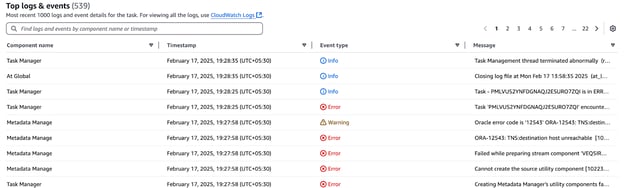
Şekil 27 Taşıma Hatalarıyla AWS CloudWatch Günlükleri
2. Ayrıntılı hata ayıklama için AWS CloudWatch kullanma
- Şuraya gidin: AWS CloudWatch Konsolu > Logs.
- Şunu arayın: DMS çoğaltma örneği günlük grubu (
/aws/dms/replication-instance-ID). - Şunu etkinleştirin: verbose logging DMS task settings içinde daha fazla ayrıntı yakalamak için.
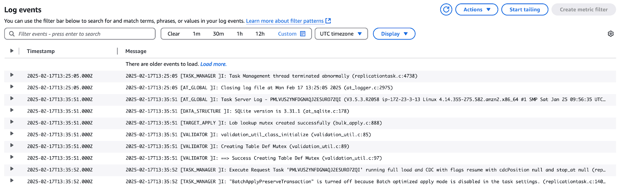
Şekil 28 AWS CloudWatch Olayları Genel Bakış
Sonuç
AWS Database Migration Service (DMS), minimum kesintiyle farklı veritabanı motorları arasında veri taşımayı kolaylaştırır. Performansı optimize etmek, verileri güvenceye almak, şema değişikliklerini yönetmek ve yaygın sorunları gidermek gibi en iyi uygulamaları izleyerek sorunsuz bir taşıma süreci sağlayabilirsiniz.
Artık uçtan uca bir AWS DMS taşımayı tamamladığınıza göre, daha iyi ölçeklenebilirlik, analitik ve bulut yerlisi optimizasyonlar için yeni bulut tabanlı veritabanınızdan tam olarak yararlanmaya hazırsınız. AWS bilginizi derinleştirmek istiyorsanız, AWS Cloud Practitioner Certification eğitim yolunu keşfedin veya AWS Concepts ve AWS Security & Cost Management ile başlamayı deneyin.

Rahul Sharma, bulut bilişim, DevOps uygulamaları ve açık kaynak teknolojiler konusunda uzmanlaşan bir AWS Elçisi, DevOps Mimarlı ve teknik blog yazarlıdır. AWS, Kubernetes ve Terraform konularındaki uzmanlığıyla, etkileyici makaleler ve eğiticiler aracılığıyla karmaşık kavramları öğrenenler ve profesyoneller için sadeleştirir. Rahul, DevOps zorluklarını çözmeye ve teknoloji topluluğuna güç katacak içgörüler paylaşmaya tutkuyla bağlıdır.



Kuruluşlar bulut teknolojisiyle altyapılarını modernize etmeye ilerledikçe, veritabanlarını AWS'ye taşımak kritik önem taşır. AWS, AWS Database Migration Service (DMS) adında güçlü bir taşıma aracı sunar; bu araç, kurum içi veritabanlarından, kendi yönetiminizdeki bulut veritabanlarından ve diğer AWS hizmetlerinden düşük riskli ve neredeyse anlık taşımalar sağlar.
Bu eğitimde, veritabanı taşıma ihtiyaçlarınız için AWS DMS'i nasıl kurup kullanacağınızı keşfedeceksiniz. Şunları öğreneceksiniz:
Haydi başlayalım!
AWS DMS nedir?
AWS Database Migration Service (DMS), kesinti olmadan veritabanlarını AWS'ye taşımayı kolaylaştırır. MySQL'den MySQL'e veya Oracle'dan PostgreSQL'e gibi homojen ve heterojen taşımalar sunarak, buluta geçen kuruluşlar için önemli bir araç haline gelir.
AWS DMS ile şunları yapabilirsiniz:
AWS DMS yaygın olarak şu amaçlarla kullanılır:
AWS DMS'in özellikleri
AWS DMS, veritabanı taşımayı destekleyen çeşitli önemli özellikler sunar:
1. Homojen ve heterojen taşımalar
2. Change Data Capture (CDC) ile minimum kesinti
3. Tamamen yönetilen ve ölçeklenebilir
4. Geniş veritabanı uyumluluğu
5. AWS SCT ile şema dönüşümü
6. Sürekli izleme ve günlükleme
7. Güvenlik ve uyumluluk