
Kurs
AWS Güvenliği ve Maliyet Yönetimi Kavramları
3 sa
11.2K
Güvenlik, esneklik ve ölçeklenebilirlik nedeniyle sektörler genelinde bulut tabanlı çözümler giderek daha popüler hale geliyor. Bu çözümlerden biri de AWS Glue; bilgiye dayalı karar alma ve iş operasyonlarını optimize etmede temel bir bileşen olan veri işlemeyi basitleştirir.
Bu eğitimde, S3 kovasında saklanan CSV dosyalarını Parquet biçimine dönüştürmek gibi yaygın bir ETL (Extract, Transform, Load) görevini AWS Glue kullanarak göstereceğiz. Parquet kullanmak, hem veri işleme verimliliğini hem de sorgu performansını artırır.
AWS Glue’u, temel özelliklerini ve veri hazırlamayı otomatikleştirmenin faydalarını tanıtacağız. Ardından AWS hesabınızı kurma, IAM rolleri oluşturma ve S3 kovanıza erişimi yapılandırma adımlarını birlikte inceleyeceğiz. Son olarak, veri kümelerinizi taramak ve Parquet dosyaları üretmek için bir Glue tarayıcısı (crawler) oluşturmanıza rehberlik edeceğiz.
Uygulamalı adımlara geçmeden önce, AWS Glue’un ne olduğunu ve neden veri işleme görevleri için yararlı olduğunu anlayalım.
AWS Glue, verilerinizi analitik için hazırlamayı ve yüklemeyi kolaylaştıran, tamamen yönetilen bir ETL hizmetidir. ETL işlerini oluşturmak, çalıştırmak ve izlemek için sunucusuz bir ortam sağlar. AWS Glue, AWS Glue Data Catalog aracılığıyla verilerinizi otomatik olarak keşfeder ve profillerini çıkarır, ETL kodunu önerir ve üretir, ayrıca bağımlılık çözümleme, iş izleme ve yeniden denemeleri yöneten esnek bir zamanlayıcı sunar.
AWS Glue’un faydalarını anlamak, veri işleme iş akışındaki değerini takdir etmenize yardımcı olur. AWS Glue’u kullanmak için birkaç güçlü neden vardır ve bunlardan bazıları aşağıda gösterilmiştir:
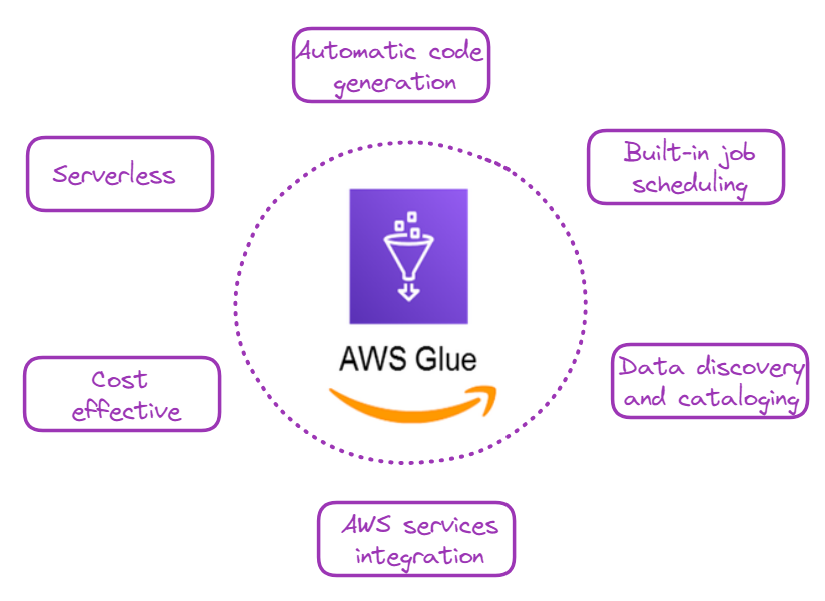
Neden AWS Glue? Görsel: yazar
Şimdi heyecanlı kısma geldik: Glue’u, çok yaygın bir veri işleme görevi için nasıl kullanacağınızı öğrenelim: CSV dosyalarını Parquet’e dönüştürmek.
AWS’ye yeni başlayanlar için ilk adım bir hesap oluşturmak ve ardından yönetim konsoluna giriş yapmaktır.
AWS Identity and Access Management (IAM), kullanıcıların AWS hizmetlerine ve kaynaklarına erişimi güvenli bir şekilde yönetmesini sağlar.
Glue’un ilgili hizmetlere erişmesine izin vermek için bir IAM rolü oluşturmamız gerekiyor. Bizim durumumuzda eriştiğimiz ana hizmet, CSV dosyalarımıza ev sahipliği yapan S3’tür.
Yeni AWS kullanıcılarının S3 gibi sistemler hakkında daha fazla bilgi edinmesi için AWS Depolama Eğitimi harika bir yoldur.
Bu IAM rolünü oluşturmanın temel adımları, Management Console’dan başlayarak aşağıda açıklanmıştır:
AWSGlueServiceRoleAmazonS3FullAccess (Not: Üretim ortamında, daha kısıtlayıcı bir ilke oluşturmalısınız).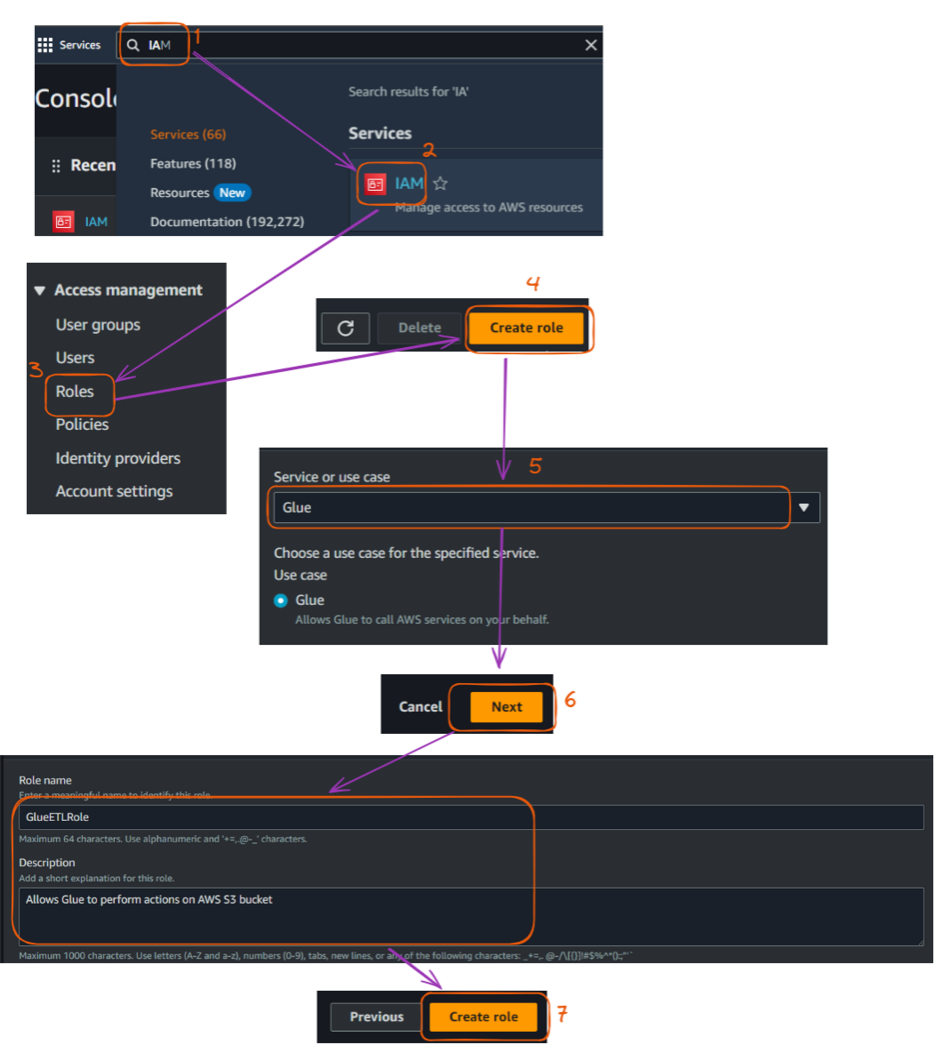
AWS konsolunda IAM rolü oluşturma adımları. Görsel: yazar
AWS IAM’e Kapsamlı Rehber, AWS ortamlarını güvenceye almak için IAM’in nasıl kullanılacağını, kullanıcılar, gruplar ve rollerle erişimi yönetmeyi ve sağlam güvenlik için en iyi uygulamaları adım adım açıklar.
Girdi CSV dosyalarını ve çıktı Parquet dosyalarını Amazon S3’te depolayacağız.
Bu örnek için girdi verileri gösterim amacıyla oluşturulmuştur ve yazarın GitHub deposunda bulunabilir:
athletes.csv: Sporcularla ilgili kimlik, ad, ülke, spor dalı ve yaş gibi bilgileri içerir.events.csv: Etkinlik kimliği, spor, etkinlik adı, tarih ve mekan dahil çeşitli etkinlikleri listeler.medals.csv: Madalya bilgilerini, etkinlikleri ve sporcuları kazandıkları madalyalarla ilişkilendirir.Şimdi S3 kovamızı aşağıdaki şekilde kurabiliriz:
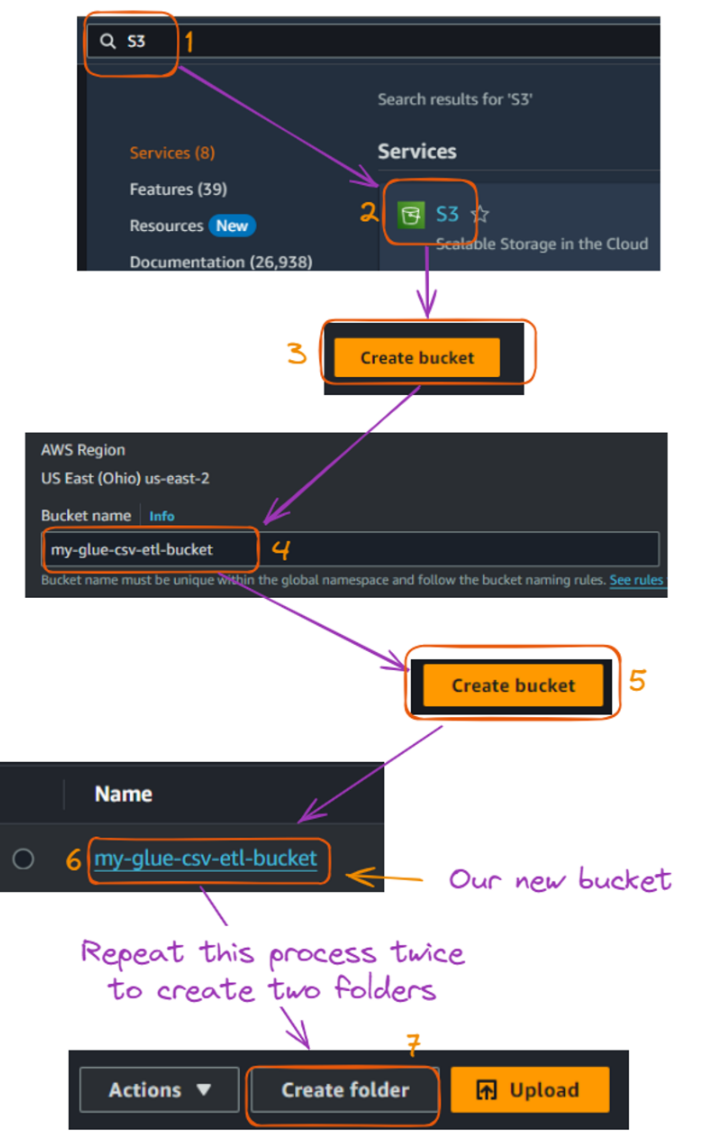
S3 kova ve klasör oluşturma akışı. Görsel: yazar
İki klasörü oluşturduktan sonra, kovanızın içeriği şöyle görünmelidir:
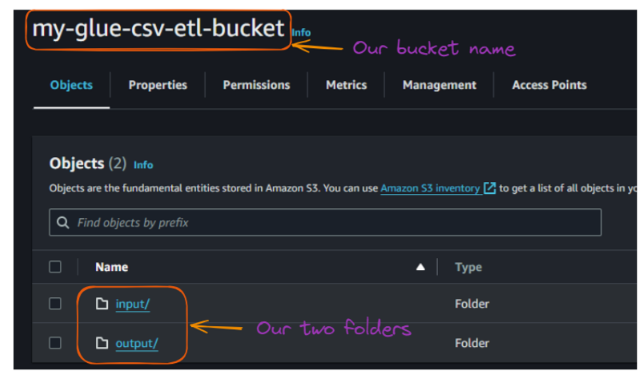
S3 kovası içindeki klasörlere genel bakış. Görsel: yazar
Şimdi bu girdi CSV dosyalarını "input" klasörüne yükleyebiliriz.
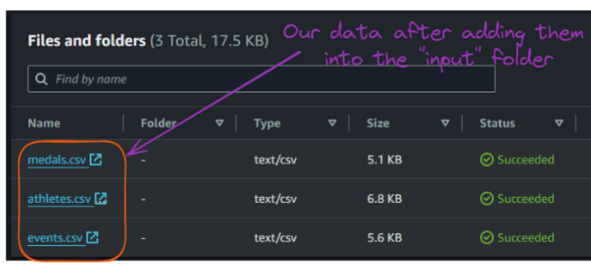
S3 kovası “input” klasörünün içeriği. Görsel: yazar
Glue tarayıcısı, verilerimizi otomatik olarak keşfetmek ve kataloglamak için kullanılır. Bu bölüm, tüm girdi CSV dosyalarını tarayacak bir tarayıcının nasıl oluşturulacağını açıklar.
Temel adımlar aşağıda açıklanmıştır:
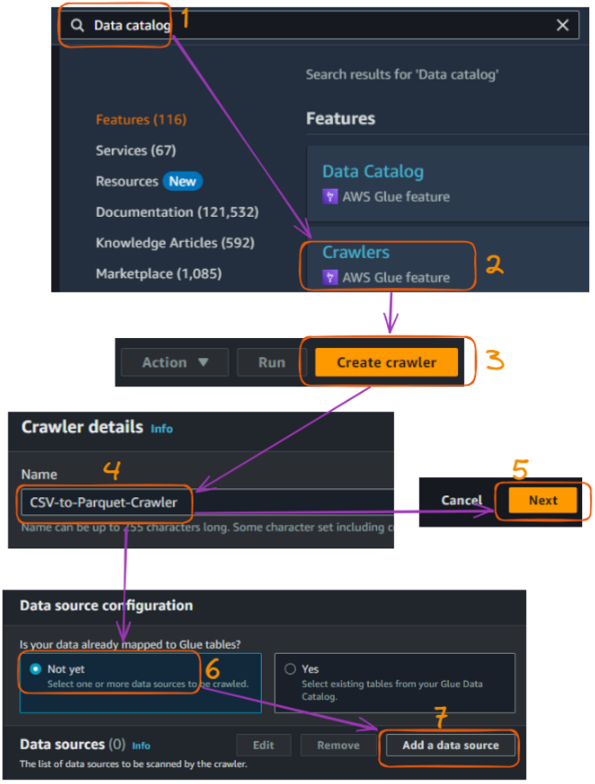
Konsolda AWS Glue tarayıcısı oluşturma akışı - bölüm 1. Görsel: yazar
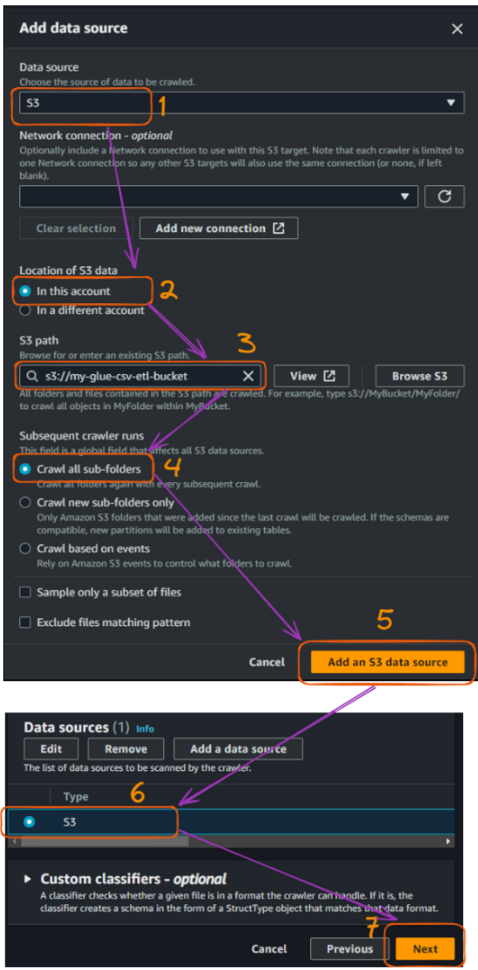
Konsolda AWS Glue tarayıcısı oluşturma akışı - bölüm 2. Görsel: yazar
S3 kovasını bağladıktan sonra, Glue’un S3 kovalarına erişmesine izin vermek için daha önce oluşturduğumuz IAM rolünü bağlamamız gerekir. Rolümüzün adı “GlueETLRole”.
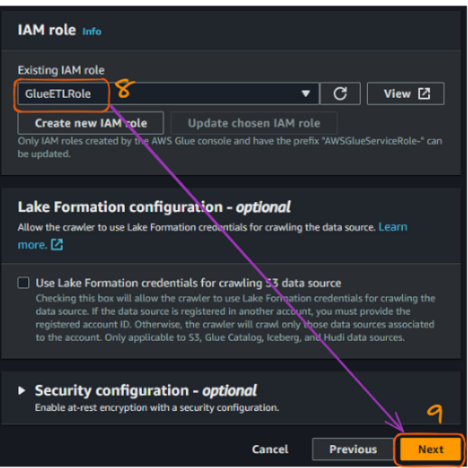
Konsolda AWS Glue tarayıcısı oluşturma akışı - bölüm 3. Görsel: yazar
Sonraki adım bir veritabanı oluşturmaktır. Oluşturacağımız “paris_olympics_db” veritabanı, AWS Glue Data Catalog içinde CSV dosyalarımızla ilgili meta verileri depolamak ve düzenlemek için merkezi bir depo görevi görür.
Katalog, verilerin verimli şekilde keşfedilmesini sağlayacak ve sporcular, etkinlikler ve madalyalara ait verileri birleştirme ve Parquet biçimine dönüştürme için ETL sürecimizi basitleştirecektir.
Şu anda herhangi bir veritabanımız yok ve oluşturma adımları aşağıda gösterilmiştir:
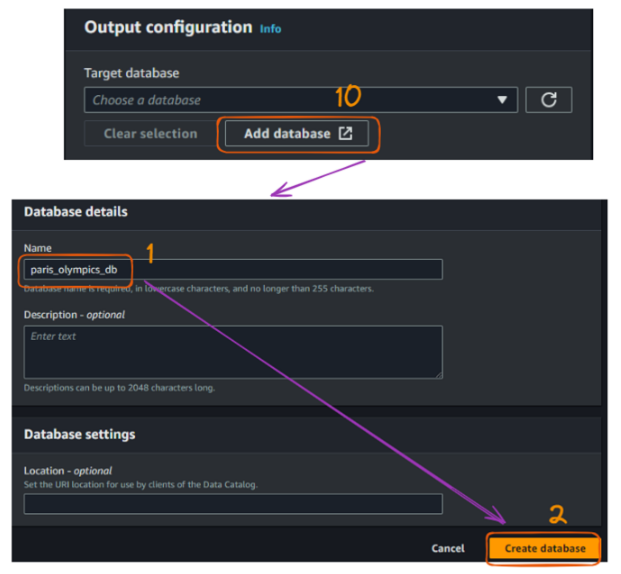
Konsolda AWS Glue tarayıcısı oluşturma akışı - bölüm 4. Görsel: yazar
Veritabanını bağladığımız orijinal sekmeden, “Target database” bölümünü yenileyin ve yeni oluşturulan veritabanını seçin. Ardından “Next”e tıklayın.

Konsolda AWS Glue tarayıcısı oluşturma akışı - bölüm 5. Görsel: yazar
Son olarak, her şeyi gözden geçirin ve “Create crawler”a tıklayın.
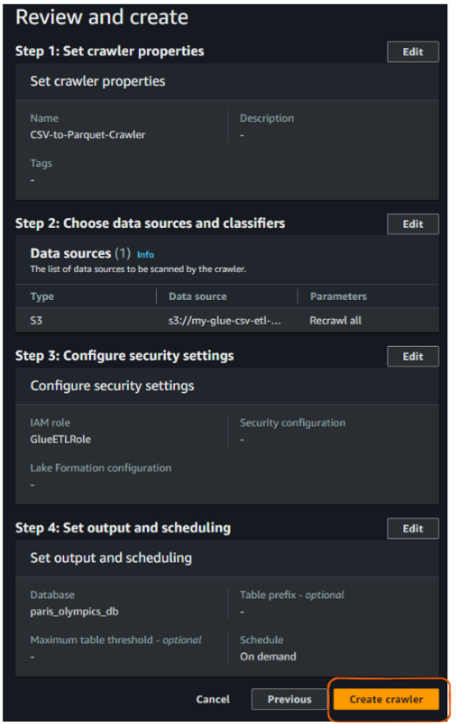
AWS Glue tarayıcısı “Review and create” görünümü. Görsel: yazar
Tarayıcıyı oluşturma işleminden sonra, oluşturulduğunu doğrulayan aşağıdaki sonucu görmeliyiz:
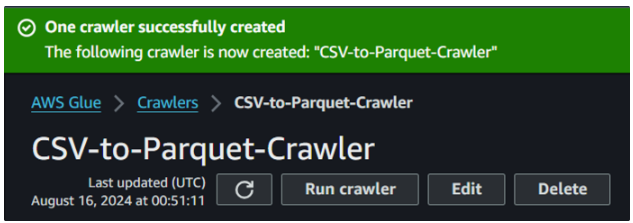
Glue tarayıcısı başarıyla oluşturuldu. Görsel: yazar
Artık tarayıcımızı oluşturduğumuza göre, onu çalıştırma ve verilerimizi nasıl katalogladığını görme zamanı geldi.
Glue “Run crawler” düğmesi. Görsel: yazar
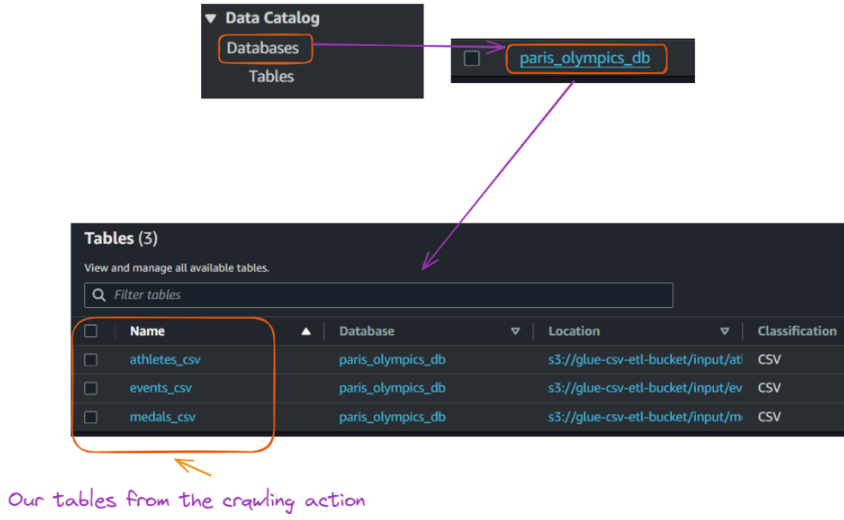
Glue tarayıcısı yürütmesi sonucu veritabanında oluşturulan tablolara genel bakış. Görsel: yazar
Veri kataloğumuzu oluşturduğumuza göre, şimdi CSV dosyalarımızı birleştirmek ve Parquet biçimine dönüştürmek için bir Glue işi oluşturabiliriz. Bu bölüm, Glue işinin oluşturulması adımlarını anlatır ve gerekli Python kodunu sağlar.
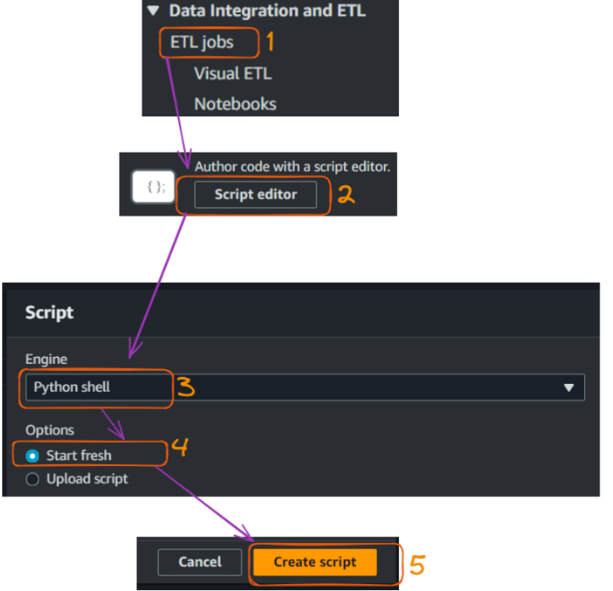
Glue işi oluşturma ve çalıştırma - bölüm 1. Görsel: yazar
Betik oluşturma işlemi, işimize bir ad verebileceğimiz aşağıdaki betik sekmesini açar; bizdeki ad “CS”.
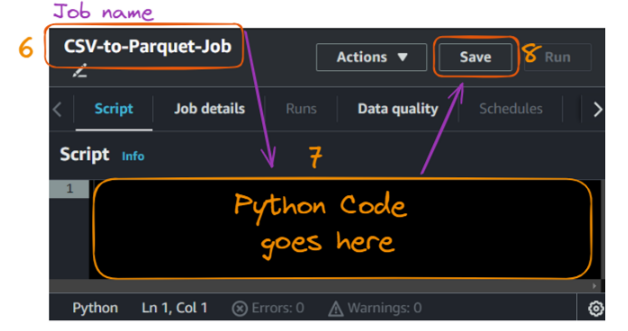
Glue işi oluşturma ve çalıştırma - bölüm 2. Görsel: yazar
İlgili Python kodu aşağıda verilmiştir:
import sys
from awsglue.transforms import *
from awsglue.utils import getResolvedOptions
from pyspark.context import SparkContext
from awsglue.context import GlueContext
from awsglue.job import Job
from pyspark.sql.functions import col, to_date

# Initialize the Spark and Glue contexts
sc = SparkContext()
glueContext = GlueContext(sc)
spark = glueContext.spark_session
job = Job(glueContext)

# Set Spark configurations for optimization
spark.conf.set("spark.sql.adaptive.enabled", "true")
spark.conf.set("spark.sql.adaptive.coalescePartitions.enabled", "true")

# Get job parameters
args = getResolvedOptions(sys.argv, ['JOB_NAME'])

# Set the input and output paths
input_path = "s3://glue-csv-etl-bucket/input/"
output_path = "s3://glue-csv-etl-bucket/output/"

# Function to read CSV and write Parquet
def csv_to_parquet(input_file, output_file):
    try:
        # Read CSV
        df = spark.read.option("header", "true") \
                       .option("inferSchema", "true") \
                       .option("mode", "PERMISSIVE") \
                       .option("columnNameOfCorruptRecord", "_corrupt_record") \
                       .csv(input_file)

        # Print schema for debugging
        print(f"Schema for {input_file}:")
        df.printSchema()

        # Convert date column if it exists (assuming it's in the format M/d/yyyy)
        if "date" in df.columns:
            df = df.withColumn("date", to_date(col("date"), "M/d/yyyy"))

        # Write Parquet
        df.write.mode("overwrite").parquet(output_file)

        print(f"Successfully converted {input_file} to Parquet at {output_file}")
        print(f"Number of rows processed: {df.count()}")
    except Exception as e:
        print(f"Error processing {input_file}: {str(e)}")

# List of files to process
files = ["athletes", "events", "medals"]

# Process each file
for file in files:
    input_file = f"{input_path}{file}.csv"
    output_file = f"{output_path}{file}_parquet"
    csv_to_parquet(input_file, output_file)

job.commit()
print("Job completed.")
Kodda neler olduğuna kısaca bakalım:
csv_to_parquet() fonksiyonu bir CSV dosyasını okur, şemasını yazdırır, varsa bir tarih sütununu dönüştürür ve veriyi Parquet dosyası olarak yazar. İşleme sırasında istisnaları ele alır.athletes, events, medals dosyalarından oluşan bir liste, her dosya için csv_to_parquet() fonksiyonu çağrılarak işlenir.İşi çalıştırmadan önce, “Job details” bölümünde aşağıdaki ek yapılandırmaları doldurmamız gerekir:
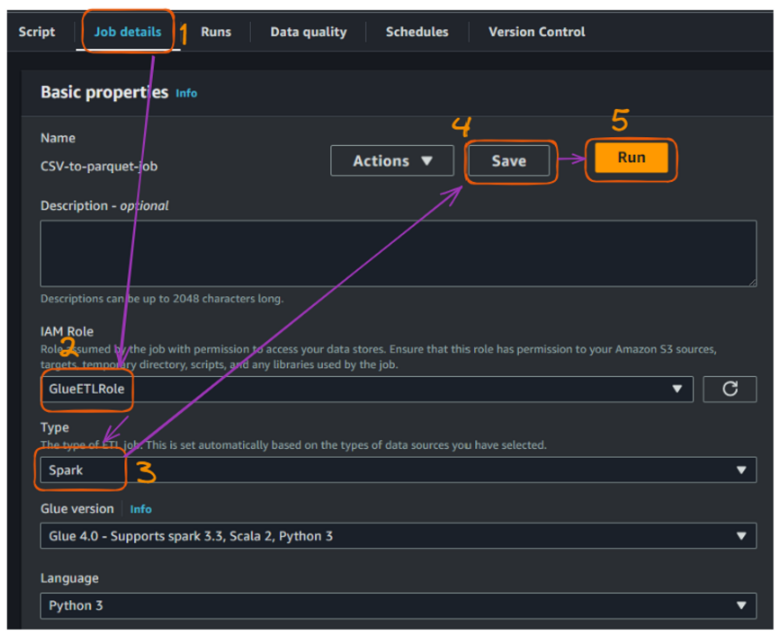
Glue işi oluşturma ve çalıştırma - bölüm 3. Görsel: yazar
İşi başarıyla çalıştırdıktan sonra, yürütmenin durumu hakkında daha fazla ayrıntı görebiliriz:
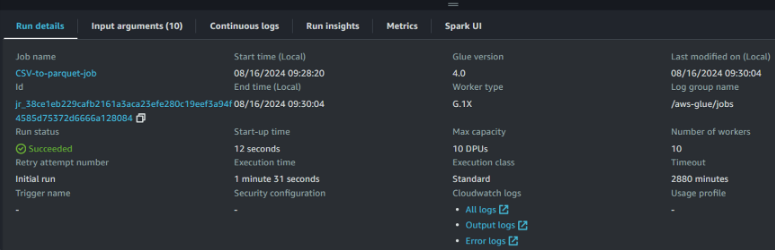
AWS Glue iş çalıştırma ayrıntıları görünümü. Görsel: yazar
Çalıştırma ayrıntılarına erişmek ve bunları izlemek, verimli ve güvenilir veri hatlarını sürdürmek için önemlidir. Bu metrikler değerli içgörüler sunar ve aşağıdaki konularda yardımcı olur:
Bu işin başarılı bir şekilde yürütülmesi, her CSV dosyasını karşılık gelen Parquet dosyasına dönüştürdü ve aşağıda gösterildiği gibi “output” klasörüne kaydetti:
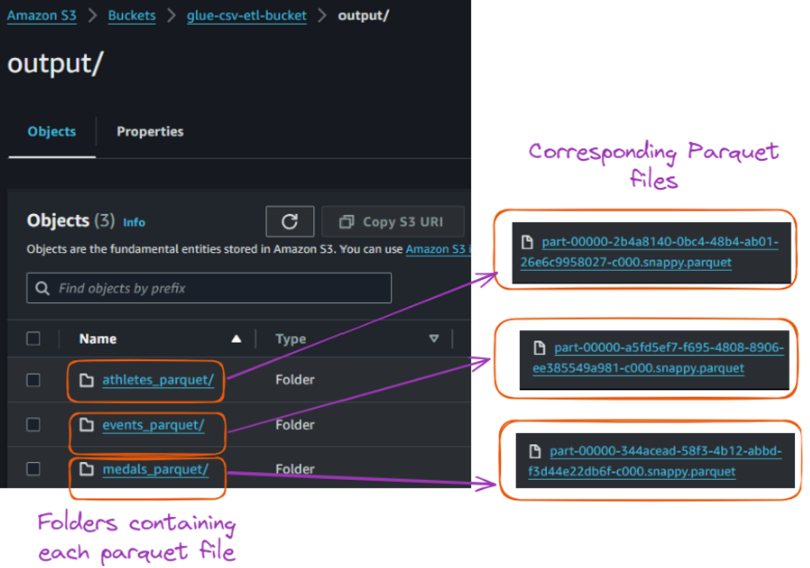
S3 kovası içindeki output klasörünün içeriği. Görsel: yazar
Bu eğitim, AWS Glue’u ve özelliklerini ele aldı. AWS ortamını kurma ve AWS Glue arayüzünü keşfetme konusunda size rehberlik etti. Ayrıca verileri kataloglamak için bir Glue tarayıcısı oluşturmayı, dönüştürmek için bir Glue işi oluşturmayı ve CSV dosyalarını başarıyla Parquet biçimine dönüştürmeyi gösterdi.
Öğrendiklerinizi, iş akışlarını otomatikleştirmek için tetikleyiciler kurarak, hata yönetimi ve günlüklemeyi uygulayarak ve Parquet dosyalarını daha da iyi performans için optimize ederek genişletebilirsiniz. Verilerinizi AWS Athena veya Amazon Redshift Spectrum ile sorgulamayı da keşfedebilirsiniz.
Ayrıca, gereksiz ücretlerden kaçınmak için AWS kullanımınızı ve maliyetlerinizi izleyin ve artık ihtiyaç duyulmadığında kaynakları temizleyin.
Introduction to AWS ve AWS Cloud Technology and Services kursları, ileri öğrenim için mükemmel sonraki adımlar olabilir!
İlki, AWS ve bulut bilişim için sağlam bir temel sunar; yeni başlayanlar veya temel kavramları tazelemek isteyenler için idealdir. İkincisi ise uygulamalı öğrenime odaklanır ve AWS hizmetleri konusundaki pratik bilginizi derinleştirmenize yardımcı olur.
Bu kurslarla AWS ve veri mühendisliği hakkında daha fazla bilgi edinin!
Kurs
Kurs
Kurs
blog
Abid Ali Awan
14 dk.
blog
Dario Radečić
15 dk.
Eğitim
Kurtis Pykes
8 dk.
Eğitim
Adel Nehme



