
Kurs
AWS Bulut Teknolojisi ve Hizmetleri Kavramları
3 sa
22.3K
Kimlik ve Erişim Yönetimi (IAM) hizmeti, AWS’de yaptığınız her şeyin temelini oluşturur. Verilerinizi güvende tutar ve AWS kaynaklarınıza kimin erişebileceğini ve bunlarla neler yapabileceğini kontrol etmenizi sağlar.
IAM olmadan, AWS hesabınıza erişimi olan herkes yapılandırmaları değiştirerek, kaynakları silerek veya hassas verilere erişerek ortalığı karıştırabilir.
Bu kılavuz, AWS ortamınızı güvenceye almak için IAM’i kurup kullanmanız hakkında bilmeniz gereken her şeyi içerir.
AWS’ye yeniyseniz, temellere aşina olmak için AWS’ye Giriş kursumuzu almayı düşünebilirsiniz.
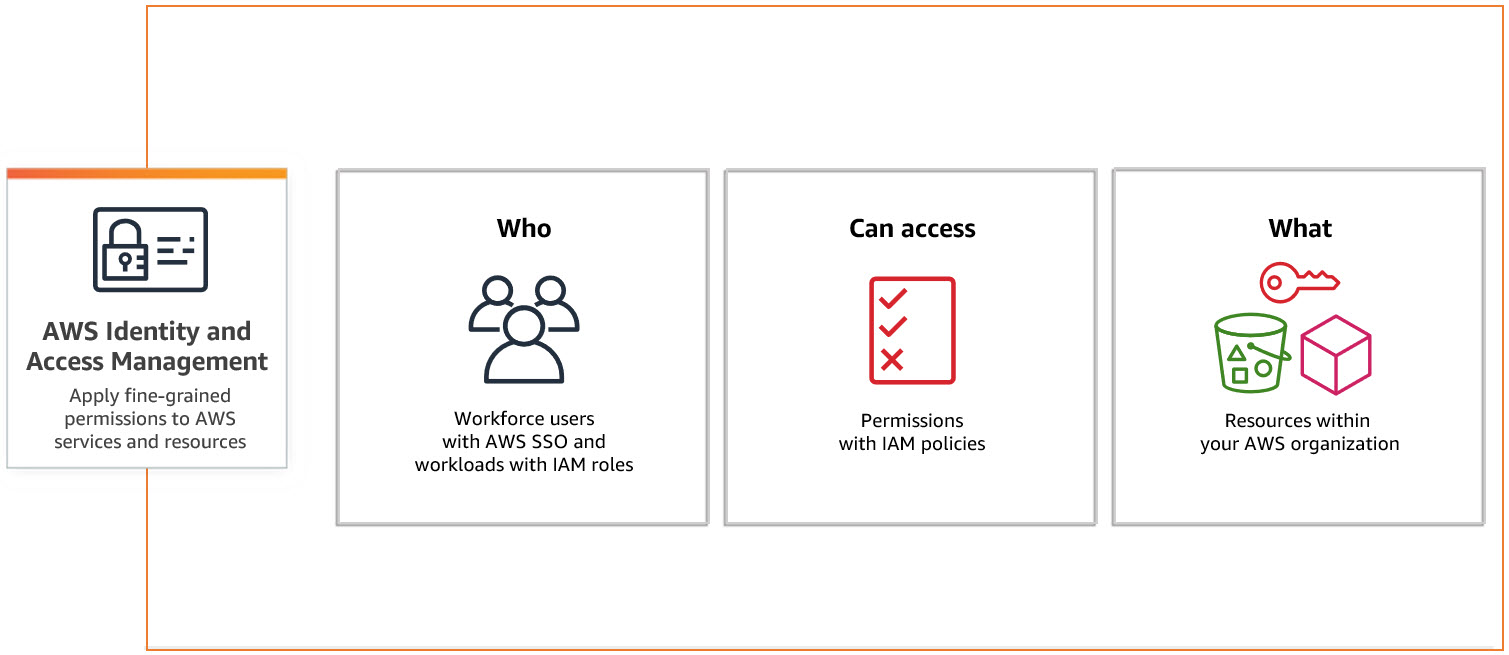
IAM, Kimlik ve Erişim Yönetimi anlamına gelir. 2011’de yayımlandı ve AWS kaynaklarınıza kimin erişebileceğini ve bu kaynaklarla neler yapabileceğini yönetmek için kullanılan bir araçtır.
IAM’in dört temel bileşeni şunlardır:
AWS’ye yeniyseniz, bu kapsamlı platformun temellerini öğrenmek için AWS’ye Giriş kursumuzu almayı düşünebilirsiniz.
Henüz yapmadıysanız, bir AWS hesabı oluşturun ve oturum açın.
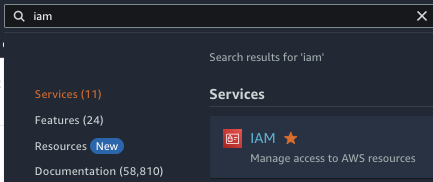
IAM hizmetini bulmak için, AWS konsolunun üst kısmındaki arama çubuğuna “iam” anahtar kelimesini girin ve IAM için ilk sonucu seçin.
AWS konsolunda IAM hizmetini arama
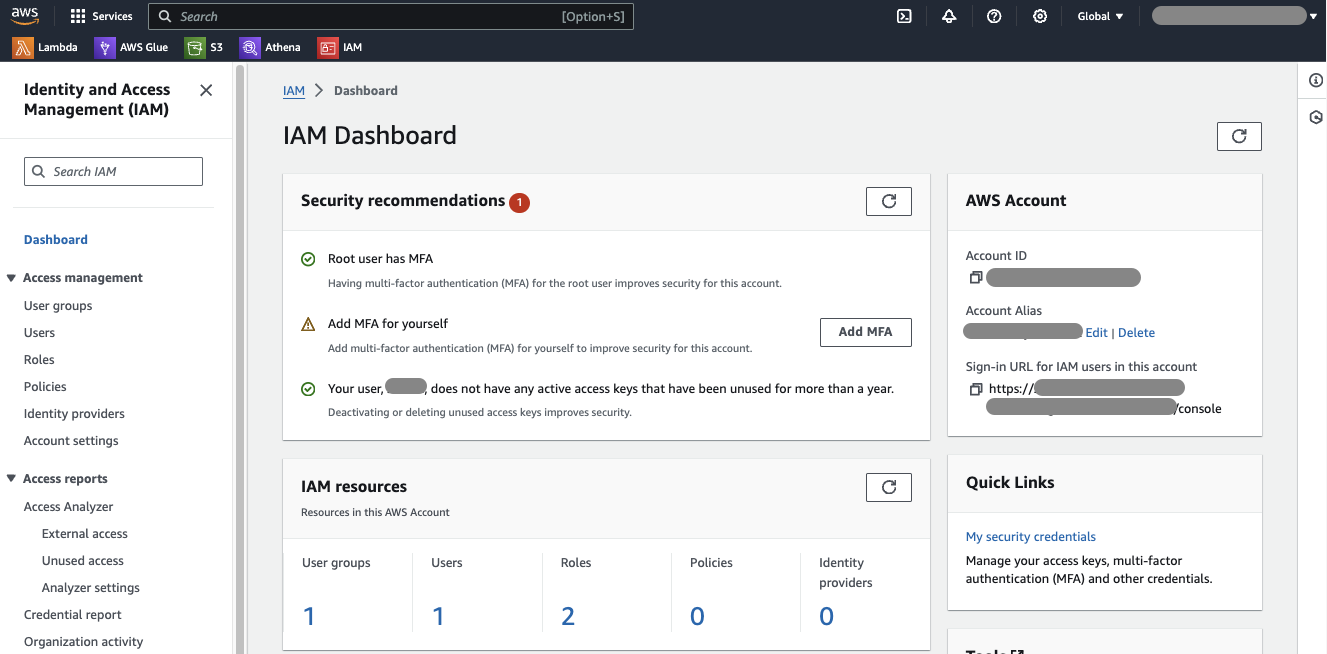
Bu işlem sizi, tüm IAM bileşenlerini oluşturup yönetebileceğiniz IAM panosuna götürür.
IAM Panosu
Pano’nun sol paneli, kullanıcılar, roller ve ilkeler oluşturmanın yanı sıra yönetim ve izleme için raporlar ve araçlar sunar.
Güvenlik önerileri genellikle IAM panosunun orta kısmında yer alır. AWS, güvenlik en iyi uygulamaları konusunda kapsamlı rehberlik sunar ve gerekirse düzeltici eylem almayı kolaylaştırır.
Şimdi, IAM’in en önemli kavramlarından biri olan ilkelere göz atalım.
İlkeler, AWS kaynaklarınıza erişmek için kimin hangi izinlere sahip olabileceğini tanımlar.
IAM ilkelerine genel bakış
İlkeler JSON biçiminde yazılır ve birkaç temel unsurdan oluşur.
Örnek olarak, “AmazonS3FullAccess” adlı AWS yönetimli ilkesinin JSON belgesi şöyledir:
{
"Version": "2012-10-17",
"Statement": [
{
"Effect": "Allow",
"Action": "s3:*",
"Resource": "*"
}
]
}Version öğesi, ilke dilinin sürümünü belirtir.Statement, ilkenin “esas” kısmıdır. Tek bir ilke birden fazla ifade (statement) içerebilir. Her ifade, birkaç temel alanı kapsar:Effect: Bu alan, ifadenin erişime izin verip vermediğini belirtir. "Allow" veya "Deny" olabilir.Action: Hangi eylemlere izin verildiğini veya reddedildiğini tanımlar. Eylemler genellikle bir kaynak üzerinde gerçekleştirebileceğiniz işlemlerdir. AWS, her hizmet için belirli eylemler tanımlar; bu nedenle bunları doğru belirtmeniz gerekir.Resource: Eylemlerin uygulandığı AWS kaynaklarını belirtir. Kaynaklar, bir kaynağı benzersiz şekilde tanımlayan Amazon Kaynak Adları (ARN’ler) kullanılarak tanımlanır.Şimdi, yönetimli olanlarla başlayarak ilke türlerinden bahsedelim; bunlar AWS yönetimli veya müşteri yönetimli olabilir.
AWS yönetimli ilkeler, AWS tarafından oluşturulur ve bakımı yapılır; yaygın kullanılan izin setleri için harika bir başlangıç noktasıdır. Müşteri yönetimli ilkeler ise sizin oluşturup yönettiğiniz, özel JSON belgeleri yazma esnekliği sunan ilkelerdir.
Satır içi ilkeler ise doğrudan tek bir kullanıcıya, gruba veya role eklenir. Yeniden kullanılmaması gereken belirli ve sıkı kontrol edilen izinler için kullanışlıdırlar. Ancak sayıları arttıkça yönetimleri zorlaşabilir; bu nedenle genellikle yönetimli ilkelere kıyasla daha az tercih edilirler.
AWS’de ilkeleri kullanıcılara, gruplara ve rollere oluşturup eklemek oldukça basittir. İşte adım adım bir rehber:
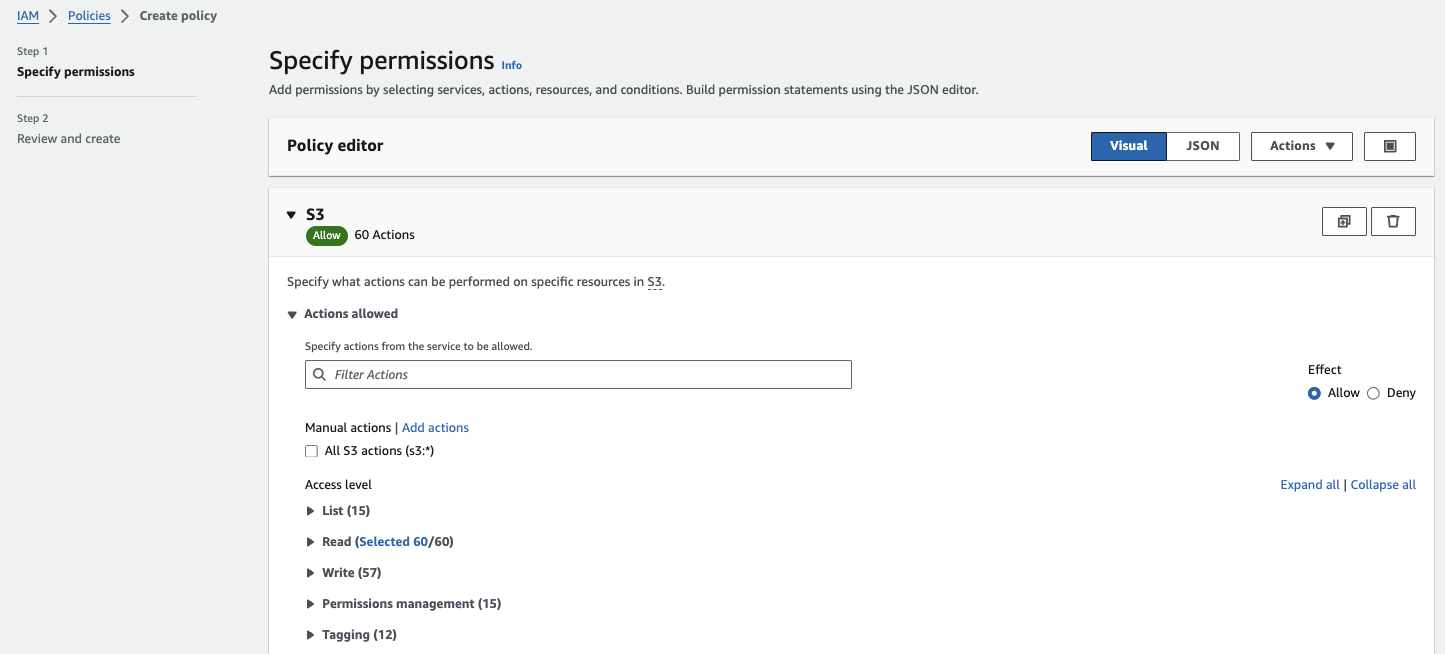
Bir ilke oluşturmak için IAM konsolunun sol menüsünde “Policies”e tıklayın ve “Create Policy”e tıklayın.
İlkenizi görsel düzenleyiciyi veya JSON sekmesini kullanarak tanımlayabilirsiniz. JSON’a aşina değilseniz görsel düzenleyici daha kolaydır. Örneğin, S3’e salt okuma erişimi veren bir ilke oluşturmak için “S3 service”i ve ardından “read-only” eylemlerini seçebilirsiniz.
S3 hakkında daha fazla bilgi edinmek isterseniz, AWS depolama eğitimimize mutlaka göz atın.
Yeni bir ilke oluştur
İlkeyi tanımladıktan sonra “Review policy”e tıklayın. Ardından, ilkenize bir ad ve açıklama verin ve “Create policy”e tıklayın. Bu noktada, özel ilkeniz oluşturulmuş olmalıdır.
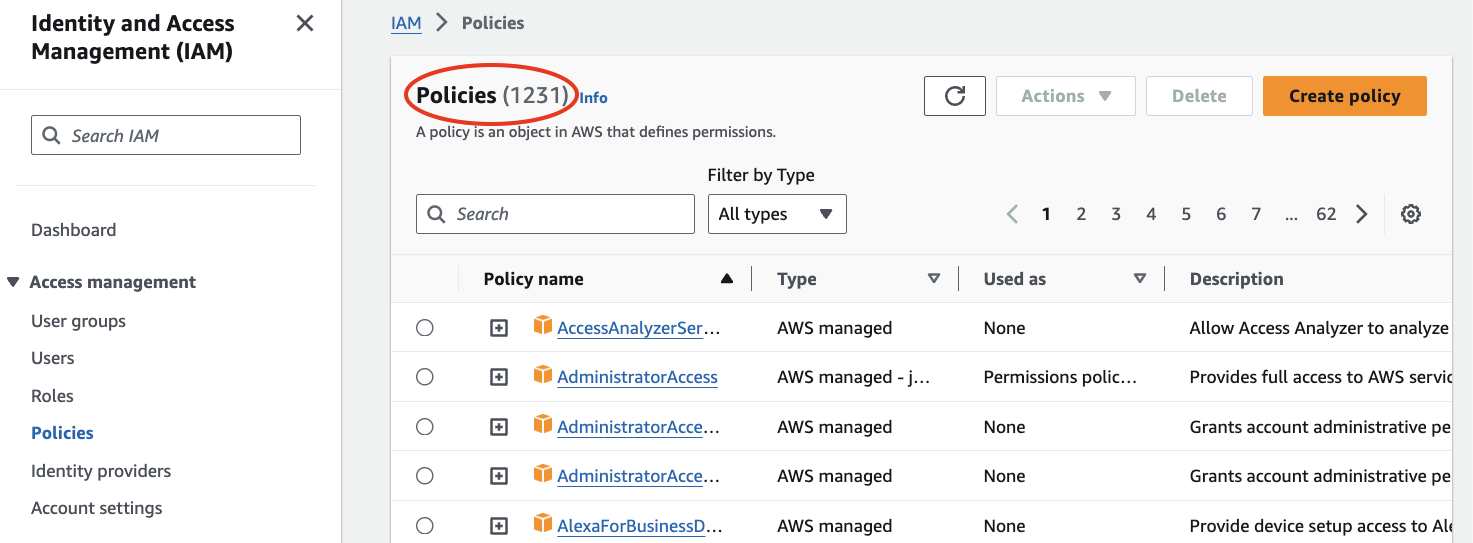
Binlerce AWS yönetimli ilke bulunduğunu ve çoğu kullanım senaryonuzu karşılayacağını unutmayın. Dolayısıyla özel ilkeler oluşturmanız gerekmeyebilir.
AWS yönetimli ilkeler listesi
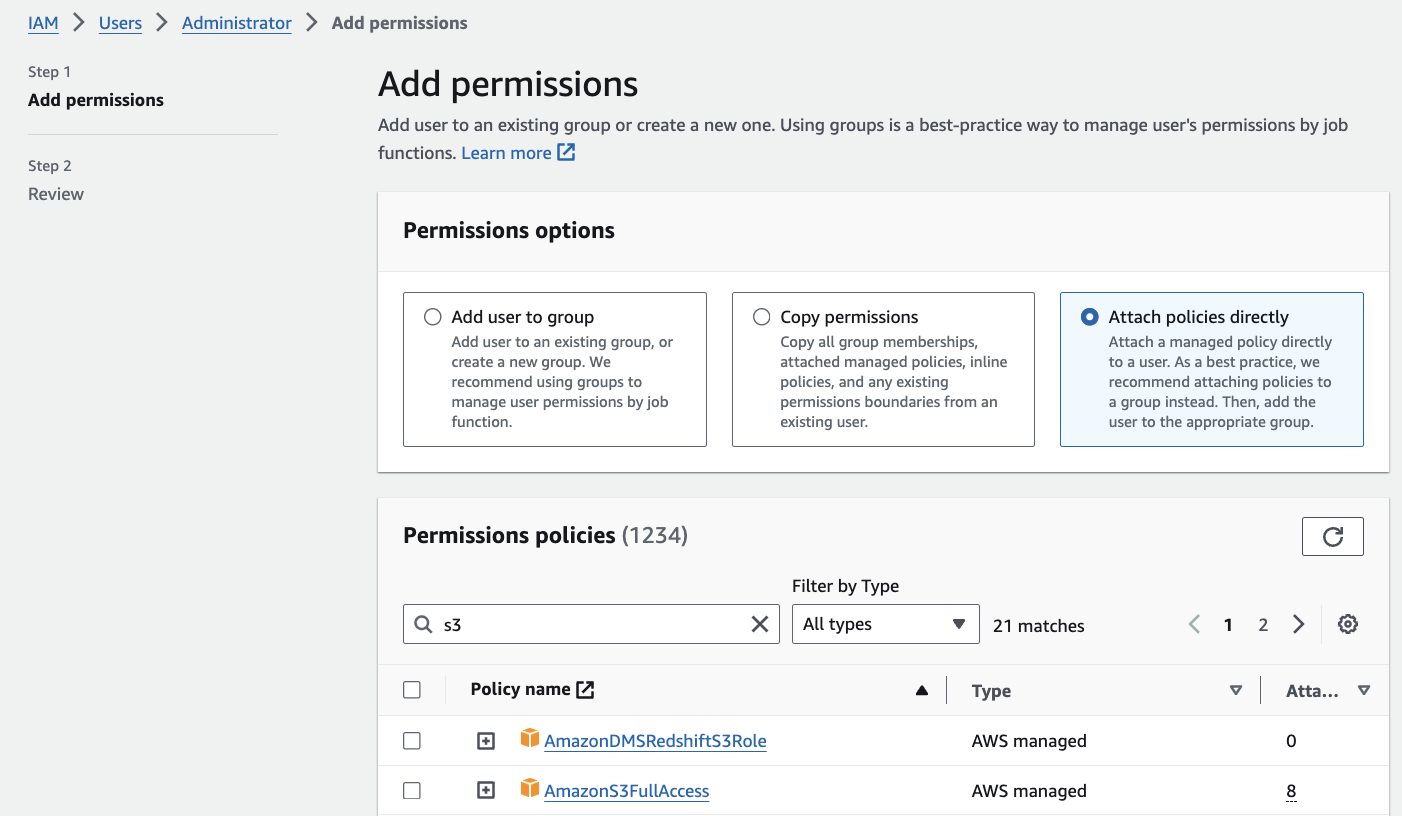
Bir ilkeyi bir kullanıcıya eklemek istiyorsanız, IAM konsolunda “Users”a gidin ve ilkeyi eklemek istediğiniz kullanıcıyı seçin.
“Permissions” sekmesine tıklayın ve ardından “Add permissions”e tıklayın.
“Attach policies directly”i seçin, oluşturduğunuz (veya eklemek istediğiniz mevcut) ilkeyi bulun ve seçin.
Bir kullanıcıya ilke ekle
İzinleri gözden geçirmek için “Next”e, ardından “Add permissions”e tıklayın.
Bir ilkeyi bunun yerine bir gruba eklemek istiyorsanız, IAM konsolunda “User groups”a gidin ve ilke eklemek için grubu seçin veya yeni bir grup oluşturmak için “Create new group”a tıklayın.
“Permissions” sekmesine ve “Add permissions”e tıklayın.
Kullanıcılara ilke eklemeye benzer şekilde, “Attach policies directly”i seçmeniz ve ardından oluşturduğunuz (veya herhangi bir mevcut) ilkeyi bulup seçmeniz gerekir.
İzinleri gözden geçirmek için “Next”e, ardından “Add permissions”e tıklayın.
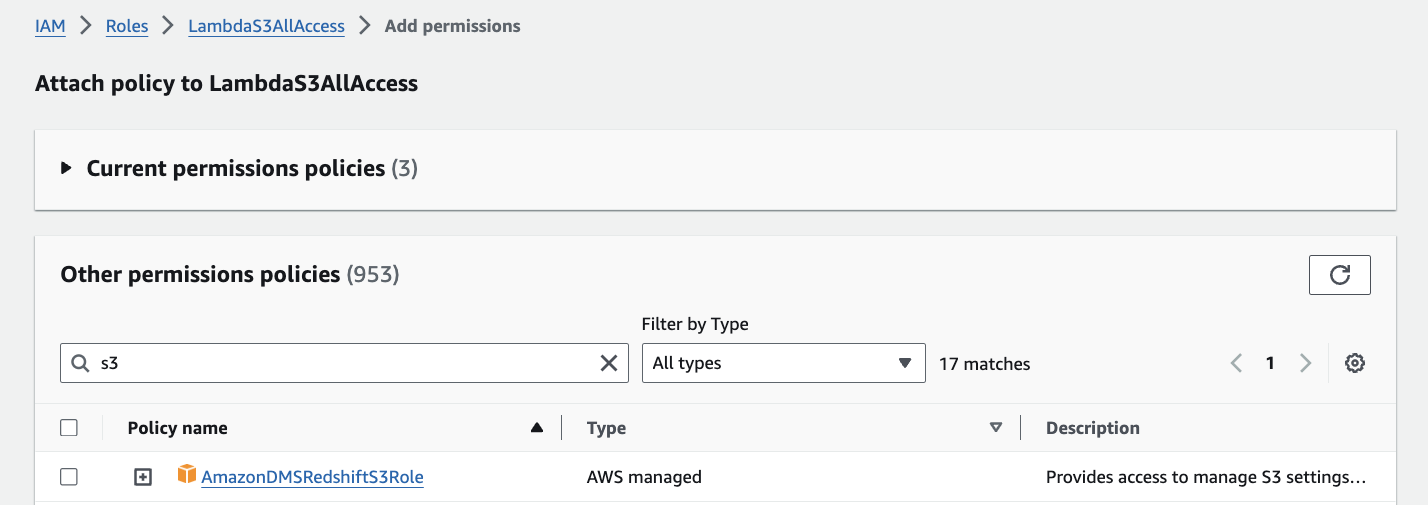
IAM konsolunda “Roles”a gidin ve ilke eklemek istediğiniz rolü seçin.
“Permissions” sekmesine tıklayın ve sonra ”Add permissions”e tıklayın. Bu adım, daha önce karşılaştıklarımızdan biraz farklıdır. Mevcut izin ilkeleri ve ekleyebileceğiniz diğer tüm ilkelerin tam listesi gösterilir.
Bir role ilke ekle
Eklemek istediğiniz ilkeleri seçin ve “Add permissions”i seçin. Bir role en fazla 10 yönetimli ilke ekleyebileceğinizi unutmayın.
IAM roller, hizmetleriniz ve uygulamalarınız için izinleri yönetmenize yardımcı olur.
Belirli bir kişiyle ilişkilendirilen IAM kullanıcılarının aksine, roller ihtiyaç duyan herkesin üstlenmesi için tasarlanmıştır ve bu da onları son derece esnek kılar.
Bir rolü, EC2, Lambda gibi AWS hizmetleri veya başka bir AWS hesabındaki kullanıcılar gibi varlıklara geçici olarak atanabilen bir izin seti olarak düşünün. Bu, rollerin otomatik olarak süresi dolan geçici kimlik bilgileri kullanması nedeniyle güvenlik açısından mükemmeldir.
AWS’de adım işlevlerine hakim olmayı anlattığımız rehberimize göz atın; burada IAM rollerinin iş akışlarını düzenlemede temel bir bileşen olduğunu görebilirsiniz.
Bir rol oluşturduğunuzda iki ana şeyi tanımlarsınız: güven ilkeleri ve izin ilkeleri:
Bir varlığın bir rolü kullanabilmesi için o rolü üstlenmesi gerekir. Bir EC2 örneği veya Lambda işlevi bir rol üstlendiğinde, AWS hizmetlerine istek yapmak için kullanabileceği geçici güvenlik kimlik bilgileri alır.
Basit bir örnek: Bir EC2 örneğinde çalışan ve bir S3 kovasından okuma yapması gereken bir uygulamanız olduğunu varsayalım. Erişim anahtarlarını örnekte saklamak yerine, S3’ten okumaya izin veren bir ilkeye sahip bir IAM rolü oluşturabilirsiniz. Bu rolü EC2 örneğinize eklersiniz. Örnek çalıştığında rolü üstlenir ve S3 kovasına erişmek için geçici kimlik bilgileri alır.
Geçici kimlik bilgileri, AWS Security Token Service (STS) aracılığıyla örneğe sağlanır. Bu kimlik bilgileri bir erişim anahtarı kimliği, gizli erişim anahtarı ve oturum belirteci içerir ve genellikle birkaç saat gibi kısa bir süre için geçerlidir.
Rolleri kullanmak, izinleri yönetmeyi de kolaylaştırır; çünkü rolün ilkelerini tek bir yerde güncelleyebilir ve bu değişiklik rolü üstlenen tüm varlıklara otomatik olarak uygulanır.
Bir IAM rolü oluşturmak için IAM konsolunun sol menüsünde “Roles”a tıklayın ve ardından “Create Role”a tıklayın. Sonra rol oluşturmayı tamamlamak için şu adımları izleyin:
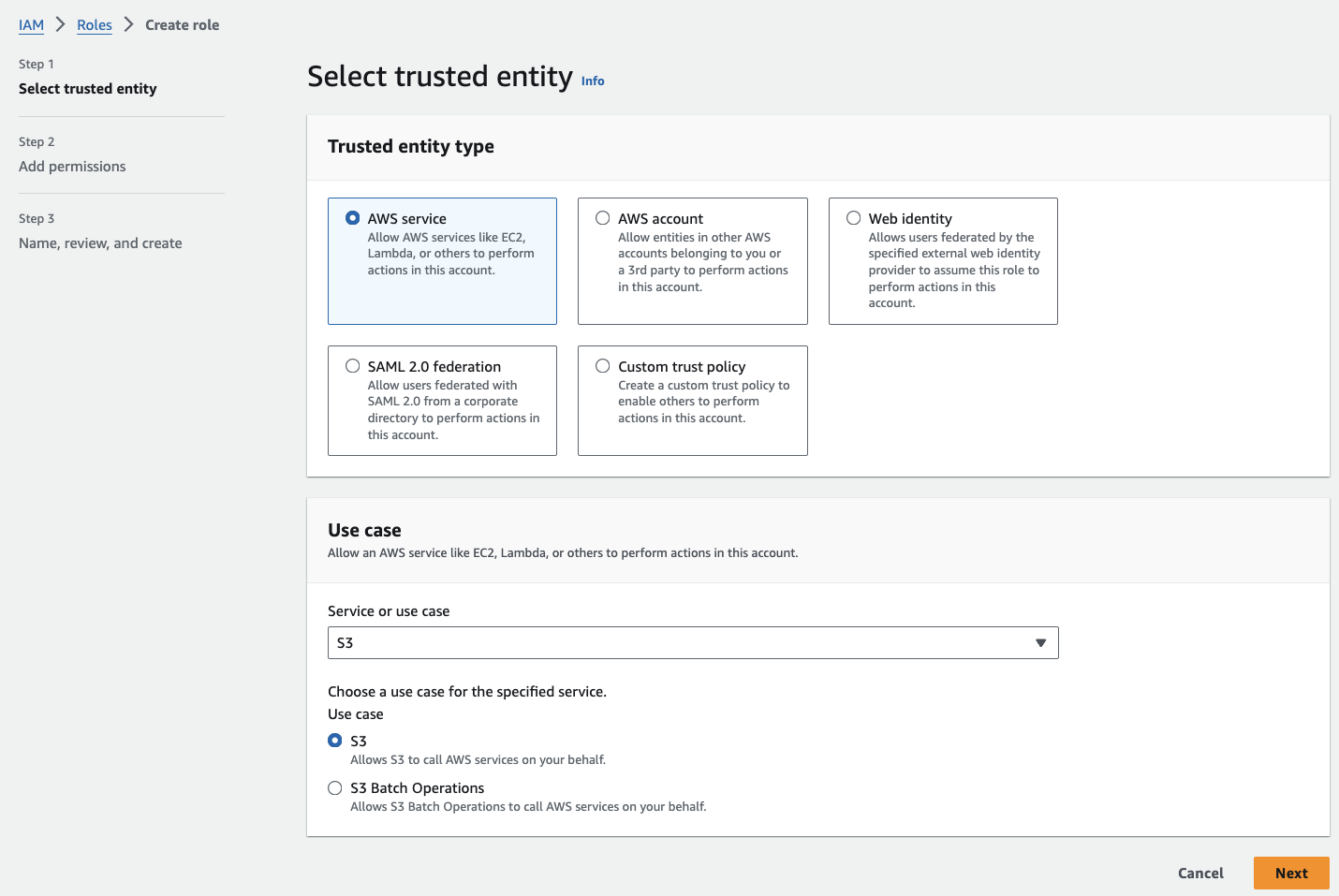
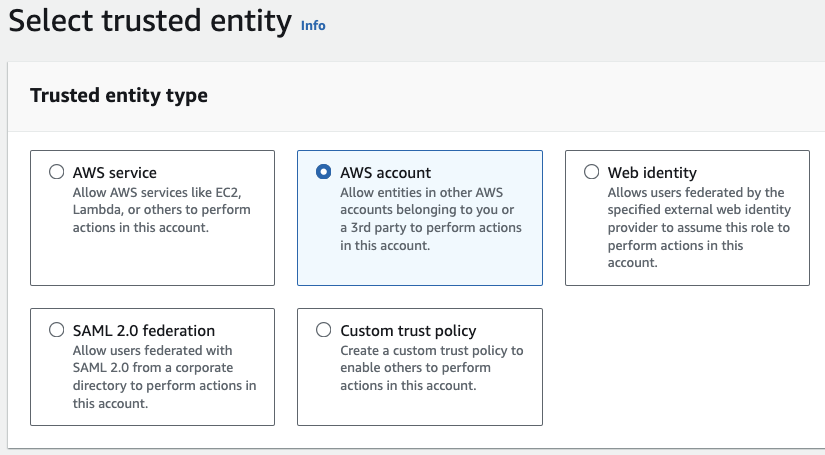
Bu rolü kimin veya neyin kullanacağını seçmeniz gerekir. Birkaç seçeneğiniz var: AWS hizmetleri (ör. EC2, Lambda), başka bir AWS hesabı veya web kimliği. Şimdilik, bize S3’e tam erişim sağlayan bir rol oluşturduğumuzu varsayalım.
Hizmet olarak “S3”ü ve kullanım durumu olarak “S3”ü seçin. “Next”e tıklayın.
Güvenilir bir varlık seçin
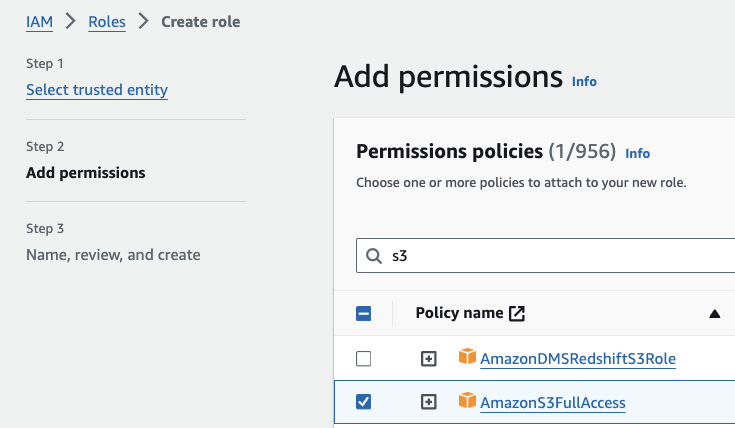
Burada rolünüze izinler ekleyeceksiniz. Mevcut ilkelerden seçim yapabilir veya yeni bir ilke oluşturabilirsiniz.
Bu rol için “AmazonS3FullAccess” ilkesini bulup seçiyor ve ardından “Next”e tıklıyoruz.
Bir IAM rolüne izin ekleyin
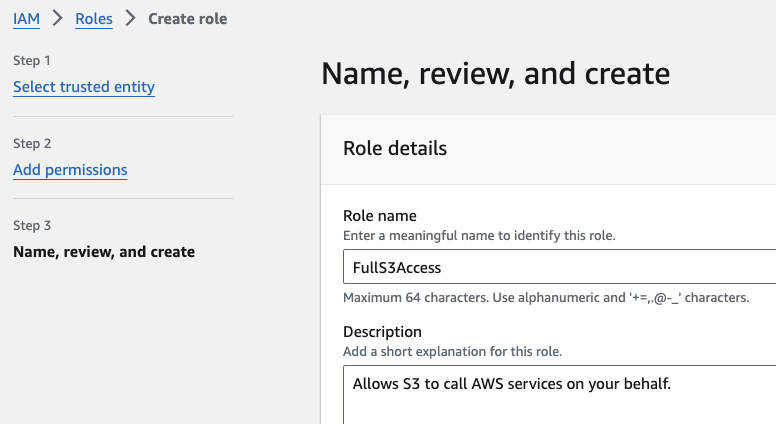
Rolünüze amacını netleştiren bir ad verin; örneğin “FullS3Access”.
Bir rolü adlandırın, gözden geçirin ve oluşturun
Her şeyin doğru göründüğünden emin olmak için rolünüzün ayrıntılarını gözden geçirin. Güvenilir varlığı, ekli ilkeleri ve eklediğiniz etiketleri göreceksiniz.
Etiketler isteğe bağlıdır, ancak rolleri düzenlemenize ve yönetmenize yardımcı olabilir. Örneğin, anahtar olarak "Environment", değer olarak "Production" etiketi ekleyebilirsiniz.
“Create role”e tıklayın.
Çok sayıda rolünüz varsa IAM rolleri yönetimi karmaşıklaşabilir; ancak işleri düzenli tutmanın yolları vardır:
IAM rolleriyle hesaplar arası erişim, bir AWS hesabındaki kullanıcı veya kaynaklara başka bir hesaptaki kaynaklara erişim izni vermenizi sağlayan kullanışlı bir özelliktir.
İki AWS hesabınız olduğunu hayal edin: “Hesap A” üretim ortamınızdır ve “Hesap B” ise geliştirme ortamınızdır. “Hesap B”deki kullanıcı veya uygulamaların “Hesap A”daki kaynaklara erişmesi gerekebilir; ancak herkes için “Hesap A”da ayrı IAM kullanıcıları oluşturmak istemezsiniz.
“Hesap A”da gerekli izinleri veren bir rol oluşturabilir ve ardından “Hesap B”deki kullanıcı veya kaynakların bu rolü üstlenmesine izin verebilirsiniz.
Yukarıdaki senaryoyu yönetmek için atmanız gereken adımlar şunlardır:
IAM hesaplar arası erişim
{
  "Version": "2012-10-17",
  "Statement": [
    {
      "Effect": "Allow",
      "Action": "sts:AssumeRole",
      "Resource": "arn:aws:iam::AccountA_ID:role/RoleName"
    }
  ]
}AccountA_ID’yi “Hesap A”nın gerçek AWS hesap kimliğiyle ve RoleName’i oluşturduğunuz rol adıyla değiştirin.Artık “Hesap B”deki kullanıcılar veya uygulamalar, kaynaklara erişirken “Hesap A”daki rolü üstlenebilir. Bu, AWS CLI, SDK’lar veya konsol kullanılarak yapılabilir.
IAM en iyi uygulamaları, AWS ortamınızı güvenli tutmak için kritiktir. Odaklanmanız gerekenler şunlardır:
MFA, AWS hesabınıza ek bir güvenlik katmanı ekler. Birisi parolanızı ele geçirse bile, içeri girmek için ikinci bir doğrulama biçimine ihtiyaç duyar. Bunu kök hesabınız ve diğer önemli kullanıcılar için kurun.
Roller, otomatik olarak döndürülen geçici kimlik bilgileri sağlar ve uzun vadeli kimlik bilgisi sızıntısı riskini azaltır. Örneğin, EC2 örneklerinde çalışan uygulamalar için erişim anahtarlarını kodlamak yerine roller kullanın.
Kullanıcı ve rollere kesinlikle ihtiyaç duydukları izinleri verin. Bu, kasıtsız veya kötü niyetli eylemler riskini en aza indirir. İzinleri düzenli olarak gözden geçirip güncelleyerek hâlâ gerekli olduklarından emin olun.
Erişim anahtarlarını kullanmanız gerekiyorsa, bunları düzenli olarak döndürün. AWS, kullanıcı başına iki etkin erişim anahtarı oluşturmanıza izin verir; böylece yeni bir anahtar oluşturup uygulamalarınızı güncelleyebilir ve ardından kesinti olmadan eski anahtarı devre dışı bırakabilirsiniz.
İzinleri tek tek kullanıcılara atamak yerine gruplar oluşturup izinleri gruplara atayın. Bu, özellikle kullanıcı sayısı arttıkça izinlerin yönetimini kolaylaştırır.
IAM kullanıcıları tarafından yapılanlar dahil tüm API çağrılarını günlüğe kaydetmek için AWS CloudTrail’i etkinleştirin. Olağan dışı veya yetkisiz bir etkinliği tespit etmek için bu günlükleri düzenli olarak inceleyin. Bu, güvenliği ve uyumluluğu korumaya yardımcı olur.
Güçlü parolaları zorunlu kılan parola ilkeleri uygulayın. Buna büyük ve küçük harfler, sayılar ve özel karakterlerin bir karması dahildir. Ayrıca düzenli parola değişikliklerini zorunlu kılmalı ve eski parolaların yeniden kullanılmasını engellemelisiniz.
Kök hesap, AWS hesabınızdaki tüm kaynaklara sınırsız erişime sahiptir. Onu sınırlı kullanın ve günlük işler için bireysel IAM kullanıcıları oluşturun. Kök hesapta her zaman MFA’yı etkinleştirin.
AWS IAM’i kurumsal bir ortamda kullanıyorsanız, birkaç gelişmiş özelliğin farkında olmalısınız.
Kimlik federasyonu, diğer kimlik sağlayıcılardaki (kurumsal dizininiz veya sosyal kimlik sağlayıcıları gibi) mevcut kimlikleri AWS kaynaklarına erişmek için kullanmanızı sağlar. Herkes için ayrı IAM kullanıcıları oluşturmak yerine, kullanıcıların mevcut kimlik bilgileriyle oturum açmasına izin verebilirsiniz.
Kimlik federasyonunu kullanmak için AWS ile kimlik sağlayıcı arasında bir güven ilişkisi kurmanız gerekir.
Kullanıcılar AWS’ye erişmeyi denediğinde önce kimlik sağlayıcıyla kimlik doğrulaması yapar. Kimlik doğrulaması başarılı olursa, AWS kaynaklarına erişmek için geçici güvenlik kimlik bilgileri alırlar.
Bu kimlik bilgileri AWS Security Token Service (STS) tarafından yönetilir ve kısa süre için geçerlidir; bu da uzun vadeli kimlik bilgisi sızıntısı riskini azaltır.
IAM Identity Center, AWS Single Sign-On (SSO) olarak da bilinir ve birden fazla kullanıcı adı ve parola yönetmeden AWS ortamınızda kimin neye erişebileceğini kontrol etmek için merkezi bir merkezdir.
Microsoft Active Directory gibi mevcut kimlik kaynaklarınıza veya SAML 2.0’ı destekleyen diğer kimlik sağlayıcılara bağlanabilirsiniz. Kullanıcılarınız, AWS’ye kurumsal oturum açma kimlik bilgileriyle giriş yapabilir.
Kurulum tamamlandıktan sonra kullanıcılar, izin sahibi oldukları tüm AWS hesaplarını ve uygulamalarını gördükleri kişiselleştirilmiş bir portala erişebilir. Yalnızca bir kez giriş yaparlar ve oradan farklı AWS hesapları ve uygulamaları arasında tekrar oturum açmadan geçiş yapabilirler.
IAM Identity Center’ı AWS Yönetim Konsolu’nda etkinleştirip kimlik kaynağınıza bağlayarak ve kullanıcı erişimini yapılandırarak kurabilirsiniz. AWS, süreci adım adım anlatan öğreticiler sunar; IAM veya SSO’ya yeni olsanız bile işleri kolaylaştırır.
IAM’e hakim olmak çok önemlidir; çünkü AWS’de yaptığınız her şeyin temelini atar. Kullanıcıların hangi kaynaklara erişebileceğini kontrol etmenize yardımcı olur, verilerinizi güvende tutar ve kapıları saldırganlara açık bırakmamanızı sağlar.
AWS hakkında daha fazla bilgi edinmek için, öncelikle AWS Bulut Teknolojisi ve Hizmetleri kursumuza kaydolun. Ardından kariyerinizde ilerlemek için AWS sertifikası alın!
Ayrıca, Python, AWS ve boto3 ile bulutta veri bilimi konusuna giriş yapacağınız webinarımıza da göz atın.
Bu kurslarla AWS ve veri mühendisliği hakkında daha fazlasını öğrenin!
Kurs
Kurs
Kurs
blog
Abid Ali Awan
14 dk.
blog
Dario Radečić
15 dk.
Eğitim
Kurtis Pykes
8 dk.
Eğitim
Adel Nehme



