Ana içeriğe atla

Yeni Başlayanlar için Power BI Eğitimi: Adım Adım Rehber

Bu başlangıç seviyesindeki eğitimde Power BI Desktop temellerini öğrenin. Veri içe aktarma, Power Query, DAX formülleri ve etkileşimli raporları oluşturup paylaşmayı keşfedin.
Güncel 22 Nis 2026  · 13 dk. oku

Etkileşimli veri görselleştirmeleri ve panolar gösteren Power BI Desktop raporu

Bu eğitimde sizi Power BI temelleri üzerinden adım adım geçireceğim. Örnek bir finansal veri kümesi kullanarak temel kavramları göstereceğim ve sonunda sıfırdan eksiksiz bir Power BI raporu oluşturmuş olacaksınız. Microsoft Learn üzerinden örnek finansal veri setini indirerek adımları takip edebilirsiniz.

Özet

  • Power BI, veri kaynaklarına bağlanmak, etkileşimli raporlar oluşturmak ve panoları çevrimiçi paylaşmak için ücretsiz bir Microsoft aracıdır.
  • İş akışı: Power BI Desktop’ta veriyi içe aktarın → Power Query ile temizleyin → ilişkileri modelleyin → DAX hesaplamaları ekleyin → görselleştirmeleri oluşturun → Power BI Service’e yayımlayın.
  • DAX (Data Analysis Expressions), hesaplanmış sütunlar, ölçüler ve KPI’lar oluşturmak için kullanılan formül dilidir.
  • Power BI Desktop yalnızca Windows’ta çalışır ve ücretsizdir; Power BI Service raporların yayımlandığı ve paylaşıldığı çevrimiçi platformdur.
  • Bu eğitimin sonunda, yığılmış çubuk grafik, bir KPI görseli, dilimleyiciler ve bir çizgi grafik içeren bir finans raporu oluşturmuş olacaksınız.

Power BI Nedir?

Power BI, farklı veri kaynaklarına bağlanmanıza, verileri raporlar ve panolarda görselleştirmenize ve ardından dilediğiniz kişilerle paylaşmanıza olanak tanıyan bir iş zekâsı aracıdır.

Power BI, 3 ana unsurdan oluşur:

  1. Power BI Desktop - raporları oluşturmak ve tasarlamak için ücretsiz bir masaüstü uygulaması.
  2. Power BI Service - rapor ve panoları görüntülemek ve paylaşmak için çevrimiçi yayımlama hizmeti.
  3. Power BI mobil uygulamaları - rapor ve panoları hareket halindeyken görüntülemek için.

Power BI Ne İçin Kullanılır?

İş zekâsının amacı, Temel Performans Göstergelerini (KPI) izlemek ve kurumsal verilerde içgörüler keşfederek organizasyon genelinde karar almayı daha iyi bilgilendirmektir. Power BI, geliştiriciler, analistler, yöneticiler ve direktörlerden ara rollere kadar kişilerin rolüne bağlı olarak farklı şekillerde kullanılır.

2026’da Neden Power BI Öğrenmelisiniz?

Power BI, dünya genelinde en çok talep gören iş zekâsı araçlarından biridir. Becerilerinize eklemeye değer olmasının nedenleri şunlardır:

  • Kariyer talebi: Finans, sağlık, perakende ve teknoloji sektörlerinde Veri Analisti, BI Geliştiricisi ve İş Zekâsı Analisti rollerinde Power BI becerileri aranır.
  • Microsoft ekosistemi entegrasyonu: Power BI; Excel, Azure, SharePoint, SQL Server ve daha geniş Microsoft Fabric platformu ile yerel olarak entegredir; Microsoft araçlarını kullanan kuruluşlar için doğal seçimdir.
  • Copilot yapay zekâ özellikleri: Microsoft’un Power BI Copilot özelliği artık Microsoft Fabric’e entegredir; doğal dil sorguları ve yapay zekâ ile oluşturulmuş rapor özetlerini mümkün kılar.
  • Ücretsiz başlangıç: Power BI Desktop tamamen ücretsiz indirilebilir ve kullanılabilir; öğrenmeye başlama bariyerini düşürür.
  • Geniş endüstri benimsemesi: Power BI, dünya çapında yüz binlerce kuruluş tarafından veri odaklı karar almayı desteklemek için kullanılır.

Power BI, Tableau ve Excel ile Nasıl Karşılaştırılır?

Power BI ve Tableau her ikisi de iş zekâsı araçlarıdır ve yetenekleri bakımından büyük ölçüde örtüşür. Power BI ve Tableau arasında 2 temel fark vardır:

  1. Power BI yalnızca Windows’ta çalışır; Tableau ise Windows ve MacOS’u destekler.
  2. Fiyatlandırma seçenekleri Power BI ve Tableau arasında farklıdır. Ancak genel olarak Tableau daha pahalıdır.

Ayrıntılı bir karşılaştırma için Power BI vs. Tableau makalesine bakın.

Power BI vs Tableau vs Excel: Hızlı Karşılaştırma

ÖzellikPower BITableauExcel
Birincil kullanımEtkileşimli panolar ve BI raporlarıGelişmiş veri görselleştirmeElektronik tablolarda analiz
PlatformWindows (Desktop); tarayıcı (Service)Windows & macOSWindows & macOS
Ücretsiz sürümEvet (Power BI Desktop)Evet (Tableau Public)Hayır (Microsoft 365 gerektirir)
Formül diliDAXLOD ifadeleriExcel formülleri
En uygun olduğu alanMicrosoft ekosistemi, büyük veri kümeleriKarmaşık özel görselleştirmelerKüçük veri kümeleri, hızlı analiz
Paylaşım ve iş birliğiPower BI Service (çevrimiçi)Tableau Server / Tableau CloudSharePoint / e-posta

Excel bir elektronik tablo yazılımıdır. Power BI ile aynı temel işlevlerin çoğunu içerse de, görselleştirme seçenekleri sınırlıdır ve raporları ve panoları çevrimiçi olarak yenileme, paylaşma ve görüntüleme yetenekleri yoktur. Tam bir karşılaştırma için Power BI vs Excel makalemize bakın.

Ön Koşullar

Bu eğitime başlamadan önce aşağıdakilere sahip olduğunuzdan emin olun:

  • Bir Windows PC: Power BI Desktop yalnızca Windows’ta mevcuttur (Windows 10 veya üstü, 64 bit). Mac kullanıcıları sanal makine üzerinden çalıştırabilir veya tarayıcıda Power BI Service kullanabilir.
  • Temel elektronik tablo aşinalığı: Satırlar, sütunlar ve temel Excel kavramlarını anlamak takip etmenize yardımcı olur; ancak önceden Power BI deneyimi gerekmez.
  • Örnek veri seti: Bu eğitimdeki uygulamalı örnekleri takip etmek için Microsoft finansal örnek veri setini indirin.

Power BI Desktop’ı İndirme ve Yükleme

Power BI Desktop, Power BI’ın temel unsurlarından biridir ve rapor tasarlamak ve oluşturmak için ana uygulamadır.

Birkaç avantajı olduğundan Power BI Desktop’ı Microsoft Store’dan indirmeniz önerilir:

  • Windows, Power BI Desktop’ınızı en son sürüme otomatik olarak günceller. Microsoft her ay Power BI için güncellemeler yayımladığından bu önemli ölçüde zaman kazandırır.
  • Her güncellemede uygulamanın tamamını indirmek yerine Windows yalnızca güncellemede değişen bileşenleri indirir. Bu, güncellemeleri hızlandırır ve veri kullanımınızı en aza indirmeye çalışıyorsanız faydalıdır.
  • Power BI Desktop’ı yüklemek veya güncellemek için bilgisayarınızda yönetici ayrıcalıklarına sahip olmanız gerekmez (kurum bilgisayarlarında sıkça görülen bir durumdur). Bu, aylık güncelleme sürecini de hızlandırır; uygulamayı her güncellemeniz gerektiğinde BT departmanınızla iletişime geçmenize gerek kalmaz.

Power BI Desktop uygulamasını doğrudan indirmeniz gerekiyorsa,  ürün sayfasına gidin ve 'See download or language options' seçeneğini belirleyin. Bu sizi Microsoft İndirme Merkezi’ne götürecektir ve buradan uygulamanın en son sürümünü indirebilirsiniz.

Aynı anda bilgisayarınıza hem Microsoft Store sürümünü hem de indirme merkezindeki sürümü kuramayacağınızı unutmayın. Geçiş yapmanız gerekirse, bir sonrakini kurmadan önce mevcut sürümünüzü kaldırdığınızdan emin olun.

Uygulamayı başlattığınızda Power BI boş bir raporla açılır. Power BI Desktop’ın bileşenlerine göz atalım:
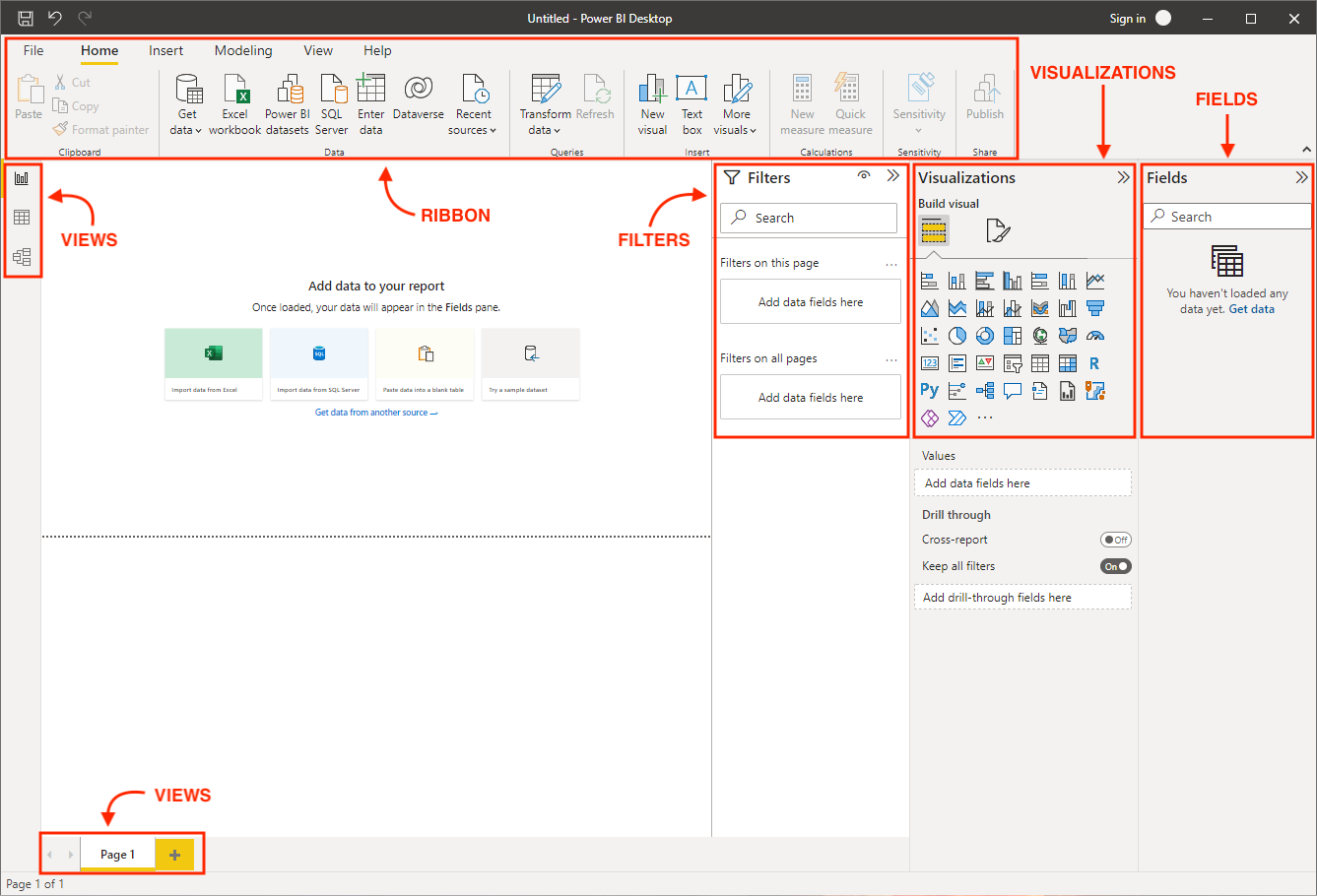
  • Şerit (Ribbon) - üst şerit, raporu oluşturmak için gereken çoğu denetim ve seçeneği içerir.
  • Görünümler - rapor görünümü, veri görünümü ve model görünümünden oluşur.
  • Tuval (Canvas) - görselleştirmelerin ve diğer öğelerin eklendiği ana tasarım alanıdır.
  • Sayfa seçici - rapordaki diğer sayfalara geçiş için.
  • Filtreler - veriyi filtrelemek için alanların eklenebileceği yerdir.
  • Görselleştirmeler - kullanılabilir görselleştirmelerin listesini içerir.
  • Alanlar - veri modelinde mevcut olan tabloları ve alanları içerir.

Power BI Desktop’ı İndirme ve Yükleme

Power BI Desktop’ta Veri İçe Aktarma ve Dönüştürme

Şimdi işe koyulup verimizle Power BI’da çalışalım.

Veri kaynakları ve bağlantılar

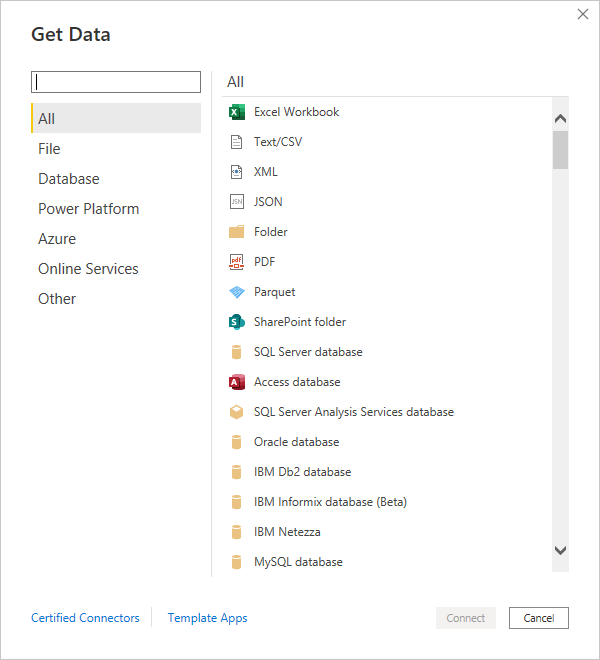
Power BI, çok geniş bir yelpazede desteklenen veri kaynağı ve bağlantı sunar; bu da seçtiğiniz veri kaynağına bağlanmayı son derece kolaylaştırır. Bu eğitimde Microsoft tarafından sağlanan örnek finansal verileri içe aktaracağız.
Power BI Desktop’ta Veri İçe Aktarma ve Dönüştürme

Veri içe aktarma

Eğitimin başında belirtildiği gibi, örnek verileri indirip Excel veri kaynağını seçerek içe aktarabilirsiniz.

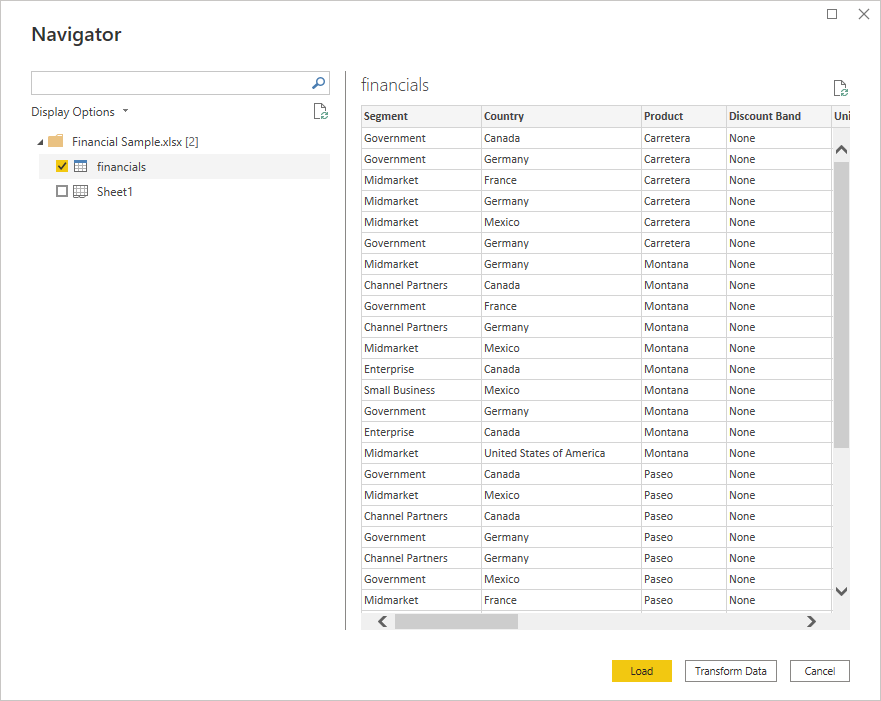
Excel dosyasından içe aktarmak istediğiniz tabloyu veya sayfayı seçebileceğiniz bir önizleme penceresi açılır. Tablolar ve sayfalar kendi simgeleriyle gösterilir. Genellikle tabloları içe aktarmak daha iyidir; çünkü Excel’de başlıklar ve satır sınırları net biçimde tanımlıdır.
Veri İçe Aktarma

Burada veriyi doğrudan yüklemeyi veya Dönüştür Veriler (Transform Data) seçeneğiyle doğrudan Power Query Düzenleyicisi’ne geçmeyi de seçebilirsiniz. Verinizi içeri almadan önce dönüştürmek avantaj sağlayabilir; çünkü genellikle önce düzeltmek istediğiniz küçük hatalar ve sorunlar bulunur. Dönüştür Veriler’i seçin; Power Query Düzenleyicisi için ayrı bir pencere açılacaktır.

Power Query

Power Query Düzenleyicisi 4 ana bölümde ele alınabilir:
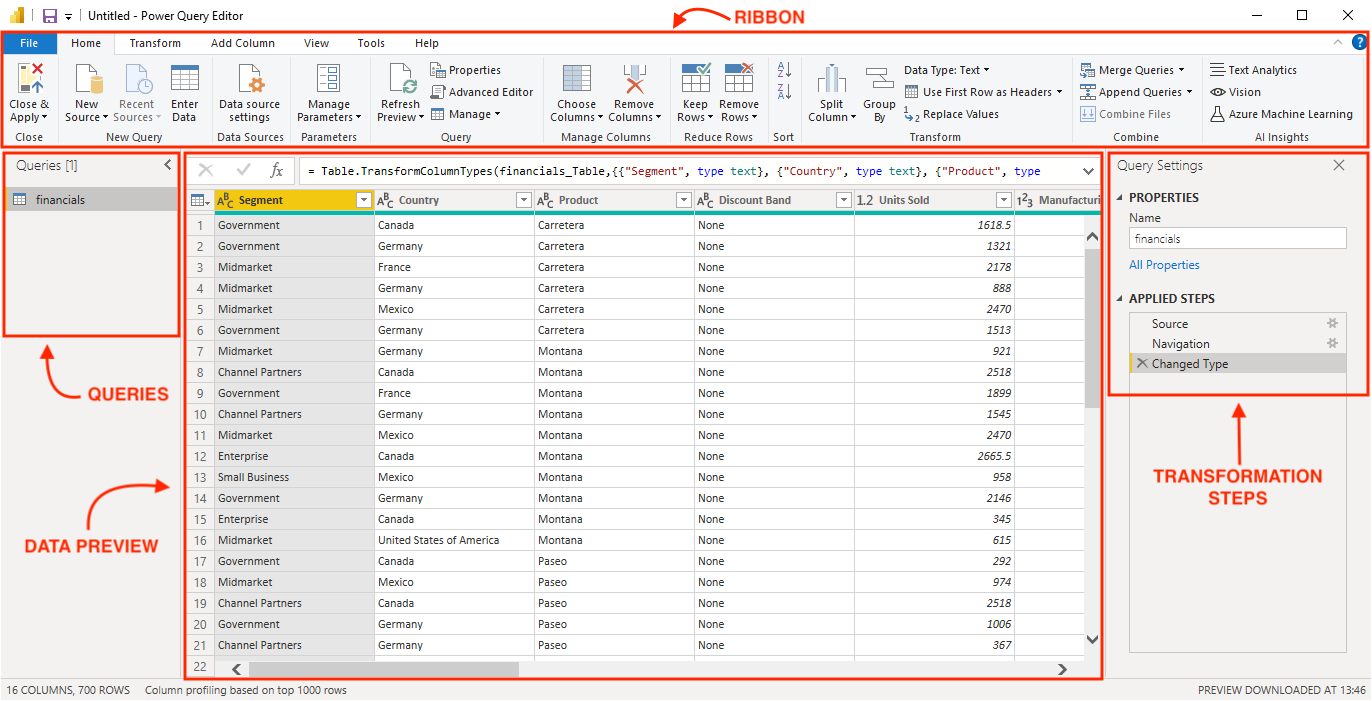
  • Şerit (Ribbon) - üst şerit, verinizi şekillendirmek için ihtiyaç duyduğunuz veri dönüşüm seçeneklerinin neredeyse tamamını içerir. Aşağıda birkaç yaygın dönüşümü inceleyeceğiz.
  • Sorgular - bu rapor için kurduğunuz tüm sorguları listeler. Karmaşık raporlar için sorguları gruplara ayırarak gezinmeyi ve yönetimi kolaylaştırabilirsiniz.
  • Veri görünümü - seçili sorguya ait verileri ve bir formül çubuğunu içeren ana tablodur. Verinin yalnızca ilk 1000 satırı önizleme olarak gösterilir.
  • Dönüşüm adımları - sağ panel, seçili sorguya uygulanan her dönüşüm adımını içerir. Bu sayede veride yapılan her bir değişikliği takip edebilirsiniz. Gerekirse adımları ekleyebilir, silebilir ve yerlerini değiştirebilirsiniz.

Power Query Düzenleyicisi

Burada finansal örnek veriler zaten oldukça temiz olduğundan uygulayacağımız dönüşüm adımı yok. Ancak en yaygın dönüşüm adımlarından bazıları şunlardır:

  • Satır ve/veya sütunları kaldırma - bazı Excel verilerinde okunabilirlik ve görsellik için çok sayıda boş satır ve/veya sütun bulunabilir; ancak bunlar Power BI’da faydalı değildir ve kaldırılmalıdır.
  • Veri tiplerini değiştirme - sayı, tarih veya metin gibi veri tipleri her sütun için belirtilmelidir. Power BI veri tipini otomatik tespit etmeye çalışır; ancak bazen yanlış olabilir veya hatalar bulunabilir, bu nedenle veri tiplerini her zaman tekrar kontrol etmek iyi bir fikirdir.
  • Veriyi birleştirme: birleştir (merge) ve ekle (append) - SQL’deki join ve concatenate işlemlerine benzer şekilde, bu dönüşümler birden fazla kaynaktan sorguları birleştirmenizi sağlar.
  • Pivot ve unpivot - verinizi geniş formattan uzun formata ve tersine dönüştürmenizi sağlar. Unpivot seçeneği, özellikle bir tablonun satırları yerine sütunları boyunca (ör. tarihler) bilgi içeren Excel dosyalarıyla çalışırken faydalıdır.
  • Koşullu sütun ekleme - if/then/else mantığına dayalı bir sütun eklemenize imkân tanıyan kullanışlı bir dönüşümdür.

Aşağıdaki örnekte, bu eğitimde ileride veri modellemeyi göstermek için bazı kurgusal ürün kategorileri içeren Products adlı ek bir tablo ekledik. Şeritte Veri Gir seçeneğini belirleyerek bu tabloyu ekleyebilirsiniz.
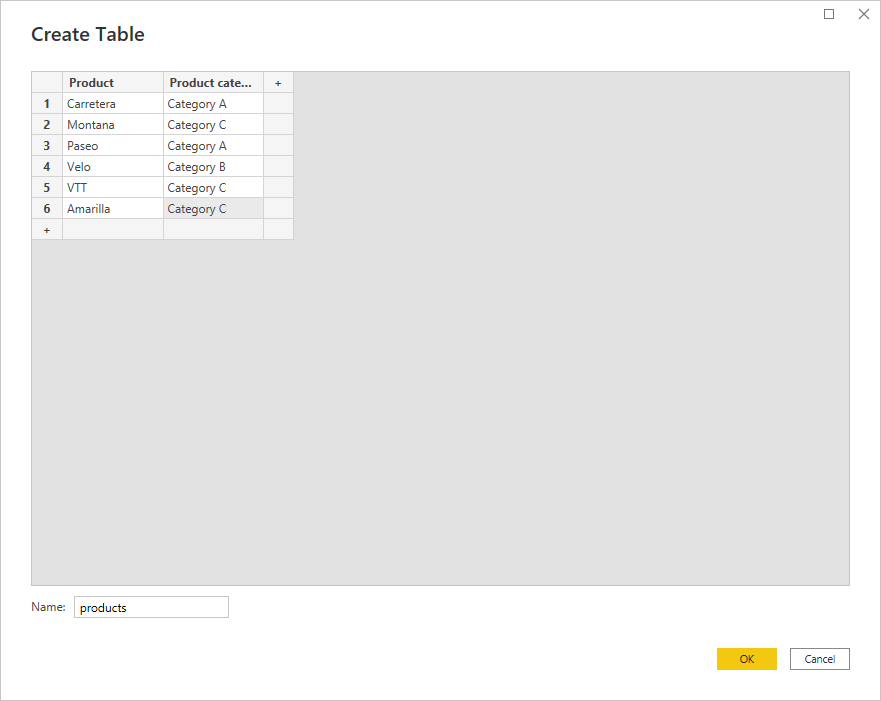
Tablo oluşturma

Son olarak, raporu oluşturmaya ve tasarlamaya başlamak için şeritten Kapat ve Uygulayı seçin.

Power BI Raporları Oluşturma ve Tasarlama

İlk raporumuzu oluşturmaya hazırız. 

Veri modeli görünümü

Artık iki veri tablosu içe aktardığımıza göre, veri modeli görünümünü kullanarak aralarında ilişkiler oluşturabiliriz.
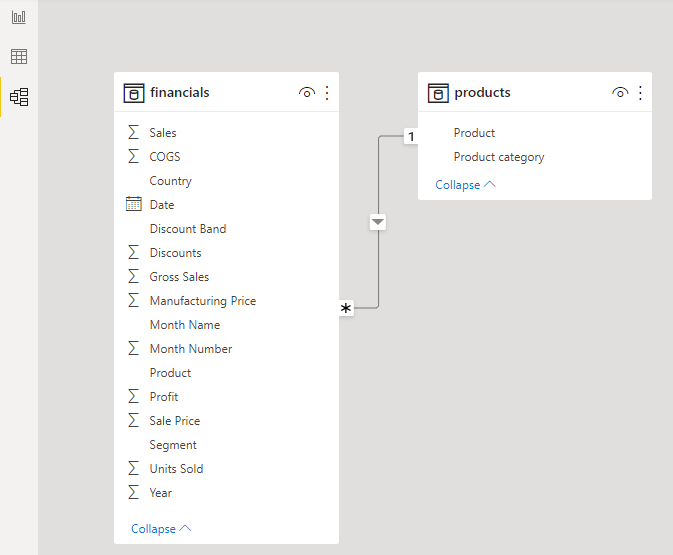
Power BI Raporları Oluşturma ve Tasarlama Veri Modeli Görünümü

Power BI’da ilişki oluşturmanın iki yolu vardır:

  1. Bir tablodan bir alanı seçin ve ilişki kurmak istediğiniz ikinci tablodaki alana sürükleyin.
  2. Şeritten İlişkileri Yönet seçeneğini belirleyin ve ardından Yeniyi seçerek (birazdan ele alacağımız pencerenin “boş” hâliyle) ilişki ekleyin.

Varsayılan olarak Power BI tablolar arasında bir ilişki çıkarsamaya çalışır. Bunu her zaman doğru yapamayabilir; bu özelliği ayarlardan kapatmak isteyebilirsiniz. İlişkiyi düzenlemek için aradaki bağlantı çizgisine sağ tıklayın ve Özellikler’i seçin.

Bu pencere, bir ilişkiyi tanımlamak için iki ilginç seçenek sunar: kardinalite ve çapraz filtre yönü. Her bir seçenek için yapılacak tercih, ortaya çıkan rapor üzerinde büyük etkiye sahip olabilir; bu nedenle dikkatle seçin. Bu seçenekleri tek tek ele alalım:
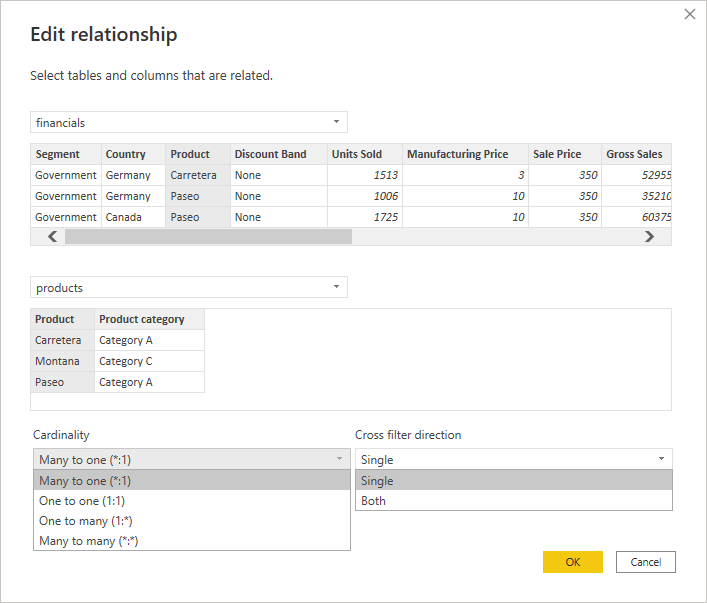
Power BI’da bir ilişkiyi düzenleme

Kardinalite için dört seçenek vardır: çoktan bire, bire bir, birden çoğa veya çoktan çoğa. İlişki oluştururken, bağlanan alanın en az bir tabloda benzersiz değerler içermesi önerilir. Verilerimizde, Financials tablosu ile Products tablosu arasında Product alanı üzerinden bir ilişki vardır. Products tablosunda Product alanı için benzersiz değerler bulunur (her ürün tabloda yalnızca bir kez yer alır). Ancak Financials tablosunda her ürün tarih, ülke, segment vb. boyutlarda birden çok kez görünebilir.

Çapraz filtre yönü tek yönlü veya çift yönlü olarak seçilebilir. İlişkiler, benzersiz değerlere sahip tablodan çok değerli tabloya doğru akar. Bizim durumumuzda ilişki Products tablosundan Financials tablosuna doğru akıyor. Bu, çapraz filtre yönü tek olarak ayarlanırsa, Financials tablosunun Products tablosundaki Product ve ürün Category alanlarıyla filtrelenebileceği, ancak Products tablosunun Financials tablosundaki ürün alanı kullanılarak filtrelenemeyeceği anlamına gelir.

DAX

Power BI’daki hesaplamalar, DAX (Data Analysis Expressions) adı verilen formüllerle çalışır. DAX, modelinizde yeni alanlar hatta yeni tablolar oluşturmanıza olanak tanır. Power BI’da DAX formülleri kullanan üç tür hesaplama yapabilirsiniz:

  1. Hesaplanmış tablolar - bu hesaplamalar, bir formüle dayalı olarak rapora ek bir tablo ekler.
  2. Hesaplanmış sütunlar - bu hesaplamalar, bir formüle dayalı olarak tabloya ek bir sütun ekler. Bu sütunlar tablodaki diğer alanlar gibi muamele görür.
  3. Ölçüler (Measures) - bu hesaplamalar, bir formüle dayalı olarak tabloya özet veya birleştirilmiş bir ölçü ekler.

Bu raporda, aşağıdaki formülle Profit margin adlı tek bir ölçü oluşturacağız:

Profit margin = SUM(financials[Profit]) / SUM(financials[Sales])

Görselleştirmeler

Power BI’da çok çeşitli görselleştirmeler mevcuttur—çubuk grafikler, çizgi grafikler, pasta grafikler, tablolar, matrisler, basit kartlar, KPI’lar, göstergeler, etkileşimli haritalar ve daha fazlası. Ayrıca oynayabileceğiniz birçok biçimlendirme seçeneği de vardır.
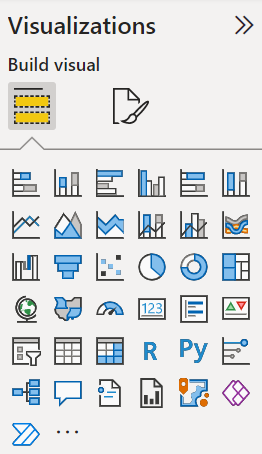
Power BI’da Görselleştirmeler

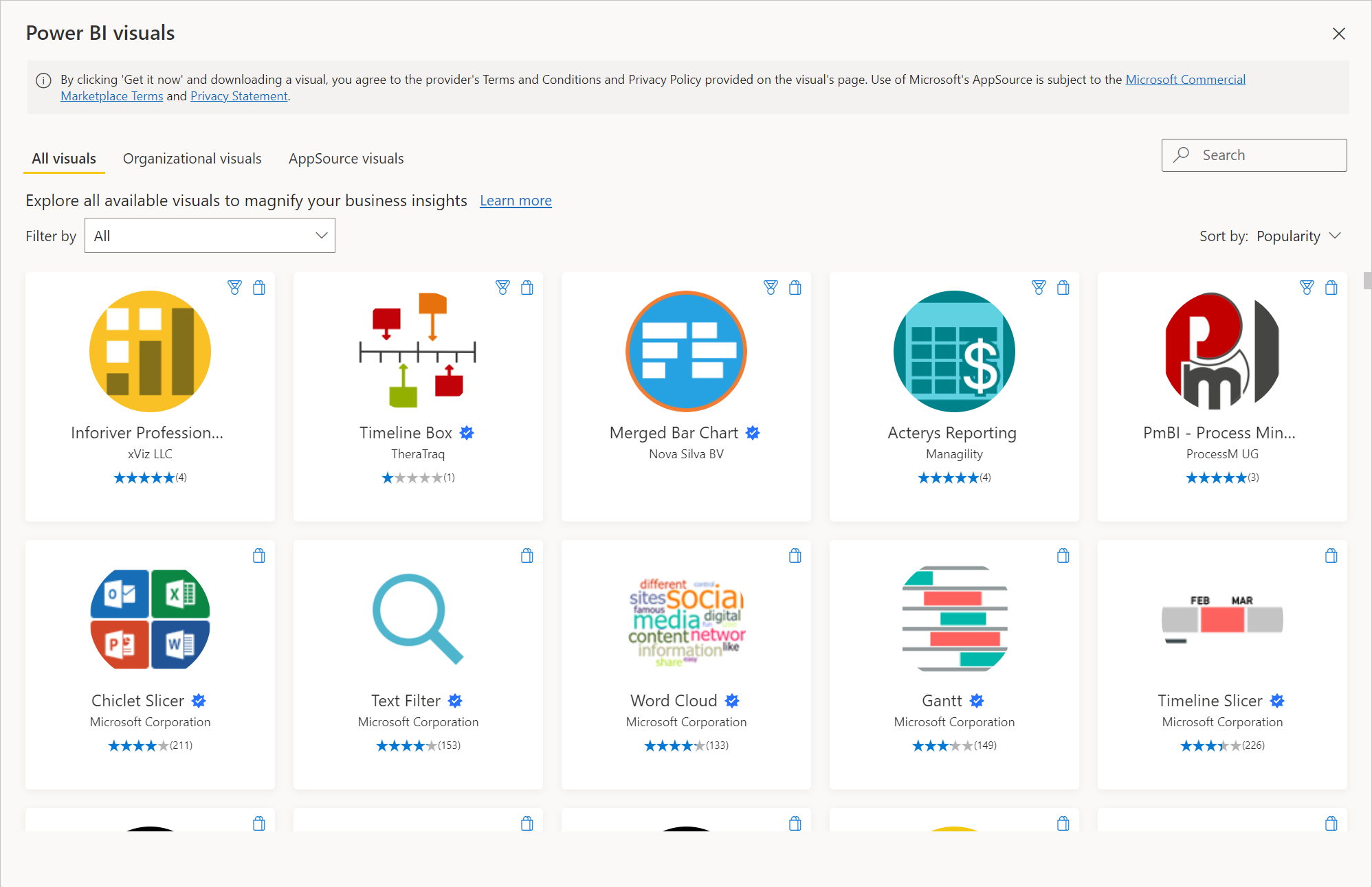
Listede bulunmayan özel bir görselleştirmeniz varsa, özel görselleri de içe aktarabilirsiniz. Üç noktaya tıklayın; tüm mevcut görselleri arayabileceğiniz bir pencere açılır—buna Microsoft AppSource denir. Programlama deneyiminiz varsa kendi görsellerinizi de tasarlayabilirsiniz.

Özel görselleri yalnızca Microsoft AppSource üzerinden indirmeniz önerilir; çünkü Microsoft tarafından test edilip onaylanmışlardır. İnternette başka herhangi bir yerden indirmek beklenmeyen sonuçlara yol açabilir veya hatta zararlı olabilir.
Görselleştirmeler

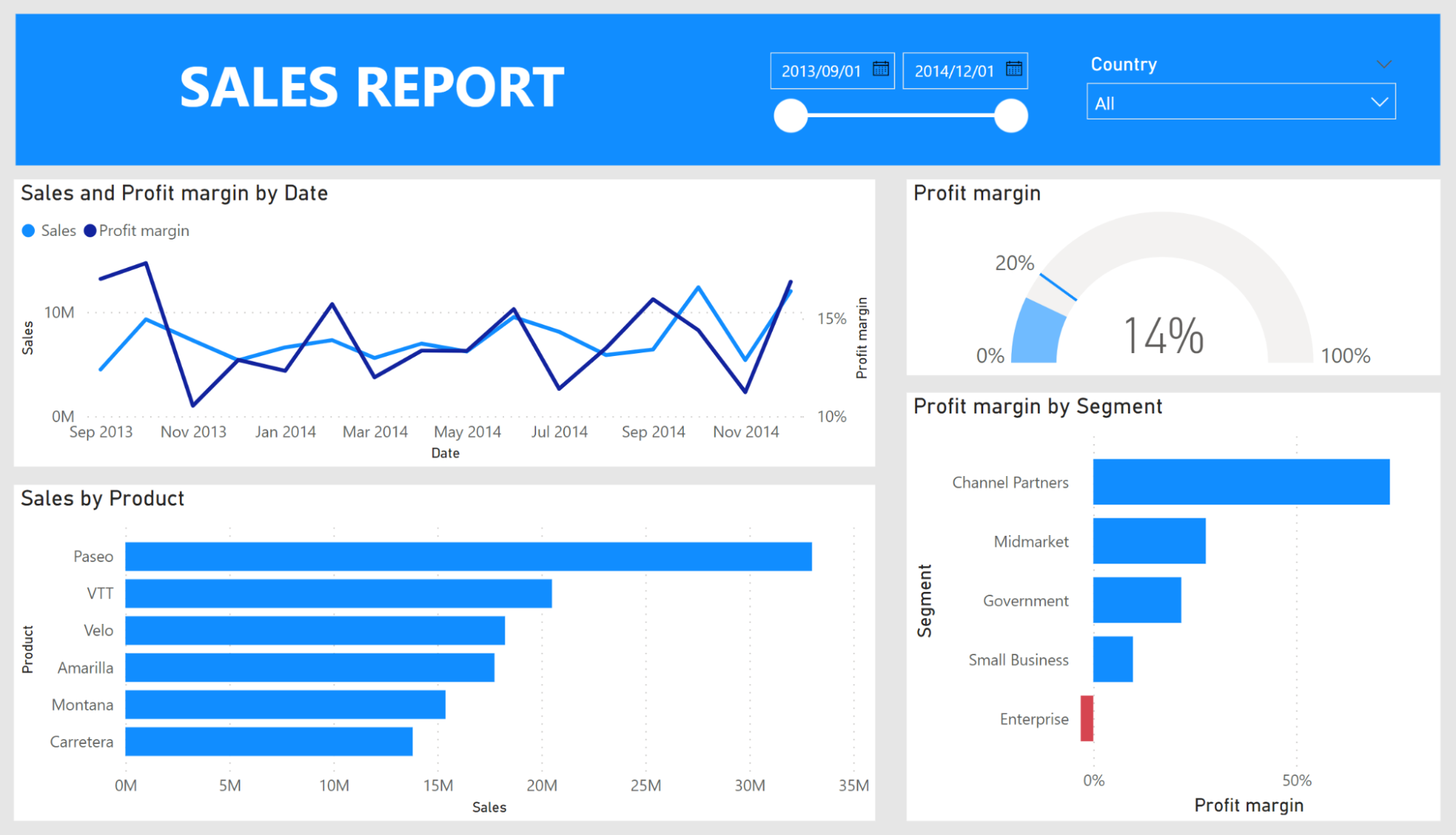
Bu eğitimde dilimleyiciler, yığılmış çubuk grafikler, bir çizgi grafik ve bir KPI içeren basit bir rapor oluşturuyoruz. Yığılmış çubuk grafiğin ve KPI’ın nasıl oluşturulduğunu inceleyeceğiz. Diğerlerini kendi başınıza kolayca tekrarlayabilirsiniz.
Power BI’da Yığılmış Çubuk Grafik

Yığılmış çubuk grafik

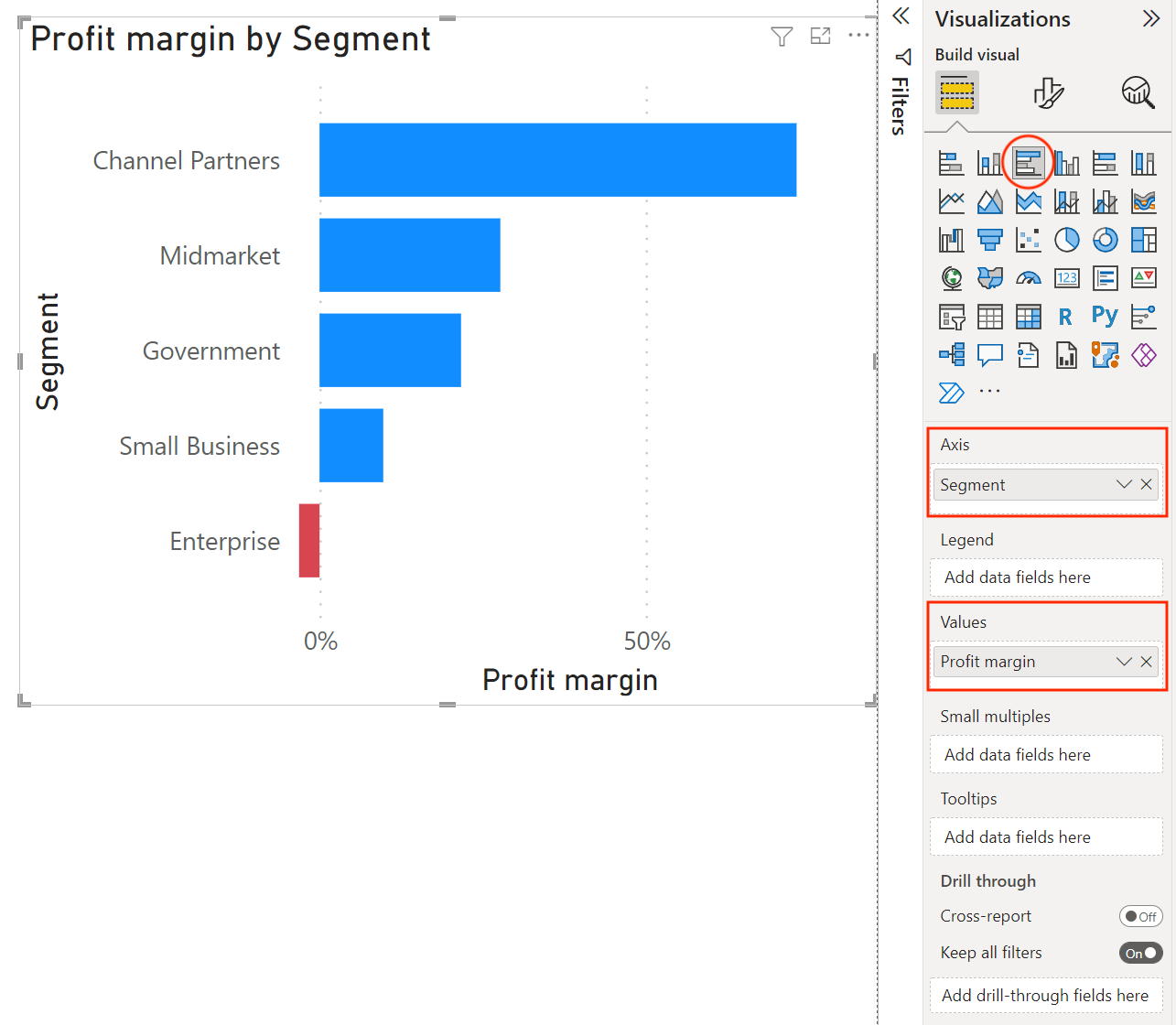
Yığılmış çubuk grafik eklemek için görselleştirme bölmesindeki simgeyi seçin; tuvalde boş bir çubuk grafik görseli belirir. Segment alanını Eksen’e ve yeni ölçümüz Profit margin’i Değerler’e sürükleyin. Başlık ve tüm eksen başlıkları, görsele eklediğimiz alanlara göre otomatik doldurulur.
Power BI’da Yığılmış Çubuk Grafik 2

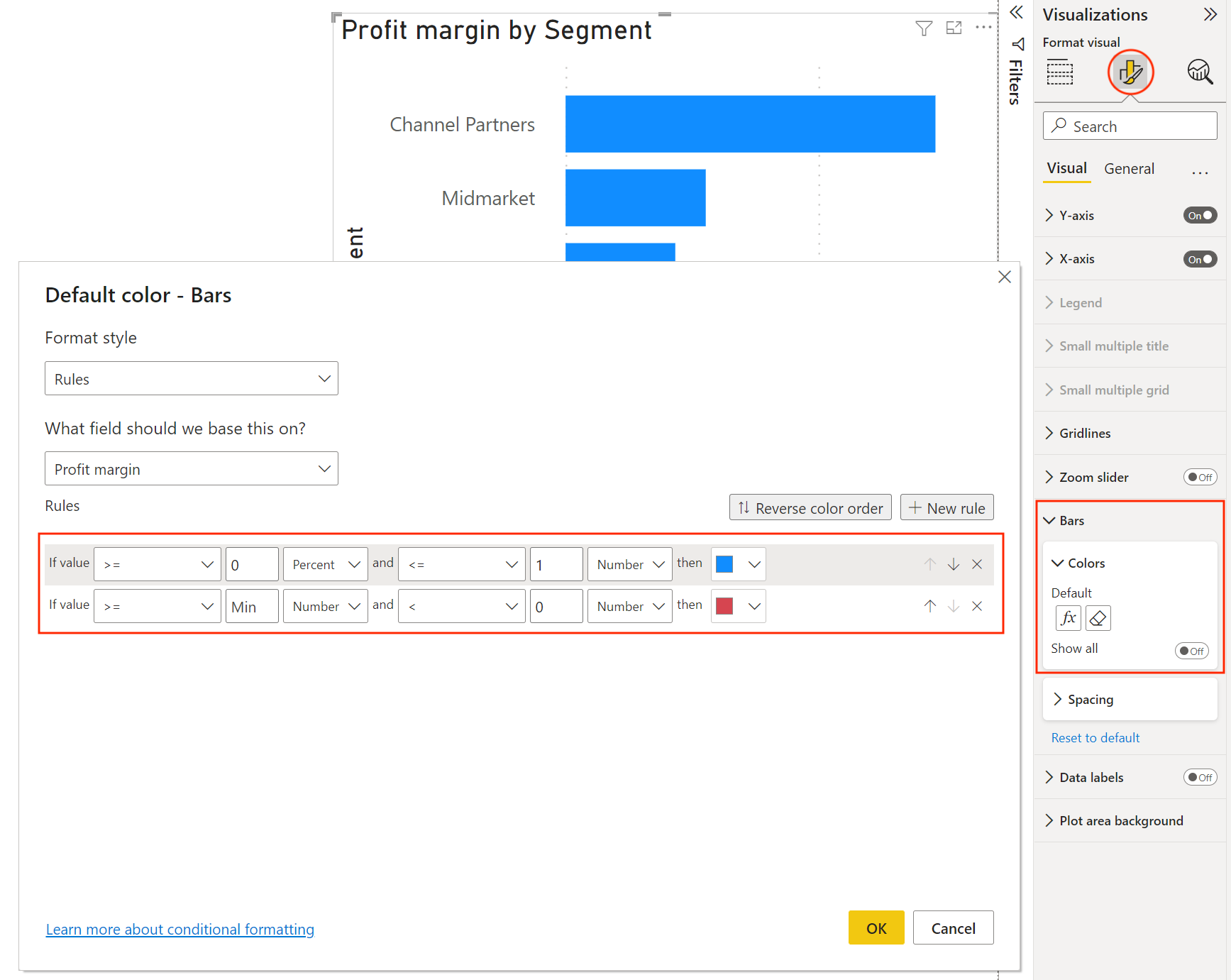
Kâr marjı segmentlerden biri için negatif olduğundan, bu negatif değeri öne çıkarmak için biraz koşullu biçimlendirme ekleyeceğiz.

Görselleştirme bölmesinin üst kısmındaki biçimlendirme simgesini seçin ve ardından Çubuklar seçeneklerine gidin. Burada çubukların renklerini değiştirebiliriz. Koşullu biçimlendirme uygulamak için fx simgesini seçin; herhangi bir alanın değerine göre kurallar uygulayabileceğiniz bir pencere açılır. Burada Profit margin alanını seçip sayı 0’dan küçükse rengin "kırmızı" olması gerektiğini belirtiyoruz.
Power BI Grafik Renklerini Değiştirme

KPI görseli

KPI görseli eklemek için görselleştirme bölmesindeki simgeyi seçin. Tuvalde boş bir KPI görseli belirir. Bu KPI, daha önce oluşturduğumuz Profit margin ölçüsüne dayanacaktır. Profit margin alanını Değere sürükleyin.
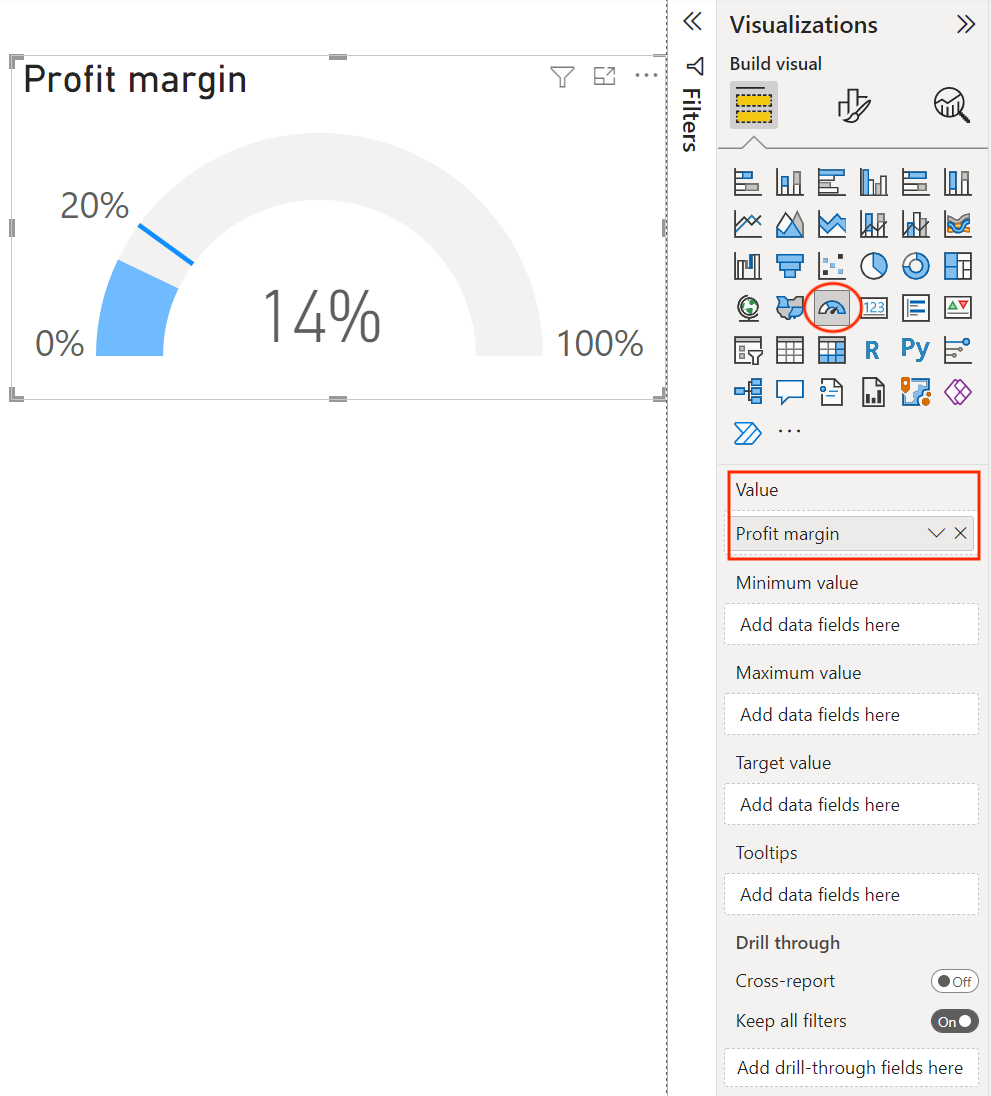
Power BI’da KPI Görseli

Sonraki adımda KPI için %20 hedef ekleyeceğiz. Hedefi, Hedef değer alanına bir ölçü sürükleyerek ekleyebilirdik (kâr marjı hedefi başka görsellerde de kullanılıyorsa faydalıdır), ancak bunun yerine biçimlendirme simgesini seçip Gösterge ekseni bölümüne hedef değeri gireceğiz.
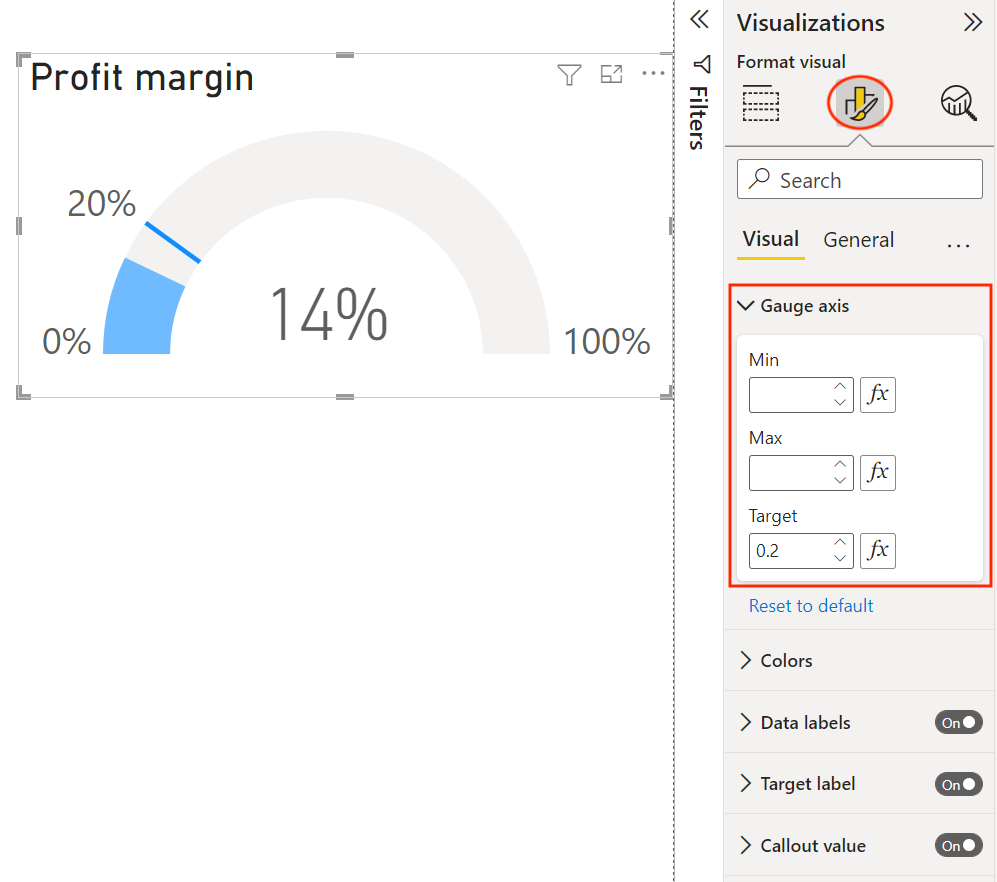
Power BI’da KPI Görseli 2

Raporları Power BI Service’e Yayımlama

Raporunuzdan memnun kaldığınızda, onu Power BI Çalışma Alanınıza yayımlayabilirsiniz. Bunu yapmak için Power BI’da oturum açmalı ve ardından şeritten Yayımlayı seçmelisiniz. Bir çalışma alanı seçin; rapor Power BI Service’e yayımlanacaktır. Power BI hesabınıza giriş yapın ve raporu yayımladığınız çalışma alanına gidin.
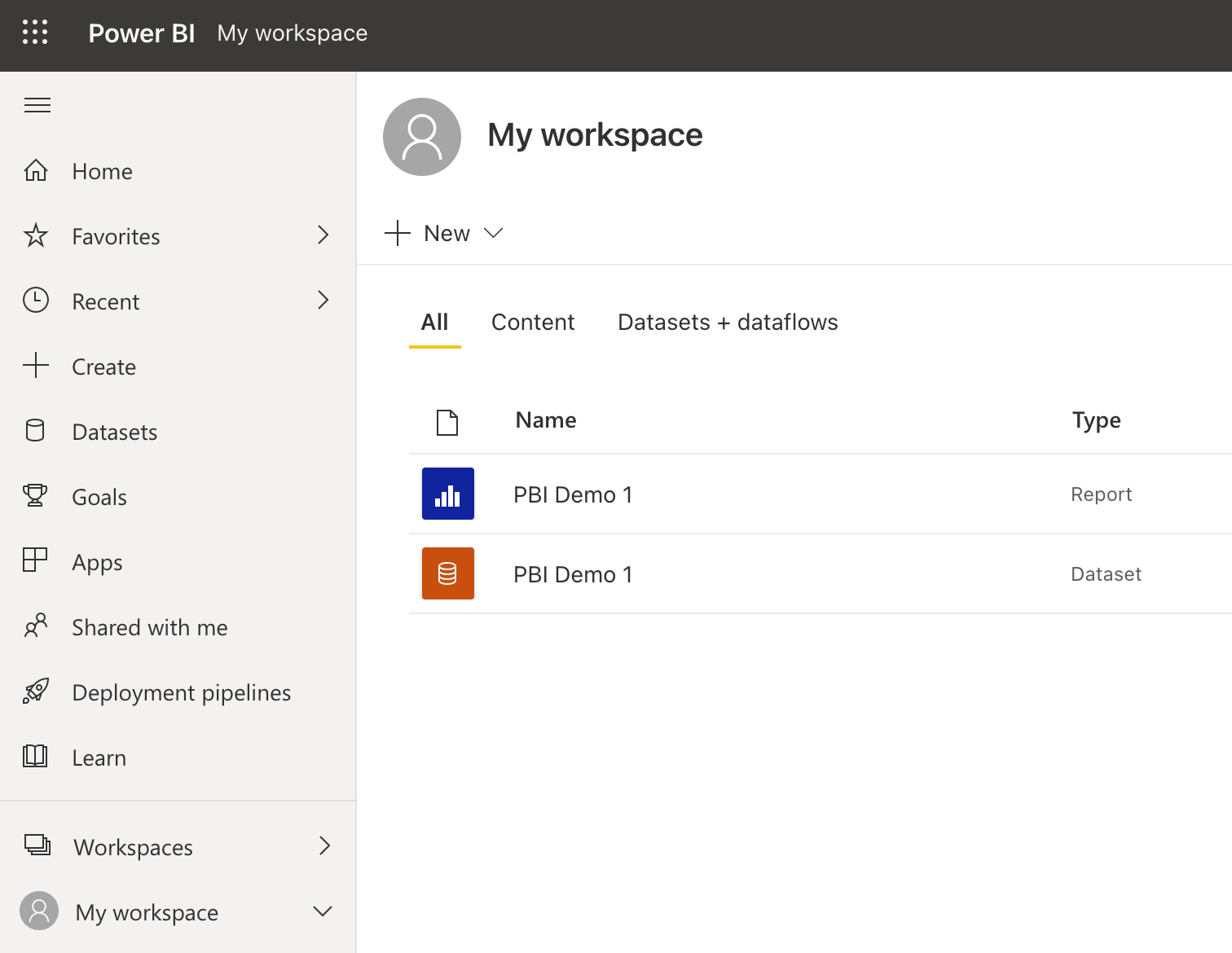
Raporları Power BI Service’e Yayımlama

Veri

Bir raporu yayımlamak, veriyi de yayımlar; çalışma alanınızda veriyi ayrı olarak görürsünüz. Bu veriyi Power BI Service üzerinden yeni raporlar oluşturmak için kullanabilirsiniz. Bir raporu her yeniden yayımladığınızda veri üzerine yazılacaktır; bu nedenle Power BI Service’te bu veriden oluşturulmuş raporları bozabilecek veri değişikliklerine dikkat edin.

Veriyi seçin; bu veri seti kullanılarak oluşturulan tüm raporların genel görünümünü görebileceğiniz bir ekrana yönlendirilirsiniz. Bu ekrandan ayrıca bu veriyi kullanarak bir rapor oluşturabilir veya veriyi başkalarıyla paylaşabilirsiniz. Bir Power BI Gateway kuruluysa veriyi el ile veya zamanlanmış olarak yenileyebilirsiniz.
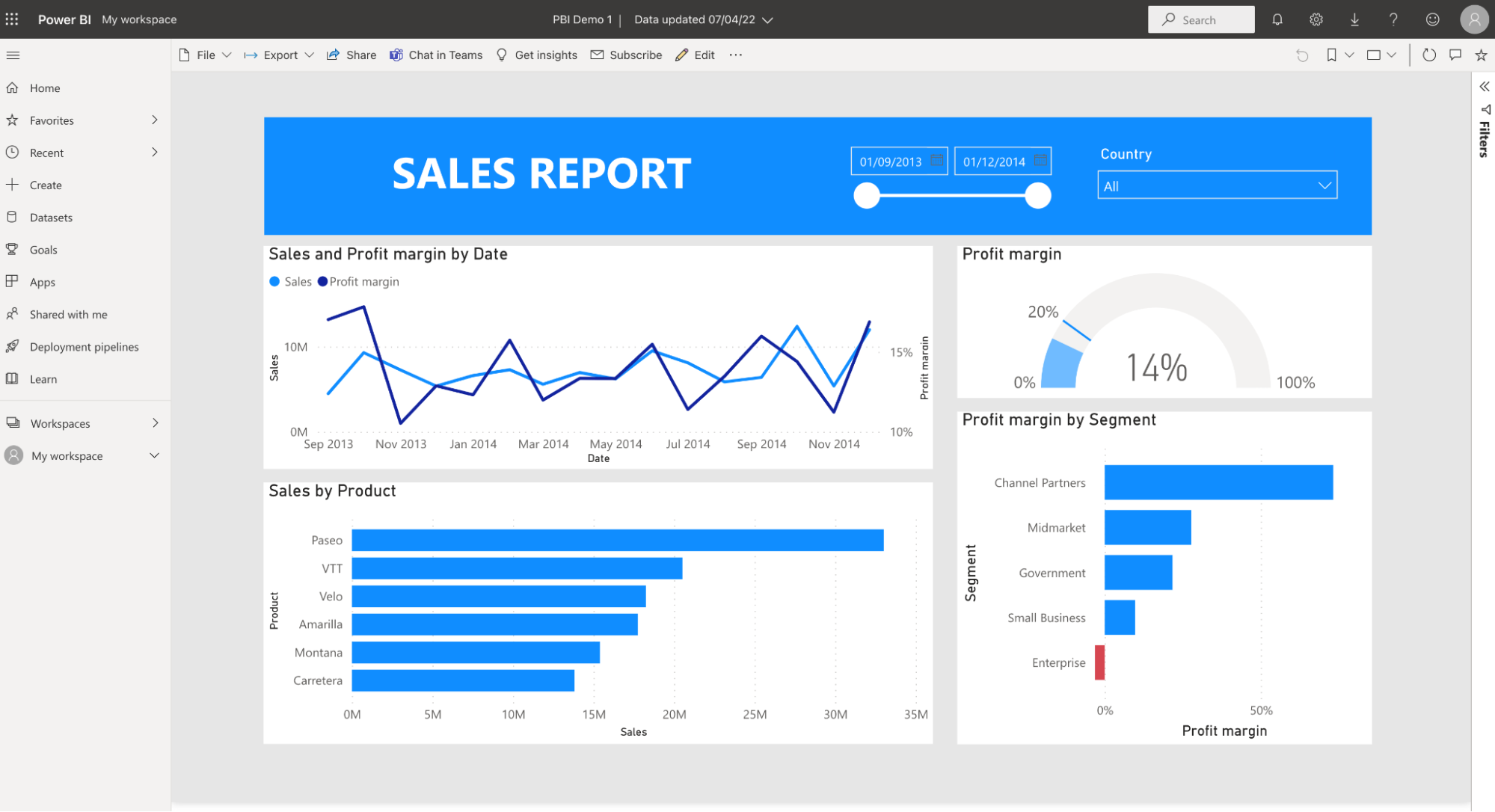
Rapor

Power BI’da Raporlar

Çalışma alanınıza geri dönün ve şimdi raporu seçin. Buradan raporu görüntüleyebilir ve etkileşime girebilir veya daha gelişmiş tasarım tekniklerini öğrenmek için Power BI Raporları eğitimimizi keşfedebilirsiniz. Diğer yararlı seçenekler şunlardır:

  • Raporu kendi veri analizinize veya sunumunuza yönelik Excel, PowerPoint veya PDF dosyası olarak dışa aktarın.
  • Raporu başka kişilerle paylaşın.
  • Raporu bir programa göre veya rapor yenilendiğinde e-posta almak için abone olun.

Her görselin ayrıca bir dizi seçeneği vardır:
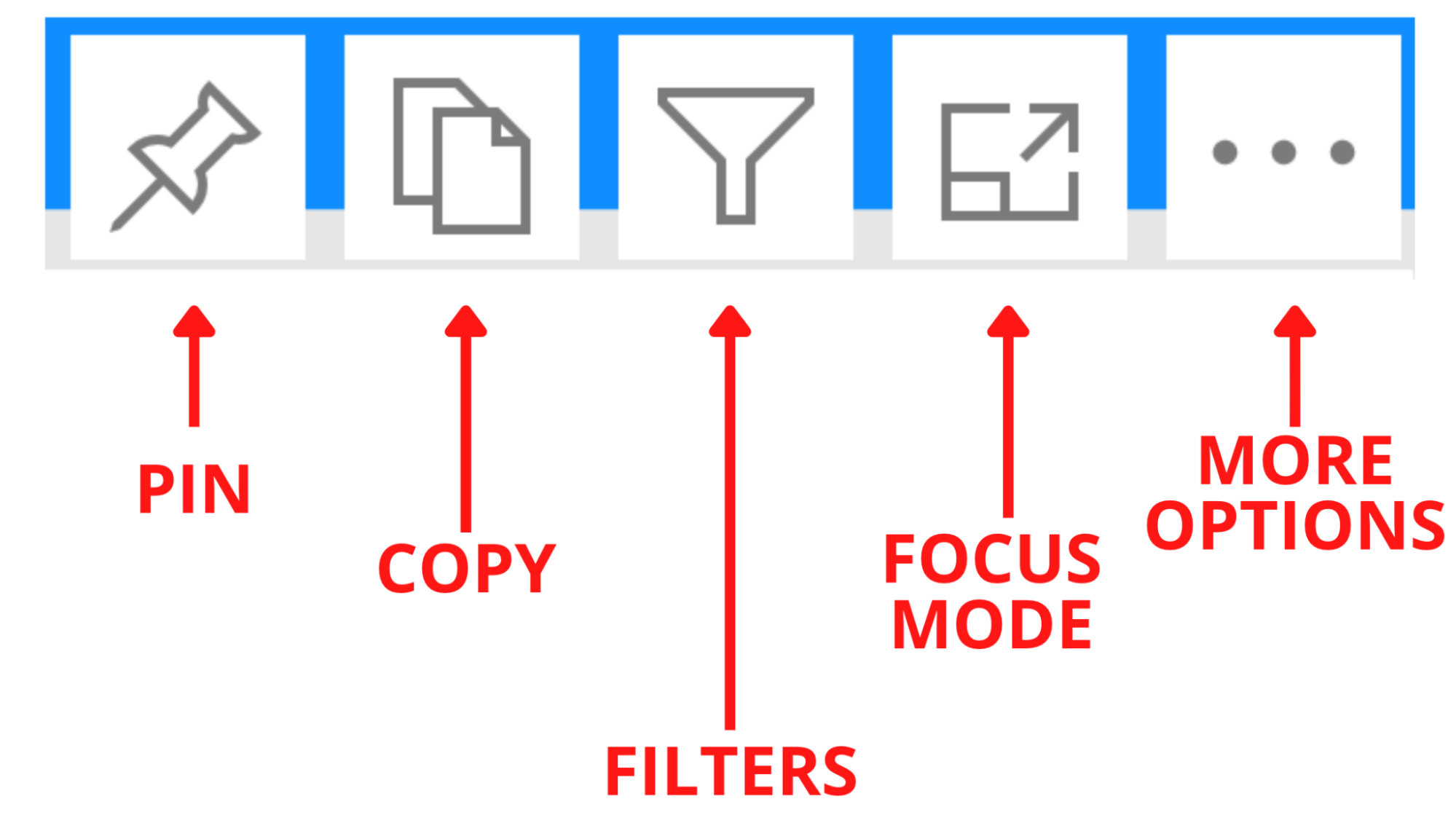
  • Görseli bir panele sabitleyin.
  • Görseli görsel olarak kopyalayın.
  • Görseli etkileyen filtreleri veya dilimleyicileri görüntüleyin.
  • Görseli odak modunda açın.
  • Diğer seçenekler arasında yorum eklemek veya veriyi Excel ya da CSV’ye aktarmak yer alır.

Power BI’da Görselleri Düzenleme

Pano (Dashboard)

Tüm raporları veya tek tek görselleri panolara sabitleyebilirsiniz. Panoların en büyük avantajı, çalışma alanınızdaki farklı raporlardan görselleri sabitlemenize olanak tanımalarıdır. Böylece her rapora tek tek tıklamak yerine önemli metrikleri tek bir yerden kolayca takip edebilirsiniz. Daha derin bir inceleme için Power BI Pano Eğitimimize bakın.

Sonraki Adımlar

Artık ilk Power BI raporunuzu oluşturduğunuza göre, becerilerinizi geliştirmeye devam etmenin en iyi yolları şunlardır:

  • DAX’ta ustalaşın: Daha güçlü hesaplanmış sütunlar ve ölçüler yazmak için Yeni Başlayanlar için Power BI DAX Eğitimini keşfedin.
  • Daha iyi panolar oluşturun: Power BI Pano Eğitiminde şık panoları nasıl tasarlayıp yayımlayacağınızı öğrenin.
  • Yapay zekâ destekli raporlamayı keşfedin: Doğal dil kullanarak içgörüler ve görseller üretmek için Power BI Copilot’u nasıl kullanacağınızı keşfedin.
  • Yapılandırılmış öğrenme yolları: Temel becerilerinizi sistematik biçimde geliştirmek için Power BI Fundamentals yolunu takip edin veya Microsoft PL-300 sertifikasına hazırlanmak için Power BI’de Veri Analisti kariyer yoluna kaydolun.

Sonuç

Power BI, verileri etkileşimli panolar ve raporlar aracılığıyla eyleme dönüştürülebilir içgörülere dönüştürmek için güçlü bir araçtır. İster yeni başlıyor olun ister uzmanlığınızı derinleştirmek isteyin, Power BI öğrenmek veri analitiği veya iş zekâsı alanındaki herkes için değerli bir adımdır. Yapılandırılmış bir yaklaşım için Power BI Fundamentals’ı keşfedin veya Introduction to Power BI, Introduction to DAX ve Data Visualization in Power BI gibi belirli kurslara dalın. İyi öğrenmeler!

Power BI SSS

Power BI ne için kullanılır?

Power BI, Temel Performans Göstergelerini (KPI) takip etmenizi ve kurumsal verilerde içgörüler keşfetmenizi sağlayan, böylece organizasyon genelinde karar almayı daha iyi bilgilendiren bir iş zekâsı aracıdır. 

Power BI Desktop nedir?

Power BI Desktop, rapor oluşturmak ve tasarlamak için ücretsiz bir masaüstü uygulamasıdır.

Power BI Desktop’ı nasıl güncellerim?

Power BI’ı Microsoft Store’dan indirdiyseniz güncellemeler otomatik olarak uygulanır. Power BI’ı ürün sayfasından indirdiyseniz aynı yerden en son sürümü yeniden indirip kurmanız gerekir.

Power BI’da DAX nedir?

Power BI’daki hesaplamalar, DAX (Data Analysis Expressions) adı verilen formüllerle çalışır. DAX, modelinizde hesaplanmış tablolar, hesaplanmış sütunlar ve ölçüler oluşturmanıza olanak tanır.

Power BI raporunu nasıl paylaşırım?

Raporları Power BI Service üzerinden çevrimiçi veya mobil uygulamadan paylaşabilirsiniz. Power BI Service’te paylaşmak istediğiniz bir raporu açın, üst menüden ‘“Paylaş”ı seçin ve raporu paylaşmak istediğiniz kişinin e-posta adresini girin.

Power BI’ı öğrenmenin en iyi yolu nedir?

DataCamp’in Introduction to Power BI kursu, Power BI’ı öğrenmek için uygulamalı ve pratik bir başlangıç noktasıdır. Buradan, temelinizi daha ileri Power BI kurslarıyla güçlendirebilirsiniz.  Ek referans materyalleri için Power BI dokümantasyonu da harika bilgi ve kaynaklar sunar. 

Power BI ne kadar tutar?

Power BI’ın 2 fiyatlandırma katmanı vardır: kullanıcı başına aylık 9,99 $ olan Power BI Pro ve kapasite başına aylık 4995 $’dan başlayan, kullanıcı başına ek ücret gerektiren Power BI Premium. Tam fiyatlandırma dökümü için resmi Power BI fiyatlandırma sayfasını ziyaret edin.

Power BI’da tarih tablosunu nasıl oluştururum?

Tarih tabloları bir raporda hesaplanmış tablolar olarak kolayca eklenebilir. Bunu, şeritteki Modelleme sekmesinden “Tablo oluştur”u seçip tarih tabloları için aşağıdaki temel DAX formülünü girerek yapın:

DateTable =
VAR BASECALENDAR =
    CALENDAR ( DATE ( 2021, 1, 1), EDATE ( TODAY(), 1 ) )
RETURN
    GENERATE (
        BASECALENDAR,
        VAR BASEDATE = [DATE]
        RETURN ROW (
            "Day", BASEDATE
       )

            )

Power BI’daki BI kısaltması neyi ifade eder?

Business Intelligence. 

Power BI’dan CSV’ye veri nasıl aktarılır?

Her görselin veri dışa aktarma seçeneği vardır. Bu seçeneği, bir görselin sağ üst köşesindeki üç nokta düğmesine tıklayıp “Veriyi dışa aktar”ı seçerek bulabilirsiniz. Buradan Excel veya CSV’ye aktarmayı seçebilirsiniz.

Power BI’ı Excel’e nasıl aktarırım?

Her görselin veri dışa aktarma seçeneği vardır. Bu seçeneği, bir görselin sağ üst köşesindeki üç nokta düğmesine tıklayıp “Veriyi dışa aktar”ı seçerek bulabilirsiniz. Buradan Excel veya CSV’ye aktarmayı seçebilirsiniz.

Alternatif olarak, bir raporda yer alan tüm verileri, bir raporun üst kısmındaki Dışa Aktar seçeneğini belirleyip ardından “Excel’de Analiz Et”i seçerek dışa aktarabilirsiniz.

Power BI, Excel’den daha mı iyi?

Excel bir elektronik tablo yazılımıdır; Power BI ise güçlü bir iş zekâsı aracıdır. Excel, Power BI ile aynı temel işlevlerin çoğunu içerir; ancak görselleştirme seçenekleri sınırlıdır ve raporları ve panoları çevrimiçi olarak yenileme, paylaşma ve görüntüleme yeteneklerine sahip değildir.

Konular

Bu kurslarla Power BI hakkında daha fazla bilgi edinin!

Kurs

Power BI'de Veri Modellemesi

3 sa
91.6K
Power BI'da veri modellemenin temel kavramlarını öğrenin.
Ayrıntıları GörRight Arrow
Kursa Başla
Devamını GörRight Arrow