
Khóa học
Các khái niệm về AWS
2 giờ
53.4K
Mặc dù đa số mọi người biết đến Amazon với giao hàng nhanh và nội dung số, công ty này cũng được các nhà phát triển đánh giá rất cao. Cụ thể, Amazon Web Services (AWS) cung cấp công nghệ đám mây cho hơn 1 triệu người dùng hoạt động, bao gồm các tập đoàn doanh nghiệp và doanh nghiệp vừa và nhỏ.
Trong bài viết này, chúng ta sẽ tập trung vào AWS SageMaker — một nền tảng chuyên dụng để thực hiện các quy trình làm việc machine learning (ML) end-to-end ở quy mô lớn, nằm trong hệ sinh thái AWS. Kết thúc bài viết, chúng ta sẽ có một mô hình đã triển khai sẵn sàng nhận yêu cầu để tạo dự đoán cho một bài toán phân loại.
Amazon SageMaker là một dịch vụ được quản lý hoàn toàn, cung cấp công cụ và hạ tầng để xây dựng, huấn luyện và triển khai các mô hình machine learning. Dịch vụ này đơn giản hóa quy trình ML, giúp các nhà khoa học dữ liệu và nhà phát triển có thể tạo, huấn luyện và triển khai mô hình một cách nhanh chóng và hiệu quả.
Trong một dự án machine learning điển hình, bạn sẽ trải qua nhiều giai đoạn:
Mỗi giai đoạn yêu cầu một bộ công cụ khác nhau và một đội ngũ chuyên gia giàu kỹ năng để điều phối liền mạch. Amazon SageMaker đưa toàn bộ quy trình này vào một nền tảng duy nhất. Dưới đây là một số lợi ích:
Những lợi ích này khiến Amazon SageMaker trở thành một nền tảng mạnh mẽ và linh hoạt để xây dựng, huấn luyện và triển khai mô hình machine learning ở quy mô lớn.
Như đã đề cập, SageMaker là một phần của hệ sinh thái AWS, bao gồm nhiều giải pháp điện toán đám mây cung cấp lưu trữ, mạng, cơ sở dữ liệu, phân tích và năng lực machine learning. Tất cả các giải pháp này hoạt động đồng bộ với SageMaker để hợp nhất quy trình ML của bạn.
Vì lý do đó, SageMaker yêu cầu bạn tạo một tài khoản AWS nếu bạn chưa có.
Để tạo tài khoản, truy cập https://aws.amazon.com/ và làm theo quy trình để tạo tài khoản mới.
Quy trình đăng ký bao gồm thêm thông tin thanh toán và xác minh số điện thoại. Đừng lo — bạn sẽ không bị tính phí cho đến khi bạn thực sự bắt đầu sử dụng một số chức năng của SageMaker (thường khá tiết kiệm chi phí).
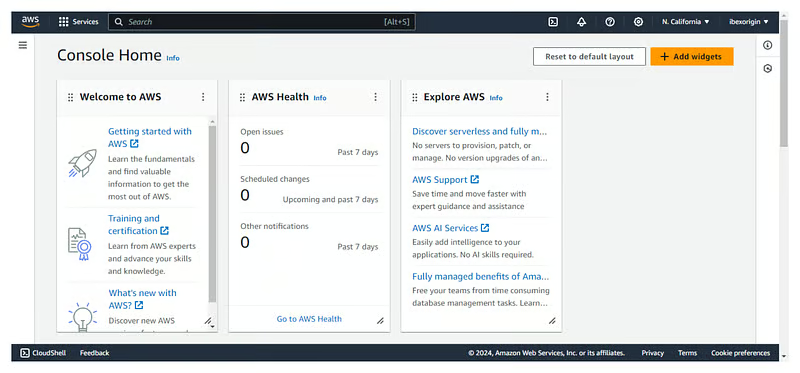
Sau khi hoàn tất, bạn sẽ được chuyển đến AWS console của mình, thường trông như hình dưới đây. Lưu ý rằng một số widget trong console có thể khác trong trường hợp của bạn.
Bây giờ, chúng ta sẽ tạo một phiên JupyterLab để thực thi mã trên các máy chủ đám mây của Amazon.
Từ AWS console, tìm đến bảng điều khiển SageMaker bằng thanh tìm kiếm ở đầu màn hình:
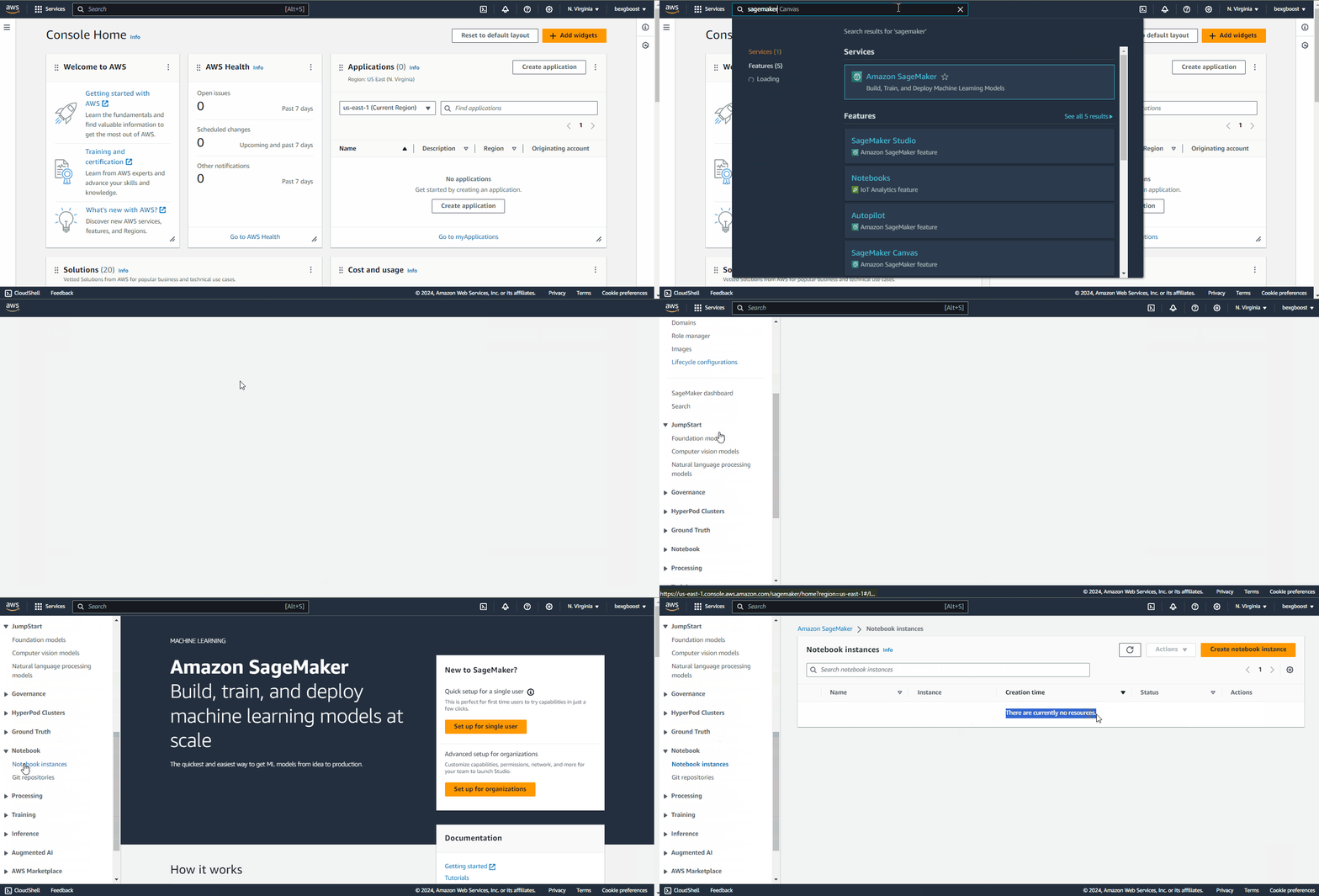
Sau đó, cuộn xuống để tìm thẻ “Notebooks”, và bên trong là tùy chọn “Notebooks instances”. Bạn sẽ chưa thấy instance nào, nên chúng ta cần tạo một instance:
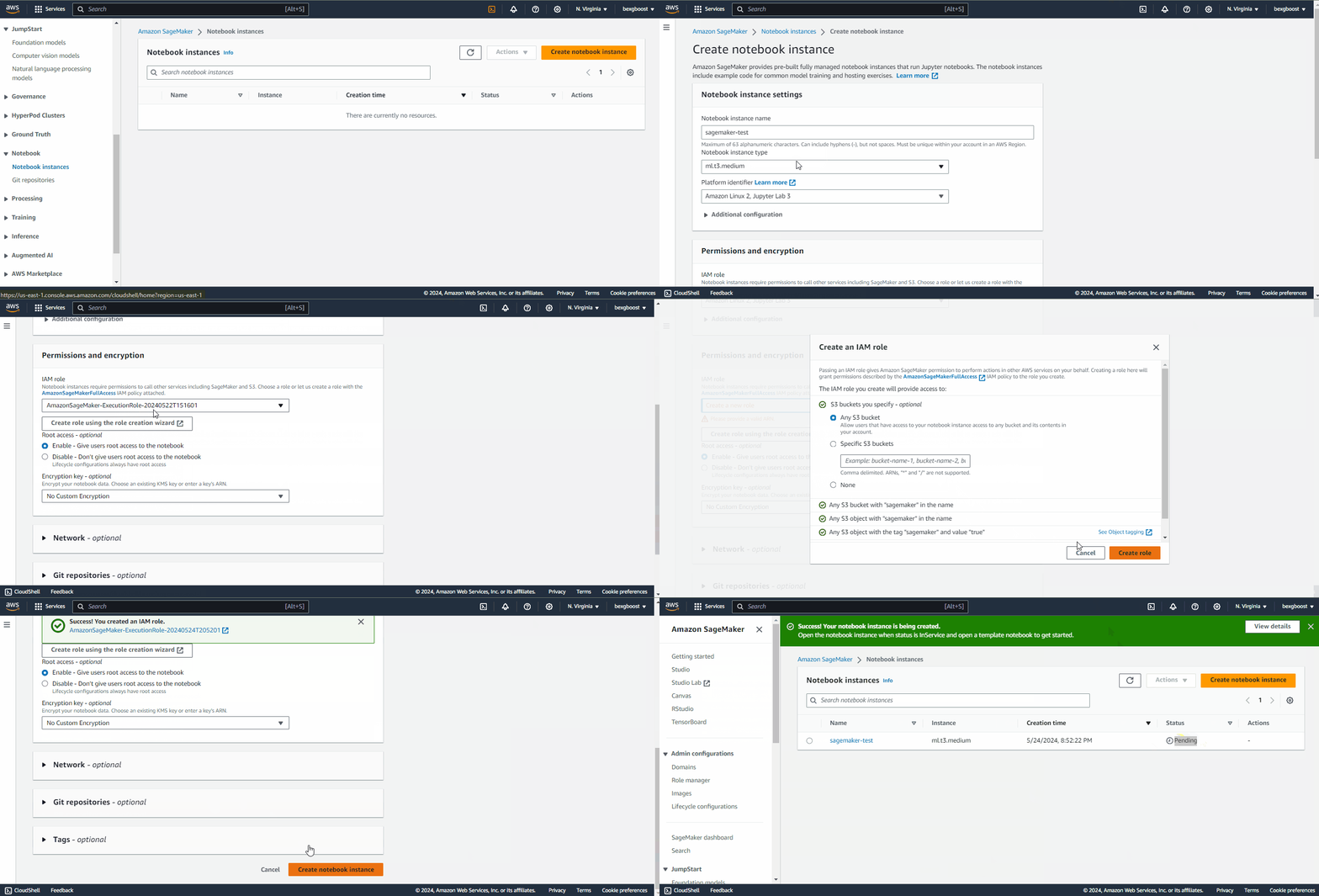
Để tạo notebook mới, nhấp vào “Create notebook instance” ở góc trên bên phải màn hình. Sau đó điền các trường sau:
sagemaker-test.Sau khi điền đầy đủ thông tin, nhấp “Create notebook instance”.
Khi trạng thái “Pending” chuyển sang “inService”, bạn có thể khởi chạy JupyterLab bằng cách nhấp liên kết “Open in JupyterLab” cạnh notebook:
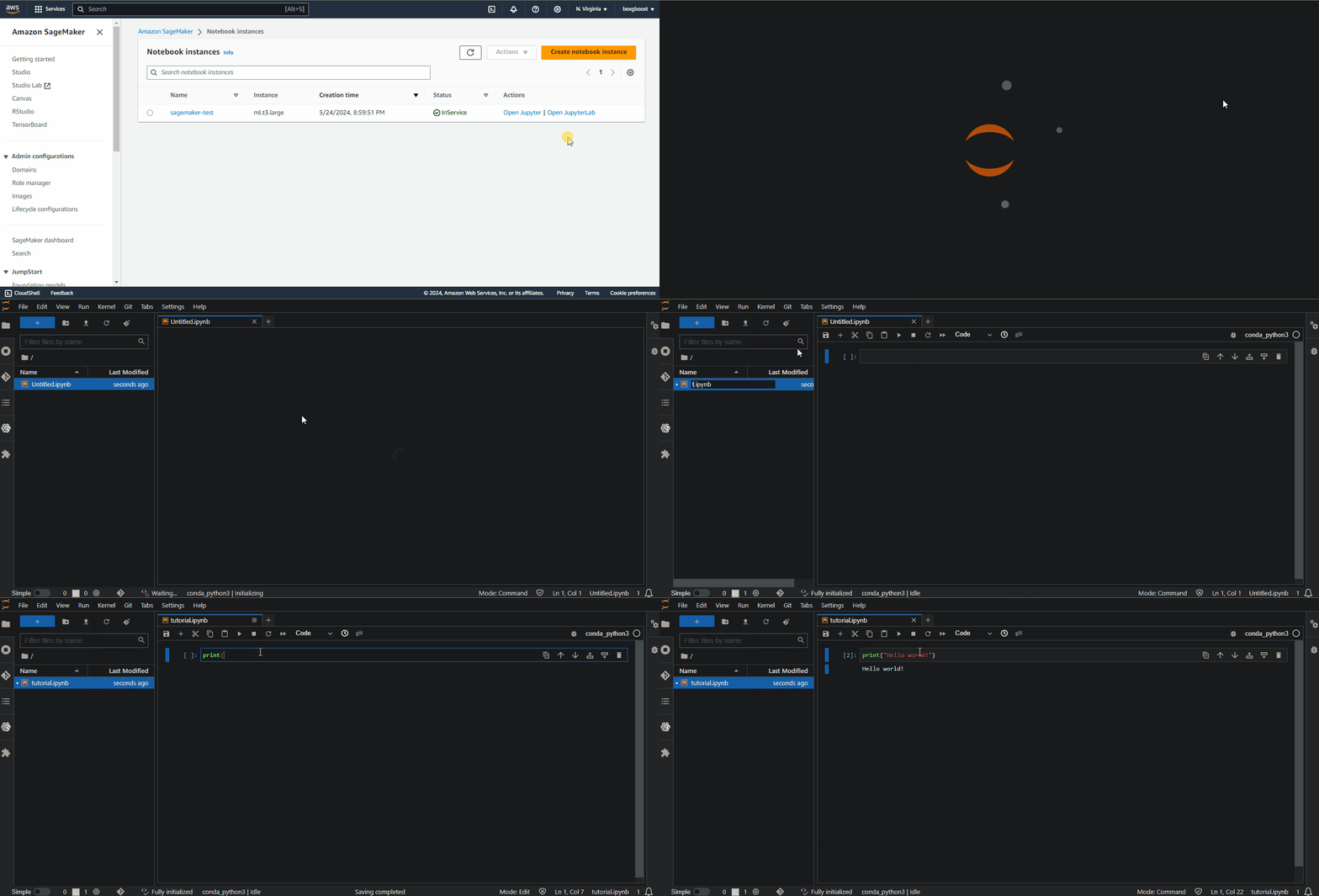
Ngay khi instance hoạt động, đồng hồ bắt đầu chạy và việc tính phí bắt đầu. Nếu bạn muốn tạm dừng, đừng quên dừng instance bằng cách nhấp “Actions” rồi “Stop” để tránh chi phí không cần thiết. Thời gian tự động tắt khi nhàn rỗi mặc định là hai giờ:
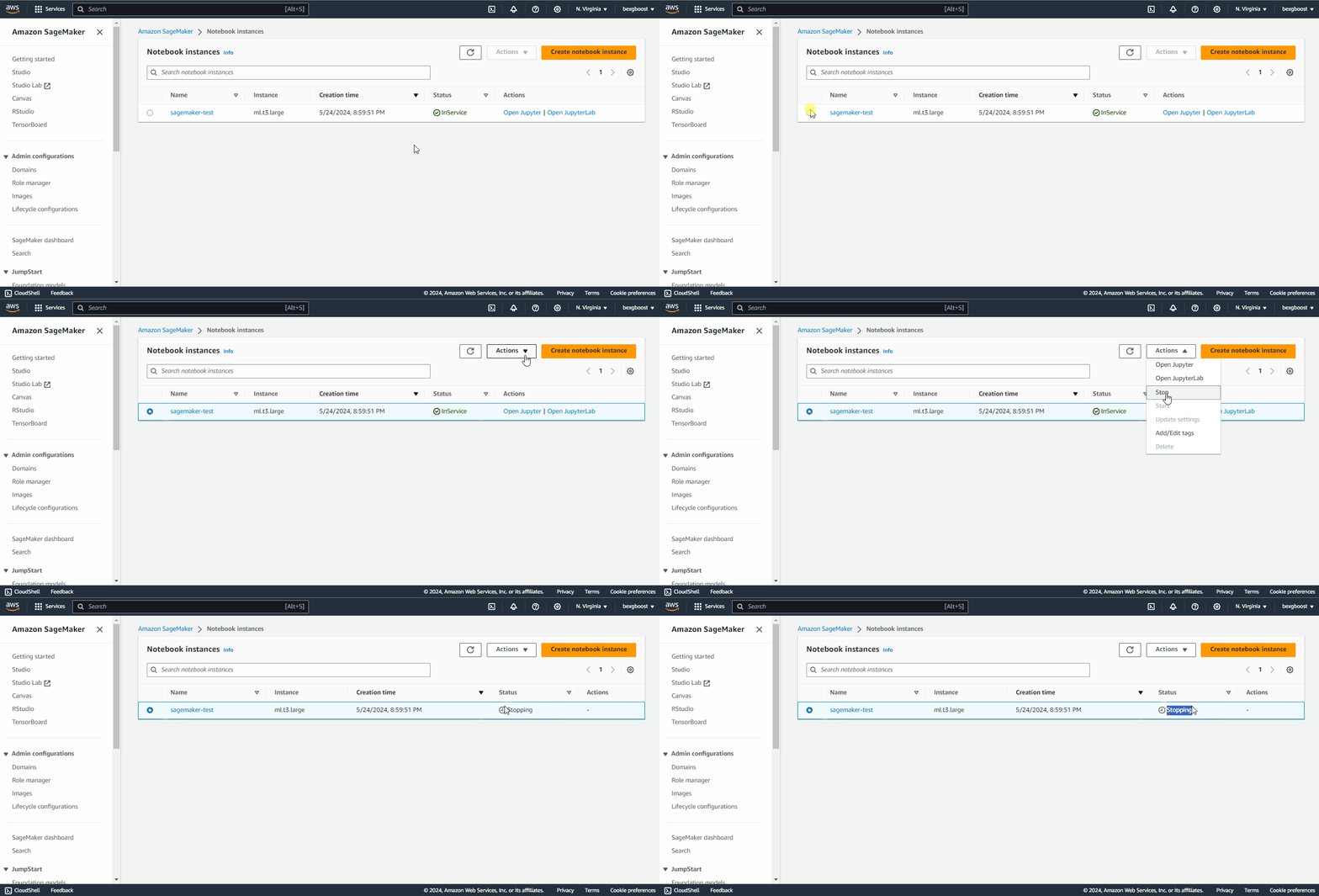
Nếu bạn dừng một notebook instance, bạn có thể khởi động lại sau. Môi trường của bạn sẽ được giữ nguyên.
Trong phần này, chúng ta sẽ học cách tải một tệp cục bộ lên máy chủ của Amazon, đây là yêu cầu để SageMaker có thể truy cập.
Chúng ta sẽ xây dựng bộ phân loại đa lớp sử dụng bộ dữ liệu Dry Bean từ kho UCI ML. Bộ dữ liệu chứa 13 nghìn mẫu hạt đậu và 15 phép đo số của chúng.
Nhiệm vụ là phân loại chúng thành bảy loại đậu: Seker, Barbunya, Bombay, Cali, Dermosan, Horoz và Sira.

Bảy loại đậu: Seker, Barbunya, Bombay, Cali, Dermosan, Horoz và Sira.
Sau khi tải xuống, lưu tệp Excel bên trong tệp ZIP vào thư mục dữ liệu cục bộ trong JupyterLab, rồi thêm đoạn mã sau vào notebook của bạn:
from pathlib import Path

cwd = Path.cwd()
data_path = cwd / "data" / "Dry_Bean_Dataset.xlsx"
Tiếp theo, bằng cách thêm đoạn mã sau, chúng ta có thể đọc tệp Excel với pandas và lưu thành CSV:
import pandas as pd

beans = pd.read_excel(data_path)
beans.to_csv(cwd / "data" / "dry_bean.csv", index=False)Bộ dữ liệu của chúng ta phải nằm trong một S3 bucket để SageMaker có thể truy cập. AWS S3 là giải pháp lưu trữ đám mây cho phép bạn lưu các đối tượng liên quan đến dự án trong các bucket được lưu trên máy chủ Amazon.
Để tạo bucket, thực hiện các bước sau:
dry-bean-bucket như tôi đã dùng.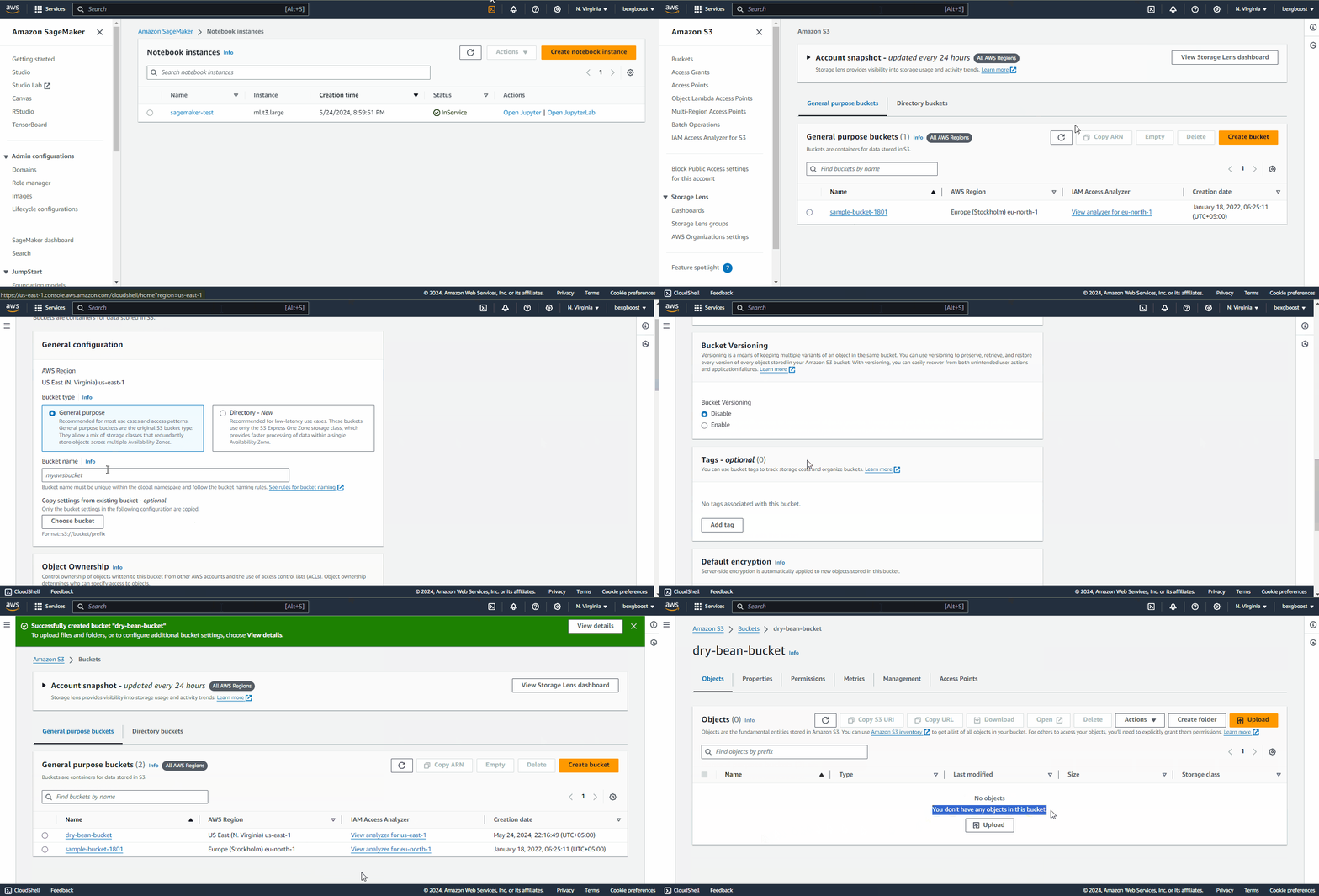
Sau khi tạo bucket, nhấp vào bucket để tải tệp CSV mà chúng ta đã lưu trước đó:
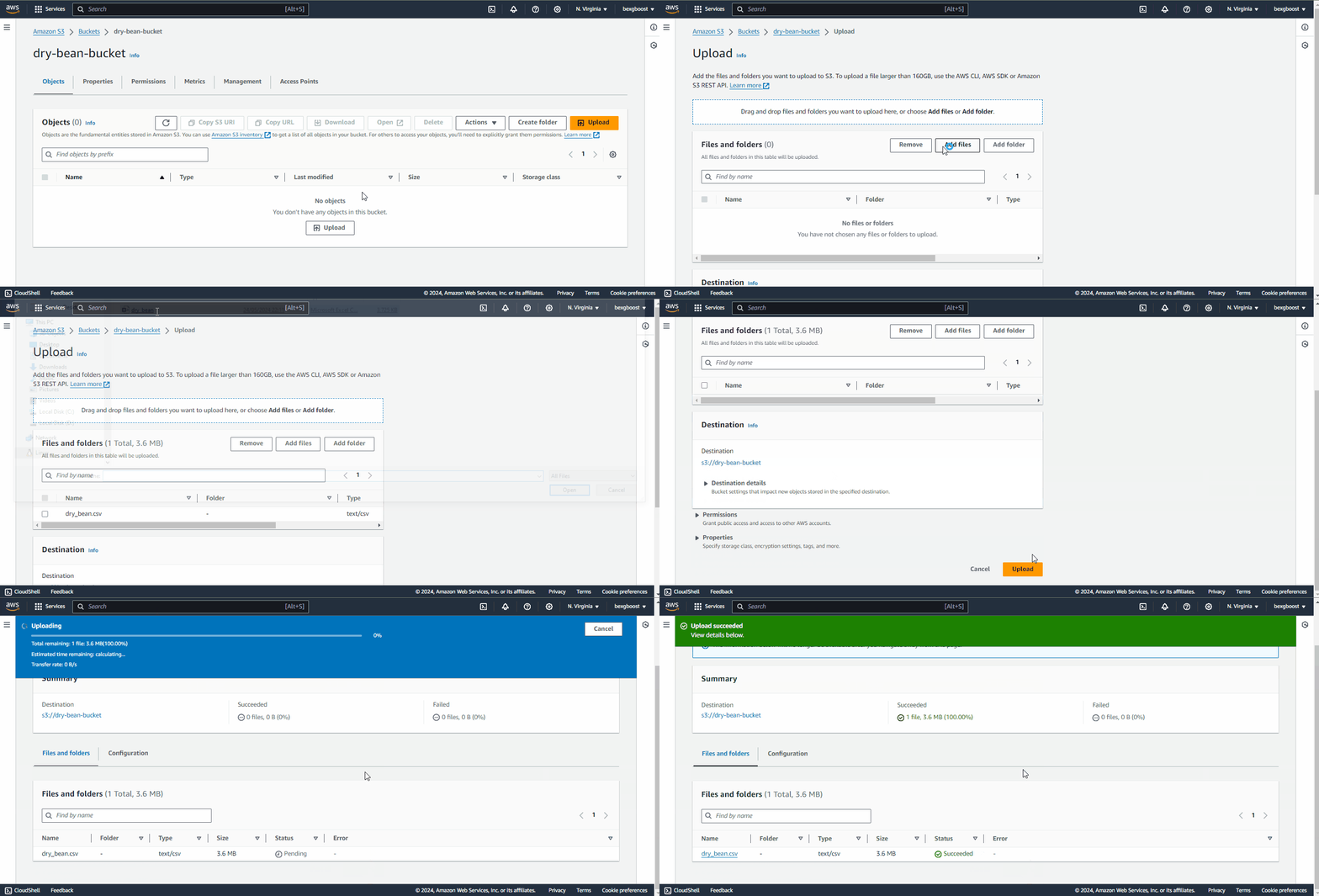
Sau đó, bạn có thể quay lại giao diện JupyterLab vì chúng ta sẽ bắt đầu chạy mã!
Trong phần này, chúng ta sẽ đi qua quy trình end-to-end đưa chúng ta từ bộ dữ liệu CSV đến một mô hình được triển khai tại endpoint. Nhưng trước khi đi sâu vào chi tiết kỹ thuật, hãy dành chút thời gian để hiểu bức tranh tổng thể về những gì chúng ta sẽ làm.
Thực hiện machine learning trong SageMaker hơi khác so với làm trên máy cục bộ. Chúng ta đã đề cập các bước đầu:
Giống như notebook cục bộ, notebook instance của SageMaker dùng cho phân tích khám phá — làm sạch dữ liệu, khám phá, nạp dữ liệu và thử nghiệm cơ bản.
Khi bước vào giai đoạn huấn luyện mô hình, SageMaker mong bạn tuân theo một số quy tắc. Cụ thể, để SageMaker có thể triển khai mô hình tùy chỉnh của bạn thành endpoint, nó yêu cầu một script huấn luyện thực hiện những việc sau:
Script cũng phải động, chấp nhận mọi biến thông qua đối số dòng lệnh. Vì vậy, bất cứ thứ gì bạn muốn thay đổi trong tương lai bên trong script phải được thiết lập dưới dạng đối số dòng lệnh (siêu tham số mô hình, đường dẫn tệp, v.v.).
Khi script sẵn sàng, nó sẽ được đưa vào các estimator đặc biệt do SageMaker cung cấp. Đây là “bạn đồng hành” cho các thư viện ML phổ biến như scikit-learn, XGBoost, TensorFlow, PyTorch, v.v. Sử dụng những estimator này, SageMaker xây dựng các container Docker quanh script của bạn và triển khai nó thành endpoint để phục vụ ở quy mô lớn.
Tất cả các điểm trên sẽ trở nên rõ ràng khi chúng ta đi qua từng bước.
Bắt đầu bằng cách nhập các thư viện cần thiết trong notebook sagemaker-test bạn đã tạo trước đó:
import boto3
import numpy as np
import pandas as pd
import sagemaker
from sagemaker import get_execution_role
from sklearn.model_selection import train_test_split
Một số import trên có vai trò như sau:
sagemaker là SDK Python chính thức giúp huấn luyện và triển khai mô hình ML trên Amazon SageMaker. Với SDK này, bạn có thể huấn luyện và triển khai mô hình dùng các framework học sâu phổ biến, các thuật toán do Amazon cung cấp, hoặc thuật toán riêng được đóng gói trong Docker tương thích SageMaker.boto3 là một SDK Python chính thức khác, nhưng đóng vai trò cầu nối giữa mã của bạn và mọi dịch vụ AWS, không chỉ riêng SageMaker. Bạn có thể tìm hiểu thêm về boto3 trong khóa học này. Sau khi import, hãy tạo một số tài nguyên chúng ta sẽ cần trong suốt hướng dẫn:
sm_boto3 = boto3.client("sagemaker")
sess = sagemaker.Session()boto3. Cả hai đối tượng này cho phép chúng ta tương tác với nền tảng SageMaker theo những cách khác nhau.
Giờ hãy định nghĩa vài biến toàn cục cần dùng:
region = sess.boto_session.region_name
BUCKET_URI = "s3://dry-bean-bucket"
BUCKET_NAME = "dry-bean-bucket"
DATASET_PATH = f"{BUCKET_URI}/dry_bean.csv"
TARGET_NAME = "Class"
Các biến này khá rõ nghĩa và sẽ được dùng xuyên suốt hướng dẫn.
Trong hầu hết dự án dữ liệu của bạn, tập dữ liệu huấn luyện sẽ được lưu trong giải pháp lưu trữ đám mây như BigQuery, GCS, hoặc một AWS S3 bucket. Chúng ta đã lưu ở lựa chọn cuối, nên hãy nạp bằng pandas. Thêm đoạn mã sau vào notebook và chạy:
dry_bean = pd.read_csv(DATASET_PATH)
dry_bean.head()
Một ưu điểm khi làm việc trong notebook của Sagemaker là chúng ta có thể đọc tệp từ S3 trực tiếp bằng pandas. Mọi môi trường SageMaker đều được cấu hình với thông tin xác thực của bạn để cho phép pandas tải CSV từ bucket. Đoạn mã này sẽ không hoạt động nếu bạn chạy cục bộ.
Dành thời gian cho EDA (Phân tích Khám phá Dữ liệu) là một phần bắt buộc của mọi dự án bạn làm, và ở đây cũng không ngoại lệ. Tuy nhiên, chúng ta sẽ không phân tích quá sâu để tránh làm lệch trọng tâm bài viết.
Chúng ta sẽ in một vài thống kê tóm tắt và biểu đồ:
dry_bean.info()<class 'pandas.core.frame.DataFrame'>
RangeIndex: 13611 entries, 0 to 13610
Data columns (total 17 columns):
# Column Non-Null Count Dtype
--- ------ -------------- -----
0 Area 13611 non-null int64
1 Perimeter 13611 non-null float64
2 MajorAxisLength 13611 non-null float64
3 MinorAxisLength 13611 non-null float64
4 AspectRation 13611 non-null float64
5 Eccentricity 13611 non-null float64
6 ConvexArea 13611 non-null int64
7 EquivDiameter 13611 non-null float64
8 Extent 13611 non-null float64
9 Solidity 13611 non-null float64
10 roundness 13611 non-null float64
11 Compactness 13611 non-null float64
12 ShapeFactor1 13611 non-null float64
13 ShapeFactor2 13611 non-null float64
14 ShapeFactor3 13611 non-null float64
15 ShapeFactor4 13611 non-null float64
16 Class 13611 non-null object
dtypes: float64(14), int64(2), object(1)
memory usage: 1.8+ MBThông tin trên cho biết có 16 đặc trưng số và một mục tiêu tên là Class. Bộ dữ liệu nhỏ, chỉ khoảng 13 nghìn mẫu, nên chúng ta sẽ không cần máy mạnh hay tốn nhiều chi phí để huấn luyện mô hình.
Tiếp theo, hãy tạo biểu đồ pair plot cho một vài đặc trưng quan trọng bằng seaborn:
import seaborn as sns

sns.pairplot(
   dry_bean,
   vars=["Area", "MajorAxisLength", "MinorAxisLength", "Eccentricity", "roundness"],
   hue="Class",
);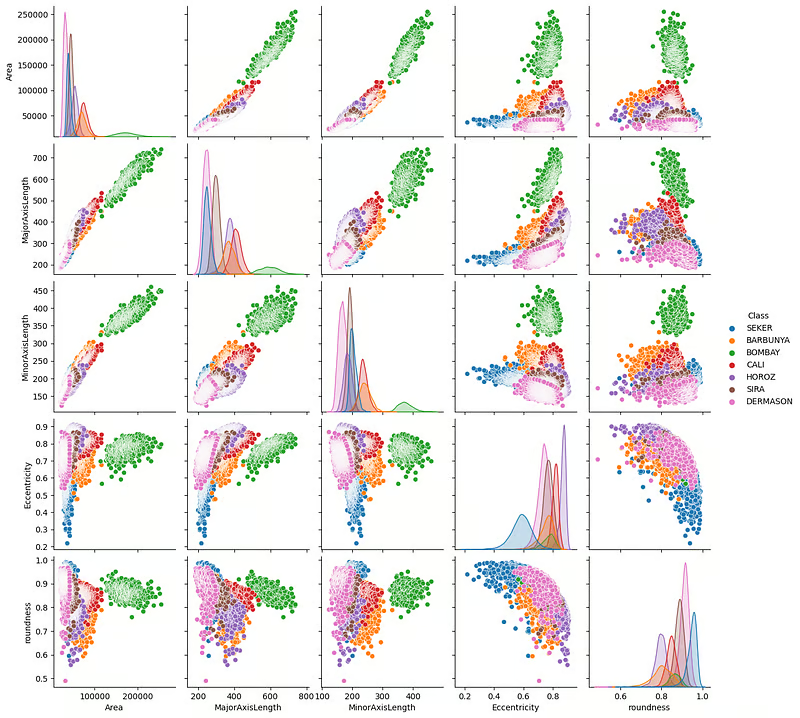
Các biểu đồ cho thấy các loại đậu khác biệt rõ ràng về các phép đo vật lý. Nhóm màu xanh lá (Bombay) đặc biệt tách biệt tốt.
Chúng ta cũng có thể vẽ ma trận tương quan để xem mối quan hệ giữa các đặc trưng:
import matplotlib.pyplot as plt

correlation = dry_bean.corr(numeric_only=True)

# Create a square heatmap with center at 0
sns.heatmap(correlation, center=0, square=True, cmap="coolwarm", vmin=-1, vmax=1)
plt.show()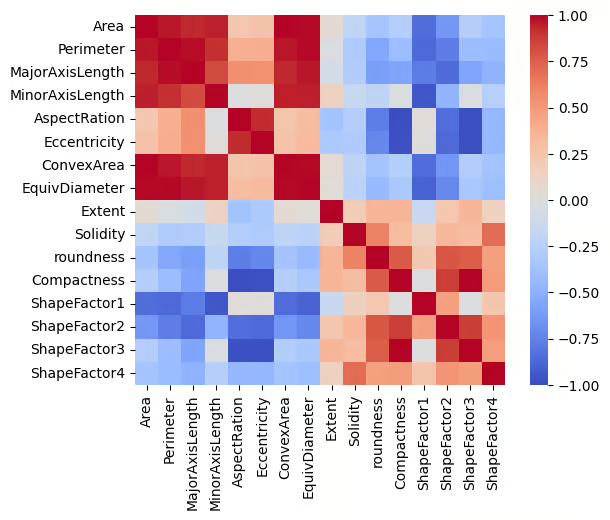
Biểu đồ cho thấy nhiều đặc trưng tương quan hoàn hảo (cùng và ngược chiều), điều này hợp lý vì tất cả đều liên quan đến phép đo vật lý.
Tại thời điểm này, tôi sẽ để bạn tiếp tục khám phá thêm.
Sau giai đoạn khám phá, bạn cần xử lý mọi vấn đề chất lượng hay logic trong bộ dữ liệu và tạo đặc trưng mới nếu cần trước khi huấn luyện.
Bộ dữ liệu Dry Bean khá sạch, nên công việc của chúng ta đơn giản. Ta chỉ cần mã hóa biến mục tiêu vì nó là dạng văn bản. Chúng ta sẽ dùng scikit-learn để thực hiện:
from sklearn.preprocessing import LabelEncoder

# For preprocessing
df = dry_bean.copy(deep=True)

# Encode the target
le = LabelEncoder()
df[TARGET_NAME] = le.fit_transform(df[TARGET_NAME])
Sau khi tiền xử lý xong, chúng ta cần chia bộ dữ liệu:
from sklearn.model_selection import train_test_split

# Split the data into two sets
train, test = train_test_split(df, random_state=1, test_size=0.2)
Bạn có thể chia thêm thành một tập validation thứ ba nếu muốn, nhưng ở đây ta giữ mọi thứ đơn giản.
Giờ hãy lưu các tập dữ liệu thành CSV:
train.to_csv("dry-bean-train.csv")
test.to_csv("dry-bean-test.csv")
Và tải chúng lên S3 bucket của chúng ta:
# Send data to S3. SageMaker will take training data from s3
trainpath = sess.upload_data(
   path="dry-bean-train.csv",
   bucket=BUCKET_NAME,
   key_prefix="sagemaker/sklearncontainer",
)

testpath = sess.upload_data(
   path="dry-bean-test.csv",
   bucket=BUCKET_NAME,
   key_prefix="sagemaker/sklearncontainer",
)
Hàm .upload_data() của đối tượng session trả về đường dẫn đầy đủ đến tệp đã tải lên, được lưu trong biến trainpath và testpath tương ứng. Chúng ta sẽ dùng các đường dẫn này sau.
Trong một ô notebook mới, dán đoạn mã sau:
%%writefile script.py

import argparse
import os
import joblib
import numpy as np
import pandas as pd
from sklearn.ensemble import RandomForestClassifier
from sklearn.metrics import balanced_accuracy_score

if __name__ == "__main__":
   print("extracting arguments")
   parser = argparse.ArgumentParser()

   # Hyperparameters sent by the client are passed as command-line arguments to the script.
   parser.add_argument("--n-estimators", type=int, default=10)
   parser.add_argument("--min-samples-leaf", type=int, default=3)

   # Data, model, and output directories
   parser.add_argument("--model-dir", type=str, default=os.environ.get("SM_MODEL_DIR"))
   parser.add_argument("--train", type=str, default=os.environ.get("SM_CHANNEL_TRAIN"))
   parser.add_argument("--test", type=str, default=os.environ.get("SM_CHANNEL_TEST"))
   parser.add_argument("--train-file", type=str, default="dry-bean-train.csv")
   parser.add_argument("--test-file", type=str, default="dry-bean-test.csv")
   args, _ = parser.parse_known_args()

   print("reading data")

   train_df = pd.read_csv(os.path.join(args.train, args.train_file))
   test_df = pd.read_csv(os.path.join(args.test, args.test_file))

   print("building training and testing datasets")

   X_train = train_df.drop("Class", axis=1)
   X_test = test_df.drop("Class", axis=1)
   y_train = train_df[["Class"]]
   y_test = test_df[["Class"]]

   # Train model
   print("training model")

   model = RandomForestClassifier(
       n_estimators=args.n_estimators,
       min_samples_leaf=args.min_samples_leaf,
       n_jobs=-1,
   )

   model.fit(X_train, y_train)

   # Print abs error
   print("validating model")

   bal_acc_train = balanced_accuracy_score(y_train, model.predict(X_train))
   bal_acc_test = balanced_accuracy_score(y_test, model.predict(X_test))

   print(f"Train balanced accuracy: {bal_acc_train:.3f}")
   print(f"Test balanced accuracy: {bal_acc_test:.3f}")

   # Persist model
   path = os.path.join(args.model_dir, "model.joblib")
   joblib.dump(model, path)
   print("model persisted at " + path)
Lệnh magic %%writefile script.py trong script trên sẽ chuyển nội dung ô thành một tệp Python thay vì chạy nó.
Giờ hãy đi qua từng bước trong script đang diễn ra:
import argparse
import os
import joblib
import numpy as np
import pandas as pd
from sklearn.ensemble import RandomForestClassifier
from sklearn.metrics import balanced_accuracy_score
Đầu tiên, chúng ta import một số thư viện cần thiết.
if __name__ == "__main__":
   print("extracting arguments")
   parser = argparse.ArgumentParser()

   # Hyperparameters sent by the client are passed as command-line arguments to the script.
   parser.add_argument("--n-estimators", type=int, default=10)
   parser.add_argument("--min-samples-leaf", type=int, default=3)

   # Data, model, and output directories
   parser.add_argument("--model-dir", type=str, default=os.environ.get("SM_MODEL_DIR"))
   parser.add_argument("--train", type=str, default=os.environ.get("SM_CHANNEL_TRAIN"))
   parser.add_argument("--test", type=str, default=os.environ.get("SM_CHANNEL_TEST"))
   parser.add_argument("--train-file", type=str, default="dry-bean-train.csv")
   parser.add_argument("--test-file", type=str, default="dry-bean-test.csv")
   args, _ = parser.parse_known_args()
Sau đó, chúng ta tạo một đối tượng phân tích đối số để đọc tham số dòng lệnh. Như đã đề cập, mọi giá trị có thể cập nhật trong tương lai phải được truyền qua CLI. Phần này định nghĩa các đối số đó:
Nếu bạn để ý các giá trị mặc định của thư mục model-dir, train và test, bạn sẽ thấy một số biến môi trường. Chúng được lấy từ tài liệu SDK SageMaker, nơi cũng hướng dẫn cách viết các tệp script như vậy.
print("reading data")
train_df = pd.read_csv(os.path.join(args.train, args.train_file))
test_df = pd.read_csv(os.path.join(args.test, args.test_file))
print("building training and testing datasets")
X_train = train_df.drop("Class", axis=1)
X_test = test_df.drop("Class", axis=1)
y_train = train_df[["Class"]]
y_test = test_df[["Class"]]
Sau khi xác định các giá trị động, chúng ta đọc và xây dựng các tập huấn luyện và kiểm thử. Như bạn thấy, thay vì truyền đường dẫn cố định, chúng ta dùng các giá trị args.argument.
# Train model
print("training model")

model = RandomForestClassifier(
    n_estimators=args.n_estimators,
    min_samples_leaf=args.min_samples_leaf,
    n_jobs=-1,
)

model.fit(X_train, y_train)

# Print abs error
print("validating model")

bal_acc_train = balanced_accuracy_score(y_train, model.predict(X_train))
bal_acc_test = balanced_accuracy_score(y_test, model.predict(X_test))

print(f"Train balanced accuracy: {bal_acc_train:.3f}")
print(f"Test balanced accuracy: {bal_acc_test:.3f}")
Chúng ta fit mô hình và đánh giá trên cả tập huấn luyện và kiểm thử rồi in hiệu suất.
# Persist model
path = os.path.join(args.model_dir, "model.joblib")
joblib.dump(model, path)
print("model persisted at " + path)
Cuối cùng, chúng ta lưu mô hình vào thư mục model bằng joblib.
Khi chạy ô này trong notebook, tệp script.py sẽ xuất hiện trong môi trường JupyterLab của bạn. Bạn có thể kiểm tra hoạt động bằng cách thực thi như sau:
! python script.py --n-estimators 100 \

                  --min-samples-leaf 2 \

                  --model-dir ./ \

                  --train ./ \

                  --test ./ \
extracting arguments
reading data
building training and testing datasets
validating model
Train balanced accuracy: 1.000
Test balanced accuracy: 0.998
model persisted at ./modejoblibTuyệt vời, chúng ta đạt 99% balanced accuracy — gần như tối đa! Điều này có nghĩa chúng ta có thể bắt đầu một training job.
Giờ chúng ta sẽ truyền script vào một đối tượng estimator của SageMaker. Trong bối cảnh AWS, một training job là tiến trình huấn luyện mô hình bằng thuật toán, tập dữ liệu và tài nguyên tính toán do AWS SageMaker cung cấp. Khác với huấn luyện trên máy cục bộ hoặc notebook, job này chạy trên đám mây với hạ tầng có thể mở rộng, cho phép nhiều sức mạnh tính toán hơn, xử lý nhanh hơn và khả năng xử lý tập dữ liệu lớn.
Thêm đoạn mã sau vào một ô mới trong notebook của bạn:
# We use the Estimator from the SageMaker Python SDK
from sagemaker.sklearn.estimator import SKLearn
FRAMEWORK_VERSION = "0.23-1"

sklearn_estimator = SKLearn(
   entry_point="script.py",
   role=get_execution_role(),
   instance_count=1,
   instance_type="ml.c5.xlarge",
   framework_version=FRAMEWORK_VERSION,
   base_job_name="rf-scikit",
   hyperparameters={
       "n-estimators": 100,
       "min-samples-leaf": 3,
   },
)
Trong đoạn mã trên, lớp SKLearn xử lý các script của scikit-learn. Nó có một vài tham số quan trọng cần giải thích:
entry_point: Đường dẫn đến script.role: Tên người dùng có quyền truy cập SageMaker.instance_count: Số lượng máy sẽ khởi tạo.instance_type: Loại máy.Với siêu tham số, chỉ truyền những tham số bạn đã định nghĩa trong script huấn luyện. Nếu không sẽ gặp lỗi.
Bây giờ, chúng ta có thể fit estimator này với dữ liệu:
# Launch training job, with asynchronous call
sklearn_estimator.fit({"train": trainpath, "test": testpath}, wait=True)
Như đã nhắc ở phần trước của hướng dẫn, trainpath và testpath là đường dẫn S3 trỏ đến các tệp CSV của chúng ta.
Khi chạy ô mã trên, quá trình huấn luyện bắt đầu:
INFO:sagemaker:Creating training-job with name: rf-scikit-2024-06-04-10-36-31-142

2024-06-04 10:36:31 Starting - Starting the training job...

2024-06-04 10:36:46 Starting - Preparing the instances for training...

2024-06-04 10:37:13 Downloading - Downloading input data...

2024-06-04 10:37:53 Training - Training image download completed. Training in progress...
SageMaker tải image Docker cần thiết để chạy mã scikit-learn và thực thi script của bạn. Khi hoàn tất, bạn sẽ nhận được thông báo sau:
2024-06-04 10:38:17 Uploading - Uploading generated training model

2024-06-04 10:38:17 Completed - Training job completed

Training seconds: 65

Billable seconds: 65
Nếu bạn vào mục “SageMaker” > “Traning” > “Training Jobs” trong bảng điều khiển SageMaker, bạn cũng sẽ thấy training job được liệt kê ở đó.
Vì bộ dữ liệu của chúng ta nhỏ, chúng ta có thể dùng một máy cấu hình thấp, chi phí thấp để huấn luyện : ml.c5.xlarge. Tuy nhiên, trong các dự án riêng của bạn, có thể bạn phải xử lý các bộ dữ liệu có hàng triệu bản ghi hoặc bộ ảnh khổng lồ. Khi đó, bạn cần chọn máy có sức mạnh đáng kể hơn và có GPU.
Sử dụng các máy này theo nhu cầu có thể rất đắt đỏ. Để cắt giảm chi phí, Amazon cung cấp Spot Training instances. Với những instance này, bạn có thể chọn tài nguyên tính toán mạnh với mức giá thấp nhưng có một điều kiện — quá trình huấn luyện sẽ không bắt đầu ngay lập tức. Thay vào đó, SageMaker sẽ đợi đến khi nhu cầu giảm và máy bạn yêu cầu sẵn có.
Để bật Spot Training, bạn chỉ cần thêm vài dòng vào khối mã cuối:
spot_sklearn_estimator = SKLearn(
   entry_point="script.py",
   role=get_execution_role(),
   instance_count=1,
   instance_type="ml.c5.xlarge",
   framework_version=FRAMEWORK_VERSION,
   base_job_name="rf-scikit",
   hyperparameters={
       "n-estimators": 100,
       "min-samples-leaf": 3,
   },
   use_spot_instances=True,
   max_wait=7200,
   max_run=3600,
)
Khi đặt use_spot_instances thành True, bạn khiến spot_sklearn_estimator sử dụng spot training. Bạn cũng có thể đặt thời gian chờ tối đa để spot instance sẵn sàng và thời gian chạy tối đa cho quá trình huấn luyện.
Việc huấn luyện thực sự bắt đầu khi bạn gọi lại .fit():
# Launch training job, with asynchronous call
spot_sklearn_estimator.fit({"train": trainpath, "test": testpath}, wait=True)Dùng cùng một script huấn luyện, chúng ta có thể tạo một mô hình đã được tinh chỉnh siêu tham số với quy trình tương tự.
Đầu tiên, import lớp IntegerParameter từ sagemaker.tuner:
from sagemaker.tuner import IntegerParameterLớp IntegerParameter cho phép SageMaker định nghĩa khoảng tinh chỉnh cho các tham số nhận giá trị số nguyên. Module tuner còn chứa các lớp cho kiểu tham số khác:
CategoricalParameter: Định nghĩa siêu tham số nhận một tập giá trị phân loại rời rạc.ContinuousParameter: Định nghĩa khoảng tinh chỉnh cho siêu tham số nhận giá trị liên tục.Nhưng trong hướng dẫn này, chúng ta chỉ dùng IntegerParameter vì chỉ tinh chỉnh hai tham số của Random Forest:
# We use the Hyperparameter Tuner
from sagemaker.tuner import IntegerParameter

# Define exploration boundaries
hyperparameter_ranges = {
   "n-estimators": IntegerParameter(20, 100),
   "min-samples-leaf": IntegerParameter(2, 6),
}
Sau đó, tạo một đối tượng tuner:
# Create Optimizer
Optimizer = sagemaker.tuner.HyperparameterTuner(
   estimator=sklearn_estimator,
   hyperparameter_ranges=hyperparameter_ranges,
   base_tuning_job_name="RF-tuner",
   objective_type="Maximize",
   objective_metric_name="balanced-accuracy",
   metric_definitions=[
       {"Name": "balanced-accuracy", "Regex": "Test balanced accuracy: ([0-9.]+).*$"}
   ],  # Extract tracked metric from logs with regexp
   max_jobs=10,
   max_parallel_jobs=2,
)
Các tham số quan trọng của Optimizer là:
estimator: Đối tượng estimator tương thích với script huấn luyện của bạn.hyperparameter_ranges: Phạm vi các tham số được định nghĩa bằng các lớp trong module tuner.objective_type: Tối đa hóa hay tối thiểu hóa chỉ số cho trước. Balanced accuracy cần được tối đa hóa.metric_definitions: Tên các chỉ số cần tối ưu và cách trích xuất chúng từ log huấn luyện.Tham số metric_definitions hơi “khoai” vì nó rất linh hoạt trong cách bạn định nghĩa chỉ số.
Trong script huấn luyện, chúng ta báo cáo balanced accuracy bằng thông điệp log sau:
print(f"Train balanced accuracy: {bal_acc_train:.3f}")
print(f"Test balanced accuracy: {bal_acc_test:.3f}")
Yêu cầu của metric_definitions là chúng ta phải bắt được thông điệp này bằng biểu thức chính quy. Vì vậy, ta có từ điển sau, đặt tên tùy chỉnh cho chỉ số được bắt đầu bằng “Test balanced accuracy”.
{
   "Name": "balanced-accuracy",
   "Regex": "Test balanced accuracy: ([0-9.]+).*$",
}
Phần còn lại của mã thì quen thuộc:
Optimizer.fit({"train": trainpath, "test": testpath})INFO:sagemaker:Creating hyperparameter tuning job with name: RF-tuner-240604-1049Khi optimizer hoàn tất tinh chỉnh, bạn có thể hiển thị kết quả dưới dạng DataFrame:
# Get tuner results in a df
results = Optimizer.analytics().dataframe()

while results.empty:
   time.sleep(1)
   results = Optimizer.analytics().dataframe()

results.head()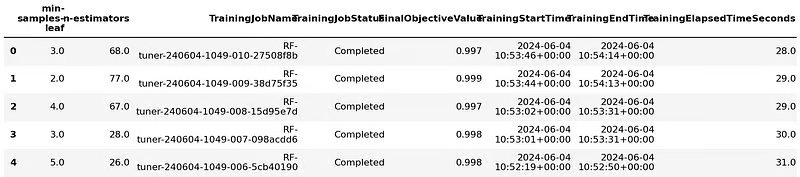
Sau đó, bạn có thể lấy estimator tốt nhất:
best_estimator = Optimizer.best_estimator()Khi bạn quyết định mô hình nào sẽ dùng cho thử nghiệm, bạn có thể tải nó lên SageMaker cùng toàn bộ artifact. Tác vụ này có thể thực hiện bằng boto3:
artifact_path = sm_boto3.describe_training_job(
   TrainingJobName=best_estimator.latest_training_job.name
)["ModelArtifacts"]["S3ModelArtifacts"]

print("Model artifact persisted at " + artifact)
Model artifact persisted at s3://sagemaker-us-east-1-496320894061/RF-tuner-240604-1049-009-38d75f35/output/model.tar.gzHàm describe_training_job() nhận một đối tượng estimator và đẩy nó lên vị trí S3 mặc định do SageMaker cung cấp. Ở trên, bạn có thể thấy hàm đã chuyển mô hình thành một tarball trước khi tải lên.
Các mô hình đã tải lên sẽ hiển thị dưới mục “Inference” > “Models” trong bảng điều khiển SageMaker của bạn:
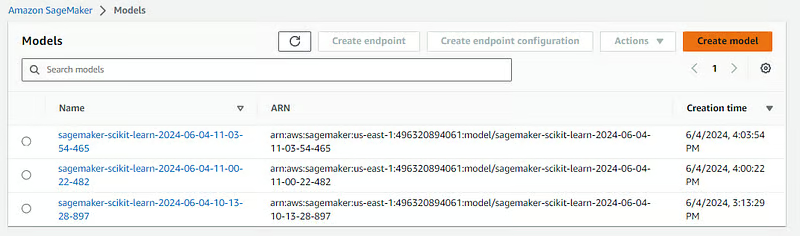
Nếu bạn nhấp vào bất kỳ mô hình nào, bạn sẽ thấy nút “Create endpoint” ở góc trên bên phải màn hình:
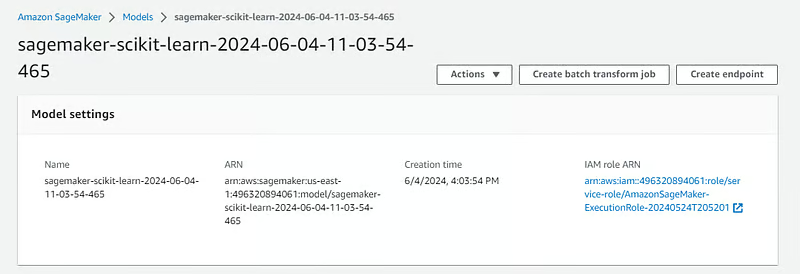
Bạn có thể triển khai mô hình bằng nút đó, hoặc làm bằng mã bằng cách quay lại notebook instance và dùng phương thức .deploy():
from sagemaker.sklearn.model import SKLearnModel

model = SKLearnModel(
   model_data=artifact_path,
   role=get_execution_role(),
   entry_point="script.py",
   framework_version=FRAMEWORK_VERSION,
)
Lần này, chúng ta dùng lớp SKLearnModel, dùng cho các mô hình đã huấn luyện xong. Nó yêu cầu vị trí S3 lưu artifact và script dùng để huấn luyện. Sau khi cung cấp thông tin, bạn có thể chạy mã để triển khai:
predictor = model.deploy(instance_type="ml.c5.large", initial_instance_count=1)
INFO:sagemaker:Creating model with name: sagemaker-scikit-learn-2024-06-04-11-03-54-465
INFO:sagemaker:Creating endpoint-config with name sagemaker-scikit-learn-2024-06-04-11-03-54-960
INFO:sagemaker:Creating endpoint with name sagemaker-scikit-learn-2024-06-04-11-03-54-960
Sau đó, bạn sẽ thấy endpoint xuất hiện dưới mục “Inference” > “Endpoints” trong bảng điều khiển SageMaker:
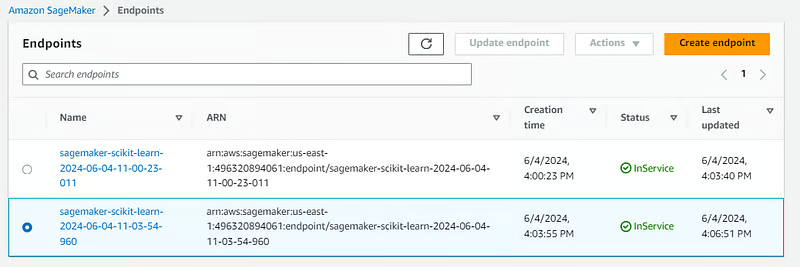
Để dùng cho dự đoán, bạn có thể gọi phương thức .predict() của đối tượng endpoint từ notebook:
preds = predictor.predict(test.sample(4).drop("Class", axis=1))
preds
array([3, 0, 1, 2])Chúc mừng, bạn vừa triển khai mô hình đầu tiên với SageMaker!
Khi dùng xong, đừng quên xóa endpoint, vì nó sẽ liên tục phát sinh chi phí:
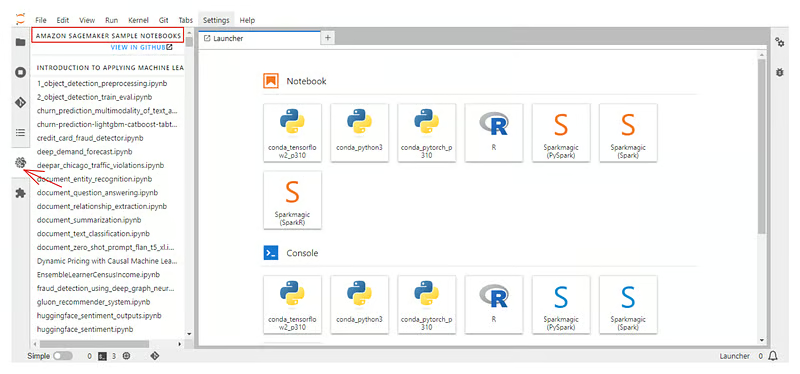
sm_boto3.delete_endpoint(EndpointName=predictor.endpoint)Đừng quên, mỗi notebook instance bạn tạo trong SageMaker đều có một thẻ riêng chứa các notebook mẫu trình bày các tính năng khác nhau của SageMaker:
Ngoài ra, hãy xem thêm tài liệu chính thức cho SageMaker Python SDK.
Kết luận
Hôm nay, chúng ta đã học cách sử dụng một trong những nền tảng machine learning cho doanh nghiệp phổ biến nhất : AWS SageMaker. Chúng ta đã đi từ việc tạo tài khoản AWS đến triển khai mô hình ML thành endpoint bằng SageMaker.
Cũng như bất kỳ nền tảng nào, chúng ta mới chỉ lướt qua bề mặt. Bạn có thể làm được nhiều hơn nữa nếu kết hợp với các công nghệ AWS khác trong dự án của mình. Dưới đây là một số tài nguyên liên quan nên tham khảo:
Tìm hiểu thêm về machine learning và AWS với các khóa học này!
Khóa học
Khóa học
Khóa học
blog
Matt Crabtree
10 phút
