
Khóa học
Retrieval Augmented Generation (RAG) với LangChain
3 giờ
21.3K
Google DeepMind vừa phát hành Gemma 3, thế hệ tiếp theo của các mô hình mã nguồn mở của họ. Gemma 3 được thiết kế để chạy trực tiếp trên các thiết bị tài nguyên thấp như điện thoại và laptop. Những mô hình này được tối ưu cho hiệu năng nhanh trên một GPU hoặc TPU và có nhiều kích thước để phù hợp với nhu cầu phần cứng khác nhau.
Trong hướng dẫn này, tôi sẽ giải thích từng bước cách thiết lập và chạy Gemma 3 cục bộ bằng Ollama. Sau đó, tôi sẽ chỉ bạn cách dùng Gemma 3 và Python để xây dựng một trợ lý tệp.
Chạy một mô hình ngôn ngữ lớn (LLM) như Gemma 3 cục bộ mang lại nhiều lợi ích quan trọng:
Ollama là một nền tảng có sẵn cho Windows, Mac và Linux, hỗ trợ chạy và phân phối các mô hình AI, giúp nhà phát triển dễ dàng tích hợp các mô hình này vào dự án. Chúng ta sẽ dùng nó để tải và chạy Gemma 3 cục bộ.
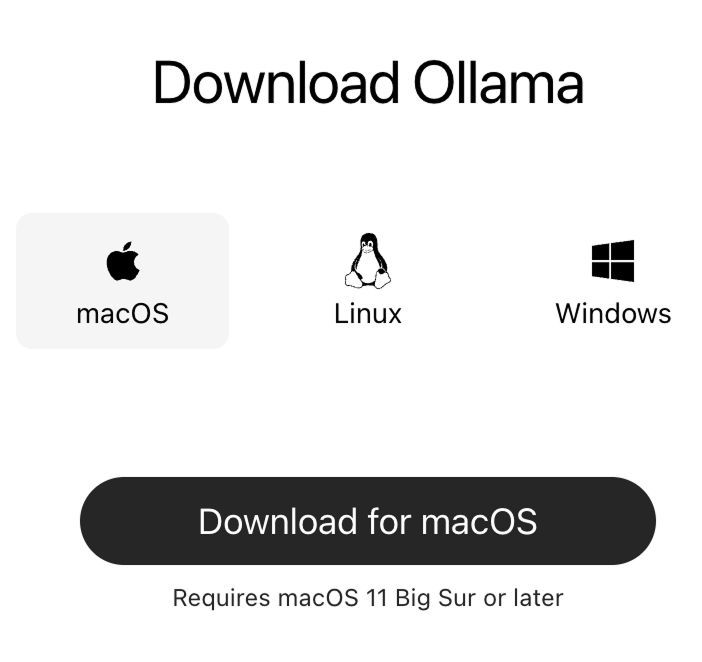
Bước đầu tiên là tải và cài đặt từ trang web chính thức của Ollama.
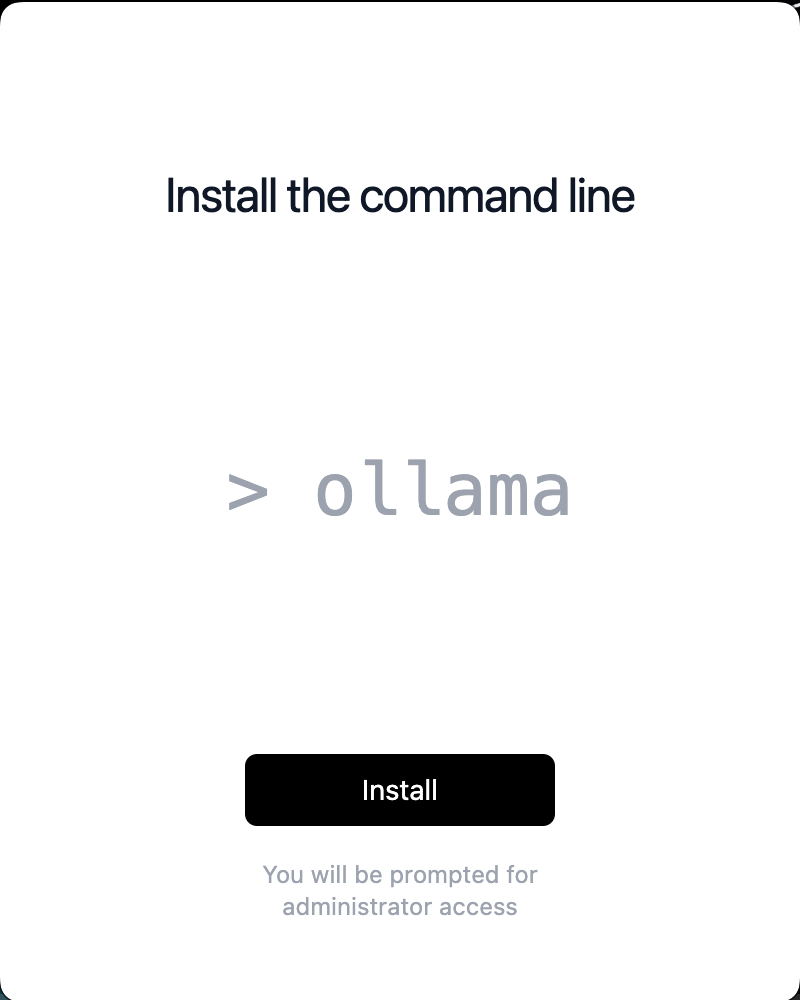
Khi cài đặt, hãy nhớ cài đặt dòng lệnh:
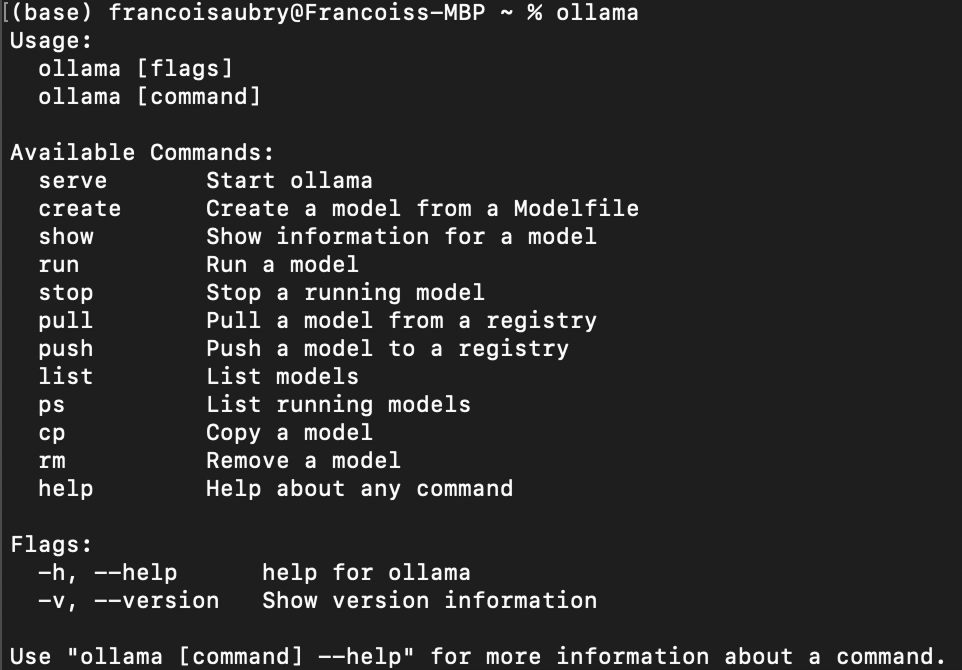
Sau khi hoàn tất cài đặt, chúng ta có thể kiểm tra xem đã cài đúng chưa bằng lệnh ollama trong terminal. Kết quả mong đợi như sau:
Để tải một mô hình với Ollama, dùng lệnh pull:
ollama pull <model_name>:<model_version>Danh sách các mô hình có sẵn có tại thư viện của Ollama.
Gemma 3, cụ thể, có bốn mô hình: 1b, 4b, 12b và 27b, trong đó b là billion (tỷ), chỉ số lượng tham số của mô hình.
Ví dụ, để tải gemma3 với 1b tham số, ta dùng lệnh:
ollama pull gemma3:1bNếu không chỉ định phiên bản mô hình, mặc định sẽ tải mô hình 4b:
ollama pull gemma3Chúng ta có thể liệt kê các mô hình đang có cục bộ bằng lệnh sau:
ollama listTrường hợp của tôi, đầu ra cho thấy tôi có hai mô hình:
NAME             ID              SIZE      MODIFIED
gemma3:1b        2d27a774bc62    815 MB    38 seconds ago
gemma3:latest c0494fe00251 3.3 GB 22 minutes ago Chúng ta có thể dùng Ollama để trò chuyện với một mô hình bằng lệnh run:
ollama run gemma3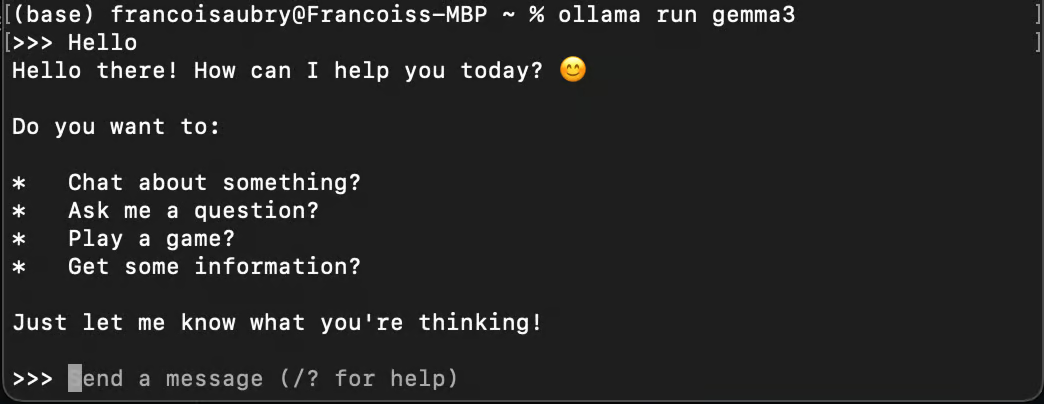
Lưu ý nếu dùng lệnh run với mô hình chưa tải về, nó sẽ tự động được tải bằng pull.
Để dùng Gemma 3 với Python, ta cần chạy nó ở chế độ nền. Có thể làm điều này bằng lệnh serve:
ollama serveNếu bạn gặp lỗi sau khi chạy lệnh, rất có thể Ollama đã chạy sẵn:
Error: listen tcp 127.0.0.1:11434: bind: address already in useLỗi này có thể xảy ra khi Ollama tiếp tục chạy trong nền.
Ollama cung cấp một gói Python để dễ dàng kết nối với các mô hình đang chạy trên máy của chúng ta.
Chúng ta sẽ dùng Anaconda để thiết lập môi trường Python và thêm các phụ thuộc cần thiết. Cách làm này giúp tránh xung đột với các gói Python khác có sẵn.
Khi đã cài Anaconda, ta thiết lập môi trường bằng lệnh:
conda create -n gemma3-demo -y python=3.9Lệnh này tạo môi trường tên gemma3-demo dùng Python phiên bản 3.9. Tùy chọn -y tự động trả lời có cho mọi câu hỏi trong quá trình thiết lập.
Tiếp theo, kích hoạt môi trường bằng:
conda activate gemma3-demoCuối cùng, cài gói ollama bằng lệnh:
pip install ollamaCách gửi một tin nhắn tới Gemma 3 bằng Python:
from ollama import chat
response = chat(
    model="gemma3",
    messages=[
        {
            "role": "user",
            "content": "Why is the sky blue?",
        },
    ],
)
print(response.message.content)
Tùy phần cứng của bạn, mô hình có thể mất một lúc để trả lời, nên hãy kiên nhẫn khi chạy script.
Như đã thấy trước đó, gemma3 mặc định là gemma3:4b. Vì vậy khi chỉ định model="gemma3", mô hình đó sẽ được dùng.
Để dùng mô hình khác—chẳng hạn bản 1B—chúng ta cần truyền đối số model=”gemma3:1b” (với điều kiện đã kéo về trước bằng lệnh ollama pull gemma3:1b). Để liệt kê các mô hình có sẵn, dùng lệnh ollama list.
Nếu muốn stream câu trả lời từng từ, ta có thể dùng stream=True và in phản hồi theo từng phần:
from ollama import chat
stream = chat(
    model="gemma3",
    messages=[{"role": "user", "content": "Why is the sky blue?"}],
    stream=True,
)
for chunk in stream:
    print(chunk["message"]["content"], end="", flush=True)
Cách này mang lại trải nghiệm tốt hơn vì người dùng không phải đợi tạo xong toàn bộ câu trả lời.
Để tìm hiểu thêm về gói ollama, hãy xem tài liệu của họ.
Trong phần này, chúng ta học cách xây dựng một script Python cho phép đặt câu hỏi về nội dung của một tệp văn bản ngay từ terminal. Script này hữu ích cho các tác vụ như kiểm tra lỗi trong tệp mã hoặc truy vấn thông tin từ bất kỳ tài liệu nào.
Mục tiêu là tạo một công cụ dòng lệnh bằng Python, đọc một tệp văn bản và dùng Gemma 3 để trả lời các câu hỏi liên quan đến nội dung của nó. Dưới đây là hướng dẫn từng bước:
Trước tiên, cần thiết lập script Python với các import cần thiết và cấu trúc cơ bản:
import sys
from ollama import chat
def ask_questions_from_file(file_path):
    # Read the content of the text file
    with open(file_path, "r") as file:
        content = file.read()
    # Loop to keep asking questions
    while True:
        question = input("> ")
        print()
        if question.lower() == "exit":
            break
        # Use Gemma 3 to get answers
        stream = chat(
            model="gemma3",
            messages=[
                {"role": "user", "content": content},
                {"role": "user", "content": question},
            ],
            stream=True,
        )
        for chunk in stream:
            print(chunk["message"]["content"], end="", flush=True)

if __name__ == "__main__":
    if len(sys.argv) != 2:
        print("Usage: python ask_file.py <path_to_text_file>")
    else:
        file_path = sys.argv[1]
        ask_questions_from_file(file_path)
Chức năng cốt lõi được gói trong hàm ask_questions_from_file(). Hàm này nhận đường dẫn tệp làm đối số và bắt đầu bằng cách mở, đọc nội dung từ tệp văn bản chỉ định. Nội dung này sẽ được dùng như thông tin nền để trả lời câu hỏi.
Khi đã nạp nội dung tệp, script đi vào vòng lặp liên tục yêu cầu chúng ta nhập câu hỏi. Khi nhập một câu hỏi, script gửi nội dung tệp cùng câu hỏi của chúng ta tới mô hình Gemma 3, mô hình sẽ xử lý để tạo câu trả lời.
Việc tương tác với mô hình diễn ra qua cơ chế streaming, cho phép hiển thị câu trả lời theo thời gian thực ngay khi được tạo. Nếu nhập exit, vòng lặp dừng và script kết thúc.
Cuối script có phần kiểm tra đảm bảo chạy đúng cách với một đối số dòng lệnh là đường dẫn tới tệp văn bản. Nếu không có đối số, script sẽ hiển thị thông điệp hướng dẫn cách chạy đúng. Thiết lập này cho phép chúng ta điều khiển script hiệu quả từ dòng lệnh.
Lưu đoạn mã trên vào một tệp, ví dụ ask.py. Để kiểm thử script, chạy lệnh:
python ask.py ask.pyLệnh này sẽ chạy script để đặt câu hỏi về chính nó (vì vậy ask.py xuất hiện hai lần). Ví dụ dưới đây yêu cầu giải thích cách script hoạt động:
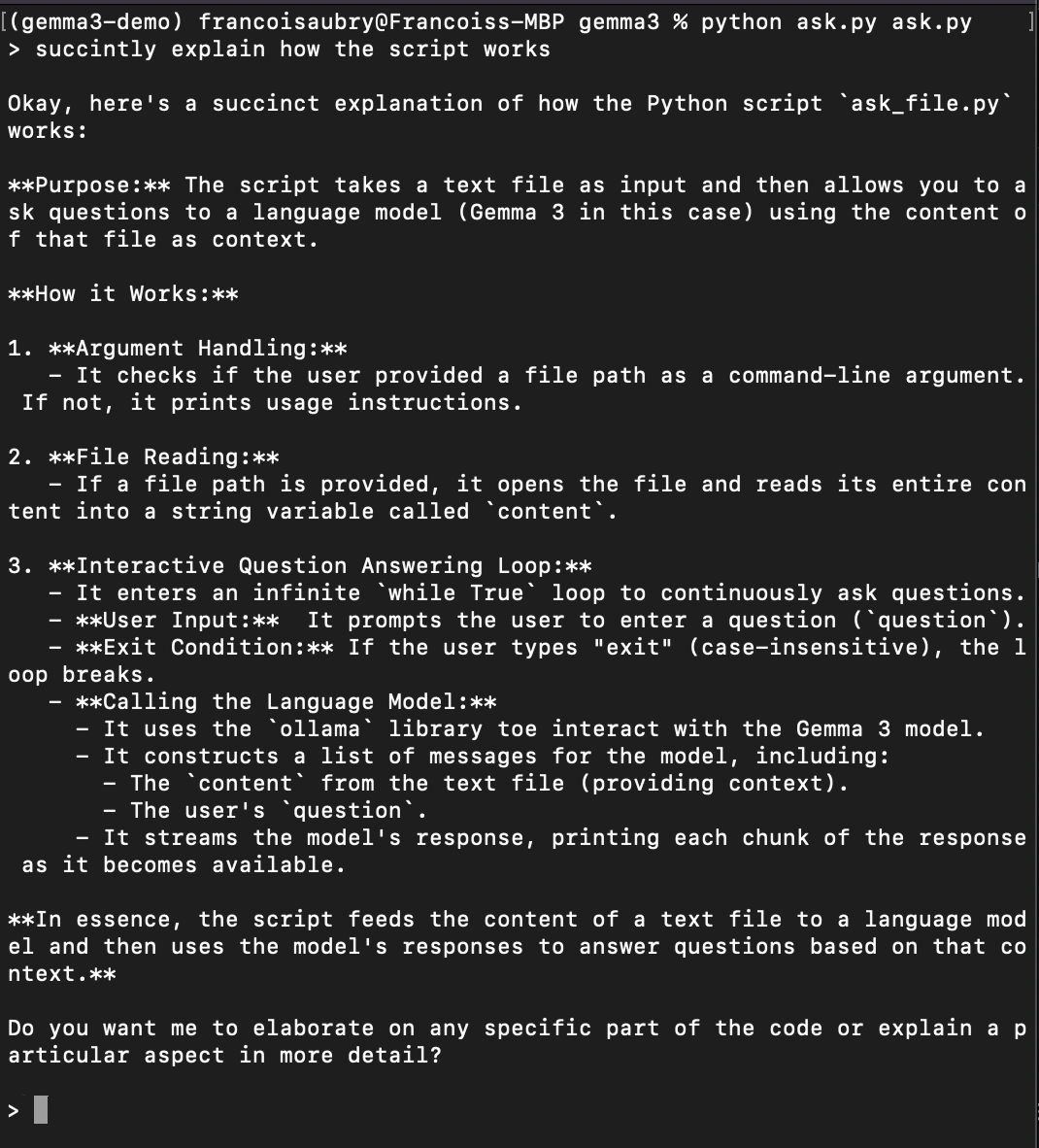
Chúng ta đã thiết lập và học cách chạy Gemma 3 cục bộ bằng Ollama và Python. Cách tiếp cận này đảm bảo quyền riêng tư cho dữ liệu, mang lại độ trễ thấp, khả năng tùy biến và có thể tiết kiệm chi phí. Những bước trên không chỉ áp dụng cho Gemma 3—mà còn có thể áp dụng cho các mô hình khác được lưu trữ trên Ollama.
Nếu muốn nâng cấp chức năng của script, chúng ta có thể mở rộng để xử lý PDF. Cách tốt nhất là dùng API Mistral OCR. Ta có thể chuyển PDF thành văn bản, cho phép script trả lời câu hỏi về PDF, khiến nó linh hoạt và mạnh mẽ hơn.
Với các công cụ này, chúng ta đã sẵn sàng khám phá và tương tác với các mô hình lớn ngay trên thiết bị của mình.
Học AI với các khóa học này!
Khóa học
Khóa học
Lộ trình
blog
Matt Crabtree
10 phút
