

Khóa học
Tìm hiểu kỹ thuật viết lệnh (Prompt Engineering)
1 giờ
239.8K
Luyện tập và Lộ trình tiến trình của bạn.
Tiếp Tục Với GoogleTrong tutorial này, tôi sẽ trình diễn cách dùng BytePlus Ark API để tương tác với Seedance 2 bằng Python.
Seedance 2 là một mô hình AI tạo sinh mạnh mẽ của ByteDance hoạt động như một “đạo diễn đa phương thức,” có khả năng xử lý đồng thời đầu vào văn bản, hình ảnh, video và âm thanh để tạo ra chuỗi video mang tính điện ảnh với âm thanh đồng bộ. Dù bạn muốn làm động các hình ảnh tĩnh hay hiện thực hóa các gợi ý văn bản phức tạp, hướng dẫn này sẽ đưa bạn qua phần cài đặt và triển khai.
Để bắt đầu, chúng ta cần tạo tài khoản BytePlus và một khóa API. Thực hiện như sau:
Khóa này được dùng để gửi yêu cầu tới ModelArk API, API chính thức của họ.
Cách tốt nhất là lưu khóa trong tệp tên .env trong cùng thư mục với các script Python. Hãy giữ bí mật khóa vì bất kỳ ai cũng có thể dùng nó để tương tác với API bằng tài khoản của bạn.
Dán API key vào tệp .env theo định dạng sau:
ARK_API_KEY=<paste_api_key_here>Để sử dụng Seedance 2, trước tiên chúng ta cần kích hoạt mô hình:
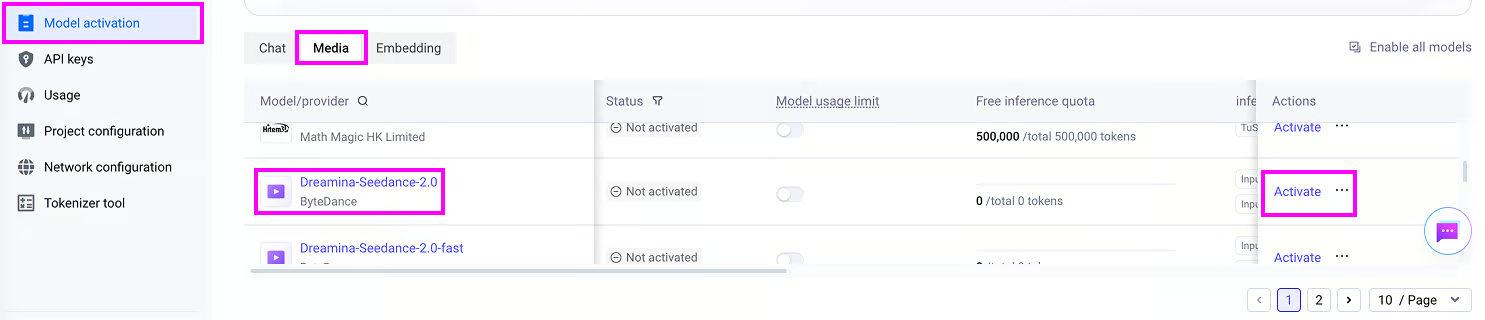
Lưu ý rằng dùng API không miễn phí và kích hoạt Seedance 2 yêu cầu mua credit cho mô hình. Trong bài này, tôi đã mua gói token 7 triệu token cho Seedance 2 với giá $30,10.
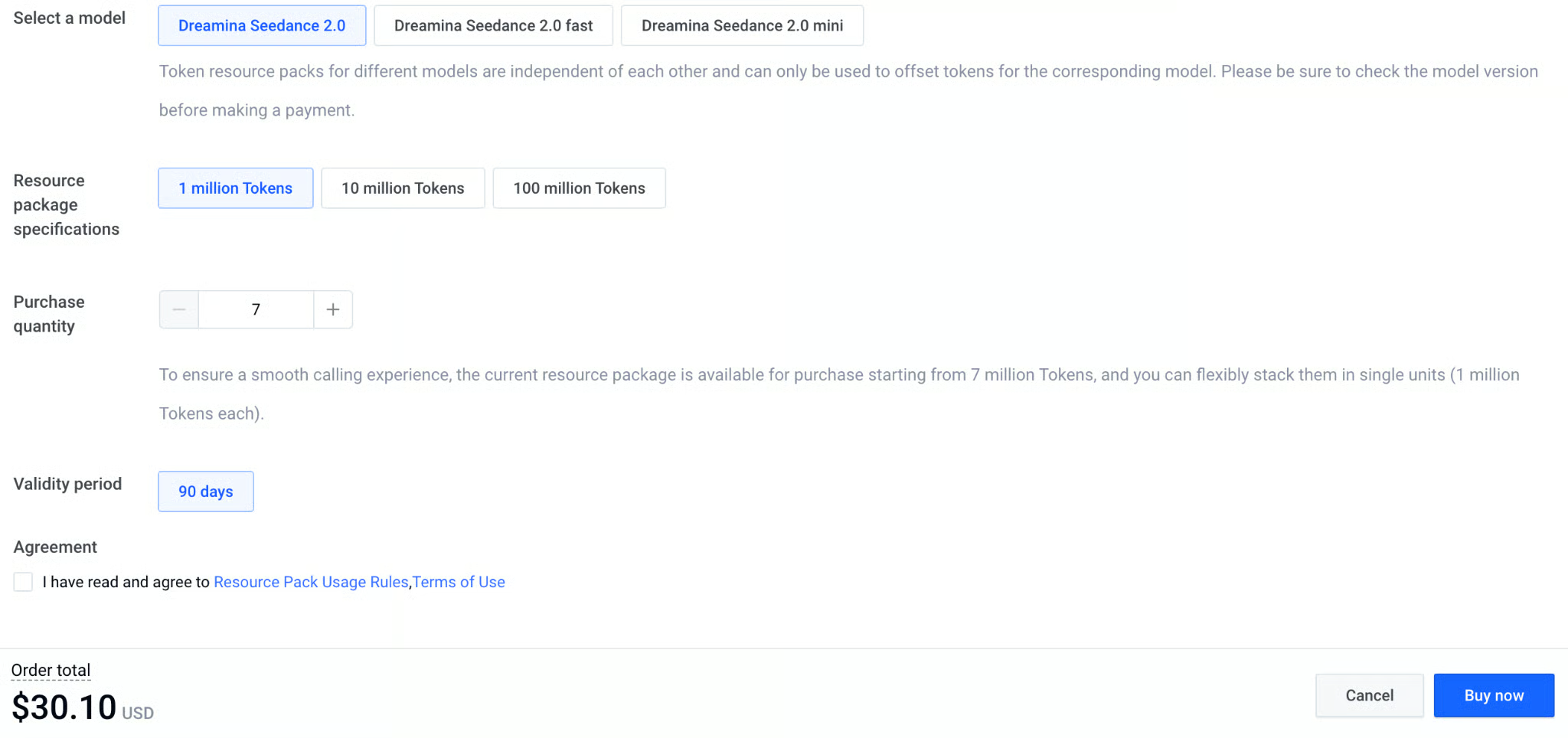
Đáng tiếc là token gắn với từng mô hình cụ thể. Nghĩa là nếu mua token cho phiên bản fast hoặc mini của Seedance 2, chúng ta không thể dùng chúng với mô hình nền tảng (base).
Dưới đây là bảng các gói giá cho API:
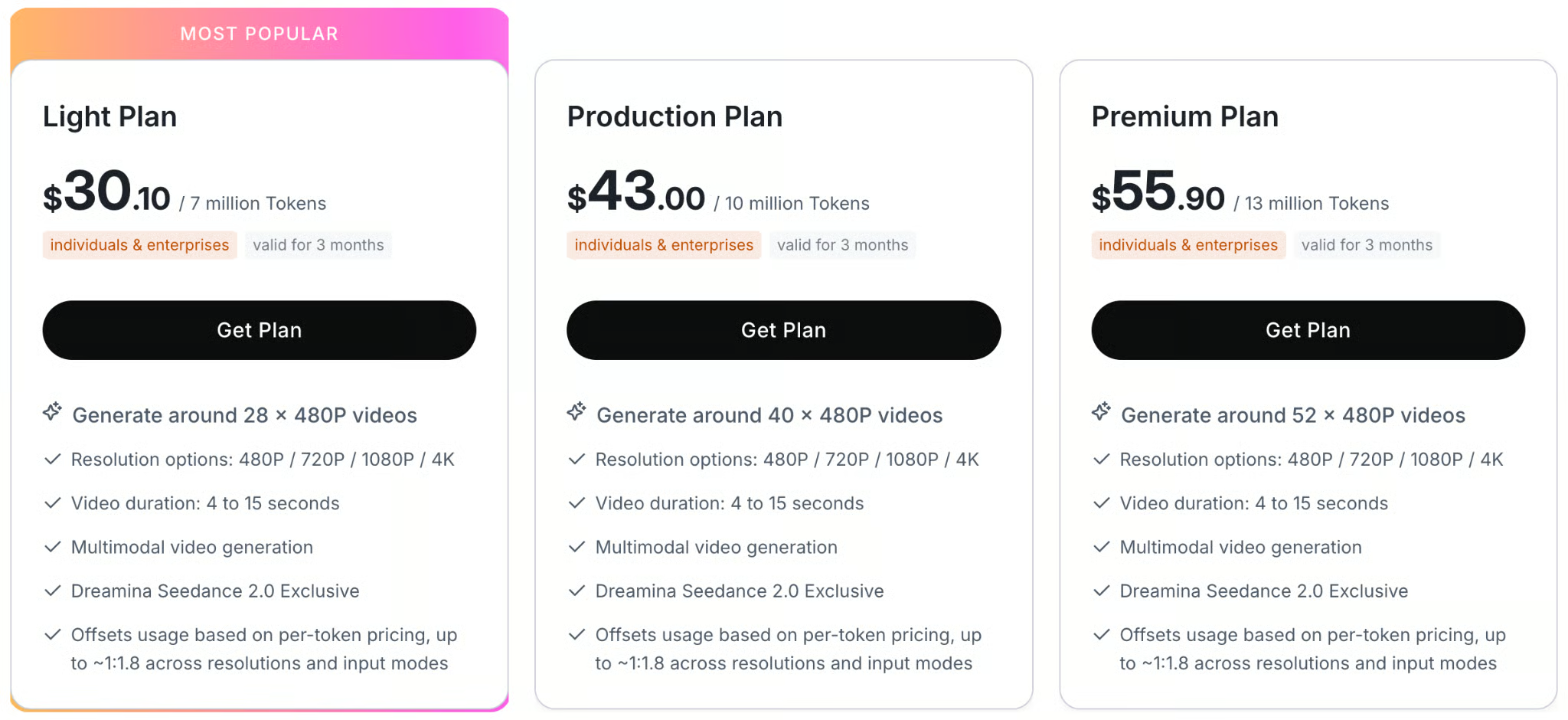
Tôi đã đưa đầy đủ các script tương ứng với mã trong tutorial này vào kho GitHub này.
Trong phần này, chúng ta học cách gửi yêu cầu text-to-video để tạo video này:
Để kết nối với BytePlus Ark API bằng Python, chúng ta sẽ dùng gói chính thức byteplus-python-sdk-v2.
Cách đơn giản để thiết lập phụ thuộc cho dự án là tạo môi trường Anaconda và cài đặt tệp requirements.txt như sau:
git clone git@github.com:fran-aubry/seedance2-tutorial.git
conda create --name seedance2 python=3.11
conda activate seedance2
pip install -r requirements.txtTạo script mới tên text_to_video.py trong cùng thư mục với tệp .env đã tạo trước đó.
Đầu tiên, chúng ta import các gói cần thiết:
import os
from byteplussdkarkruntime import Ark
from dotenv import load_dotenv
Tiếp theo, tải API key từ tệp .env bằng hàm load_dotenv():
load_dotenv()
API_KEY = os.getenv("ARK_API_KEY")
Bây giờ khởi tạo client Ark, cho phép chúng ta gửi yêu cầu tới BytePlus Ark API.
Chúng ta dùng thư viện os để lấy API key từ biến môi trường và đặt base URL phù hợp cho truy cập API quốc tế:
client = Ark(
    api_key=os.getenv("ARK_API_KEY"),
    base_url="https://ark.ap-southeast.bytepluses.com/api/v3"
)
Cuối cùng, đặt một prompt và dùng hàm content_generation.tasks.create() từ client để tạo video:
prompt = """
A cinematic close-up of a weary but hopeful female astronaut inside a dimly lit, dusty spaceship cabin.
Soft blue light illuminates her face.
She takes a deep breath, showing subtle emotional relief, looks directly into the camera, and says:
'We finally made it. The atmosphere is stable.'
The ambient sound of a low, rhythmic spaceship engine hums in the background.
"""
response = client.content_generation.tasks.create(
    model="dreamina-seedance-2-0-260128",
    content=[
        {
            "type": "text",
            "text": prompt,
        }
    ],
    generate_audio=True,
    ratio="16:9",
    duration=8,
    watermark=True,
    resolution="480p",
)
task_id = response.id
print(f"Task successfully submitted! Task ID: {task_id}")
Sau khi yêu cầu tạo video, chúng ta không nhận được video ngay vì cần thời gian để dựng.
Điều này có nghĩa biến response không phải chính là video.
Thay vào đó, nó là một đối tượng chứa thông tin về tác vụ tạo video.
Cụ thể, nó chứa mã định danh tác vụ, cho phép chúng ta theo dõi tiến độ tạo video và tải xuống khi mô hình dựng xong.
Chúng ta có thể lấy trạng thái một tác vụ bằng cách cung cấp mã định danh cho hàm content_generation.tasks.get(), như sau:
task = client.content_generation.tasks.get(task_id=task_id)
status = task.status
print(f"Status: {status}")
Để dễ theo dõi tiến độ video, chúng ta tạo script mới utils.py trong cùng thư mục và thêm hàm này để theo dõi tiến trình dựa trên client và mã tác vụ:
import time
import requests

def poll_task(client, task_id, poll_interval=5):
    while True:
        try:
            task_status = client.content_generation.tasks.get(task_id=task_id)
            status = getattr(task_status, "status", None) or (task_status.get("status") if isinstance(task_status, dict) else None)

            if status == "succeeded":
                print("\nTask completed successfully.")
                return task_status.content.video_url

            elif status == "failed":
                error_details = getattr(task_status, "error", "Unknown error occurred during processing.")
                raise RuntimeError(f"Task failed: {error_details}")

            print(".", end="", flush=True)
            time.sleep(poll_interval)
        except Exception as e:
            if isinstance(e, RuntimeError):
                raise
            print(f"\nWarning: Error polling task (will retry): {e}")
time.sleep(poll_interval)Hàm poll_task() chúng ta triển khai ở trên trả về
Giờ đây khi đã theo dõi được quá trình dựng video, điều còn lại là cách tải xuống khi hoàn tất.
Vì BytePlus Ark API trả về URL trực tiếp tới tệp video trong phản hồi tác vụ, chúng ta có thể tải bằng thư viện requests.
Đây là một hàm để thực hiện việc đó:
def download_video(url, output_path = "video.mp4"):
    try:
        print(f"Downloading video from {url} to {output_path}...")
        response = requests.get(url, stream=True)
        response.raise_for_status()

        with open(output_path, 'wb') as f:
            for chunk in response.iter_content(chunk_size=8192):
                f.write(chunk)
        print(f"Video successfully downloaded to '{output_path}'")
        return True
    except Exception as e:
        print(f"Error downloading video: {e}")
return FalseGộp tất cả lại, đây là script đầy đủ để tạo video từ prompt văn bản bằng Seedance 2:
import os
from byteplussdkarkruntime import Ark
from dotenv import load_dotenv
import utils

load_dotenv()
API_KEY = os.getenv("ARK_API_KEY")

client = Ark(
    api_key=os.getenv("ARK_API_KEY"),
    base_url="https://ark.ap-southeast.bytepluses.com/api/v3"
)

prompt = """
A cinematic close-up of a weary but hopeful female astronaut inside a dimly lit, dusty spaceship cabin.
Soft blue light illuminates her face.
She takes a deep breath, showing subtle emotional relief, looks directly into the camera, and says:
'We finally made it. The atmosphere is stable.'
The ambient sound of a low, rhythmic spaceship engine hums in the background.
"""

response = client.content_generation.tasks.create(
    model="dreamina-seedance-2-0-260128",
    content=[
        {
            "type": "text",
            "text": prompt,
        }
    ],
    generate_audio=True,
    ratio="16:9",
    duration=8,
    watermark=True,
    resolution="480p",
)

task_id = response.id
print(f"Task successfully submitted! Task ID: {task_id}")

# Wait for the video to finish generating
video_url = utils.poll_task(client, task_id)

utils.download_video(video_url, "./videos/space.mp4")Dưới đây là danh sách các giá trị chấp nhận cho những tham số lõi của yêu cầu tạo video:
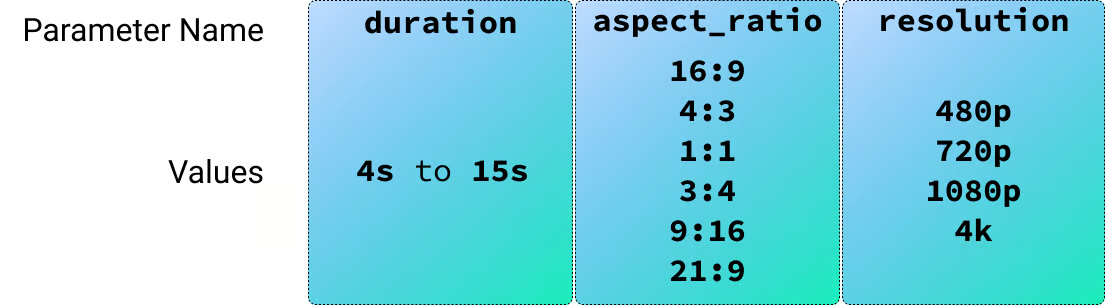
Ở phần trước, chúng ta đã học cách tạo video bằng prompt văn bản. Seedance 2 cũng hỗ trợ đầu vào hình ảnh, video và âm thanh, nên hãy bắt đầu với hình ảnh.
Để thử đầu vào hình ảnh, tôi đã tạo hai nhân vật bằng AI để dùng trong một cảnh kiểu sitcom.

Chúng ta có thể cung cấp ảnh tham chiếu cho mô hình bằng cách thêm chúng vào trường content của yêu cầu, như sau:
response = client.content_generation.tasks.create(
    model="dreamina-seedance-2-0-260128",
    content=[
        {
            "type": "text",
            "text": prompt,
        },
        {
            "type": "image_url",
            "image_url": {
                "url": utils.load_image("./images/male-character.png")
            },
            "role": "reference_image"
        },
        {
            "type": "image_url",
            "image_url": {
                "url": utils.load_image("./images/female-character.png")
            },
            "role": "reference_image"
        }
    ],
    generate_audio=True,
    ratio="16:9",
    duration=15,
    watermark=True,
    resolution="480p",
)
Với video này, tôi dùng prompt sau:
Context: A cozy, warmly lit independent coffee shop counter with wooden accents.
Reference:
- The male barista's face and clothing follow @Image1.
- The female customer's face and styling follow @Image2.

Action & Dialogue (10 Seconds Total):

0:00 - 0:04:
Medium close-up on the male barista (@Image1) standing behind the counter,
next to the coffee machine. He leans across the counter with a smooth,
flirtatious smirk, acting like he is making a highly exclusive offer:
"The WiFi password? It's actually my phone number: five-five-five, zero-one—"

0:04 - 0:07:
Camera cuts to the female customer (@Image2), instantly interrupting him.
She holds up her phone screen toward him, entirely unimpressed:
"Your network is called 'Free_Guest_WiFi' and there is literally no password."

0:07 - 0:08: Quick cut back to the two-shot.
Flustered, the barista becomes visibly embarrassed, his confident smirk
instantly vanishing as he nervously breaks eye contact.

0:08 - 0:10: Camera cuts back to a medium shot of the female customer (@Image2).
She lowers her phone, tapping her fingers lightly on the counter,
and delivers her order with perfect deadpan clarity:
"It will be an espresso please. No milk, no sugar, and no phone number."

Framing/Timing:
Clean cuts to perfectly pace the comedic timing over exactly 10 seconds.

Tone/Audio:
Lighthearted sitcom vibe. Synchronized voice generation for the dialogue, a subtle low cafe background hum, and the sound of the customer's fingers lightly tapping the wooden counter at the end.
Lưu ý prompt dùng @Image1 và @Image2 để tham chiếu tới các hình theo thứ tự được cung cấp trong danh sách.
Đáng tiếc, khi tôi thử tạo video này, tôi nhận lỗi:
The request failed because the input image may contain a real person.Tôi thấy điều này lặp lại khi dùng Seedance 2 với ảnh tham chiếu có khuôn mặt người thật, kể cả khi là ảnh do AI tạo.
Để vượt qua, tôi chuyển các nhân vật sang dạng hoạt hình và thử lại.
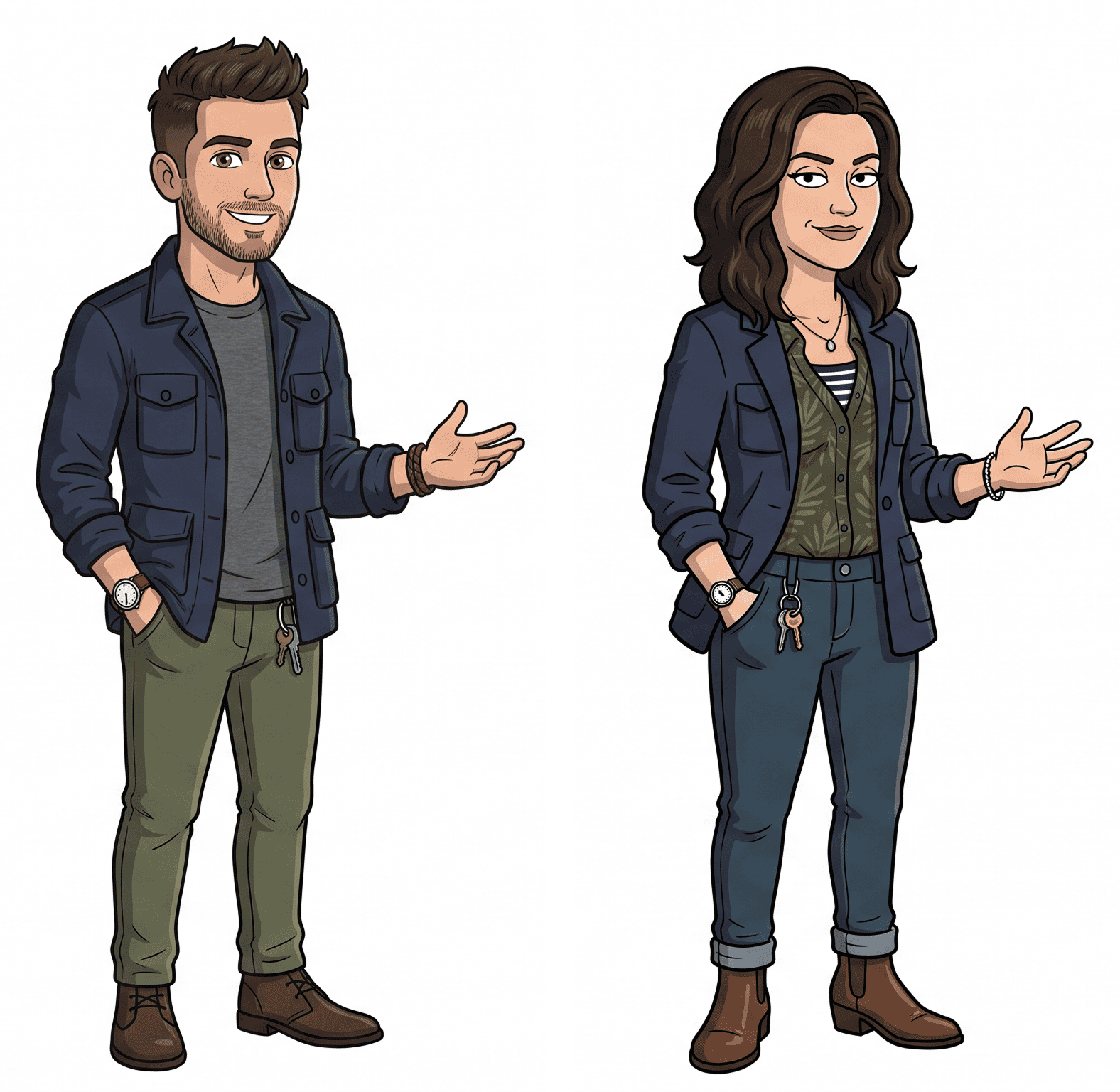
Lần này mọi thứ hoạt động hoàn hảo, và tôi cho rằng kết quả đúng như điều tôi muốn tạo ra.
Toàn bộ mã cho ví dụ này có trong tệp image_to_video.py.
Ví dụ trước cho thấy cách dùng hình ảnh làm tham chiếu bằng cách đặt ”role”: “reference_image” trong yêu cầu.
Seedance 2 hỗ trợ hai vai trò hình ảnh khác:
”first_frame”: Chỉ định mô hình dùng ảnh cung cấp làm khung hình bắt đầu chính xác của video được tạo. Đây là thiết lập tiêu chuẩn cho tạo Image-to-Video trực tiếp.”last_frame”: Chỉ định mô hình kết thúc video được tạo bằng ảnh cụ thể này. Lưu ý: Bạn chỉ có thể dùng nếu cũng cung cấp first_frame trong cùng yêu cầu, về bản chất là yêu cầu mô hình nội suy video giữa hai hình.Tôi đã thử bằng cách tạo một chuỗi khung đầu cho thấy phòng thí nghiệm AI của robot cố tái tạo thực vật trong một thế giới mà sự sống tự nhiên đã biến mất.
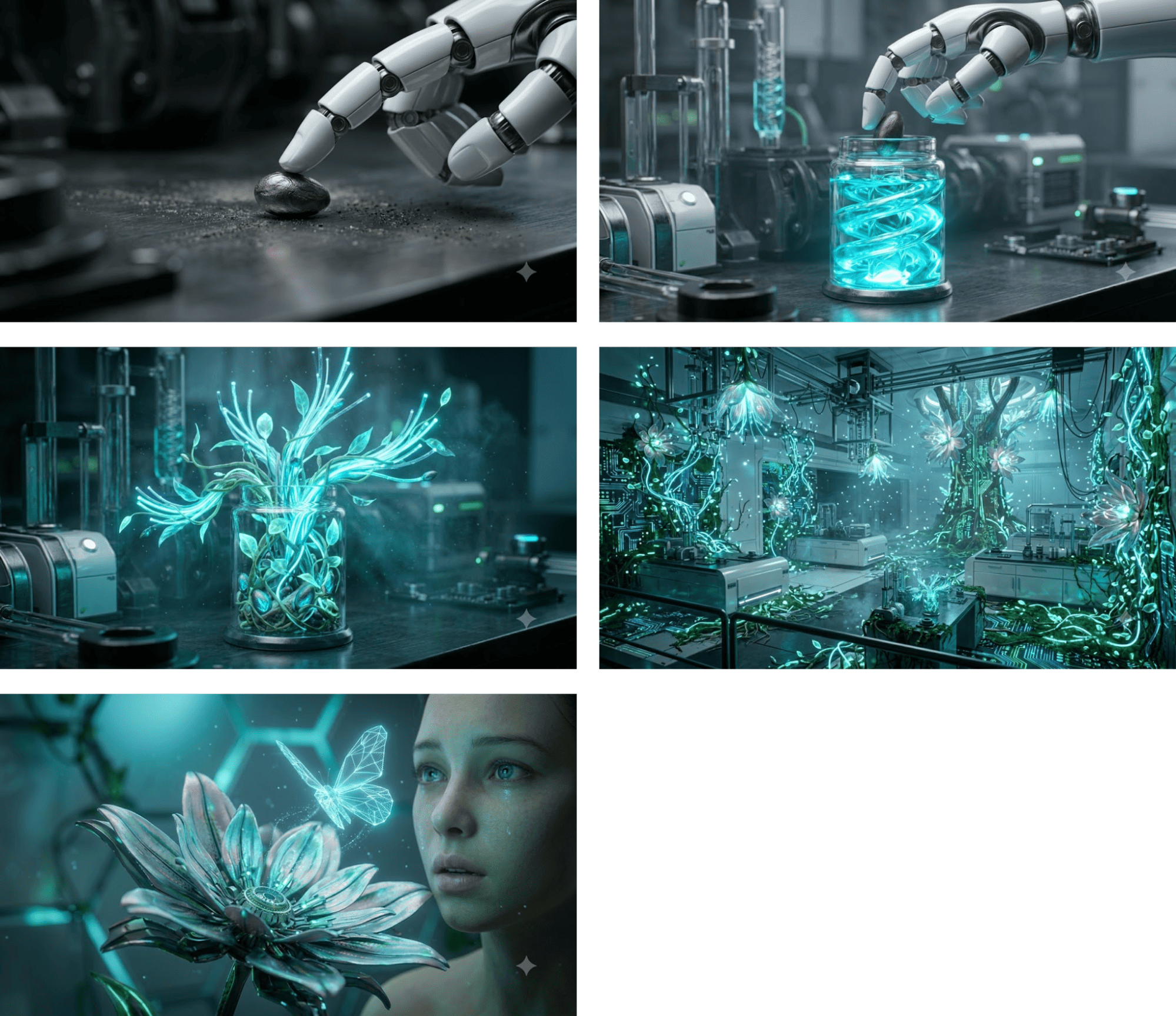
Với mỗi khung, tôi tạo một video dùng khung đó làm khung đầu. Đây là cấu trúc cho mỗi yêu cầu:
response = client.content_generation.tasks.create(
    model="dreamina-seedance-2-0-260128",
    content=[
        {
            "type": "text",
            "text": prompt,
        },
        {
            "type": "image_url",
            "image_url": {
                "url": utils.load_image("./images/robot-lab1.jpeg")
            },
            "role": "first_frame"
        }
    ],
    generate_audio=False,
    ratio="16:9",
    duration=4,
    watermark=True,
    resolution="480p",
)
Tôi tạo video không kèm âm thanh vì âm thanh sẽ không nhất quán do mỗi video được tạo riêng lẻ. Đây là kết quả khi ghép năm clip lại:
Script đầy đủ dùng để tạo video dựa trên khung đầu có tại đây.
last_frameTrong ví dụ này, chúng ta cung cấp cả first_frame và last_frame để tạo video ở giữa hai hình.
Tôi đã tạo hai ảnh của cùng một căn phòng, một trống không có nội thất và một đã được bày đầy đủ. Mục tiêu là tạo video mô tả quá trình bày trí nội thất cho căn phòng.
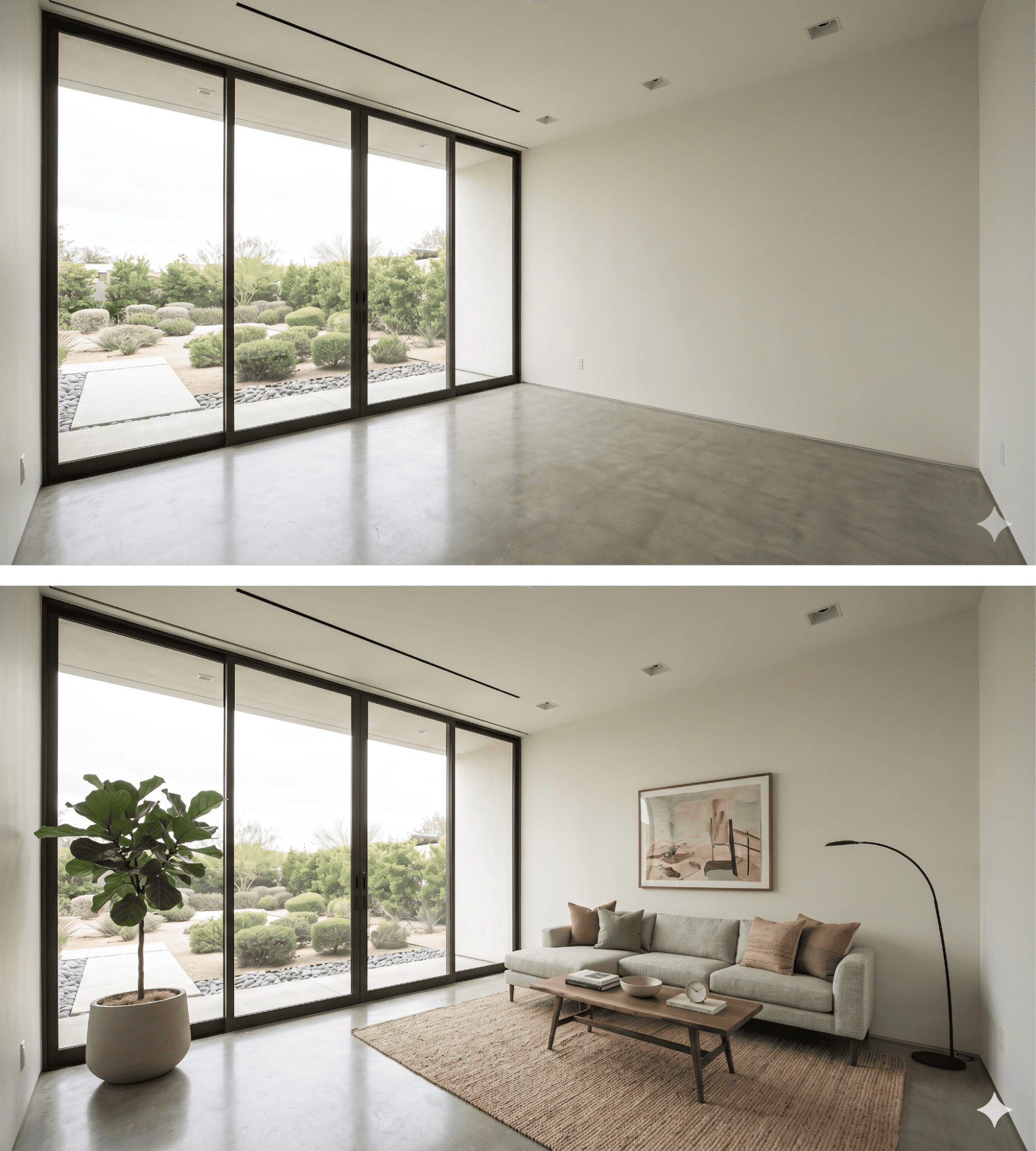
Prompt tôi dùng mô tả cách tôi muốn nội thất xuất hiện trong video:
A dynamic, fast-paced sequence where furniture pops into existence piece by piece. First, a rug rapidly unfolds itself, then the sofa drops from just above the floor with a heavy, realistic bounce. Lamps, artwork, and plants quickly spring into reality one after another. Vibrant lighting, photorealistic materials, lively and snappy energetic rhythm.Đây là yêu cầu:
response = client.content_generation.tasks.create(
    model="dreamina-seedance-2-0-260128",
    content=[
        {
            "type": "text",
            "text": prompt,
        },
        {
            "type": "image_url",
            "image_url": {
                "url": utils.load_image("./images/room-start.png")
            },
            "role": "first_frame"
        },
        {
            "type": "image_url",
            "image_url": {
                "url": utils.load_image("./images/room-end.png")
            },
            "role": "last_frame"
        }
    ],
    generate_audio=True,
    ratio="16:9",
    duration=8,
    watermark=True,
    resolution="480p",
)
Và đây là kết quả:
Để tạo ra điều này, tôi dùng yêu cầu sau:
response = client.content_generation.tasks.create(
    model="dreamina-seedance-2-0-260128",
    content=[
        {
            "type": "text",
            "text": prompt,
        },
        {
            "type": "video_url",
            "video_url": {
                "url": "https://www.pexels.com/download/video/38213009/"
            },
            "role": "reference_video"
        }
    ],
    generate_audio=True,
    ratio="16:9",
    duration=6,
    watermark=True,
    resolution="480p",
)
Script đầy đủ có tại đây. Prompt tôi dùng là:
The original skater, environment, and camera movement must remain
unchanged and untouched.

Only add gaming-style visual effects: intense glowing sparks and electric arcs
streaming from the skateboard-rail contact point during the grind, and a
brilliant energy shockwaves and dust burst at the jump/pop. Để thử đầu vào âm thanh, tôi tạo một ảnh cho nhân vật và dùng Fish Audio để tạo một track âm thanh với nhiều cảm xúc khác nhau.
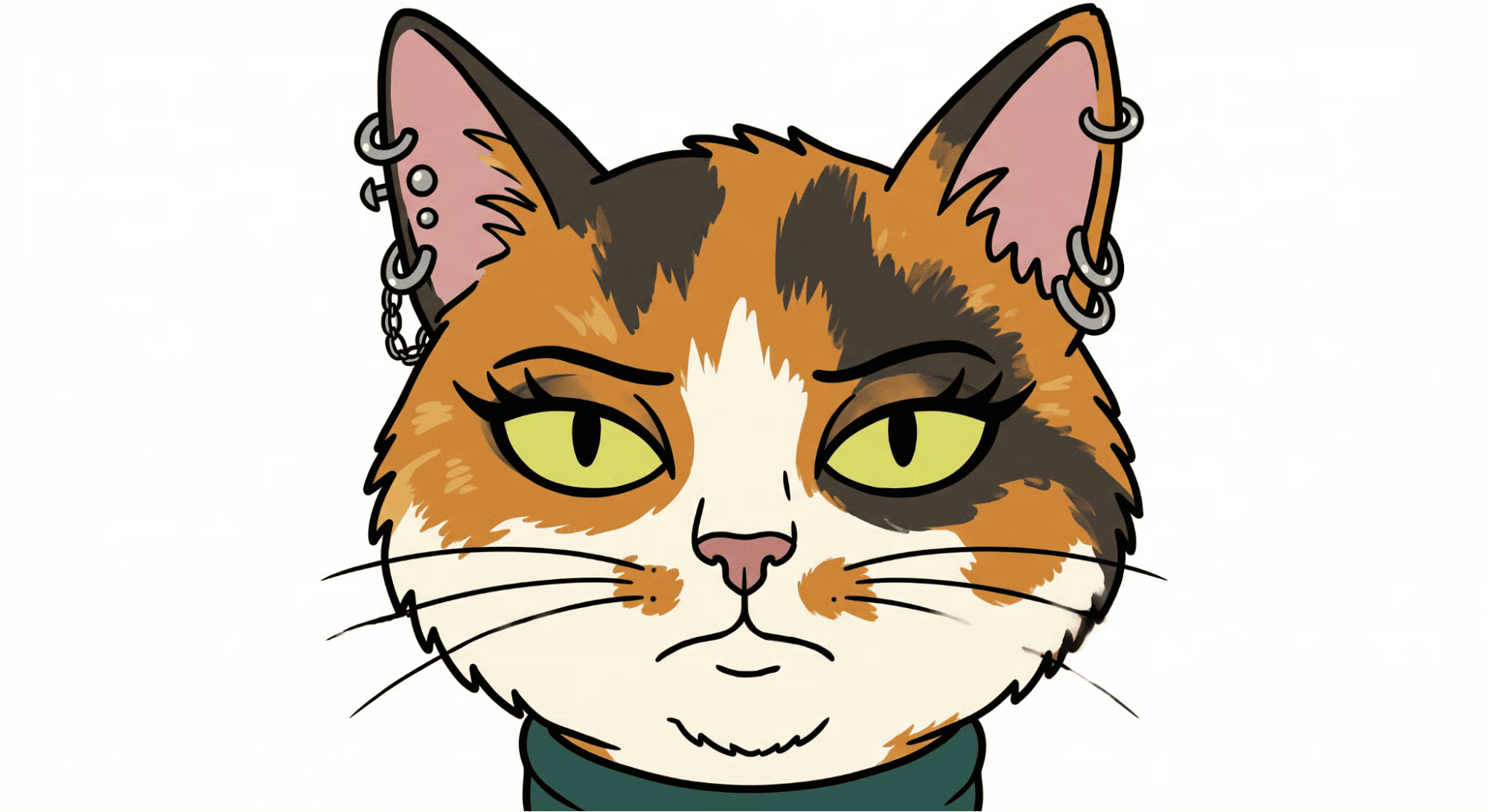
Với âm thanh, tôi muốn có vài trạng thái cảm xúc khác nhau để xem Seedance 2 có thể nhận diện chúng khi tạo video hay không.
Fish Audio AI cho phép chỉ định cảm xúc bằng [emotion] trong prompt, nên rất phù hợp. Đây là audio prompt tôi dùng:
[sighing] Nothing much is happening today. [surprised] Wait a minute... what are those on my ears?[laughing] Oh my gosh, I can't believe I got piercings last night! [angry] But hold on, I specifically told you not to let me do it!Để tải tệp âm thanh, tôi viết hàm này và thêm vào utils.py:
def load_audio(file_path):
    if not os.path.exists(file_path):
        raise FileNotFoundError(f"Audio file not found at: {file_path}")

    # Guess the mime type (e.g., audio/mpeg for mp3, audio/wav for wav)
    mime_type, _ = mimetypes.guess_type(file_path)
    if mime_type is None:
        mime_type = "audio/mpeg" # Fallback to mp3 just in case

    with open(file_path, "rb") as audio_file:
        encoded_string = base64.b64encode(audio_file.read()).decode('utf-8')

    return f"data:{mime_type};base64,{encoded_string}"
Cung cấp âm thanh cho mô hình hoạt động tương tự như hình ảnh.
Chúng ta tải chúng dưới dạng data URI base64 và gửi vào tham số contents, như sau:
response = client.content_generation.tasks.create(
    model="dreamina-seedance-2-0-260128",
    content=[
        {
            "type": "text",
            "text": prompt,
        },
        {
            "type": "image_url",
            "image_url": {
                "url": utils.load_image("./images/cat.png")
            },
            "role": "reference_image"
        },
        {
            "type": "audio_url",
            "audio_url": {
                "url": utils.load_audio("./audio/voice.mp3")
            },
            "role": "reference_audio"
        }
    ],
    ratio="16:9",
    duration=11,
    watermark=True,
    resolution="480p",
)
Đây là video Seedance 2 đã tạo:
Các khóa học hàng đầu trên DataCamp
Khóa học
Khóa học
Luyện tập và Lộ trình tiến trình của bạn.
Tiếp Tục Với Googleblog
Matt Crabtree
10 phút
