作为 Google Workspace 的用户,您很可能把大量时间花在重复性任务上,比如整理邮件附件、记录文件或汇总收到的数据请求。Google Workspace Studio 的出现改变了这一点,它允许您构建智能 AI 代理来自动处理这些琐事。该工具于 2025 年 12 月发布,将“代理型 AI”带入 Google Workspace,助您把精力放在分析与洞察上,而非行政性工作。
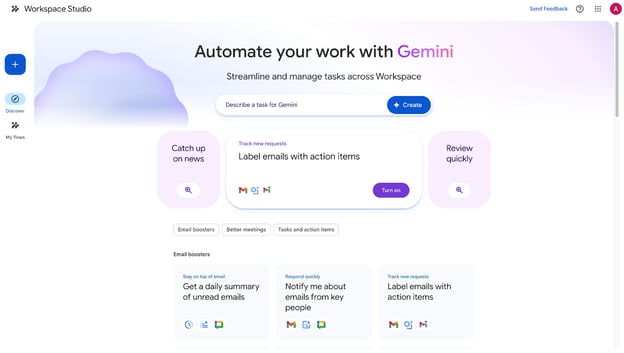
在本教程中,我将带您了解 Google Workspace Studio 的关键功能,并演示如何用这款强大的工具构建您的第一个 AI 代理。若您想进一步了解代理型 AI,建议查看AI Agent Fundamentals 技能路径。
什么是 Google Workspace Studio?
Google Workspace Studio 是一个零代码平台,可在 Google Workspace 中设计、管理和共享由 Gemini 提供支持的 AI 代理,在 Gmail、Drive、Sheets 和 Chat 等应用之间自动化复杂工作流。
与通用的 AI 聊天不同,在 Workspace Studio 中构建的代理以您的特定业务数据为基础。它可以阅读您的政策文档、分析电子表格,并与您的电子邮件交互,同时遵循您组织的安全协议。
我多年来一直使用 Apps Script、API 和第三方平台构建 Google Workspace 自动化,Workspace Studio 给我的感觉像是“缺失的中间工具”。它让非开发者也能在不折腾各类 API、Apps Script 和第三方工具的情况下,构建有意义且可靠的自动化。它为日常工作流中的 AI 代理带来了结构性和实用性。
Google Workspace Studio 的关键功能
过去,要实现有价值的自动化,往往需要用 Apps Script 编写脚本、搭建外部自动化工具或依赖 IT 团队。如今,团队可以用自然语言、模板或自定义步骤在几分钟内创建代理。以下是它如此强大的原因。
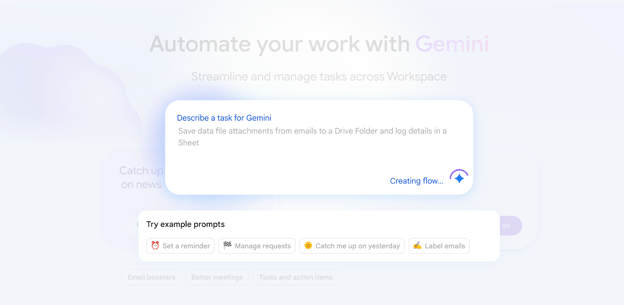
用自然语言构建代理
用简明英语描述您的自动化需求,例如“将邮件中的数据文件附件保存到某个 Drive 文件夹,并在 Sheet 中记录详情”,Gemini 就会为您生成代理。
开箱即用的模板
从常见任务的预构建模板开始,例如每日邮件摘要或文件整理,然后再进行自定义。
与 Workspace 无缝集成
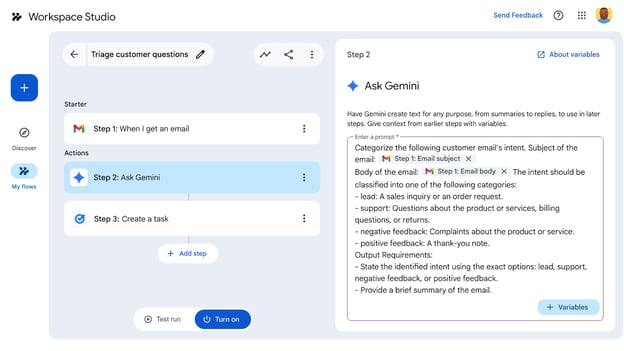
代理可直接在多种 Google 工具中工作,包括 Gmail、Drive、Sheets、Chat 等,利用上下文执行诸如为邮件加标签或通知团队之类的操作。
连接第三方应用
Workspace Studio 并不局限于 Google 生态。它内置了外部工具的连接器。这意味着您可以创建处理复杂跨平台任务的代理,例如当客户通过电子邮件报告 Bug 时自动创建 Jira 工单,或将新的销售线索直接记录到 Salesforce 中。
如何开始使用 Google Workspace Studio
只要拥有符合条件的 Google Workspace 套餐,即可轻松访问 Google Workspace Studio。您需要:
- 确认您所用的版本支持该功能(大多数 Business、Enterprise 和 Education 套餐都支持,但请与管理员核对)。
- 访问 studio.workspace.google.com 并登录。
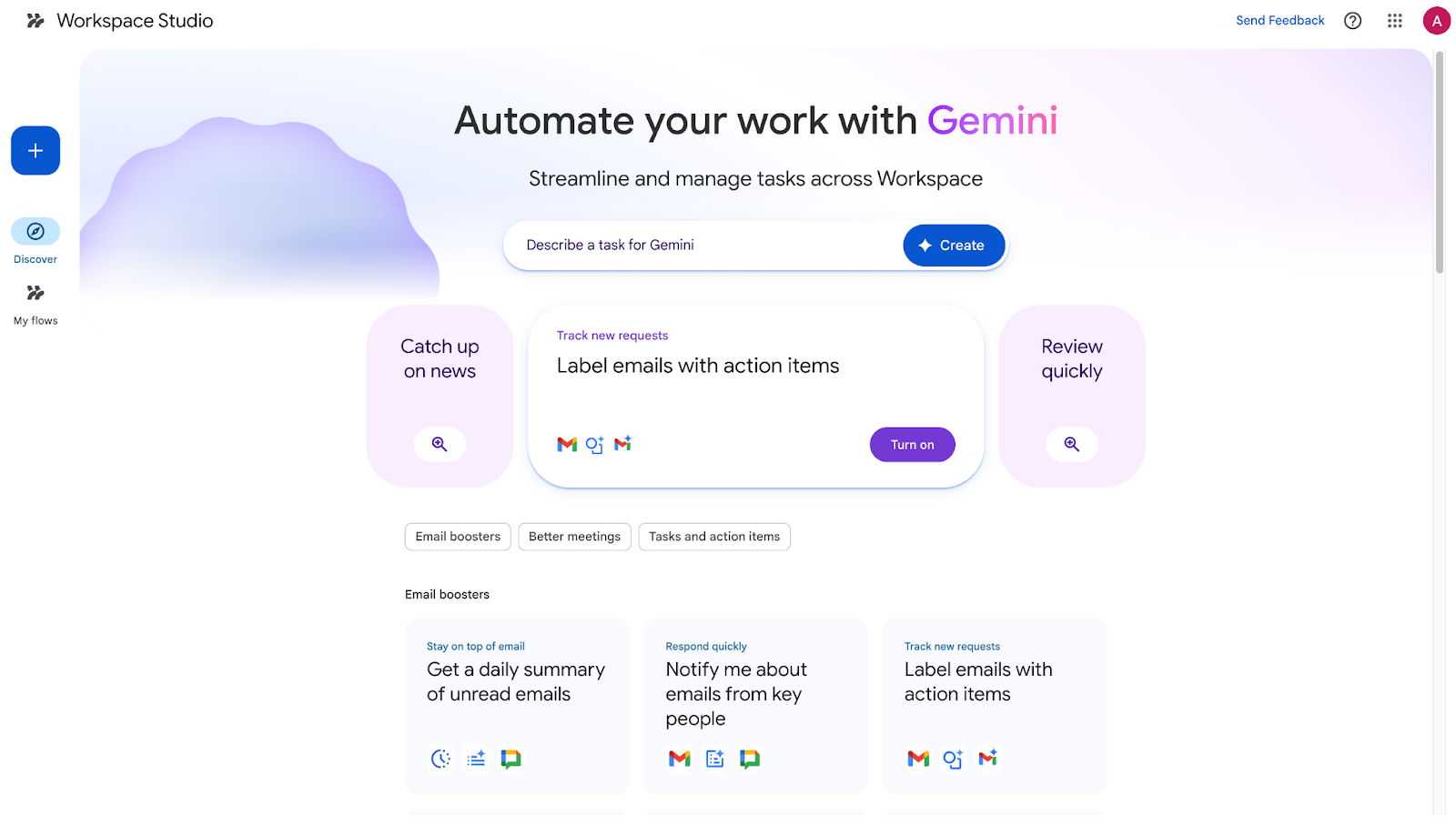
- 在“发现”页面浏览模板或直接开始创建。
注意:AI 功能需要开启 Gemini,且未满 18 岁的学校账号存在使用限制。
Google Workspace Studio 演示项目
本教程的核心是动手实践。我们将构建一个实用代理:自动检测主题包含“data submission”(数据提交)的电子邮件,将所有附件保存到专用的 Google Drive 文件夹,并在 Google 表格中记录元数据(发件人、主题、日期和文件名)。
为什么要这样做?
如果您的工作与数据打交道较多,您很可能经常通过电子邮件收到数据集、报告或 CSV。手动下载、整理和记录既费时又容易出错。
该代理可自动完成接收入库、确保一致性并建立审计追踪,让您把时间用在真正的分析上。
在开始之前的关键概念:
- Starter(启动器):触发代理运行的条件(例如新邮件到达或预定时间)。
- Steps(步骤):代理执行的顺序操作或决策,例如保存文件、更新表格或使用 Gemini 进行推理。
- Variables(变量):动态占位符(如 {{email.sender}}),用于在启动器与步骤之间传递数据。
我们将先用自然语言生成初始版本(最快方式),然后再逐步手动微调。这样既能利用 Gemini 的速度,又能保持完全掌控——非常适合学习构建器。
步骤 1:创建新代理
When a new email arrives with data submission in the subject and attachments, save each attachment to a Google Drive folder called Incoming Data Files, then add a row to a Google Sheet called Data Submission Log with the sender's email, subject, date received, and attachment file names.
Gemini 会在数秒内生成完整流程。这让您无需逐个手动搭建组件,就能获得一个良好的起点。
步骤 2:配置启动器
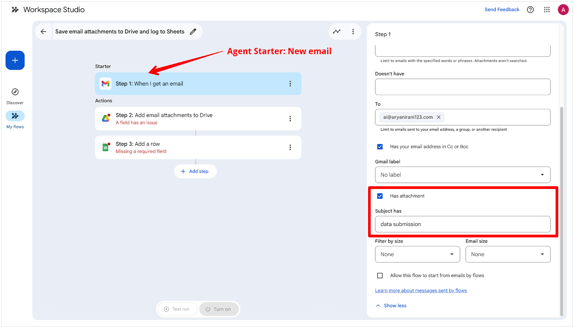
打开生成的流程。第一个模块是启动器:此处为“新邮件”。
- 点击启动器模块进行编辑。
- 在条件下,确保:
- 主题包含 data submission。
- 包含附件(勾选)。
- 可选地添加更多筛选条件(例如仅限特定发件人)。
重要原因:启动器确保代理只针对相关邮件激活,避免不必要的运行,保持工作流高效。
步骤 3:优化操作步骤
Gemini 已添加了处理附件和记录日志的步骤。我们来逐一手动检查并编辑:
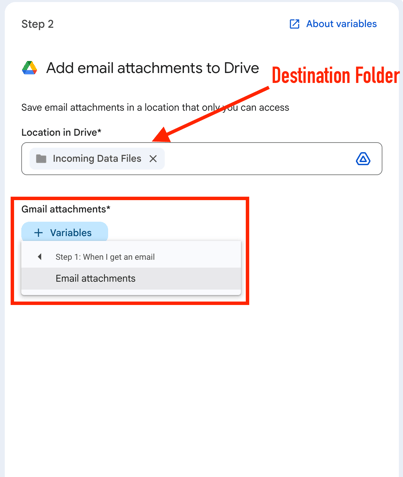
- 保存附件步骤:
- 点击该模块(Step2: Add email Attachments to Drive)。
- 设置目标文件夹:在 Drive 中搜索或创建 Incoming Data Files。
- 通过点击“Variables(变量)”并选择“Email Attachments(邮件附件)”来映射文件。
- 写入 Sheets 步骤:
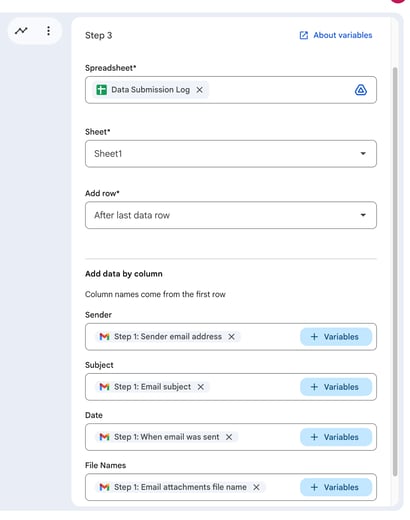
- 点击该模块(Step3: Add a row)。
- 选择或创建您的 Data Submission Log 表格。
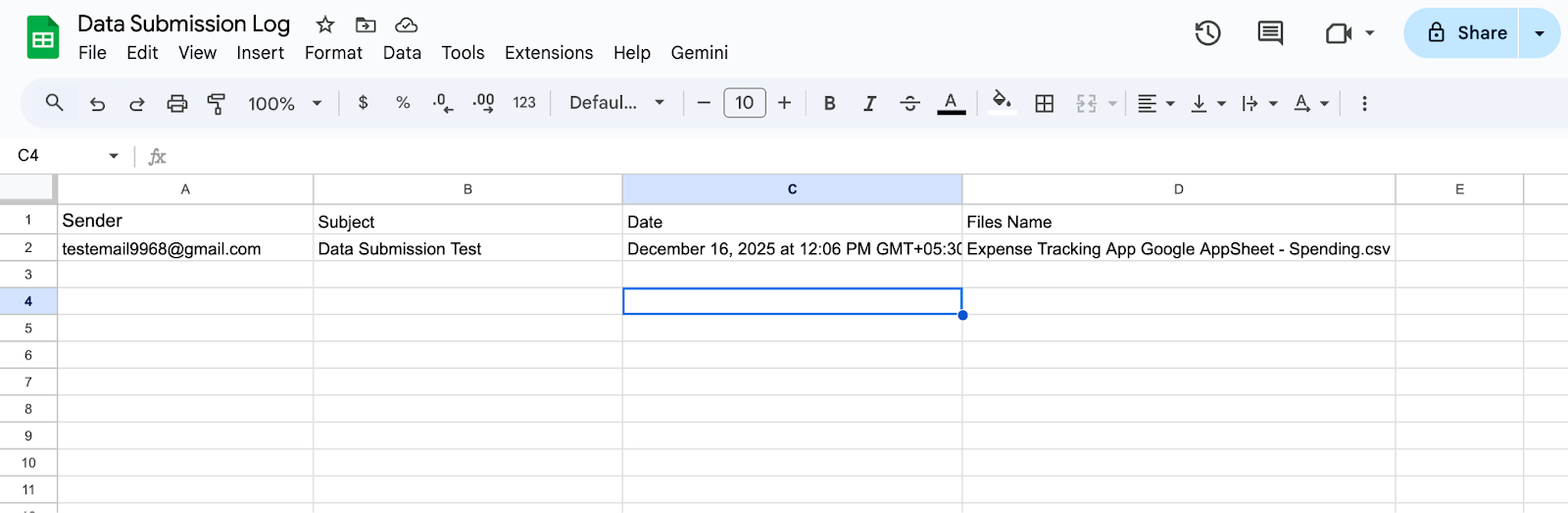
- 如需新增列:Sender、Subject、Date、File Names。
- 添加电子表格后,Workspace Studio 会自动识别表格中的列,并允许您将变量映射到这些列。
- 映射变量:
- Sender
- Subject
- Date
- File Names
为什么使用变量?它们会将来自邮件/附件的真实数据动态填充到表格中,使代理能够适配每封来信。
可选增强:在保存文件之后添加一个 Gemini 步骤。
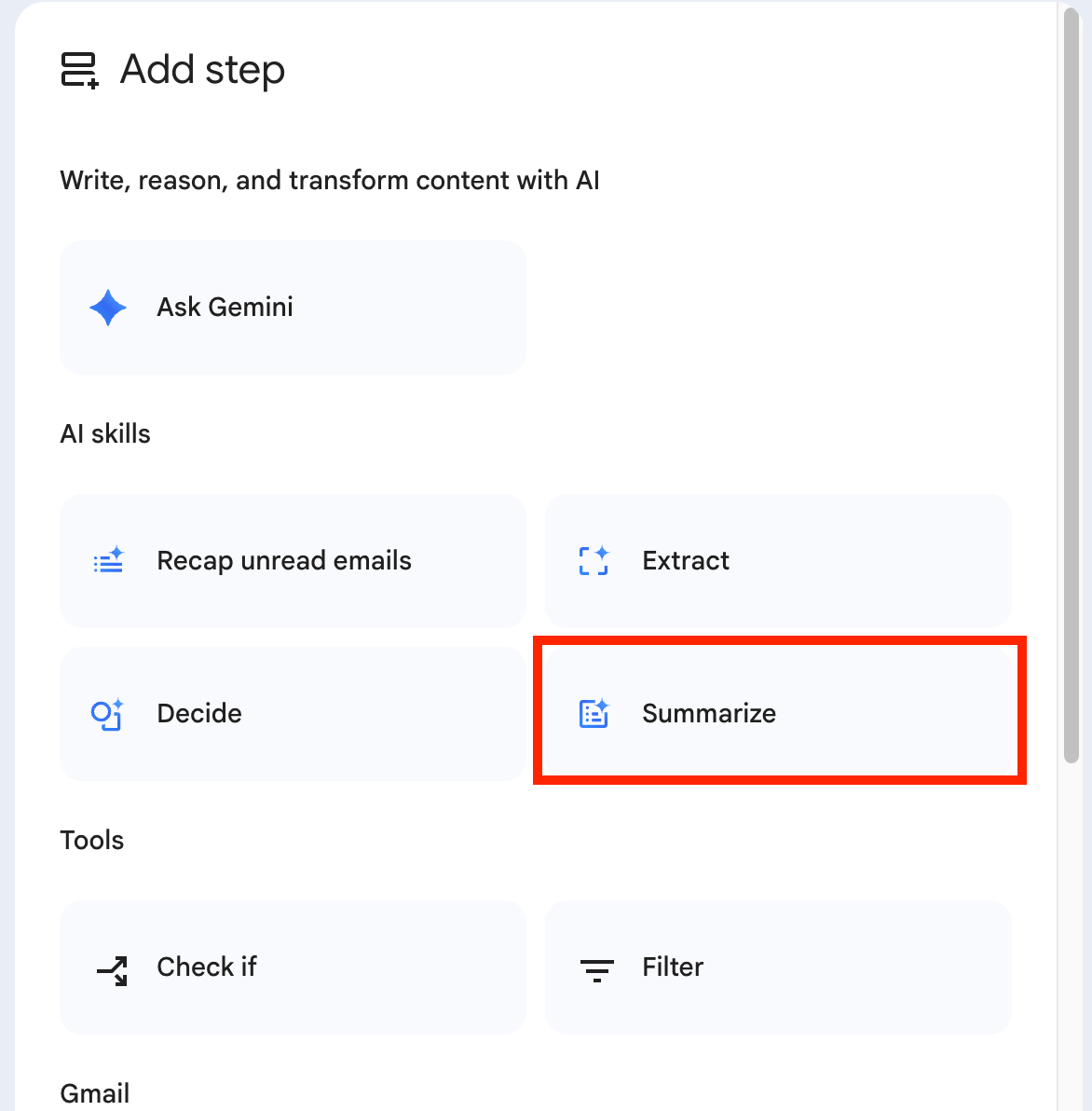
- 点击“+ Add Step(添加步骤)”插入新步骤。
- 在“AI skills(AI 技能)”下选择“Summarise(摘要)”。
- 在“What to summarize(摘要内容)”中,选择来自上一步的 Content,然后指定第 2 步中的 Files 链接。
- 将提示设置为:Summarize the key insights from the data file.
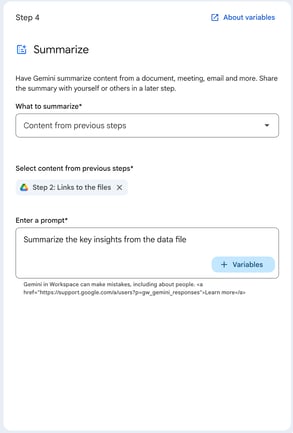
- 随后再添加一步,将摘要附加到表格行中。
这一步提升了智能性。例如,能从提交的报告中快速提取要点。
步骤 4:测试代理
- 在编辑器中点击“Test run(测试运行)”。
- 给自己发送一封符合条件的测试邮件(主题:"data submission test",并附上示例 CSV)。
- 实时查看测试运行过程。
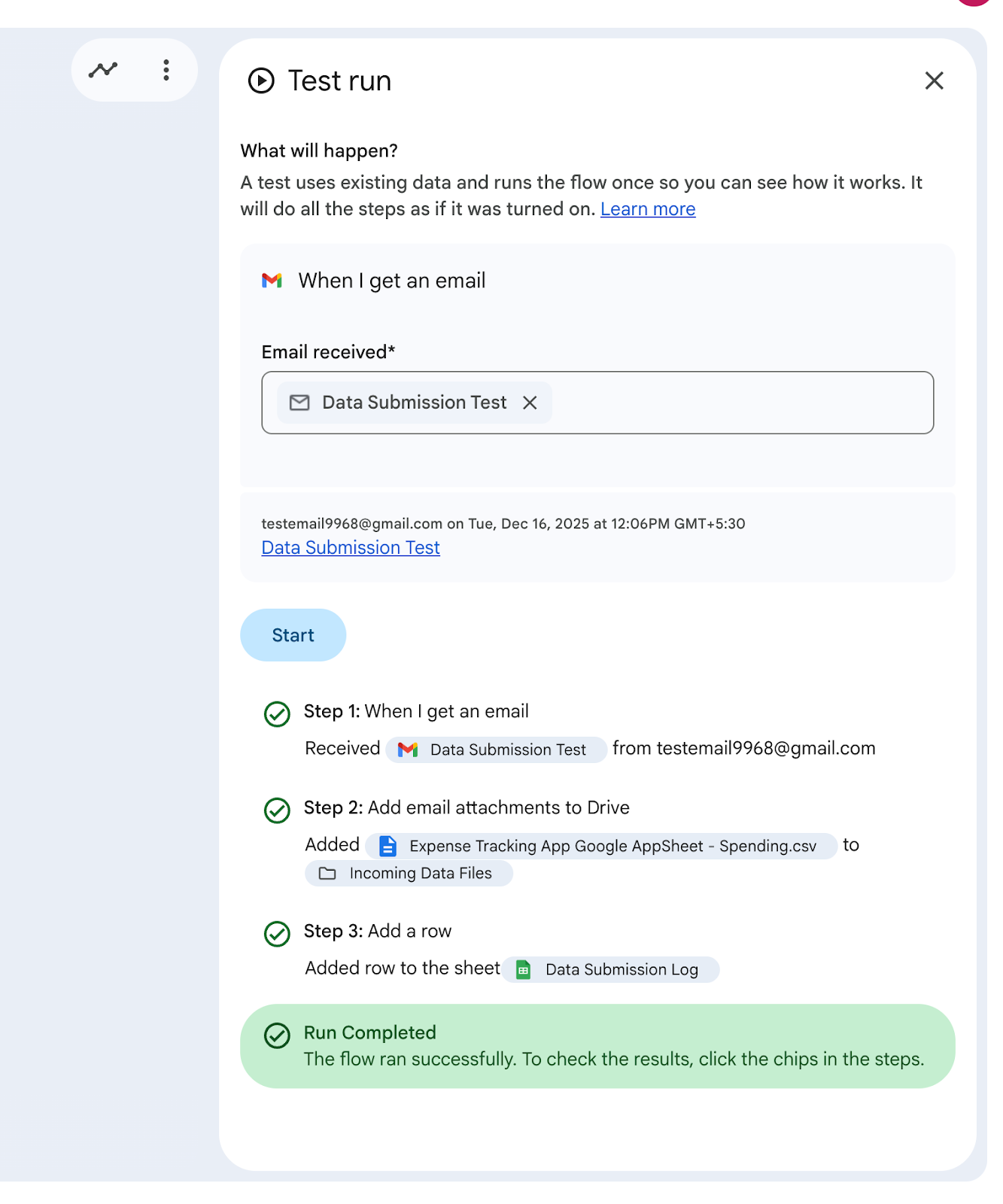
- 核验:文件是否已出现在 Drive 中,表格是否新增了行。
重要提示:测试会执行真实操作(保存文件、编辑表格),因此请务必先使用测试用的文件夹/表格。
直接在流程编辑器中调试问题;日志会准确显示出错位置。
步骤 5:启用并监控
- 确认无误后,点击“Turn on(开启)”。
- 此后,代理会在新到达且匹配条件的邮件上自动运行。
- 在 Studio 仪表板、“My agents(我的代理)”部分或 Gmail 的侧边面板中监控活动。
您的数据接收入库代理已上线!
Google Workspace Studio 小贴士与故障排查
若您想更高效地使用代理,请参考以下建议与排查要点:
- 从简单开始:优先使用模板并充分测试;测试期间发送邮件或编辑文件等操作都会真实发生。
- 善用变量:让代理具备动态性与可重用性。
- 加入 AI 步骤:为更智能的自动化,可加入 Gemini 步骤来摘要附件或提取洞察。
- 故障排查:若功能缺失,请检查管理员控制或 Gemini 是否启用。遇到错误可在编辑器中查看日志。教育账号的 AI 功能适用年龄限制。
如果代理行为异常,优先精炼目标或收窄范围,而不是一味增加复杂度。
结语
Google Workspace Studio 让您不止于“AI 辅助写作”,还能在 Google Workspace 内实现“AI 驱动的行动”。本文介绍了 Google Workspace Studio 是什么、其关键功能,以及如何构建一个能在 Gmail、Drive 和 Sheets 间自动化真实工作流的实用代理。
如果您想继续学习,强烈建议探索 DataCamp 关于代理开发的资源。先从Building AI Agents with Google ADK 课程入手,了解 Workspace Studio 的基础,然后再深入学习Agent Development Kit 教程。
若想进行更进阶的实验,我也推荐查看关于Google Antigravity 和 Google Opal 的教程,进一步拓展您与 Google AI 生态和代理能力的结合方式。



作为 Google Workspace 的用户,您很可能把大量时间花在重复性任务上,比如整理邮件附件、记录文件或汇总收到的数据请求。Google Workspace Studio 的出现改变了这一点,它允许您构建智能 AI 代理来自动处理这些琐事。该工具于 2025 年 12 月发布,将“代理型 AI”带入 Google Workspace,助您把精力放在分析与洞察上,而非行政性工作。
在本教程中,我将带您了解 Google Workspace Studio 的关键功能,并演示如何用这款强大的工具构建您的第一个 AI 代理。若您想进一步了解代理型 AI,建议查看AI Agent Fundamentals 技能路径。
什么是 Google Workspace Studio?
Google Workspace Studio 是一个零代码平台,可在 Google Workspace 中设计、管理和共享由 Gemini 提供支持的 AI 代理,在 Gmail、Drive、Sheets 和 Chat 等应用之间自动化复杂工作流。
与通用的 AI 聊天不同,在 Workspace Studio 中构建的代理以您的特定业务数据为基础。它可以阅读您的政策文档、分析电子表格,并与您的电子邮件交互,同时遵循您组织的安全协议。
我多年来一直使用 Apps Script、API 和第三方平台构建 Google Workspace 自动化,Workspace Studio 给我的感觉像是“缺失的中间工具”。它让非开发者也能在不折腾各类 API、Apps Script 和第三方工具的情况下,构建有意义且可靠的自动化。它为日常工作流中的 AI 代理带来了结构性和实用性。
Google Workspace Studio 的关键功能
过去,要实现有价值的自动化,往往需要用 Apps Script 编写脚本、搭建外部自动化工具或依赖 IT 团队。如今,团队可以用自然语言、模板或自定义步骤在几分钟内创建代理。以下是它如此强大的原因。
用自然语言构建代理
用简明英语描述您的自动化需求,例如“将邮件中的数据文件附件保存到某个 Drive 文件夹,并在 Sheet 中记录详情”,Gemini 就会为您生成代理。
开箱即用的模板
从常见任务的预构建模板开始,例如每日邮件摘要或文件整理,然后再进行自定义。
与 Workspace 无缝集成
代理可直接在多种 Google 工具中工作,包括 Gmail、Drive、Sheets、Chat 等,利用上下文执行诸如为邮件加标签或通知团队之类的操作。
连接第三方应用
Workspace Studio 并不局限于 Google 生态。它内置了外部工具的连接器。这意味着您可以创建处理复杂跨平台任务的代理,例如当客户通过电子邮件报告 Bug 时自动创建 Jira 工单,或将新的销售线索直接记录到 Salesforce 中。
如何开始使用 Google Workspace Studio
只要拥有符合条件的 Google Workspace 套餐,即可轻松访问 Google Workspace Studio。您需要:
注意:AI 功能需要开启 Gemini,且未满 18 岁的学校账号存在使用限制。
Google Workspace Studio 演示项目
本教程的核心是动手实践。我们将构建一个实用代理:自动检测主题包含“data submission”(数据提交)的电子邮件,将所有附件保存到专用的 Google Drive 文件夹,并在 Google 表格中记录元数据(发件人、主题、日期和文件名)。
为什么要这样做?
如果您的工作与数据打交道较多,您很可能经常通过电子邮件收到数据集、报告或 CSV。手动下载、整理和记录既费时又容易出错。
该代理可自动完成接收入库、确保一致性并建立审计追踪,让您把时间用在真正的分析上。
在开始之前的关键概念:
我们将先用自然语言生成初始版本(最快方式),然后再逐步手动微调。这样既能利用 Gemini 的速度,又能保持完全掌控——非常适合学习构建器。
步骤 1:创建新代理
When a new email arrives with data submission in the subject and attachments, save each attachment to a Google Drive folder called Incoming Data Files, then add a row to a Google Sheet called Data Submission Log with the sender's email, subject, date received, and attachment file names.
Gemini 会在数秒内生成完整流程。这让您无需逐个手动搭建组件,就能获得一个良好的起点。
步骤 2:配置启动器
打开生成的流程。第一个模块是启动器:此处为“新邮件”。
重要原因:启动器确保代理只针对相关邮件激活,避免不必要的运行,保持工作流高效。
步骤 3:优化操作步骤
Gemini 已添加了处理附件和记录日志的步骤。我们来逐一手动检查并编辑:
为什么使用变量?它们会将来自邮件/附件的真实数据动态填充到表格中,使代理能够适配每封来信。
可选增强:在保存文件之后添加一个 Gemini 步骤。
这一步提升了智能性。例如,能从提交的报告中快速提取要点。
步骤 4:测试代理
重要提示:测试会执行真实操作(保存文件、编辑表格),因此请务必先使用测试用的文件夹/表格。
直接在流程编辑器中调试问题;日志会准确显示出错位置。
步骤 5:启用并监控
您的数据接收入库代理已上线!
Google Workspace Studio 小贴士与故障排查
若您想更高效地使用代理,请参考以下建议与排查要点:
如果代理行为异常,优先精炼目标或收窄范围,而不是一味增加复杂度。
结语
Google Workspace Studio 让您不止于“AI 辅助写作”,还能在 Google Workspace 内实现“AI 驱动的行动”。本文介绍了 Google Workspace Studio 是什么、其关键功能,以及如何构建一个能在 Gmail、Drive 和 Sheets 间自动化真实工作流的实用代理。
如果您想继续学习,强烈建议探索 DataCamp 关于代理开发的资源。先从Building AI Agents with Google ADK 课程入手,了解 Workspace Studio 的基础,然后再深入学习Agent Development Kit 教程。
若想进行更进阶的实验,我也推荐查看关于Google Antigravity 和 Google Opal 的教程,进一步拓展您与 Google AI 生态和代理能力的结合方式。