Ga naar hoofdinhoud

Google Workspace Studio-tutorial: bouw een AI-agent met natuurlijke taal

Leer hoe je met Google Workspace Studio AI-agents maakt om workflows in Gmail, Drive en Sheets te automatiseren met een eenvoudige, praktische tutorial voor beginners.
Bijgewerkt 2 okt 2026  · 7 min lezen

Verken met AI

ChatGPTClaudePerplexity

Als Google Workspace-gebruiker besteed je waarschijnlijk te veel tijd aan repetitieve taken, zoals e-mailbijlagen ordenen, bestanden loggen of inkomende dataverzoeken samenvatten. Google Workspace Studio verandert dat door je in staat te stellen intelligente AI-agents te bouwen die deze klussen automatisch afhandelen. Gelanceerd in december 2025 brengt deze tool agentische AI naar Google Workspace, zodat jij je kunt richten op analyse en inzichten in plaats van op administratief werk.
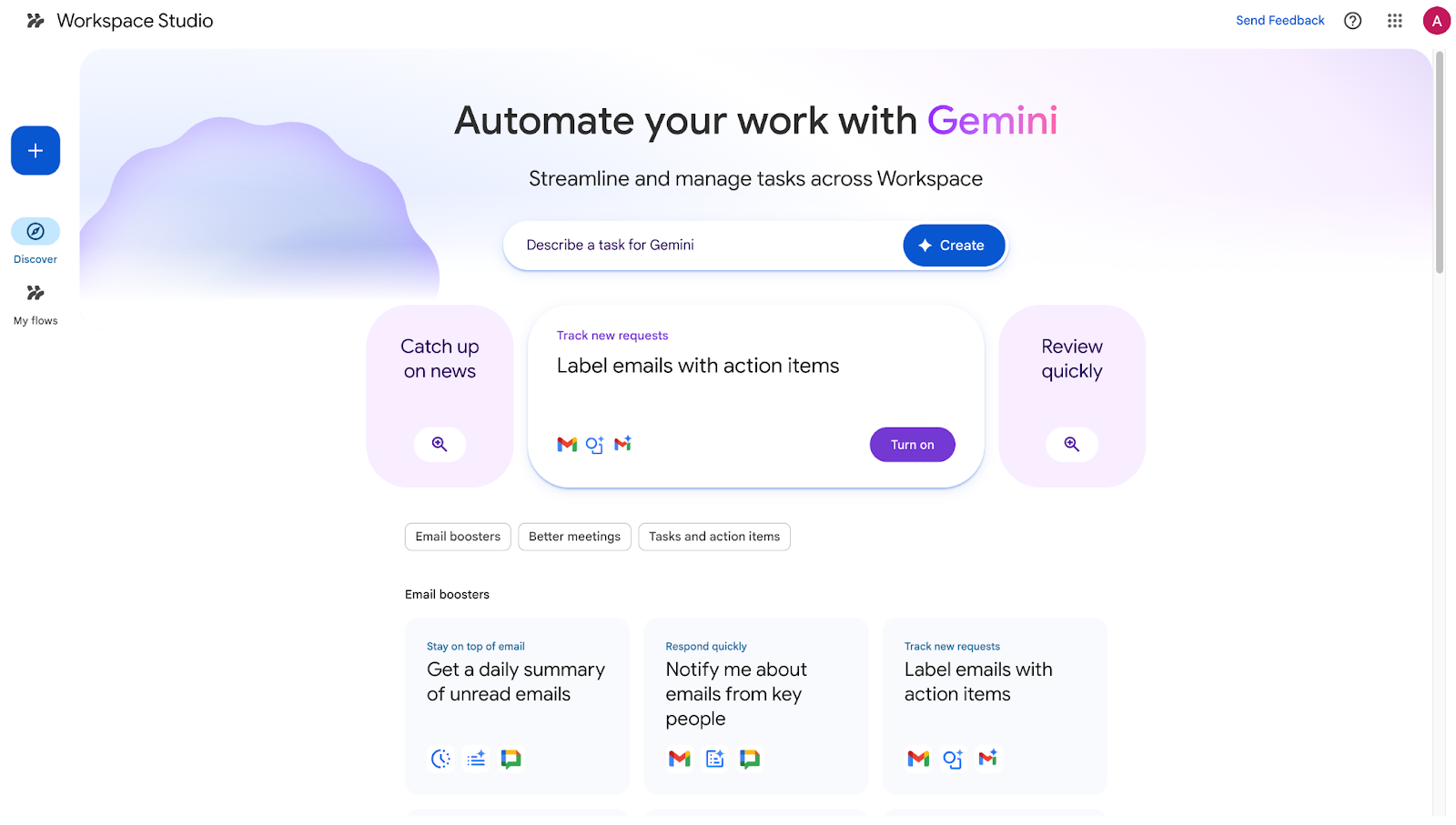
Startscherm van Google Workspace Studio

In deze tutorial neem ik je mee door de belangrijkste functies van Google Workspace Studio en laat ik zien hoe je je eerste AI-agent bouwt met deze krachtige tool. Wil je meer leren over agentische AI, bekijk dan zeker de skill track AI Agent Fundamentals. 

Wat is Google Workspace Studio?

Google Workspace Studio is een no-codeplatform voor het ontwerpen, beheren en delen van AI-aangedreven agents in Google Workspace. Deze agents, aangedreven door Gemini, automatiseren complexe workflows in apps zoals Gmail, Drive, Sheets en Chat. 

In tegenstelling tot een generieke AI-chat is een agent die je in Workspace Studio bouwt verankerd in jouw specifieke bedrijfsdata. Hij kan je beleidsdocumenten lezen, je spreadsheets analyseren en met je e-mails interacteren, terwijl hij zich houdt aan de beveiligingsprotocollen van je organisatie. 

Als iemand die jarenlang Google Workspace-automatiseringen heeft gebouwd met Apps Script, API’s en platforms van derden, voelt Workspace Studio als de ontbrekende middenweg. Het stelt niet-ontwikkelaars in staat om betekenisvolle, betrouwbare automatisering te bouwen zonder te jongleren met API’s, Apps Script en tools van derden. Het brengt structuur en echte bruikbaarheid naar AI-agents binnen alledaagse workflows.

Belangrijkste functies van Google Workspace Studio

Eerder vereiste het bouwen van betekenisvolle automatisering scripten met Apps Script, het opzetten van externe automatiseringstools of steunen op IT-teams. Nu kunnen teams in enkele minuten agents maken met natuurlijke taal, sjablonen of aangepaste stappen. Dit maakt het zo krachtig.

Agents bouwen met natuurlijke taal

Beschrijf je automatisering in gewoon Engels, zoals “Sla gegevensbestandsbijlagen uit e-mails op in een Drive-map en log details in een Sheet,” en Gemini bouwt de agent voor je. 

Maak een nieuwe agent in Workspace Studio met natuurlijke taal

Kant-en-klare sjablonen

Begin met vooraf gebouwde sjablonen voor veelvoorkomende taken, zoals dagelijkse e-mailoverzichten of bestandsorganisatie, en pas ze vervolgens aan. 

Naadloze Workspace-integratie

Agents werken rechtstreeks in verschillende Google-tools, waaronder Gmail, Drive, Sheets, Chat en meer, en halen context op om acties uit te voeren zoals e-mails labelen of teams informeren.

Workspace Studio visuele workflow-editor voor e-mailautomatisering

Koppelen aan apps van derden

Workspace Studio is niet beperkt tot het Google-ecosysteem. Het bevat ingebouwde connectors voor externe tools. Dit betekent dat je agents kunt maken die complexe taken over meerdere platforms afhandelen, zoals automatisch een Jira-ticket aanmaken wanneer een klant een bug meldt via e-mail, of een nieuwe saleslead direct in Salesforce loggen.

Aan de slag met Google Workspace Studio

Toegang tot Google Workspace Studio is eenvoudig met een in aanmerking komend Google Workspace-abonnement. Dit moet je doen:

  1. Bevestig dat je editie het ondersteunt (de meeste Business-, Enterprise- en Education-abonnementen doen dat, maar check het bij je admin).
  2. Ga naar studio.workspace.google.com en log in.
  3. Verken de Ontdekken-pagina voor sjablonen of begin met creëren.

Let op: AI-functies vereisen dat Gemini is ingeschakeld, en gebruikers onder de 18 met schoolaccounts hebben beperkingen.
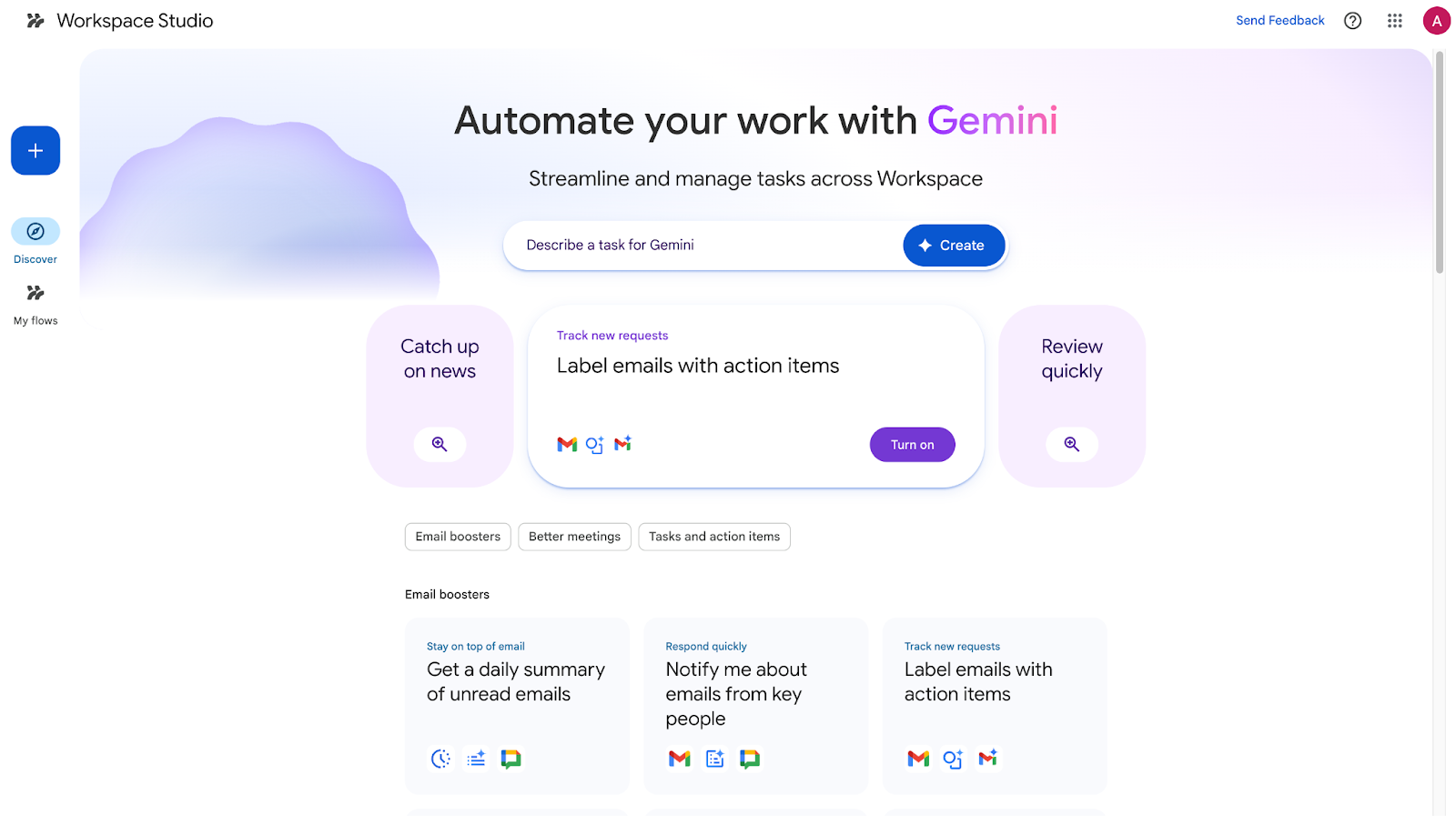
Homescreen van Google Workspace Studio

Google Workspace Studio-demoproject

Dit praktische gedeelte is de kern van de tutorial. We bouwen een praktische agent die automatisch e-mails detecteert met data submission in het onderwerp, eventuele bijlagen opslaat in een speciale Google Drive-map en metadata (afzender, onderwerp, datum en bestandsnaam) logt in een Google Sheet.

Waarom dit bouwen?

Als je veel met data werkt, ontvang je ongetwijfeld vaak datasets, rapporten of CSV’s via e-mail. Ze handmatig downloaden, ordenen en loggen kost tijd en vergroot de kans op fouten. 

Deze agent automatiseert de ingest, zorgt voor consistentie en creëert een audittrail, zodat jij tijd hebt voor echte analyse. 

Belangrijke concepten voordat we beginnen: 

  • Starter: De trigger die de agent start (bijv. een nieuwe binnenkomende e-mail of een gepland tijdstip).
  • Stappen: Sequentiële acties of beslissingen die de agent uitvoert, zoals bestanden opslaan, sheets updaten of Gemini gebruiken voor redeneren. 
  • Variabelen: Dynamische placeholders (zoals {{email.sender}}) die gegevens doorgeven tussen de starter en de stappen. 

We genereren een eerste versie met natuurlijke taal (de snelste manier) en verfijnen die vervolgens handmatig stap voor stap. Dit combineert de snelheid van Gemini met volledige controle—perfect om de builder te leren kennen.

Stap 1: Maak een nieuwe agent

  • Ga naar studio.workspace.google.com en klik op Create new.
  • Gebruik Describe a task for Gemini (of begin leeg voor volledige handmatige controle; we behandelen verfijningen sowieso handmatig).
  • Voer in het promptveld in: 

When a new email arrives with data submission in the subject and attachments, save each attachment to a Google Drive folder called Incoming Data Files, then add a row to a Google Sheet called Data Submission Log with the sender's email, subject, date received, and attachment file names.

Gemini genereert binnen enkele seconden een volledige flow. Dit geeft je een sterk startpunt zonder elk onderdeel handmatig te bouwen.

Stap 2: Configureer de starter

Open de gegenereerde flow. Het eerste blok is de starter: hier, New email.

  • Klik op het starterblok om te bewerken.
  • Zorg onder conditions voor het volgende:
    • Het onderwerp bevat data submission.
    • Heeft bijlagen (vink het vakje aan).
  • Voeg desgewenst meer filters toe (bijv. van specifieke afzenders).

Waarom dit belangrijk is: De starter zorgt ervoor dat de agent alleen actief wordt voor relevante e-mails, wat onnodige runs voorkomt en je workflow efficiënt houdt.

Visuele workflow-editor in Google Workspace Studio met startertrigger en gekoppelde automatiseringsstappen

Stap 3: Verfijn de actiestappen

Gemini heeft stappen toegevoegd voor het verwerken van bijlagen en het loggen. Laten we ze handmatig doornemen en bewerken:
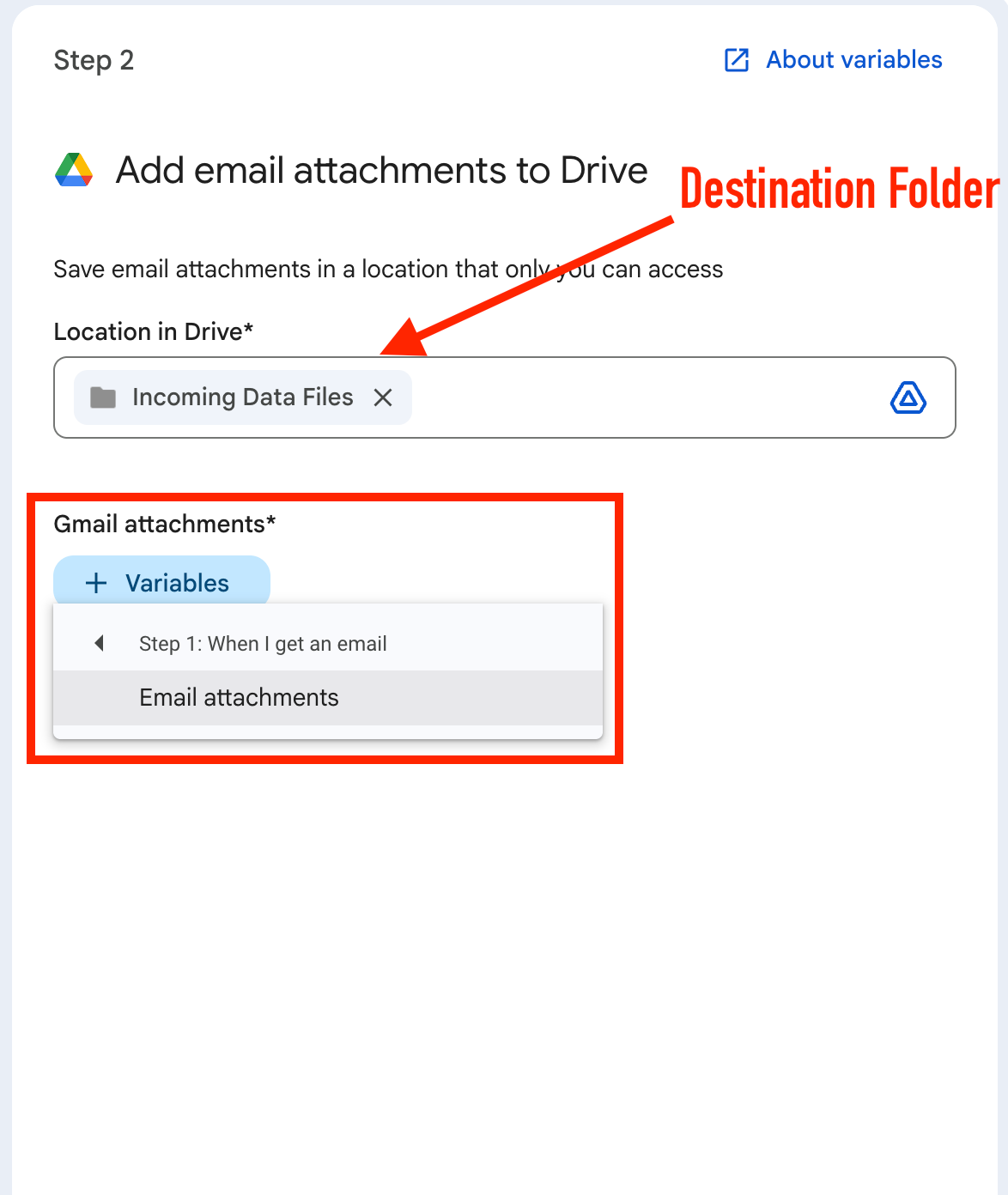
  • Stap Bijlagen opslaan:
    • Klik op het blok (Step2: Add email Attachments to Drive).
    • Stel de doelmap in: zoek of maak Incoming Data Files in Drive.
    • Koppel het bestand door op Variables te klikken en Email Attachments te selecteren.

Configuratiescherm van Workspace Studio

  • Stap Loggen naar Sheets:
    • Klik op het blok (Step3: Add a row)
    • Selecteer of maak je Data Submission Log-sheet.
    • Voeg indien nodig kolommen toe: Sender, Subject, Date, File Names.
    • Wanneer je je spreadsheet toevoegt, herkent Workspace Studio automatisch de kolommen in je sheets en kun je er variabelen aan koppelen. 
    • Koppel variabelen:
      • Sender 
      • Subject 
      • Date 
      • File Names

Waarom variabelen? Ze voegen dynamisch echte data uit de e-mail/bijlage in, waardoor de agent zich aanpast aan elk binnenkomend bericht.
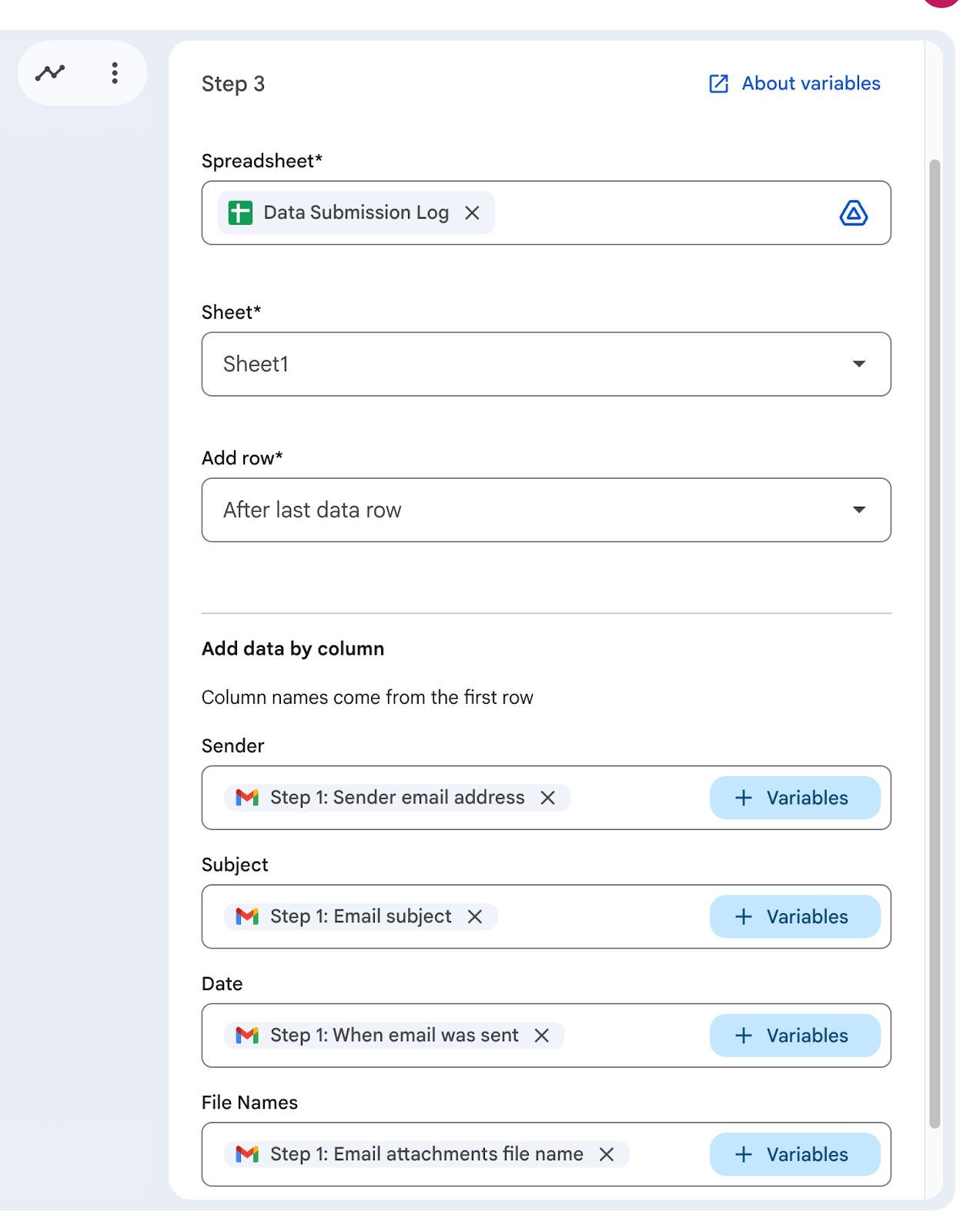
Configuratiescherm van Google Workspace Studio waarin e-mailvariabelen aan Google Sheets-kolommen worden gekoppeld

Optionele verbetering: Voeg een Gemini-stap toe na het opslaan van bestanden.

  1. Voeg een nieuwe stap in door op + Add Step te klikken.
  2. Kies onder AI skills de optie Summarise.

AI-vaardigheden in Workspace Studio

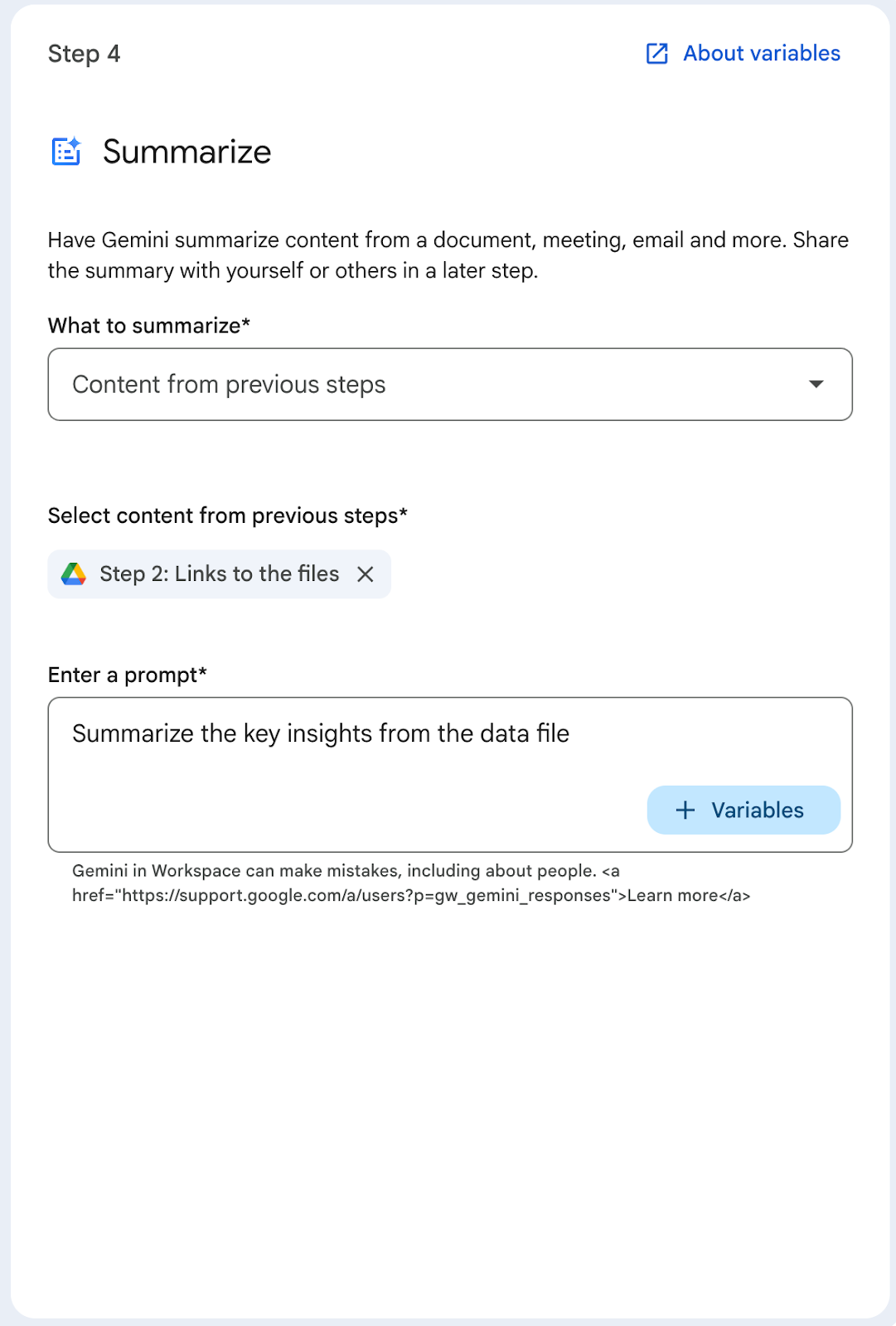
  1. Kies bij What to summarize voor Content from the previous steps en specificeer vervolgens de links naar de Files from Step 2. 
  2. Stel de Prompt in op: Summarize the key insights from the data file.

Door Gemini aangedreven samenvatting in Workspace Studio

  1. Voeg vervolgens nog een stap toe die de samenvatting aan de Sheet-rij toevoegt.

Dit voegt intelligentie toe. Bijvoorbeeld: snelle inzichten uit ingezonden rapporten.
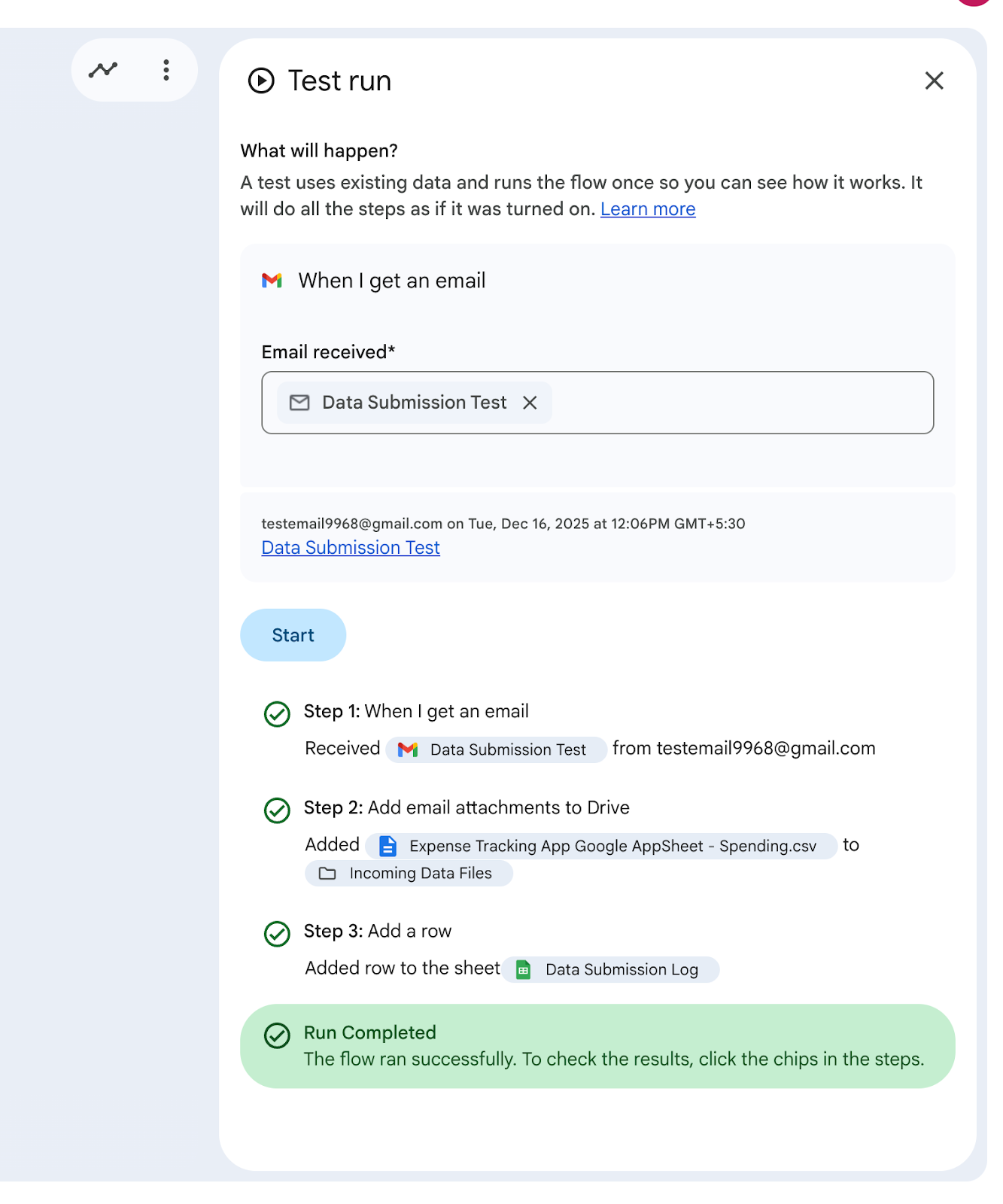
Stap 4: Test de agent

  • Klik op Test run in de editor.
  • Stuur jezelf een testmail die aan de criteria voldoet (onderwerp: "data submission test", voeg een voorbeeld-CSV toe).
  • Bekijk de testrun in realtime.

Configuratie van Test Run in Workspace Studio

  • Controleer: bestanden verschijnen in Drive, rij toegevoegd aan Sheet.

Belangrijk: Tests voeren echte acties uit (bestanden opslaan, sheets bewerken), gebruik dus altijd eerst testmappen/-sheets.

Los eventuele problemen op in de flow-editor; logs laten precies zien waar het misgaat.
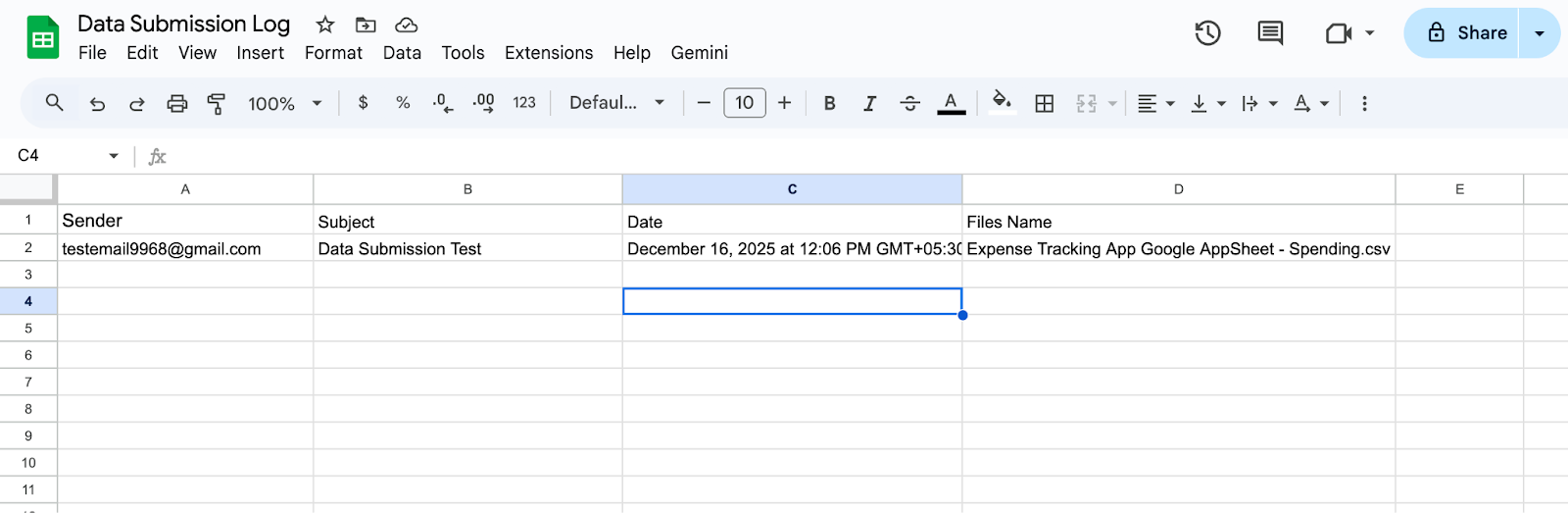
E-maildetails overgezet naar sheet

Stap 5: Activeer en monitor

  • Tevreden? Klik op Turn on.
  • De agent draait nu automatisch op nieuwe, overeenkomende e-mails.
  • Monitor de activiteit vanuit het Studio-dashboard, de sectie My agents of zijpanelen in Gmail.

Je data-ingestieagent is live!

Google Workspace Studio-tips en probleemoplossing

Zoek je tips om alles uit je agents te halen? Bekijk dan de adviezen en hints voor probleemoplossing hieronder: 

  • Begin simpel: Gebruik sjablonen en test grondig; acties zoals e-mails verzenden of bestanden bewerken gebeuren echt tijdens tests.
  • Benut variabelen: Ze maken agents dynamisch en herbruikbaar.
  • Voeg AI-stappen toe: Voor slimmere automatisering kun je Gemini-stappen opnemen om bijlagen samen te vatten of inzichten te extraheren.
  • Probleemoplossing: Ontbreken functies, check dan de beheerdersinstellingen of of Gemini is ingeschakeld. Bekijk bij fouten de logs in de editor. Voor onderwijsaccounts gelden leeftijdsbeperkingen voor AI-functies.

Als een agent zich onverwacht gedraagt, verfijn dan het doel of beperk de scope in plaats van extra complexiteit toe te voegen.

Conclusie

Met Google Workspace Studio ga je van AI-ondersteund schrijven naar AI-gedreven actie binnen Google Workspace. In dit artikel hebben we besproken wat Google Workspace Studio is, de belangrijkste functies en hoe je een praktische agent bouwt die echte workflows in Gmail, Drive en Sheets automatiseert. 

Wil je blijven leren, dan raad ik je zeker aan om de resources van DataCamp over agentontwikkeling te bekijken. Begin met de cursus Building AI Agents with Google ADK om de basis te begrijpen waarop Workspace Studio is gebouwd, en ga daarna dieper met de tutorial Agent Development Kit.

Voor meer geavanceerde experimenten kan ik ook tutorials over Google Antigravity en Google Opal aanbevelen, die verder uitbreiden hoe je met Google’s AI-ecosysteem en agentmogelijkheden kunt werken. 

Google Workspace Studio FAQ's

Wat is Google Workspace Studio?

Google Workspace Studio is een no-codeplatform in Google Workspace voor het maken, beheren en delen van AI-agents, aangedreven door Gemini, om complexe workflows te automatiseren.

Welke abonnementen bevatten Google Workspace Studio?

Google Workspace Studio is zonder extra kosten inbegrepen in Business Starter, Standard en Plus; de meeste Enterprise-edities; en geselecteerde Education-abonnementen met toegang tot Gemini.

Heb ik programmeervaardigheden nodig om Google Workspace Studio te gebruiken?

Nee, je kunt natuurlijke taalbeschrijvingen, sjablonen of de visuele editor gebruiken om agents te bouwen.

Is Google Workspace Studio beschikbaar voor persoonlijke Gmail-accounts?

Nee, het vereist een in aanmerking komend Google Workspace- bedrijfs-, enterprise- of educationaccount.

Zijn er leeftijdsbeperkingen voor het gebruik van AI-functies?

Ja, gebruikers onder de 18 met schoolaccounts kunnen geen agents maken of AI-aangedreven stappen gebruiken.


Aryan Irani's photo
Author
Aryan Irani
Twitter

Ik schrijf en maak dingen op internet. Google Developer Expert voor Google Workspace, afgestudeerd in Computer Science aan NMIMS, en een gepassioneerde bouwer in automatisering en Generatieve AI.

Onderwerpen
Kunstmatige intelligentie
Large Language Models
AI Agents

Topcursussen van DataCamp

Leerpad

Basisprincipes van AI-agenten

6 uur
Ontdek hoe AI-agenten je manier van werken kunnen veranderen en waarde kunnen toevoegen aan je organisatie!
Bekijk detailsRight Arrow
Start Cursus
Meer bekijkenRight Arrow
Gerelateerd

blog

AI vanaf nul leren in 2026: een complete gids van de experts

Ontdek alles wat je moet weten om in 2026 AI te leren, van tips om te beginnen tot handige resources en inzichten van industrie-experts.
Adel Nehme's photo

Adel Nehme

15 min

Meer BekijkenMeer Bekijken