
Program
Dasar-Dasar Agen Kecerdasan Buatan
6 jam
Sebagai pengguna Google Workspace, besar kemungkinan Anda menghabiskan terlalu banyak waktu untuk tugas berulang seperti mengatur lampiran email, mencatat berkas, atau meringkas permintaan data yang masuk. Google Workspace Studio mengubah itu dengan memungkinkan Anda membangun agen AI cerdas yang menangani pekerjaan tersebut secara otomatis. Diluncurkan pada Desember 2025, alat ini menghadirkan AI berperilaku agen ke Google Workspace, membantu Anda berfokus pada analisis dan insight alih-alih pekerjaan administratif.
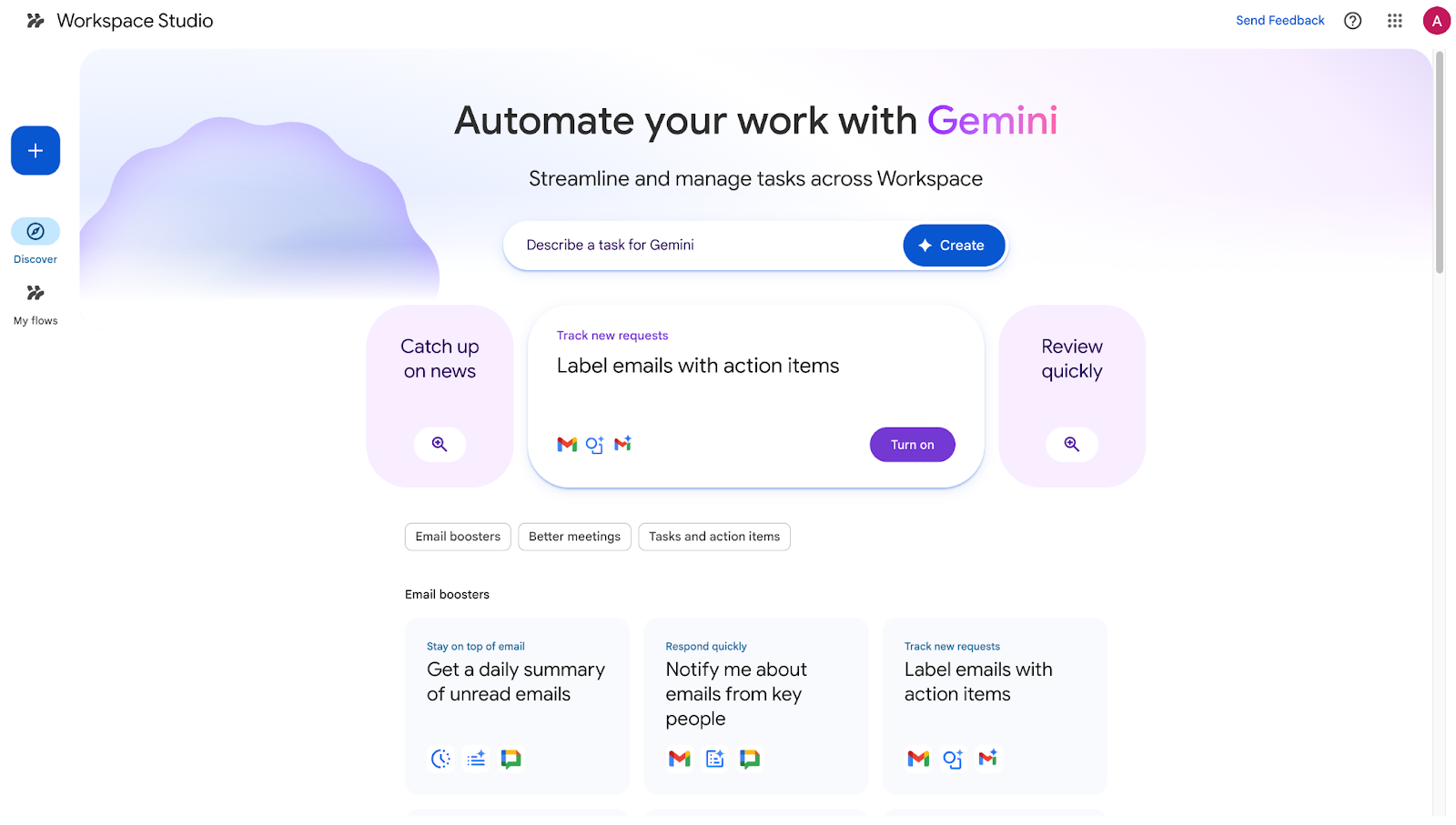
Dalam tutorial ini, saya akan memandu Anda melalui fitur-fitur utama Google Workspace Studio dan menunjukkan cara membangun agen AI pertama Anda menggunakan alat yang kuat ini. Jika Anda ingin mempelajari lebih lanjut tentang AI berperilaku agen, saya sarankan meninjau jalur keterampilan AI Agent Fundamentals.
Google Workspace Studio adalah platform tanpa kode untuk merancang, mengelola, dan membagikan agen bertenaga AI di Google Workspace. Agen-agen ini, didukung oleh Gemini, mengotomatiskan alur kerja kompleks di aplikasi seperti Gmail, Drive, Sheets, dan Chat.
Berbeda dengan chat AI generik, agen yang dibangun di Workspace Studio berlandaskan data bisnis spesifik Anda. Agen dapat membaca dokumen kebijakan Anda, menganalisis spreadsheet Anda, dan berinteraksi dengan email Anda, semuanya sambil mematuhi protokol keamanan organisasi Anda.
Sebagai seseorang yang bertahun-tahun membangun otomasi Google Workspace menggunakan Apps Script, API, dan platform pihak ketiga, Workspace Studio terasa seperti alat perantara yang selama ini hilang. Ini memungkinkan non-developer membangun otomasi yang bermakna dan andal tanpa harus menyeimbangkan API, Apps Script, dan alat pihak ketiga. Alat ini menghadirkan struktur dan kegunaan nyata bagi agen AI di dalam alur kerja sehari-hari.
Sebelumnya, membangun otomasi yang bermakna memerlukan penulisan skrip dengan Apps Script, menyiapkan alat otomasi eksternal, atau mengandalkan tim TI. Kini, tim dapat membuat agen dalam hitungan menit menggunakan bahasa alami, templat, atau langkah kustom. Inilah yang membuatnya begitu kuat.
Jelaskan otomasi Anda dalam bahasa Inggris sederhana, seperti “Simpan lampiran berkas data dari email ke Folder Drive dan catat detailnya di Sheet,” dan Gemini akan membangun agennya untuk Anda.

Mulai dengan templat bawaan untuk tugas umum, seperti ringkasan email harian atau pengorganisasian berkas, lalu sesuaikan.
Agen bekerja langsung di berbagai alat Google, termasuk Gmail, Drive, Sheets, Chat, dan lainnya, dengan menarik konteks untuk melakukan tindakan seperti memberi label pada email atau memberi tahu tim.

Workspace Studio tidak terbatas pada ekosistem Google. Ia menyertakan konektor bawaan untuk alat eksternal. Artinya, Anda dapat membuat agen yang menangani tugas lintas platform yang kompleks, seperti otomatis membuat tiket Jira saat klien melaporkan bug melalui email, atau mencatat prospek penjualan baru langsung ke Salesforce.
Akses ke Google Workspace Studio mudah dengan paket Google Workspace yang memenuhi syarat. Berikut yang perlu Anda lakukan:
Catatan: Fitur AI memerlukan Gemini diaktifkan, dan pengguna di bawah 18 tahun pada akun sekolah memiliki pembatasan.
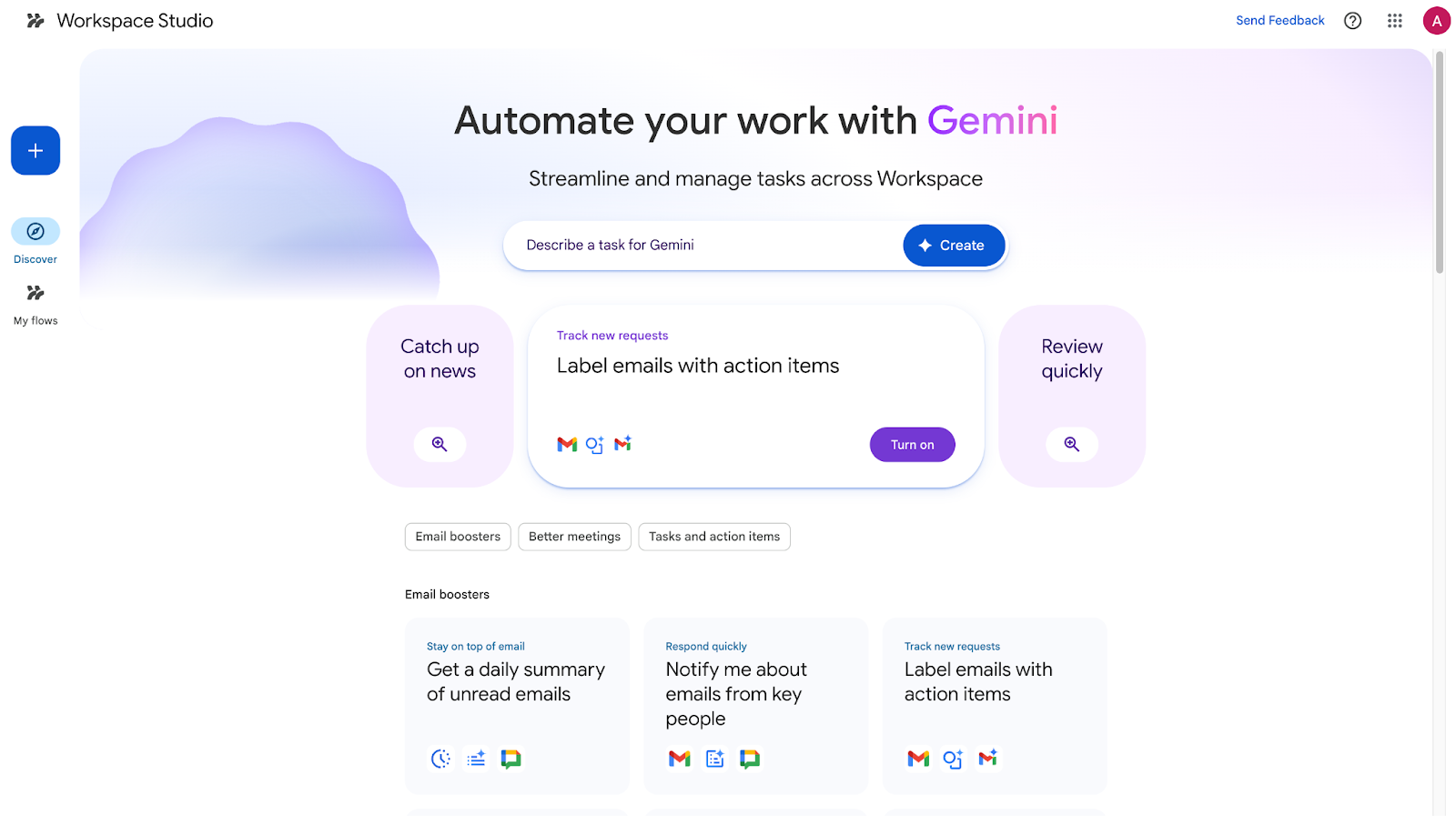
Bagian praktik langsung ini adalah inti dari tutorial. Kita akan membangun agen praktis yang secara otomatis mendeteksi email dengan pengiriman data pada subjek, menyimpan lampiran apa pun ke folder Google Drive khusus, dan mencatat metadata (pengirim, subjek, tanggal, dan nama berkas) di Google Sheet.
Jika Anda sering bekerja dengan data, Anda pasti kerap menerima dataset, laporan, atau CSV melalui email. Mengunduh, mengatur, dan mencatatnya secara manual menghabiskan waktu dan berisiko menimbulkan kesalahan.
Agen ini mengotomatiskan pemasukan data, memastikan konsistensi, dan menciptakan jejak audit, sehingga Anda bisa fokus pada analisis yang sebenarnya.
Konsep kunci sebelum mulai:
Kita akan menghasilkan versi awal menggunakan bahasa alami (cara tercepat), lalu menyempurnakannya secara manual selangkah demi selangkah. Ini menggabungkan kecepatan Gemini dengan kendali penuh—sempurna untuk mempelajari builder.
When a new email arrives with data submission in the subject and attachments, save each attachment to a Google Drive folder called Incoming Data Files, then add a row to a Google Sheet called Data Submission Log with the sender's email, subject, date received, and attachment file names.
Gemini membuat alur lengkap dalam hitungan detik. Ini memberi Anda titik awal yang kuat tanpa harus membangun setiap bagian secara manual.
Buka alur yang dihasilkan. Blok pertama adalah starter: di sini, New email.
Mengapa ini penting: Starter memastikan agen hanya aktif untuk email yang relevan, mencegah eksekusi yang tidak perlu dan menjaga efisiensi alur kerja Anda.

Gemini telah menambahkan langkah untuk menangani lampiran dan pencatatan. Mari ditinjau dan diedit secara manual:
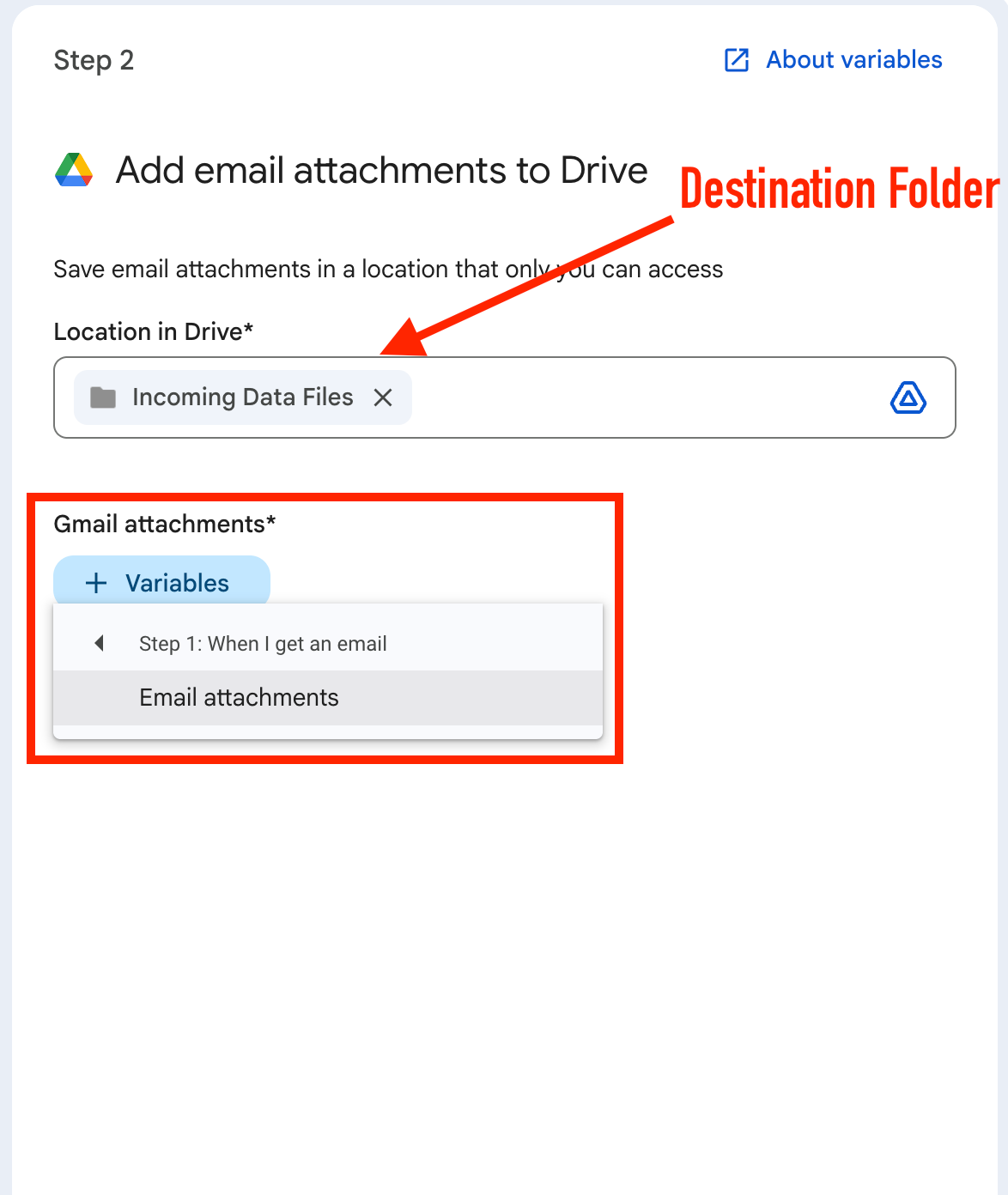
Mengapa variabel? Variabel secara dinamis memasukkan data nyata dari email/lampiran, membuat agen dapat beradaptasi dengan setiap pesan yang masuk.
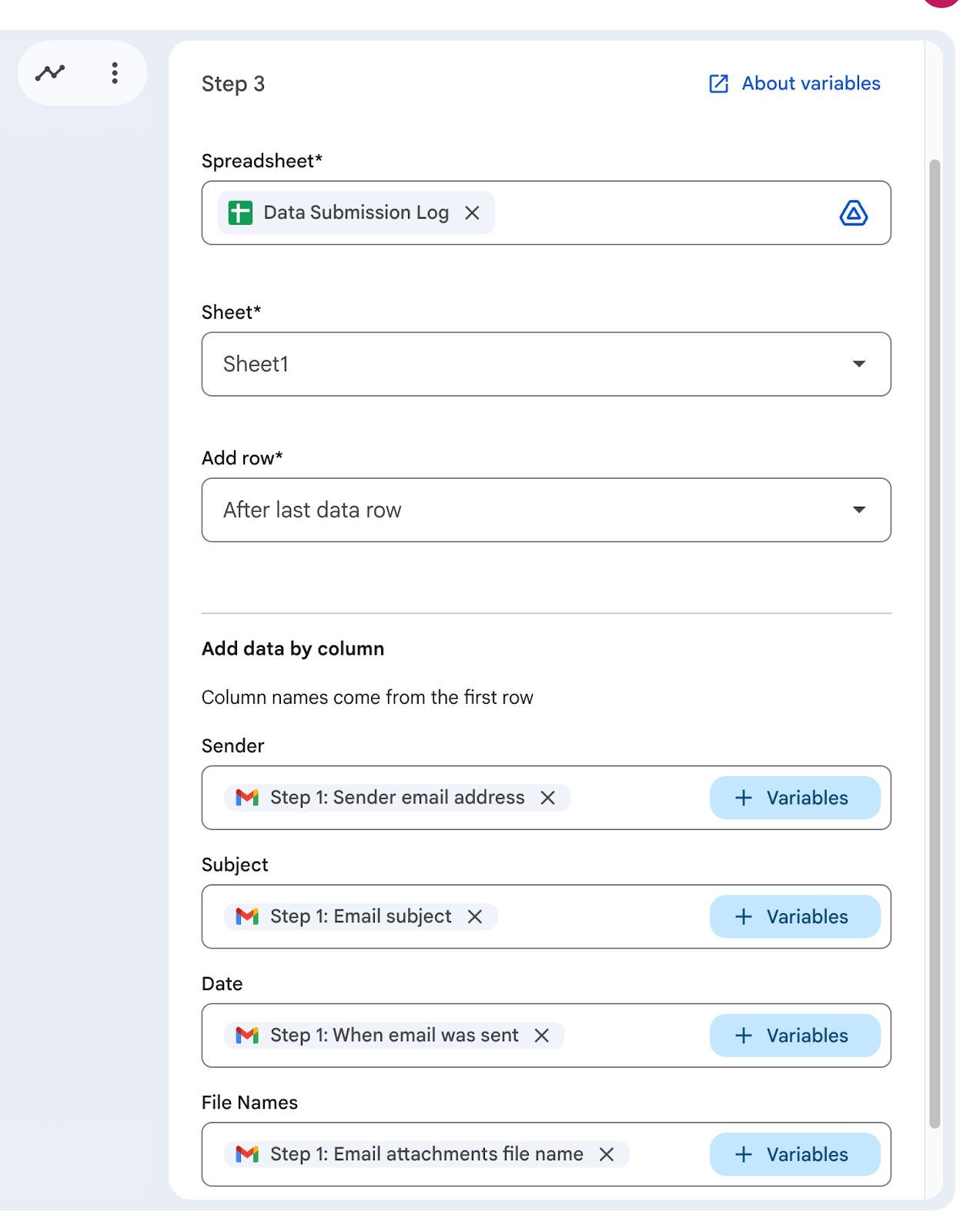
Peningkatan opsional: Tambahkan langkah Gemini setelah menyimpan berkas.

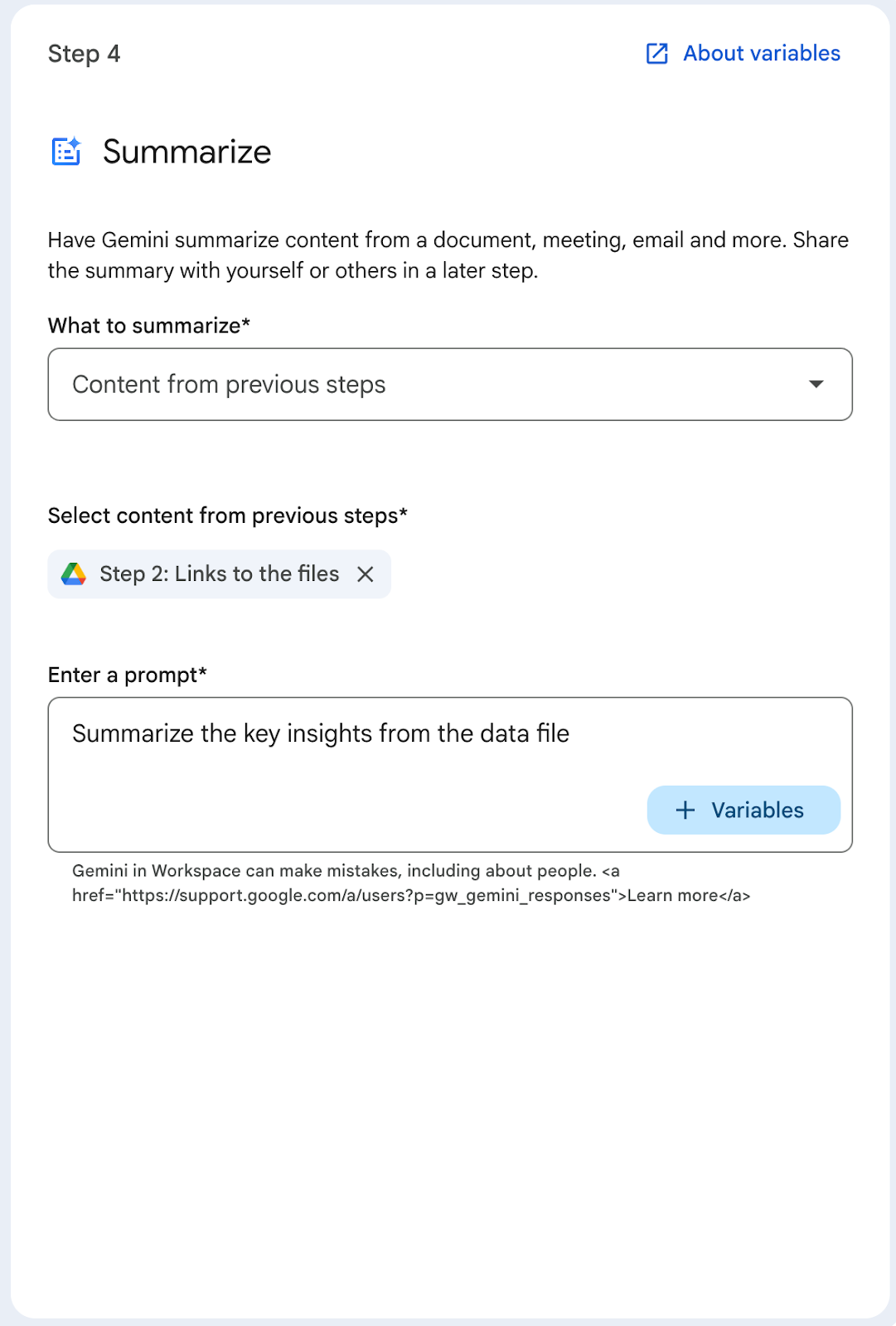
Ini menambahkan kecerdasan. Misalnya, insight cepat dari laporan yang dikirimkan.
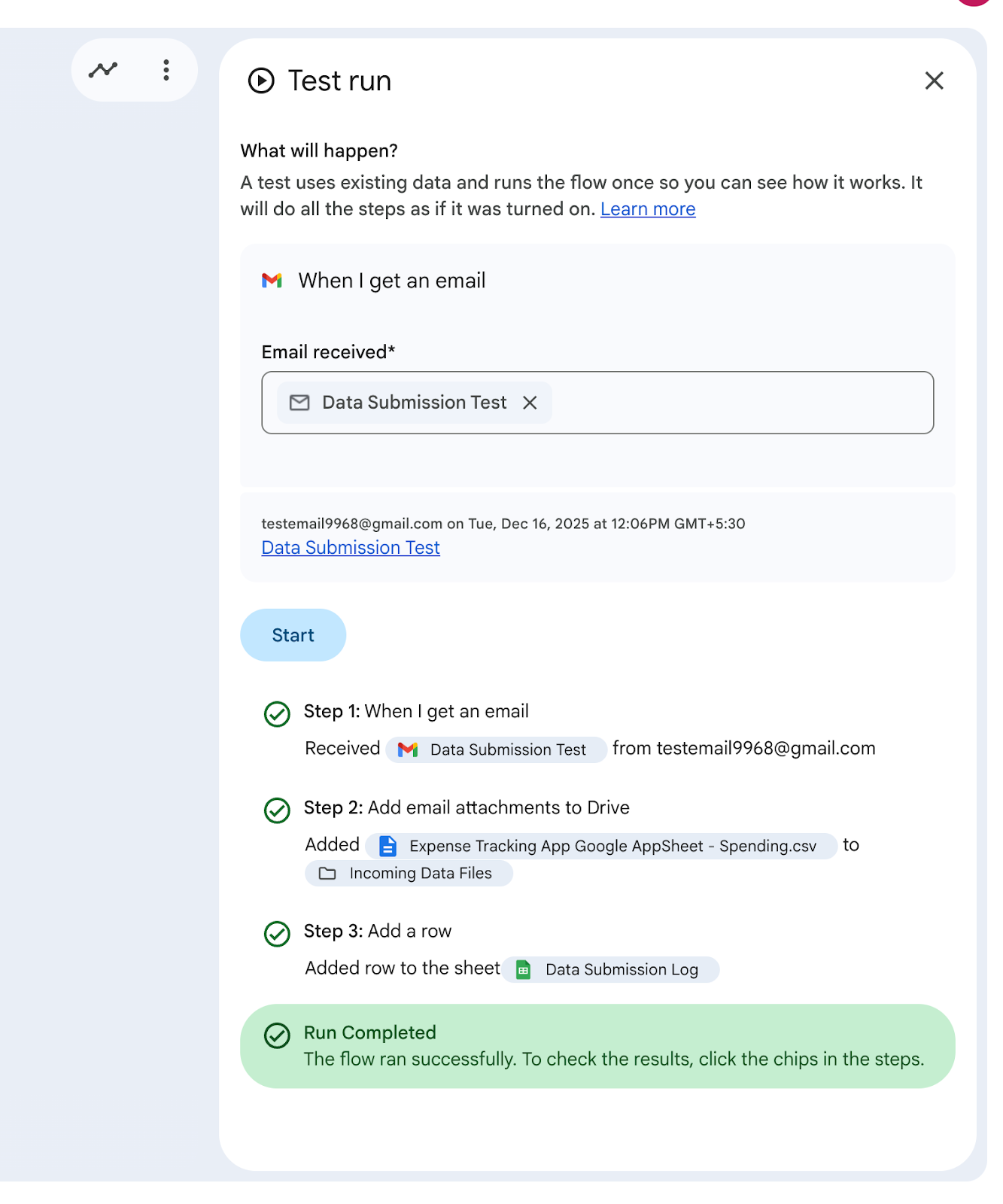
Penting: Pengujian menjalankan tindakan nyata (menyimpan berkas, mengedit sheet), jadi selalu gunakan folder/sheet uji terlebih dahulu.
Debug masalah apa pun langsung di editor alur; log menunjukkan tepat di mana masalah terjadi.
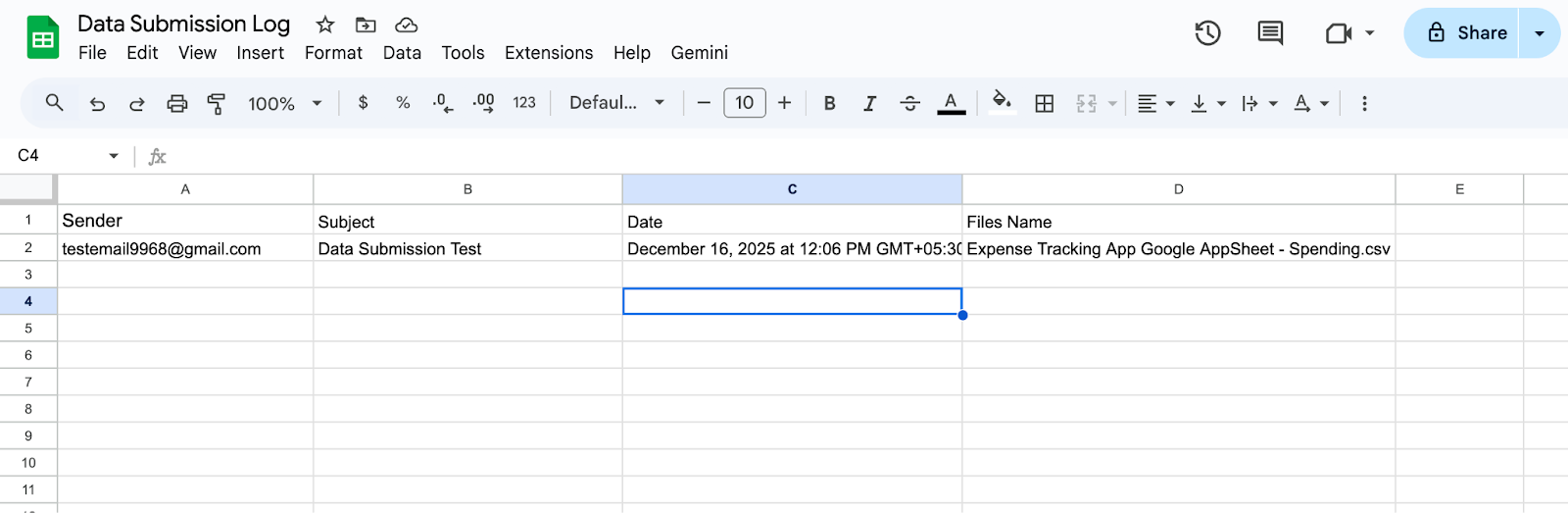
Agen pemasukan data Anda sudah aktif!
Jika Anda mencari kiat terbaik untuk memaksimalkan agen Anda, lihat saran dan petunjuk pemecahan masalah di bawah ini:
Jika agen berperilaku tidak semestinya, sempurnakan tujuan atau persempit cakupannya alih-alih menambah kompleksitas.
Google Workspace Studio memampukan Anda melampaui penulisan berbantuan AI menuju tindakan yang digerakkan AI di dalam Google Workspace. Dalam artikel ini, kita membahas apa itu Google Workspace Studio, fitur-fitur utamanya, dan cara membangun agen praktis yang mengotomatiskan alur kerja nyata di Gmail, Drive, dan Sheets.
Jika Anda ingin terus belajar, saya sangat menyarankan menjelajahi sumber daya DataCamp tentang pengembangan agen. Mulailah dengan kursus Building AI Agents with Google ADK untuk memahami fondasi tempat Workspace Studio dibangun, lalu dalami lebih jauh dengan tutorial Agent Development Kit.
Untuk eksperimen tingkat lanjut, saya juga merekomendasikan menjelajahi tutorial tentang Google Antigravity dan Google Opal, yang semakin memperluas cara Anda bekerja dengan ekosistem AI Google dan kapabilitas agen.
Kursus Teratas DataCamp
Program
Kursus
Kursus
blogs
Javier Canales Luna
14 mnt
blogs
Dario Radečić
15 mnt
blogs
David Woods
13 mnt
blogs
Hugo Bowne-Anderson
13 mnt



