एक Google Workspace उपयोगकर्ता के रूप में, संभव है कि आप ईमेल अटैचमेंट व्यवस्थित करने, फ़ाइलों को लॉग करने या आने वाले डेटा अनुरोधों का सारांश बनाने जैसे दोहराए जाने वाले कार्यों पर बहुत अधिक समय खर्च करते हों। Google Workspace Studio इसे बदल देता है—यह आपको बुद्धिमान AI एजेंट बनाने देता है जो ये काम स्वतः संभालते हैं। दिसंबर 2025 में लॉन्च किया गया यह टूल Google Workspace में एजेंटिक AI लाता है, ताकि आप प्रशासनिक कार्यों के बजाय विश्लेषण और इनसाइट्स पर ध्यान केंद्रित कर सकें।
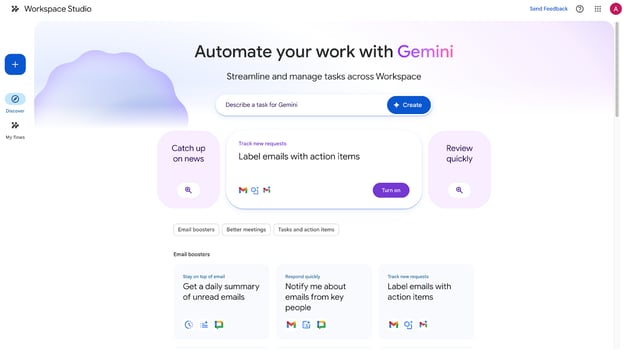
इस ट्यूटोरियल में, मैं आपको Google Workspace Studio की प्रमुख विशेषताओं से परिचित कराऊंगा और दिखाऊंगा कि इस शक्तिशाली टूल का उपयोग करके अपना पहला AI एजेंट कैसे बनाएं। यदि आप एजेंटिक AI के बारे में और सीखना चाहते हैं, तो मैं सुझाव दूंगा कि आप AI Agent Fundamentals स्किल ट्रैक देखें।
Google Workspace Studio क्या है?
Google Workspace Studio, Google Workspace में AI-संचालित एजेंटों को डिज़ाइन, मैनेज और साझा करने का एक नो-कोड प्लेटफ़ॉर्म है। ये एजेंट, Gemini द्वारा संचालित, Gmail, Drive, Sheets और Chat जैसी ऐप्स में जटिल वर्कफ़्लो को ऑटोमेट करते हैं।
साधारण AI चैट के विपरीत, Workspace Studio में बना एजेंट आपके विशेष व्यवसायिक डेटा पर आधारित होता है। यह आपकी नीतिगत दस्तावेज़ पढ़ सकता है, स्प्रेडशीट का विश्लेषण कर सकता है और आपकी ईमेल के साथ इंटरैक्ट कर सकता है—वह भी आपकी संस्था के सुरक्षा प्रोटोकॉल का पालन करते हुए।
किसी ऐसे व्यक्ति के रूप में जिसने वर्षों तक Apps Script, API और थर्ड-पार्टी प्लेटफ़ॉर्म के जरिए Google Workspace ऑटोमेशन बनाए हैं, Workspace Studio एक मिसिंग मिडल-ग्राउंड टूल जैसा लगता है। यह गैर-डेवलपर्स को बिना API, Apps Script और थर्ड-पार्टी टूल्स को संभाले सार्थक, भरोसेमंद ऑटोमेशन बनाने देता है। यह रोज़मर्रा के वर्कफ़्लो में AI एजेंट्स को संरचना और वास्तविक उपयोगिता देता है।
Google Workspace Studio की प्रमुख विशेषताएं
पहले, सार्थक ऑटोमेशन बनाने के लिए Apps Script से स्क्रिप्टिंग, बाहरी ऑटोमेशन टूल सेटअप करना, या IT टीमों पर निर्भर रहना पड़ता था। अब टीमें नैचुरल लैंग्वेज, टेम्पलेट्स, या कस्टम स्टेप्स का उपयोग करके मिनटों में एजेंट बना सकती हैं। यही इसे इतना शक्तिशाली बनाता है।
नैचुरल लैंग्वेज से एजेंट बनाना
अपना ऑटोमेशन साधारण अंग्रेज़ी में बताएं, जैसे “ईमेल से डेटा फ़ाइल अटैचमेंट्स को एक Drive फ़ोल्डर में सेव करें और विवरण एक Sheet में लॉग करें,” और Gemini आपके लिए एजेंट बना देगा।
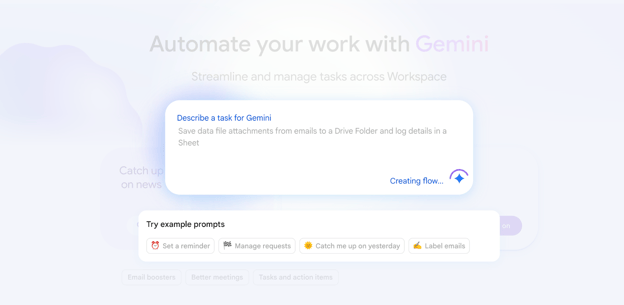
तैयार-उपयोग टेम्पलेट्स
आम कार्यों के लिए प्री-बिल्ट टेम्पलेट्स से शुरुआत करें, जैसे दैनिक ईमेल सारांश या फ़ाइल संगठन, फिर उन्हें अपनी ज़रूरत के अनुसार कस्टमाइज़ करें।
सीमलेस वर्कस्पेस इंटेग्रेशन
एजेंट्स सीधे Gmail, Drive, Sheets, Chat आदि सहित कई Google टूल्स में काम करते हैं, और संदर्भ लेकर ईमेल लेबलिंग या टीमों को सूचित करने जैसी कार्रवाइयाँ करते हैं।
थर्ड-पार्टी ऐप्स से कनेक्ट करें
Workspace Studio, Google इकोसिस्टम तक सीमित नहीं है। इसमें बाहरी टूल्स के लिए बिल्ट-इन कनेक्टर्स शामिल हैं। यानी आप ऐसे एजेंट बना सकते हैं जो जटिल क्रॉस-प्लेटफ़ॉर्म कार्य संभालें, जैसे किसी क्लाइंट के ईमेल से बग रिपोर्ट आते ही स्वचालित रूप से Jira टिकट बनाना, या नए सेल्स लीड को सीधे Salesforce में लॉग करना।
Google Workspace Studio के साथ शुरुआत कैसे करें
उपयुक्त Google Workspace प्लान के साथ Google Workspace Studio तक पहुँचना सरल है। आपको यह करना होगा:
- पुष्टि करें कि आपका एडिशन इसे सपोर्ट करता है (ज़्यादातर Business, Enterprise और Education प्लान करते हैं, लेकिन अपने एडमिन से जाँच लें)।
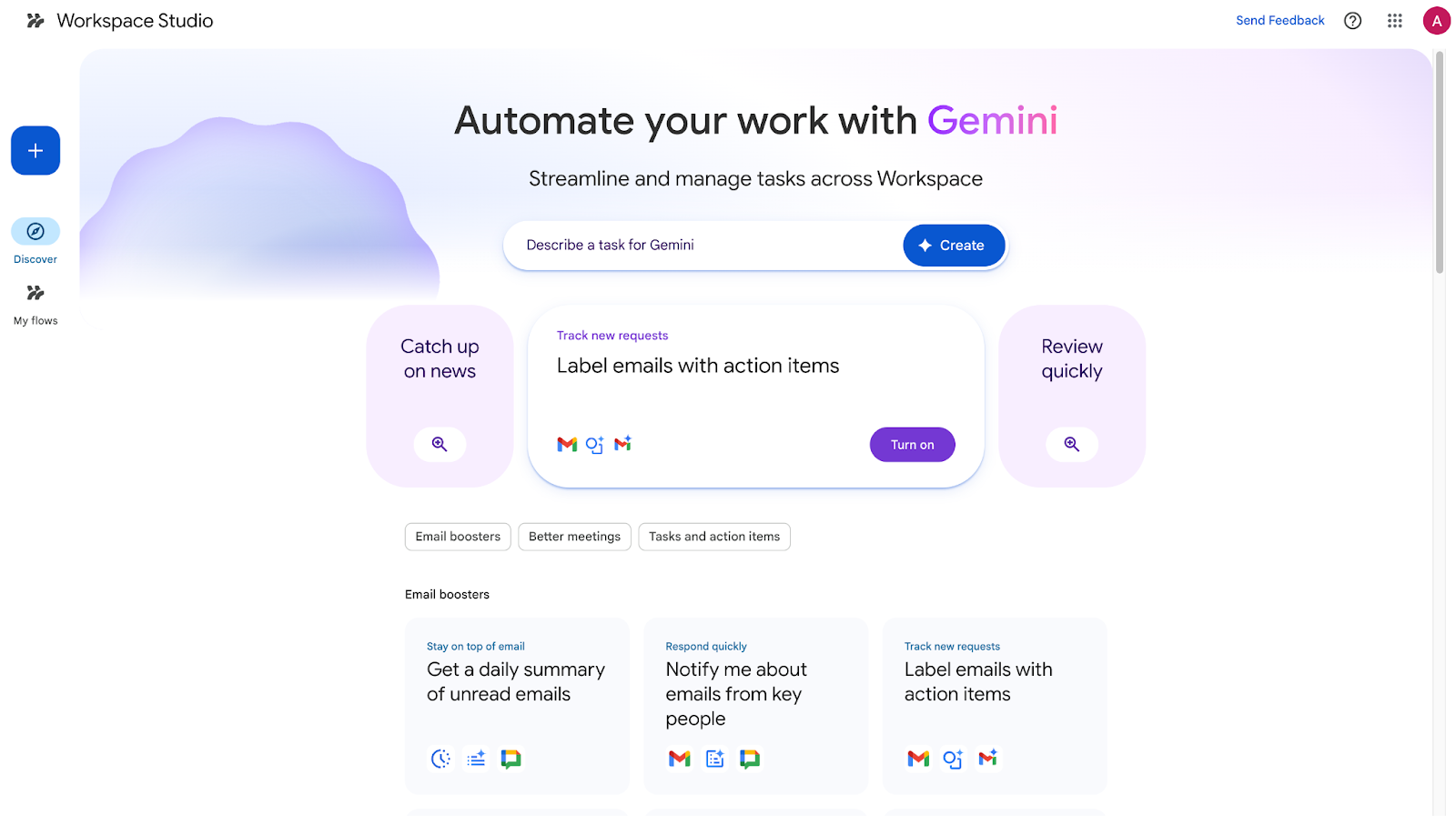
- यहाँ जाएँ studio.workspace.google.com और साइन इन करें।
- Discover पेज पर टेम्पलेट्स एक्सप्लोर करें या बनाना शुरू करें।
नोट: AI फीचर्स के लिए Gemini सक्रिय होना चाहिए, और स्कूल अकाउंट्स पर 18 वर्ष से कम आयु के उपयोगकर्ताओं पर प्रतिबंध हैं।
Google Workspace Studio डेमो प्रोजेक्ट
यह हैंड्स-ऑन सेक्शन इस ट्यूटोरियल का मूल है। हम एक व्यावहारिक एजेंट बनाएँगे जो स्वतः उन ईमेलों का पता लगाए जिनके सब्जेक्ट में data submission हो, किसी भी अटैचमेंट को एक समर्पित Google Drive फ़ोल्डर में सेव करे, और Google Sheet में मेटाडेटा (प्रेषक, विषय, तारीख, और फ़ाइल का नाम) लॉग करे।
यह क्यों बनाएं?
यदि आप डेटा के साथ अधिक काम करते हैं, तो आपको अक्सर ईमेल के माध्यम से डेटासेट, रिपोर्ट या CSV मिलते होंगे। उन्हें मैन्युअल रूप से डाउनलोड करना, व्यवस्थित करना और लॉग करना समय बर्बाद करता है और त्रुटियों का जोखिम बढ़ाता है।
यह एजेंट इनजेशन को ऑटोमेट करता है, स्थिरता सुनिश्चित करता है और एक ऑडिट ट्रेल बनाता है—ताकि आप वास्तविक विश्लेषण के लिए समय निकाल सकें।
गहराई में जाने से पहले मुख्य अवधारणाएँ:
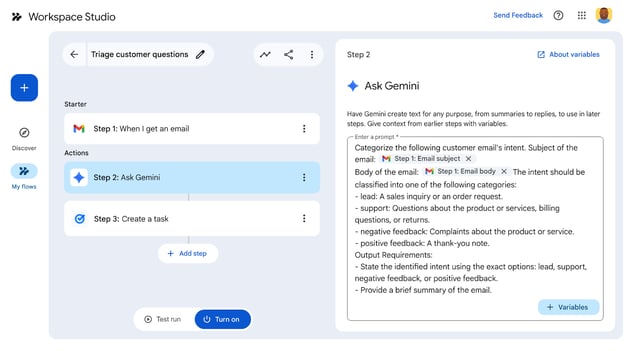
- Starter: वह ट्रिगर जो एजेंट शुरू करता है (जैसे नया ईमेल आना या निर्धारित समय)।
- Steps: क्रमबद्ध क्रियाएँ या निर्णय जो एजेंट करता है, जैसे फ़ाइलें सेव करना, शीट अपडेट करना, या तर्क के लिए Gemini का उपयोग करना।
- Variables: डायनेमिक प्लेसहोल्डर (जैसे {{email.sender}}) जो स्टार्टर और स्टेप्स के बीच डेटा पास करते हैं।
हम नैचुरल लैंग्वेज का उपयोग करके एक आरंभिक संस्करण जनरेट करेंगे (सबसे तेज़ तरीका), फिर इसे चरण-दर-चरण मैन्युअली परिष्कृत करेंगे। यह Gemini की गति को पूर्ण नियंत्रण के साथ जोड़ता है—बिल्डर सीखने के लिए बिल्कुल उपयुक्त।
चरण 1: नया एजेंट बनाएं
- यहाँ जाएँ studio.workspace.google.com और Create new पर क्लिक करें।
- Gemini के लिए Describe a task का उपयोग करें (या पूर्ण मैन्युअल नियंत्रण के लिए खाली से शुरू करें; हम वैसे भी मैन्युअल रूप से परिष्करण कवर करेंगे)।
- प्रॉम्प्ट फ़ील्ड में यह दर्ज करें:
जब कोई नया ईमेल आए जिसके विषय में data submission हो और अटैचमेंट्स हों, तो प्रत्येक अटैचमेंट को Incoming Data Files नामक Google Drive फ़ोल्डर में सेव करें, फिर Data Submission Log नामक Google Sheet में प्रेषक का ईमेल, विषय, प्राप्ति तिथि, और अटैचमेंट फ़ाइल नामों के साथ एक पंक्ति जोड़ें।
Gemini कुछ ही सेकंड में एक संपूर्ण फ़्लो जनरेट कर देता है। इससे आपको हर हिस्से को मैन्युअली बनाने की ज़रूरत बिना एक मज़बूत शुरुआती बिंदु मिल जाता है।
चरण 2: स्टार्टर कॉन्फ़िगर करें
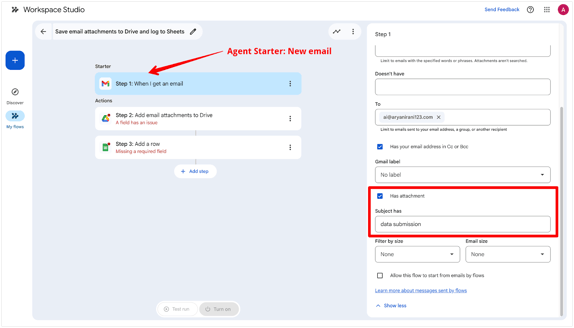
जनरेट किया गया फ़्लो खोलें। पहला ब्लॉक स्टार्टर है: यहाँ, New email।
- एडिट करने के लिए स्टार्टर ब्लॉक पर क्लिक करें।
- Conditions के तहत, सुनिश्चित करें:
- Subject में data submission शामिल है।
- Has attachments (बॉक्स चेक करें)।
- वैकल्पिक रूप से, और फ़िल्टर जोड़ें (जैसे, विशिष्ट प्रेषकों से)।
यह क्यों महत्वपूर्ण है: स्टार्टर सुनिश्चित करता है कि एजेंट केवल प्रासंगिक ईमेलों पर सक्रिय हो, अनावश्यक रन से बचे और आपका वर्कफ़्लो कुशल रहे।
चरण 3: एक्शन स्टेप्स को परिष्कृत करें
Gemini ने अटैचमेंट संभालने और लॉगिंग के लिए स्टेप्स जोड़े हैं। आइए उन्हें मैन्युअली रिव्यू करें और एडिट करें:
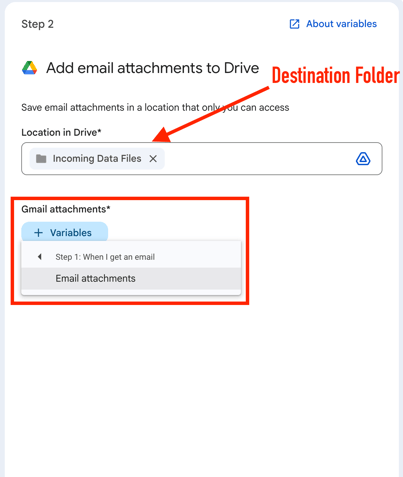
- Save attachments स्टेप:
- ब्लॉक पर क्लिक करें (Step2: Add email Attachments to Drive)।
- डेस्टिनेशन फ़ोल्डर सेट करें: Drive में Incoming Data Files खोजें या बनाएं।
- Variables पर क्लिक करके और Email Attachments चुनकर फ़ाइल मैप करें।
- Log to Sheets स्टेप:
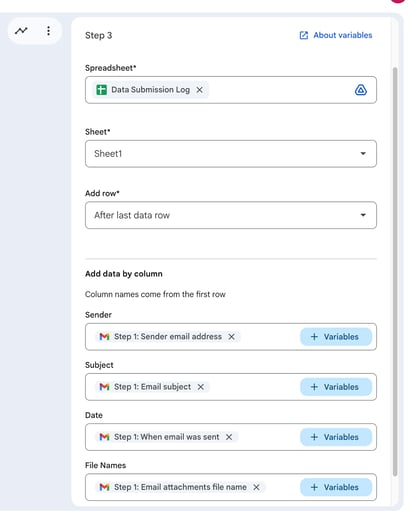
- ब्लॉक पर क्लिक करें (Step3: Add a row)
- अपनी Data Submission Log शीट चुनें या बनाएँ।
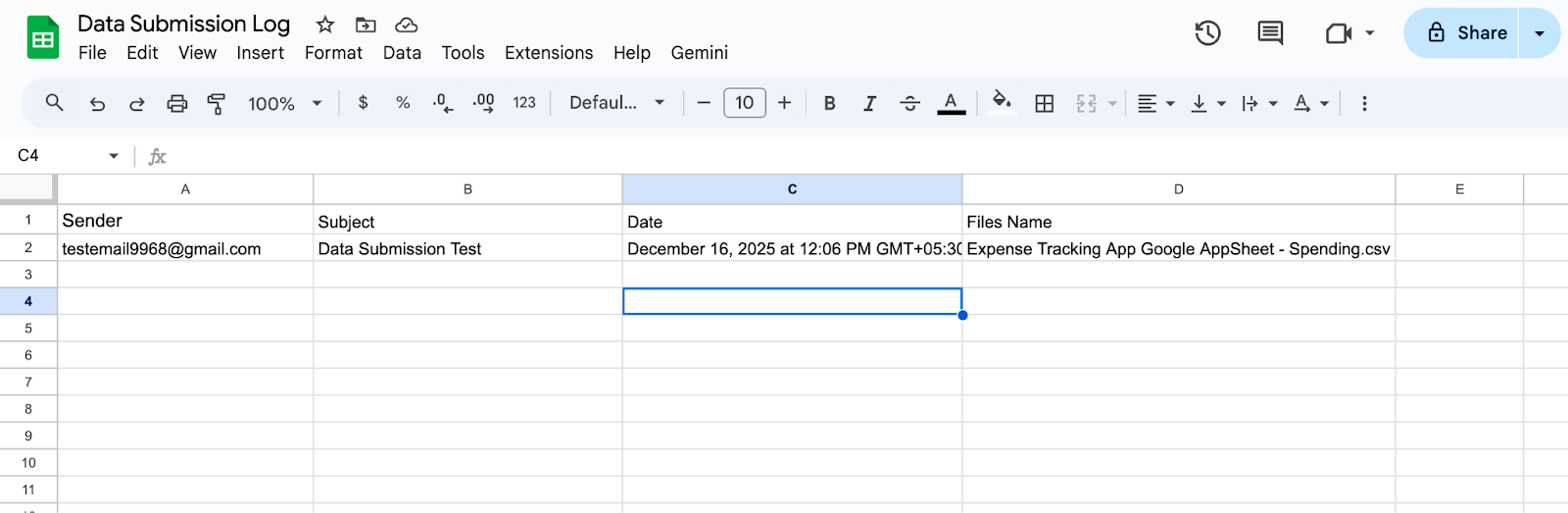
- आवश्यक हो तो कॉलम जोड़ें: Sender, Subject, Date, File Names।
- अपनी स्प्रेडशीट जोड़ने पर, Workspace Studio स्वतः आपकी शीट्स में कॉलमों की पहचान करता है और आपको उनके साथ वेरिएबल्स मैप करने देता है।
- वेरिएबल्स मैप करें:
- Sender
- Subject
- Date
- File Names
वेरिएबल्स क्यों? वे ईमेल/अटैचमेंट से वास्तविक डेटा को डायनेमिक रूप से इन्सर्ट करते हैं, जिससे एजेंट हर आने वाले संदेश के अनुरूप ढल जाता है।
वैकल्पिक संवर्धन: फ़ाइलें सेव करने के बाद एक Gemini स्टेप जोड़ें।
- + Add Step पर क्लिक करके नया स्टेप इन्सर्ट करें।
- AI skills के तहत, Summarise विकल्प चुनें।
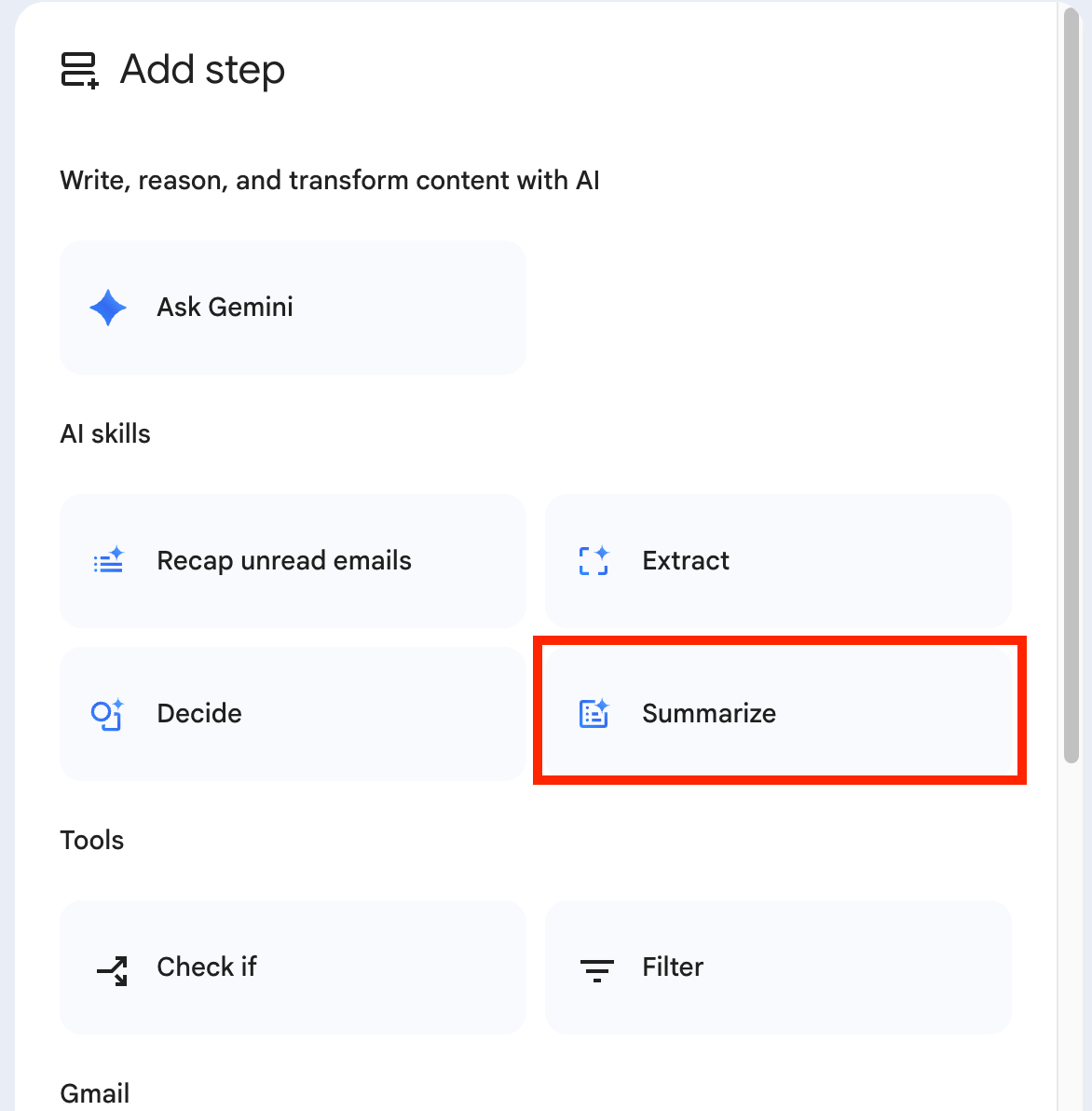
- What to summarize के लिए, पिछले स्टेप्स की Content चुनें और फिर Step 2 की Files के लिंक्स निर्दिष्ट करें।
- Prompt सेट करें: Summarize the key insights from the data file.
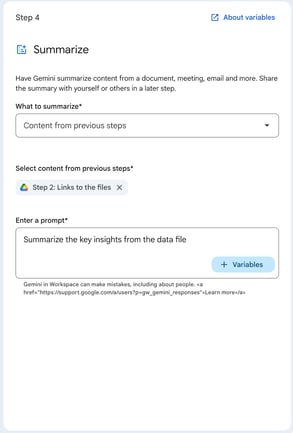
- फिर एक और स्टेप जोड़ें जो सारांश को शीट की पंक्ति में जोड़ दे।
इससे बुद्धिमत्ता जुड़ती है। उदाहरण के लिए, सबमिट की गई रिपोर्ट्स से त्वरित इनसाइट्स।
चरण 4: एजेंट का परीक्षण करें
- एडिटर में Test run पर क्लिक करें।
- अपने आप को एक टेस्ट ईमेल भेजें जो मानदंडों से मेल खाए (विषय: "data submission test", एक सैंपल CSV संलग्न करें)।
- रीयल-टाइम में टेस्ट रन देखें।
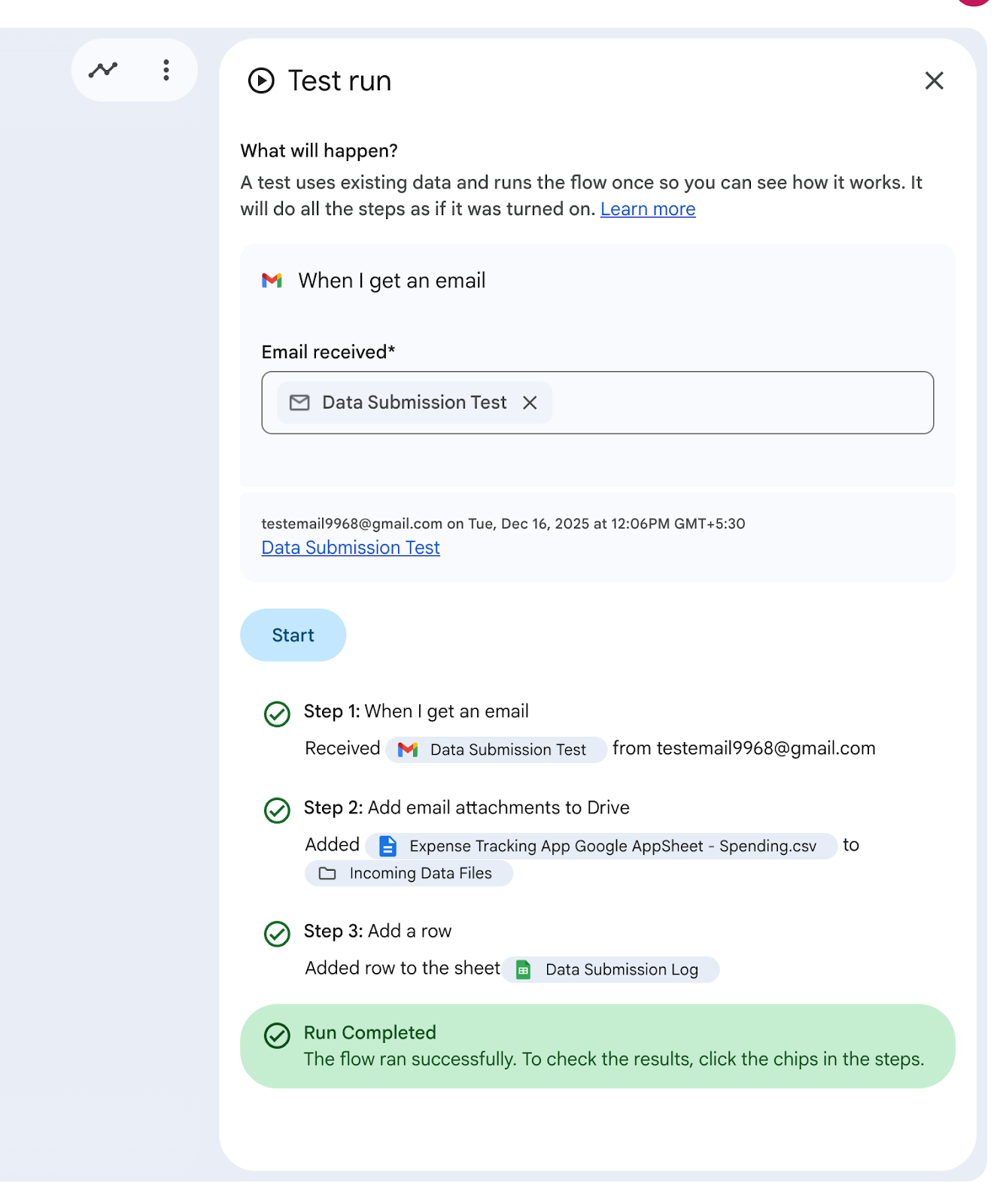
- जांचें: फ़ाइलें Drive में दिखाई दें, शीट में पंक्ति जुड़ जाए।
महत्वपूर्ण: टेस्ट वास्तविक क्रियाएँ करते हैं (फ़ाइलें सेव करना, शीट्स एडिट करना), इसलिए पहले हमेशा टेस्ट फ़ोल्डर/शीट्स का उपयोग करें।
किसी भी समस्या का डीबग सीधे फ़्लो एडिटर में करें; लॉग्स सटीक रूप से दिखाते हैं कि समस्या कहाँ हो रही है।
चरण 5: सक्रिय करें और मॉनिटर करें
- संतुष्ट होने पर, Turn on पर क्लिक करें।
- अब एजेंट नए मेल खाते ईमेल पर स्वतः चलेगा।
- Studio डैशबोर्ड, My agents सेक्शन, या Gmail के साइड पैनल से गतिविधि मॉनिटर करें।
आपका डेटा इनजेशन एजेंट लाइव है!
Google Workspace Studio टिप्स और ट्रबलशूटिंग
यदि आप अपने एजेंट्स से अधिकतम लाभ लेने के लिए कुछ शीर्ष टिप्स ढूंढ रहे हैं, तो नीचे दी गई सलाह और ट्रबलशूटिंग संकेत देखें:
- सरल से शुरू करें: टेम्पलेट्स का उपयोग करें और अच्छी तरह टेस्ट करें; ईमेल भेजना या फ़ाइल एडिट करना जैसे कार्य टेस्ट के दौरान वास्तविक रूप से होते हैं।
- वेरिएबल्स का लाभ उठाएं: वे एजेंट्स को डायनेमिक और पुन: प्रयोज्य बनाते हैं।
- AI स्टेप्स जोड़ें: अधिक स्मार्ट ऑटोमेशन के लिए, अटैचमेंट्स का सारांश बनाने या इनसाइट्स निकालने हेतु Gemini स्टेप्स शामिल करें।
- ट्रबलशूटिंग: यदि फीचर्स गायब हों, तो एडमिन कंट्रोल्स या Gemini सक्षम होने की जाँच करें। त्रुटियों के लिए, एडिटर में लॉग्स देखें। शिक्षा खातों पर AI फीचर्स के लिए आयु प्रतिबंध लागू होते हैं।
यदि कोई एजेंट अप्रत्याशित व्यवहार करे, तो जटिलता जोड़ने के बजाय उसके लक्ष्य को परिष्कृत करें या दायरा संकीर्ण करें।
निष्कर्ष
Google Workspace Studio, Google Workspace के भीतर AI-सहायता प्राप्त लेखन से आगे बढ़कर AI-चालित क्रिया को संभव बनाता है। इस लेख में, हमने देखा कि Google Workspace Studio क्या है, इसकी प्रमुख विशेषताएँ क्या हैं, और कैसे एक व्यावहारिक एजेंट बनाया जाए जो Gmail, Drive और Sheets में वास्तविक वर्कफ़्लो को ऑटोमेट करे।
यदि आप सीखना जारी रखना चाहते हैं, तो मैं DataCamp के एजेंट विकास पर संसाधनों को एक्सप्लोर करने की अत्यधिक अनुशंसा करता हूँ। शुरुआत करें Building AI Agents with Google ADK कोर्स से, ताकि आप उस बुनियाद को समझें जिस पर Workspace Studio बना है, फिर आगे बढ़ें Agent Development Kit ट्यूटोरियल के साथ।
अधिक उन्नत प्रयोगों के लिए, मैं Google Antigravity और Google Opal पर ट्यूटोरियल भी एक्सप्लोर करने की सिफारिश कर सकता हूँ, जो Google के AI इकोसिस्टम और एजेंट क्षमताओं के साथ आपके काम करने के तरीकों का और विस्तार करते हैं।
%22%3E%3Cpath%20d%3D%22m-369%200h408v79h-408z%22%20fill%3D%22%237933ff%22%2F%3E%3Cpath%20d%3D%22m-148%200h306v45h-306z%22%20fill%3D%22%23974dff%22%2F%3E%3C%2Fg%3E%3C%2Fsvg%3E)
%22%2F%3E%3C%2FclipPath%3E%3Cg%20clip-path%3D%22url(%23a)%22%3E%3Cpath%20d%3D%22m76%200h484v36h-484z%22%20fill%3D%22%23974dff%22%2F%3E%3Cpath%20d%3D%22m0%200h384v24h-384z%22%20fill%3D%22%2306bdfc%22%20transform%3D%22matrix(1%200%200%20-1%200%2060)%22%2F%3E%3C%2Fg%3E%3C%2Fsvg%3E)

एक Google Workspace उपयोगकर्ता के रूप में, संभव है कि आप ईमेल अटैचमेंट व्यवस्थित करने, फ़ाइलों को लॉग करने या आने वाले डेटा अनुरोधों का सारांश बनाने जैसे दोहराए जाने वाले कार्यों पर बहुत अधिक समय खर्च करते हों। Google Workspace Studio इसे बदल देता है—यह आपको बुद्धिमान AI एजेंट बनाने देता है जो ये काम स्वतः संभालते हैं। दिसंबर 2025 में लॉन्च किया गया यह टूल Google Workspace में एजेंटिक AI लाता है, ताकि आप प्रशासनिक कार्यों के बजाय विश्लेषण और इनसाइट्स पर ध्यान केंद्रित कर सकें।
इस ट्यूटोरियल में, मैं आपको Google Workspace Studio की प्रमुख विशेषताओं से परिचित कराऊंगा और दिखाऊंगा कि इस शक्तिशाली टूल का उपयोग करके अपना पहला AI एजेंट कैसे बनाएं। यदि आप एजेंटिक AI के बारे में और सीखना चाहते हैं, तो मैं सुझाव दूंगा कि आप AI Agent Fundamentals स्किल ट्रैक देखें।
Google Workspace Studio क्या है?
Google Workspace Studio, Google Workspace में AI-संचालित एजेंटों को डिज़ाइन, मैनेज और साझा करने का एक नो-कोड प्लेटफ़ॉर्म है। ये एजेंट, Gemini द्वारा संचालित, Gmail, Drive, Sheets और Chat जैसी ऐप्स में जटिल वर्कफ़्लो को ऑटोमेट करते हैं।
साधारण AI चैट के विपरीत, Workspace Studio में बना एजेंट आपके विशेष व्यवसायिक डेटा पर आधारित होता है। यह आपकी नीतिगत दस्तावेज़ पढ़ सकता है, स्प्रेडशीट का विश्लेषण कर सकता है और आपकी ईमेल के साथ इंटरैक्ट कर सकता है—वह भी आपकी संस्था के सुरक्षा प्रोटोकॉल का पालन करते हुए।
किसी ऐसे व्यक्ति के रूप में जिसने वर्षों तक Apps Script, API और थर्ड-पार्टी प्लेटफ़ॉर्म के जरिए Google Workspace ऑटोमेशन बनाए हैं, Workspace Studio एक मिसिंग मिडल-ग्राउंड टूल जैसा लगता है। यह गैर-डेवलपर्स को बिना API, Apps Script और थर्ड-पार्टी टूल्स को संभाले सार्थक, भरोसेमंद ऑटोमेशन बनाने देता है। यह रोज़मर्रा के वर्कफ़्लो में AI एजेंट्स को संरचना और वास्तविक उपयोगिता देता है।
Google Workspace Studio की प्रमुख विशेषताएं
पहले, सार्थक ऑटोमेशन बनाने के लिए Apps Script से स्क्रिप्टिंग, बाहरी ऑटोमेशन टूल सेटअप करना, या IT टीमों पर निर्भर रहना पड़ता था। अब टीमें नैचुरल लैंग्वेज, टेम्पलेट्स, या कस्टम स्टेप्स का उपयोग करके मिनटों में एजेंट बना सकती हैं। यही इसे इतना शक्तिशाली बनाता है।
नैचुरल लैंग्वेज से एजेंट बनाना
अपना ऑटोमेशन साधारण अंग्रेज़ी में बताएं, जैसे “ईमेल से डेटा फ़ाइल अटैचमेंट्स को एक Drive फ़ोल्डर में सेव करें और विवरण एक Sheet में लॉग करें,” और Gemini आपके लिए एजेंट बना देगा।
तैयार-उपयोग टेम्पलेट्स
आम कार्यों के लिए प्री-बिल्ट टेम्पलेट्स से शुरुआत करें, जैसे दैनिक ईमेल सारांश या फ़ाइल संगठन, फिर उन्हें अपनी ज़रूरत के अनुसार कस्टमाइज़ करें।
सीमलेस वर्कस्पेस इंटेग्रेशन
एजेंट्स सीधे Gmail, Drive, Sheets, Chat आदि सहित कई Google टूल्स में काम करते हैं, और संदर्भ लेकर ईमेल लेबलिंग या टीमों को सूचित करने जैसी कार्रवाइयाँ करते हैं।
थर्ड-पार्टी ऐप्स से कनेक्ट करें
Workspace Studio, Google इकोसिस्टम तक सीमित नहीं है। इसमें बाहरी टूल्स के लिए बिल्ट-इन कनेक्टर्स शामिल हैं। यानी आप ऐसे एजेंट बना सकते हैं जो जटिल क्रॉस-प्लेटफ़ॉर्म कार्य संभालें, जैसे किसी क्लाइंट के ईमेल से बग रिपोर्ट आते ही स्वचालित रूप से Jira टिकट बनाना, या नए सेल्स लीड को सीधे Salesforce में लॉग करना।
Google Workspace Studio के साथ शुरुआत कैसे करें
उपयुक्त Google Workspace प्लान के साथ Google Workspace Studio तक पहुँचना सरल है। आपको यह करना होगा:
नोट: AI फीचर्स के लिए Gemini सक्रिय होना चाहिए, और स्कूल अकाउंट्स पर 18 वर्ष से कम आयु के उपयोगकर्ताओं पर प्रतिबंध हैं।
Google Workspace Studio डेमो प्रोजेक्ट
यह हैंड्स-ऑन सेक्शन इस ट्यूटोरियल का मूल है। हम एक व्यावहारिक एजेंट बनाएँगे जो स्वतः उन ईमेलों का पता लगाए जिनके सब्जेक्ट में data submission हो, किसी भी अटैचमेंट को एक समर्पित Google Drive फ़ोल्डर में सेव करे, और Google Sheet में मेटाडेटा (प्रेषक, विषय, तारीख, और फ़ाइल का नाम) लॉग करे।
यह क्यों बनाएं?
यदि आप डेटा के साथ अधिक काम करते हैं, तो आपको अक्सर ईमेल के माध्यम से डेटासेट, रिपोर्ट या CSV मिलते होंगे। उन्हें मैन्युअल रूप से डाउनलोड करना, व्यवस्थित करना और लॉग करना समय बर्बाद करता है और त्रुटियों का जोखिम बढ़ाता है।
यह एजेंट इनजेशन को ऑटोमेट करता है, स्थिरता सुनिश्चित करता है और एक ऑडिट ट्रेल बनाता है—ताकि आप वास्तविक विश्लेषण के लिए समय निकाल सकें।
गहराई में जाने से पहले मुख्य अवधारणाएँ:
हम नैचुरल लैंग्वेज का उपयोग करके एक आरंभिक संस्करण जनरेट करेंगे (सबसे तेज़ तरीका), फिर इसे चरण-दर-चरण मैन्युअली परिष्कृत करेंगे। यह Gemini की गति को पूर्ण नियंत्रण के साथ जोड़ता है—बिल्डर सीखने के लिए बिल्कुल उपयुक्त।
चरण 1: नया एजेंट बनाएं
जब कोई नया ईमेल आए जिसके विषय में data submission हो और अटैचमेंट्स हों, तो प्रत्येक अटैचमेंट को Incoming Data Files नामक Google Drive फ़ोल्डर में सेव करें, फिर Data Submission Log नामक Google Sheet में प्रेषक का ईमेल, विषय, प्राप्ति तिथि, और अटैचमेंट फ़ाइल नामों के साथ एक पंक्ति जोड़ें।
Gemini कुछ ही सेकंड में एक संपूर्ण फ़्लो जनरेट कर देता है। इससे आपको हर हिस्से को मैन्युअली बनाने की ज़रूरत बिना एक मज़बूत शुरुआती बिंदु मिल जाता है।
चरण 2: स्टार्टर कॉन्फ़िगर करें
जनरेट किया गया फ़्लो खोलें। पहला ब्लॉक स्टार्टर है: यहाँ, New email।
यह क्यों महत्वपूर्ण है: स्टार्टर सुनिश्चित करता है कि एजेंट केवल प्रासंगिक ईमेलों पर सक्रिय हो, अनावश्यक रन से बचे और आपका वर्कफ़्लो कुशल रहे।
चरण 3: एक्शन स्टेप्स को परिष्कृत करें
Gemini ने अटैचमेंट संभालने और लॉगिंग के लिए स्टेप्स जोड़े हैं। आइए उन्हें मैन्युअली रिव्यू करें और एडिट करें:
वेरिएबल्स क्यों? वे ईमेल/अटैचमेंट से वास्तविक डेटा को डायनेमिक रूप से इन्सर्ट करते हैं, जिससे एजेंट हर आने वाले संदेश के अनुरूप ढल जाता है।
वैकल्पिक संवर्धन: फ़ाइलें सेव करने के बाद एक Gemini स्टेप जोड़ें।
इससे बुद्धिमत्ता जुड़ती है। उदाहरण के लिए, सबमिट की गई रिपोर्ट्स से त्वरित इनसाइट्स।
चरण 4: एजेंट का परीक्षण करें
महत्वपूर्ण: टेस्ट वास्तविक क्रियाएँ करते हैं (फ़ाइलें सेव करना, शीट्स एडिट करना), इसलिए पहले हमेशा टेस्ट फ़ोल्डर/शीट्स का उपयोग करें।
किसी भी समस्या का डीबग सीधे फ़्लो एडिटर में करें; लॉग्स सटीक रूप से दिखाते हैं कि समस्या कहाँ हो रही है।
चरण 5: सक्रिय करें और मॉनिटर करें
आपका डेटा इनजेशन एजेंट लाइव है!
Google Workspace Studio टिप्स और ट्रबलशूटिंग
यदि आप अपने एजेंट्स से अधिकतम लाभ लेने के लिए कुछ शीर्ष टिप्स ढूंढ रहे हैं, तो नीचे दी गई सलाह और ट्रबलशूटिंग संकेत देखें:
यदि कोई एजेंट अप्रत्याशित व्यवहार करे, तो जटिलता जोड़ने के बजाय उसके लक्ष्य को परिष्कृत करें या दायरा संकीर्ण करें।
निष्कर्ष
Google Workspace Studio, Google Workspace के भीतर AI-सहायता प्राप्त लेखन से आगे बढ़कर AI-चालित क्रिया को संभव बनाता है। इस लेख में, हमने देखा कि Google Workspace Studio क्या है, इसकी प्रमुख विशेषताएँ क्या हैं, और कैसे एक व्यावहारिक एजेंट बनाया जाए जो Gmail, Drive और Sheets में वास्तविक वर्कफ़्लो को ऑटोमेट करे।
यदि आप सीखना जारी रखना चाहते हैं, तो मैं DataCamp के एजेंट विकास पर संसाधनों को एक्सप्लोर करने की अत्यधिक अनुशंसा करता हूँ। शुरुआत करें Building AI Agents with Google ADK कोर्स से, ताकि आप उस बुनियाद को समझें जिस पर Workspace Studio बना है, फिर आगे बढ़ें Agent Development Kit ट्यूटोरियल के साथ।
अधिक उन्नत प्रयोगों के लिए, मैं Google Antigravity और Google Opal पर ट्यूटोरियल भी एक्सप्लोर करने की सिफारिश कर सकता हूँ, जो Google के AI इकोसिस्टम और एजेंट क्षमताओं के साथ आपके काम करने के तरीकों का और विस्तार करते हैं।