Si usas Google Workspace, seguramente pasas demasiado tiempo en tareas repetitivas como organizar adjuntos del correo, registrar archivos o resumir solicitudes de datos. Google Workspace Studio cambia el juego al permitirte crear agentes de IA inteligentes que se ocupan de estas tareas de forma automática. Lanzada en diciembre de 2025, esta herramienta lleva la IA agentica a Google Workspace para que te centres en el análisis y los insights, y no en el trabajo administrativo.
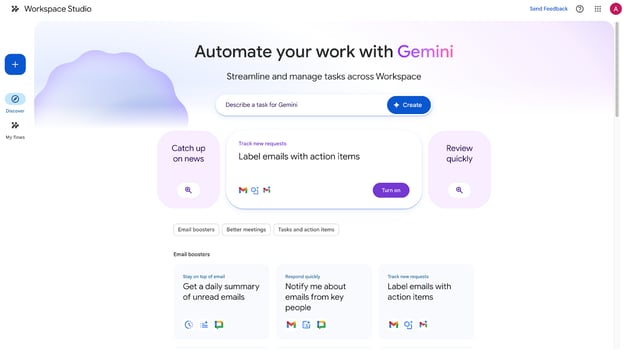
En este tutorial, te guiaré por las funciones clave de Google Workspace Studio y veremos cómo crear tu primer agente de IA con esta potente herramienta. Si quieres profundizar en la IA agentica, te recomiendo echar un vistazo al itinerario de aprendizaje AI Agent Fundamentals.
¿Qué es Google Workspace Studio?
Google Workspace Studio es una plataforma sin código para diseñar, gestionar y compartir agentes con IA en Google Workspace. Estos agentes, impulsados por Gemini, automatizan flujos complejos entre apps como Gmail, Drive, Sheets y Chat.
A diferencia de un chat de IA genérico, un agente creado en Workspace Studio se fundamenta en los datos específicos de tu empresa. Puede leer tus políticas, analizar tus hojas de cálculo e interactuar con tus correos, siempre respetando los protocolos de seguridad de tu organización.
Después de años creando automatizaciones en Google Workspace con Apps Script, APIs y plataformas de terceros, Workspace Studio se siente como la pieza intermedia que faltaba. Permite que perfiles no técnicos construyan automatizaciones útiles y fiables sin pelearse con APIs, Apps Script y herramientas externas. Aporta estructura y verdadera usabilidad a los agentes de IA dentro de los flujos de trabajo del día a día.
Funciones clave de Google Workspace Studio
Antes, crear automatizaciones útiles exigía programar con Apps Script, configurar herramientas externas o depender del equipo de TI. Ahora, los equipos pueden crear agentes en minutos usando lenguaje natural, plantillas o pasos personalizados. Esto es lo que lo hace tan potente.
Crea agentes con lenguaje natural
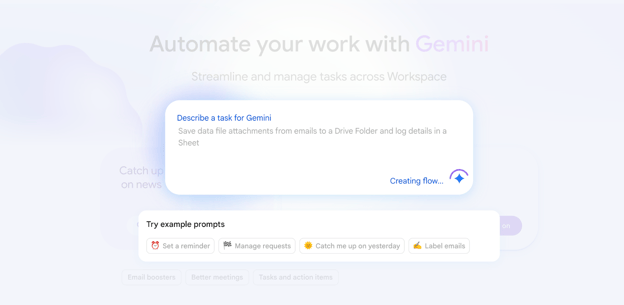
Describe tu automatización en un inglés sencillo, por ejemplo: «Save data file attachments from emails to a Drive Folder and log details in a Sheet», y Gemini construirá el agente por ti.
Plantillas listas para usar
Empieza con plantillas preconfiguradas para tareas habituales, como resúmenes diarios de correo u organización de archivos, y luego personalízalas.
Integración perfecta con Workspace
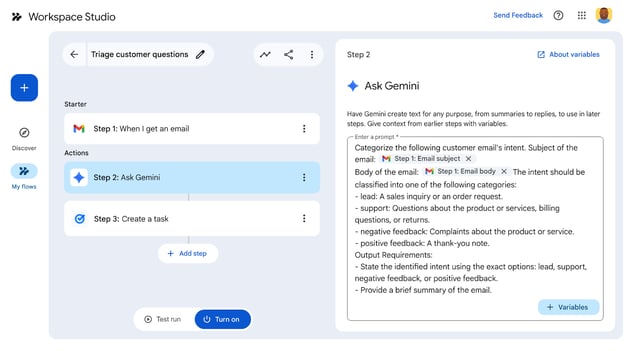
Los agentes funcionan directamente en varias herramientas de Google, incluidas Gmail, Drive, Sheets, Chat y más, aprovechando el contexto para realizar acciones como etiquetar correos o notificar a los equipos.
Conecta apps de terceros
Workspace Studio no se limita al ecosistema de Google. Incluye conectores integrados para herramientas externas. Así, puedes crear agentes que gestionen tareas complejas entre plataformas, como crear automáticamente un ticket en Jira cuando un cliente reporta un bug por email, o registrar un nuevo lead directamente en Salesforce.
Cómo empezar con Google Workspace Studio
Acceder a Google Workspace Studio es sencillo con un plan de Google Workspace compatible. Esto es lo que tienes que hacer:
- Confirma que tu edición lo incluye (la mayoría de planes Business, Enterprise y Education lo hacen; consúltalo con tu administrador).
- Visita studio.workspace.google.com e inicia sesión.
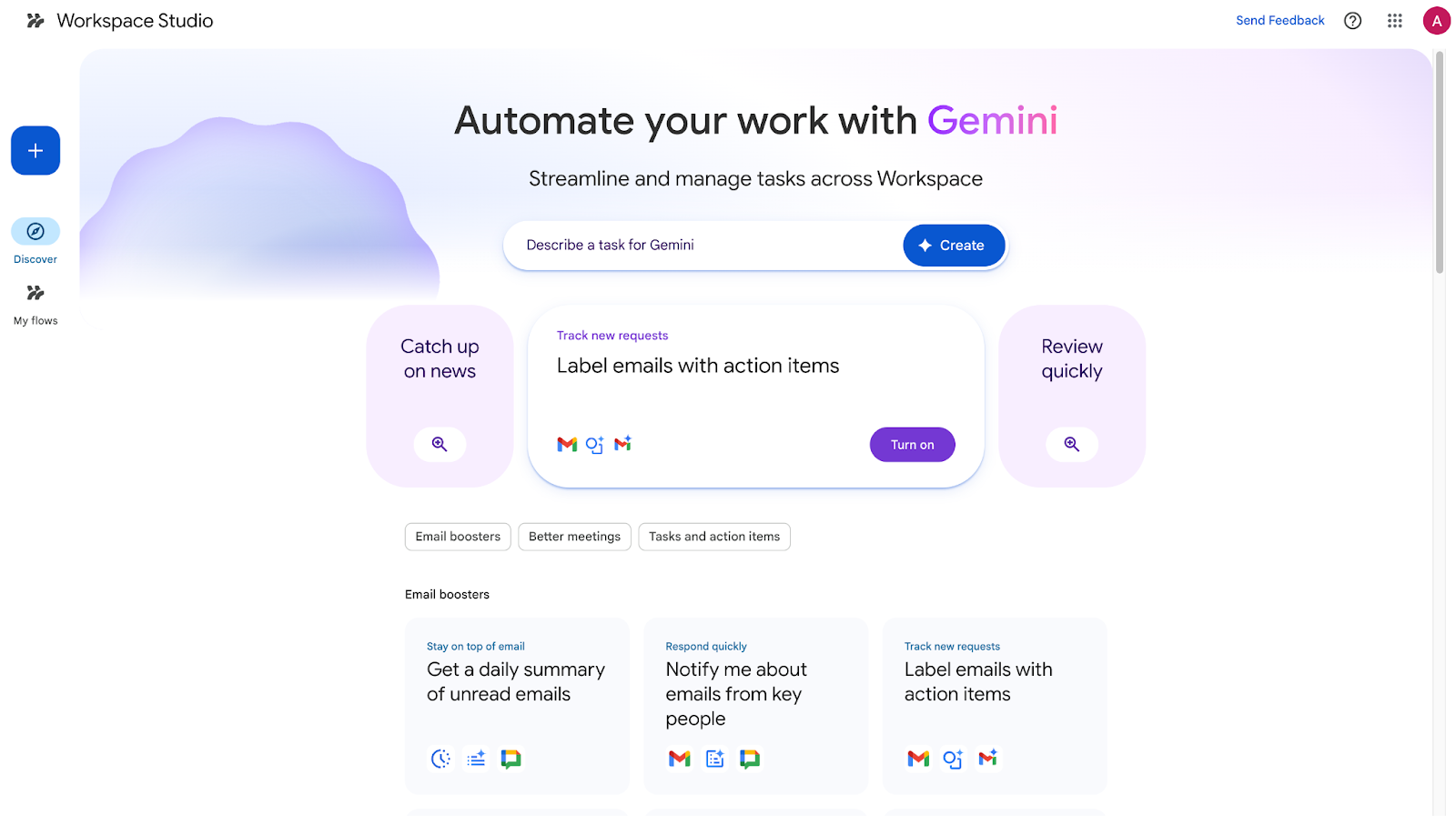
- Explora la página Discover para ver plantillas o empieza a crear desde cero.
Nota: Las funciones de IA requieren que Gemini esté habilitado, y los usuarios menores de 18 años con cuentas educativas tienen restricciones.
Proyecto de demostración en Google Workspace Studio
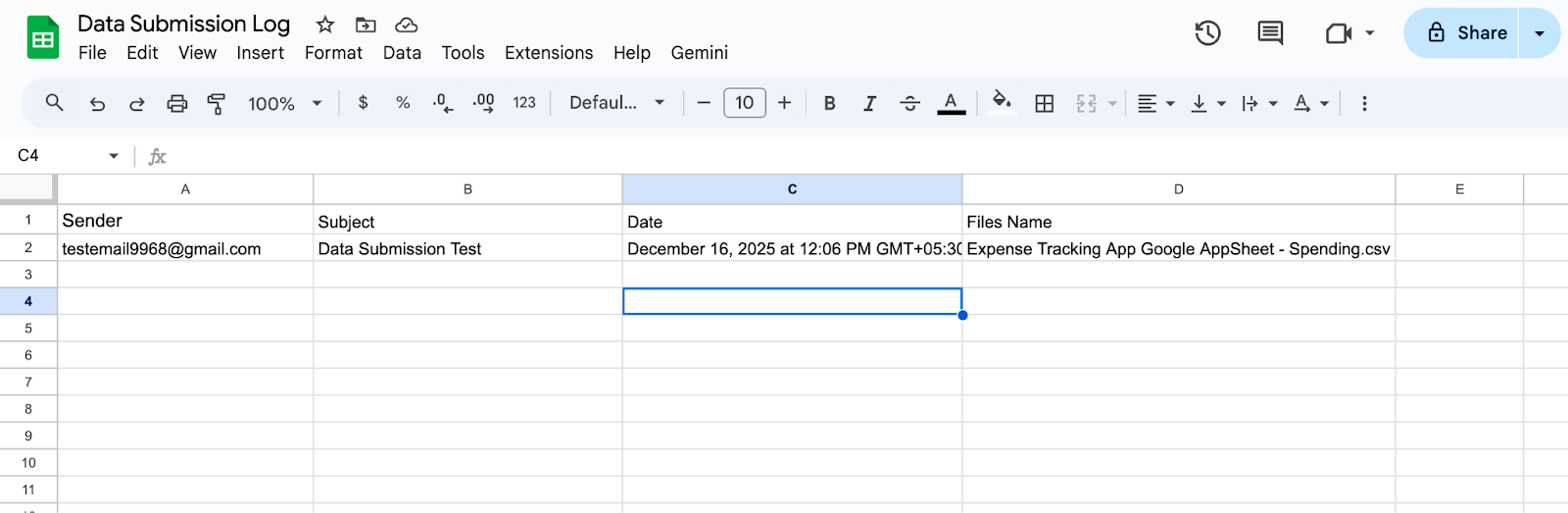
Esta parte práctica es el núcleo del tutorial. Crearemos un agente que detecte automáticamente correos con "data submission" en el asunto, guarde sus adjuntos en una carpeta específica de Google Drive y registre metadatos (remitente, asunto, fecha y nombre del archivo) en una hoja de Google Sheets.
¿Por qué crear esto?
Si trabajas mucho con datos, seguro que recibes a menudo datasets, informes o CSV por correo. Descargar, organizar y registrar todo a mano consume tiempo y es propenso a errores.
Este agente automatiza la ingesta, garantiza la consistencia y crea una trazabilidad, liberándote para el análisis de verdad.
Conceptos clave antes de empezar:
- Starter: El disparador que inicia el agente (p. ej., llega un correo nuevo o una hora programada).
- Steps: Acciones o decisiones secuenciales que ejecuta el agente, como guardar archivos, actualizar hojas o usar Gemini para razonar.
- Variables: Marcadores dinámicos (como {{email.sender}}) que transfieren datos entre el starter y los pasos.
Generaremos una primera versión con lenguaje natural (la vía más rápida) y luego la puliremos manualmente paso a paso. Combina la velocidad de Gemini con el control total: perfecto para aprender el builder.
Paso 1: crea un nuevo agente
- Ve a studio.workspace.google.com y haz clic en Create new.
- Usa Describe a task for Gemini (o empieza en blanco para control manual total; igualmente haremos los ajustes a mano).
- En el campo de prompt, introduce:
When a new email arrives with data submission in the subject and attachments, save each attachment to a Google Drive folder called Incoming Data Files, then add a row to a Google Sheet called Data Submission Log with the sender's email, subject, date received, and attachment file names.
Gemini genera un flujo completo en segundos. Te da un punto de partida sólido sin tener que construir cada pieza a mano.
Paso 2: configura el starter
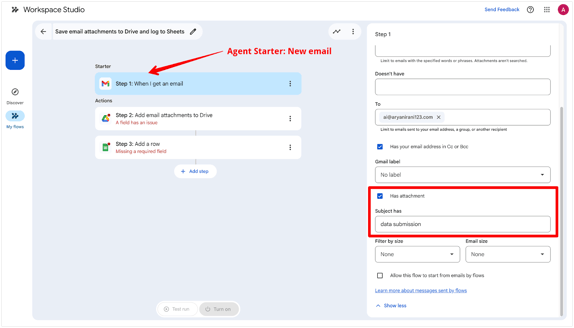
Abre el flujo generado. El primer bloque es el starter: en este caso, New email.
- Haz clic en el bloque del starter para editarlo.
- En condiciones, asegúrate de:
- Que el asunto contenga data submission.
- Que tenga adjuntos (marca la casilla).
- Opcional: añade más filtros (p. ej., de remitentes concretos).
Por qué importa: el starter garantiza que el agente solo se active con correos relevantes, evitando ejecuciones innecesarias y manteniendo el flujo eficiente.
Paso 3: ajusta los pasos de acción
Gemini ha añadido pasos para gestionar adjuntos y el registro. Vamos a revisarlos y editarlos a mano:
- Paso de guardar adjuntos:
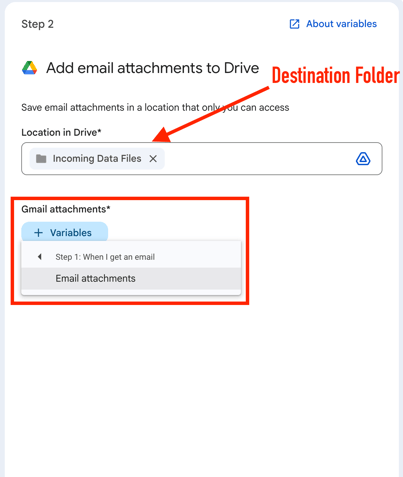
- Haz clic en el bloque (Step2: Add email Attachments to Drive).
- Configura la carpeta de destino: busca o crea Incoming Data Files en Drive.
- Asocia el archivo haciendo clic en Variables y seleccionando Email Attachments.
- Paso de registro en Sheets:
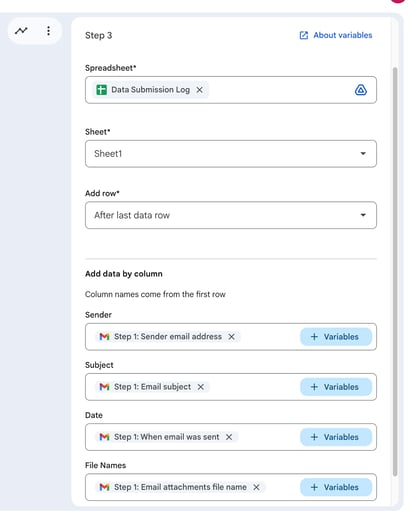
- Haz clic en el bloque (Step3: Add a row)
- Selecciona o crea tu hoja Data Submission Log.
- Añade columnas si es necesario: Sender, Subject, Date, File Names.
- Al añadir tu hoja de cálculo, Workspace Studio identifica automáticamente las columnas y te permite mapear variables a cada una.
- Asocia variables:
- Sender
- Subject
- Date
- File Names
¿Por qué variables? Insertan datos reales del correo/adjunto de forma dinámica, haciendo que el agente se adapte a cada mensaje entrante.
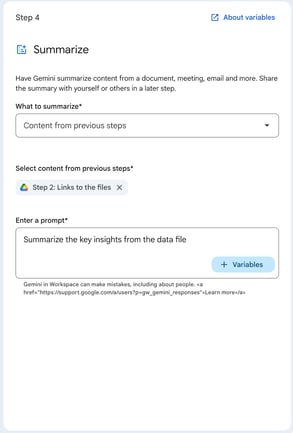
Mejora opcional: añade un paso de Gemini después de guardar los archivos.
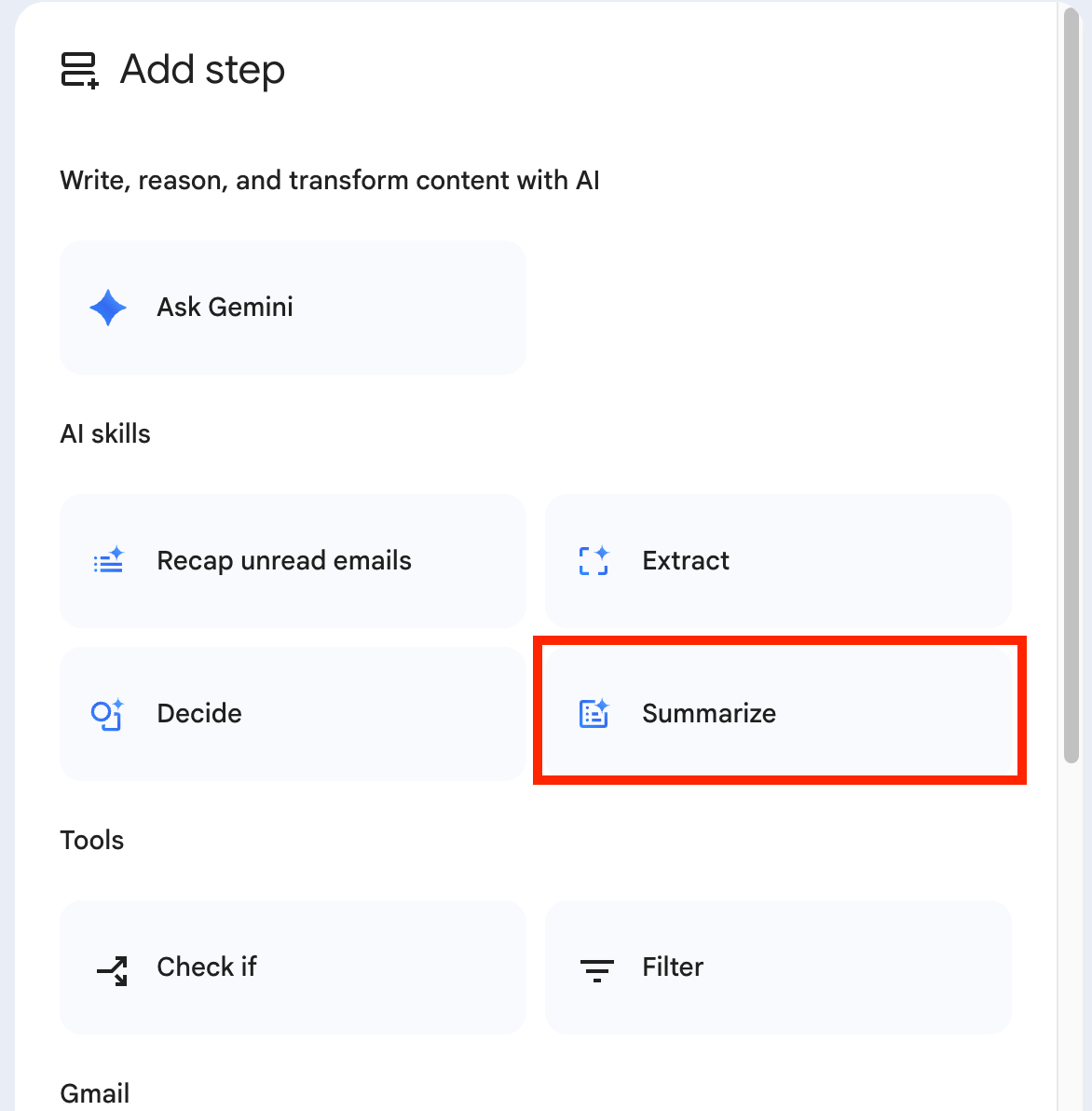
- Inserta un nuevo paso haciendo clic en + Add Step.
- En AI skills, selecciona la opción Summarise.
- En What to summarize, elige Content from the previous steps y especifica los enlaces a los Files del Paso 2.
- Configura el Prompt con: Summarize the key insights from the data file.
- Luego añade otro paso que agregue el resumen a la fila de la hoja.
Esto añade inteligencia. Por ejemplo, insights rápidos de los informes enviados.
Paso 4: prueba el agente
- Haz clic en Test run en el editor.
- Envíate un correo de prueba que cumpla los criterios (asunto: "data submission test", adjunta un CSV de muestra).
- Observa la ejecución de la prueba en tiempo real.
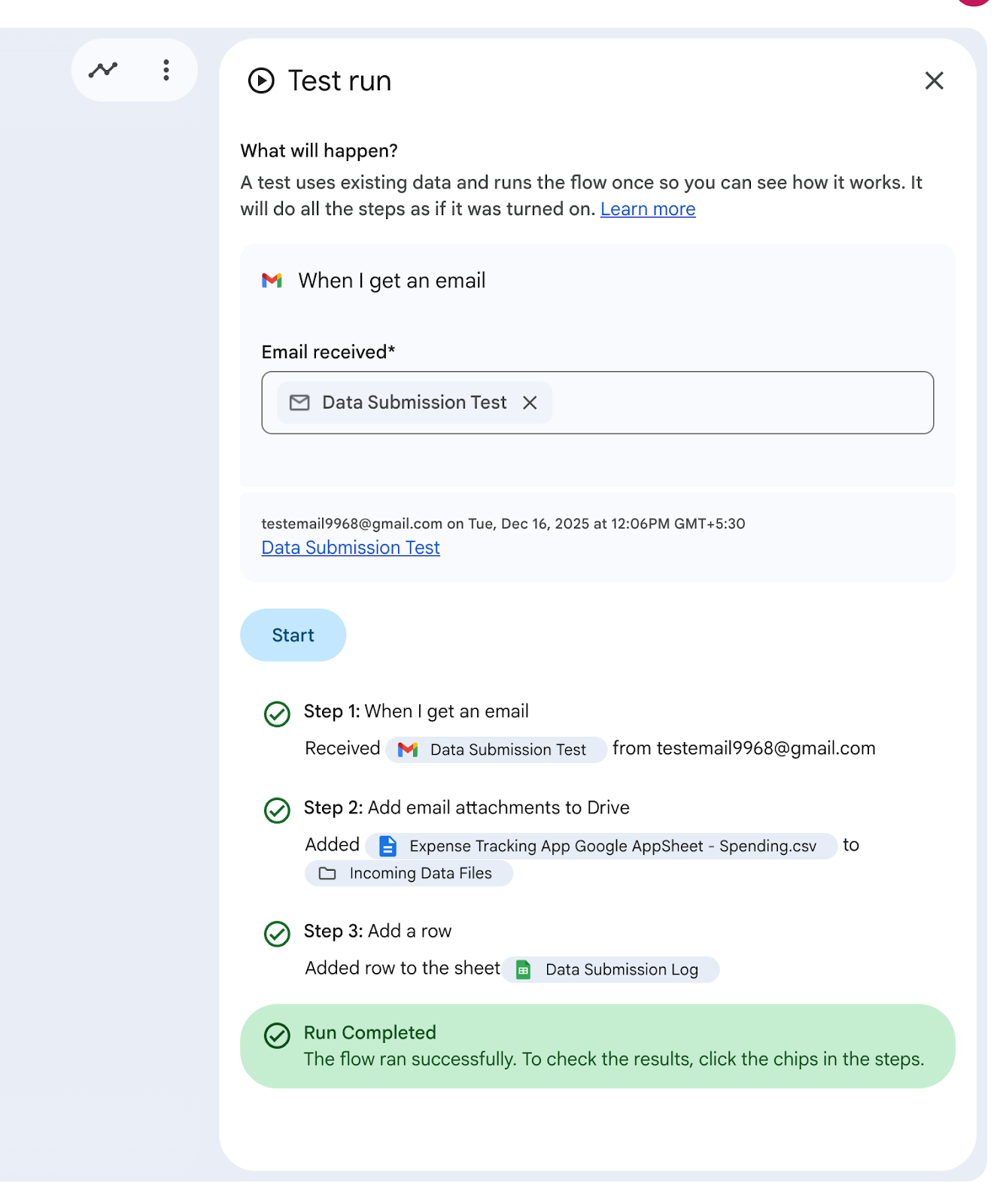
- Verifica: los archivos aparecen en Drive y se añade una fila en la hoja.
Importante: Las pruebas realizan acciones reales (guardar archivos, editar hojas), así que usa primero carpetas/hojas de prueba.
Depura cualquier problema directamente en el editor de flujos; los registros muestran exactamente dónde ocurre el error.
Paso 5: activa y monitoriza
- Cuando todo esté correcto, haz clic en Turn on.
- El agente se ejecutará automáticamente con los nuevos correos que coincidan.
- Supervisa la actividad desde el panel de Studio, la sección My agents o los paneles laterales en Gmail.
¡Tu agente de ingesta de datos está en marcha!
Consejos y solución de problemas en Google Workspace Studio
Si buscas trucos para sacar el máximo partido a tus agentes, revisa estos consejos y pistas de resolución de problemas:
- Empieza simple: usa plantillas y prueba a fondo; acciones como enviar correos o editar archivos se ejecutan de verdad durante las pruebas.
- Aprovecha las variables: hacen que los agentes sean dinámicos y reutilizables.
- Añade pasos de IA: para automatizaciones más inteligentes, incluye pasos de Gemini para resumir adjuntos o extraer insights.
- Solución de problemas: si faltan funciones, revisa los controles de administración o que Gemini esté habilitado. Para errores, consulta los registros en el editor. En cuentas educativas se aplican restricciones de edad para funciones de IA.
Si un agente se comporta de forma inesperada, afina el objetivo o reduce su alcance en lugar de añadir complejidad.
Conclusión
Google Workspace Studio permite pasar de la redacción asistida por IA a la acción impulsada por IA dentro de Google Workspace. En este artículo hemos visto qué es Google Workspace Studio, sus funciones clave y cómo construir un agente práctico que automatiza flujos reales entre Gmail, Drive y Sheets.
Si quieres seguir aprendiendo, te recomiendo explorar los recursos de DataCamp sobre desarrollo de agentes. Empieza con el curso Building AI Agents with Google ADK para entender la base sobre la que se construye Workspace Studio, y después profundiza con el tutorial Agent Development Kit.
Para experimentar a un nivel más avanzado, también te recomiendo explorar tutoriales sobre Google Antigravity y Google Opal, que amplían aún más cómo trabajar con el ecosistema de IA y las capacidades de agentes de Google.
%22%3E%3Cpath%20d%3D%22m-369%200h408v79h-408z%22%20fill%3D%22%237933ff%22%2F%3E%3Cpath%20d%3D%22m-148%200h306v45h-306z%22%20fill%3D%22%23974dff%22%2F%3E%3C%2Fg%3E%3C%2Fsvg%3E)
%22%2F%3E%3C%2FclipPath%3E%3Cg%20clip-path%3D%22url(%23a)%22%3E%3Cpath%20d%3D%22m76%200h484v36h-484z%22%20fill%3D%22%23974dff%22%2F%3E%3Cpath%20d%3D%22m0%200h384v24h-384z%22%20fill%3D%22%2306bdfc%22%20transform%3D%22matrix(1%200%200%20-1%200%2060)%22%2F%3E%3C%2Fg%3E%3C%2Fsvg%3E)









%22%3E%0A%20%20%20%20%20%20%20%20%3Crect%20fill%3D%22%2372E5FE%22%20height%3D%22180%22%20width%3D%22336%22%20%2F%3E%0A%20%20%20%20%20%20%20%20%3Crect%0A%20%20%20%20%20%20%20%20%20%20fill%3D%22%237933FF%22%0A%20%20%20%20%20%20%20%20%20%20height%3D%22106.6%22%0A%20%20%20%20%20%20%20%20%20%20transform%3D%22rotate(-30%20-208.588%20220.18)%22%0A%20%20%20%20%20%20%20%20%20%20width%3D%22456.125%22%0A%20%20%20%20%20%20%20%20%20%20x%3D%22-208.588%22%0A%20%20%20%20%20%20%20%20%20%20y%3D%22220.18%22%0A%20%20%20%20%20%20%20%20%2F%3E%0A%20%20%20%20%20%20%20%20%3Crect%0A%20%20%20%20%20%20%20%20%20%20fill%3D%22%235EB1FF%22%0A%20%20%20%20%20%20%20%20%20%20height%3D%2235.875%22%0A%20%20%20%20%20%20%20%20%20%20transform%3D%22rotate(-30%20-208.588%20220.18)%22%0A%20%20%20%20%20%20%20%20%20%20width%3D%22347.576%22%0A%20%20%20%20%20%20%20%20%20%20x%3D%22-208.588%22%0A%20%20%20%20%20%20%20%20%20%20y%3D%22220.18%22%0A%20%20%20%20%20%20%20%20%2F%3E%0A%20%20%20%20%20%20%20%20%3Crect%0A%20%20%20%20%20%20%20%20%20%20fill%3D%22%23000820%22%0A%20%20%20%20%20%20%20%20%20%20height%3D%2235.875%22%0A%20%20%20%20%20%20%20%20%20%20transform%3D%22rotate(-30%20-226.525%20189.111)%22%0A%20%20%20%20%20%20%20%20%20%20width%3D%22347.576%22%0A%20%20%20%20%20%20%20%20%20%20x%3D%22-226.525%22%0A%20%20%20%20%20%20%20%20%20%20y%3D%22189.111%22%0A%20%20%20%20%20%20%20%20%2F%3E%0A%20%20%20%20%20%20%20%20%3Crect%0A%20%20%20%20%20%20%20%20%20%20fill%3D%22%237933FF%22%0A%20%20%20%20%20%20%20%20%20%20height%3D%22106.6%22%0A%20%20%20%20%20%20%20%20%20%20transform%3D%22rotate(-30%2085.5879%20256.055)%22%0A%20%20%20%20%20%20%20%20%20%20width%3D%22456.125%22%0A%20%20%20%20%20%20%20%20%20%20x%3D%2285.5879%22%0A%20%20%20%20%20%20%20%20%20%20y%3D%22256.055%22%0A%20%20%20%20%20%20%20%20%2F%3E%0A%20%20%20%20%20%20%20%20%3Crect%0A%20%20%20%20%20%20%20%20%20%20fill%3D%22%235EB1FF%22%0A%20%20%20%20%20%20%20%20%20%20height%3D%2235.875%22%0A%20%20%20%20%20%20%20%20%20%20transform%3D%22rotate(-30%2085.5879%20256.055)%22%0A%20%20%20%20%20%20%20%20%20%20width%3D%22184.5%22%0A%20%20%20%20%20%20%20%20%20%20x%3D%2285.5879%22%0A%20%20%20%20%20%20%20%20%20%20y%3D%22256.055%22%0A%20%20%20%20%20%20%20%20%2F%3E%0A%20%20%20%20%20%20%20%20%3Crect%0A%20%20%20%20%20%20%20%20%20%20fill%3D%22%23000820%22%0A%20%20%20%20%20%20%20%20%20%20height%3D%2235.875%22%0A%20%20%20%20%20%20%20%20%20%20transform%3D%22rotate(-30%20227.432%20132.736)%22%0A%20%20%20%20%20%20%20%20%20%20width%3D%22271.625%22%0A%20%20%20%20%20%20%20%20%20%20x%3D%22227.432%22%0A%20%20%20%20%20%20%20%20%20%20y%3D%22132.736%22%0A%20%20%20%20%20%20%20%20%2F%3E%0A%20%20%20%20%20%20%3C%2Fg%3E%0A%20%20%20%20%20%20%3Cdefs%3E%0A%20%20%20%20%20%20%20%20%3CclipPath%20id%3D%22clip%22%3E%0A%20%20%20%20%20%20%20%20%20%20%3Crect%20fill%3D%22white%22%20height%3D%22180%22%20width%3D%22336%22%20%2F%3E%0A%20%20%20%20%20%20%20%20%3C%2FclipPath%3E%0A%20%20%20%20%20%20%3C%2Fdefs%3E%0A%20%20%20%20%3C%2Fsvg%3E)
%22%3E%0A%20%20%20%20%20%20%20%20%3Crect%20fill%3D%22%23EFEBE4%22%20height%3D%22180%22%20width%3D%22336%22%20%2F%3E%0A%20%20%20%20%20%20%20%20%3Crect%0A%20%20%20%20%20%20%20%20%20%20fill%3D%22%2372E5FE%22%0A%20%20%20%20%20%20%20%20%20%20height%3D%22106.6%22%0A%20%20%20%20%20%20%20%20%20%20transform%3D%22rotate(-30%20-208.588%20220.18)%22%0A%20%20%20%20%20%20%20%20%20%20width%3D%22456.125%22%0A%20%20%20%20%20%20%20%20%20%20x%3D%22-208.588%22%0A%20%20%20%20%20%20%20%20%20%20y%3D%22220.18%22%0A%20%20%20%20%20%20%20%20%2F%3E%0A%20%20%20%20%20%20%20%20%3Crect%0A%20%20%20%20%20%20%20%20%20%20fill%3D%22%23000820%22%0A%20%20%20%20%20%20%20%20%20%20height%3D%2235.875%22%0A%20%20%20%20%20%20%20%20%20%20transform%3D%22rotate(-30%20-208.588%20220.18)%22%0A%20%20%20%20%20%20%20%20%20%20width%3D%22347.576%22%0A%20%20%20%20%20%20%20%20%20%20x%3D%22-208.588%22%0A%20%20%20%20%20%20%20%20%20%20y%3D%22220.18%22%0A%20%20%20%20%20%20%20%20%2F%3E%0A%20%20%20%20%20%20%20%20%3Crect%0A%20%20%20%20%20%20%20%20%20%20fill%3D%22%235EB1FF%22%0A%20%20%20%20%20%20%20%20%20%20height%3D%2235.875%22%0A%20%20%20%20%20%20%20%20%20%20transform%3D%22rotate(-30%20-226.525%20189.111)%22%0A%20%20%20%20%20%20%20%20%20%20width%3D%22347.576%22%0A%20%20%20%20%20%20%20%20%20%20x%3D%22-226.525%22%0A%20%20%20%20%20%20%20%20%20%20y%3D%22189.111%22%0A%20%20%20%20%20%20%20%20%2F%3E%0A%20%20%20%20%20%20%20%20%3Crect%0A%20%20%20%20%20%20%20%20%20%20fill%3D%22%23000820%22%0A%20%20%20%20%20%20%20%20%20%20height%3D%22106.6%22%0A%20%20%20%20%20%20%20%20%20%20transform%3D%22rotate(-30%2085.5879%20256.055)%22%0A%20%20%20%20%20%20%20%20%20%20width%3D%22456.125%22%0A%20%20%20%20%20%20%20%20%20%20x%3D%2285.5879%22%0A%20%20%20%20%20%20%20%20%20%20y%3D%22256.055%22%0A%20%20%20%20%20%20%20%20%2F%3E%0A%20%20%20%20%20%20%20%20%3Crect%0A%20%20%20%20%20%20%20%20%20%20fill%3D%22%23D87300%22%0A%20%20%20%20%20%20%20%20%20%20height%3D%2235.875%22%0A%20%20%20%20%20%20%20%20%20%20transform%3D%22rotate(-30%2085.5879%20256.055)%22%0A%20%20%20%20%20%20%20%20%20%20width%3D%22184.5%22%0A%20%20%20%20%20%20%20%20%20%20x%3D%2285.5879%22%0A%20%20%20%20%20%20%20%20%20%20y%3D%22256.055%22%0A%20%20%20%20%20%20%20%20%2F%3E%0A%20%20%20%20%20%20%20%20%3Crect%0A%20%20%20%20%20%20%20%20%20%20fill%3D%22%235646A5%22%0A%20%20%20%20%20%20%20%20%20%20height%3D%2235.875%22%0A%20%20%20%20%20%20%20%20%20%20transform%3D%22rotate(-30%20227.432%20132.736)%22%0A%20%20%20%20%20%20%20%20%20%20width%3D%22271.625%22%0A%20%20%20%20%20%20%20%20%20%20x%3D%22227.432%22%0A%20%20%20%20%20%20%20%20%20%20y%3D%22132.736%22%0A%20%20%20%20%20%20%20%20%2F%3E%0A%20%20%20%20%20%20%3C%2Fg%3E%0A%20%20%20%20%20%20%3Cdefs%3E%0A%20%20%20%20%20%20%20%20%3CclipPath%20id%3D%22clip%22%3E%0A%20%20%20%20%20%20%20%20%20%20%3Crect%20fill%3D%22white%22%20height%3D%22180%22%20width%3D%22336%22%20%2F%3E%0A%20%20%20%20%20%20%20%20%3C%2FclipPath%3E%0A%20%20%20%20%20%20%3C%2Fdefs%3E%0A%20%20%20%20%3C%2Fsvg%3E)

Si usas Google Workspace, seguramente pasas demasiado tiempo en tareas repetitivas como organizar adjuntos del correo, registrar archivos o resumir solicitudes de datos. Google Workspace Studio cambia el juego al permitirte crear agentes de IA inteligentes que se ocupan de estas tareas de forma automática. Lanzada en diciembre de 2025, esta herramienta lleva la IA agentica a Google Workspace para que te centres en el análisis y los insights, y no en el trabajo administrativo.
En este tutorial, te guiaré por las funciones clave de Google Workspace Studio y veremos cómo crear tu primer agente de IA con esta potente herramienta. Si quieres profundizar en la IA agentica, te recomiendo echar un vistazo al itinerario de aprendizaje AI Agent Fundamentals.
¿Qué es Google Workspace Studio?
Google Workspace Studio es una plataforma sin código para diseñar, gestionar y compartir agentes con IA en Google Workspace. Estos agentes, impulsados por Gemini, automatizan flujos complejos entre apps como Gmail, Drive, Sheets y Chat.
A diferencia de un chat de IA genérico, un agente creado en Workspace Studio se fundamenta en los datos específicos de tu empresa. Puede leer tus políticas, analizar tus hojas de cálculo e interactuar con tus correos, siempre respetando los protocolos de seguridad de tu organización.
Después de años creando automatizaciones en Google Workspace con Apps Script, APIs y plataformas de terceros, Workspace Studio se siente como la pieza intermedia que faltaba. Permite que perfiles no técnicos construyan automatizaciones útiles y fiables sin pelearse con APIs, Apps Script y herramientas externas. Aporta estructura y verdadera usabilidad a los agentes de IA dentro de los flujos de trabajo del día a día.
Funciones clave de Google Workspace Studio
Antes, crear automatizaciones útiles exigía programar con Apps Script, configurar herramientas externas o depender del equipo de TI. Ahora, los equipos pueden crear agentes en minutos usando lenguaje natural, plantillas o pasos personalizados. Esto es lo que lo hace tan potente.
Crea agentes con lenguaje natural
Describe tu automatización en un inglés sencillo, por ejemplo: «Save data file attachments from emails to a Drive Folder and log details in a Sheet», y Gemini construirá el agente por ti.
Plantillas listas para usar
Empieza con plantillas preconfiguradas para tareas habituales, como resúmenes diarios de correo u organización de archivos, y luego personalízalas.
Integración perfecta con Workspace
Los agentes funcionan directamente en varias herramientas de Google, incluidas Gmail, Drive, Sheets, Chat y más, aprovechando el contexto para realizar acciones como etiquetar correos o notificar a los equipos.
Conecta apps de terceros
Workspace Studio no se limita al ecosistema de Google. Incluye conectores integrados para herramientas externas. Así, puedes crear agentes que gestionen tareas complejas entre plataformas, como crear automáticamente un ticket en Jira cuando un cliente reporta un bug por email, o registrar un nuevo lead directamente en Salesforce.
Cómo empezar con Google Workspace Studio
Acceder a Google Workspace Studio es sencillo con un plan de Google Workspace compatible. Esto es lo que tienes que hacer:
Nota: Las funciones de IA requieren que Gemini esté habilitado, y los usuarios menores de 18 años con cuentas educativas tienen restricciones.
Proyecto de demostración en Google Workspace Studio
Esta parte práctica es el núcleo del tutorial. Crearemos un agente que detecte automáticamente correos con "data submission" en el asunto, guarde sus adjuntos en una carpeta específica de Google Drive y registre metadatos (remitente, asunto, fecha y nombre del archivo) en una hoja de Google Sheets.
¿Por qué crear esto?
Si trabajas mucho con datos, seguro que recibes a menudo datasets, informes o CSV por correo. Descargar, organizar y registrar todo a mano consume tiempo y es propenso a errores.
Este agente automatiza la ingesta, garantiza la consistencia y crea una trazabilidad, liberándote para el análisis de verdad.
Conceptos clave antes de empezar:
Generaremos una primera versión con lenguaje natural (la vía más rápida) y luego la puliremos manualmente paso a paso. Combina la velocidad de Gemini con el control total: perfecto para aprender el builder.
Paso 1: crea un nuevo agente
When a new email arrives with data submission in the subject and attachments, save each attachment to a Google Drive folder called Incoming Data Files, then add a row to a Google Sheet called Data Submission Log with the sender's email, subject, date received, and attachment file names.
Gemini genera un flujo completo en segundos. Te da un punto de partida sólido sin tener que construir cada pieza a mano.
Paso 2: configura el starter
Abre el flujo generado. El primer bloque es el starter: en este caso, New email.
Por qué importa: el starter garantiza que el agente solo se active con correos relevantes, evitando ejecuciones innecesarias y manteniendo el flujo eficiente.
Paso 3: ajusta los pasos de acción
Gemini ha añadido pasos para gestionar adjuntos y el registro. Vamos a revisarlos y editarlos a mano:
¿Por qué variables? Insertan datos reales del correo/adjunto de forma dinámica, haciendo que el agente se adapte a cada mensaje entrante.
Mejora opcional: añade un paso de Gemini después de guardar los archivos.
Esto añade inteligencia. Por ejemplo, insights rápidos de los informes enviados.
Paso 4: prueba el agente
Importante: Las pruebas realizan acciones reales (guardar archivos, editar hojas), así que usa primero carpetas/hojas de prueba.
Depura cualquier problema directamente en el editor de flujos; los registros muestran exactamente dónde ocurre el error.
Paso 5: activa y monitoriza
¡Tu agente de ingesta de datos está en marcha!
Consejos y solución de problemas en Google Workspace Studio
Si buscas trucos para sacar el máximo partido a tus agentes, revisa estos consejos y pistas de resolución de problemas:
Si un agente se comporta de forma inesperada, afina el objetivo o reduce su alcance en lugar de añadir complejidad.
Conclusión
Google Workspace Studio permite pasar de la redacción asistida por IA a la acción impulsada por IA dentro de Google Workspace. En este artículo hemos visto qué es Google Workspace Studio, sus funciones clave y cómo construir un agente práctico que automatiza flujos reales entre Gmail, Drive y Sheets.
Si quieres seguir aprendiendo, te recomiendo explorar los recursos de DataCamp sobre desarrollo de agentes. Empieza con el curso Building AI Agents with Google ADK para entender la base sobre la que se construye Workspace Studio, y después profundiza con el tutorial Agent Development Kit.
Para experimentar a un nivel más avanzado, también te recomiendo explorar tutoriales sobre Google Antigravity y Google Opal, que amplían aún más cómo trabajar con el ecosistema de IA y las capacidades de agentes de Google.