
Programma
Nozioni di base sugli agenti AI
6 ore
Se usi Google Workspace, probabilmente passi troppo tempo in attività ripetitive come organizzare gli allegati delle email, registrare file o riassumere richieste di dati in arrivo. Google Workspace Studio cambia le carte in tavola permettendoti di creare agenti AI intelligenti che gestiscono queste incombenze in automatico. Lanciato a dicembre 2025, questo strumento porta l’AI agentica in Google Workspace, aiutandoti a concentrarti su analisi e insight invece che sul lavoro amministrativo.
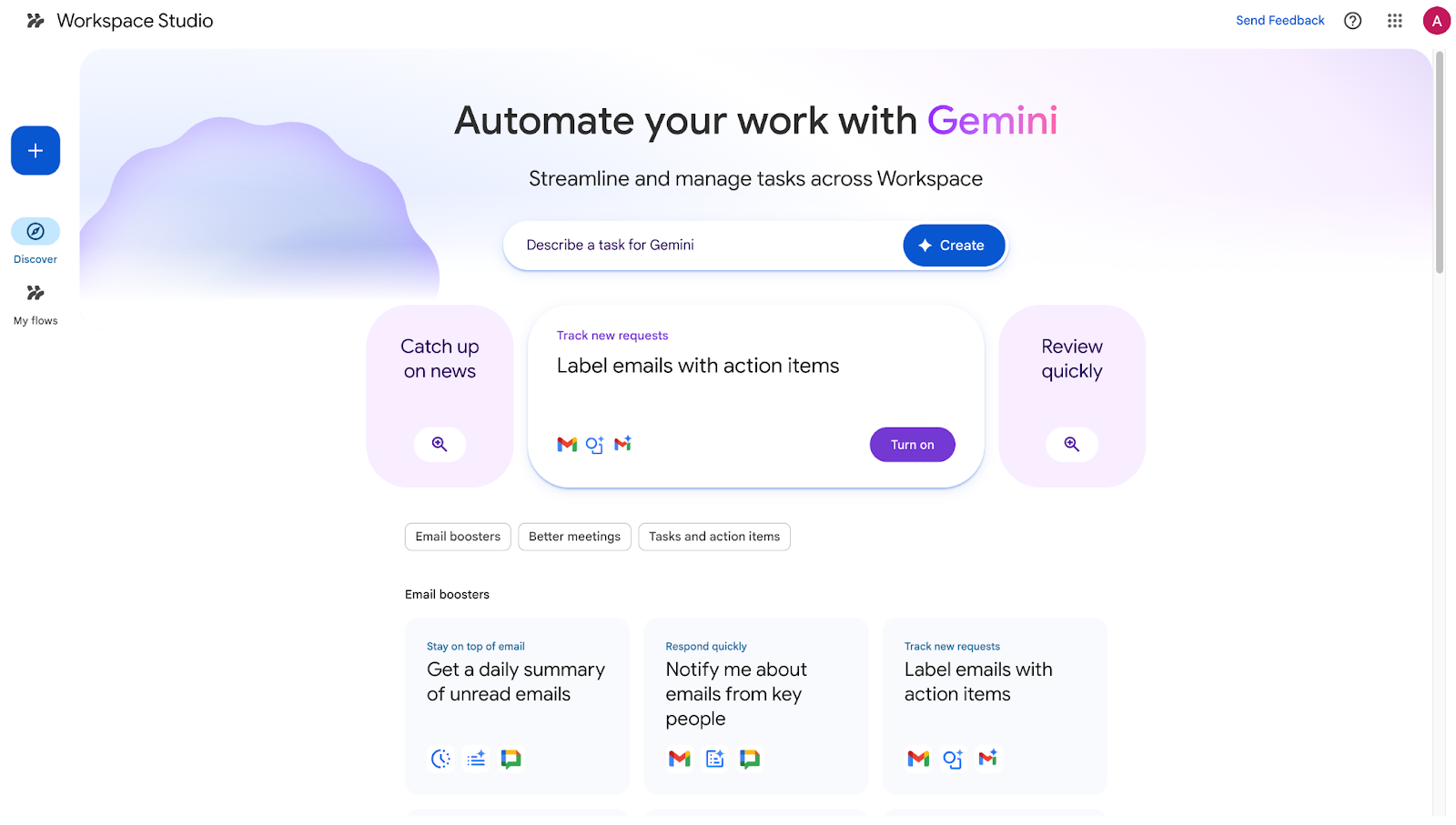
In questo tutorial ti guiderò tra le funzionalità chiave di Google Workspace Studio ed esploreremo come creare il tuo primo agente AI usando questo potente strumento. Se vuoi saperne di più sull’AI agentica, ti consiglio di dare un’occhiata alla skill track AI Agent Fundamentals.
Google Workspace Studio è una piattaforma no-code per progettare, gestire e condividere agenti basati su AI in Google Workspace. Questi agenti, alimentati da Gemini, automatizzano flussi di lavoro complessi tra app come Gmail, Drive, Sheets e Chat.
A differenza di una normale chat AI, un agente creato in Workspace Studio è ancorato ai tuoi dati aziendali specifici. Può leggere i tuoi documenti di policy, analizzare i fogli di calcolo e interagire con le tue email, il tutto rispettando i protocolli di sicurezza della tua organizzazione.
Avendo passato anni a costruire automazioni per Google Workspace con Apps Script, API e piattaforme di terze parti, Workspace Studio mi sembra lo strumento intermedio che mancava. Consente ai non sviluppatori di creare automazioni significative e affidabili senza dover gestire API, Apps Script e tool esterni. Porta struttura e vera usabilità agli agenti AI nei flussi di lavoro quotidiani.
In passato, creare automazioni efficaci richiedeva scripting con Apps Script, configurazione di strumenti esterni o il supporto dei team IT. Ora i team possono creare agenti in pochi minuti usando linguaggio naturale, template o passaggi personalizzati. Ecco cosa lo rende così potente.
Descrivi la tua automazione in inglese semplice, ad esempio “Salva gli allegati dei file dalle email in una cartella di Drive e registra i dettagli in un Foglio”, e Gemini costruirà l’agente per te.

Inizia con template preconfigurati per attività comuni, come riepiloghi email giornalieri o organizzazione di file, poi personalizzali.
Gli agenti lavorano direttamente in vari strumenti Google, tra cui Gmail, Drive, Sheets, Chat e altro ancora, attingendo al contesto per svolgere azioni come etichettare email o avvisare i team.

Workspace Studio non è limitato all’ecosistema Google. Include connettori integrati per strumenti esterni. Questo significa che puoi creare agenti che gestiscono attività complesse tra piattaforme, come creare automaticamente un ticket Jira quando un cliente segnala un bug via email o registrare un nuovo lead di vendita direttamente in Salesforce.
Accedere a Google Workspace Studio è semplice con un piano Google Workspace idoneo. Ecco cosa devi fare:
Nota: le funzionalità AI richiedono che Gemini sia abilitato e gli utenti under 18 con account scolastici hanno limitazioni.
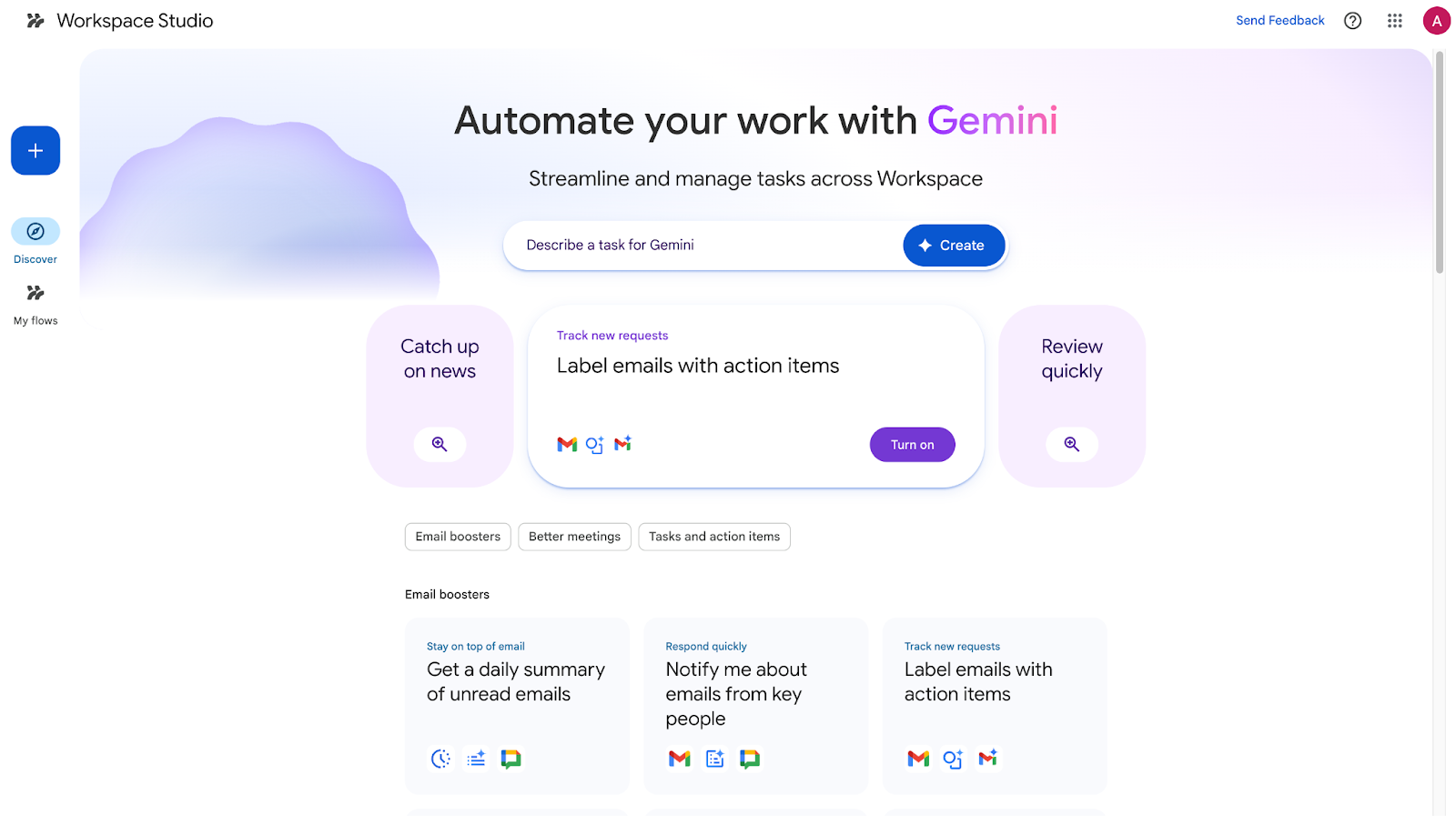
Questa sezione pratica è il cuore del tutorial. Costruiremo un agente che rileva automaticamente le email con “data submission” nell’oggetto, salva gli eventuali allegati in una cartella dedicata di Google Drive e registra i metadati (mittente, oggetto, data e nome file) in un Foglio Google.
Se lavori molto con i dati, riceverai spesso dataset, report o CSV via email. Scaricarli, organizzarli e registrarli manualmente fa perdere tempo e aumenta il rischio di errori.
Questo agente automatizza l’ingestione, garantisce coerenza e crea una traccia di controllo, liberandoti per l’analisi vera e propria.
Concetti chiave prima di iniziare:
Genereremo una versione iniziale usando il linguaggio naturale (il modo più veloce), poi la perfezioneremo manualmente passo dopo passo. Questo combina la velocità di Gemini con il pieno controllo: perfetto per imparare il builder.
When a new email arrives with data submission in the subject and attachments, save each attachment to a Google Drive folder called Incoming Data Files, then add a row to a Google Sheet called Data Submission Log with the sender's email, subject, date received, and attachment file names.
Gemini genera un flusso completo in pochi secondi. Ti offre un ottimo punto di partenza senza dover costruire ogni pezzo manualmente.
Apri il flusso generato. Il primo blocco è lo starter: in questo caso, New email.
Perché è importante: lo starter garantisce che l’agente si attivi solo per le email rilevanti, evitando esecuzioni inutili e mantenendo il flusso efficiente.

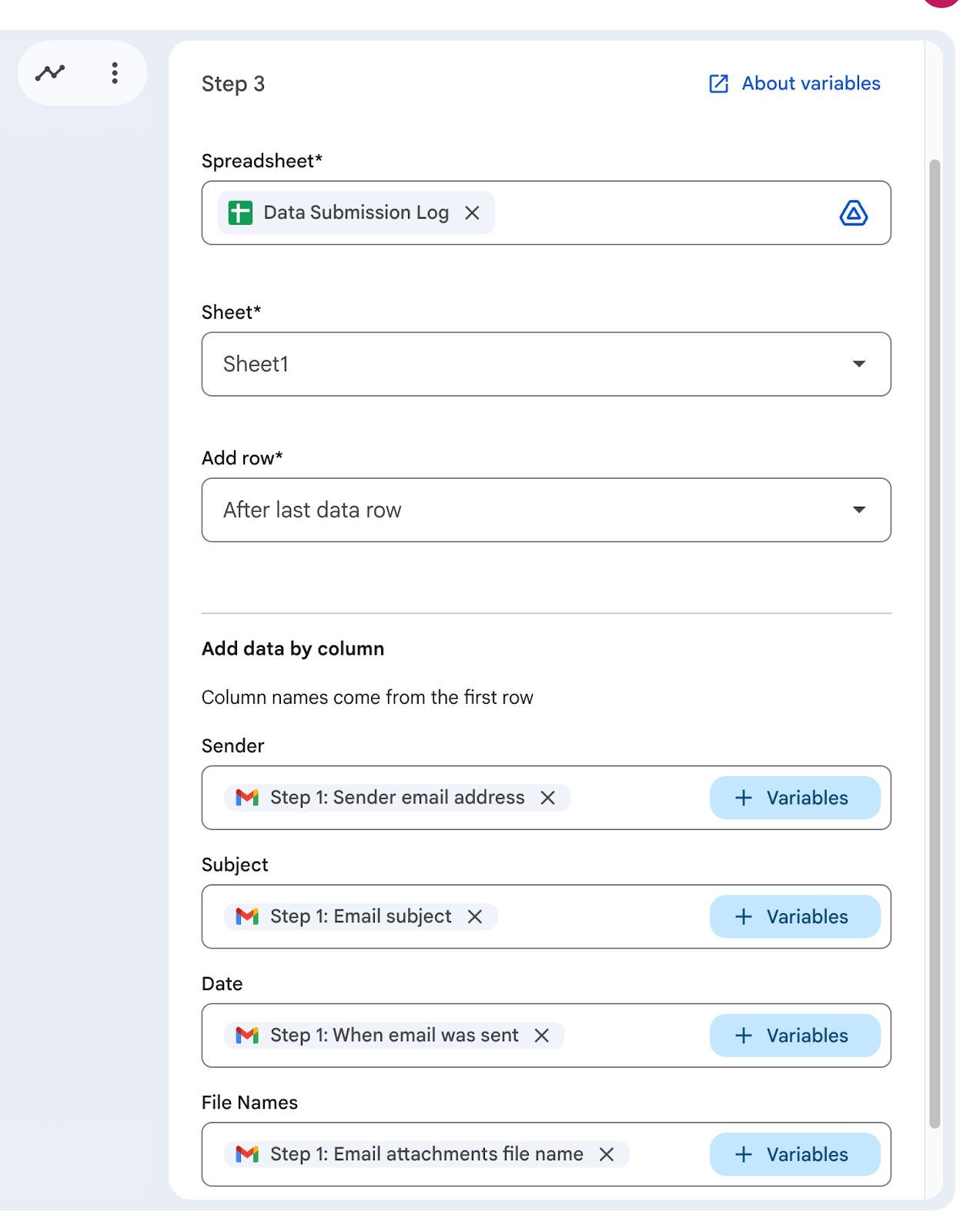
Gemini ha aggiunto passaggi per gestire allegati e registrazione. Rivediamoli e modifichiamoli manualmente:
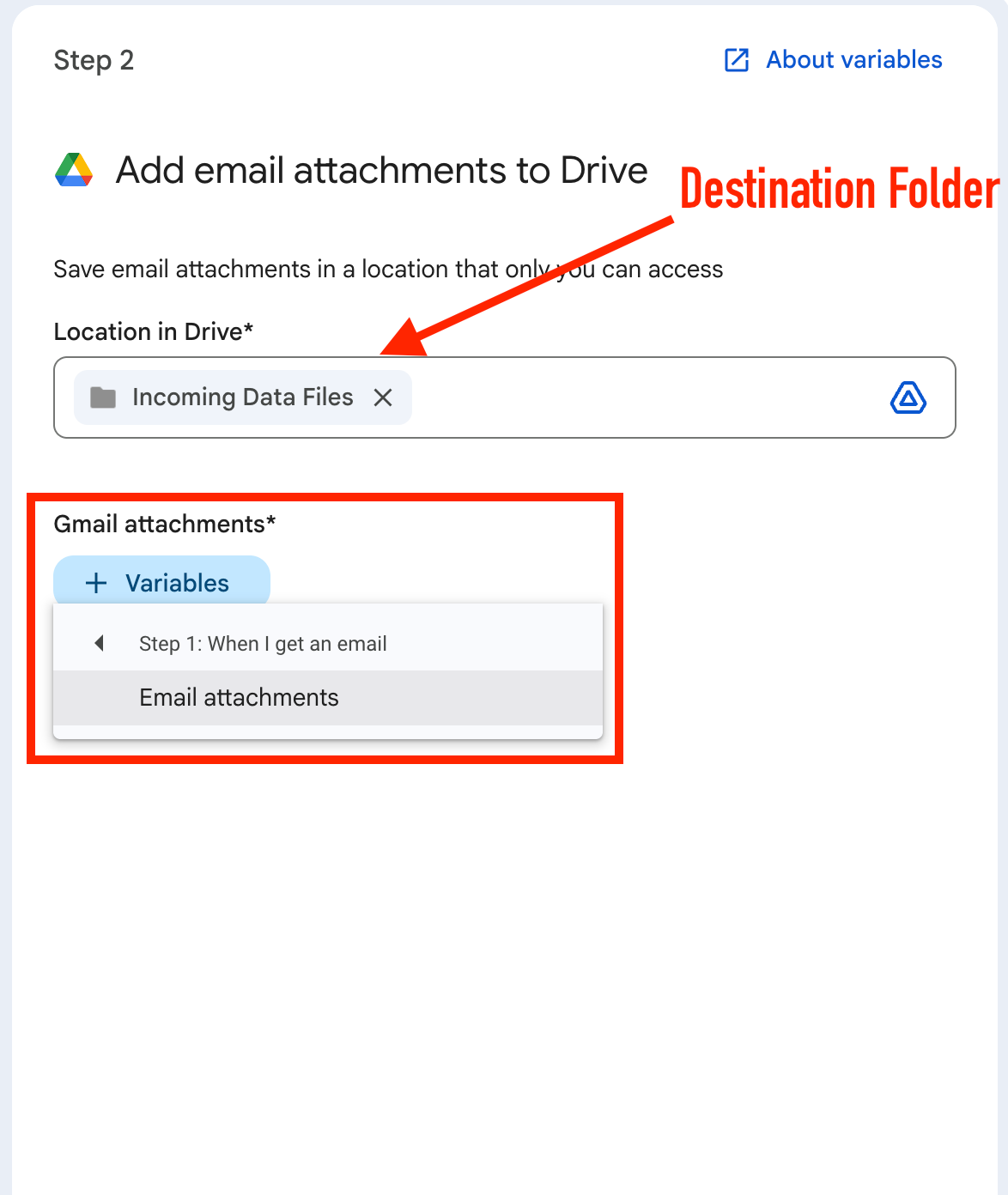
Perché usare le variabili? Inseriscono dinamicamente dati reali da email/allegati, rendendo l’agente adattabile a ogni messaggio in arrivo.
Miglioria facoltativa: aggiungi un passaggio Gemini dopo il salvataggio dei file.

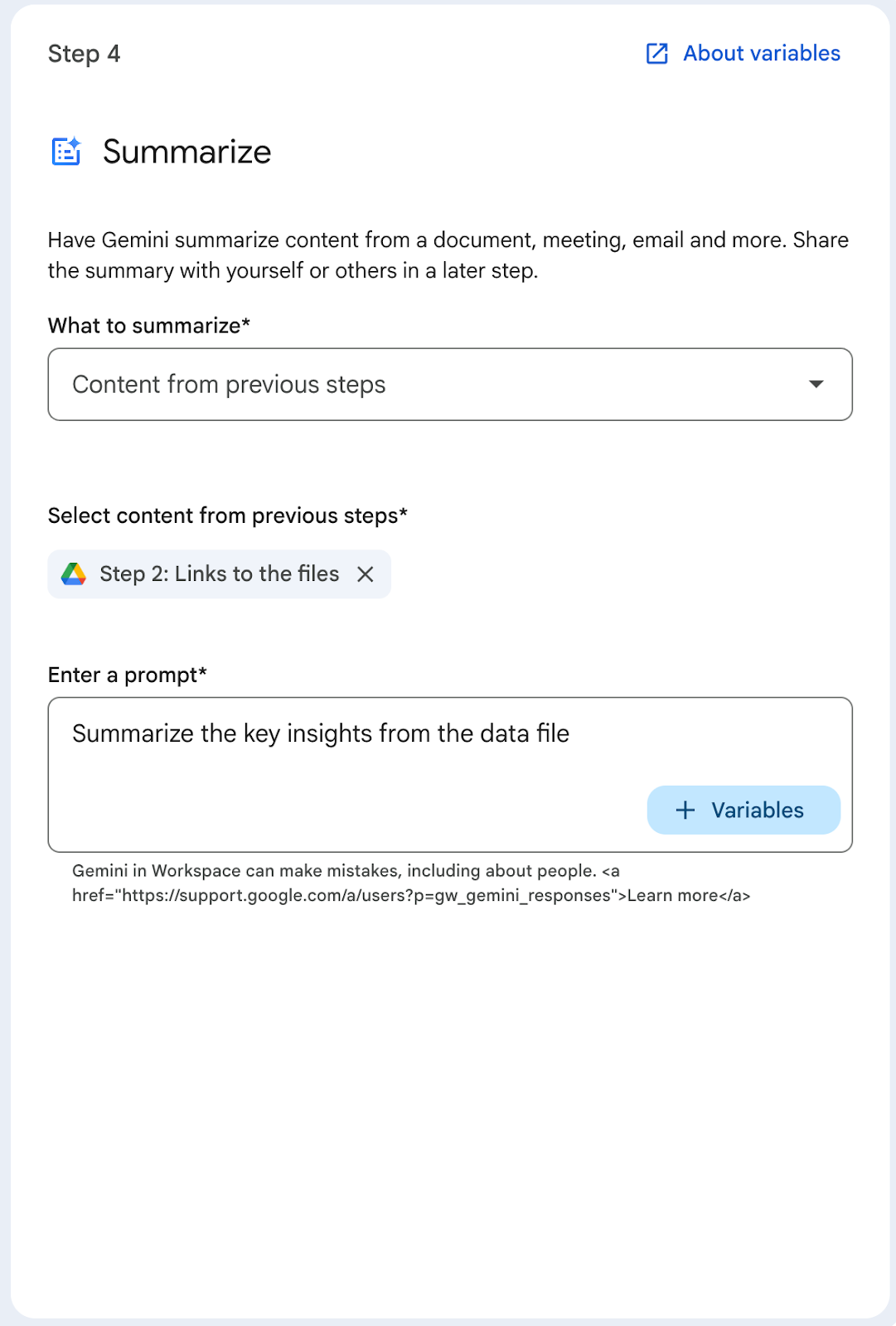
Questo aggiunge intelligenza. Per esempio, insight rapidi dai report inviati.
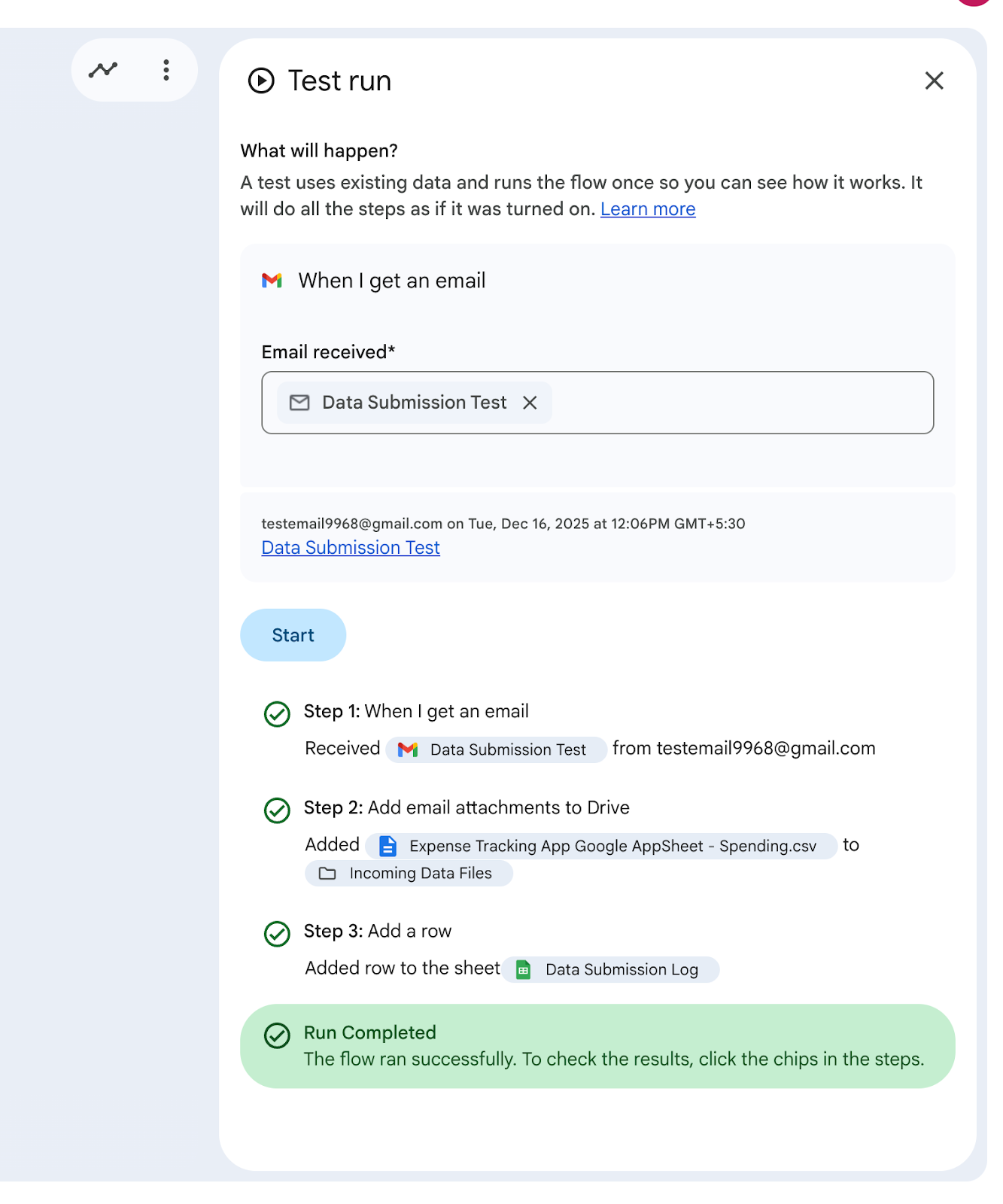
Importante: i test eseguono azioni reali (salvataggio file, modifica fogli), quindi usa sempre prima cartelle/fogli di test.
Risolvi eventuali problemi direttamente nell’editor del flusso; i log mostrano esattamente dove si verificano.
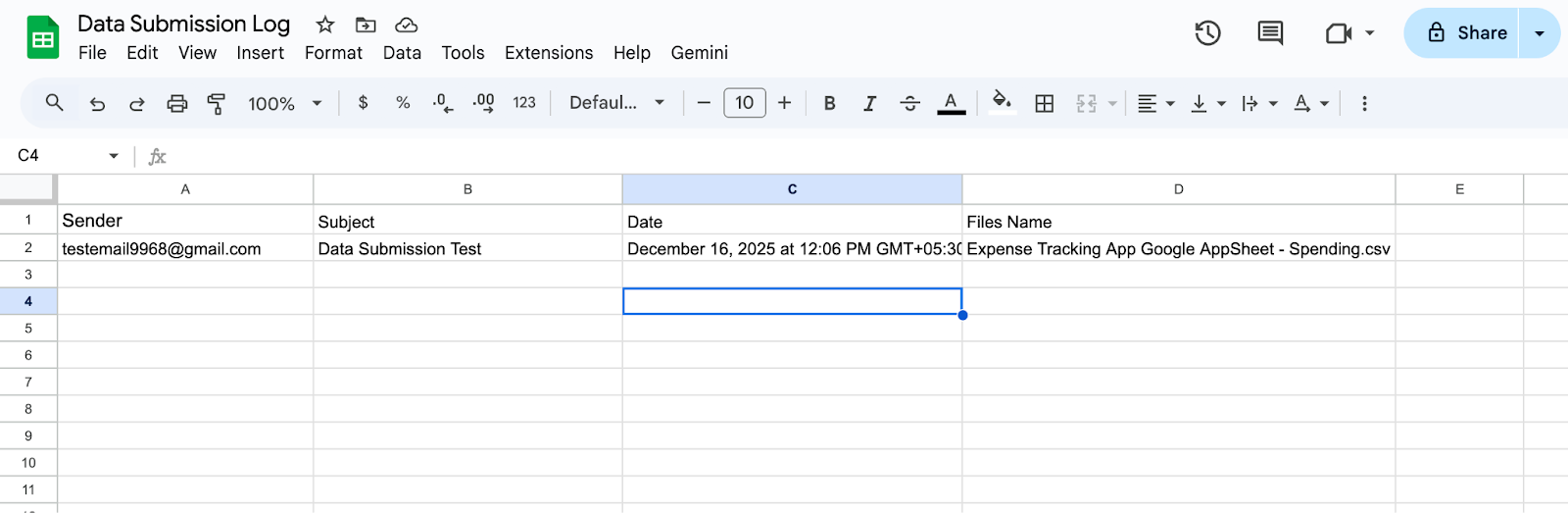
Il tuo agente di ingestione dati è attivo!
Se cerchi suggerimenti per ottenere il massimo dai tuoi agenti, dai un’occhiata ai consigli e ai suggerimenti per la risoluzione dei problemi qui sotto:
Se un agente si comporta in modo inatteso, affina l’obiettivo o restringi il suo ambito invece di aggiungere complessità.
Google Workspace Studio permette di andare oltre la scrittura assistita dall’AI, abilitando azioni guidate dall’AI all’interno di Google Workspace. In questo articolo abbiamo visto cos’è Google Workspace Studio, le sue funzionalità chiave e come creare un agente pratico che automatizza flussi reali tra Gmail, Drive e Sheets.
Se vuoi continuare a imparare, ti consiglio vivamente di esplorare le risorse di DataCamp sullo sviluppo di agenti. Inizia con il corso Building AI Agents with Google ADK per comprendere le basi su cui è costruito Workspace Studio, poi approfondisci con il tutorial sull’Agent Development Kit.
Per sperimentazioni più avanzate, posso anche consigliare di esplorare i tutorial su Google Antigravity e Google Opal, che ampliano ulteriormente il modo in cui puoi lavorare con l’ecosistema AI di Google e le capacità degli agenti.
I migliori corsi DataCamp
Programma
Corso
Corso
blog
Abid Ali Awan
10 min
blog
Abid Ali Awan
15 min
blog
Tim Lu
12 min



