Als Google-Workspace-Nutzer verbringst du wahrscheinlich zu viel Zeit mit Routinen wie dem Sortieren von E-Mail-Anhängen, dem Ablegen von Dateien oder dem Zusammenfassen eingehender Datenanfragen. Google Workspace Studio ändert das: Du baust intelligente KI-Agenten, die diese Aufgaben automatisch übernehmen. Das Tool wurde im Dezember 2025 eingeführt und bringt agentische KI in Google Workspace – damit du dich auf Analysen und Erkenntnisse konzentrieren kannst statt auf administrative Arbeit.
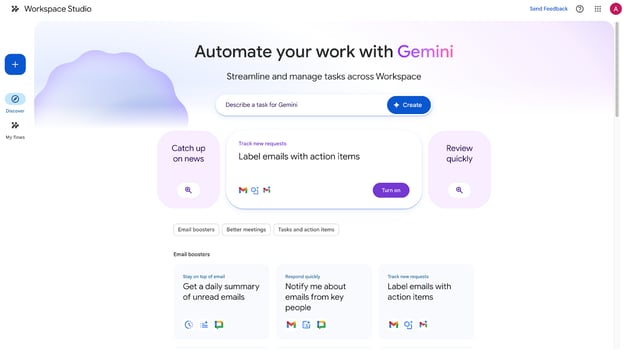
In diesem Tutorial zeige ich dir die wichtigsten Funktionen von Google Workspace Studio und wie du mit diesem leistungsstarken Tool deinen ersten KI-Agenten erstellst. Wenn du mehr über agentische KI lernen möchtest, empfehle ich den AI Agent Fundamentals skill track.
Was ist Google Workspace Studio?
Google Workspace Studio ist eine No-Code-Plattform zum Entwerfen, Verwalten und Teilen KI-gestützter Agenten in Google Workspace. Diese Agenten, betrieben von Gemini, automatisieren komplexe Workflows über Apps wie Gmail, Drive, Sheets und Chat hinweg.
Anders als ein generischer KI-Chat ist ein in Workspace Studio gebauter Agent auf deine spezifischen Geschäftsdaten abgestimmt. Er kann Richtliniendokumente lesen, Tabellen analysieren und mit deinen E-Mails interagieren – und hält sich dabei an die Sicherheitsprotokolle deiner Organisation.
Als jemand, der jahrelang Automatisierungen in Google Workspace mit Apps Script, APIs und Drittanbieter-Plattformen gebaut hat, fühlt sich Workspace Studio wie das fehlende Mittel an. Es ermöglicht Nicht-Entwicklern, sinnvolle und verlässliche Automatisierung umzusetzen – ohne APIs, Apps Script und externe Tools jonglieren zu müssen. Es bringt Struktur und echte Nutzbarkeit für KI-Agenten in alltägliche Workflows.
Zentrale Funktionen von Google Workspace Studio
Bisher brauchte es für ernstzunehmende Automatisierung Apps Script, externe Automatisierungstools oder die IT. Jetzt können Teams in wenigen Minuten Agenten mit natürlicher Sprache, Vorlagen oder eigenen Schritten erstellen. Das macht das Tool so stark.
Agenten mit natürlicher Sprache bauen
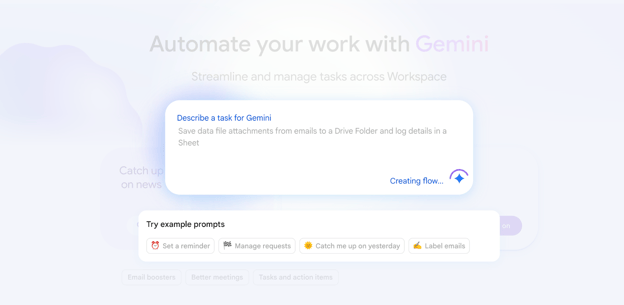
Beschreibe deine Automatisierung in einfachem Englisch, etwa: „Speichere E-Mail-Anhänge mit Daten-Dateien in einem Drive-Ordner und protokolliere Details in einer Tabelle“, und Gemini baut den Agenten für dich.
Sofort einsetzbare Vorlagen
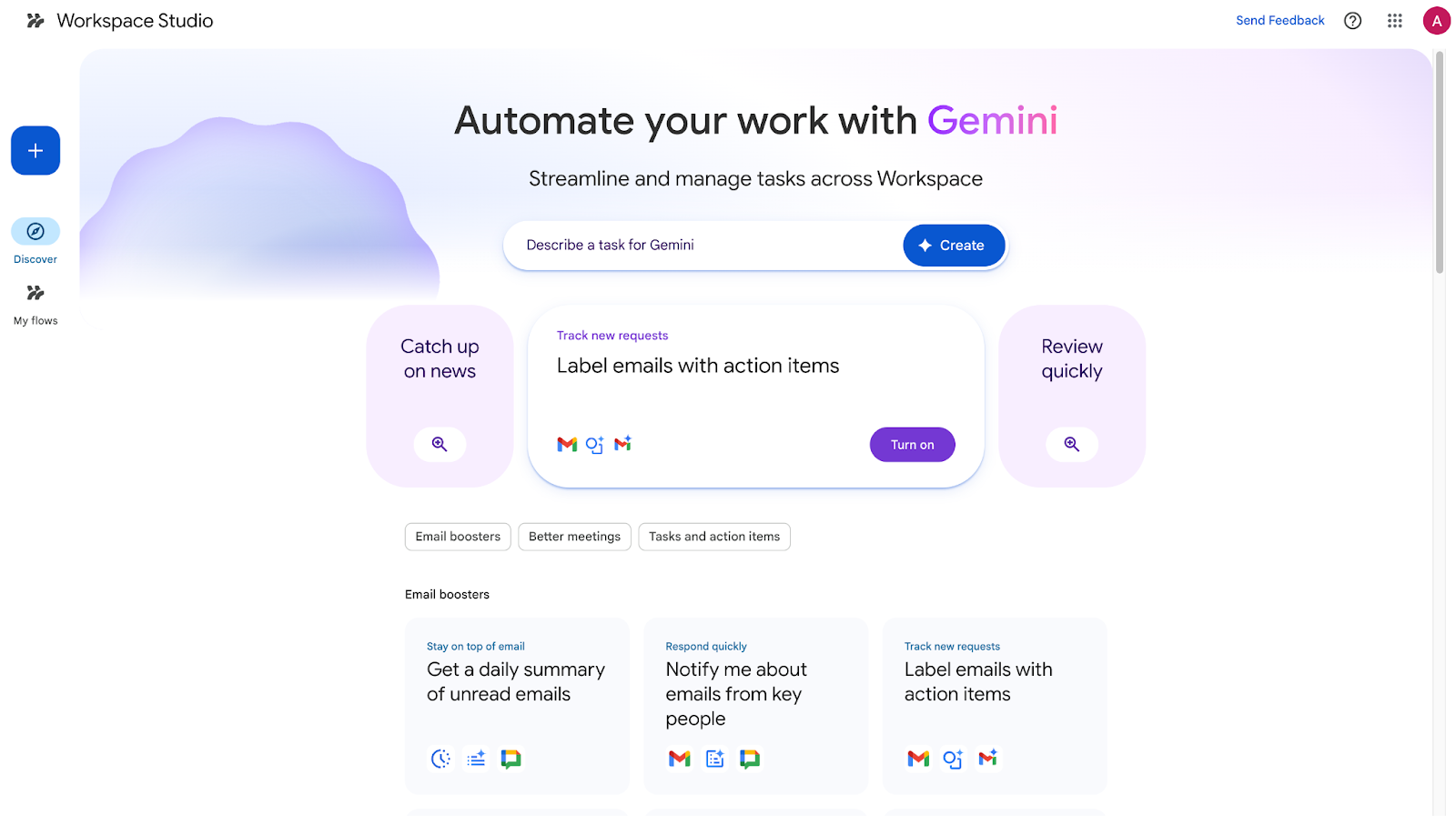
Starte mit vorgefertigten Vorlagen für typische Aufgaben wie tägliche E-Mail-Zusammenfassungen oder Dateiablage – und passe sie dann an.
Nahtlose Workspace-Integration
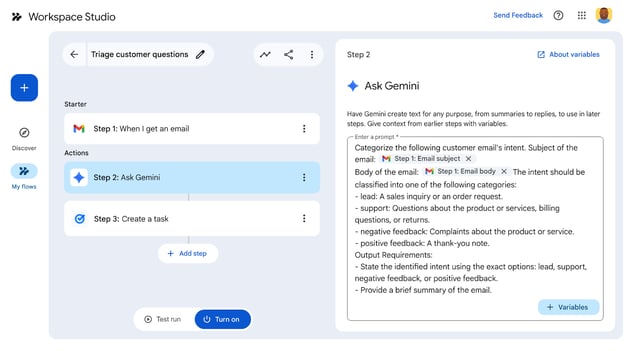
Agenten arbeiten direkt in verschiedenen Google-Tools wie Gmail, Drive, Sheets, Chat und mehr. Sie ziehen Kontext heran, um Aktionen wie das Labeln von E-Mails oder das Benachrichtigen von Teams auszuführen.
Anbindung an Drittanbieter-Apps
Workspace Studio ist nicht auf das Google-Ökosystem beschränkt. Es bietet integrierte Connectoren für externe Tools. So kannst du Agenten erstellen, die komplexe, plattformübergreifende Aufgaben erledigen – zum Beispiel automatisch ein Jira-Ticket anlegen, wenn ein Kunde per E-Mail einen Bug meldet, oder einen neuen Sales-Lead direkt in Salesforce erfassen.
So startest du mit Google Workspace Studio
Der Zugriff ist mit einem geeigneten Google-Workspace-Tarif einfach. Das ist zu tun:
- Prüfe, ob deine Edition unterstützt wird (die meisten Business-, Enterprise- und Education-Tarife sind abgedeckt – frag im Zweifel bei der Admin nach).
- Besuche studio.workspace.google.com und melde dich an.
- Entdecke auf der Discover-Seite Vorlagen oder starte direkt mit der Erstellung.
Hinweis: KI-Funktionen erfordern aktiviertes Gemini, und unter 18-Jährige in Schulkonten haben Einschränkungen.
Google Workspace Studio Demoprojekt
Dieser Praxisteil ist der Kern des Tutorials. Wir bauen einen Agenten, der E-Mails mit „data submission“ im Betreff automatisch erkennt, Anhänge in einen eigenen Google-Drive-Ordner speichert und Metadaten (Absender, Betreff, Datum und Dateiname) in einer Google-Tabelle protokolliert.
Warum das bauen?
Wenn du viel mit Daten arbeitest, erhältst du häufig Datensätze, Berichte oder CSVs per E-Mail. Manuelles Herunterladen, Ordnen und Protokollieren kostet Zeit und ist fehleranfällig.
Dieser Agent automatisiert die Übernahme, sorgt für Konsistenz und schafft eine Prüfhistorie – damit du Zeit für die eigentliche Analyse hast.
Zentrale Konzepte vorab:
- Starter: Der Auslöser, der den Agenten startet (z. B. der Eingang einer neuen E-Mail oder ein geplanter Zeitpunkt).
- Steps: Schrittweise Aktionen oder Entscheidungen des Agenten, z. B. Dateien speichern, Tabellen aktualisieren oder Gemini für Schlussfolgerungen einsetzen.
- Variables: Dynamische Platzhalter (wie {{email.sender}}), die Daten zwischen Starter und Schritten übergeben.
Wir generieren zunächst eine Version mit natürlicher Sprache (der schnellste Weg) und verfeinern sie dann Schritt für Schritt manuell. So kombinierst du die Geschwindigkeit von Gemini mit voller Kontrolle – ideal, um den Builder zu lernen.
Schritt 1: Neuen Agenten erstellen
- Gehe zu studio.workspace.google.com und klicke auf Create new.
- Nutze Describe a task for Gemini (oder starte leer für volle manuelle Kontrolle; wir verfeinern ohnehin manuell).
- Gib im Prompt-Feld Folgendes ein:
When a new email arrives with data submission in the subject and attachments, save each attachment to a Google Drive folder called Incoming Data Files, then add a row to a Google Sheet called Data Submission Log with the sender's email, subject, date received, and attachment file names.
Gemini generiert in Sekunden einen vollständigen Flow. So erhältst du eine starke Ausgangsbasis, ohne jedes Teil manuell bauen zu müssen.
Schritt 2: Den Starter konfigurieren
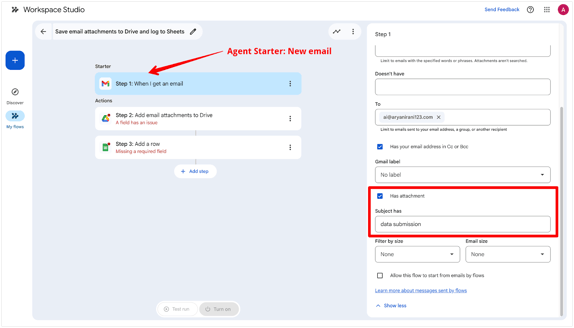
Öffne den generierten Flow. Der erste Block ist der Starter – hier: New email.
- Klicke zum Bearbeiten auf den Starter-Block.
- Unter Conditions stelle sicher:
- Der Betreff enthält data submission.
- Hat Anhänge (Checkbox aktivieren).
- Optional: Weitere Filter hinzufügen (z. B. bestimmte Absender).
Warum das wichtig ist: Der Starter sorgt dafür, dass der Agent nur bei relevanten E-Mails aktiv wird – das vermeidet unnötige Läufe und hält den Workflow effizient.
Schritt 3: Aktionsschritte verfeinern
Gemini hat Schritte zum Umgang mit Anhängen und zum Protokollieren hinzugefügt. Lass uns diese manuell prüfen und anpassen:
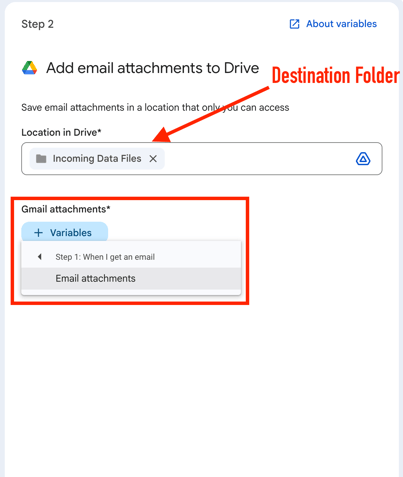
- Schritt „Anhänge speichern“:
- Klicke auf den Block (Step2: Add email Attachments to Drive).
- Zielordner festlegen: In Drive nach Incoming Data Files suchen oder neu anlegen.
- Datei-Zuordnung: Auf Variables klicken und Email Attachments auswählen.
- Schritt „In Sheets protokollieren“:
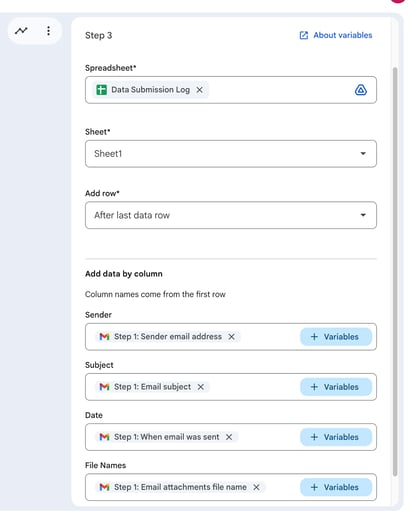
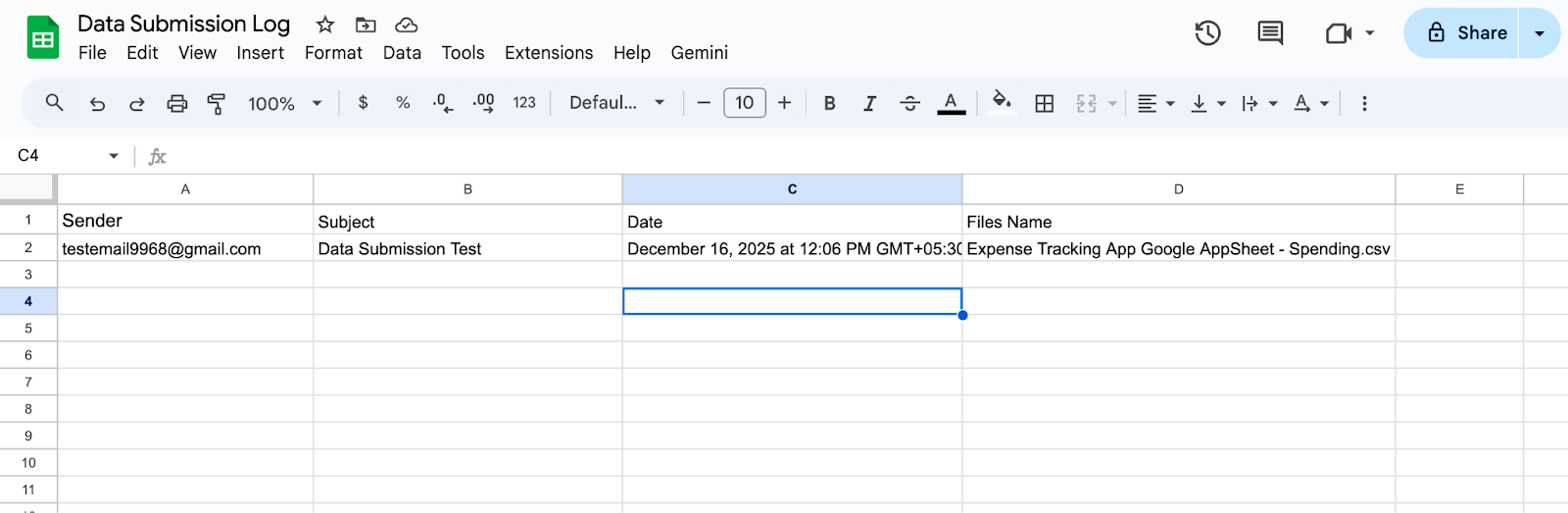
- Klicke auf den Block (Step3: Add a row)
- Wähle dein Sheet Data Submission Log aus oder erstelle es.
- Bei Bedarf Spalten hinzufügen: Sender, Subject, Date, File Names.
- Wenn du deine Tabelle hinzufügst, erkennt Workspace Studio automatisch die Spalten und ermöglicht das Mapping von Variablen.
- Variablen zuordnen:
- Sender
- Subject
- Date
- File Names
Warum Variablen? Sie fügen dynamisch echte Daten aus der E-Mail bzw. den Anhängen ein und machen den Agenten für jede Nachricht anpassungsfähig.
Optionale Erweiterung: Füge nach dem Speichern der Dateien einen Gemini-Schritt hinzu.
- Neuen Schritt über + Add Step einfügen.
- Unter AI skills die Option Summarise wählen.
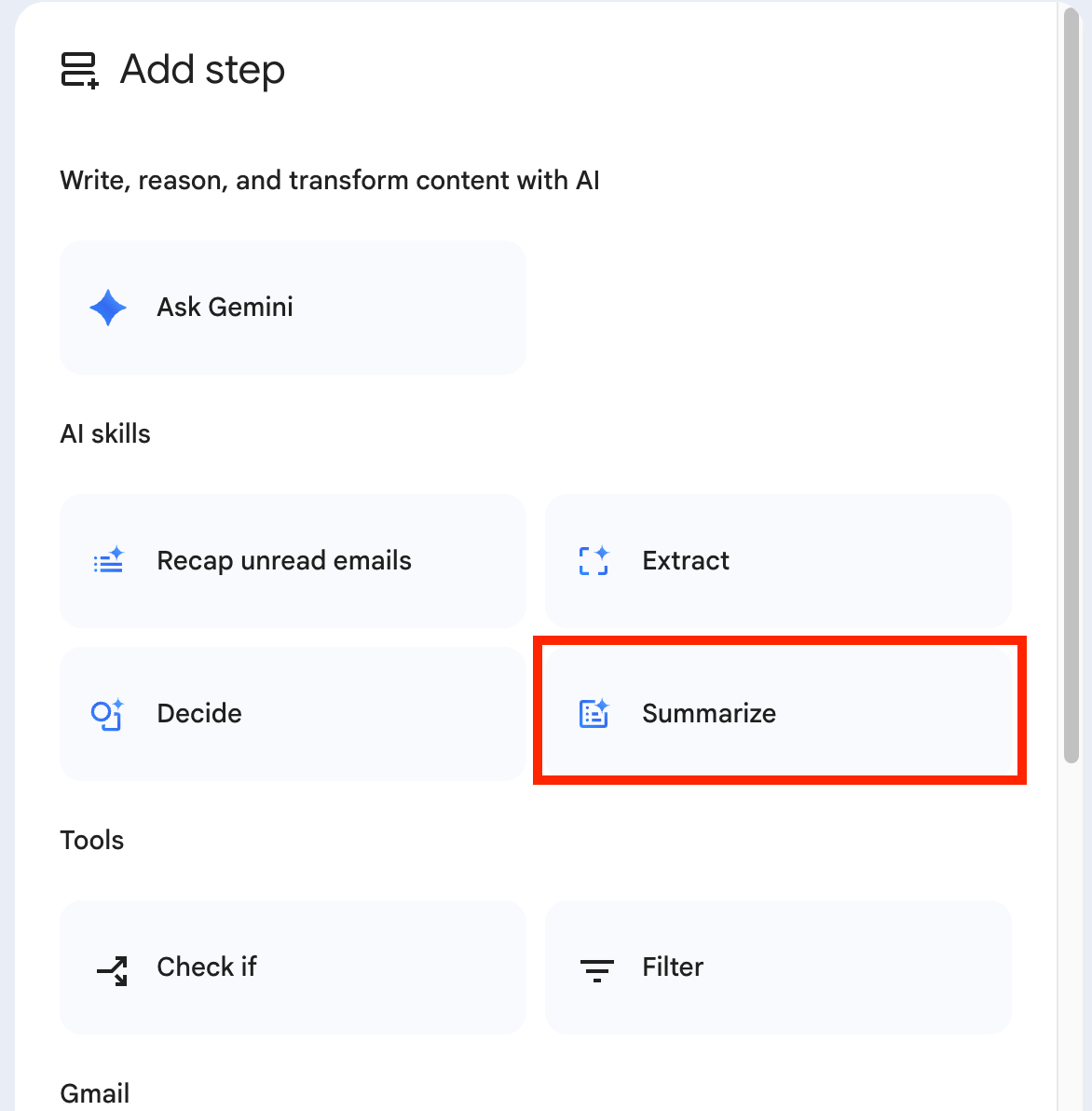
- Bei What to summarize Content from the previous steps wählen und dann die Links zu den Files aus Schritt 2 angeben.
- Prompt festlegen: Summarize the key insights from the data file.
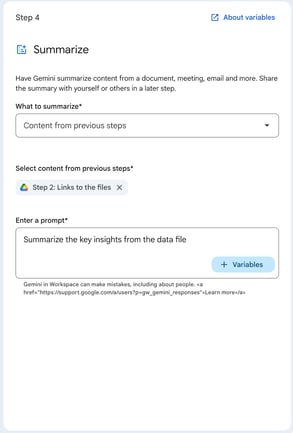
- Füge dann einen weiteren Schritt hinzu, der die Zusammenfassung an die Tabellenzeile anhängt.
So kommt Intelligenz ins Spiel – etwa schnelle Erkenntnisse aus eingereichten Berichten.
Schritt 4: Den Agenten testen
- Klicke im Editor auf Test run.
- Sende dir eine Testmail, die die Kriterien erfüllt (Betreff: "data submission test", eine Beispiel-CSV anhängen).
- Beobachte den Testrun in Echtzeit.
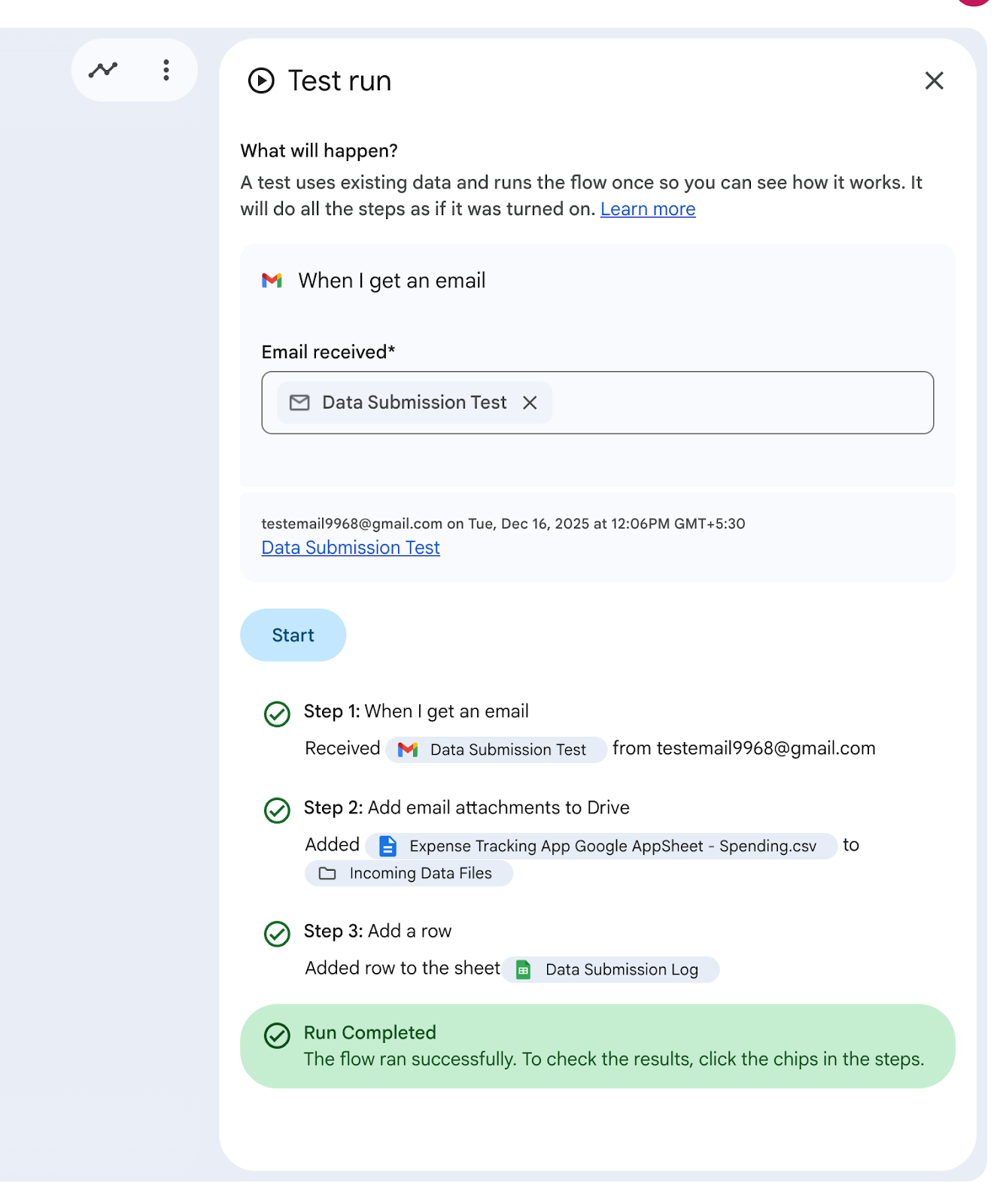
- Prüfen: Dateien erscheinen in Drive, Zeile wird in Sheet hinzugefügt.
Wichtig: Tests führen echte Aktionen aus (Dateien speichern, Tabellen bearbeiten). Verwende daher zunächst Testordner/-tabellen.
Behebe Probleme direkt im Flow-Editor; Logs zeigen genau, wo Fehler auftreten.
Schritt 5: Aktivieren und überwachen
- Wenn alles passt, klicke auf Turn on.
- Der Agent läuft nun automatisch bei neuen passenden E-Mails.
- Überwache die Aktivität über das Studio-Dashboard, den Bereich My agents oder Panels in Gmail.
Dein Datenübernahme-Agent ist live!
Google Workspace Studio: Tipps und Troubleshooting
Wenn du das Maximum aus deinen Agenten holen willst, schau dir diese Tipps und Hinweise an:
- Starte einfach: Nutze Vorlagen und teste gründlich; Aktionen wie E-Mails senden oder Dateien bearbeiten passieren auch in Tests wirklich.
- Variablen nutzen: Sie machen Agenten dynamisch und wiederverwendbar.
- KI-Schritte hinzufügen: Für smartere Automatisierung Gemini-Schritte einbauen, um Anhänge zusammenzufassen oder Insights zu extrahieren.
- Troubleshooting: Fehlen Funktionen, prüfe Admin-Einstellungen oder die Aktivierung von Gemini. Bei Fehlern die Logs im Editor ansehen. Für Education-Konten gelten Altersbeschränkungen bei KI-Funktionen.
Wenn sich ein Agent unerwartet verhält, schärfe das Ziel oder verenge den Scope statt zusätzliche Komplexität einzubauen.
Fazit
Mit Google Workspace Studio gehst du über KI-gestütztes Schreiben hinaus – hin zu KI-gesteuertem Handeln in Google Workspace. In diesem Artikel hast du gelernt, was Google Workspace Studio ist, welche Kernfunktionen es bietet und wie du einen praxisnahen Agenten baust, der reale Workflows in Gmail, Drive und Sheets automatisiert.
Wenn du weiterlernen willst, empfehle ich DataCamps Ressourcen zur Agentenentwicklung. Starte mit dem Building AI Agents with Google ADK course, um das Fundament von Workspace Studio zu verstehen, und vertiefe dich dann mit dem Agent Development Kit tutorial.
Für weiterführende Experimente empfehle ich außerdem Tutorials zu Google Antigravity und Google Opal – sie erweitern, wie du mit Googles KI-Ökosystem und Agentenfähigkeiten arbeiten kannst.
%22%3E%3Cpath%20d%3D%22m-369%200h408v79h-408z%22%20fill%3D%22%237933ff%22%2F%3E%3Cpath%20d%3D%22m-148%200h306v45h-306z%22%20fill%3D%22%23974dff%22%2F%3E%3C%2Fg%3E%3C%2Fsvg%3E)
%22%2F%3E%3C%2FclipPath%3E%3Cg%20clip-path%3D%22url(%23a)%22%3E%3Cpath%20d%3D%22m76%200h484v36h-484z%22%20fill%3D%22%23974dff%22%2F%3E%3Cpath%20d%3D%22m0%200h384v24h-384z%22%20fill%3D%22%2306bdfc%22%20transform%3D%22matrix(1%200%200%20-1%200%2060)%22%2F%3E%3C%2Fg%3E%3C%2Fsvg%3E)
%22%3E%0A%20%20%20%20%20%20%20%20%3Crect%20fill%3D%22%23EFEBE4%22%20height%3D%22180%22%20width%3D%22336%22%20%2F%3E%0A%20%20%20%20%20%20%20%20%3Crect%0A%20%20%20%20%20%20%20%20%20%20fill%3D%22%23DD3400%22%0A%20%20%20%20%20%20%20%20%20%20height%3D%22106.6%22%0A%20%20%20%20%20%20%20%20%20%20transform%3D%22rotate(-30%20-208.588%20220.18)%22%0A%20%20%20%20%20%20%20%20%20%20width%3D%22456.125%22%0A%20%20%20%20%20%20%20%20%20%20x%3D%22-208.588%22%0A%20%20%20%20%20%20%20%20%20%20y%3D%22220.18%22%0A%20%20%20%20%20%20%20%20%2F%3E%0A%20%20%20%20%20%20%20%20%3Crect%0A%20%20%20%20%20%20%20%20%20%20fill%3D%22%23FFEC3C%22%0A%20%20%20%20%20%20%20%20%20%20height%3D%2235.875%22%0A%20%20%20%20%20%20%20%20%20%20transform%3D%22rotate(-30%20-208.588%20220.18)%22%0A%20%20%20%20%20%20%20%20%20%20width%3D%22347.576%22%0A%20%20%20%20%20%20%20%20%20%20x%3D%22-208.588%22%0A%20%20%20%20%20%20%20%20%20%20y%3D%22220.18%22%0A%20%20%20%20%20%20%20%20%2F%3E%0A%20%20%20%20%20%20%20%20%3Crect%0A%20%20%20%20%20%20%20%20%20%20fill%3D%22%23FF931E%22%0A%20%20%20%20%20%20%20%20%20%20height%3D%2235.875%22%0A%20%20%20%20%20%20%20%20%20%20transform%3D%22rotate(-30%20-226.525%20189.111)%22%0A%20%20%20%20%20%20%20%20%20%20width%3D%22347.576%22%0A%20%20%20%20%20%20%20%20%20%20x%3D%22-226.525%22%0A%20%20%20%20%20%20%20%20%20%20y%3D%22189.111%22%0A%20%20%20%20%20%20%20%20%2F%3E%0A%20%20%20%20%20%20%20%20%3Crect%0A%20%20%20%20%20%20%20%20%20%20fill%3D%22%23DD3400%22%0A%20%20%20%20%20%20%20%20%20%20height%3D%22106.6%22%0A%20%20%20%20%20%20%20%20%20%20transform%3D%22rotate(-30%2085.5879%20256.055)%22%0A%20%20%20%20%20%20%20%20%20%20width%3D%22456.125%22%0A%20%20%20%20%20%20%20%20%20%20x%3D%2285.5879%22%0A%20%20%20%20%20%20%20%20%20%20y%3D%22256.055%22%0A%20%20%20%20%20%20%20%20%2F%3E%0A%20%20%20%20%20%20%20%20%3Crect%0A%20%20%20%20%20%20%20%20%20%20fill%3D%22%23FFEC3C%22%0A%20%20%20%20%20%20%20%20%20%20height%3D%2235.875%22%0A%20%20%20%20%20%20%20%20%20%20transform%3D%22rotate(-30%2085.5879%20256.055)%22%0A%20%20%20%20%20%20%20%20%20%20width%3D%22184.5%22%0A%20%20%20%20%20%20%20%20%20%20x%3D%2285.5879%22%0A%20%20%20%20%20%20%20%20%20%20y%3D%22256.055%22%0A%20%20%20%20%20%20%20%20%2F%3E%0A%20%20%20%20%20%20%20%20%3Crect%0A%20%20%20%20%20%20%20%20%20%20fill%3D%22%23FF931E%22%0A%20%20%20%20%20%20%20%20%20%20height%3D%2235.875%22%0A%20%20%20%20%20%20%20%20%20%20transform%3D%22rotate(-30%20227.432%20132.736)%22%0A%20%20%20%20%20%20%20%20%20%20width%3D%22271.625%22%0A%20%20%20%20%20%20%20%20%20%20x%3D%22227.432%22%0A%20%20%20%20%20%20%20%20%20%20y%3D%22132.736%22%0A%20%20%20%20%20%20%20%20%2F%3E%0A%20%20%20%20%20%20%3C%2Fg%3E%0A%20%20%20%20%20%20%3Cdefs%3E%0A%20%20%20%20%20%20%20%20%3CclipPath%20id%3D%22clip%22%3E%0A%20%20%20%20%20%20%20%20%20%20%3Crect%20fill%3D%22white%22%20height%3D%22180%22%20width%3D%22336%22%20%2F%3E%0A%20%20%20%20%20%20%20%20%3C%2FclipPath%3E%0A%20%20%20%20%20%20%3C%2Fdefs%3E%0A%20%20%20%20%3C%2Fsvg%3E)
%22%3E%0A%20%20%20%20%20%20%20%20%3Crect%20fill%3D%22%23EFEBE4%22%20height%3D%22180%22%20width%3D%22336%22%20%2F%3E%0A%20%20%20%20%20%20%20%20%3Crect%0A%20%20%20%20%20%20%20%20%20%20fill%3D%22%23FF931E%22%0A%20%20%20%20%20%20%20%20%20%20height%3D%22106.6%22%0A%20%20%20%20%20%20%20%20%20%20transform%3D%22rotate(-30%20-208.588%20220.18)%22%0A%20%20%20%20%20%20%20%20%20%20width%3D%22456.125%22%0A%20%20%20%20%20%20%20%20%20%20x%3D%22-208.588%22%0A%20%20%20%20%20%20%20%20%20%20y%3D%22220.18%22%0A%20%20%20%20%20%20%20%20%2F%3E%0A%20%20%20%20%20%20%20%20%3Crect%0A%20%20%20%20%20%20%20%20%20%20fill%3D%22%23F7F3EB%22%0A%20%20%20%20%20%20%20%20%20%20height%3D%2235.875%22%0A%20%20%20%20%20%20%20%20%20%20transform%3D%22rotate(-30%20-208.588%20220.18)%22%0A%20%20%20%20%20%20%20%20%20%20width%3D%22347.576%22%0A%20%20%20%20%20%20%20%20%20%20x%3D%22-208.588%22%0A%20%20%20%20%20%20%20%20%20%20y%3D%22220.18%22%0A%20%20%20%20%20%20%20%20%2F%3E%0A%20%20%20%20%20%20%20%20%3Crect%0A%20%20%20%20%20%20%20%20%20%20fill%3D%22%23000820%22%0A%20%20%20%20%20%20%20%20%20%20height%3D%2235.875%22%0A%20%20%20%20%20%20%20%20%20%20transform%3D%22rotate(-30%20-226.525%20189.111)%22%0A%20%20%20%20%20%20%20%20%20%20width%3D%22347.576%22%0A%20%20%20%20%20%20%20%20%20%20x%3D%22-226.525%22%0A%20%20%20%20%20%20%20%20%20%20y%3D%22189.111%22%0A%20%20%20%20%20%20%20%20%2F%3E%0A%20%20%20%20%20%20%20%20%3Crect%0A%20%20%20%20%20%20%20%20%20%20fill%3D%22%23000820%22%0A%20%20%20%20%20%20%20%20%20%20height%3D%22106.6%22%0A%20%20%20%20%20%20%20%20%20%20transform%3D%22rotate(-30%2085.5879%20256.055)%22%0A%20%20%20%20%20%20%20%20%20%20width%3D%22456.125%22%0A%20%20%20%20%20%20%20%20%20%20x%3D%2285.5879%22%0A%20%20%20%20%20%20%20%20%20%20y%3D%22256.055%22%0A%20%20%20%20%20%20%20%20%2F%3E%0A%20%20%20%20%20%20%20%20%3Crect%0A%20%20%20%20%20%20%20%20%20%20fill%3D%22%23D87300%22%0A%20%20%20%20%20%20%20%20%20%20height%3D%2235.875%22%0A%20%20%20%20%20%20%20%20%20%20transform%3D%22rotate(-30%2085.5879%20256.055)%22%0A%20%20%20%20%20%20%20%20%20%20width%3D%22184.5%22%0A%20%20%20%20%20%20%20%20%20%20x%3D%2285.5879%22%0A%20%20%20%20%20%20%20%20%20%20y%3D%22256.055%22%0A%20%20%20%20%20%20%20%20%2F%3E%0A%20%20%20%20%20%20%20%20%3Crect%0A%20%20%20%20%20%20%20%20%20%20fill%3D%22%23FF931E%22%0A%20%20%20%20%20%20%20%20%20%20height%3D%2235.875%22%0A%20%20%20%20%20%20%20%20%20%20transform%3D%22rotate(-30%20227.432%20132.736)%22%0A%20%20%20%20%20%20%20%20%20%20width%3D%22271.625%22%0A%20%20%20%20%20%20%20%20%20%20x%3D%22227.432%22%0A%20%20%20%20%20%20%20%20%20%20y%3D%22132.736%22%0A%20%20%20%20%20%20%20%20%2F%3E%0A%20%20%20%20%20%20%3C%2Fg%3E%0A%20%20%20%20%20%20%3Cdefs%3E%0A%20%20%20%20%20%20%20%20%3CclipPath%20id%3D%22clip%22%3E%0A%20%20%20%20%20%20%20%20%20%20%3Crect%20fill%3D%22white%22%20height%3D%22180%22%20width%3D%22336%22%20%2F%3E%0A%20%20%20%20%20%20%20%20%3C%2FclipPath%3E%0A%20%20%20%20%20%20%3C%2Fdefs%3E%0A%20%20%20%20%3C%2Fsvg%3E)

%22%3E%0A%20%20%20%20%20%20%20%20%3Crect%20fill%3D%22%2305192D%22%20height%3D%22180%22%20width%3D%22336%22%20%2F%3E%0A%20%20%20%20%20%20%20%20%3Crect%0A%20%20%20%20%20%20%20%20%20%20fill%3D%22%23B08EFF%22%0A%20%20%20%20%20%20%20%20%20%20height%3D%22106.6%22%0A%20%20%20%20%20%20%20%20%20%20transform%3D%22rotate(-30%20-208.588%20220.18)%22%0A%20%20%20%20%20%20%20%20%20%20width%3D%22456.125%22%0A%20%20%20%20%20%20%20%20%20%20x%3D%22-208.588%22%0A%20%20%20%20%20%20%20%20%20%20y%3D%22220.18%22%0A%20%20%20%20%20%20%20%20%2F%3E%0A%20%20%20%20%20%20%20%20%3Crect%0A%20%20%20%20%20%20%20%20%20%20fill%3D%22%237933FF%22%0A%20%20%20%20%20%20%20%20%20%20height%3D%2235.875%22%0A%20%20%20%20%20%20%20%20%20%20transform%3D%22rotate(-30%20-208.588%20220.18)%22%0A%20%20%20%20%20%20%20%20%20%20width%3D%22347.576%22%0A%20%20%20%20%20%20%20%20%20%20x%3D%22-208.588%22%0A%20%20%20%20%20%20%20%20%20%20y%3D%22220.18%22%0A%20%20%20%20%20%20%20%20%2F%3E%0A%20%20%20%20%20%20%20%20%3Crect%0A%20%20%20%20%20%20%20%20%20%20fill%3D%22%2372E5FE%22%0A%20%20%20%20%20%20%20%20%20%20height%3D%2235.875%22%0A%20%20%20%20%20%20%20%20%20%20transform%3D%22rotate(-30%20-226.525%20189.111)%22%0A%20%20%20%20%20%20%20%20%20%20width%3D%22347.576%22%0A%20%20%20%20%20%20%20%20%20%20x%3D%22-226.525%22%0A%20%20%20%20%20%20%20%20%20%20y%3D%22189.111%22%0A%20%20%20%20%20%20%20%20%2F%3E%0A%20%20%20%20%20%20%20%20%3Crect%0A%20%20%20%20%20%20%20%20%20%20fill%3D%22%235EB1FF%22%0A%20%20%20%20%20%20%20%20%20%20height%3D%22106.6%22%0A%20%20%20%20%20%20%20%20%20%20transform%3D%22rotate(-30%2085.5879%20256.055)%22%0A%20%20%20%20%20%20%20%20%20%20width%3D%22456.125%22%0A%20%20%20%20%20%20%20%20%20%20x%3D%2285.5879%22%0A%20%20%20%20%20%20%20%20%20%20y%3D%22256.055%22%0A%20%20%20%20%20%20%20%20%2F%3E%0A%20%20%20%20%20%20%20%20%3Crect%0A%20%20%20%20%20%20%20%20%20%20fill%3D%22%23B08EFF%22%0A%20%20%20%20%20%20%20%20%20%20height%3D%2235.875%22%0A%20%20%20%20%20%20%20%20%20%20transform%3D%22rotate(-30%2085.5879%20256.055)%22%0A%20%20%20%20%20%20%20%20%20%20width%3D%22184.5%22%0A%20%20%20%20%20%20%20%20%20%20x%3D%2285.5879%22%0A%20%20%20%20%20%20%20%20%20%20y%3D%22256.055%22%0A%20%20%20%20%20%20%20%20%2F%3E%0A%20%20%20%20%20%20%20%20%3Crect%0A%20%20%20%20%20%20%20%20%20%20fill%3D%22%2372E5FE%22%0A%20%20%20%20%20%20%20%20%20%20height%3D%2235.875%22%0A%20%20%20%20%20%20%20%20%20%20transform%3D%22rotate(-30%20227.432%20132.736)%22%0A%20%20%20%20%20%20%20%20%20%20width%3D%22271.625%22%0A%20%20%20%20%20%20%20%20%20%20x%3D%22227.432%22%0A%20%20%20%20%20%20%20%20%20%20y%3D%22132.736%22%0A%20%20%20%20%20%20%20%20%2F%3E%0A%20%20%20%20%20%20%3C%2Fg%3E%0A%20%20%20%20%20%20%3Cdefs%3E%0A%20%20%20%20%20%20%20%20%3CclipPath%20id%3D%22clip%22%3E%0A%20%20%20%20%20%20%20%20%20%20%3Crect%20fill%3D%22white%22%20height%3D%22180%22%20width%3D%22336%22%20%2F%3E%0A%20%20%20%20%20%20%20%20%3C%2FclipPath%3E%0A%20%20%20%20%20%20%3C%2Fdefs%3E%0A%20%20%20%20%3C%2Fsvg%3E)

%22%3E%0A%20%20%20%20%20%20%20%20%3Crect%20fill%3D%22%23F7F3EB%22%20height%3D%22180%22%20width%3D%22336%22%20%2F%3E%0A%20%20%20%20%20%20%20%20%3Crect%0A%20%20%20%20%20%20%20%20%20%20fill%3D%22%23000820%22%0A%20%20%20%20%20%20%20%20%20%20height%3D%22106.6%22%0A%20%20%20%20%20%20%20%20%20%20transform%3D%22rotate(-30%20-208.588%20220.18)%22%0A%20%20%20%20%20%20%20%20%20%20width%3D%22456.125%22%0A%20%20%20%20%20%20%20%20%20%20x%3D%22-208.588%22%0A%20%20%20%20%20%20%20%20%20%20y%3D%22220.18%22%0A%20%20%20%20%20%20%20%20%2F%3E%0A%20%20%20%20%20%20%20%20%3Crect%0A%20%20%20%20%20%20%20%20%20%20fill%3D%22%2300C74E%22%0A%20%20%20%20%20%20%20%20%20%20height%3D%2235.875%22%0A%20%20%20%20%20%20%20%20%20%20transform%3D%22rotate(-30%20-208.588%20220.18)%22%0A%20%20%20%20%20%20%20%20%20%20width%3D%22347.576%22%0A%20%20%20%20%20%20%20%20%20%20x%3D%22-208.588%22%0A%20%20%20%20%20%20%20%20%20%20y%3D%22220.18%22%0A%20%20%20%20%20%20%20%20%2F%3E%0A%20%20%20%20%20%20%20%20%3Crect%0A%20%20%20%20%20%20%20%20%20%20fill%3D%22%23FF931E%22%0A%20%20%20%20%20%20%20%20%20%20height%3D%2235.875%22%0A%20%20%20%20%20%20%20%20%20%20transform%3D%22rotate(-30%20-226.525%20189.111)%22%0A%20%20%20%20%20%20%20%20%20%20width%3D%22347.576%22%0A%20%20%20%20%20%20%20%20%20%20x%3D%22-226.525%22%0A%20%20%20%20%20%20%20%20%20%20y%3D%22189.111%22%0A%20%20%20%20%20%20%20%20%2F%3E%0A%20%20%20%20%20%20%20%20%3Crect%0A%20%20%20%20%20%20%20%20%20%20fill%3D%22%23D87300%22%0A%20%20%20%20%20%20%20%20%20%20height%3D%22106.6%22%0A%20%20%20%20%20%20%20%20%20%20transform%3D%22rotate(-30%2085.5879%20256.055)%22%0A%20%20%20%20%20%20%20%20%20%20width%3D%22456.125%22%0A%20%20%20%20%20%20%20%20%20%20x%3D%2285.5879%22%0A%20%20%20%20%20%20%20%20%20%20y%3D%22256.055%22%0A%20%20%20%20%20%20%20%20%2F%3E%0A%20%20%20%20%20%20%20%20%3Crect%0A%20%20%20%20%20%20%20%20%20%20fill%3D%22%23000820%22%0A%20%20%20%20%20%20%20%20%20%20height%3D%2235.875%22%0A%20%20%20%20%20%20%20%20%20%20transform%3D%22rotate(-30%2085.5879%20256.055)%22%0A%20%20%20%20%20%20%20%20%20%20width%3D%22184.5%22%0A%20%20%20%20%20%20%20%20%20%20x%3D%2285.5879%22%0A%20%20%20%20%20%20%20%20%20%20y%3D%22256.055%22%0A%20%20%20%20%20%20%20%20%2F%3E%0A%20%20%20%20%20%20%20%20%3Crect%0A%20%20%20%20%20%20%20%20%20%20fill%3D%22%2300C74E%22%0A%20%20%20%20%20%20%20%20%20%20height%3D%2235.875%22%0A%20%20%20%20%20%20%20%20%20%20transform%3D%22rotate(-30%20227.432%20132.736)%22%0A%20%20%20%20%20%20%20%20%20%20width%3D%22271.625%22%0A%20%20%20%20%20%20%20%20%20%20x%3D%22227.432%22%0A%20%20%20%20%20%20%20%20%20%20y%3D%22132.736%22%0A%20%20%20%20%20%20%20%20%2F%3E%0A%20%20%20%20%20%20%3C%2Fg%3E%0A%20%20%20%20%20%20%3Cdefs%3E%0A%20%20%20%20%20%20%20%20%3CclipPath%20id%3D%22clip%22%3E%0A%20%20%20%20%20%20%20%20%20%20%3Crect%20fill%3D%22white%22%20height%3D%22180%22%20width%3D%22336%22%20%2F%3E%0A%20%20%20%20%20%20%20%20%3C%2FclipPath%3E%0A%20%20%20%20%20%20%3C%2Fdefs%3E%0A%20%20%20%20%3C%2Fsvg%3E)
%22%3E%0A%20%20%20%20%20%20%20%20%3Crect%20fill%3D%22%2372E5FE%22%20height%3D%22180%22%20width%3D%22336%22%20%2F%3E%0A%20%20%20%20%20%20%20%20%3Crect%0A%20%20%20%20%20%20%20%20%20%20fill%3D%22%237933FF%22%0A%20%20%20%20%20%20%20%20%20%20height%3D%22106.6%22%0A%20%20%20%20%20%20%20%20%20%20transform%3D%22rotate(-30%20-208.588%20220.18)%22%0A%20%20%20%20%20%20%20%20%20%20width%3D%22456.125%22%0A%20%20%20%20%20%20%20%20%20%20x%3D%22-208.588%22%0A%20%20%20%20%20%20%20%20%20%20y%3D%22220.18%22%0A%20%20%20%20%20%20%20%20%2F%3E%0A%20%20%20%20%20%20%20%20%3Crect%0A%20%20%20%20%20%20%20%20%20%20fill%3D%22%235EB1FF%22%0A%20%20%20%20%20%20%20%20%20%20height%3D%2235.875%22%0A%20%20%20%20%20%20%20%20%20%20transform%3D%22rotate(-30%20-208.588%20220.18)%22%0A%20%20%20%20%20%20%20%20%20%20width%3D%22347.576%22%0A%20%20%20%20%20%20%20%20%20%20x%3D%22-208.588%22%0A%20%20%20%20%20%20%20%20%20%20y%3D%22220.18%22%0A%20%20%20%20%20%20%20%20%2F%3E%0A%20%20%20%20%20%20%20%20%3Crect%0A%20%20%20%20%20%20%20%20%20%20fill%3D%22%23000820%22%0A%20%20%20%20%20%20%20%20%20%20height%3D%2235.875%22%0A%20%20%20%20%20%20%20%20%20%20transform%3D%22rotate(-30%20-226.525%20189.111)%22%0A%20%20%20%20%20%20%20%20%20%20width%3D%22347.576%22%0A%20%20%20%20%20%20%20%20%20%20x%3D%22-226.525%22%0A%20%20%20%20%20%20%20%20%20%20y%3D%22189.111%22%0A%20%20%20%20%20%20%20%20%2F%3E%0A%20%20%20%20%20%20%20%20%3Crect%0A%20%20%20%20%20%20%20%20%20%20fill%3D%22%237933FF%22%0A%20%20%20%20%20%20%20%20%20%20height%3D%22106.6%22%0A%20%20%20%20%20%20%20%20%20%20transform%3D%22rotate(-30%2085.5879%20256.055)%22%0A%20%20%20%20%20%20%20%20%20%20width%3D%22456.125%22%0A%20%20%20%20%20%20%20%20%20%20x%3D%2285.5879%22%0A%20%20%20%20%20%20%20%20%20%20y%3D%22256.055%22%0A%20%20%20%20%20%20%20%20%2F%3E%0A%20%20%20%20%20%20%20%20%3Crect%0A%20%20%20%20%20%20%20%20%20%20fill%3D%22%235EB1FF%22%0A%20%20%20%20%20%20%20%20%20%20height%3D%2235.875%22%0A%20%20%20%20%20%20%20%20%20%20transform%3D%22rotate(-30%2085.5879%20256.055)%22%0A%20%20%20%20%20%20%20%20%20%20width%3D%22184.5%22%0A%20%20%20%20%20%20%20%20%20%20x%3D%2285.5879%22%0A%20%20%20%20%20%20%20%20%20%20y%3D%22256.055%22%0A%20%20%20%20%20%20%20%20%2F%3E%0A%20%20%20%20%20%20%20%20%3Crect%0A%20%20%20%20%20%20%20%20%20%20fill%3D%22%23000820%22%0A%20%20%20%20%20%20%20%20%20%20height%3D%2235.875%22%0A%20%20%20%20%20%20%20%20%20%20transform%3D%22rotate(-30%20227.432%20132.736)%22%0A%20%20%20%20%20%20%20%20%20%20width%3D%22271.625%22%0A%20%20%20%20%20%20%20%20%20%20x%3D%22227.432%22%0A%20%20%20%20%20%20%20%20%20%20y%3D%22132.736%22%0A%20%20%20%20%20%20%20%20%2F%3E%0A%20%20%20%20%20%20%3C%2Fg%3E%0A%20%20%20%20%20%20%3Cdefs%3E%0A%20%20%20%20%20%20%20%20%3CclipPath%20id%3D%22clip%22%3E%0A%20%20%20%20%20%20%20%20%20%20%3Crect%20fill%3D%22white%22%20height%3D%22180%22%20width%3D%22336%22%20%2F%3E%0A%20%20%20%20%20%20%20%20%3C%2FclipPath%3E%0A%20%20%20%20%20%20%3C%2Fdefs%3E%0A%20%20%20%20%3C%2Fsvg%3E)

%22%3E%0A%20%20%20%20%20%20%20%20%3Crect%20fill%3D%22%23EFEBE4%22%20height%3D%22180%22%20width%3D%22336%22%20%2F%3E%0A%20%20%20%20%20%20%20%20%3Crect%0A%20%20%20%20%20%20%20%20%20%20fill%3D%22%2372E5FE%22%0A%20%20%20%20%20%20%20%20%20%20height%3D%22106.6%22%0A%20%20%20%20%20%20%20%20%20%20transform%3D%22rotate(-30%20-208.588%20220.18)%22%0A%20%20%20%20%20%20%20%20%20%20width%3D%22456.125%22%0A%20%20%20%20%20%20%20%20%20%20x%3D%22-208.588%22%0A%20%20%20%20%20%20%20%20%20%20y%3D%22220.18%22%0A%20%20%20%20%20%20%20%20%2F%3E%0A%20%20%20%20%20%20%20%20%3Crect%0A%20%20%20%20%20%20%20%20%20%20fill%3D%22%23000820%22%0A%20%20%20%20%20%20%20%20%20%20height%3D%2235.875%22%0A%20%20%20%20%20%20%20%20%20%20transform%3D%22rotate(-30%20-208.588%20220.18)%22%0A%20%20%20%20%20%20%20%20%20%20width%3D%22347.576%22%0A%20%20%20%20%20%20%20%20%20%20x%3D%22-208.588%22%0A%20%20%20%20%20%20%20%20%20%20y%3D%22220.18%22%0A%20%20%20%20%20%20%20%20%2F%3E%0A%20%20%20%20%20%20%20%20%3Crect%0A%20%20%20%20%20%20%20%20%20%20fill%3D%22%235EB1FF%22%0A%20%20%20%20%20%20%20%20%20%20height%3D%2235.875%22%0A%20%20%20%20%20%20%20%20%20%20transform%3D%22rotate(-30%20-226.525%20189.111)%22%0A%20%20%20%20%20%20%20%20%20%20width%3D%22347.576%22%0A%20%20%20%20%20%20%20%20%20%20x%3D%22-226.525%22%0A%20%20%20%20%20%20%20%20%20%20y%3D%22189.111%22%0A%20%20%20%20%20%20%20%20%2F%3E%0A%20%20%20%20%20%20%20%20%3Crect%0A%20%20%20%20%20%20%20%20%20%20fill%3D%22%23000820%22%0A%20%20%20%20%20%20%20%20%20%20height%3D%22106.6%22%0A%20%20%20%20%20%20%20%20%20%20transform%3D%22rotate(-30%2085.5879%20256.055)%22%0A%20%20%20%20%20%20%20%20%20%20width%3D%22456.125%22%0A%20%20%20%20%20%20%20%20%20%20x%3D%2285.5879%22%0A%20%20%20%20%20%20%20%20%20%20y%3D%22256.055%22%0A%20%20%20%20%20%20%20%20%2F%3E%0A%20%20%20%20%20%20%20%20%3Crect%0A%20%20%20%20%20%20%20%20%20%20fill%3D%22%23D87300%22%0A%20%20%20%20%20%20%20%20%20%20height%3D%2235.875%22%0A%20%20%20%20%20%20%20%20%20%20transform%3D%22rotate(-30%2085.5879%20256.055)%22%0A%20%20%20%20%20%20%20%20%20%20width%3D%22184.5%22%0A%20%20%20%20%20%20%20%20%20%20x%3D%2285.5879%22%0A%20%20%20%20%20%20%20%20%20%20y%3D%22256.055%22%0A%20%20%20%20%20%20%20%20%2F%3E%0A%20%20%20%20%20%20%20%20%3Crect%0A%20%20%20%20%20%20%20%20%20%20fill%3D%22%235646A5%22%0A%20%20%20%20%20%20%20%20%20%20height%3D%2235.875%22%0A%20%20%20%20%20%20%20%20%20%20transform%3D%22rotate(-30%20227.432%20132.736)%22%0A%20%20%20%20%20%20%20%20%20%20width%3D%22271.625%22%0A%20%20%20%20%20%20%20%20%20%20x%3D%22227.432%22%0A%20%20%20%20%20%20%20%20%20%20y%3D%22132.736%22%0A%20%20%20%20%20%20%20%20%2F%3E%0A%20%20%20%20%20%20%3C%2Fg%3E%0A%20%20%20%20%20%20%3Cdefs%3E%0A%20%20%20%20%20%20%20%20%3CclipPath%20id%3D%22clip%22%3E%0A%20%20%20%20%20%20%20%20%20%20%3Crect%20fill%3D%22white%22%20height%3D%22180%22%20width%3D%22336%22%20%2F%3E%0A%20%20%20%20%20%20%20%20%3C%2FclipPath%3E%0A%20%20%20%20%20%20%3C%2Fdefs%3E%0A%20%20%20%20%3C%2Fsvg%3E)
Als Google-Workspace-Nutzer verbringst du wahrscheinlich zu viel Zeit mit Routinen wie dem Sortieren von E-Mail-Anhängen, dem Ablegen von Dateien oder dem Zusammenfassen eingehender Datenanfragen. Google Workspace Studio ändert das: Du baust intelligente KI-Agenten, die diese Aufgaben automatisch übernehmen. Das Tool wurde im Dezember 2025 eingeführt und bringt agentische KI in Google Workspace – damit du dich auf Analysen und Erkenntnisse konzentrieren kannst statt auf administrative Arbeit.
In diesem Tutorial zeige ich dir die wichtigsten Funktionen von Google Workspace Studio und wie du mit diesem leistungsstarken Tool deinen ersten KI-Agenten erstellst. Wenn du mehr über agentische KI lernen möchtest, empfehle ich den AI Agent Fundamentals skill track.
Was ist Google Workspace Studio?
Google Workspace Studio ist eine No-Code-Plattform zum Entwerfen, Verwalten und Teilen KI-gestützter Agenten in Google Workspace. Diese Agenten, betrieben von Gemini, automatisieren komplexe Workflows über Apps wie Gmail, Drive, Sheets und Chat hinweg.
Anders als ein generischer KI-Chat ist ein in Workspace Studio gebauter Agent auf deine spezifischen Geschäftsdaten abgestimmt. Er kann Richtliniendokumente lesen, Tabellen analysieren und mit deinen E-Mails interagieren – und hält sich dabei an die Sicherheitsprotokolle deiner Organisation.
Als jemand, der jahrelang Automatisierungen in Google Workspace mit Apps Script, APIs und Drittanbieter-Plattformen gebaut hat, fühlt sich Workspace Studio wie das fehlende Mittel an. Es ermöglicht Nicht-Entwicklern, sinnvolle und verlässliche Automatisierung umzusetzen – ohne APIs, Apps Script und externe Tools jonglieren zu müssen. Es bringt Struktur und echte Nutzbarkeit für KI-Agenten in alltägliche Workflows.
Zentrale Funktionen von Google Workspace Studio
Bisher brauchte es für ernstzunehmende Automatisierung Apps Script, externe Automatisierungstools oder die IT. Jetzt können Teams in wenigen Minuten Agenten mit natürlicher Sprache, Vorlagen oder eigenen Schritten erstellen. Das macht das Tool so stark.
Agenten mit natürlicher Sprache bauen
Beschreibe deine Automatisierung in einfachem Englisch, etwa: „Speichere E-Mail-Anhänge mit Daten-Dateien in einem Drive-Ordner und protokolliere Details in einer Tabelle“, und Gemini baut den Agenten für dich.
Sofort einsetzbare Vorlagen
Starte mit vorgefertigten Vorlagen für typische Aufgaben wie tägliche E-Mail-Zusammenfassungen oder Dateiablage – und passe sie dann an.
Nahtlose Workspace-Integration
Agenten arbeiten direkt in verschiedenen Google-Tools wie Gmail, Drive, Sheets, Chat und mehr. Sie ziehen Kontext heran, um Aktionen wie das Labeln von E-Mails oder das Benachrichtigen von Teams auszuführen.
Anbindung an Drittanbieter-Apps
Workspace Studio ist nicht auf das Google-Ökosystem beschränkt. Es bietet integrierte Connectoren für externe Tools. So kannst du Agenten erstellen, die komplexe, plattformübergreifende Aufgaben erledigen – zum Beispiel automatisch ein Jira-Ticket anlegen, wenn ein Kunde per E-Mail einen Bug meldet, oder einen neuen Sales-Lead direkt in Salesforce erfassen.
So startest du mit Google Workspace Studio
Der Zugriff ist mit einem geeigneten Google-Workspace-Tarif einfach. Das ist zu tun:
Hinweis: KI-Funktionen erfordern aktiviertes Gemini, und unter 18-Jährige in Schulkonten haben Einschränkungen.
Google Workspace Studio Demoprojekt
Dieser Praxisteil ist der Kern des Tutorials. Wir bauen einen Agenten, der E-Mails mit „data submission“ im Betreff automatisch erkennt, Anhänge in einen eigenen Google-Drive-Ordner speichert und Metadaten (Absender, Betreff, Datum und Dateiname) in einer Google-Tabelle protokolliert.
Warum das bauen?
Wenn du viel mit Daten arbeitest, erhältst du häufig Datensätze, Berichte oder CSVs per E-Mail. Manuelles Herunterladen, Ordnen und Protokollieren kostet Zeit und ist fehleranfällig.
Dieser Agent automatisiert die Übernahme, sorgt für Konsistenz und schafft eine Prüfhistorie – damit du Zeit für die eigentliche Analyse hast.
Zentrale Konzepte vorab:
Wir generieren zunächst eine Version mit natürlicher Sprache (der schnellste Weg) und verfeinern sie dann Schritt für Schritt manuell. So kombinierst du die Geschwindigkeit von Gemini mit voller Kontrolle – ideal, um den Builder zu lernen.
Schritt 1: Neuen Agenten erstellen
When a new email arrives with data submission in the subject and attachments, save each attachment to a Google Drive folder called Incoming Data Files, then add a row to a Google Sheet called Data Submission Log with the sender's email, subject, date received, and attachment file names.
Gemini generiert in Sekunden einen vollständigen Flow. So erhältst du eine starke Ausgangsbasis, ohne jedes Teil manuell bauen zu müssen.
Schritt 2: Den Starter konfigurieren
Öffne den generierten Flow. Der erste Block ist der Starter – hier: New email.
Warum das wichtig ist: Der Starter sorgt dafür, dass der Agent nur bei relevanten E-Mails aktiv wird – das vermeidet unnötige Läufe und hält den Workflow effizient.
Schritt 3: Aktionsschritte verfeinern
Gemini hat Schritte zum Umgang mit Anhängen und zum Protokollieren hinzugefügt. Lass uns diese manuell prüfen und anpassen:
Warum Variablen? Sie fügen dynamisch echte Daten aus der E-Mail bzw. den Anhängen ein und machen den Agenten für jede Nachricht anpassungsfähig.
Optionale Erweiterung: Füge nach dem Speichern der Dateien einen Gemini-Schritt hinzu.
So kommt Intelligenz ins Spiel – etwa schnelle Erkenntnisse aus eingereichten Berichten.
Schritt 4: Den Agenten testen
Wichtig: Tests führen echte Aktionen aus (Dateien speichern, Tabellen bearbeiten). Verwende daher zunächst Testordner/-tabellen.
Behebe Probleme direkt im Flow-Editor; Logs zeigen genau, wo Fehler auftreten.
Schritt 5: Aktivieren und überwachen
Dein Datenübernahme-Agent ist live!
Google Workspace Studio: Tipps und Troubleshooting
Wenn du das Maximum aus deinen Agenten holen willst, schau dir diese Tipps und Hinweise an:
Wenn sich ein Agent unerwartet verhält, schärfe das Ziel oder verenge den Scope statt zusätzliche Komplexität einzubauen.
Fazit
Mit Google Workspace Studio gehst du über KI-gestütztes Schreiben hinaus – hin zu KI-gesteuertem Handeln in Google Workspace. In diesem Artikel hast du gelernt, was Google Workspace Studio ist, welche Kernfunktionen es bietet und wie du einen praxisnahen Agenten baust, der reale Workflows in Gmail, Drive und Sheets automatisiert.
Wenn du weiterlernen willst, empfehle ich DataCamps Ressourcen zur Agentenentwicklung. Starte mit dem Building AI Agents with Google ADK course, um das Fundament von Workspace Studio zu verstehen, und vertiefe dich dann mit dem Agent Development Kit tutorial.
Für weiterführende Experimente empfehle ich außerdem Tutorials zu Google Antigravity und Google Opal – sie erweitern, wie du mit Googles KI-Ökosystem und Agentenfähigkeiten arbeiten kannst.