En tant qu’utilisateur de Google Workspace, vous passez probablement trop de temps sur des tâches répétitives comme l’organisation des pièces jointes, l’enregistrement de fichiers ou la synthèse des demandes de données entrantes. Google Workspace Studio change la donne en vous permettant de créer des agents IA intelligents qui gèrent automatiquement ces corvées. Lancé en décembre 2025, cet outil apporte l’IA agentique à Google Workspace, pour que vous puissiez vous concentrer sur l’analyse et les insights plutôt que sur l’administratif.
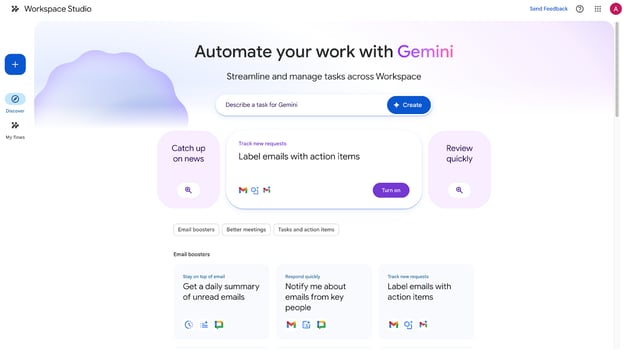
Dans ce tutoriel, je vous présente les fonctionnalités clés de Google Workspace Studio et je vous montre comment créer votre premier agent IA avec cet outil puissant. Si vous souhaitez en savoir plus sur l’IA agentique, je vous recommande vivement le parcours de compétences AI Agent Fundamentals.
Qu’est-ce que Google Workspace Studio ?
Google Workspace Studio est une plateforme sans code pour concevoir, gérer et partager des agents alimentés par l’IA dans Google Workspace. Ces agents, propulsés par Gemini, automatisent des workflows complexes dans Gmail, Drive, Sheets et Chat.
Contrairement à un simple chat IA générique, un agent conçu dans Workspace Studio s’ancre dans vos données métier. Il peut lire vos politiques internes, analyser vos feuilles de calcul et interagir avec vos e-mails, tout en respectant les protocoles de sécurité de votre organisation.
Après des années à créer des automatisations Google Workspace avec Apps Script, des API et des plateformes tierces, Workspace Studio s’impose comme l’outil intermédiaire qui manquait. Il permet aux non-développeurs de créer des automatisations utiles et fiables sans jongler entre API, Apps Script et outils externes. Il apporte structure et vraie ergonomie aux agents IA au cœur des workflows quotidiens.
Fonctionnalités clés de Google Workspace Studio
Hier, créer une automatisation robuste exigeait de coder avec Apps Script, de configurer des outils externes ou de solliciter l’équipe IT. Désormais, les équipes peuvent créer des agents en quelques minutes en langage naturel, à partir de modèles ou d’étapes personnalisées. Voici ce qui fait sa puissance.
Création d’agents en langage naturel
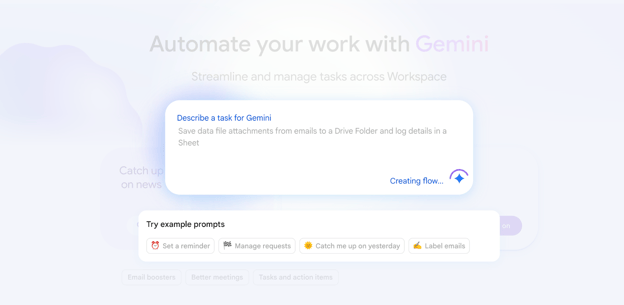
Décrivez votre automatisation en anglais simple, par exemple : « Enregistrer les pièces jointes de fichiers depuis les e-mails dans un dossier Drive et consigner les détails dans une feuille », et Gemini générera l’agent pour vous.
Modèles prêts à l’emploi
Démarrez avec des modèles préconfigurés pour les tâches courantes (résumés d’e-mails quotidiens, organisation de fichiers, etc.), puis personnalisez-les.
Intégration fluide à Workspace
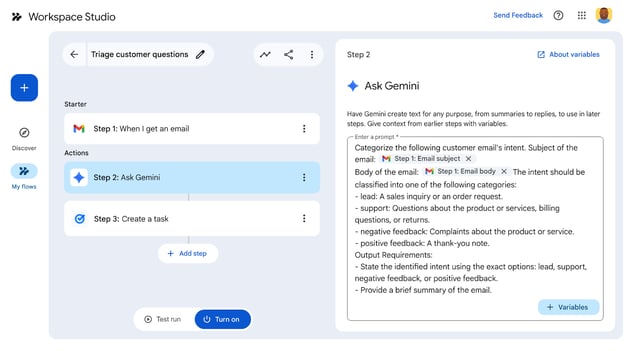
Les agents opèrent directement dans les outils Google (Gmail, Drive, Sheets, Chat, etc.) et exploitent le contexte pour réaliser des actions comme labelliser des e-mails ou notifier des équipes.
Connexion à des applications tierces
Workspace Studio ne se limite pas à l’écosystème Google. Il inclut des connecteurs intégrés vers des outils externes. Vous pouvez ainsi créer des agents qui gèrent des tâches interécosystèmes complexes, par exemple créer automatiquement un ticket Jira lorsqu’un client signale un bug par e-mail, ou enregistrer un nouveau lead directement dans Salesforce.
Bien démarrer avec Google Workspace Studio
L’accès à Google Workspace Studio est simple avec une offre Google Workspace éligible. Voici les étapes :
- Vérifiez que votre édition le prend en charge (la plupart des offres Business, Enterprise et Education oui ; confirmez auprès de votre administrateur).
- Rendez-vous sur studio.workspace.google.com et connectez-vous.
- Explorez la page Découvrir pour parcourir les modèles ou lancez-vous directement.
Remarque : les fonctionnalités IA nécessitent l’activation de Gemini, et des restrictions s’appliquent aux utilisateurs de moins de 18 ans sur les comptes éducatifs.
Projet démo Google Workspace Studio
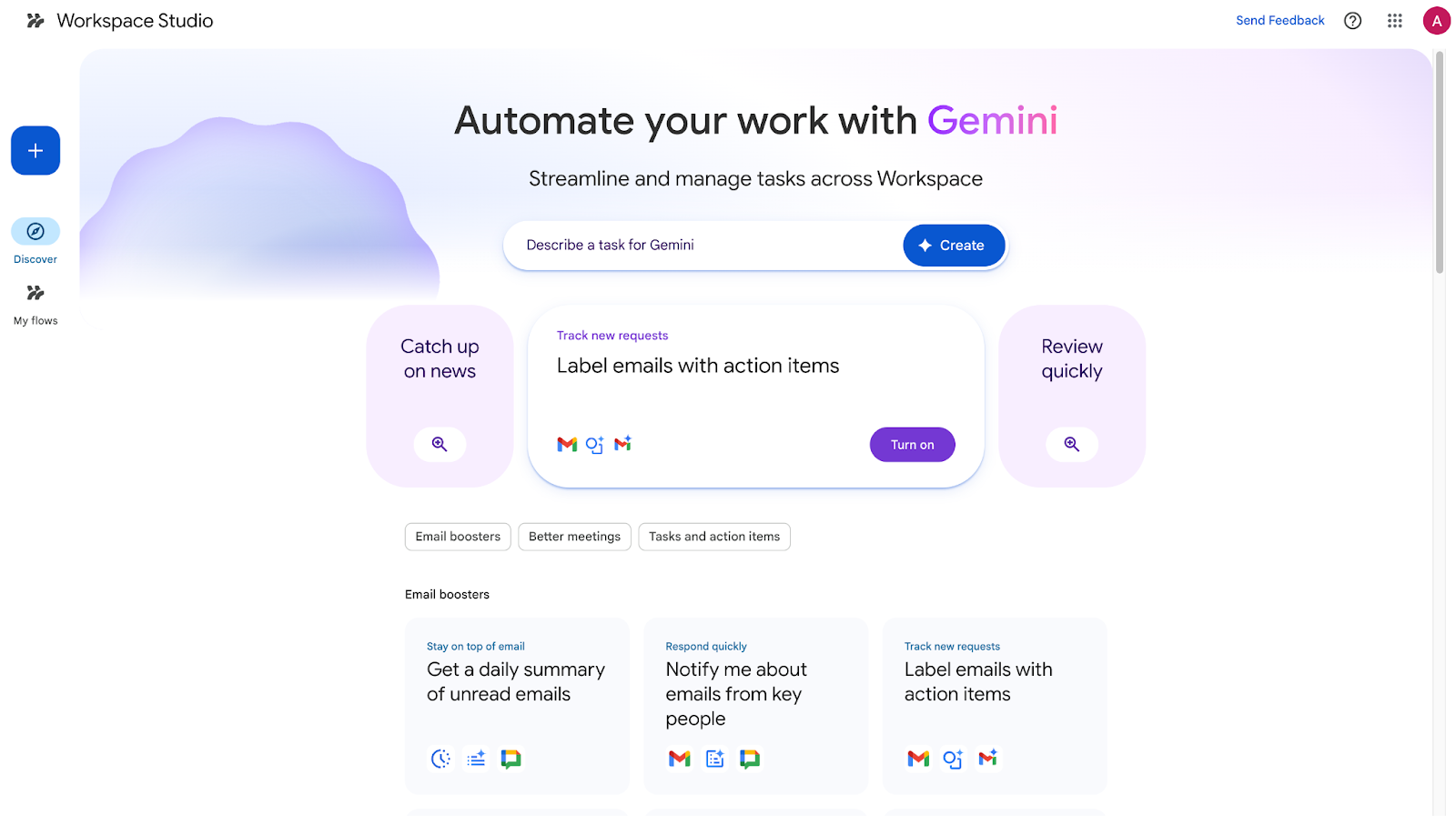
Cette partie pratique est le cœur du tutoriel. Nous allons créer un agent qui détecte automatiquement les e-mails dont l’objet contient « data submission », enregistre chaque pièce jointe dans un dossier Google Drive dédié et consigne les métadonnées (expéditeur, objet, date et nom de fichier) dans une feuille Google Sheets.
Pourquoi créer cet agent ?
Si vous manipulez fréquemment des données, vous recevez sans doute régulièrement des jeux de données, rapports ou CSV par e-mail. Télécharger, organiser et tracer tout cela manuellement fait perdre du temps et augmente le risque d’erreurs.
Cet agent automatise l’ingestion, garantit la cohérence et crée une traçabilité, pour vous libérer du temps d’analyse.
Notions clés avant de commencer :
- Déclencheur : l’événement qui lance l’agent (p. ex. : nouvel e-mail ou horaire planifié).
- Étapes : actions ou décisions séquentielles de l’agent, comme enregistrer des fichiers, mettre à jour des feuilles ou utiliser Gemini pour le raisonnement.
- Variables : espaces réservés dynamiques (comme {{email.sender}}) pour transmettre des données entre le déclencheur et les étapes.
Nous générerons une première version en langage naturel (la voie la plus rapide), puis nous l’affinerons pas à pas. Vous bénéficiez ainsi de la vitesse de Gemini tout en gardant la main—idéal pour apprivoiser l’outil de création.
Étape 1 : créer un nouvel agent
- Allez sur studio.workspace.google.com et cliquez sur Create new.
- Utilisez Describe a task for Gemini (ou démarrez vide pour un contrôle manuel total ; nous verrons de toute façon les affinages manuels).
- Dans le champ de prompt, saisissez :
When a new email arrives with data submission in the subject and attachments, save each attachment to a Google Drive folder called Incoming Data Files, then add a row to a Google Sheet called Data Submission Log with the sender's email, subject, date received, and attachment file names.
Gemini génère un flux complet en quelques secondes. Vous obtenez ainsi une base solide sans tout construire à la main.
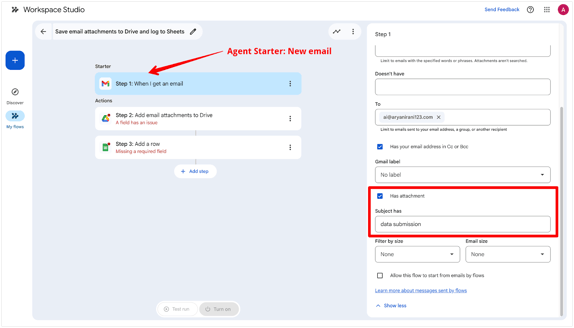
Ouvrez le flux généré. Le premier bloc est le déclencheur : ici, New email.
- Cliquez sur le bloc du déclencheur pour l’éditer.
- Dans les conditions, vérifiez :
- L’objet contient data submission.
- Avec pièces jointes (cochez la case).
- En option, ajoutez des filtres supplémentaires (p. ex. : expéditeurs spécifiques).
Pourquoi c’est important : le déclencheur garantit que l’agent ne s’active que pour les e-mails pertinents, ce qui évite les exécutions inutiles et garde votre workflow efficace.
Étape 3 : affiner les étapes d’action
Gemini a ajouté des étapes pour gérer les pièces jointes et la journalisation. Passons-les en revue et éditons-les manuellement :
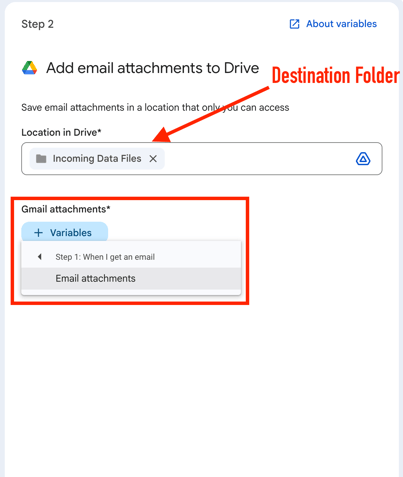
- Étape d’enregistrement des pièces jointes :
- Cliquez sur le bloc (Step2: Add email Attachments to Drive).
- Définissez le dossier de destination : recherchez ou créez Incoming Data Files dans Drive.
- Faites le mapping du fichier en cliquant sur Variables et en sélectionnant Email Attachments.
- Étape de consignation dans Sheets :
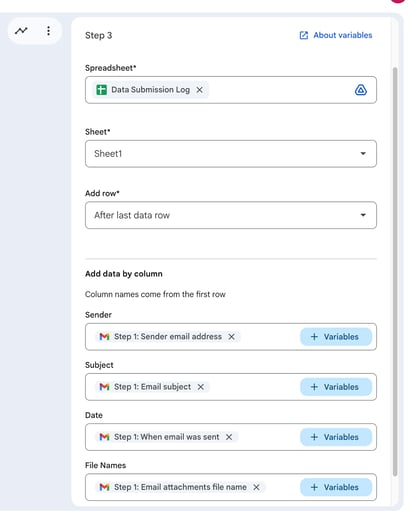
- Cliquez sur le bloc (Step3: Add a row)
- Sélectionnez ou créez votre feuille Data Submission Log.
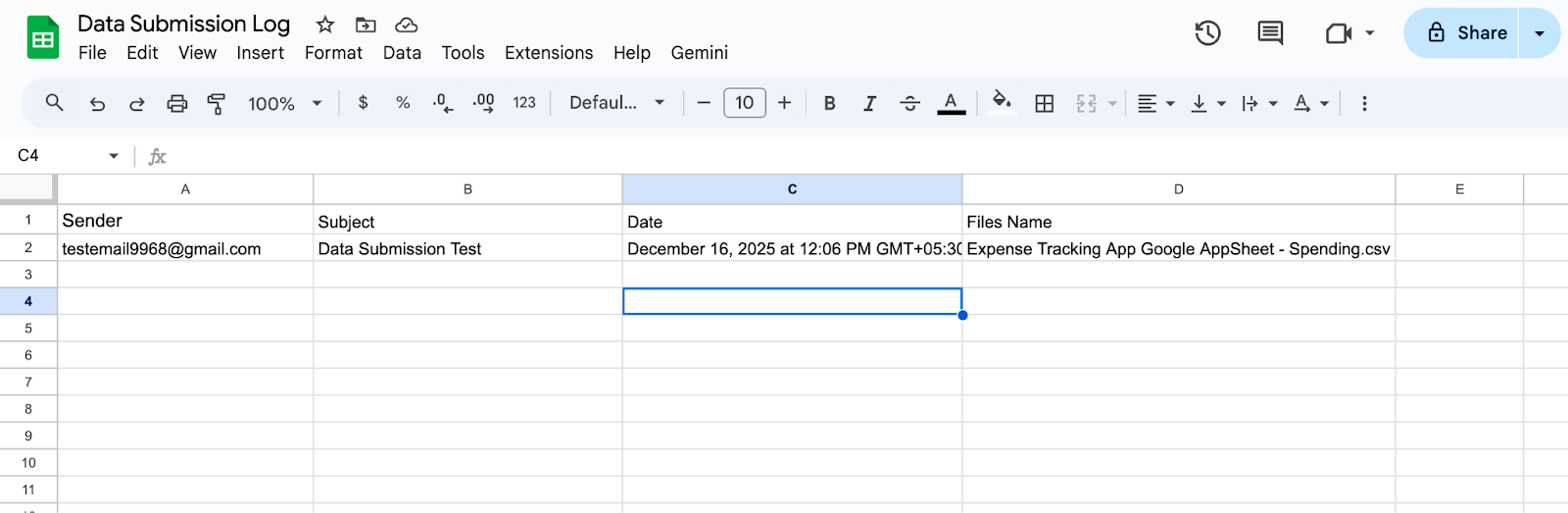
- Ajoutez des colonnes si besoin : Sender, Subject, Date, File Names.
- En ajoutant votre feuille de calcul, Workspace Studio identifie automatiquement les colonnes et vous permet d’y mapper des variables.
- Mappez les variables :
- Sender
- Subject
- Date
- File Names
Pourquoi des variables ? Elles insèrent dynamiquement les vraies données issues de l’e-mail et des pièces jointes, ce qui rend l’agent adaptable à chaque message entrant.
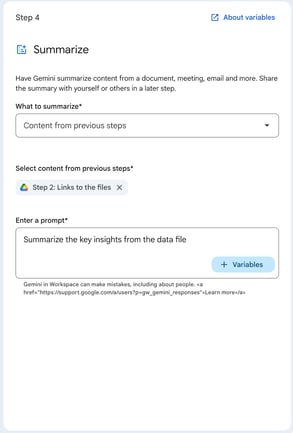
Amélioration optionnelle : ajoutez une étape Gemini après l’enregistrement des fichiers.
- Insérez une nouvelle étape via + Add Step.
- Dans AI skills, sélectionnez Summarise.
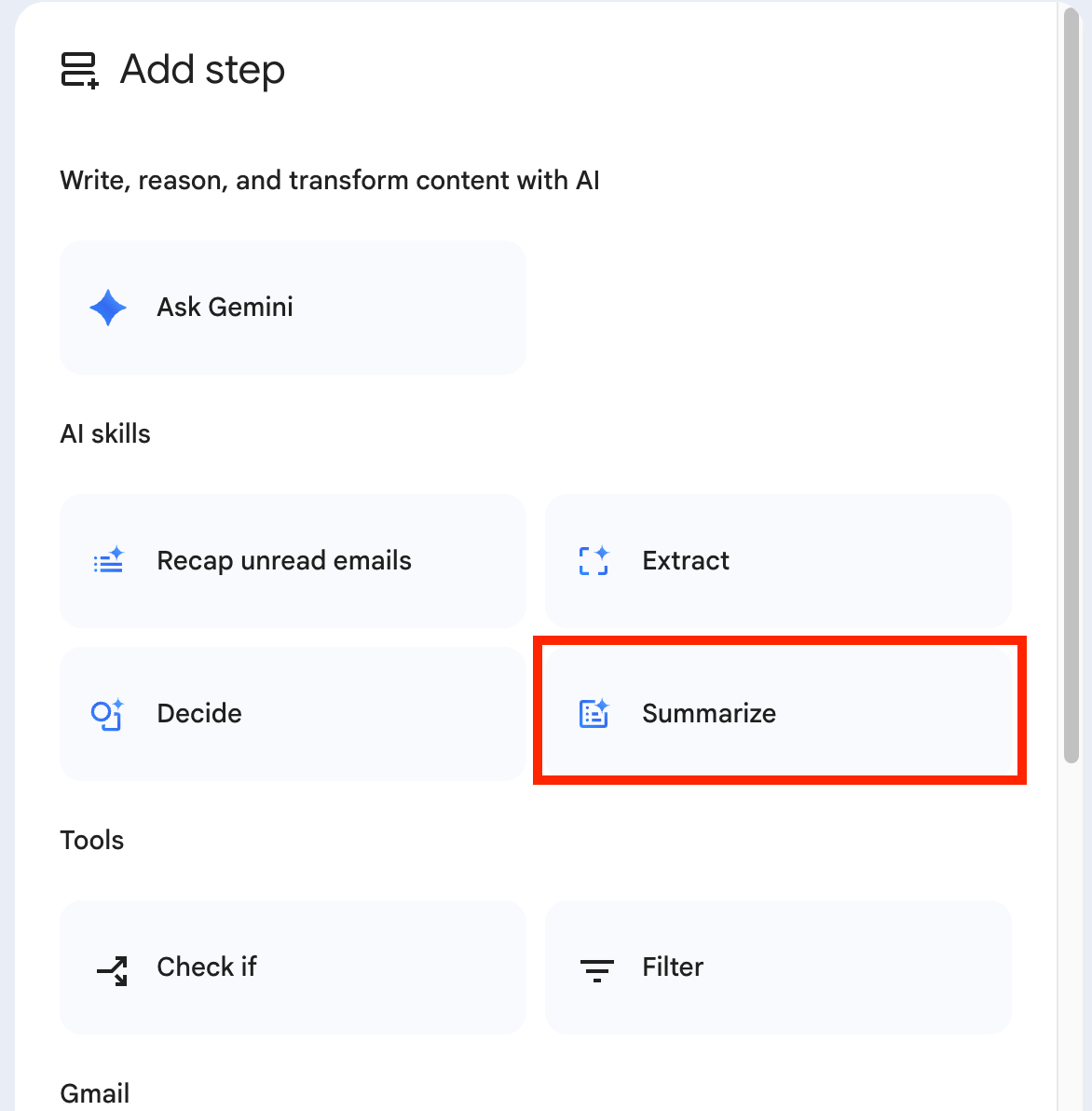
- Pour What to summarize, choisissez Content from the previous steps puis indiquez les liens vers les Files de l’Étape 2.
- Définissez le prompt : Summarize the key insights from the data file.
- Ajoutez ensuite une autre étape qui ajoute la synthèse à la ligne de la feuille.
Cela apporte de l’intelligence : par exemple, des insights rapides issus des rapports transmis.
Étape 4 : tester l’agent
- Cliquez sur Test run dans l’éditeur.
- Envoyez-vous un e-mail de test correspondant aux critères (objet : "data submission test", joignez un CSV d’exemple).
- Suivez l’exécution du test en temps réel.
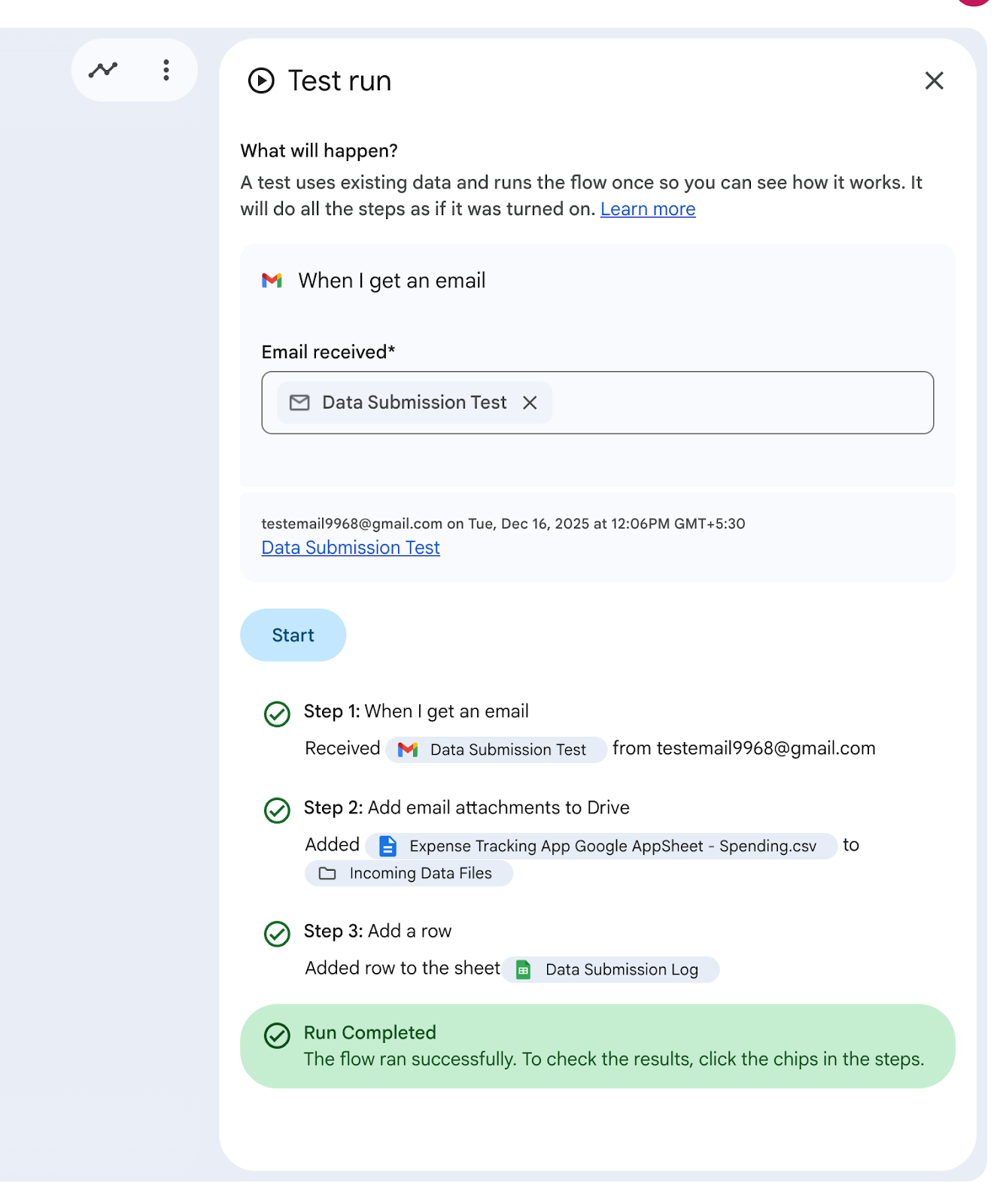
- Vérifiez : fichiers présents dans Drive, ligne ajoutée dans la feuille.
Important : les tests effectuent de vraies actions (enregistrement de fichiers, modification de feuilles). Utilisez donc d’abord des dossiers/feuilles de test.
Corrigez les problèmes directement dans l’éditeur de flux ; les journaux indiquent précisément où ils surviennent.
Étape 5 : activer et surveiller
- Une fois satisfait, cliquez sur Turn on.
- L’agent s’exécute désormais automatiquement sur chaque nouvel e-mail correspondant.
- Surveillez l’activité depuis le tableau de bord Studio, la section My agents ou les volets latéraux dans Gmail.
Votre agent d’ingestion de données est en service !
Conseils et dépannage pour Google Workspace Studio
Pour tirer le meilleur parti de vos agents, voici quelques conseils et astuces de dépannage :
- Commencez simple : utilisez des modèles et testez soigneusement ; l’envoi d’e-mails ou l’édition de fichiers se produisent vraiment durant les tests.
- Exploitez les variables : elles rendent les agents dynamiques et réutilisables.
- Ajoutez des étapes IA : pour des automatisations plus intelligentes, intégrez des étapes Gemini pour résumer des pièces jointes ou extraire des insights.
- Dépannage : si des fonctionnalités manquent, vérifiez les paramètres d’administration ou l’activation de Gemini. En cas d’erreurs, consultez les journaux dans l’éditeur. Des restrictions d’âge s’appliquent aux comptes éducatifs pour les fonctionnalités IA.
Si un agent a un comportement inattendu, redéfinissez l’objectif ou restreignez son périmètre plutôt que d’ajouter de la complexité.
Conclusion
Google Workspace Studio permet d’aller au-delà de la rédaction assistée par l’IA pour passer à l’action pilotée par l’IA au sein de Google Workspace. Dans cet article, nous avons vu ce qu’est Google Workspace Studio, ses fonctionnalités clés et comment construire un agent concret qui automatise des workflows réels dans Gmail, Drive et Sheets.
Pour continuer à apprendre, je vous recommande vivement d’explorer les ressources de DataCamp sur le développement d’agents. Commencez par le cours Building AI Agents with Google ADK pour comprendre les fondations sur lesquelles repose Workspace Studio, puis allez plus loin avec le tutoriel Agent Development Kit.
Pour des expérimentations plus avancées, je vous suggère aussi d’explorer les tutoriels sur Google Antigravity et Google Opal, qui élargissent encore les possibilités de l’écosystème IA et des capacités d’agents de Google.
%22%3E%3Cpath%20d%3D%22m-369%200h408v79h-408z%22%20fill%3D%22%237933ff%22%2F%3E%3Cpath%20d%3D%22m-148%200h306v45h-306z%22%20fill%3D%22%23974dff%22%2F%3E%3C%2Fg%3E%3C%2Fsvg%3E)
%22%2F%3E%3C%2FclipPath%3E%3Cg%20clip-path%3D%22url(%23a)%22%3E%3Cpath%20d%3D%22m76%200h484v36h-484z%22%20fill%3D%22%23974dff%22%2F%3E%3Cpath%20d%3D%22m0%200h384v24h-384z%22%20fill%3D%22%2306bdfc%22%20transform%3D%22matrix(1%200%200%20-1%200%2060)%22%2F%3E%3C%2Fg%3E%3C%2Fsvg%3E)

%22%3E%0A%20%20%20%20%20%20%20%20%3Crect%20fill%3D%22%23EFEBE4%22%20height%3D%22180%22%20width%3D%22336%22%20%2F%3E%0A%20%20%20%20%20%20%20%20%3Crect%0A%20%20%20%20%20%20%20%20%20%20fill%3D%22%23DD3400%22%0A%20%20%20%20%20%20%20%20%20%20height%3D%22106.6%22%0A%20%20%20%20%20%20%20%20%20%20transform%3D%22rotate(-30%20-208.588%20220.18)%22%0A%20%20%20%20%20%20%20%20%20%20width%3D%22456.125%22%0A%20%20%20%20%20%20%20%20%20%20x%3D%22-208.588%22%0A%20%20%20%20%20%20%20%20%20%20y%3D%22220.18%22%0A%20%20%20%20%20%20%20%20%2F%3E%0A%20%20%20%20%20%20%20%20%3Crect%0A%20%20%20%20%20%20%20%20%20%20fill%3D%22%23FFEC3C%22%0A%20%20%20%20%20%20%20%20%20%20height%3D%2235.875%22%0A%20%20%20%20%20%20%20%20%20%20transform%3D%22rotate(-30%20-208.588%20220.18)%22%0A%20%20%20%20%20%20%20%20%20%20width%3D%22347.576%22%0A%20%20%20%20%20%20%20%20%20%20x%3D%22-208.588%22%0A%20%20%20%20%20%20%20%20%20%20y%3D%22220.18%22%0A%20%20%20%20%20%20%20%20%2F%3E%0A%20%20%20%20%20%20%20%20%3Crect%0A%20%20%20%20%20%20%20%20%20%20fill%3D%22%23FF931E%22%0A%20%20%20%20%20%20%20%20%20%20height%3D%2235.875%22%0A%20%20%20%20%20%20%20%20%20%20transform%3D%22rotate(-30%20-226.525%20189.111)%22%0A%20%20%20%20%20%20%20%20%20%20width%3D%22347.576%22%0A%20%20%20%20%20%20%20%20%20%20x%3D%22-226.525%22%0A%20%20%20%20%20%20%20%20%20%20y%3D%22189.111%22%0A%20%20%20%20%20%20%20%20%2F%3E%0A%20%20%20%20%20%20%20%20%3Crect%0A%20%20%20%20%20%20%20%20%20%20fill%3D%22%23DD3400%22%0A%20%20%20%20%20%20%20%20%20%20height%3D%22106.6%22%0A%20%20%20%20%20%20%20%20%20%20transform%3D%22rotate(-30%2085.5879%20256.055)%22%0A%20%20%20%20%20%20%20%20%20%20width%3D%22456.125%22%0A%20%20%20%20%20%20%20%20%20%20x%3D%2285.5879%22%0A%20%20%20%20%20%20%20%20%20%20y%3D%22256.055%22%0A%20%20%20%20%20%20%20%20%2F%3E%0A%20%20%20%20%20%20%20%20%3Crect%0A%20%20%20%20%20%20%20%20%20%20fill%3D%22%23FFEC3C%22%0A%20%20%20%20%20%20%20%20%20%20height%3D%2235.875%22%0A%20%20%20%20%20%20%20%20%20%20transform%3D%22rotate(-30%2085.5879%20256.055)%22%0A%20%20%20%20%20%20%20%20%20%20width%3D%22184.5%22%0A%20%20%20%20%20%20%20%20%20%20x%3D%2285.5879%22%0A%20%20%20%20%20%20%20%20%20%20y%3D%22256.055%22%0A%20%20%20%20%20%20%20%20%2F%3E%0A%20%20%20%20%20%20%20%20%3Crect%0A%20%20%20%20%20%20%20%20%20%20fill%3D%22%23FF931E%22%0A%20%20%20%20%20%20%20%20%20%20height%3D%2235.875%22%0A%20%20%20%20%20%20%20%20%20%20transform%3D%22rotate(-30%20227.432%20132.736)%22%0A%20%20%20%20%20%20%20%20%20%20width%3D%22271.625%22%0A%20%20%20%20%20%20%20%20%20%20x%3D%22227.432%22%0A%20%20%20%20%20%20%20%20%20%20y%3D%22132.736%22%0A%20%20%20%20%20%20%20%20%2F%3E%0A%20%20%20%20%20%20%3C%2Fg%3E%0A%20%20%20%20%20%20%3Cdefs%3E%0A%20%20%20%20%20%20%20%20%3CclipPath%20id%3D%22clip%22%3E%0A%20%20%20%20%20%20%20%20%20%20%3Crect%20fill%3D%22white%22%20height%3D%22180%22%20width%3D%22336%22%20%2F%3E%0A%20%20%20%20%20%20%20%20%3C%2FclipPath%3E%0A%20%20%20%20%20%20%3C%2Fdefs%3E%0A%20%20%20%20%3C%2Fsvg%3E)
%22%3E%0A%20%20%20%20%20%20%20%20%3Crect%20fill%3D%22%23EFEBE4%22%20height%3D%22180%22%20width%3D%22336%22%20%2F%3E%0A%20%20%20%20%20%20%20%20%3Crect%0A%20%20%20%20%20%20%20%20%20%20fill%3D%22%23FF931E%22%0A%20%20%20%20%20%20%20%20%20%20height%3D%22106.6%22%0A%20%20%20%20%20%20%20%20%20%20transform%3D%22rotate(-30%20-208.588%20220.18)%22%0A%20%20%20%20%20%20%20%20%20%20width%3D%22456.125%22%0A%20%20%20%20%20%20%20%20%20%20x%3D%22-208.588%22%0A%20%20%20%20%20%20%20%20%20%20y%3D%22220.18%22%0A%20%20%20%20%20%20%20%20%2F%3E%0A%20%20%20%20%20%20%20%20%3Crect%0A%20%20%20%20%20%20%20%20%20%20fill%3D%22%23F7F3EB%22%0A%20%20%20%20%20%20%20%20%20%20height%3D%2235.875%22%0A%20%20%20%20%20%20%20%20%20%20transform%3D%22rotate(-30%20-208.588%20220.18)%22%0A%20%20%20%20%20%20%20%20%20%20width%3D%22347.576%22%0A%20%20%20%20%20%20%20%20%20%20x%3D%22-208.588%22%0A%20%20%20%20%20%20%20%20%20%20y%3D%22220.18%22%0A%20%20%20%20%20%20%20%20%2F%3E%0A%20%20%20%20%20%20%20%20%3Crect%0A%20%20%20%20%20%20%20%20%20%20fill%3D%22%23000820%22%0A%20%20%20%20%20%20%20%20%20%20height%3D%2235.875%22%0A%20%20%20%20%20%20%20%20%20%20transform%3D%22rotate(-30%20-226.525%20189.111)%22%0A%20%20%20%20%20%20%20%20%20%20width%3D%22347.576%22%0A%20%20%20%20%20%20%20%20%20%20x%3D%22-226.525%22%0A%20%20%20%20%20%20%20%20%20%20y%3D%22189.111%22%0A%20%20%20%20%20%20%20%20%2F%3E%0A%20%20%20%20%20%20%20%20%3Crect%0A%20%20%20%20%20%20%20%20%20%20fill%3D%22%23000820%22%0A%20%20%20%20%20%20%20%20%20%20height%3D%22106.6%22%0A%20%20%20%20%20%20%20%20%20%20transform%3D%22rotate(-30%2085.5879%20256.055)%22%0A%20%20%20%20%20%20%20%20%20%20width%3D%22456.125%22%0A%20%20%20%20%20%20%20%20%20%20x%3D%2285.5879%22%0A%20%20%20%20%20%20%20%20%20%20y%3D%22256.055%22%0A%20%20%20%20%20%20%20%20%2F%3E%0A%20%20%20%20%20%20%20%20%3Crect%0A%20%20%20%20%20%20%20%20%20%20fill%3D%22%23D87300%22%0A%20%20%20%20%20%20%20%20%20%20height%3D%2235.875%22%0A%20%20%20%20%20%20%20%20%20%20transform%3D%22rotate(-30%2085.5879%20256.055)%22%0A%20%20%20%20%20%20%20%20%20%20width%3D%22184.5%22%0A%20%20%20%20%20%20%20%20%20%20x%3D%2285.5879%22%0A%20%20%20%20%20%20%20%20%20%20y%3D%22256.055%22%0A%20%20%20%20%20%20%20%20%2F%3E%0A%20%20%20%20%20%20%20%20%3Crect%0A%20%20%20%20%20%20%20%20%20%20fill%3D%22%23FF931E%22%0A%20%20%20%20%20%20%20%20%20%20height%3D%2235.875%22%0A%20%20%20%20%20%20%20%20%20%20transform%3D%22rotate(-30%20227.432%20132.736)%22%0A%20%20%20%20%20%20%20%20%20%20width%3D%22271.625%22%0A%20%20%20%20%20%20%20%20%20%20x%3D%22227.432%22%0A%20%20%20%20%20%20%20%20%20%20y%3D%22132.736%22%0A%20%20%20%20%20%20%20%20%2F%3E%0A%20%20%20%20%20%20%3C%2Fg%3E%0A%20%20%20%20%20%20%3Cdefs%3E%0A%20%20%20%20%20%20%20%20%3CclipPath%20id%3D%22clip%22%3E%0A%20%20%20%20%20%20%20%20%20%20%3Crect%20fill%3D%22white%22%20height%3D%22180%22%20width%3D%22336%22%20%2F%3E%0A%20%20%20%20%20%20%20%20%3C%2FclipPath%3E%0A%20%20%20%20%20%20%3C%2Fdefs%3E%0A%20%20%20%20%3C%2Fsvg%3E)



%22%3E%0A%20%20%20%20%20%20%20%20%3Crect%20fill%3D%22%23F7F3EB%22%20height%3D%22180%22%20width%3D%22336%22%20%2F%3E%0A%20%20%20%20%20%20%20%20%3Crect%0A%20%20%20%20%20%20%20%20%20%20fill%3D%22%23000820%22%0A%20%20%20%20%20%20%20%20%20%20height%3D%22106.6%22%0A%20%20%20%20%20%20%20%20%20%20transform%3D%22rotate(-30%20-208.588%20220.18)%22%0A%20%20%20%20%20%20%20%20%20%20width%3D%22456.125%22%0A%20%20%20%20%20%20%20%20%20%20x%3D%22-208.588%22%0A%20%20%20%20%20%20%20%20%20%20y%3D%22220.18%22%0A%20%20%20%20%20%20%20%20%2F%3E%0A%20%20%20%20%20%20%20%20%3Crect%0A%20%20%20%20%20%20%20%20%20%20fill%3D%22%2300C74E%22%0A%20%20%20%20%20%20%20%20%20%20height%3D%2235.875%22%0A%20%20%20%20%20%20%20%20%20%20transform%3D%22rotate(-30%20-208.588%20220.18)%22%0A%20%20%20%20%20%20%20%20%20%20width%3D%22347.576%22%0A%20%20%20%20%20%20%20%20%20%20x%3D%22-208.588%22%0A%20%20%20%20%20%20%20%20%20%20y%3D%22220.18%22%0A%20%20%20%20%20%20%20%20%2F%3E%0A%20%20%20%20%20%20%20%20%3Crect%0A%20%20%20%20%20%20%20%20%20%20fill%3D%22%23FF931E%22%0A%20%20%20%20%20%20%20%20%20%20height%3D%2235.875%22%0A%20%20%20%20%20%20%20%20%20%20transform%3D%22rotate(-30%20-226.525%20189.111)%22%0A%20%20%20%20%20%20%20%20%20%20width%3D%22347.576%22%0A%20%20%20%20%20%20%20%20%20%20x%3D%22-226.525%22%0A%20%20%20%20%20%20%20%20%20%20y%3D%22189.111%22%0A%20%20%20%20%20%20%20%20%2F%3E%0A%20%20%20%20%20%20%20%20%3Crect%0A%20%20%20%20%20%20%20%20%20%20fill%3D%22%23D87300%22%0A%20%20%20%20%20%20%20%20%20%20height%3D%22106.6%22%0A%20%20%20%20%20%20%20%20%20%20transform%3D%22rotate(-30%2085.5879%20256.055)%22%0A%20%20%20%20%20%20%20%20%20%20width%3D%22456.125%22%0A%20%20%20%20%20%20%20%20%20%20x%3D%2285.5879%22%0A%20%20%20%20%20%20%20%20%20%20y%3D%22256.055%22%0A%20%20%20%20%20%20%20%20%2F%3E%0A%20%20%20%20%20%20%20%20%3Crect%0A%20%20%20%20%20%20%20%20%20%20fill%3D%22%23000820%22%0A%20%20%20%20%20%20%20%20%20%20height%3D%2235.875%22%0A%20%20%20%20%20%20%20%20%20%20transform%3D%22rotate(-30%2085.5879%20256.055)%22%0A%20%20%20%20%20%20%20%20%20%20width%3D%22184.5%22%0A%20%20%20%20%20%20%20%20%20%20x%3D%2285.5879%22%0A%20%20%20%20%20%20%20%20%20%20y%3D%22256.055%22%0A%20%20%20%20%20%20%20%20%2F%3E%0A%20%20%20%20%20%20%20%20%3Crect%0A%20%20%20%20%20%20%20%20%20%20fill%3D%22%2300C74E%22%0A%20%20%20%20%20%20%20%20%20%20height%3D%2235.875%22%0A%20%20%20%20%20%20%20%20%20%20transform%3D%22rotate(-30%20227.432%20132.736)%22%0A%20%20%20%20%20%20%20%20%20%20width%3D%22271.625%22%0A%20%20%20%20%20%20%20%20%20%20x%3D%22227.432%22%0A%20%20%20%20%20%20%20%20%20%20y%3D%22132.736%22%0A%20%20%20%20%20%20%20%20%2F%3E%0A%20%20%20%20%20%20%3C%2Fg%3E%0A%20%20%20%20%20%20%3Cdefs%3E%0A%20%20%20%20%20%20%20%20%3CclipPath%20id%3D%22clip%22%3E%0A%20%20%20%20%20%20%20%20%20%20%3Crect%20fill%3D%22white%22%20height%3D%22180%22%20width%3D%22336%22%20%2F%3E%0A%20%20%20%20%20%20%20%20%3C%2FclipPath%3E%0A%20%20%20%20%20%20%3C%2Fdefs%3E%0A%20%20%20%20%3C%2Fsvg%3E)


%22%3E%0A%20%20%20%20%20%20%20%20%3Crect%20fill%3D%22%23EFEBE4%22%20height%3D%22180%22%20width%3D%22336%22%20%2F%3E%0A%20%20%20%20%20%20%20%20%3Crect%0A%20%20%20%20%20%20%20%20%20%20fill%3D%22%2372E5FE%22%0A%20%20%20%20%20%20%20%20%20%20height%3D%22106.6%22%0A%20%20%20%20%20%20%20%20%20%20transform%3D%22rotate(-30%20-208.588%20220.18)%22%0A%20%20%20%20%20%20%20%20%20%20width%3D%22456.125%22%0A%20%20%20%20%20%20%20%20%20%20x%3D%22-208.588%22%0A%20%20%20%20%20%20%20%20%20%20y%3D%22220.18%22%0A%20%20%20%20%20%20%20%20%2F%3E%0A%20%20%20%20%20%20%20%20%3Crect%0A%20%20%20%20%20%20%20%20%20%20fill%3D%22%23000820%22%0A%20%20%20%20%20%20%20%20%20%20height%3D%2235.875%22%0A%20%20%20%20%20%20%20%20%20%20transform%3D%22rotate(-30%20-208.588%20220.18)%22%0A%20%20%20%20%20%20%20%20%20%20width%3D%22347.576%22%0A%20%20%20%20%20%20%20%20%20%20x%3D%22-208.588%22%0A%20%20%20%20%20%20%20%20%20%20y%3D%22220.18%22%0A%20%20%20%20%20%20%20%20%2F%3E%0A%20%20%20%20%20%20%20%20%3Crect%0A%20%20%20%20%20%20%20%20%20%20fill%3D%22%235EB1FF%22%0A%20%20%20%20%20%20%20%20%20%20height%3D%2235.875%22%0A%20%20%20%20%20%20%20%20%20%20transform%3D%22rotate(-30%20-226.525%20189.111)%22%0A%20%20%20%20%20%20%20%20%20%20width%3D%22347.576%22%0A%20%20%20%20%20%20%20%20%20%20x%3D%22-226.525%22%0A%20%20%20%20%20%20%20%20%20%20y%3D%22189.111%22%0A%20%20%20%20%20%20%20%20%2F%3E%0A%20%20%20%20%20%20%20%20%3Crect%0A%20%20%20%20%20%20%20%20%20%20fill%3D%22%23000820%22%0A%20%20%20%20%20%20%20%20%20%20height%3D%22106.6%22%0A%20%20%20%20%20%20%20%20%20%20transform%3D%22rotate(-30%2085.5879%20256.055)%22%0A%20%20%20%20%20%20%20%20%20%20width%3D%22456.125%22%0A%20%20%20%20%20%20%20%20%20%20x%3D%2285.5879%22%0A%20%20%20%20%20%20%20%20%20%20y%3D%22256.055%22%0A%20%20%20%20%20%20%20%20%2F%3E%0A%20%20%20%20%20%20%20%20%3Crect%0A%20%20%20%20%20%20%20%20%20%20fill%3D%22%23D87300%22%0A%20%20%20%20%20%20%20%20%20%20height%3D%2235.875%22%0A%20%20%20%20%20%20%20%20%20%20transform%3D%22rotate(-30%2085.5879%20256.055)%22%0A%20%20%20%20%20%20%20%20%20%20width%3D%22184.5%22%0A%20%20%20%20%20%20%20%20%20%20x%3D%2285.5879%22%0A%20%20%20%20%20%20%20%20%20%20y%3D%22256.055%22%0A%20%20%20%20%20%20%20%20%2F%3E%0A%20%20%20%20%20%20%20%20%3Crect%0A%20%20%20%20%20%20%20%20%20%20fill%3D%22%235646A5%22%0A%20%20%20%20%20%20%20%20%20%20height%3D%2235.875%22%0A%20%20%20%20%20%20%20%20%20%20transform%3D%22rotate(-30%20227.432%20132.736)%22%0A%20%20%20%20%20%20%20%20%20%20width%3D%22271.625%22%0A%20%20%20%20%20%20%20%20%20%20x%3D%22227.432%22%0A%20%20%20%20%20%20%20%20%20%20y%3D%22132.736%22%0A%20%20%20%20%20%20%20%20%2F%3E%0A%20%20%20%20%20%20%3C%2Fg%3E%0A%20%20%20%20%20%20%3Cdefs%3E%0A%20%20%20%20%20%20%20%20%3CclipPath%20id%3D%22clip%22%3E%0A%20%20%20%20%20%20%20%20%20%20%3Crect%20fill%3D%22white%22%20height%3D%22180%22%20width%3D%22336%22%20%2F%3E%0A%20%20%20%20%20%20%20%20%3C%2FclipPath%3E%0A%20%20%20%20%20%20%3C%2Fdefs%3E%0A%20%20%20%20%3C%2Fsvg%3E)

En tant qu’utilisateur de Google Workspace, vous passez probablement trop de temps sur des tâches répétitives comme l’organisation des pièces jointes, l’enregistrement de fichiers ou la synthèse des demandes de données entrantes. Google Workspace Studio change la donne en vous permettant de créer des agents IA intelligents qui gèrent automatiquement ces corvées. Lancé en décembre 2025, cet outil apporte l’IA agentique à Google Workspace, pour que vous puissiez vous concentrer sur l’analyse et les insights plutôt que sur l’administratif.
Dans ce tutoriel, je vous présente les fonctionnalités clés de Google Workspace Studio et je vous montre comment créer votre premier agent IA avec cet outil puissant. Si vous souhaitez en savoir plus sur l’IA agentique, je vous recommande vivement le parcours de compétences AI Agent Fundamentals.
Qu’est-ce que Google Workspace Studio ?
Google Workspace Studio est une plateforme sans code pour concevoir, gérer et partager des agents alimentés par l’IA dans Google Workspace. Ces agents, propulsés par Gemini, automatisent des workflows complexes dans Gmail, Drive, Sheets et Chat.
Contrairement à un simple chat IA générique, un agent conçu dans Workspace Studio s’ancre dans vos données métier. Il peut lire vos politiques internes, analyser vos feuilles de calcul et interagir avec vos e-mails, tout en respectant les protocoles de sécurité de votre organisation.
Après des années à créer des automatisations Google Workspace avec Apps Script, des API et des plateformes tierces, Workspace Studio s’impose comme l’outil intermédiaire qui manquait. Il permet aux non-développeurs de créer des automatisations utiles et fiables sans jongler entre API, Apps Script et outils externes. Il apporte structure et vraie ergonomie aux agents IA au cœur des workflows quotidiens.
Fonctionnalités clés de Google Workspace Studio
Hier, créer une automatisation robuste exigeait de coder avec Apps Script, de configurer des outils externes ou de solliciter l’équipe IT. Désormais, les équipes peuvent créer des agents en quelques minutes en langage naturel, à partir de modèles ou d’étapes personnalisées. Voici ce qui fait sa puissance.
Création d’agents en langage naturel
Décrivez votre automatisation en anglais simple, par exemple : « Enregistrer les pièces jointes de fichiers depuis les e-mails dans un dossier Drive et consigner les détails dans une feuille », et Gemini générera l’agent pour vous.
Modèles prêts à l’emploi
Démarrez avec des modèles préconfigurés pour les tâches courantes (résumés d’e-mails quotidiens, organisation de fichiers, etc.), puis personnalisez-les.
Intégration fluide à Workspace
Les agents opèrent directement dans les outils Google (Gmail, Drive, Sheets, Chat, etc.) et exploitent le contexte pour réaliser des actions comme labelliser des e-mails ou notifier des équipes.
Connexion à des applications tierces
Workspace Studio ne se limite pas à l’écosystème Google. Il inclut des connecteurs intégrés vers des outils externes. Vous pouvez ainsi créer des agents qui gèrent des tâches interécosystèmes complexes, par exemple créer automatiquement un ticket Jira lorsqu’un client signale un bug par e-mail, ou enregistrer un nouveau lead directement dans Salesforce.
Bien démarrer avec Google Workspace Studio
L’accès à Google Workspace Studio est simple avec une offre Google Workspace éligible. Voici les étapes :
Remarque : les fonctionnalités IA nécessitent l’activation de Gemini, et des restrictions s’appliquent aux utilisateurs de moins de 18 ans sur les comptes éducatifs.
Projet démo Google Workspace Studio
Cette partie pratique est le cœur du tutoriel. Nous allons créer un agent qui détecte automatiquement les e-mails dont l’objet contient « data submission », enregistre chaque pièce jointe dans un dossier Google Drive dédié et consigne les métadonnées (expéditeur, objet, date et nom de fichier) dans une feuille Google Sheets.
Pourquoi créer cet agent ?
Si vous manipulez fréquemment des données, vous recevez sans doute régulièrement des jeux de données, rapports ou CSV par e-mail. Télécharger, organiser et tracer tout cela manuellement fait perdre du temps et augmente le risque d’erreurs.
Cet agent automatise l’ingestion, garantit la cohérence et crée une traçabilité, pour vous libérer du temps d’analyse.
Notions clés avant de commencer :
Nous générerons une première version en langage naturel (la voie la plus rapide), puis nous l’affinerons pas à pas. Vous bénéficiez ainsi de la vitesse de Gemini tout en gardant la main—idéal pour apprivoiser l’outil de création.
Étape 1 : créer un nouvel agent
When a new email arrives with data submission in the subject and attachments, save each attachment to a Google Drive folder called Incoming Data Files, then add a row to a Google Sheet called Data Submission Log with the sender's email, subject, date received, and attachment file names.
Gemini génère un flux complet en quelques secondes. Vous obtenez ainsi une base solide sans tout construire à la main.
Étape 2 : configurer le déclencheur
Ouvrez le flux généré. Le premier bloc est le déclencheur : ici, New email.
Pourquoi c’est important : le déclencheur garantit que l’agent ne s’active que pour les e-mails pertinents, ce qui évite les exécutions inutiles et garde votre workflow efficace.
Étape 3 : affiner les étapes d’action
Gemini a ajouté des étapes pour gérer les pièces jointes et la journalisation. Passons-les en revue et éditons-les manuellement :
Pourquoi des variables ? Elles insèrent dynamiquement les vraies données issues de l’e-mail et des pièces jointes, ce qui rend l’agent adaptable à chaque message entrant.
Amélioration optionnelle : ajoutez une étape Gemini après l’enregistrement des fichiers.
Cela apporte de l’intelligence : par exemple, des insights rapides issus des rapports transmis.
Étape 4 : tester l’agent
Important : les tests effectuent de vraies actions (enregistrement de fichiers, modification de feuilles). Utilisez donc d’abord des dossiers/feuilles de test.
Corrigez les problèmes directement dans l’éditeur de flux ; les journaux indiquent précisément où ils surviennent.
Étape 5 : activer et surveiller
Votre agent d’ingestion de données est en service !
Conseils et dépannage pour Google Workspace Studio
Pour tirer le meilleur parti de vos agents, voici quelques conseils et astuces de dépannage :
Si un agent a un comportement inattendu, redéfinissez l’objectif ou restreignez son périmètre plutôt que d’ajouter de la complexité.
Conclusion
Google Workspace Studio permet d’aller au-delà de la rédaction assistée par l’IA pour passer à l’action pilotée par l’IA au sein de Google Workspace. Dans cet article, nous avons vu ce qu’est Google Workspace Studio, ses fonctionnalités clés et comment construire un agent concret qui automatise des workflows réels dans Gmail, Drive et Sheets.
Pour continuer à apprendre, je vous recommande vivement d’explorer les ressources de DataCamp sur le développement d’agents. Commencez par le cours Building AI Agents with Google ADK pour comprendre les fondations sur lesquelles repose Workspace Studio, puis allez plus loin avec le tutoriel Agent Development Kit.
Pour des expérimentations plus avancées, je vous suggère aussi d’explorer les tutoriels sur Google Antigravity et Google Opal, qui élargissent encore les possibilités de l’écosystème IA et des capacités d’agents de Google.