Ana içeriğe atla

Google Workspace Studio Eğitimi: Doğal Dille Bir Yapay Zekâ Aracısı Oluşturun

Google Workspace Studio’nun, Gmail, Drive ve Sheets’te iş akışlarını otomatikleştiren yapay zekâ aracıları oluşturmayı nasıl sağladığını, kolay ve uygulamalı bir başlangıç eğitimiyle öğrenin.
Güncel 3 Eki 2026  · 7 dk. oku

Yapay Zeka ile Keşfedin

ChatGPTClaudePerplexity

Bir Google Workspace kullanıcısı olarak, e-posta eklerini düzenlemek, dosyaları kayda geçirmek veya gelen veri taleplerini özetlemek gibi tekrarlayan işlere muhtemelen fazlasıyla zaman harcıyorsunuz. Google Workspace Studio, bu işleri otomatik olarak üstlenen akıllı yapay zekâ aracıları oluşturmanıza olanak tanıyarak bunu değiştiriyor. Aralık 2025’te kullanıma sunulan bu araç, Google Workspace’e aracısal yapay zekâyı getiriyor; böylece idari işler yerine analize ve içgörülere odaklanmanıza yardımcı oluyor.
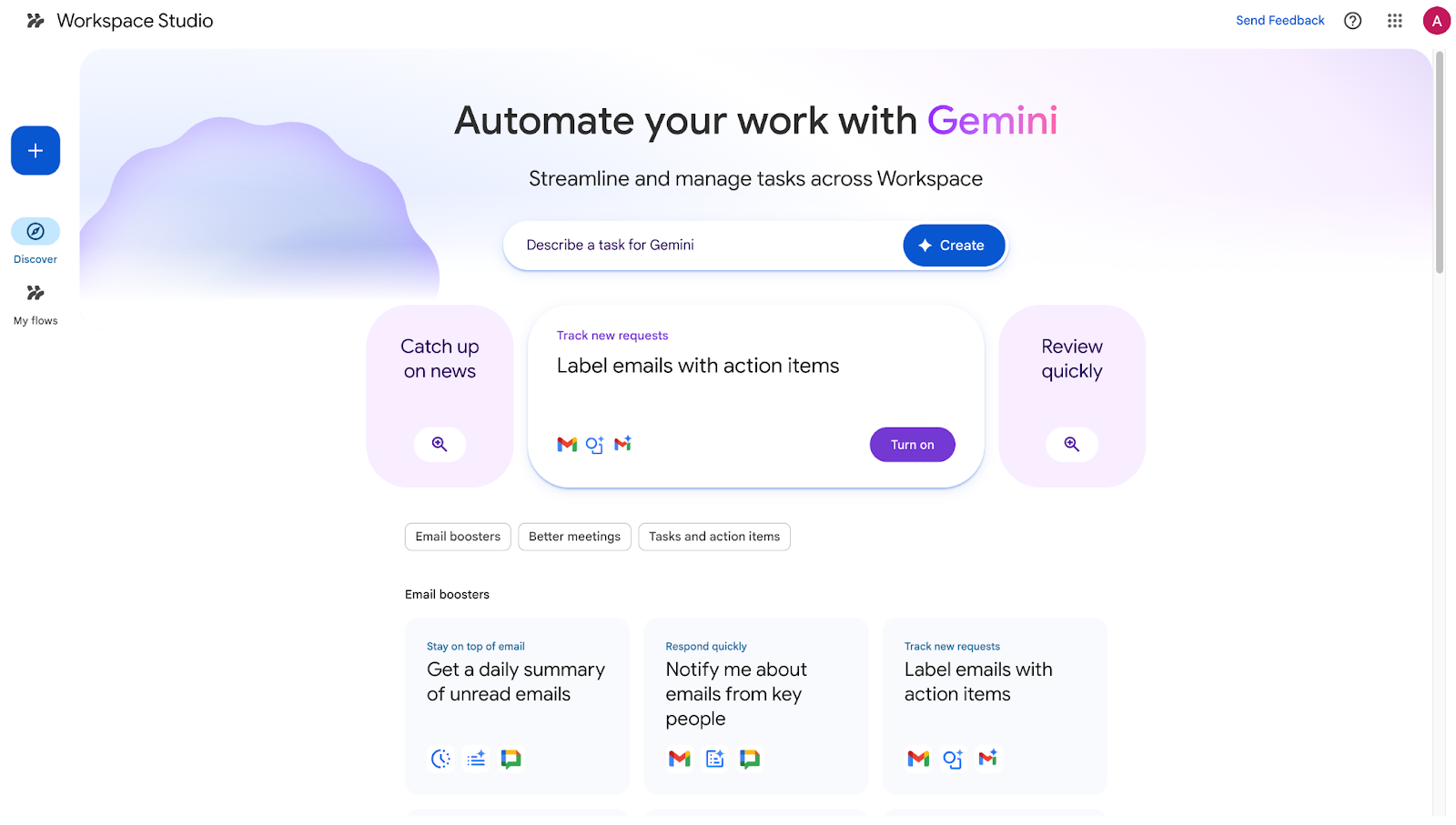
Google Workspace Studio Ana ekranı

Bu eğitimde, Google Workspace Studio’nun temel özelliklerini adım adım inceleyecek ve bu güçlü aracı kullanarak ilk yapay zekâ aracınızı nasıl oluşturacağınızı göstereceğim. Aracısal yapay zekâ hakkında daha fazla bilgi edinmek isterseniz, AI Agent Fundamentals beceri yolunu incelemenizi öneririm. 

Google Workspace Studio Nedir?

Google Workspace Studio, Google Workspace içinde yapay zekâ destekli aracılar tasarlamak, yönetmek ve paylaşmak için kod yazmadan kullanılabilen bir platformdur. Gemini tarafından desteklenen bu aracılar, Gmail, Drive, Sheets ve Chat gibi uygulamalar genelinde karmaşık iş akışlarını otomatikleştirir. 

Genel amaçlı bir yapay zekâ sohbetinin aksine, Workspace Studio’da oluşturulan bir aracı, sizin özel iş verilerinize dayanır. Politika belgelerinizi okuyabilir, tablolarınızı analiz edebilir ve e-postalarınızla etkileşime girebilir; tüm bunları yaparken kuruluşunuzun güvenlik protokollerine uyar.

Yıllardır Apps Script, API’ler ve üçüncü taraf platformlarla Google Workspace otomasyonları geliştiren biri olarak, Workspace Studio eksik olan ara katman araç gibi hissettiriyor. Geliştirici olmayanların API’ler, Apps Script ve üçüncü taraf araçlarla uğraşmadan anlamlı ve güvenilir otomasyonlar oluşturmasına imkân tanıyor. Gündelik iş akışlarında yapay zekâ aracılar için yapı ve gerçek kullanılabilirlik sunuyor.

Google Workspace Studio’nun Temel Özellikleri

Eskiden anlamlı bir otomasyon kurmak, Apps Script ile betik yazmayı, harici otomasyon araçlarını kurmayı veya BT ekiplerine bağlı kalmayı gerektiriyordu. Artık ekipler, doğal dil, şablonlar veya özel adımlar kullanarak dakikalar içinde aracı oluşturabiliyor. İşte onu bu kadar güçlü kılanlar.

Doğal dille aracı oluşturma

Otomasyonunuzu sade bir İngilizce ifadeyle anlatın; örneğin “E-postalardaki veri dosyası eklerini bir Drive klasörüne kaydet ve ayrıntıları bir Sheet’e kaydet,” ve Gemini sizin için aracı oluştursun. 

Workspace Studio’da doğal dille yeni aracı oluşturma

Kullanıma hazır şablonlar

Günlük e-posta özetleri veya dosya düzenleme gibi yaygın görevler için önceden oluşturulmuş şablonlarla başlayın, ardından özelleştirin. 

Sorunsuz çalışma alanı entegrasyonu

Aracılar, Gmail, Drive, Sheets, Chat ve daha fazlası dahil olmak üzere çeşitli Google araçlarında doğrudan çalışır; e-postaları etiketleme veya ekipleri bilgilendirme gibi işlemleri gerçekleştirmek için bağlamı kullanır.

E-posta otomasyonu için Workspace Studio Görsel İş Akışı Düzenleyicisi

Üçüncü taraf uygulamalara bağlanma

Workspace Studio, Google ekosistemiyle sınırlı değildir. Harici araçlar için yerleşik bağlayıcılar içerir. Bu da, bir müşteri e-postayla hata bildirdiğinde otomatik olarak bir Jira bileti oluşturmak veya yeni bir satış adayını doğrudan Salesforce’a kaydetmek gibi platformlar arası karmaşık görevleri üstlenen aracılar oluşturabileceğiniz anlamına gelir.

Google Workspace Studio ile Başlarken

Uygun bir Google Workspace planıyla Google Workspace Studio’ya erişmek oldukça kolaydır. Yapmanız gerekenler:

  1. Sürümünüzün desteklediğini doğrulayın (çoğu Business, Enterprise ve Education planı destekler; yine de yöneticinize danışın).
  2. Şu adresi ziyaret edin: studio.workspace.google.com ve oturum açın.
  3. Keşfet sayfasındaki şablonları inceleyin veya oluşturmaya başlayın.

Not: Yapay zekâ özellikleri için Gemini’nin etkin olması gerekir ve okul hesaplarındaki 18 yaş altı kullanıcılar için kısıtlamalar vardır.
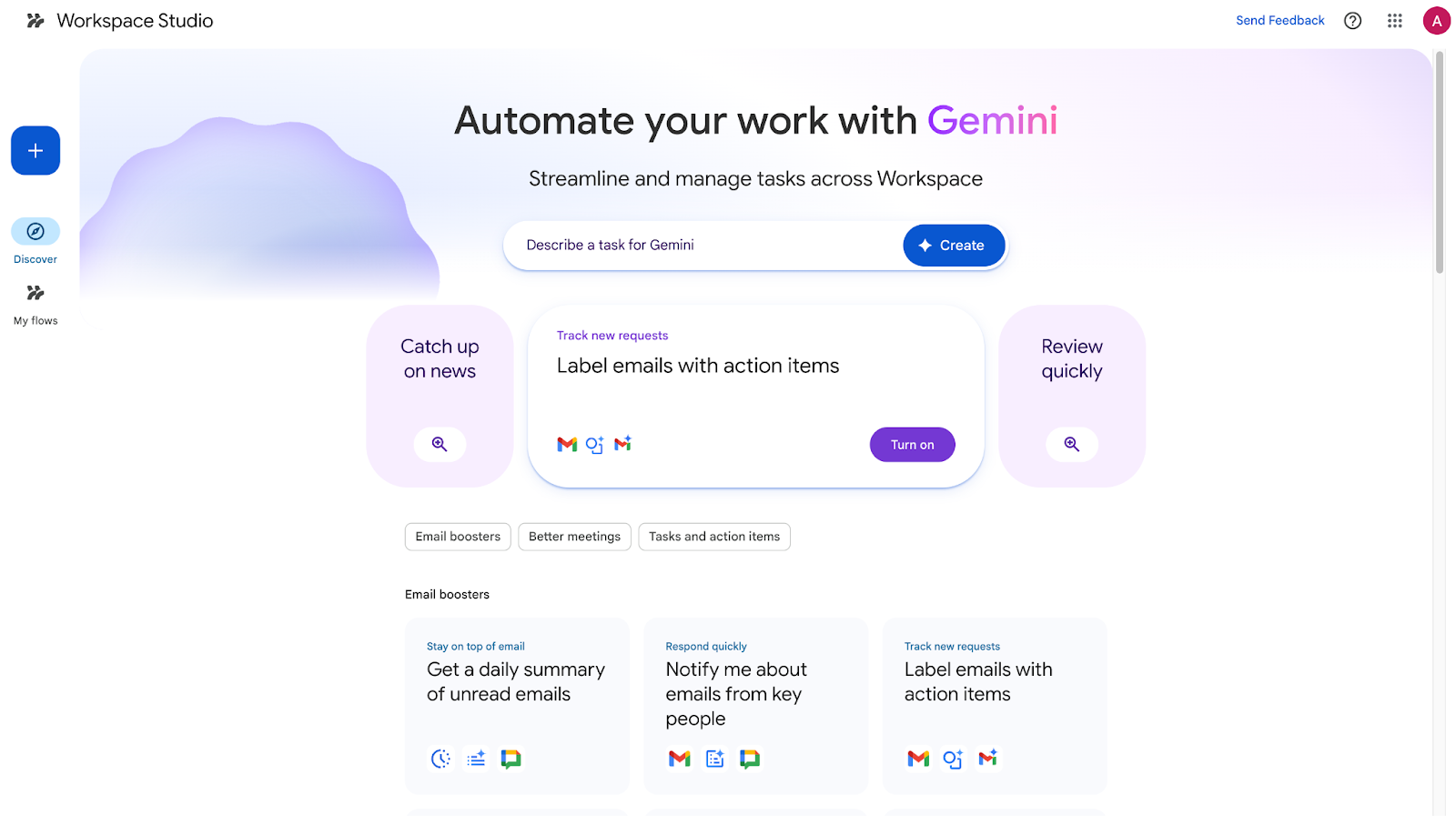
Google Workspace Studio ana ekranı

Google Workspace Studio Demo Projesi

Bu uygulamalı bölüm eğitimin özüdür. Konu satırında veri gönderimi geçen e-postaları otomatik olarak tespit eden, ekleri özel bir Google Drive klasörüne kaydeden ve meta verileri (gönderen, konu, tarih ve dosya adı) bir Google Sheet’e kaydeden pratik bir aracı oluşturacağız.

Neden bunu oluşturuyoruz?

Veriyle çok çalışıyorsanız, muhtemelen sık sık veri kümeleri, raporlar veya CSV’ler e-postayla gelir. Bunları elle indirmek, düzenlemek ve kayda geçirmek zaman kaybıdır ve hataya açıktır. 

Bu aracı, içeri alımı otomatikleştirir, tutarlılık sağlar ve bir iz kaydı oluşturur; böylece gerçek analize zaman ayırabilirsiniz. 

Başlamadan önce temel kavramlar: 

  • Başlatıcı: Aracıyı tetikleyen olay (ör. yeni e-posta gelişi veya zamanlama).
  • Adımlar: Aracının gerçekleştirdiği sıralı işlemler veya kararlar; örneğin dosya kaydetme, sayfaları güncelleme veya akıl yürütme için Gemini’yi kullanma. 
  • Değişkenler: Başlatıcı ile adımlar arasında veri aktaran dinamik yer tutucular ({{email.sender}} gibi). 

Önce doğal dille ilk sürümü oluşturacağız (en hızlı yol), ardından adım adım elle iyileştireceğiz. Bu, Gemini’nin hızını tam kontrolle birleştirir—oluşturucuyu öğrenmek için idealdir.

Adım 1: Yeni bir aracı oluşturun

  • Şuraya gidin: studio.workspace.google.com ve Create new’a tıklayın.
  • Gemini için Describe a task’i kullanın (ya da tam manuel kontrol için boş başlayın; yine de iyileştirmeleri elle ele alacağız).
  • İstemi şu şekilde girin: 

Konu satırında “data submission” geçen ve ek içeren yeni bir e-posta geldiğinde, her eki “Incoming Data Files” adlı bir Google Drive klasörüne kaydedin; ardından “Data Submission Log” adlı bir Google Sheet’e gönderenin e-postası, konu, alınma tarihi ve ek dosya adlarını içeren bir satır ekleyin.

Gemini, saniyeler içinde eksiksiz bir akış üretir. Böylece her parçayı elle oluşturmadan güçlü bir başlangıç noktası elde edersiniz.

Adım 2: Başlatıcıyı yapılandırın

Oluşturulan akışı açın. İlk blok başlatıcıdır: burada, New email.

  • Düzenlemek için başlatıcı bloğuna tıklayın.
  • Koşullar altında şunları doğrulayın:
    • Konu satırı “data submission” içeriyor.
    • Ek var (kutucuğu işaretleyin).
  • İsteğe bağlı olarak daha fazla filtre ekleyin (ör. belirli gönderenlerden gelenler).

Neden önemli: Başlatıcı, aracının yalnızca ilgili e-postalar için devreye girmesini sağlar; gereksiz çalışmaları önler ve iş akışınızı verimli tutar.

Google Workspace Studio’da başlatıcı tetikleyici ve bağlı otomasyon adımlarını gösteren görsel iş akışı düzenleyicisi

Adım 3: İşlem adımlarını iyileştirin

Gemini, eklerin işlenmesi ve kayıt için adımlar eklemiştir. Bunları birlikte gözden geçirip elle düzenleyelim:
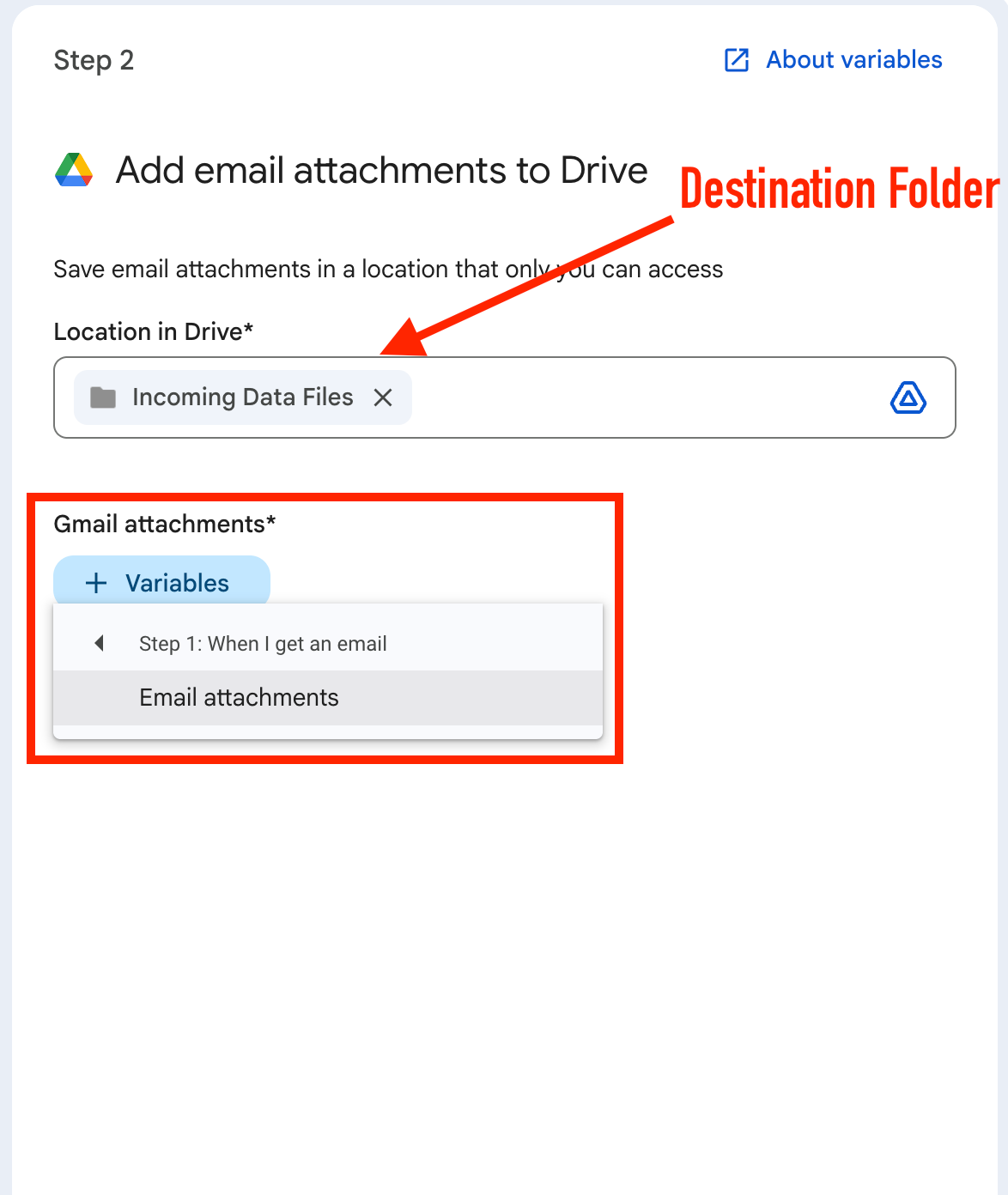
  • Ekleri kaydetme adımı:
    • Bloğa tıklayın (Step2: Add email Attachments to Drive).
    • Hedef klasörü ayarlayın: Drive’da Incoming Data Files’ı arayın veya oluşturun.
    • Değişkenlere tıklayıp Email Attachments’ı seçerek dosyayı eşleyin.

Workspace Studio Yapılandırma ekranı

  • Sheets’e kayıt adımı:
    • Bloğa tıklayın (Step3: Add a row)
    • Data Submission Log sayfanızı seçin veya oluşturun.
    • Gerekirse sütunlar ekleyin: Gönderen, Konu, Tarih, Dosya Adları.
    • Elektronik tabloyu eklediğinizde, Workspace Studio sayfalarınızdaki sütunları otomatik olarak algılar ve değişkenleri bunlara eşlemenize olanak tanır. 
    • Değişkenleri eşleyin:
      • Gönderen 
      • Konu 
      • Tarih 
      • Dosya Adları

Neden değişkenler? E-posta/ekten gerçek verileri dinamik olarak eklerler; böylece aracı her gelen mesaja uyum sağlar.
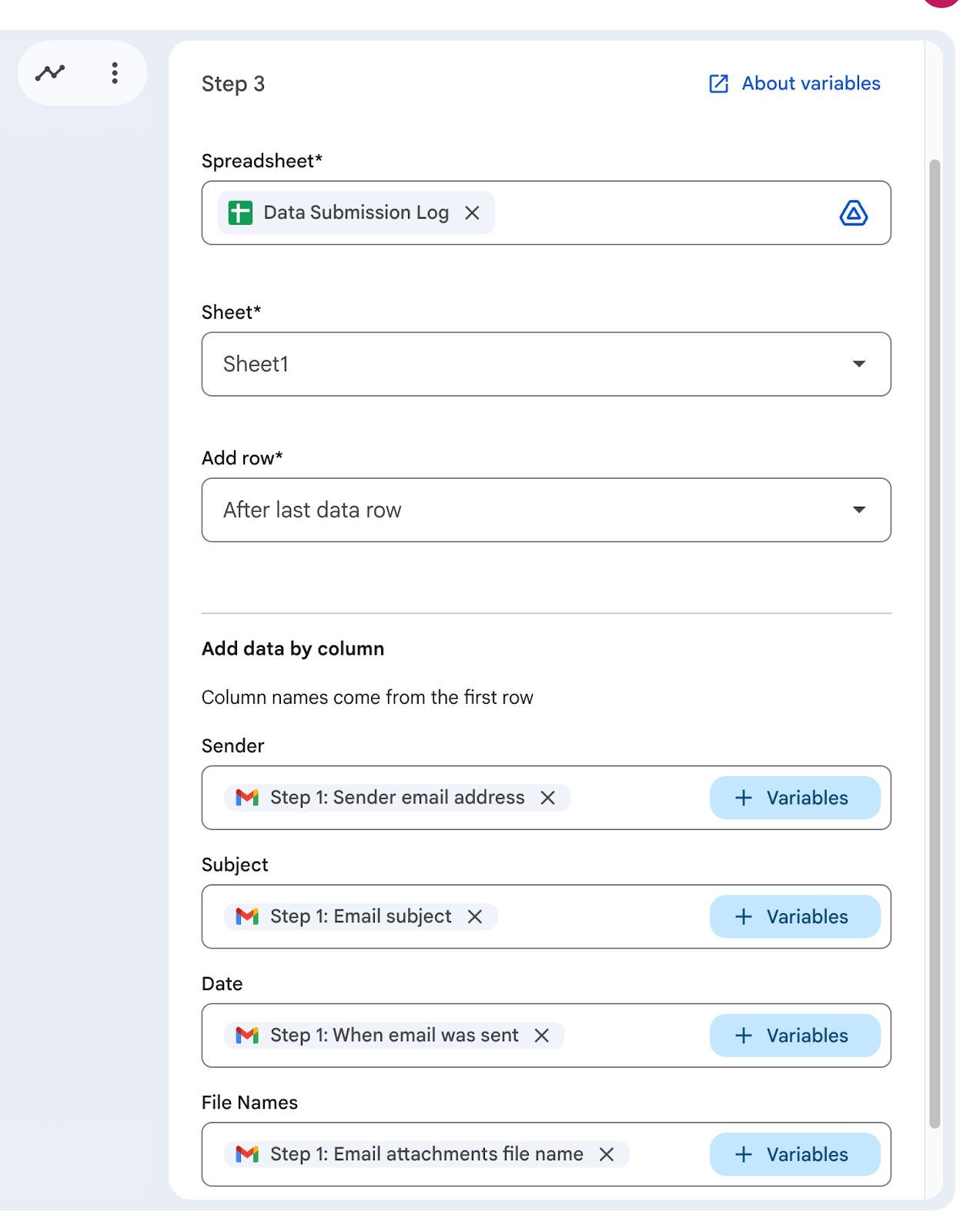
E-posta değişkenlerinin Google Sheets sütunlarına eşlendiği Google Workspace Studio yapılandırma ekranı

İsteğe bağlı geliştirme: Dosyaları kaydetmenin ardından bir Gemini adımı ekleyin.

  1. + Add Step’e tıklayarak yeni bir adım ekleyin.
  2. AI skills altında Summarise seçeneğini seçin.

Workspace Studio AI yetenekleri özellikleri

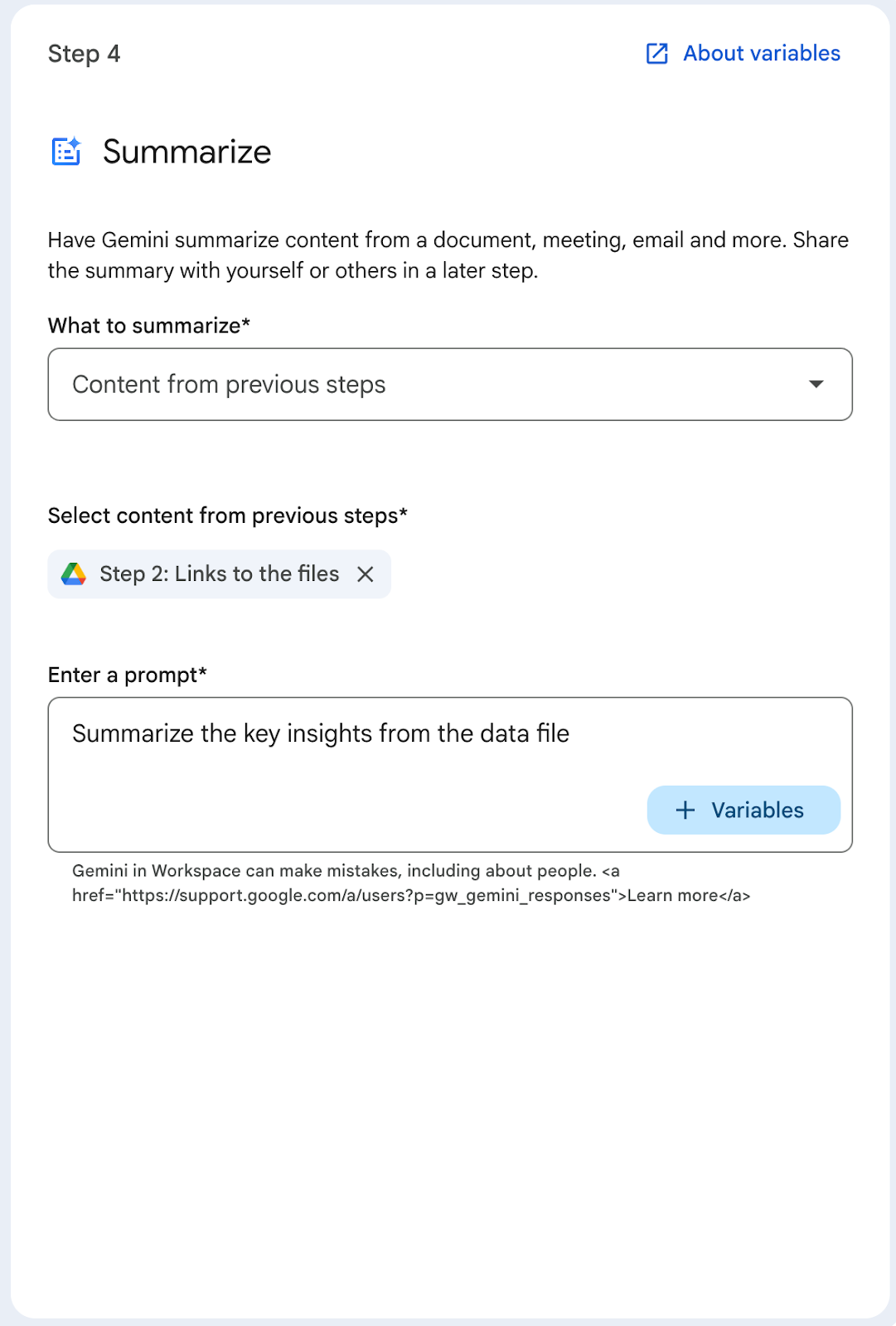
  1. Özetlenecek içerik için, önceki adımlardan Content’i seçin ve sonra 2. Adımdaki Files bağlantılarını belirtin. 
  2. İstemi şu şekilde ayarlayın: Veri dosyasındaki temel içgörüleri özetleyin.

Workspace Studio’da Gemini destekli özetleme

  1. Ardından özeti sayfadaki satıra ekleyen başka bir adım daha ekleyin.

Bu zekâ katar. Örneğin, gönderilen raporlardan hızlı içgörüler.
Adım 4: Aracıyı test edin

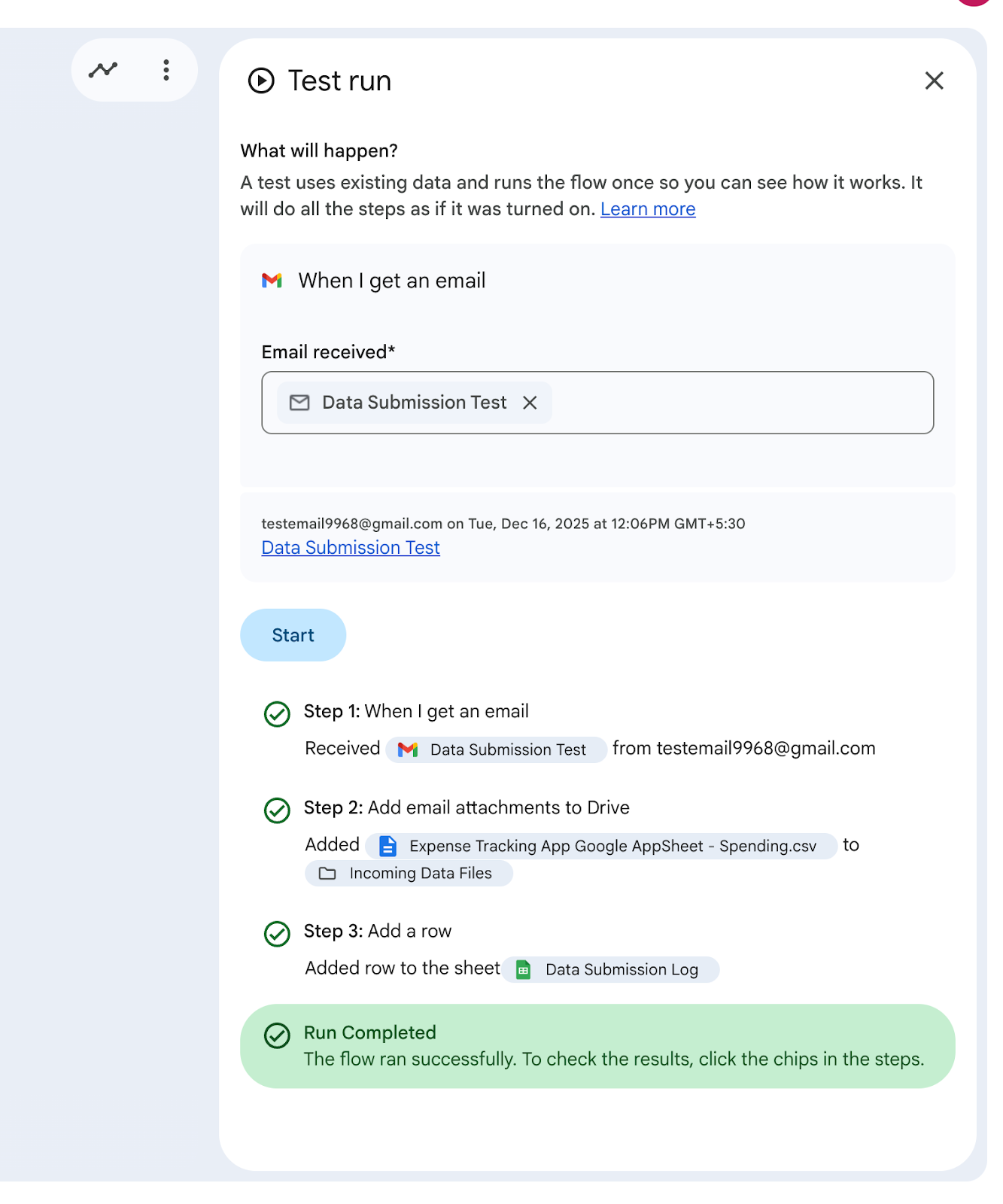
  • Düzenleyicide Test run’a tıklayın.
  • Kriterlere uyan bir test e-postası kendinize gönderin (konu: "data submission test", örnek bir CSV ekleyin).
  • Test çalışmasını gerçek zamanlı izleyin.

Workspace Studio Test Run yapılandırması

  • Doğrulayın: Dosyalar Drive’da görünüyor mu, Sheet’e satır eklendi mi.

Önemli: Testler gerçek işlemler yürütür (dosya kaydetme, sayfa düzenleme); bu yüzden önce her zaman test klasörleri/sayfaları kullanın.

Herhangi bir sorunu doğrudan akış düzenleyicisinde hata ayıklayın; günlükler sorunun tam olarak nerede olduğunu gösterir.
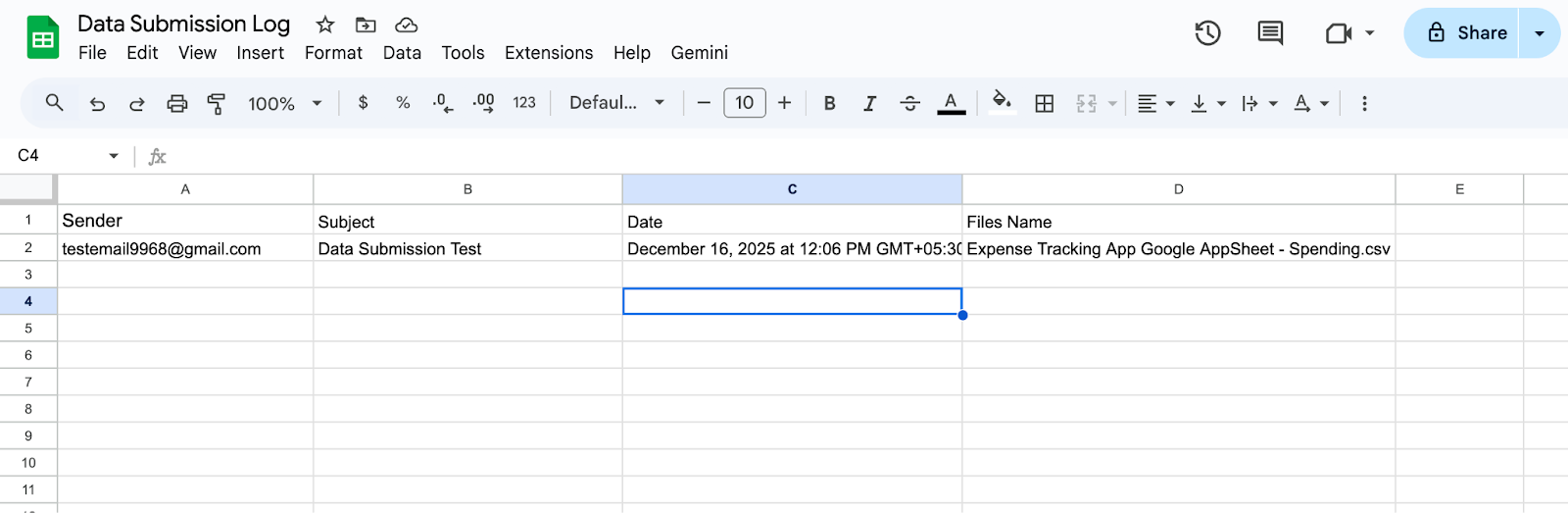
E-posta ayrıntıları sayfaya aktarıldı

Adım 5: Etkinleştirin ve izleyin

  • Memnun kaldığınızda Turn on’a tıklayın.
  • Aracı artık yeni ve eşleşen e-postalarda otomatik olarak çalışır.
  • Etkinliği Studio panosundan, My agents bölümünden veya Gmail’deki yan panellerden izleyin.

Veri alım aracınız yayında!

Google Workspace Studio İpuçları ve Sorun Giderme

Aracılarınızdan en iyi şekilde yararlanmak için bazı püf noktaları arıyorsanız, aşağıdaki tavsiye ve sorun giderme ipuçlarına göz atın: 

  • Basit başlayın: Şablonları kullanın ve kapsamlı test yapın; testlerde e-posta gönderme veya dosya düzenleme gibi işlemler gerçekten gerçekleşir.
  • Değişkenlerden yararlanın: Aracıları dinamik ve yeniden kullanılabilir kılarlar.
  • Yapay zekâ adımları ekleyin: Daha akıllı otomasyon için, ekleri özetlemek veya içgörü çıkarmak üzere Gemini adımları ekleyin.
  • Sorun giderme: Özellikler eksikse yönetici kontrollerini veya Gemini etkinliğini kontrol edin. Hatalar için düzenleyicideki günlükleri inceleyin. Eğitim hesaplarında yapay zekâ özellikleri için yaş kısıtları geçerlidir.

Bir aracı beklenmedik davranıyorsa, karmaşıklık eklemek yerine hedefini netleştirin veya kapsamını daraltın.

Sonuç

Google Workspace Studio, Google Workspace içinde yapay zekâ destekli yazımın ötesine geçip yapay zekâ güdümlü eyleme geçmenizi mümkün kılar. Bu yazıda Google Workspace Studio’nun ne olduğunu, temel özelliklerini ve Gmail, Drive ve Sheets genelinde gerçek iş akışlarını otomatikleştiren pratik bir aracı nasıl oluşturacağınızı ele aldık. 

Öğrenmeye devam etmek isterseniz, DataCamp’in aracı geliştirme kaynaklarını keşfetmenizi önemle tavsiye ederim. Workspace Studio’nun üzerine inşa edildiği temeli anlamak için Building AI Agents with Google ADK kursuyla başlayın; ardından daha derine inmek için Agent Development Kit eğitimini inceleyin.

Daha ileri düzey denemeler için, Google’ın yapay zekâ ekosistemi ve aracı yetenekleriyle nasıl çalışabileceğinizi daha da genişleten Google Antigravity ve Google Opal eğitimlerini de incelemenizi önerebilirim. 

Google Workspace Studio SSS

Google Workspace Studio nedir?

Google Workspace Studio, Gemini tarafından desteklenen yapay zekâ aracılarının oluşturulması, yönetilmesi ve paylaşılması için Google Workspace içinde yer alan, kod yazmadan kullanılabilen bir platformdur; karmaşık iş akışlarını otomatikleştirir.

Hangi planlarda Google Workspace Studio bulunur?

Google Workspace Studio, ek ücret olmaksızın Business Starter, Standard ve Plus sürümlerinde; çoğu Enterprise sürümünde ve Gemini erişimi olan seçili Education planlarında dahildir.

Google Workspace Studio’yu kullanmak için kodlama becerisine ihtiyaç var mı?

Hayır, aracılar oluşturmak için doğal dil açıklamaları, şablonlar veya görsel düzenleyiciyi kullanabilirsiniz.

Google Workspace Studio kişisel Gmail hesaplarında kullanılabilir mi?

Hayır, uygun bir Google Workspace işletme, kurumsal veya eğitim hesabı gerektirir.

Yapay zekâ özelliklerini kullanmak için yaş kısıtlamaları var mı?

Evet, okul hesaplarında 18 yaş altındaki kullanıcılar aracı oluşturamaz veya yapay zekâ destekli adımları kullanamaz.


Aryan Irani's photo
Author
Aryan Irani
Twitter

İnternette yazıyor ve içerik üretiyorum. Google Workspace için Google Developer Expert, NMIMS Bilgisayar Bilimleri mezunu ve otomasyon ile Üretken Yapay Zekâ alanında tutkulu bir yapıcıyım.

Konular
Yapay Zeka
Büyük Dil Modelleri
Yapay Zekâ Aracıları

Öne Çıkan DataCamp Kursları

Program

AI Ajanının Temelleri

6 sa
AI ajanlarının çalışma şeklinizi nasıl değiştirebileceğini ve kuruluşunuza nasıl değer katabileceğini keşfedin!
Ayrıntıları GörüntüleRight Arrow
Kursa Başla
Devamını GörRight Arrow
İlgili

blog

Hızlı Sevkiyat İçin Pratik Vibe Kodlama Teknoloji Yığını

Ön uç, arka uç, veritabanları, kimlik doğrulama, depolama, e-posta, test, dağıtım ve izleme için en iyi araçları keşfedin.
Abid Ali Awan's photo

Abid Ali Awan

14 dk.

blog

2026’da En Popüler 40 Yazılım Mühendisi Mülakat Sorusu

Algoritmalar, sistem tasarımı ve davranışsal senaryoları kapsayan bu temel sorularla teknik mülakat sürecine hakim olun. Uzman cevapları, kod örnekleri ve kanıtlanmış hazırlık stratejileri edinin.
Dario Radečić's photo

Dario Radečić

15 dk.

Eğitim

.gitignore Nasıl Kullanılır: Örneklerle Pratik Bir Giriş

Git deponuzu temiz tutmak için .gitignore’u nasıl kullanacağınızı öğrenin. Bu eğitim; temelleri, yaygın kullanım durumlarını ve başlamanıza yardımcı olacak pratik örnekleri kapsar!
Kurtis Pykes 's photo

Kurtis Pykes

8 dk.

Eğitim

Python'da Listeyi String'e Nasıl Dönüştürürsünüz

Bu hızlı eğitimde, Python'da bir listeyi string'e nasıl dönüştüreceğinizi öğrenin.
Adel Nehme's photo

Adel Nehme

Devamını GörDevamını Gör