
Lộ trình
Cơ bản về Trợ lý Trí tuệ Nhân tạo
6 giờ
Là người dùng Google Workspace, có lẽ bạn đang dành quá nhiều thời gian cho các tác vụ lặp lại như sắp xếp tệp đính kèm email, ghi log tệp hoặc tóm tắt các yêu cầu dữ liệu đến. Google Workspace Studio thay đổi điều đó bằng cách cho phép bạn xây dựng các tác nhân AI thông minh để xử lý những việc này tự động. Ra mắt vào tháng 12 năm 2025, công cụ này đưa AI mang tính tác nhân vào Google Workspace, giúp bạn tập trung vào phân tích và insight thay vì công việc hành chính.
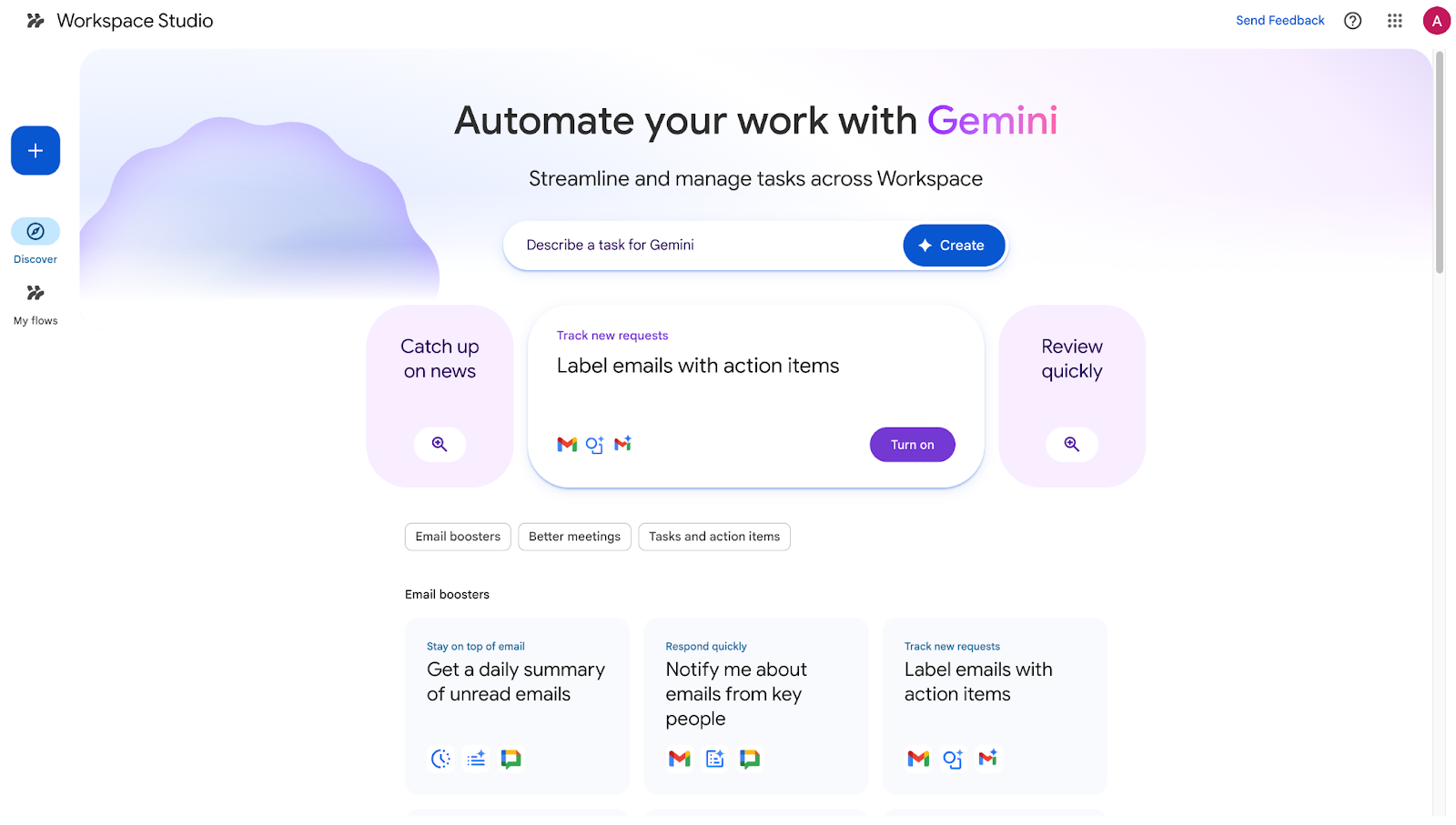
Trong hướng dẫn này, tôi sẽ giới thiệu các tính năng chính của Google Workspace Studio và cách xây dựng tác nhân AI đầu tiên bằng công cụ mạnh mẽ này. Nếu bạn muốn tìm hiểu thêm về AI mang tính tác nhân, tôi khuyên bạn nên xem lộ trình kỹ năng AI Agent Fundamentals.
Google Workspace Studio là nền tảng không cần mã để thiết kế, quản lý và chia sẻ các tác nhân chạy bằng AI trong Google Workspace. Những tác nhân này, được hỗ trợ bởi Gemini, tự động hóa các quy trình phức tạp trên những ứng dụng như Gmail, Drive, Sheets và Chat.
Khác với một cuộc trò chuyện AI chung chung, tác nhân được xây dựng trong Workspace Studio được gắn với dữ liệu kinh doanh cụ thể của bạn. Nó có thể đọc tài liệu chính sách, phân tích bảng tính và tương tác với email của bạn, đồng thời tuân thủ các giao thức bảo mật của tổ chức.
Là người đã nhiều năm xây dựng tự động hóa Google Workspace bằng Apps Script, API và nền tảng bên thứ ba, tôi thấy Workspace Studio giống như mảnh ghép còn thiếu. Nó cho phép người không phải lập trình viên xây dựng tự động hóa hữu ích, đáng tin cậy mà không phải xoay xở với API, Apps Script và công cụ bên thứ ba. Nó mang lại cấu trúc và tính hữu dụng thực sự cho các tác nhân AI trong quy trình làm việc hằng ngày.
Trước đây, để xây dựng tự động hóa hữu ích, bạn cần viết kịch bản với Apps Script, thiết lập công cụ tự động hóa bên ngoài hoặc dựa vào đội CNTT. Giờ đây, các nhóm có thể tạo tác nhân trong vài phút bằng ngôn ngữ tự nhiên, mẫu sẵn hoặc các bước tùy chỉnh. Đây là lý do nó mạnh mẽ.
Mô tả tự động hóa của bạn bằng tiếng Anh đơn giản, như “Lưu tệp đính kèm dữ liệu từ email vào một thư mục Drive và ghi chi tiết vào một Sheet,” và Gemini sẽ xây dựng tác nhân cho bạn.

Bắt đầu với các mẫu dựng sẵn cho những tác vụ phổ biến như tóm tắt email hằng ngày hoặc sắp xếp tệp, rồi tùy chỉnh theo ý bạn.
Tác nhân hoạt động trực tiếp trong nhiều công cụ Google, gồm Gmail, Drive, Sheets, Chat và nhiều hơn nữa, tận dụng ngữ cảnh để thực hiện hành động như gắn nhãn email hoặc thông báo cho nhóm.

Workspace Studio không bị giới hạn trong hệ sinh thái Google. Nó có các đầu nối tích hợp cho công cụ bên ngoài. Điều này có nghĩa bạn có thể tạo tác nhân xử lý các tác vụ phức tạp đa nền tảng, như tự động tạo ticket Jira khi khách hàng báo lỗi qua email, hoặc ghi nhận khách hàng tiềm năng mới trực tiếp vào Salesforce.
Truy cập Google Workspace Studio rất đơn giản với gói Google Workspace đủ điều kiện. Bạn cần làm như sau:
Lưu ý: Các tính năng AI yêu cầu bật Gemini, và người dùng dưới 18 tuổi dùng tài khoản trường học có các giới hạn.
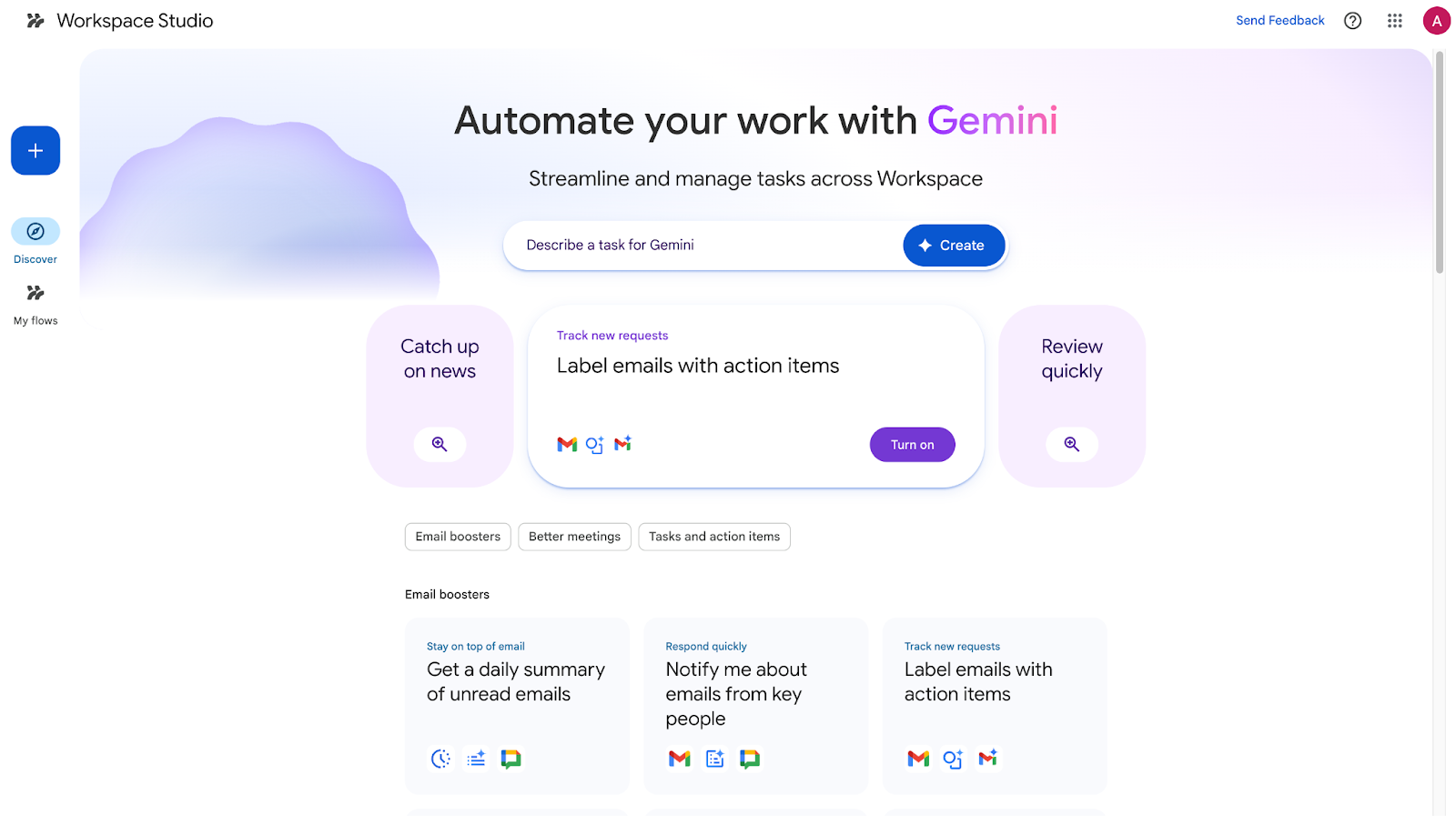
Phần thực hành này là trọng tâm của hướng dẫn. Chúng ta sẽ xây dựng một tác nhân thực tế tự động phát hiện email có cụm từ gửi dữ liệu trong tiêu đề, lưu mọi tệp đính kèm vào một thư mục Google Drive chuyên dụng và ghi log siêu dữ liệu (người gửi, tiêu đề, ngày và tên tệp) vào Google Sheet.
Nếu bạn làm việc nhiều với dữ liệu, hẳn bạn thường xuyên nhận được bộ dữ liệu, báo cáo hoặc CSV qua email. Tải xuống, sắp xếp và ghi log thủ công vừa tốn thời gian vừa dễ sai sót.
Tác nhân này tự động hóa việc nạp dữ liệu, đảm bảo tính nhất quán và tạo dấu vết kiểm toán, giải phóng bạn cho công việc phân tích thực sự.
Một số khái niệm chính trước khi bắt đầu:
Chúng ta sẽ tạo phiên bản ban đầu bằng ngôn ngữ tự nhiên (nhanh nhất), sau đó tinh chỉnh thủ công từng bước. Kết hợp tốc độ của Gemini với khả năng kiểm soát đầy đủ — rất phù hợp để học trình dựng tác nhân.
Khi có email mới với cụm từ data submission trong tiêu đề và có tệp đính kèm, hãy lưu từng tệp đính kèm vào thư mục Google Drive tên Incoming Data Files, sau đó thêm một hàng vào Google Sheet tên Data Submission Log với email người gửi, tiêu đề, ngày nhận và tên tệp đính kèm.
Gemini tạo một luồng hoàn chỉnh trong vài giây. Điều này cho bạn điểm khởi đầu vững chắc mà không phải tự dựng từng phần.
Mở luồng đã tạo. Khối đầu tiên là starter: ở đây là New email.
Vì sao quan trọng: Starter đảm bảo tác nhân chỉ kích hoạt với email liên quan, tránh chạy không cần thiết và giữ cho quy trình hiệu quả.

Gemini đã thêm các bước để xử lý tệp đính kèm và ghi log. Hãy rà soát và chỉnh sửa thủ công:
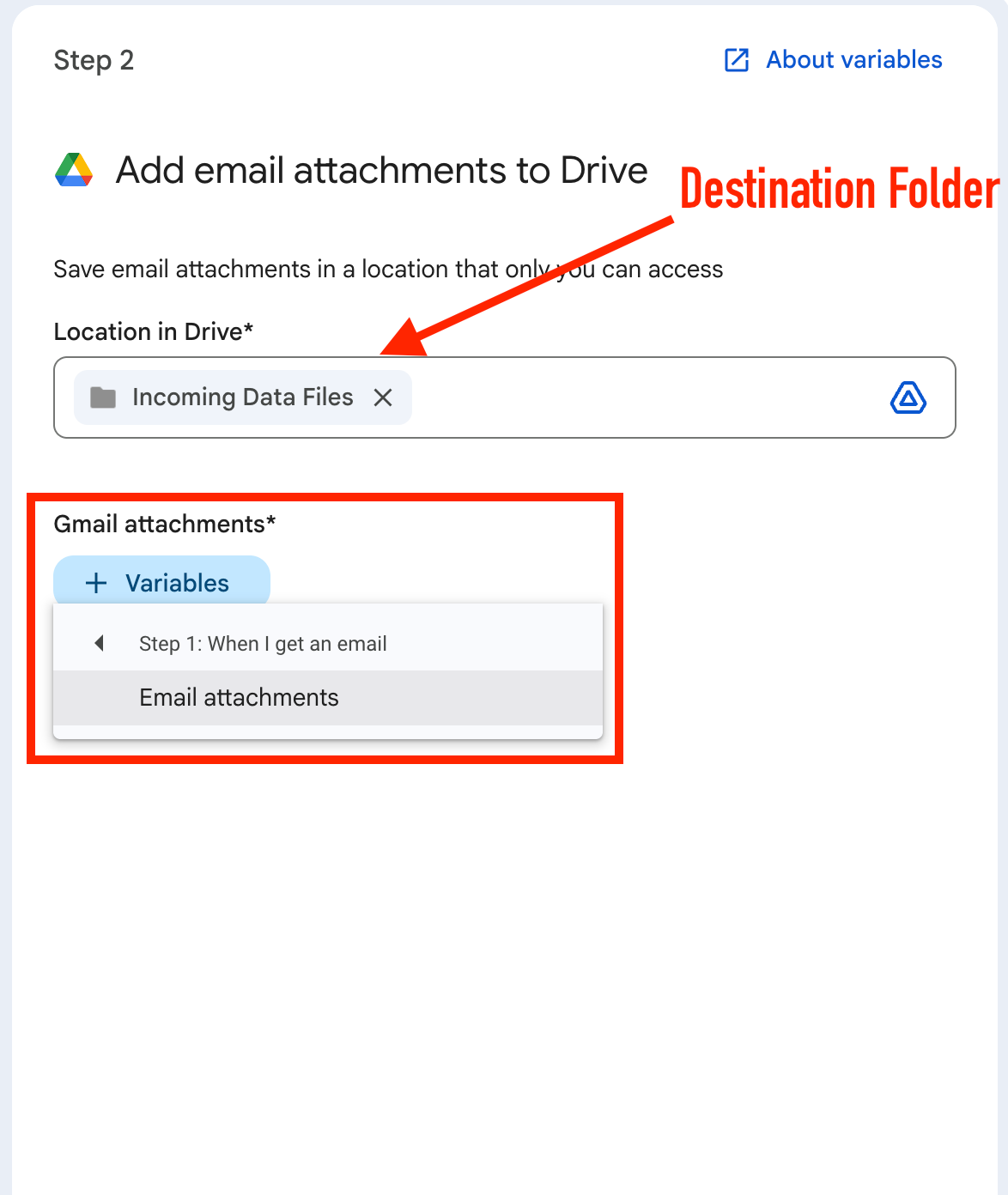
Vì sao dùng biến? Chúng chèn động dữ liệu thực từ email/tệp đính kèm, giúp tác nhân thích ứng với mọi tin nhắn đến.
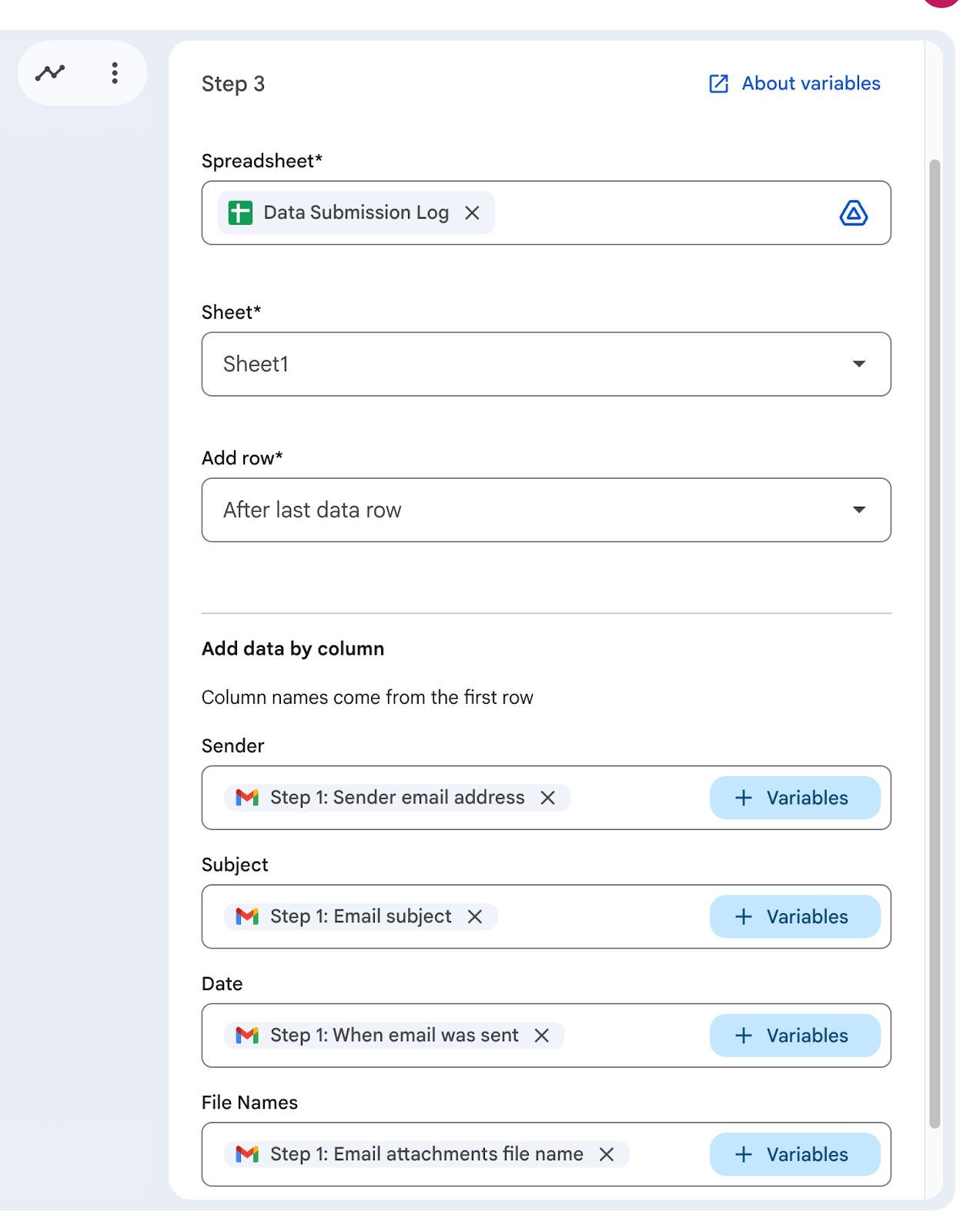
Tùy chọn nâng cao: Thêm một bước Gemini sau khi lưu tệp.

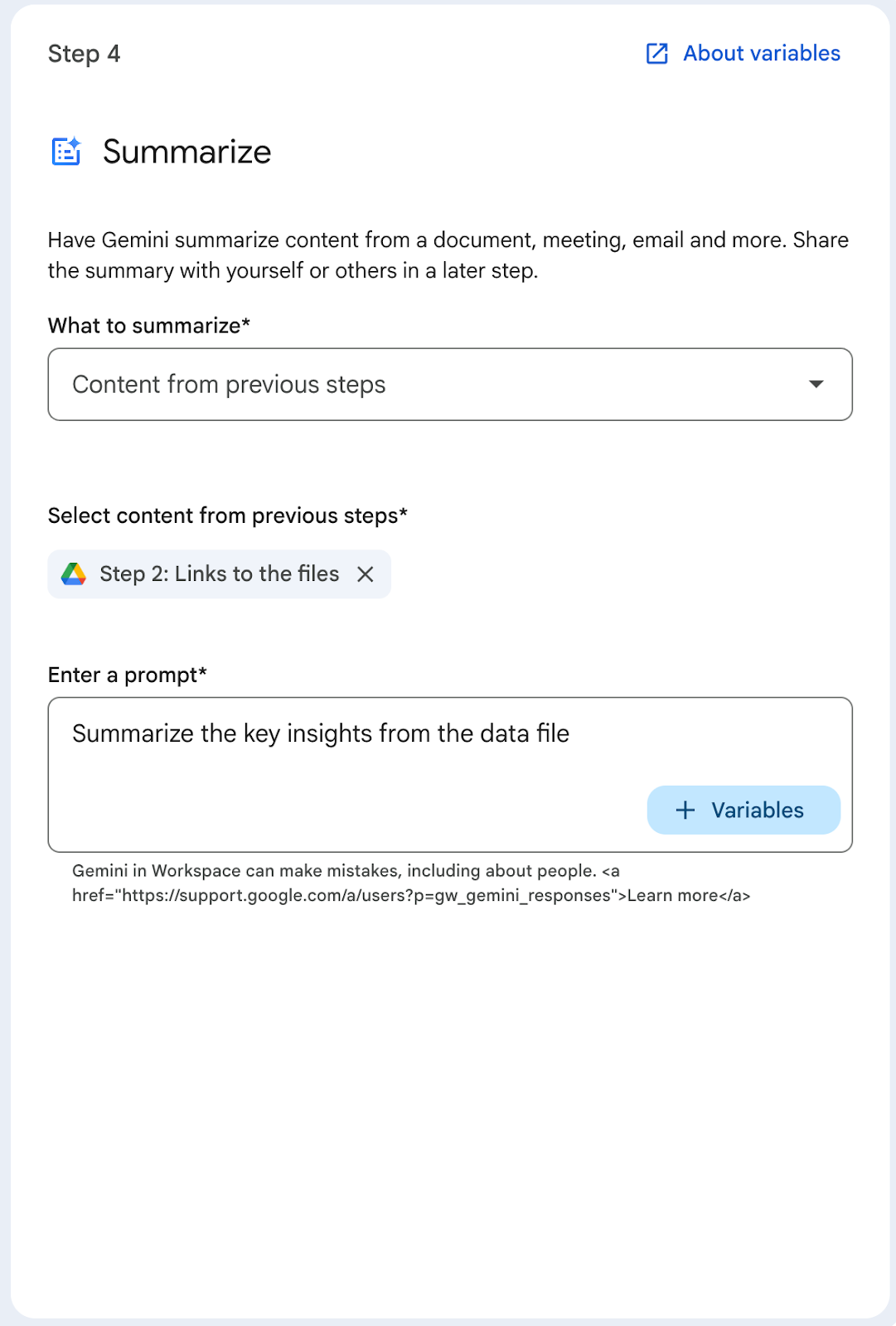
Điều này thêm trí tuệ. Ví dụ, insight nhanh từ các báo cáo đã gửi.
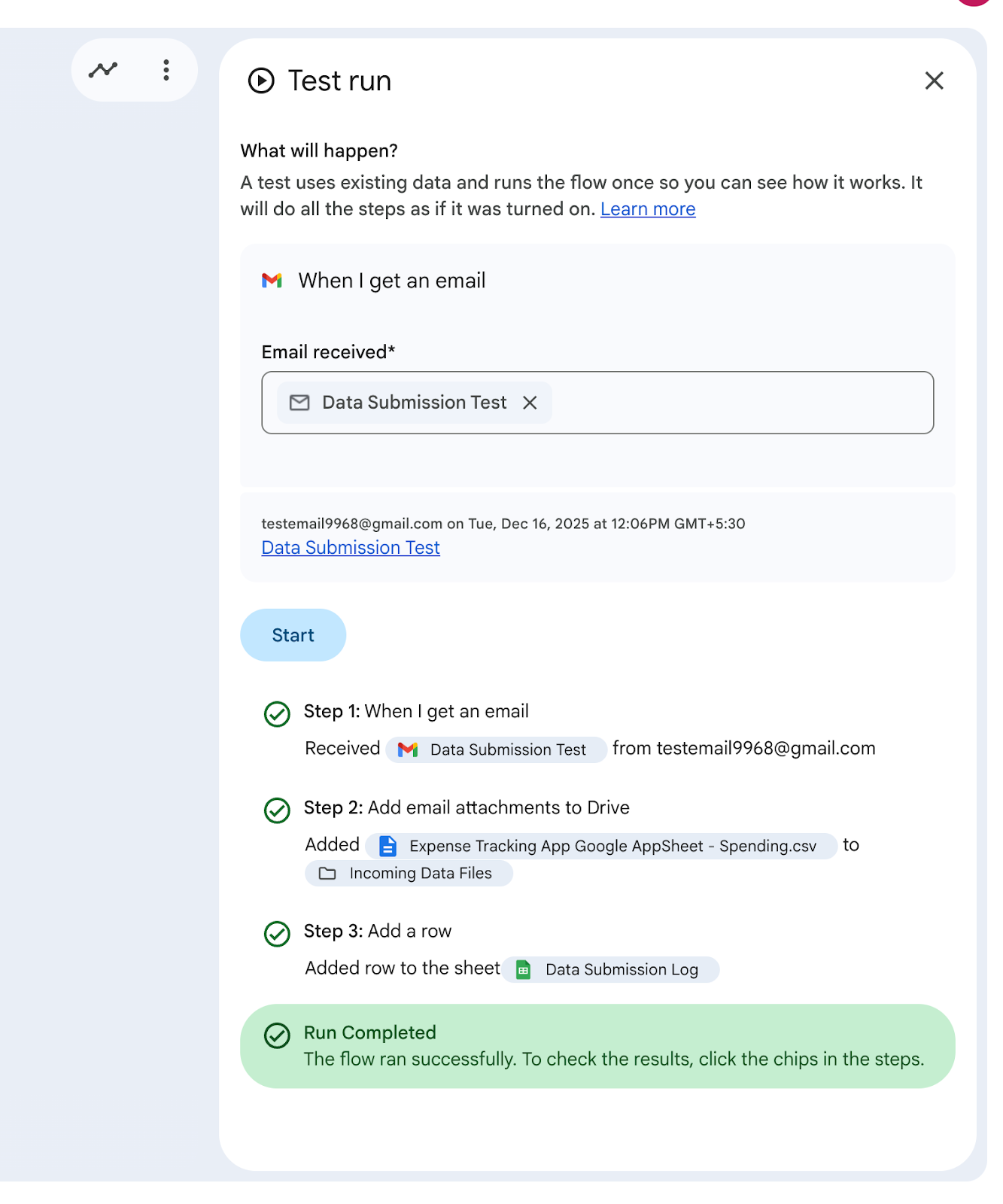
Quan trọng: Bài kiểm thử thực hiện hành động thật (lưu tệp, chỉnh sửa sheet), nên hãy luôn dùng thư mục/sheet thử trước.
Gỡ lỗi mọi vấn đề trực tiếp trong trình biên tập luồng; log hiển thị chính xác nơi xảy ra lỗi.
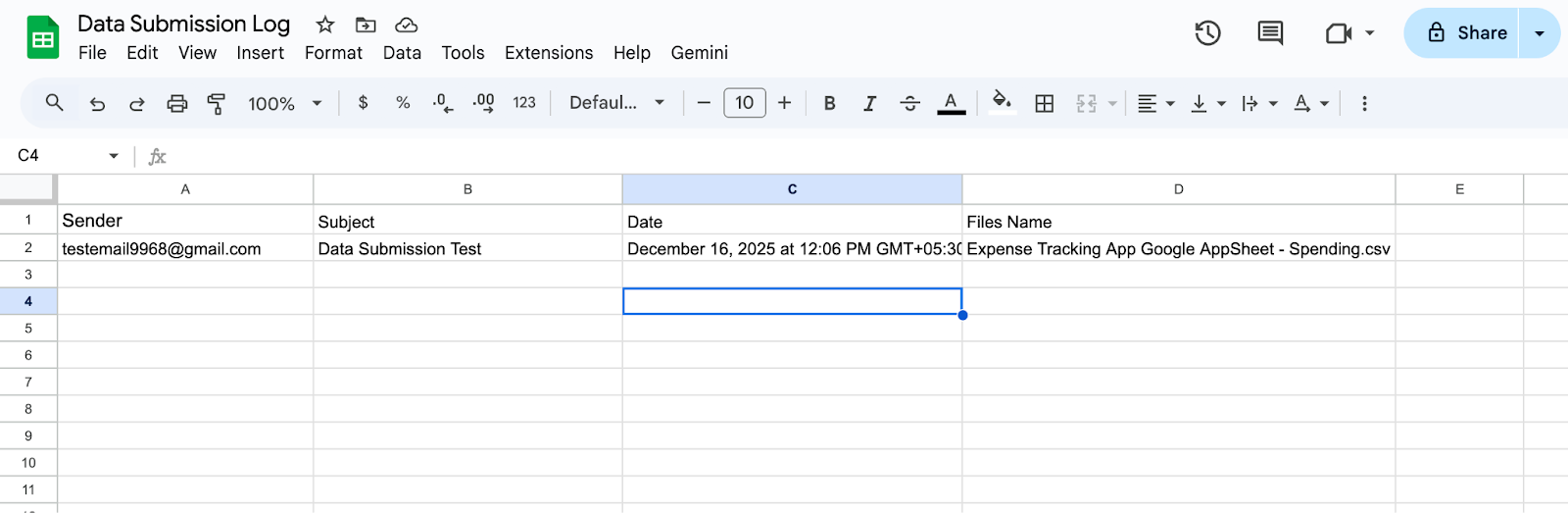
Tác nhân nạp dữ liệu của bạn đã hoạt động!
Nếu bạn muốn những mẹo hay để khai thác tối đa tác nhân, hãy xem lời khuyên và gợi ý khắc phục bên dưới:
Nếu tác nhân hoạt động không như mong đợi, hãy tinh chỉnh mục tiêu hoặc thu hẹp phạm vi thay vì thêm độ phức tạp.
Google Workspace Studio giúp bạn vượt xa viết lách với AI để tiến tới hành động do AI điều khiển trong Google Workspace. Trong bài viết này, chúng ta đã khám phá Google Workspace Studio là gì, các tính năng chính và cách xây dựng một tác nhân thực tế để tự động hóa quy trình công việc thật trong Gmail, Drive và Sheets.
Nếu bạn muốn tiếp tục học, tôi rất khuyến nghị khám phá các tài nguyên của DataCamp về phát triển tác nhân. Bắt đầu với khóa học Building AI Agents with Google ADK để hiểu nền tảng mà Workspace Studio xây dựng trên đó, rồi đi sâu hơn với hướng dẫn Agent Development Kit.
Với nhu cầu thử nghiệm nâng cao, tôi cũng khuyến nghị khám phá các hướng dẫn về Google Antigravity và Google Opal, nhằm mở rộng hơn nữa cách bạn có thể làm việc với hệ sinh thái AI và khả năng tác nhân của Google.
Các khóa học hàng đầu trên DataCamp
Lộ trình
Khóa học
Khóa học
blog
Matt Crabtree
10 phút
