

课程
使用 OpenAI API
3 小时
183.4K
实践并学习路径你的进步。
使用 Google 继续在本地运行大语言模型正变得越来越流行,尤其当您不希望将私有数据发送到外部服务器时更是如此。当一切都在您的机器上运行,提示与数据都留在您的环境中,您能获得更强的掌控力与更好的隐私保护。
如果您也想拥有同样的能力,本文将带您使用 LM Studio 在本地运行并与 LLM 对话。它是一个以 GUI 为主的工具,因此您无需具备终端经验或深厚的技术背景。设置过程很直接,您可以快速上手。让我们开始吧!
如果您对在本地运行“智能体”工具感兴趣,建议查看我们关于分别使用 Ollama 设置 OpenClaw 和 Claude Code 的教程。
LM Studio 是一款跨平台应用,允许您下载并在本地运行大语言模型,从而避免数据泄露到外部服务器。
它内置模型浏览器,您可以直接从 Hugging Face 搜索、浏览与下载模型。几乎任何您想要的模型都能下载,包括不同版本的 DeepSeek、Llama、Gemma、Phi 或 Mistral。您也无需进行任何额外设置。
LM Studio 对初学者也非常友好,尤其是当您不习惯使用命令行时。它提供易用的界面,您可以选择模型、调整配置,并立刻开始与之对话。
您还可以上传本地文件并与之对话:LM Studio 支持在聊天会话中附加 .docx、.pdf 和 .txt 文件。若文档可放入上下文,将完整添加;若篇幅很长,LM Studio 可使用 检索增强生成(RAG)从这些文件中提取相关信息来回答您的问题。
由于 LM Studio 是跨平台应用,它能在 Windows、Mac 和 Linux 上顺畅运行,不受设备限制。而且在掌握基础用法后,您还能做更多事。通过集成 MCP 服务器,您可以将本地 LLM 连接到外部工具、数据源和 API,使其足够灵活以支持更高级的工作流。
LM Studio 和 Ollama 都旨在在本地运行并与大语言模型对话。不过,它们有一些关键差异:
|
特性 |
LM Studio |
Ollama |
|
界面 |
以 GUI 为主,界面友好 |
以 CLI 为主,基于终端 |
|
内置 RAG |
是,无需额外设置 |
需要外部工具 |
|
MCP 支持 |
内置 |
有限/非原生 |
|
模型下载 |
在应用内访问 Hugging Face |
使用如 |
|
上手难度 |
对新手非常友好 |
若不熟悉 CLI 会有一定学习曲线 |
在 LM Studio 中开始下载模型之前,先了解您的系统实际能承载什么会很有帮助。您选择的模型直接取决于可用内存;选错模型可能会导致变慢,甚至无法使用。
一张速查表,对应不同可用内存推荐的模型:
|
内存(RAM) |
可流畅运行的模型 |
|
8GB |
小型模型(1B–4B) |
|
16GB |
中型模型(7B–9B) |
|
32GB+ |
更大型模型(13B 及以上) |
GPU 可选,但能带来显著差异。如果您有独显,模型响应会更快更顺滑。支持 CUDA 的 NVIDIA GPU 表现最佳,Apple Silicon 能有效利用 Metal,AMD 的支持取决于具体环境,部分可用。
以下是一些实用建议,帮助您选择在您的机器上运行良好且不过度占用资源的模型。
|
RAM/VRAM |
推荐模型 |
|
8GB |
Qwen 2.5 3B / 4B,Phi-3 Mini(3.8B),Gemma 2 2B |
|
16GB |
Llama 3 8B,Gemma 2 9B,Mistral 7B,Qwen 2.5 7B |
|
24GB |
Llama 3.1 8B(更高质量量化),Mixtral 8x7B(量化版),Qwen 2.5 14B |
|
32GB+ |
Llama 3.1 70B(重度量化),Qwen 2.5 32B,Mixtral 变体(更佳配置) |
您还会注意到同一模型存在不同版本,标签如 Q4_K_M 或 Q8_0。这指的是量化等级,其本质上体现了模型的压缩程度。较低的量化(如 Q4)可降低内存占用并加快运行,但会损失一定质量;较高的量化(如 Q8)可保留更好的输出质量,但需要更多内存且运行更慢。
如果拿不准,Q4 或 Q5 通常是稳妥的起点,尤其在像我这样的 16GB 配置上。
要开始使用 LM Studio,请前往其官方网站并下载应用。网站会自动识别您的操作系统并提供相应版本的下载。
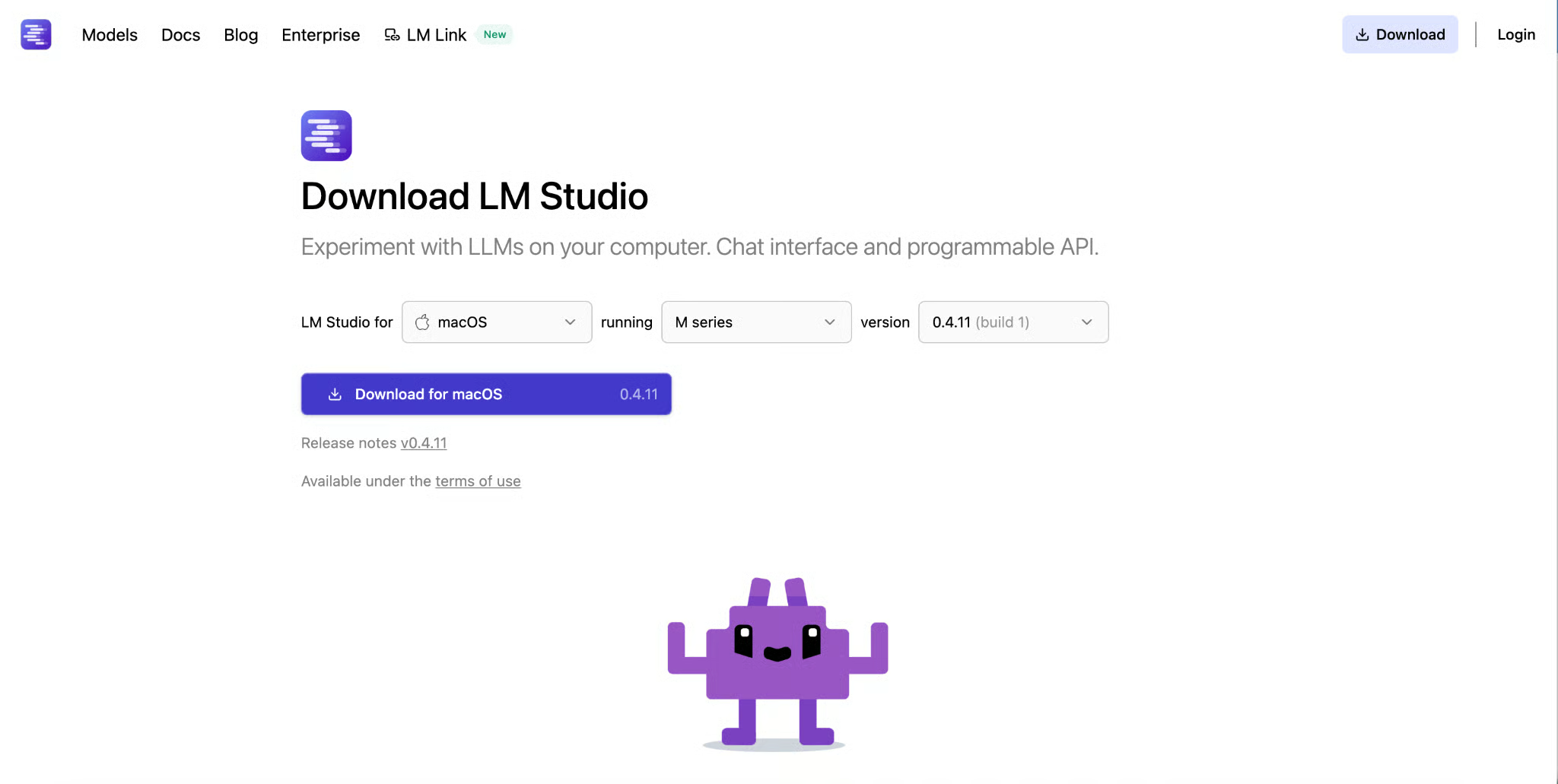 根据系统设置,您可能需要授权权限。以我在 Mac 上为例,打开下载的安装包后,应用即可使用。
首次打开 LM Studio 时,您会看到简洁的界面与模型浏览器。您可以立即搜索模型、探索可用选项,并开始下载以在本地运行。
打开 LM Studio,点击左侧边栏的搜索图标。
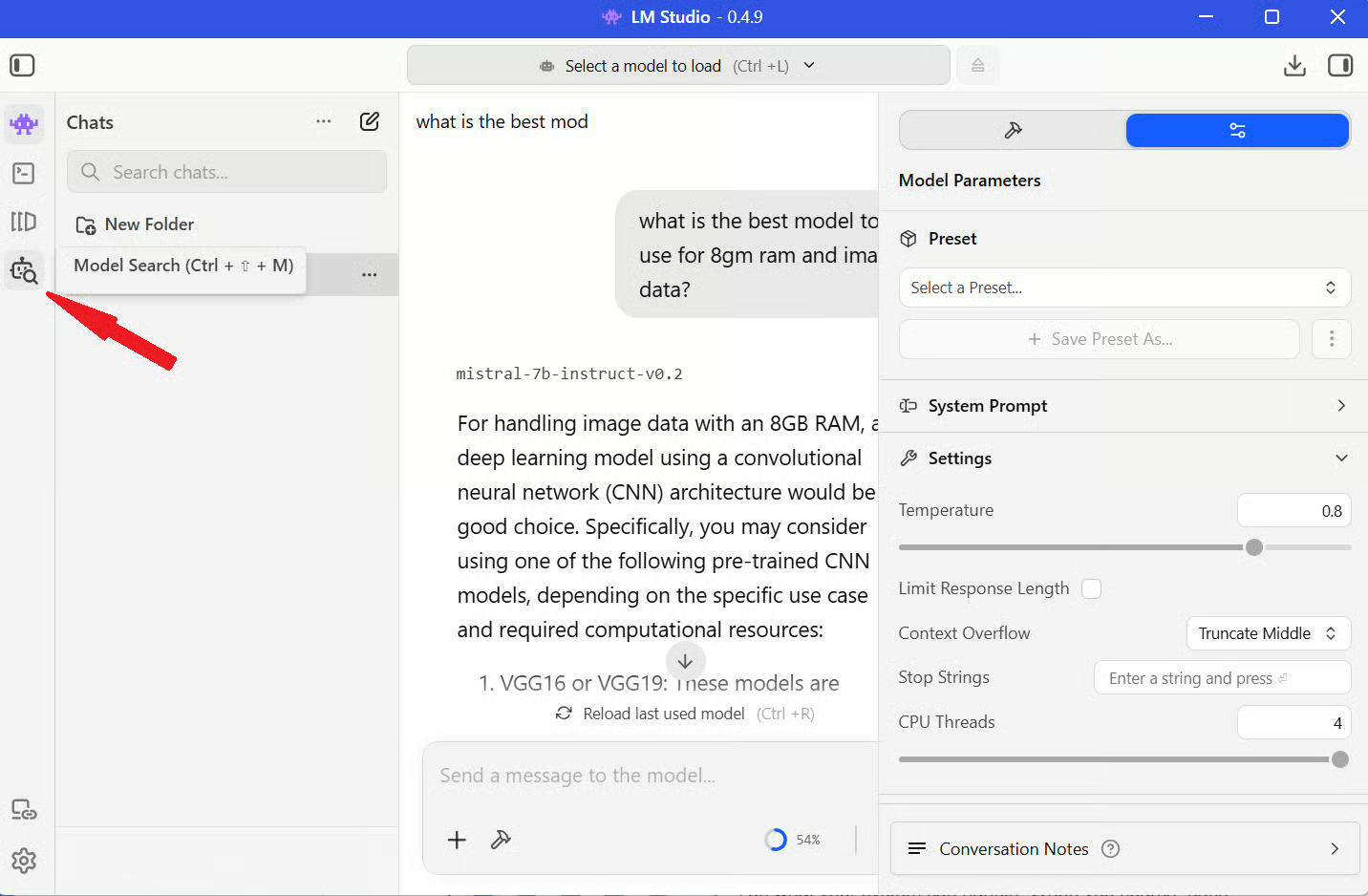
这里相当于您的模型“市集”,您可以搜索特定模型、按规模筛选并探索不同选项。搜索结果中,每个模型都有模型卡,提供有用信息,如规模、能力,以及有时会给出推荐用例。下载前不妨快速浏览,以便心中有数。
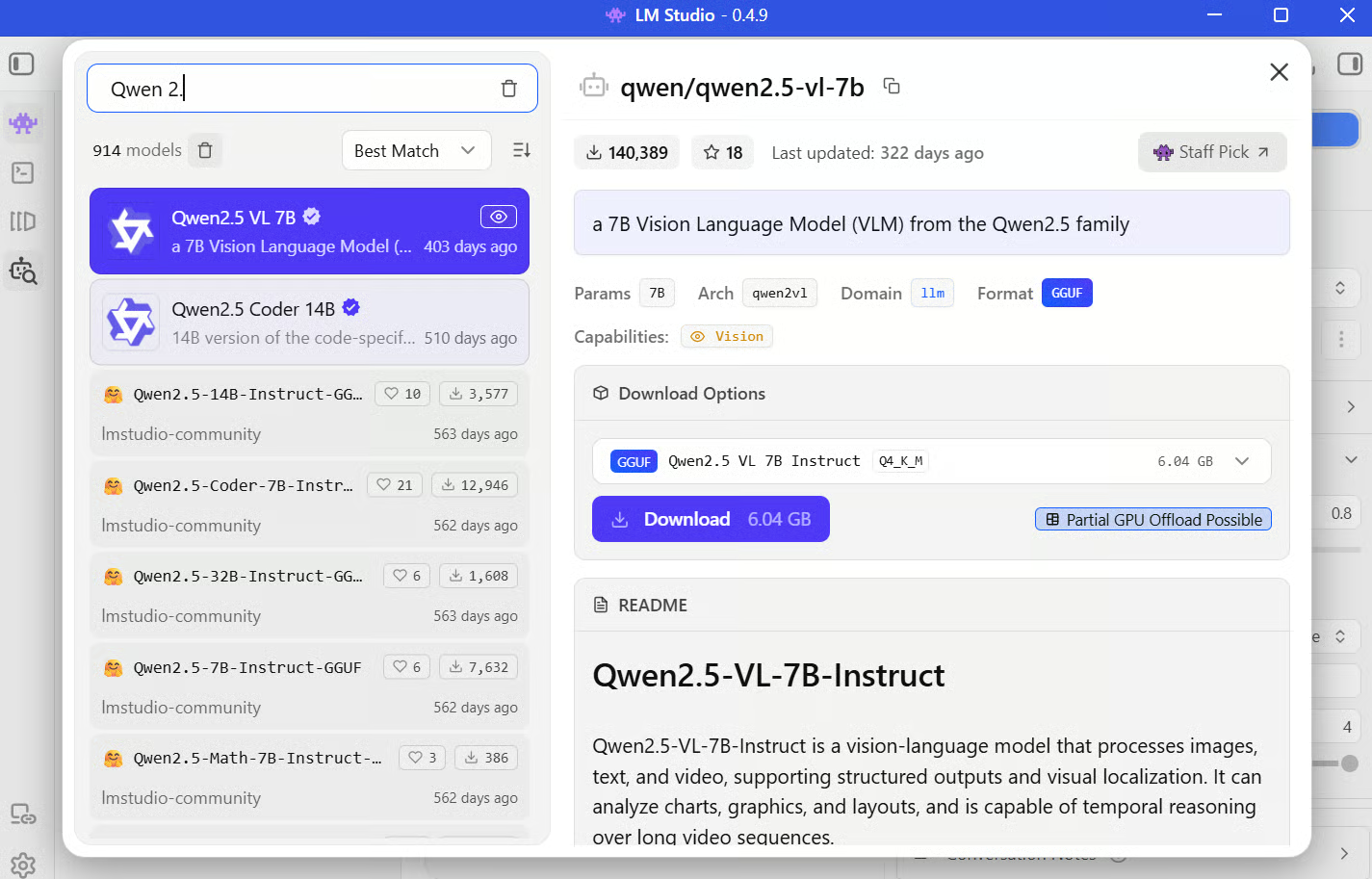
如果您正跟着操作并想要一个可靠的起点,可以选择Qwen 2.5 7B(Q4_K_M)用于 16GB 系统(或参考我上面给出的建议)。它在性能与质量之间取得良好平衡,运行顺畅且不会过度压榨您的机器。
在浏览时,您会注意到大多数模型都提供 GGUF 格式。GGUF(GPT-Generated Unified Format)是一种二进制格式,用于在消费级硬件上高效存储与运行 LLM。
该格式会将模型的高精度权重(例如 Float16)映射为更低位宽的整数(如 4 位、5 位),并将模型权重、元数据与配置打包为一个优化文件。它能加快加载速度,并确保与诸如 llama.cpp 之类推理引擎的兼容性,而 LM Studio 正是基于此在后台运行。
让我们进入更精彩的部分,把模型用起来。
步骤 1: 打开 LM Studio,在左侧菜单栏进入 My Models(我的模型)部分。
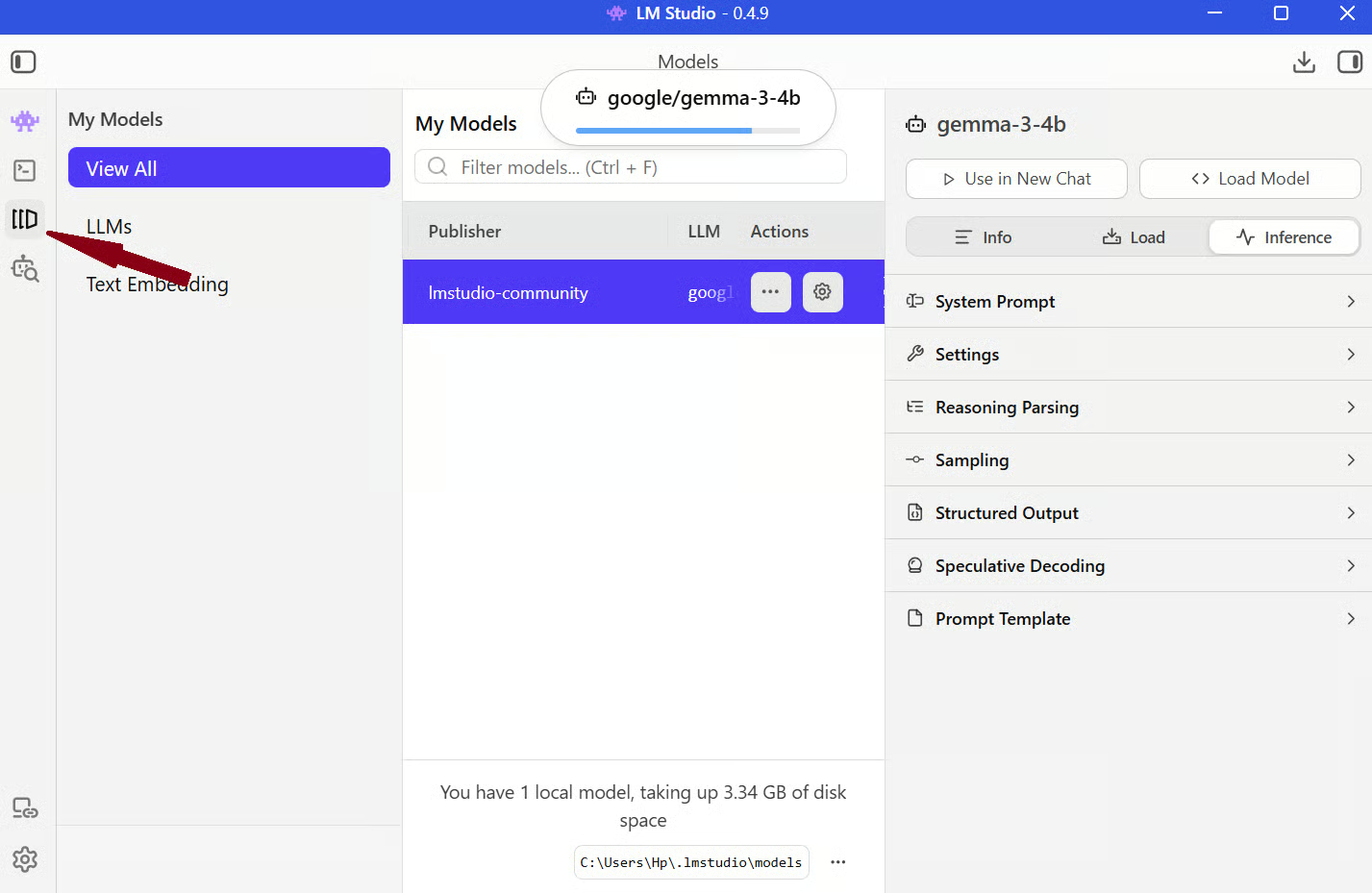
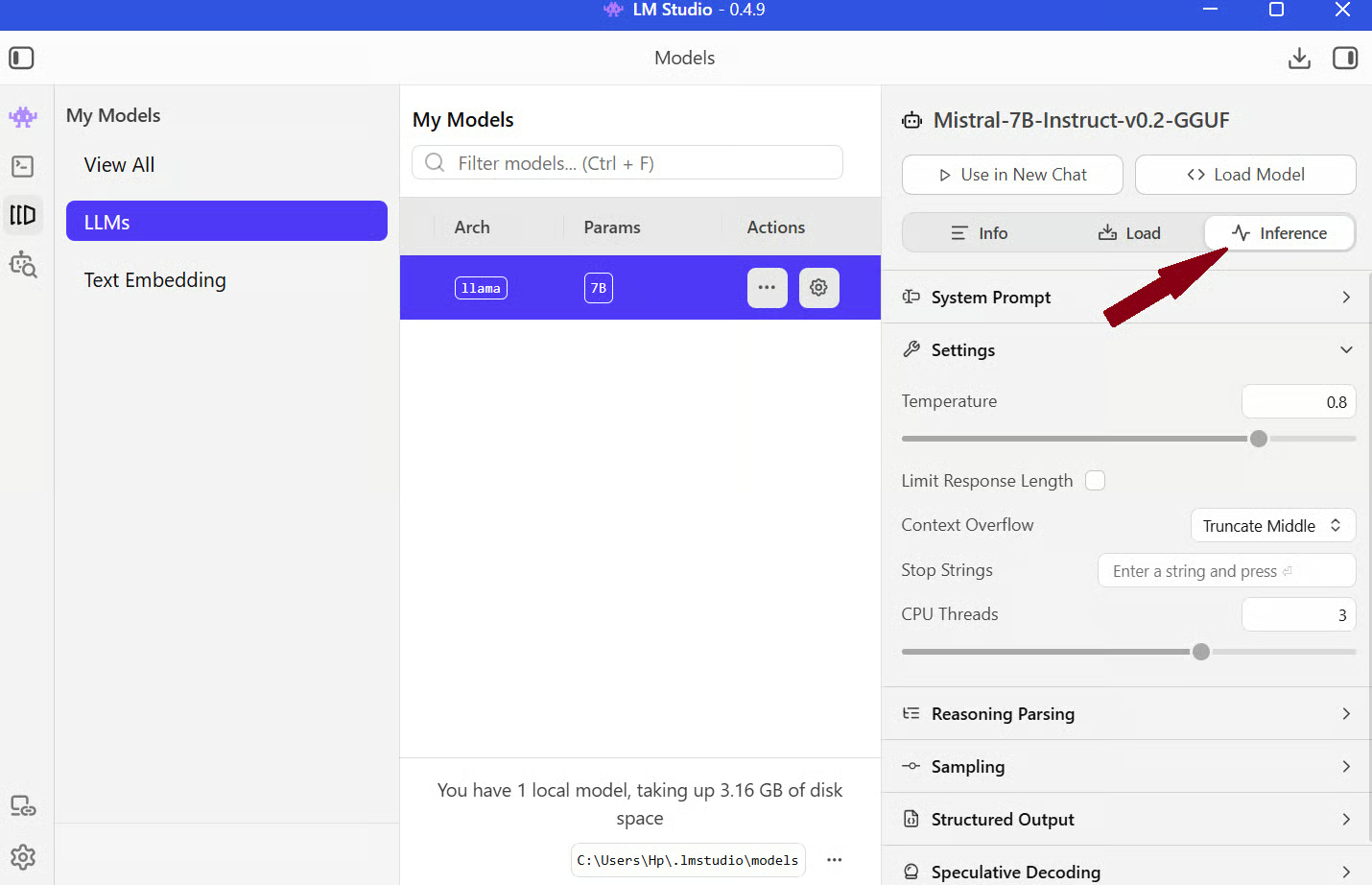
步骤 2: 点击模型上的 Settings(设置)图标,然后点击 Load Model(加载模型)。
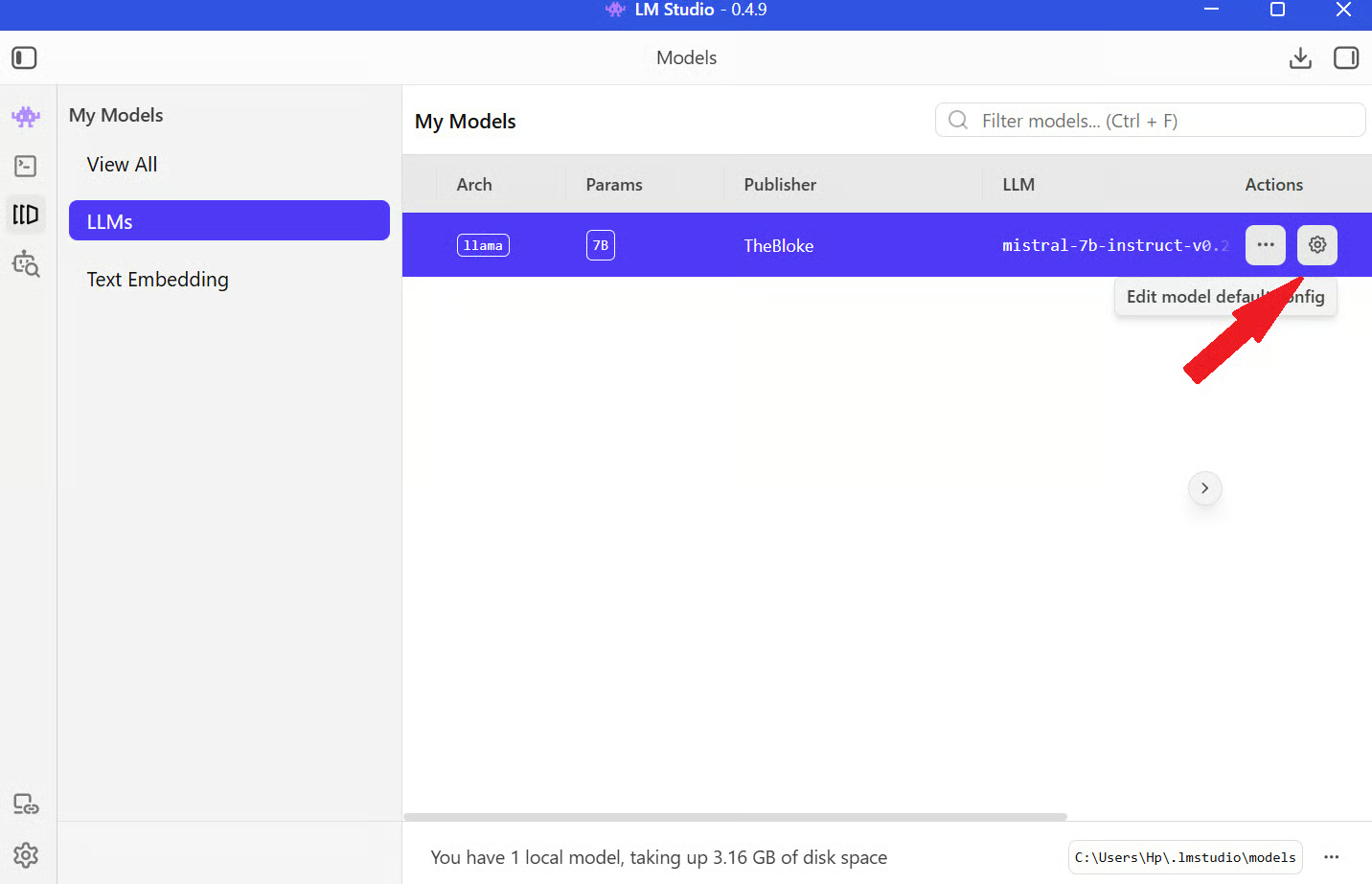
加载完成后,前往同一界面的 Inference(推理)选项卡,您会看到用于调整上下文长度、温度等的控制项。
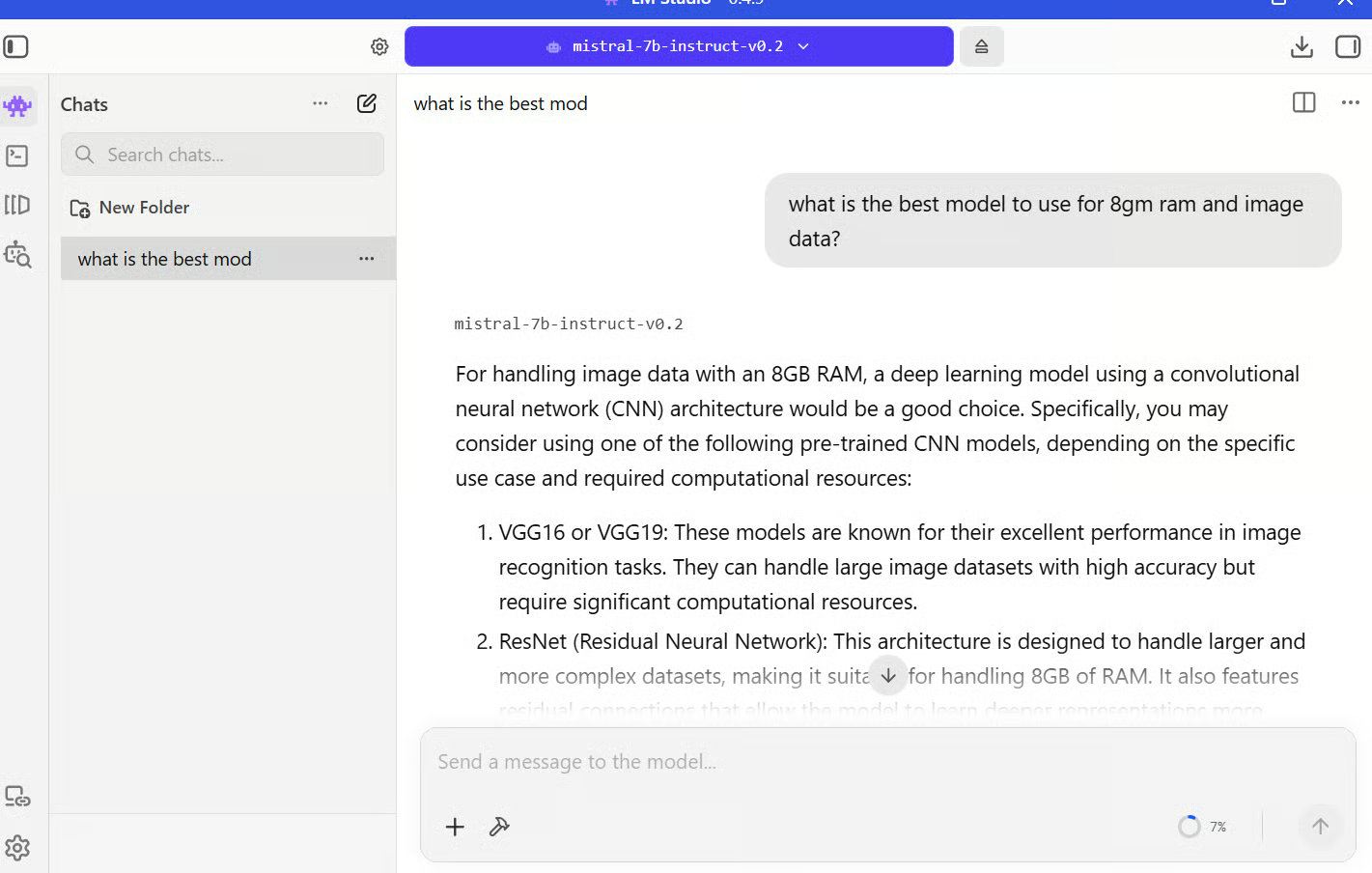
当一切就绪后,您就可以像与任意 AI 助手一样开始聊天。下面是个简单示例:
我提出的问题是:“在 8GB 内存且包含图像数据的情况下,应该使用哪种最佳模型?”
模型建议使用具有 卷积神经网络(CNN) 架构的模型,如图所示。
基本流程就是这样。回答质量很大程度取决于您的配置。例如,如果您在系统提示中设定“用通俗语言简短解释一切”,模型会在多次回答中持续保持该风格。
LM Studio 最实用的功能之一是其内置的 RAG 支持。您可以直接将文档上传到聊天中并开始提问。
要开始,请在已加载模型的情况下打开一个聊天会话。您会看到用于附加文件的 + 图标。点击它即可将 PDF 或文本文件直接上传至聊天。
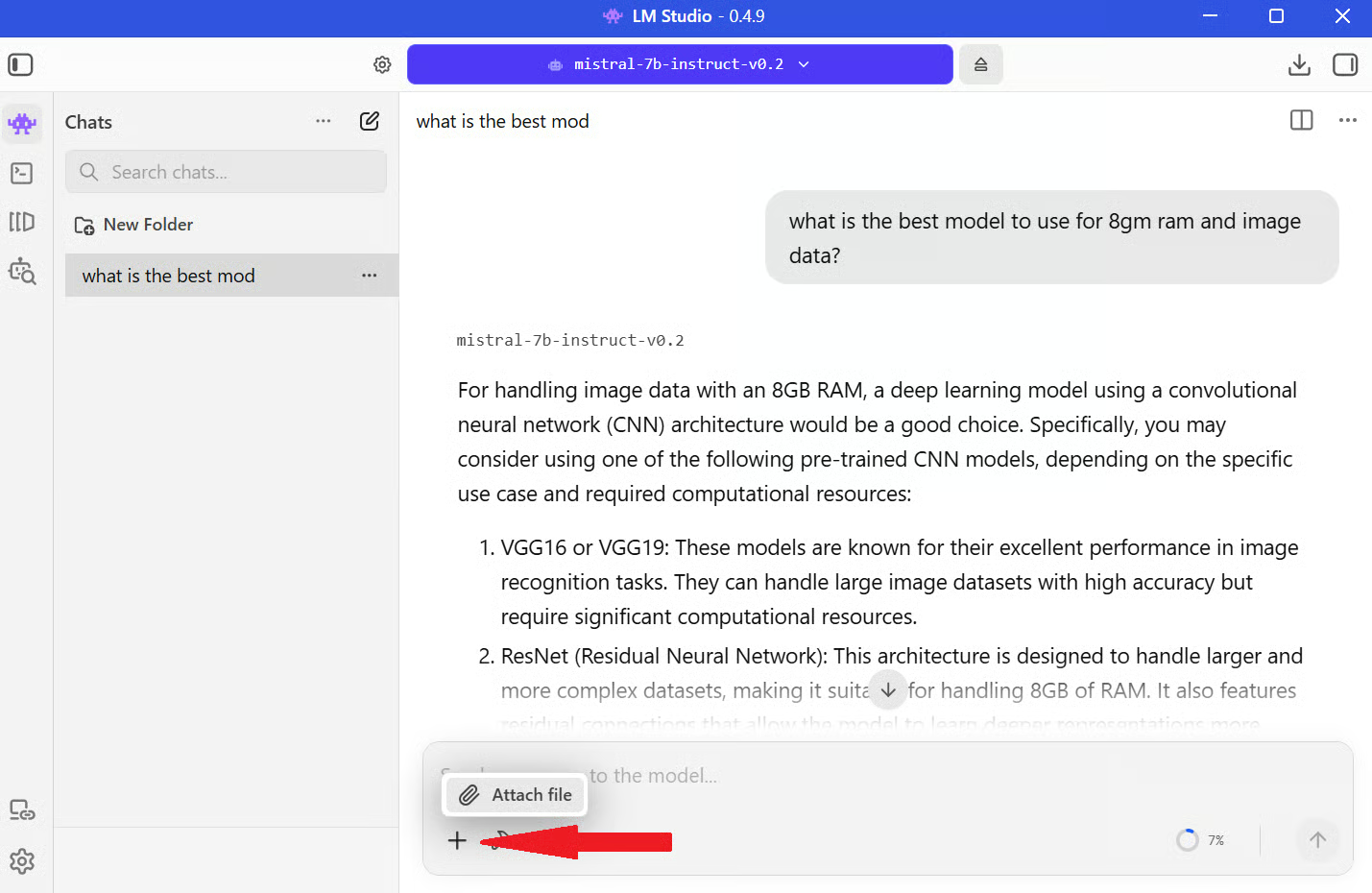
文件添加后,LM Studio 会自动为查询做准备,您无需手动配置。在后台,文档会被切分为更小的块,以便模型高效处理。随后这些块会被转换为向量嵌入,即文本的数值表示。
当您提出问题时,LM Studio 会检索最相关的文本块,并将其与您的查询一并传给模型。这样一来,模型便能结合文档中的额外信息进行回答。
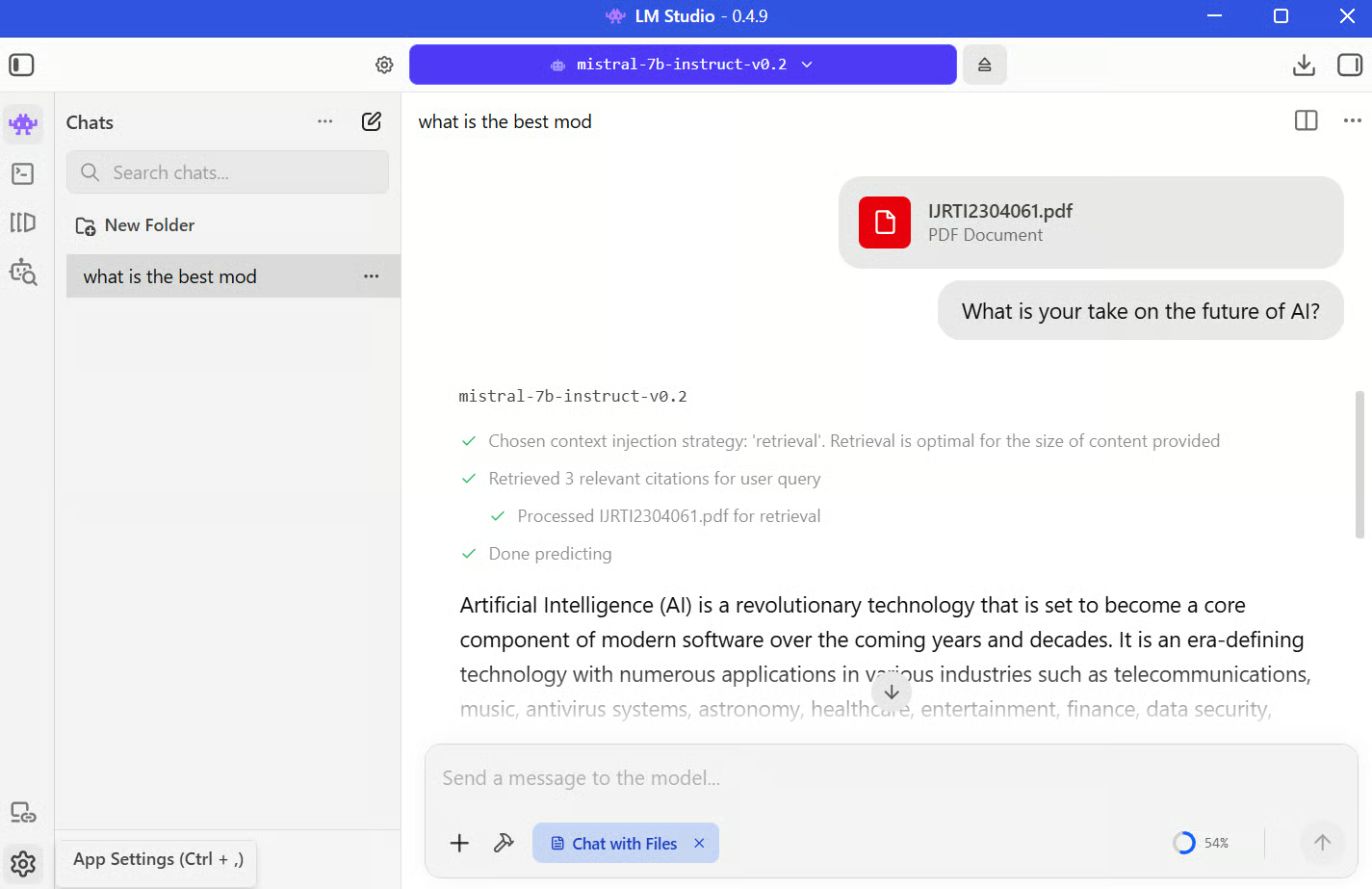
例如,我上传了一篇关于人工智能的研究论文,并询问:“您如何看待 AI 的未来?”
LM Studio 会从文档中提取最相关的部分,与您的提示一同发送给模型。随后模型会基于给定上下文与其已有知识生成回答。
如下图,您可以直观地看到这一过程:
需要注意一些限制。模型仍受上下文窗口限制,因此非常大的文档可能无法一次性被完整考虑。检索质量也取决于文档的切分效果,这意味着若相关片段未被正确检索,个别回答可能会遗漏细节。
LM Studio 的强大之处之一是可以将其作为本地 API 服务器运行。这样您就能在脚本、应用或其他工具中调用本地 LLM。
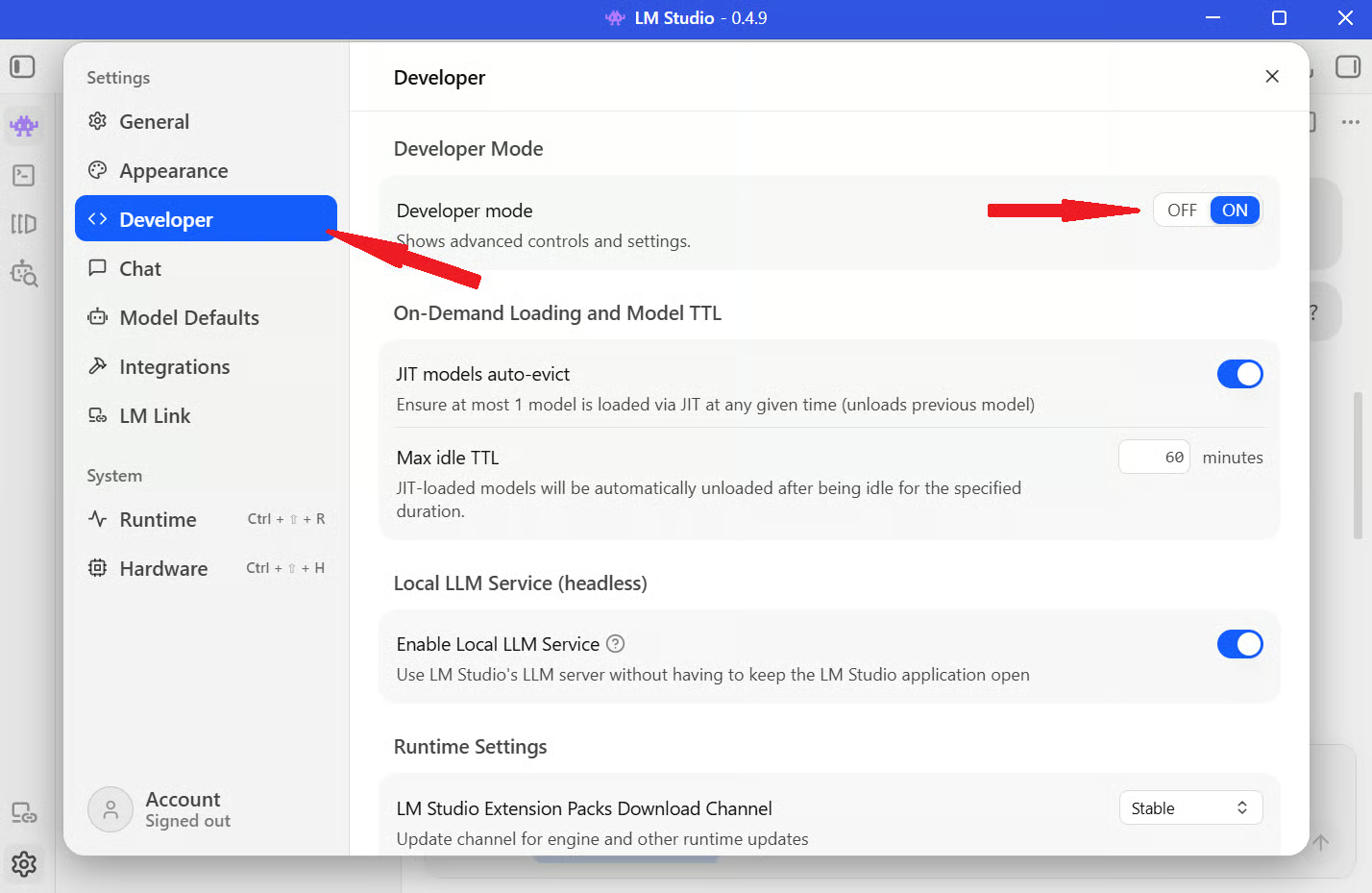
步骤 1: 要启用此功能,打开 LM Studio,点击屏幕左下角的 Settings(设置)图标。
步骤 2: 在左侧边栏进入 Developer(开发者)部分,并打开 Developer Mode(开发者模式)开关。
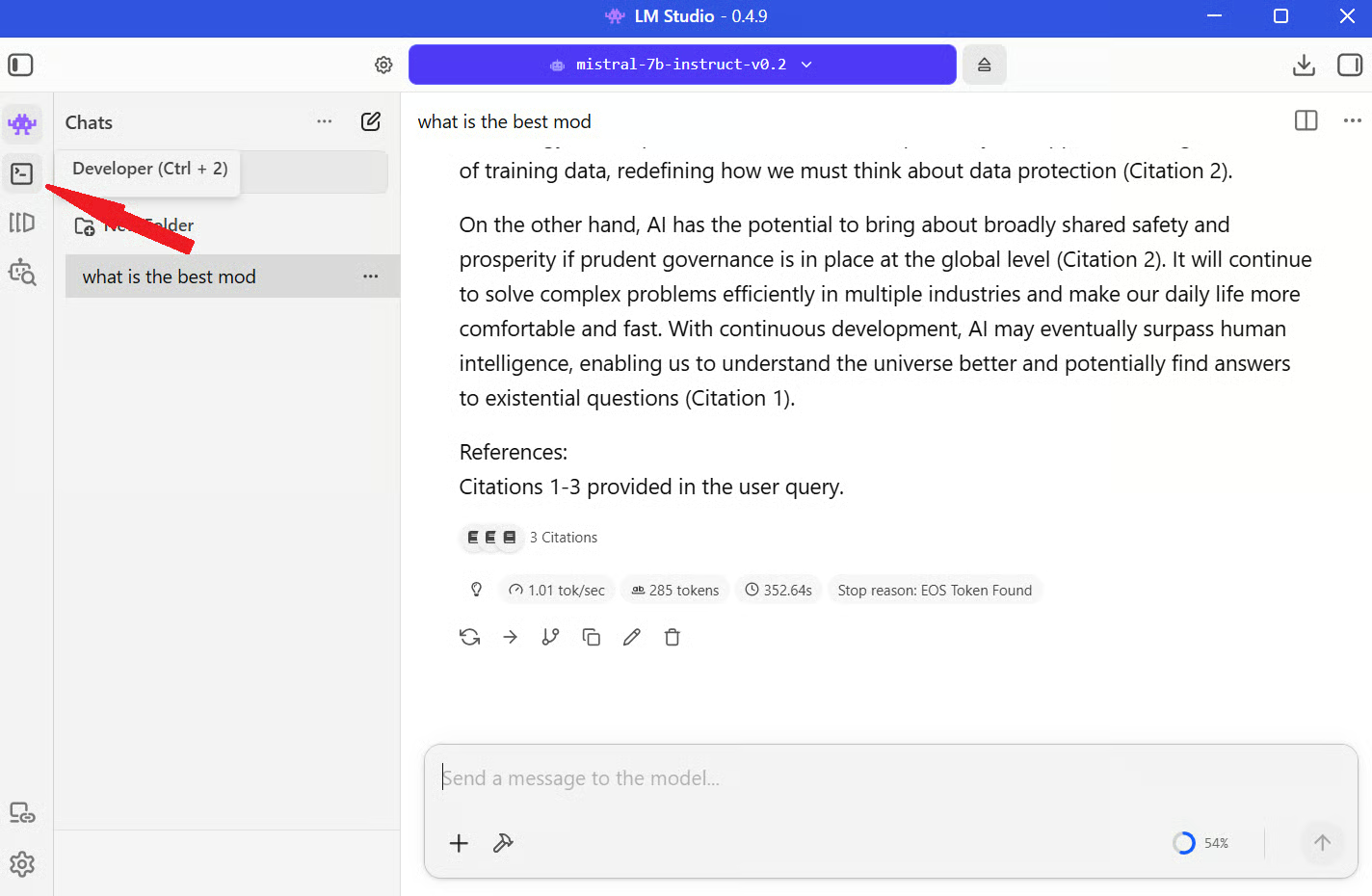
步骤 3: 返回聊天界面,点击左侧菜单栏的 Developer(开发者)图标。
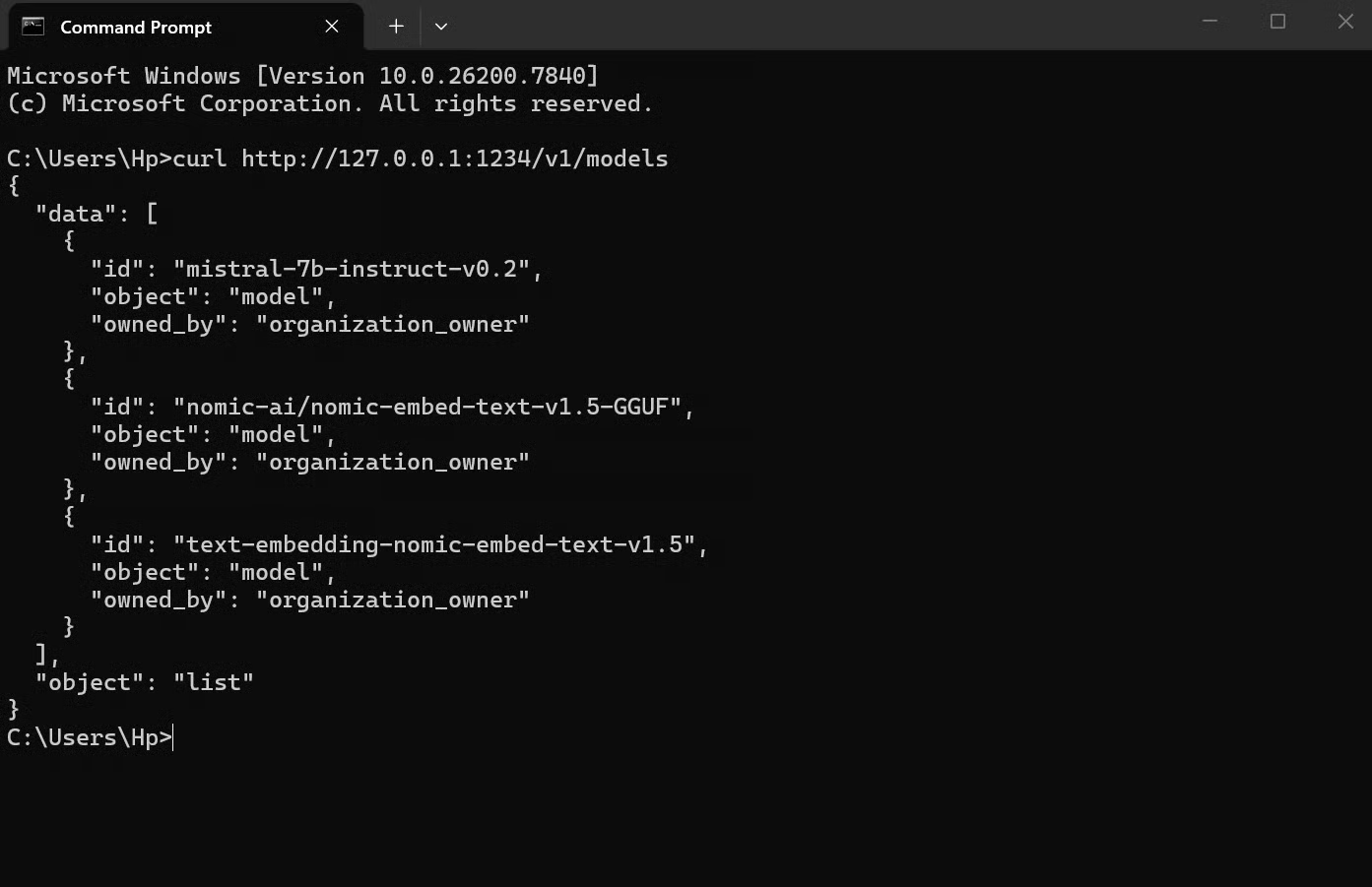
步骤 4: 打开 Status(状态)旁的开关以启动服务器,如下图所示。服务器运行后,您可以复制服务器地址,并用一个简单的 curl 请求进行测试:
curl http://127.0.0.1:1234/v1/models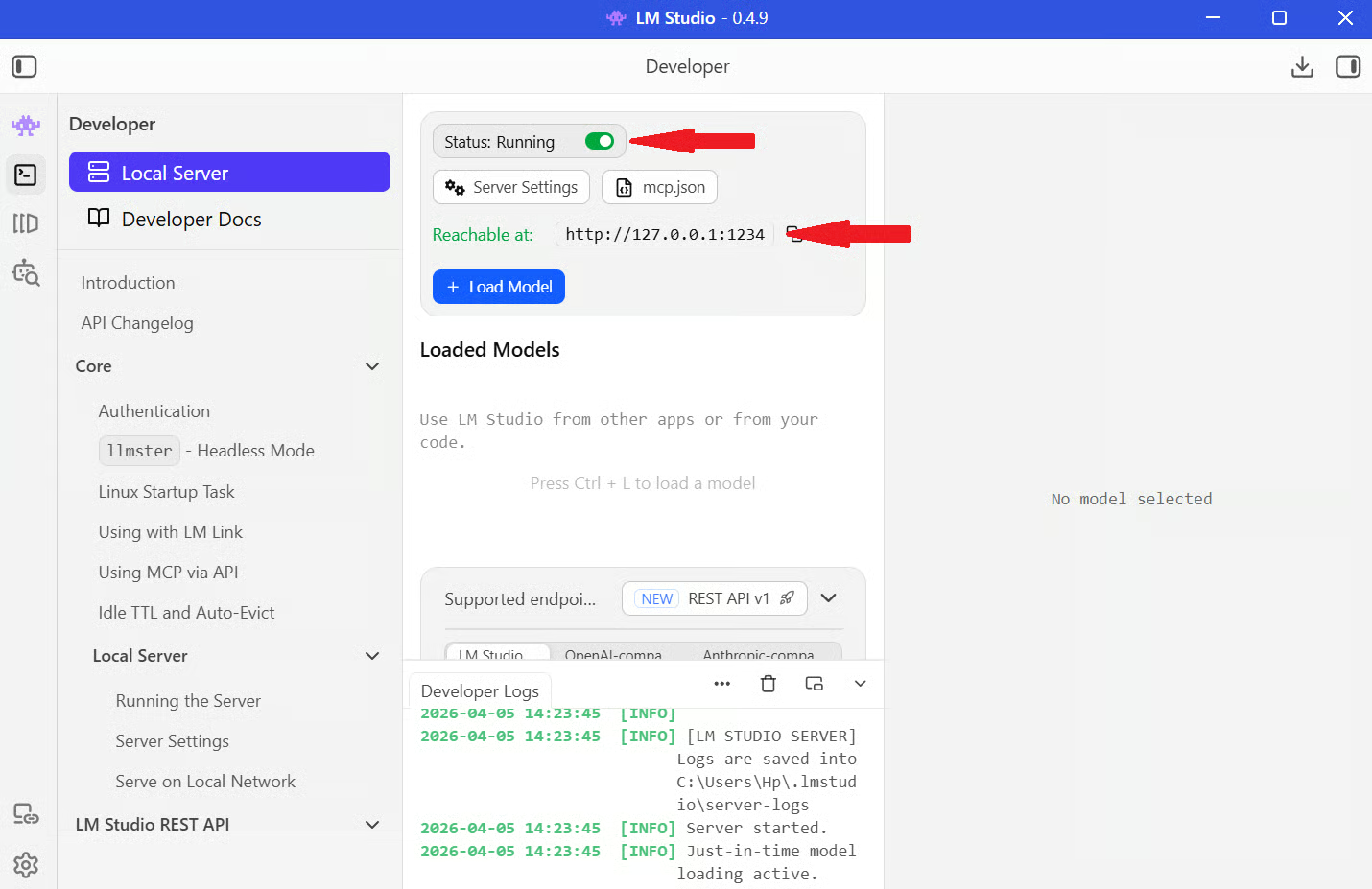
如果一切设置正确,您会看到一个 JSON 响应,列出可用的模型。
当本地服务器运行后,您可以像使用其他 API 一样来使用它。唯一的区别是,您不是调用 OpenAI 的服务器,而是在调用您自己的机器。
下面是一个简单示例:
from openai import OpenAI

client = OpenAI(base_url="http://localhost:1234/v1", api_key="lm-studio")

response = client.chat.completions.create(
    model="local-model",
    messages=[
        {"role": "user", "content": "Explain how local LLMs work"}
    ],
)

print(response.choices[0].message.content)
这里发生了什么:
base_url 告诉代码使用您本地的 LM Studio 服务器,而不是 OpenAI
api_key 可任意填写(LM Studio 不强制校验)
model 指向您在 LM Studio 中已加载的模型
messages 是您的提示词
当您运行该代码时,请求会发送到 “localhost:1234”,模型进行处理并返回响应,就像一次常规的 API 调用。这之所以可行,是因为 LM Studio 遵循OpenAI API 格式。
LM Studio 为在本地使用 LLM 提供了一个简洁、实用的界面,您可以完全掌控运行环境。您可以选择模型、配置设置、与之对话,甚至将其扩展为本地 API 服务器。
值得一提的是,过去在本地运行大语言模型需要大量的设置与工具链,而 LM Studio 将其简化得更像安装并使用一款常规桌面应用。
如果您希望更进一步,下一步就是学习如何把这些模型集成到真实工作流中。您可以探索如 Working with the OpenAI API 或更广泛的 AI fundamentals 学习路径,以了解如何组织提示词、构建应用并高效使用模型。
AI 课程
课程
学习路径
实践并学习路径你的进步。
使用 Google 继续