

Corso
Lavorare con l'API di OpenAI
3 ore
183.4K
Pratica and corso your progress.
Continua Con GoogleEseguire modelli linguistici di grandi dimensioni in locale è diventato sempre più popolare, soprattutto quando non vuoi inviare dati privati a server esterni. Quando tutto gira sul tuo computer, i prompt e i dati restano nel tuo ambiente, dandoti più controllo e una privacy migliore.
Se vuoi la stessa potenza, ti mostrerò come usare LM Studio per eseguire e chattare con LLM in locale. È uno strumento incentrato sulla GUI, quindi non ti servono esperienza con il terminale o conoscenze tecniche approfondite. La configurazione è semplice e puoi iniziare in fretta. Andiamo!
Se ti interessa eseguire strumenti agentici in locale, ti consiglio di dare un'occhiata ai nostri tutorial per configurare rispettivamente OpenClaw e Claude Code con Ollama.
LM Studio è un'applicazione multipiattaforma che ti consente di scaricare ed eseguire in locale modelli linguistici di grandi dimensioni sul tuo computer, in modo che i tuoi dati non escano mai verso server esterni.
Include un browser dei modelli integrato in cui puoi cercare, esplorare e scaricare modelli direttamente da Hugging Face. Puoi scaricare praticamente qualsiasi modello tu voglia, incluse diverse versioni di DeepSeek, Llama, Gemma, Phi o Mistral. Non ti serve alcuna configurazione aggiuntiva.
LM Studio è anche un'ottima opzione per chi inizia, soprattutto se non ti senti a tuo agio con la riga di comando. Offre un'interfaccia facile da usare in cui puoi selezionare un modello, regolare la configurazione e iniziare subito a chattare.
Puoi anche caricare i tuoi file locali e chattare con essi: LM Studio può allegare file .docx, .pdf e .txt alle sessioni di chat. Se un documento rientra nel contesto, viene aggiunto per intero; se è molto lungo, LM Studio può usare il retrieval-augmented generation (RAG) per estrarre informazioni pertinenti da quei file e rispondere alle tue domande.
Poiché LM Studio è multipiattaforma, funziona senza problemi su Windows, Mac e Linux, quindi non sei limitato dalla tua configurazione. E una volta superate le basi, puoi fare di più. Puoi collegare i tuoi LLM locali a strumenti esterni, fonti dati e API integrando i server MCP, rendendolo abbastanza flessibile per flussi di lavoro più avanzati.
LM Studio e Ollama sono entrambi pensati per eseguire e chattare con grandi modelli linguistici in locale. Tuttavia, ci sono alcune differenze chiave:
|
Funzione |
LM Studio |
Ollama |
|
Interfaccia |
GUI-first, interfaccia user-friendly |
CLI-first, interfaccia basata su terminale |
|
RAG integrato |
Sì, nessuna configurazione extra |
Richiede strumenti esterni |
|
Supporto MCP |
Integrato |
Limitato / non nativo |
|
Download dei modelli |
Accesso a Hugging Face dall'app |
Tramite comandi come |
|
Facilità di configurazione |
Molto adatto ai principianti |
Leggera curva di apprendimento se sei nuovo alla CLI |
Prima di iniziare a scaricare modelli in LM Studio, è utile capire cosa può gestire davvero il tuo sistema. Il modello che scegli dipende direttamente dalla RAM disponibile: scegliere quello sbagliato può rallentare tutto o rendere l'app inutilizzabile.
Una tabella rapida con modelli adatti in base alla RAM disponibile:
|
RAM |
Cosa puoi eseguire comodamente |
|
8GB |
Modelli piccoli (1B–4B) |
|
16GB |
Modelli medi (7B-9B) |
|
32GB+ |
Modelli più grandi (13B e oltre) |
La GPU è facoltativa, ma fa una notevole differenza. Se ne hai una, le risposte del modello diventano molto più rapide e fluide. Le GPU NVIDIA con supporto CUDA funzionano meglio, Apple Silicon usa efficacemente Metal e AMD ha un supporto parziale a seconda della configurazione.
Ecco alcune raccomandazioni pratiche per scegliere un modello che giri davvero bene sul tuo computer senza metterlo troppo sotto stress.
|
RAM/VRAM |
Modelli consigliati |
|
8GB |
Qwen 2.5 3B / 4B, Phi-3 Mini (3.8B), Gemma 2 2B |
|
16GB |
Llama 3 8B, Gemma 2 9B, Mistral 7B, Qwen 2.5 7B |
|
24GB |
Llama 3.1 8B (quant di qualità più alta), Mixtral 8x7B (quantizzato), Qwen 2.5 14B |
|
32GB+ |
Llama 3.1 70B (fortemente quantizzato), Qwen 2.5 32B, varianti Mixtral (configurazioni migliori) |
Noterai anche diverse versioni dello stesso modello con etichette come Q4_K_M o Q8_0. Questo si riferisce ai livelli di quantizzazione, che in pratica indicano come il modello è compresso. Una quantizzazione più bassa, come Q4, riduce l'uso di memoria e gira più veloce, ma perdi un po' di qualità. Una quantizzazione più alta, come Q8, mantiene una qualità di output migliore, ma richiede più RAM e gira più lenta.
Se non sei sicuro, Q4 o Q5 è di solito un punto di partenza sicuro, soprattutto su una configurazione da 16GB come la mia.
Per iniziare con LM Studio, vai sul sito ufficiale e scarica l'app. Il sito rileva automaticamente il tuo sistema operativo e propone di scaricare la versione pertinente.
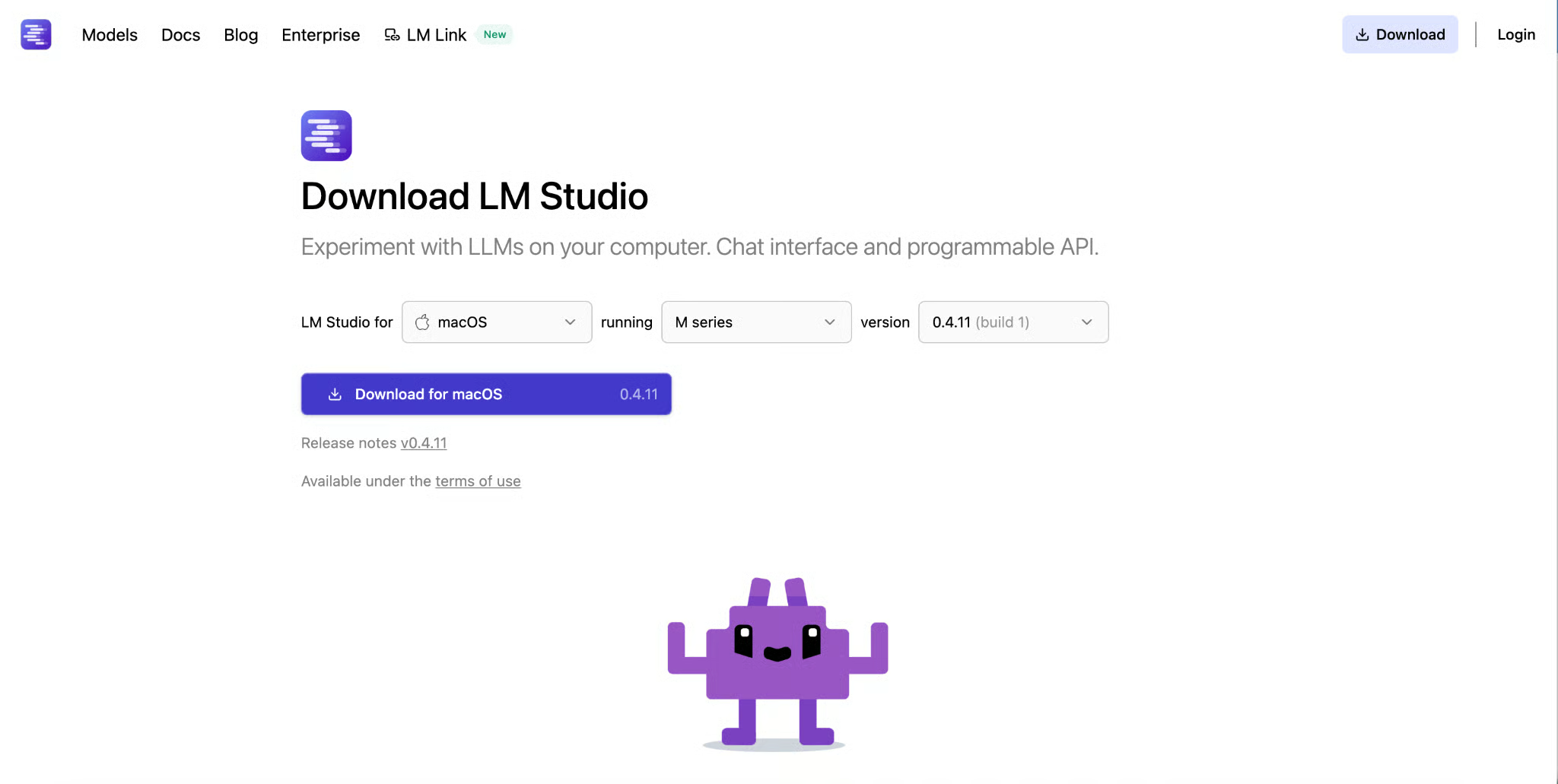 A seconda delle impostazioni del sistema, potresti dover concedere alcune autorizzazioni. Nel mio caso, su Mac, era disponibile come applicazione subito dopo aver aperto l'installer scaricato.
Quando apri LM Studio per la prima volta, trovi un'interfaccia pulita con il browser dei modelli. Puoi cercare immediatamente modelli, esplorare le opzioni disponibili e iniziare a scaricarne uno da eseguire in locale.
Apri LM Studio e fai clic sull'icona di ricerca dalla barra laterale sinistra.
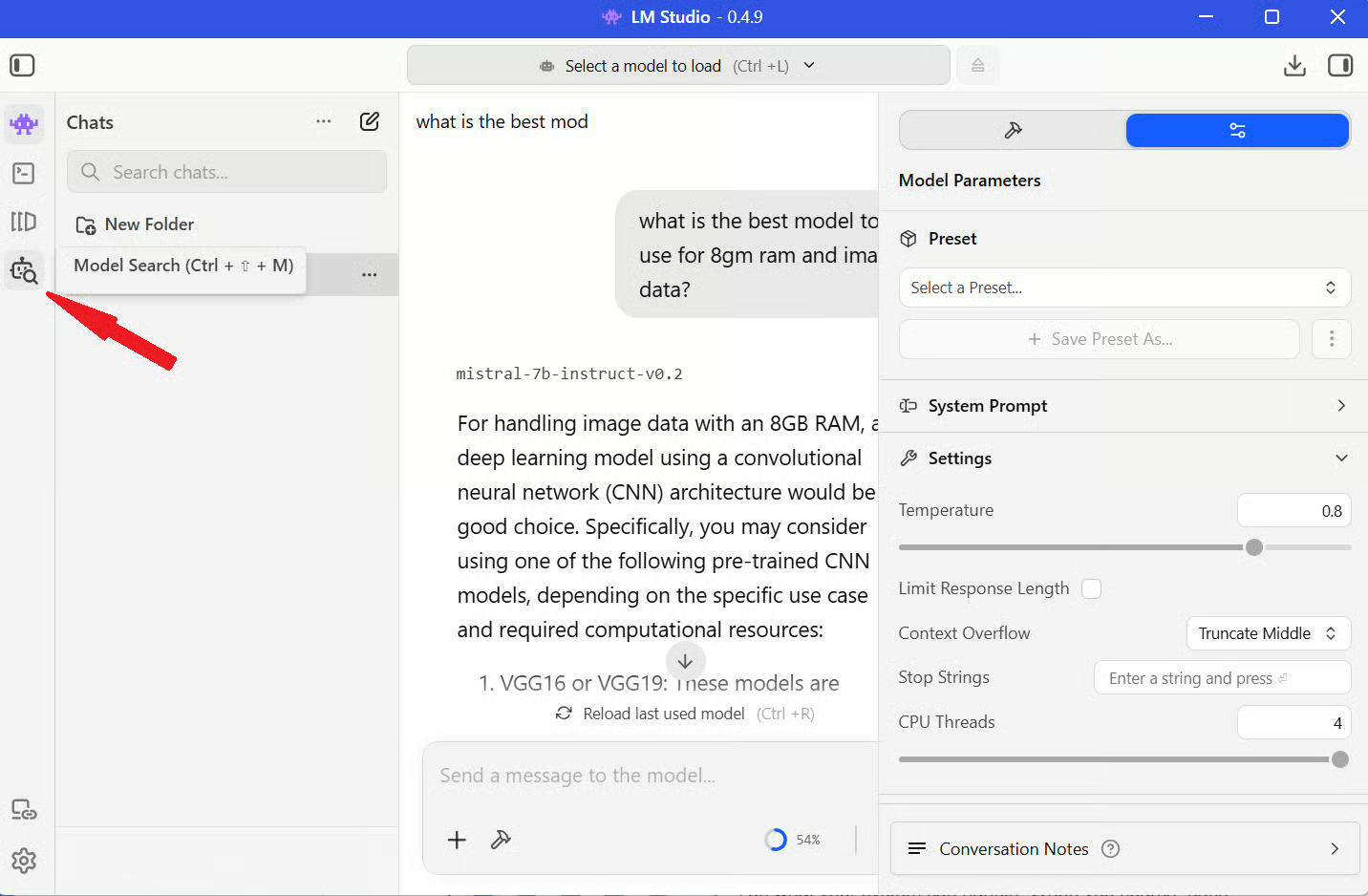
Questa è sostanzialmente la tua vetrina dei modelli, dove puoi cercare modelli specifici, filtrare per dimensione ed esplorare le diverse opzioni. Ogni risultato ha una scheda con dimensioni, capacità e talvolta casi d'uso consigliati. Vale la pena darci un'occhiata prima di scaricare, così sai cosa aspettarti.
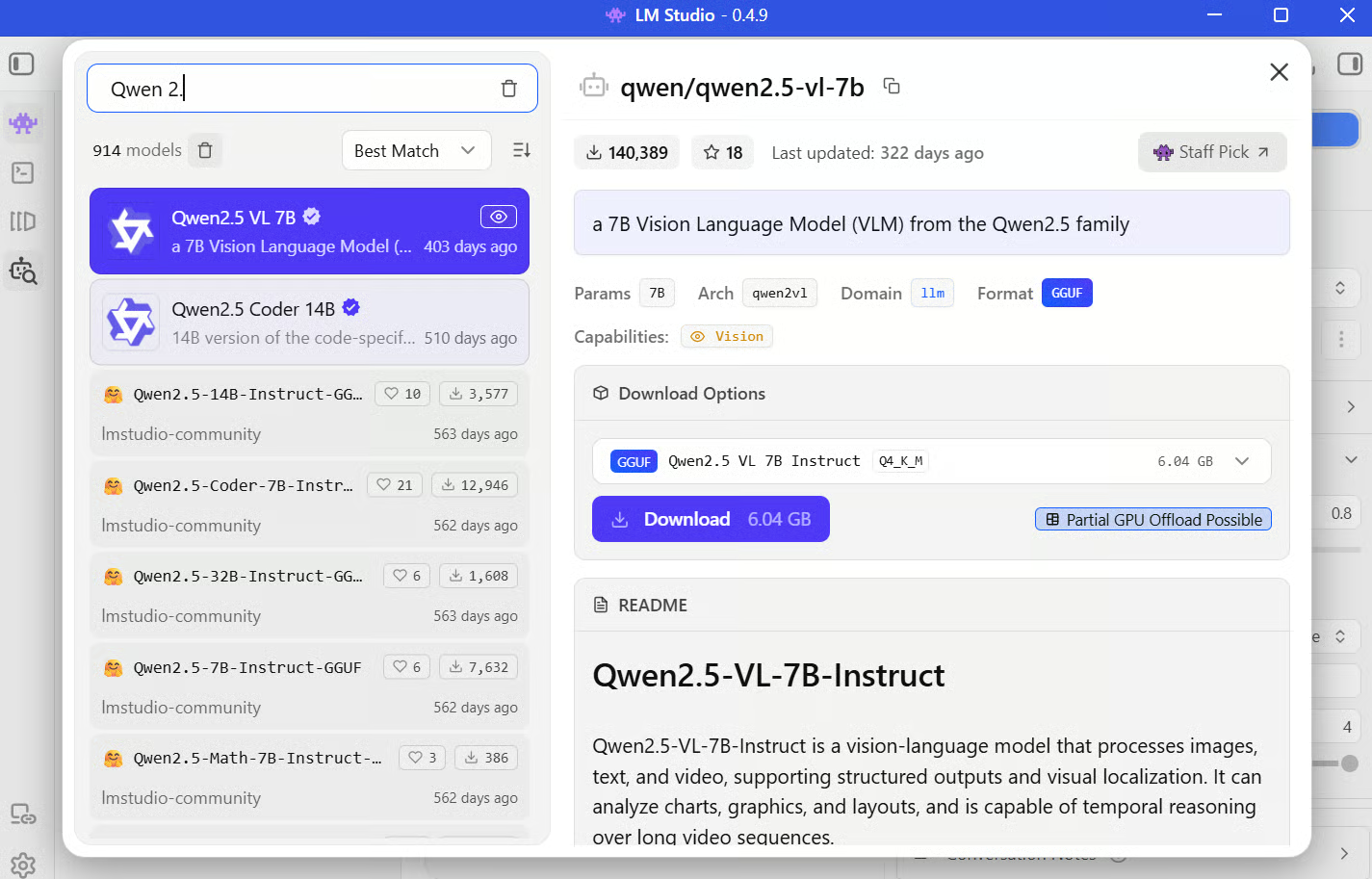
Se stai seguendo e vuoi un punto di partenza affidabile, scegli qualcosa come Qwen 2.5 7B (Q4_K_M) per un sistema da 16GB (o prendi uno dei suggerimenti che ho fatto sopra). Offre un buon equilibrio tra prestazioni e qualità, e gira fluido senza stressare troppo la macchina.
Sfogliando, noterai che la maggior parte dei modelli è disponibile in formato GGUF. GGUF, che sta per GPT-Generated Unified Format, è un formato binario per archiviare ed eseguire LLM in modo efficiente su hardware consumer.
Questo formato mappa i pesami ad alta precisione (ad es. Float16) dei modelli su interi a bit più bassi (ad es. 4-bit, 5-bit) e impacchetta pesi, metadati e configurazione in un unico file ottimizzato. Rende il caricamento più veloce e garantisce compatibilità con motori di inferenza come llama.cpp, su cui LM Studio fa affidamento sotto il cofano.
Passiamo alla parte interessante e mettiamo all'opera il modello.
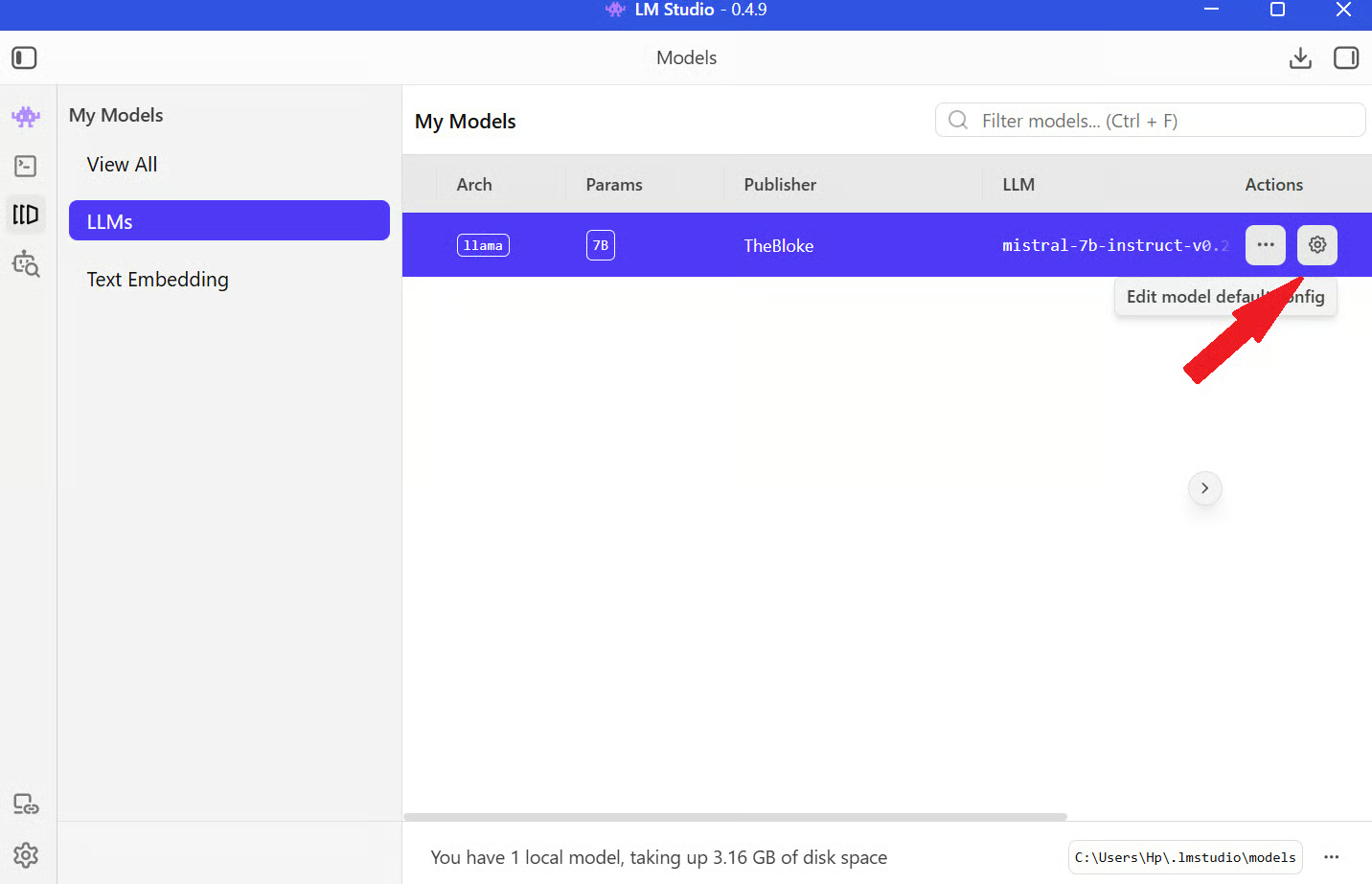
Passo 1: apri LM Studio e vai alla sezione My Models dalla barra del menu a sinistra.
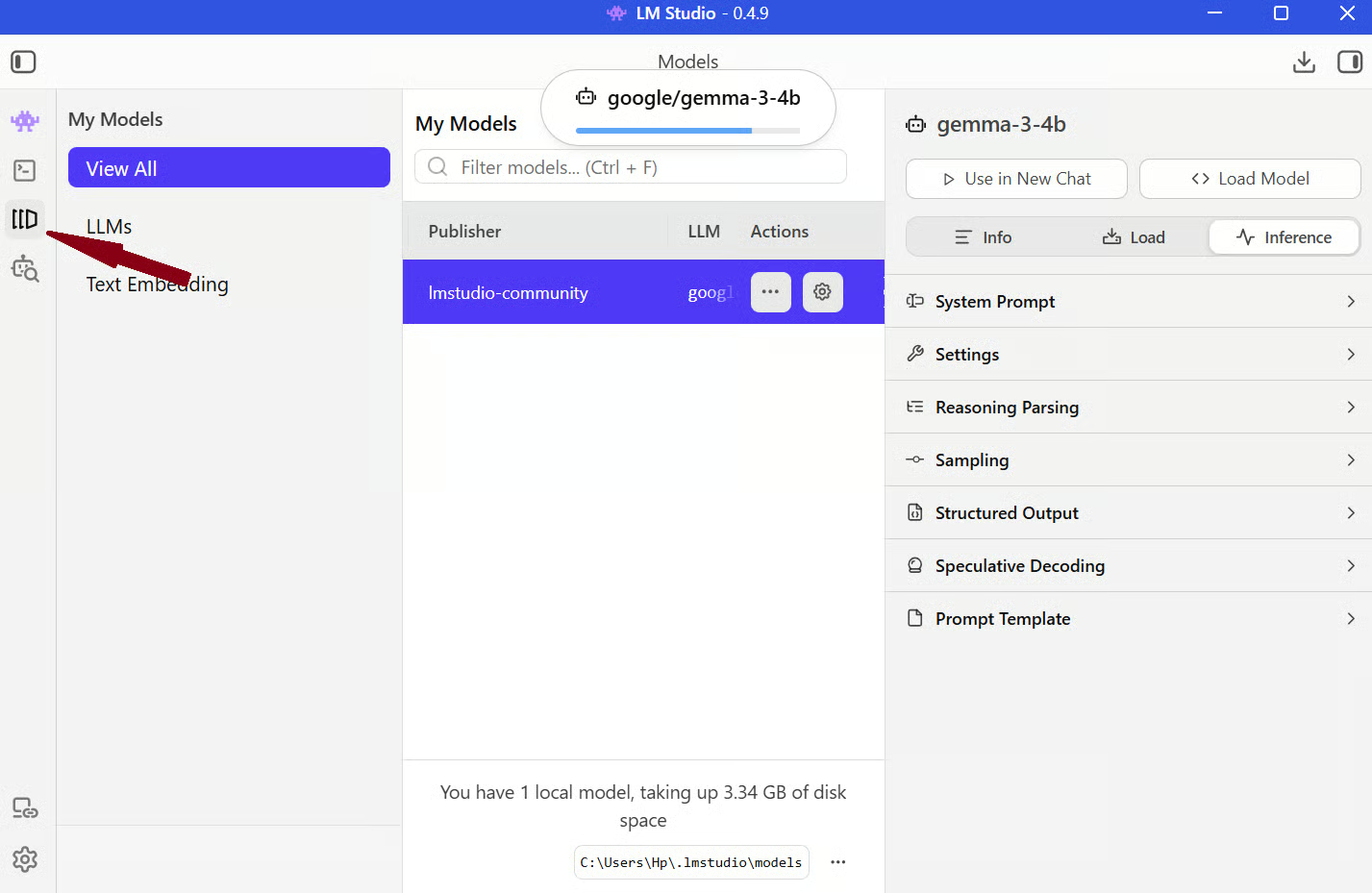
Passo 2: clicca l'icona Settings sul modello e poi Load Model.
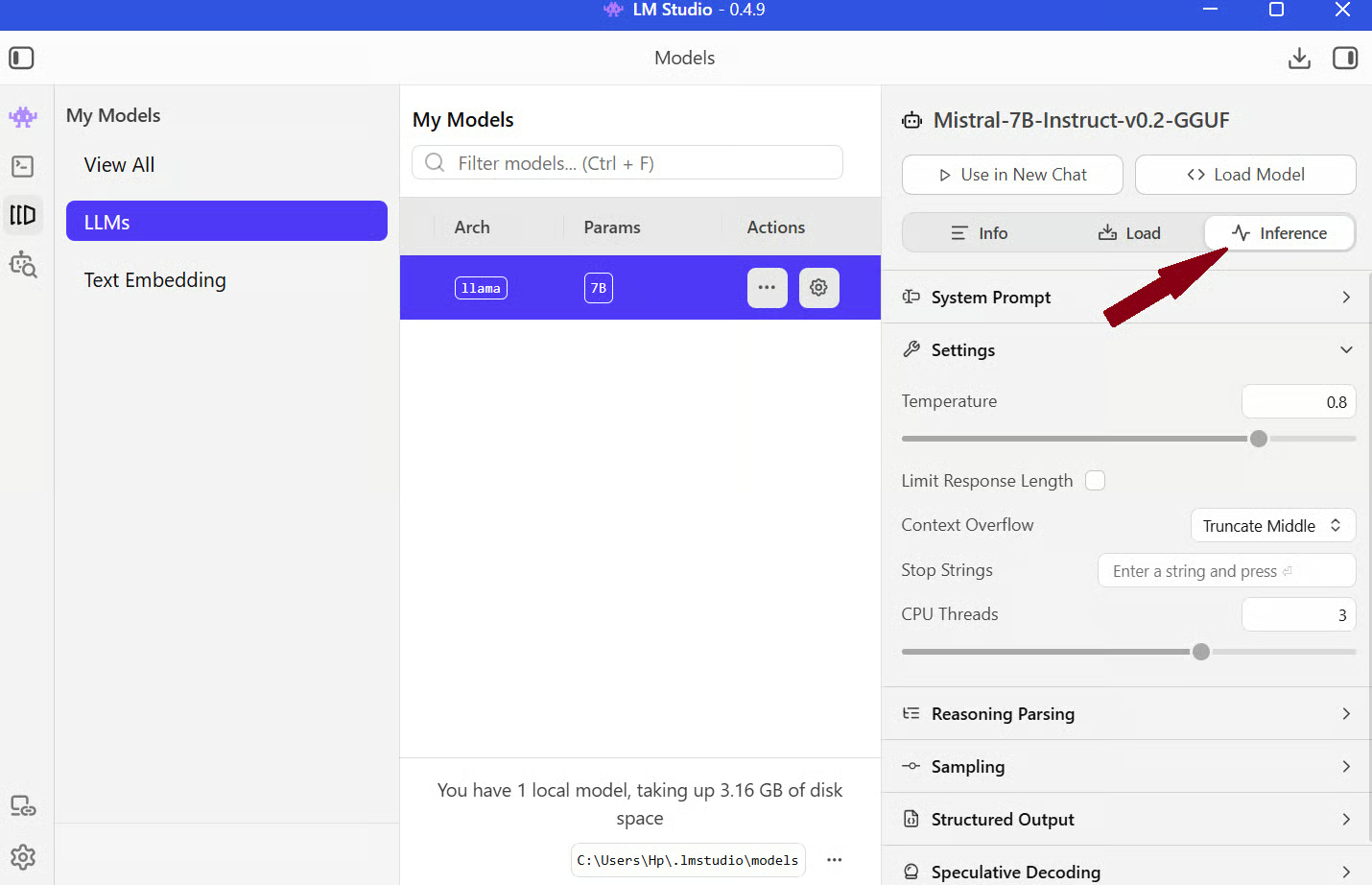
Una volta caricato, vai alla scheda Inference nella stessa schermata: troverai i controlli per la lunghezza del contesto, la temperatura e altro.
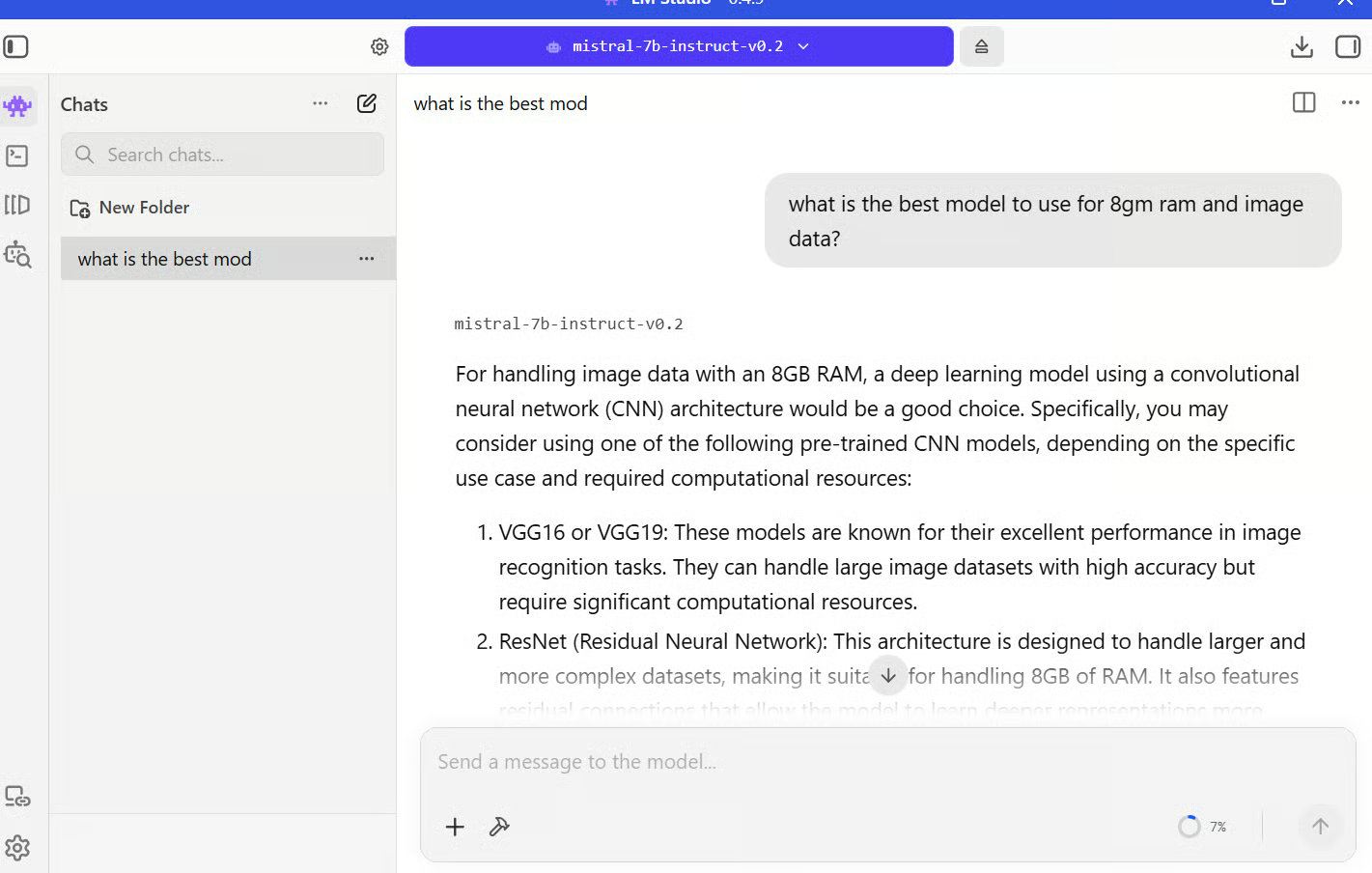
Una volta impostato tutto, puoi iniziare a chattare con il modello come faresti con qualsiasi assistente AI. Ecco un semplice esempio:
Ho chiesto: “Qual è il modello migliore da usare con 8GB di RAM e dati di immagini?”
Il modello ha suggerito di usare un'architettura convolutional neural network (CNN), come mostrato nell'immagine.
Questo è il flusso di base. La qualità delle risposte dipende molto dalle tue configurazioni. Per esempio, se imposti “Spiega tutto in modo semplice con risposte brevi” nelle impostazioni del system prompt, il modello manterrà quello stile in più risposte.
Una delle funzionalità più utili di LM Studio è il supporto RAG integrato. Puoi caricare direttamente i tuoi documenti in chat e iniziare a fare domande.
Per iniziare, apri una sessione di chat con il modello caricato. Vedrai un'icona + per allegare file. Cliccala per caricare documenti come PDF o file di testo direttamente nella chat.
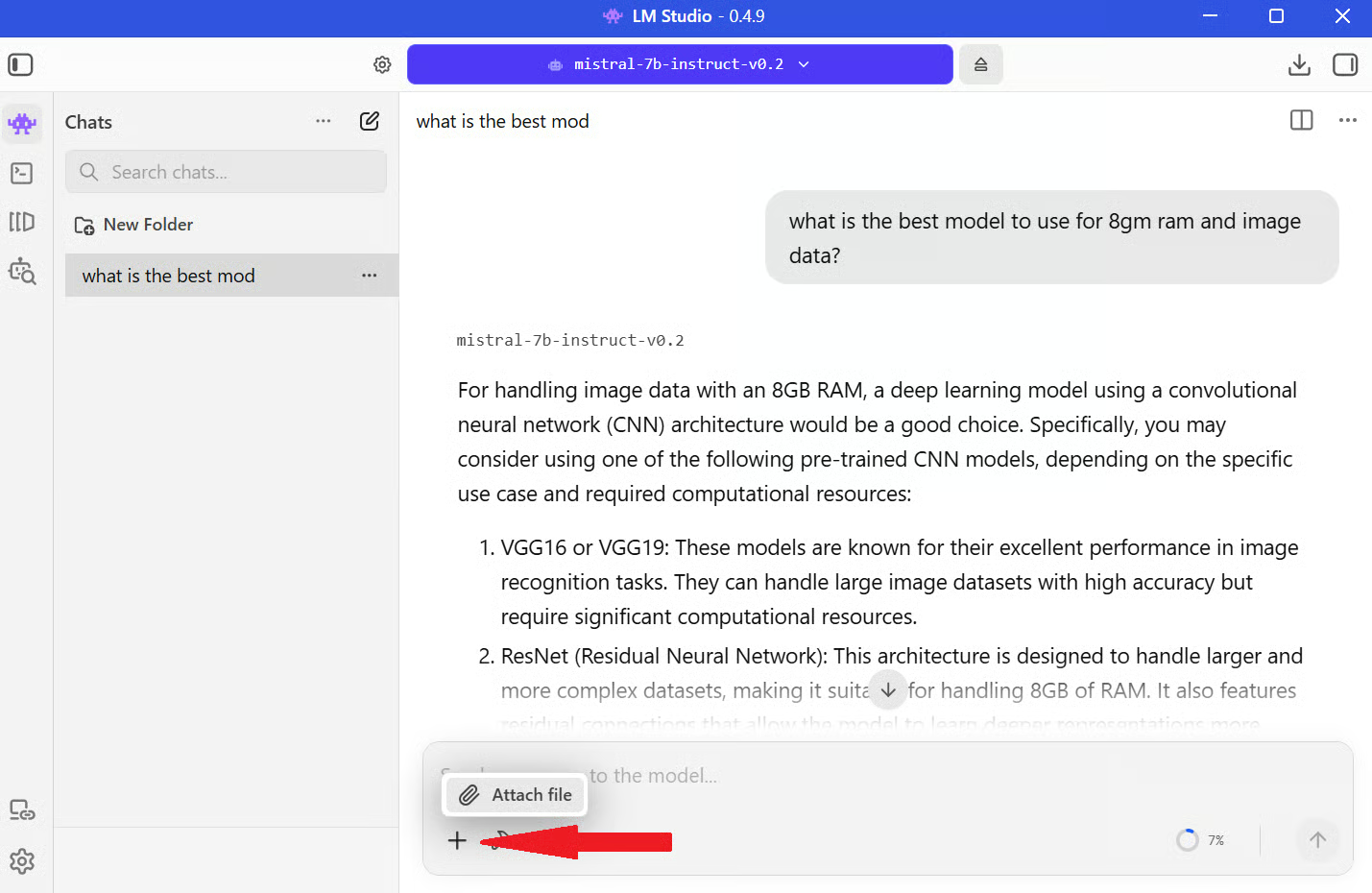
Una volta aggiunto il file, LM Studio lo prepara automaticamente per le query, quindi non devi configurare nulla manualmente. Dietro le quinte, il documento viene suddiviso in parti più piccole per farlo elaborare in modo efficiente dal modello. Queste parti vengono poi convertite in embedding, ossia rappresentazioni numeriche del testo.
Quando fai una domanda, LM Studio recupera i chunk più pertinenti e li passa al modello insieme alla tua richiesta. In questo modo, il modello ottiene informazioni aggiuntive dai tuoi documenti e risponde di conseguenza.
Per esempio, ho caricato un paper di ricerca sull'intelligenza artificiale e ho chiesto: “Qual è la tua opinione sul futuro dell'AI?”
LM Studio estrae le sezioni più rilevanti dal documento e le invia al modello insieme al tuo prompt. Il modello quindi genera una risposta basata sia sul contesto fornito sia sulla propria conoscenza.
Lo puoi vedere anche visivamente nell'immagine qui sotto:

Ci sono alcune limitazioni da tenere a mente. Il modello dipende comunque dalla finestra di contesto, quindi documenti molto grandi potrebbero non essere considerati completamente in una volta sola. La qualità del retrieval dipende anche da come il documento viene suddiviso: alcune risposte potrebbero perdere dettagli se le sezioni pertinenti non vengono recuperate correttamente.
Una delle cose più potenti che puoi fare con LM Studio è eseguirlo come server API locale. Questo ti consente di usare il tuo LLM locale in script, app o altri strumenti.
Passo 1: per abilitarlo, apri LM Studio e fai clic sull'icona Settings nell'angolo in basso a sinistra della schermata.
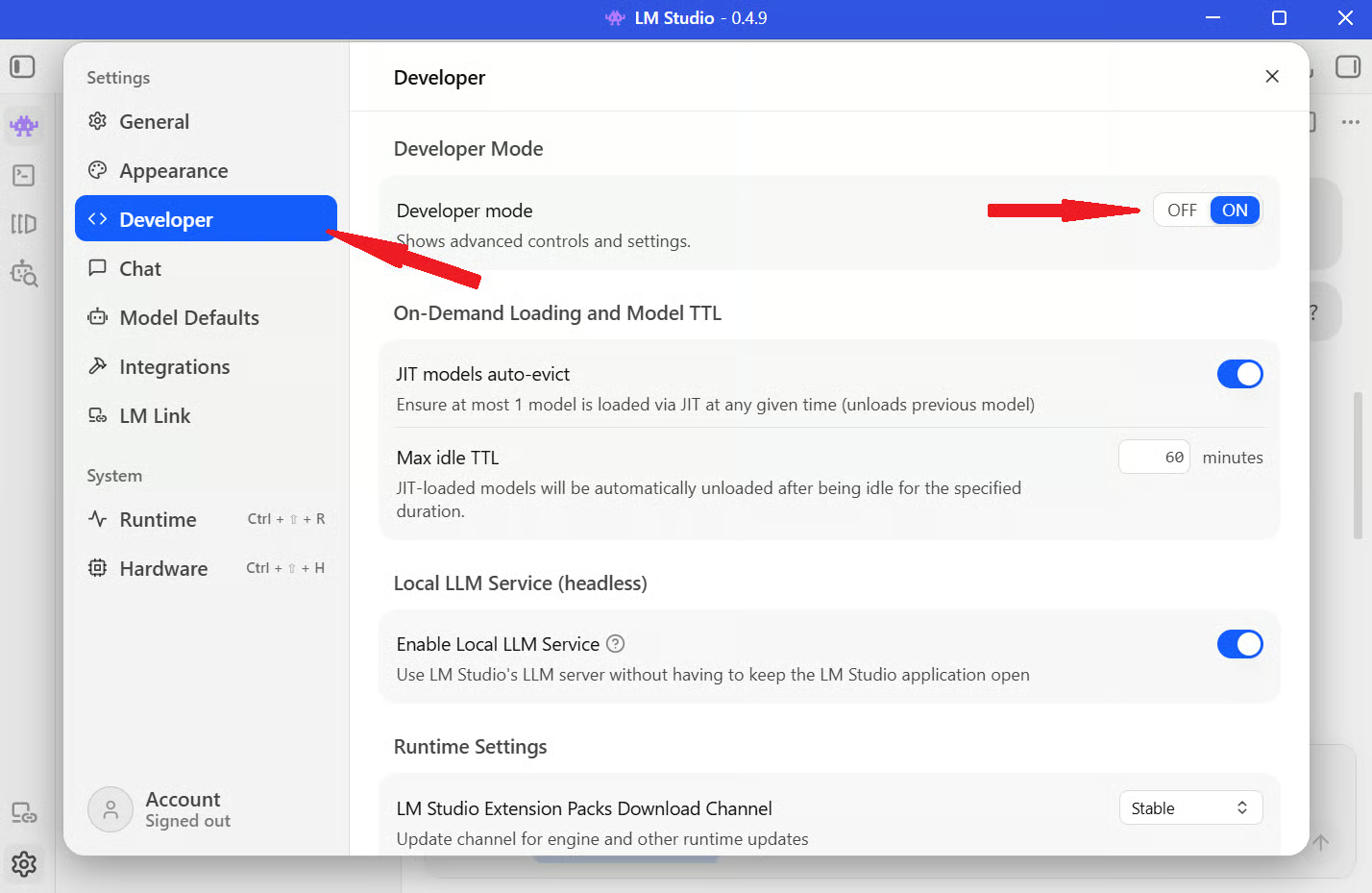
Passo 2: vai alla sezione Developer dalla barra laterale sinistra e attiva l'interruttore Developer Mode.
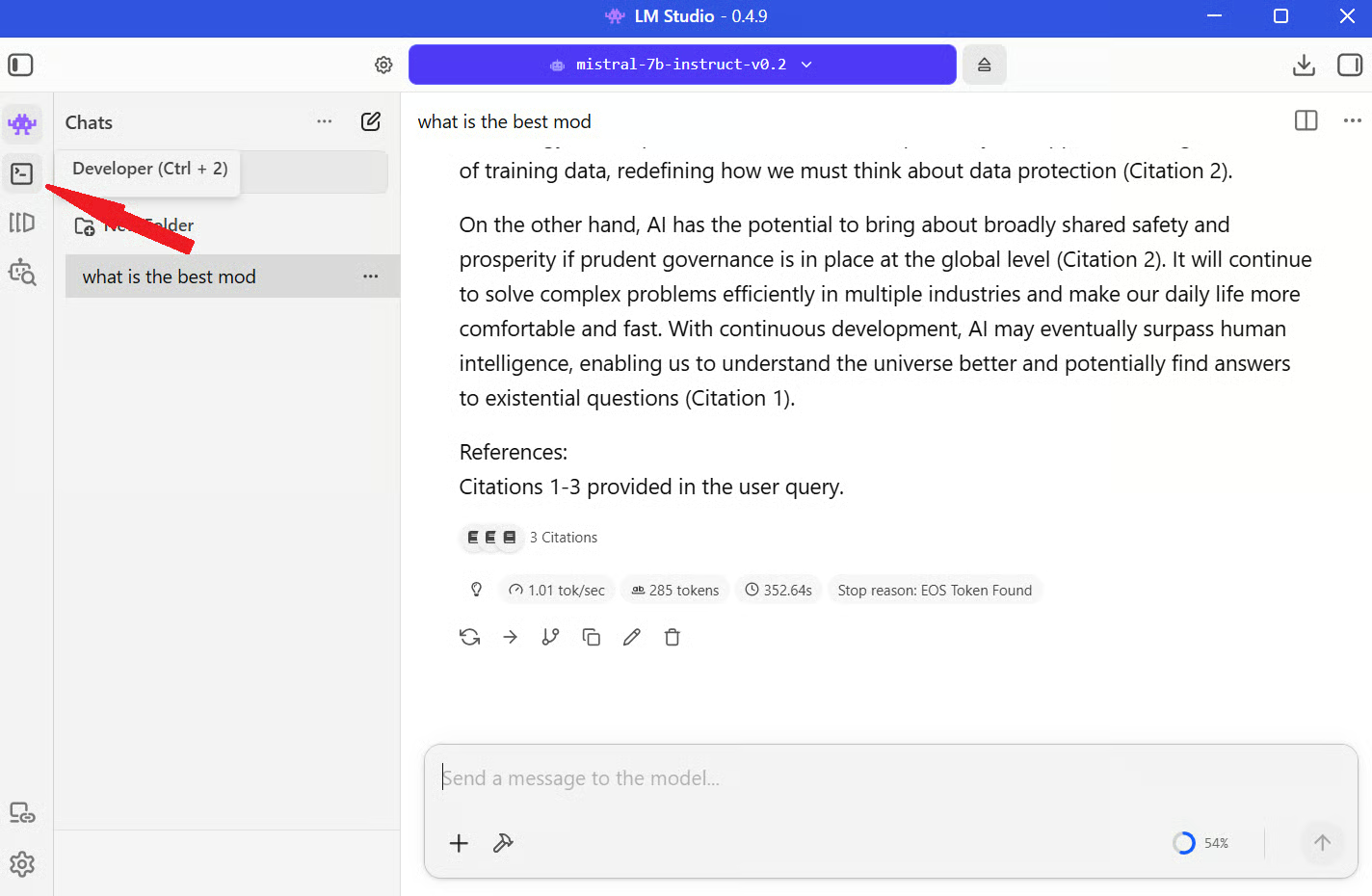
Passo 3: torna all'interfaccia di chat e fai clic sull'icona Developer dalla barra del menu sinistra.
Passo 4: attiva l'interruttore accanto a Status per avviare il server, come nell'immagine qui sotto. Una volta in esecuzione, puoi copiare l'indirizzo del server e testarlo con una semplice richiesta curl:
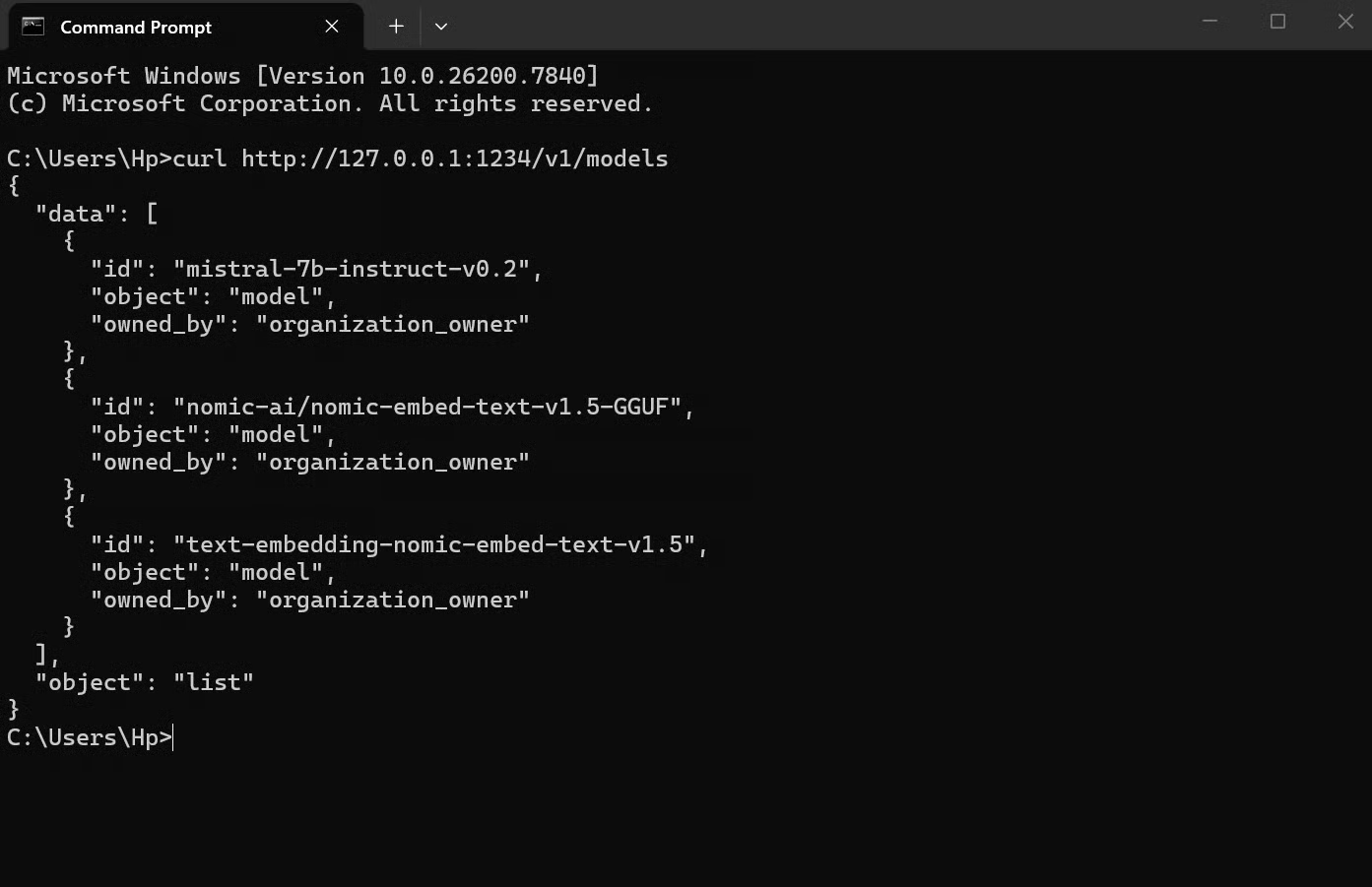
curl http://127.0.0.1:1234/v1/models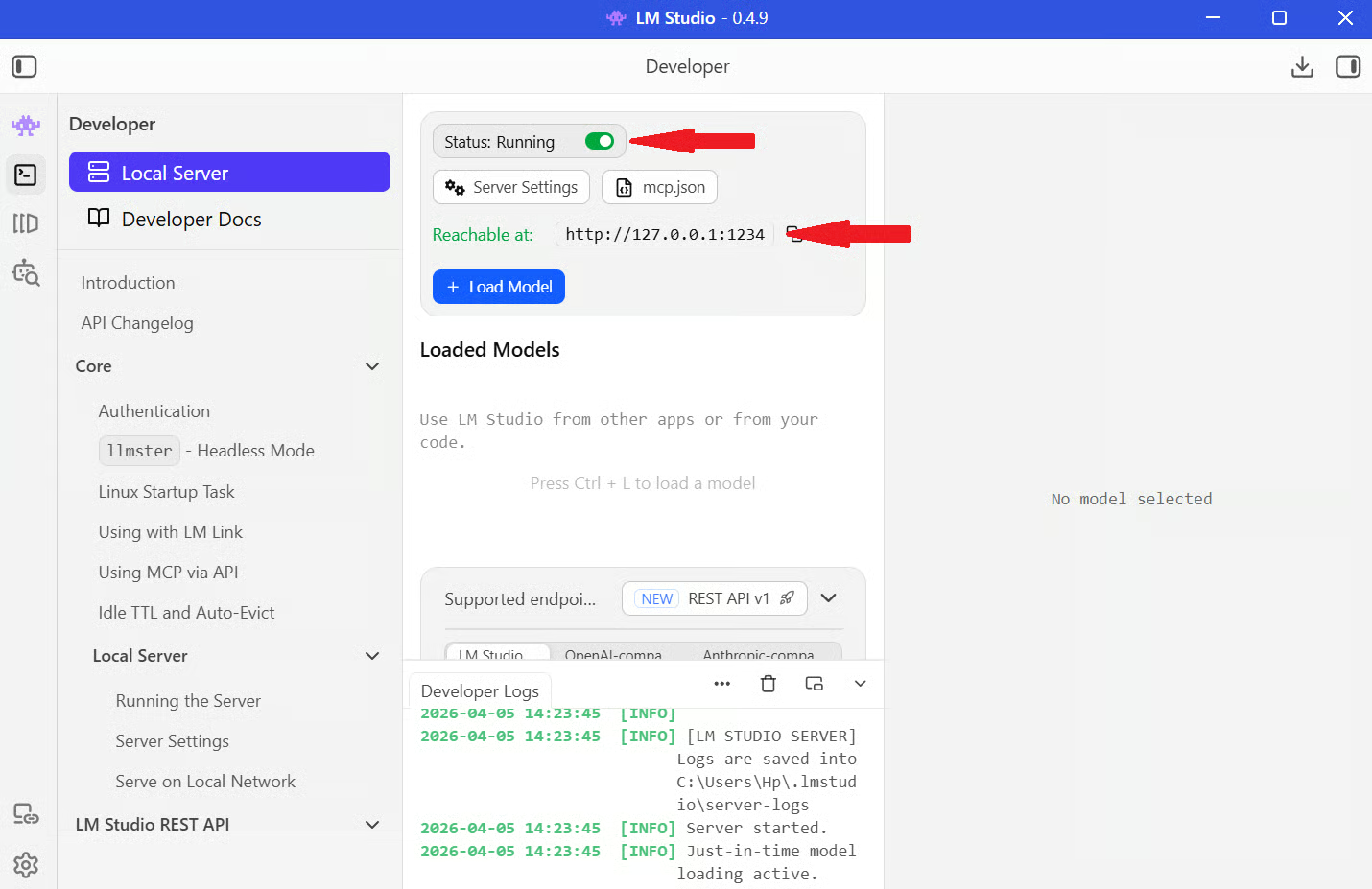
Se tutto è configurato correttamente, vedrai una risposta JSON con l'elenco del modello disponibile.
Una volta che il tuo server locale è in esecuzione, puoi trattarlo come qualsiasi altra API. L'unica differenza è che invece di chiamare i server di OpenAI, stai chiamando la tua macchina.
Ecco un semplice esempio:
from openai import OpenAI

client = OpenAI(base_url="http://localhost:1234/v1", api_key="lm-studio")

response = client.chat.completions.create(
    model="local-model",
    messages=[
        {"role": "user", "content": "Explain how local LLMs work"}
    ],
)

print(response.choices[0].message.content)
Cosa succede qui:
base_url indica al codice di usare il tuo server LM Studio locale invece di OpenAI
api_key può essere qualsiasi cosa (LM Studio non la applica)
model si riferisce al modello che hai caricato in LM Studio
messages è il tuo prompt
Quando esegui questo codice, la tua richiesta va a “localhost:1234”, il modello la elabora e ottieni una risposta indietro, proprio come in qualsiasi chiamata API. Questo funziona perché LM Studio segue il formato dell'API di OpenAI.
LM Studio ti offre un'interfaccia pulita e pratica per lavorare con gli LLM in locale, con il pieno controllo dell'ambiente. Puoi selezionare i modelli, configurare le impostazioni, chattare con essi e persino estendere la configurazione per eseguirli come server API locale.
Ciò che colpisce è che eseguire grandi modelli linguistici in locale richiedeva un sacco di configurazioni e strumenti. LM Studio riduce tutto a qualcosa che assomiglia molto all'installazione e all'uso di una normale app desktop.
Se vuoi fare un passo in più, il prossimo è imparare come integrare questi modelli in flussi di lavoro reali. Puoi esplorare corsi come Working with the OpenAI API o percorsi più ampi sui fondamenti di AI per capire come strutturare i prompt, creare applicazioni e lavorare efficacemente con i modelli.
Corsi di AI
Corso
Programma
Pratica and corso your progress.
Continua Con Googleblog
Abid Ali Awan
15 min
blog
Abid Ali Awan
10 min
blog
Tim Lu
12 min



