

Kursus
Bekerja dengan OpenAI API
3 jam
183.4K
Berlatih dan lacak kemajuan Anda.
Lanjutkan Dengan GoogleMenjalankan model bahasa besar secara lokal semakin populer, terutama ketika Anda tidak ingin mengirim data pribadi ke server eksternal. Saat semuanya berjalan di mesin Anda, prompt dan data Anda tetap berada di lingkungan Anda sendiri, memberi Anda kontrol lebih dan privasi yang lebih baik.
Jika Anda menginginkan kemampuan yang sama, saya akan memandu cara menggunakan LM Studio untuk menjalankan dan mengobrol dengan LLM secara lokal. Ini adalah alat berorientasi GUI, jadi Anda tidak memerlukan pengalaman terminal atau pengetahuan teknis mendalam. Proses penyiapannya sederhana, dan Anda bisa langsung mulai. Mari kita mulai!
Jika Anda tertarik menjalankan alat agentic secara lokal, saya sarankan melihat tutorial kami tentang menyiapkan OpenClaw dan Claude Code dengan Ollama.
LM Studio adalah aplikasi lintas platform yang memungkinkan Anda mengunduh dan menjalankan model bahasa besar secara lokal di mesin Anda sehingga data Anda tidak pernah bocor ke server eksternal.
Aplikasi ini dilengkapi penjelajah model bawaan tempat Anda dapat mencari, menelusuri, dan mengunduh model langsung dari Hugging Face. Anda bisa mengunduh hampir model apa saja yang Anda inginkan, termasuk berbagai versi DeepSeek, Llama, Gemma, Phi, atau Mistral. Anda tidak memerlukan penyiapan tambahan apa pun juga.
LM Studio juga merupakan opsi yang bagus untuk pemula, terutama jika Anda kurang nyaman bekerja dengan perintah baris. Aplikasi ini menyediakan antarmuka yang ramah pengguna tempat Anda dapat memilih model, menyesuaikan konfigurasi, dan langsung mulai mengobrol dengannya.
Anda juga dapat mengunggah file lokal dan mengobrol dengannya: LM Studio dapat melampirkan file .docx, .pdf, dan .txt ke sesi obrolan. Jika dokumen muat dalam konteks, dokumen akan ditambahkan seluruhnya, dan jika sangat panjang, LM Studio dapat menggunakan retrieval-augmented generation (RAG) untuk mengambil informasi relevan dari file-file tersebut untuk menjawab pertanyaan Anda.
Karena LM Studio lintas platform, aplikasi ini berjalan mulus di Windows, Mac, dan Linux, sehingga Anda tidak dibatasi oleh perangkat Anda. Dan setelah melewati dasar-dasar, masih banyak lagi yang bisa dilakukan. Anda dapat menghubungkan LLM lokal Anda ke alat, sumber data, dan API eksternal dengan mengintegrasikan server MCP, sehingga cukup fleksibel untuk alur kerja yang lebih lanjut.
LM Studio dan Ollama sama-sama dirancang untuk menjalankan dan mengobrol dengan model bahasa besar secara lokal. Namun, ada beberapa perbedaan kunci:
|
Fitur |
LM Studio |
Ollama |
|
Antarmuka |
Berbasis GUI, antarmuka ramah pengguna |
Berbasis CLI, antarmuka terminal |
|
RAG bawaan |
Ya, tanpa penyiapan tambahan |
Memerlukan alat eksternal |
|
Dukungan MCP |
Bawaan |
Terbatas / tidak native |
|
Unduhan model |
Akses ke Huggingface dari aplikasi |
Menggunakan perintah seperti |
|
Kemudahan penyiapan |
Sangat ramah bagi pemula |
Ada kurva belajar jika Anda baru dengan CLI |
Sebelum mulai mengunduh model di LM Studio, ada baiknya memahami apa yang benar-benar dapat ditangani sistem Anda. Model yang Anda pilih sangat bergantung pada RAM yang tersedia, dan pilihan yang salah dapat memperlambat kinerja atau membuat aplikasi tidak dapat digunakan.
Tabel ringkas dengan model yang sesuai untuk berbagai RAM yang tersedia:
|
RAM |
Yang dapat dijalankan dengan nyaman |
|
8GB |
Model kecil (1B–4B) |
|
16GB |
Model menengah (7B-9B) |
|
32GB+ |
Model lebih besar (13B ke atas) |
GPU bersifat opsional, namun dampaknya terasa jelas. Jika Anda memilikinya, respons model menjadi jauh lebih cepat dan mulus. GPU NVIDIA dengan dukungan CUDA bekerja paling baik, Apple Silicon memanfaatkan Metal secara efektif, dan AMD memiliki dukungan parsial tergantung penyiapan.
Berikut beberapa rekomendasi praktis untuk memilih model yang benar-benar berjalan baik di mesin Anda tanpa membebaninya terlalu berat.
|
RAM/VRAM |
Model yang direkomendasikan |
|
8GB |
Qwen 2.5 3B / 4B, Phi-3 Mini (3.8B), Gemma 2 2B |
|
16GB |
Llama 3 8B, Gemma 2 9B, Mistral 7B, Qwen 2.5 7B |
|
24GB |
Llama 3.1 8B (kuantisasi kualitas lebih tinggi), Mixtral 8x7B (terkuantisasi), Qwen 2.5 14B |
|
32GB+ |
Llama 3.1 70B (sangat terkuantisasi), Qwen 2.5 32B, varian Mixtral (konfigurasi lebih baik) |
Anda juga akan melihat versi yang berbeda dari model yang sama dengan label seperti Q4_K_M atau Q8_0. Ini merujuk pada tingkat kuantisasi, yang pada dasarnya menunjukkan bagaimana model dikompresi. Kuantisasi lebih rendah, seperti Q4, mengurangi penggunaan memori dan berjalan lebih cepat, tetapi ada sedikit penurunan kualitas. Kuantisasi lebih tinggi, seperti Q8, mempertahankan kualitas keluaran yang lebih baik, tetapi membutuhkan lebih banyak RAM dan berjalan lebih lambat.
Jika ragu, Q4 atau Q5 biasanya aman sebagai titik awal, terutama pada perangkat 16GB seperti milik saya.
Untuk memulai dengan LM Studio, kunjungi situs resmi dan unduh aplikasinya. Situs akan otomatis mendeteksi sistem operasi Anda dan menawarkan unduhan versi yang sesuai.
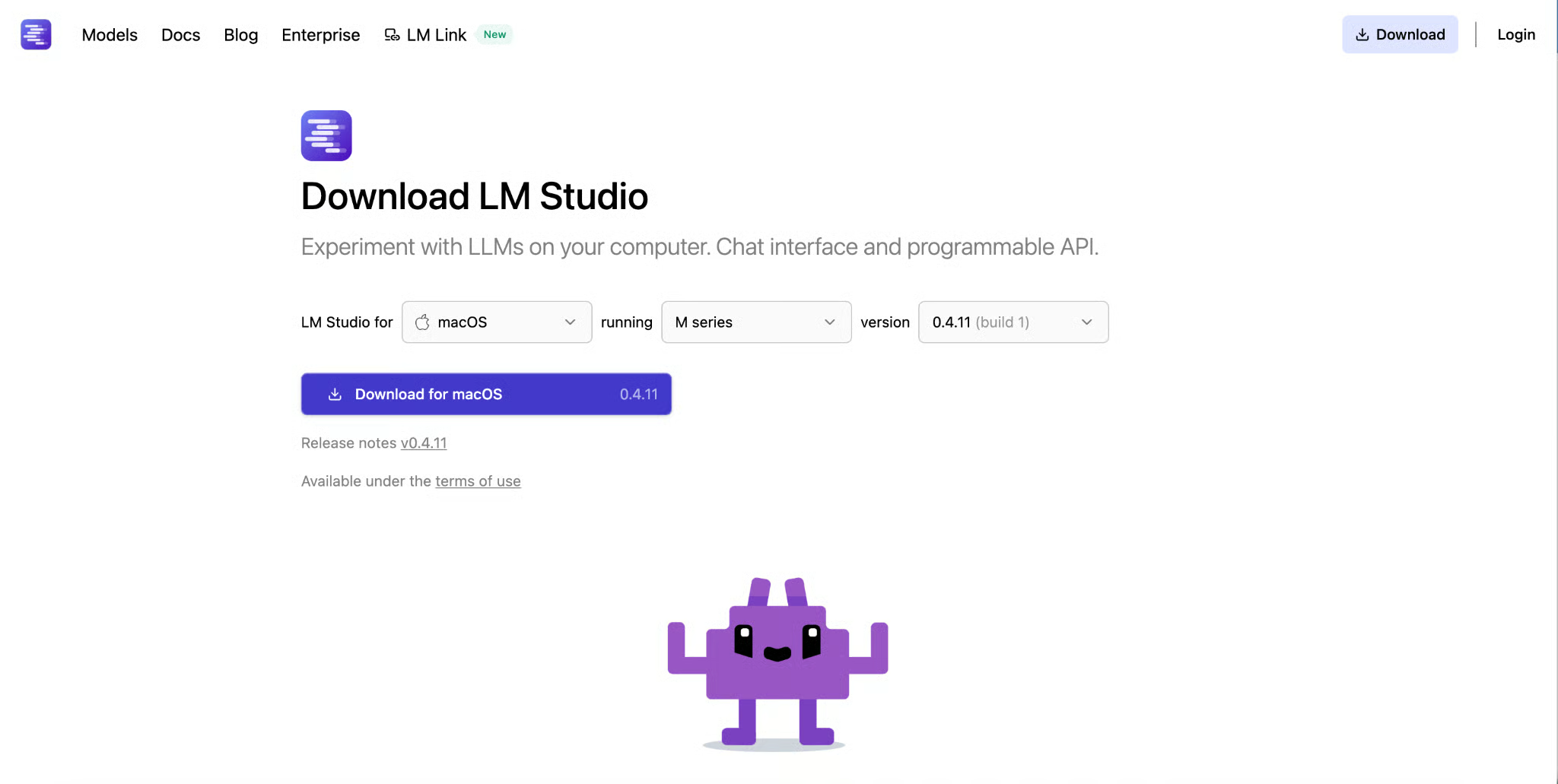 Anda mungkin diminta memberikan izin bergantung pada pengaturan sistem Anda. Dalam kasus saya, di Mac, aplikasi langsung tersedia setelah membuka penginstal yang saya unduh.
Saat Anda membuka LM Studio untuk pertama kali, Anda akan melihat antarmuka bersih dengan penjelajah model. Anda dapat langsung mencari model, menelusuri opsi yang tersedia, dan mulai mengunduh salah satunya untuk dijalankan secara lokal.
Buka LM Studio dan klik ikon pencarian dari bilah sisi kiri.
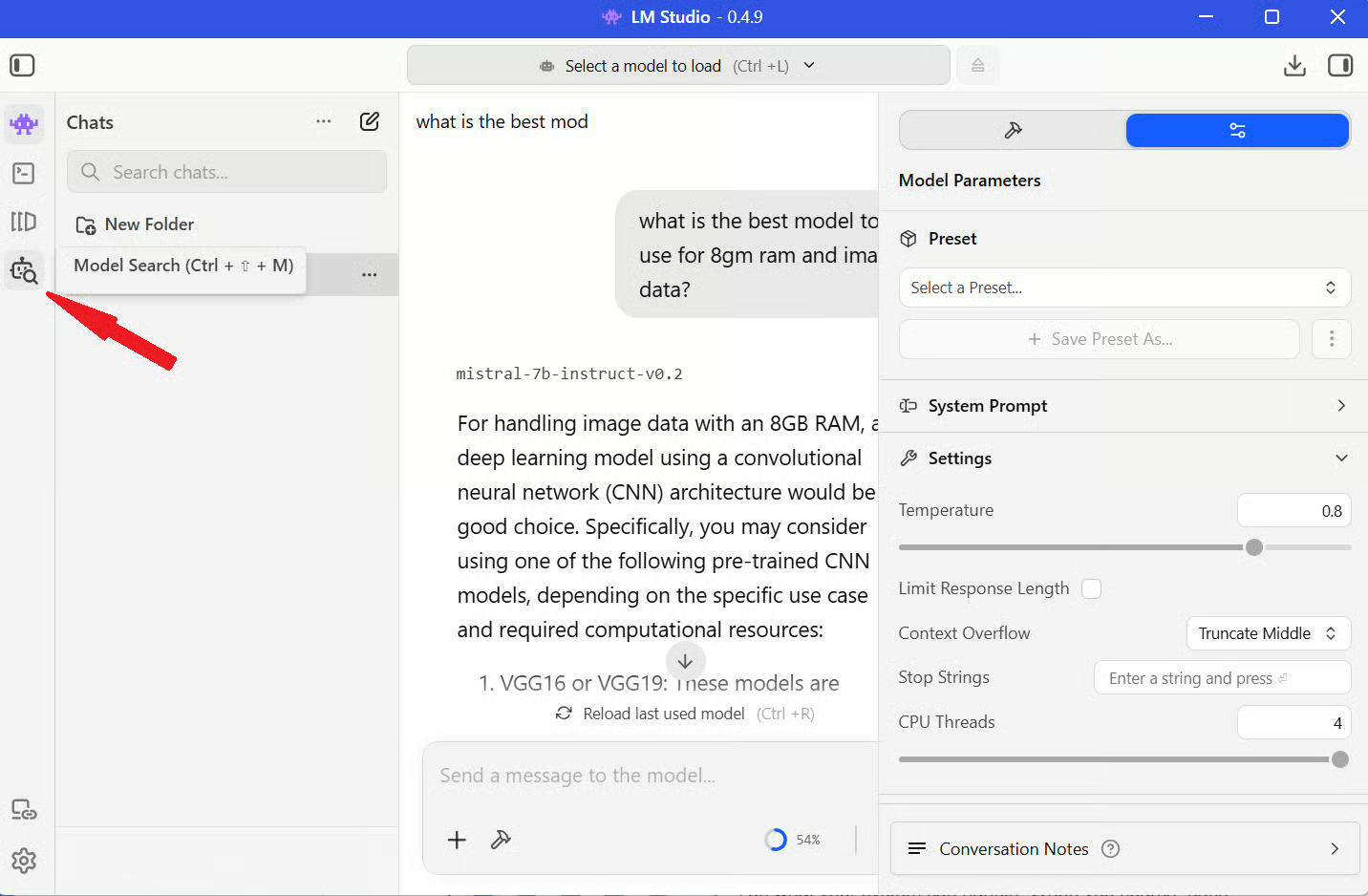
Ini pada dasarnya adalah marketplace model Anda, tempat Anda bisa mencari model tertentu, memfilter berdasarkan ukuran, dan menelusuri berbagai opsi. Saat Anda mencari, setiap model memiliki kartu model yang memberikan konteks berguna seperti ukuran, kapabilitas, dan terkadang kasus penggunaan yang direkomendasikan. Ada baiknya membaca sekilas sebelum mengunduh agar Anda tahu apa yang diharapkan.
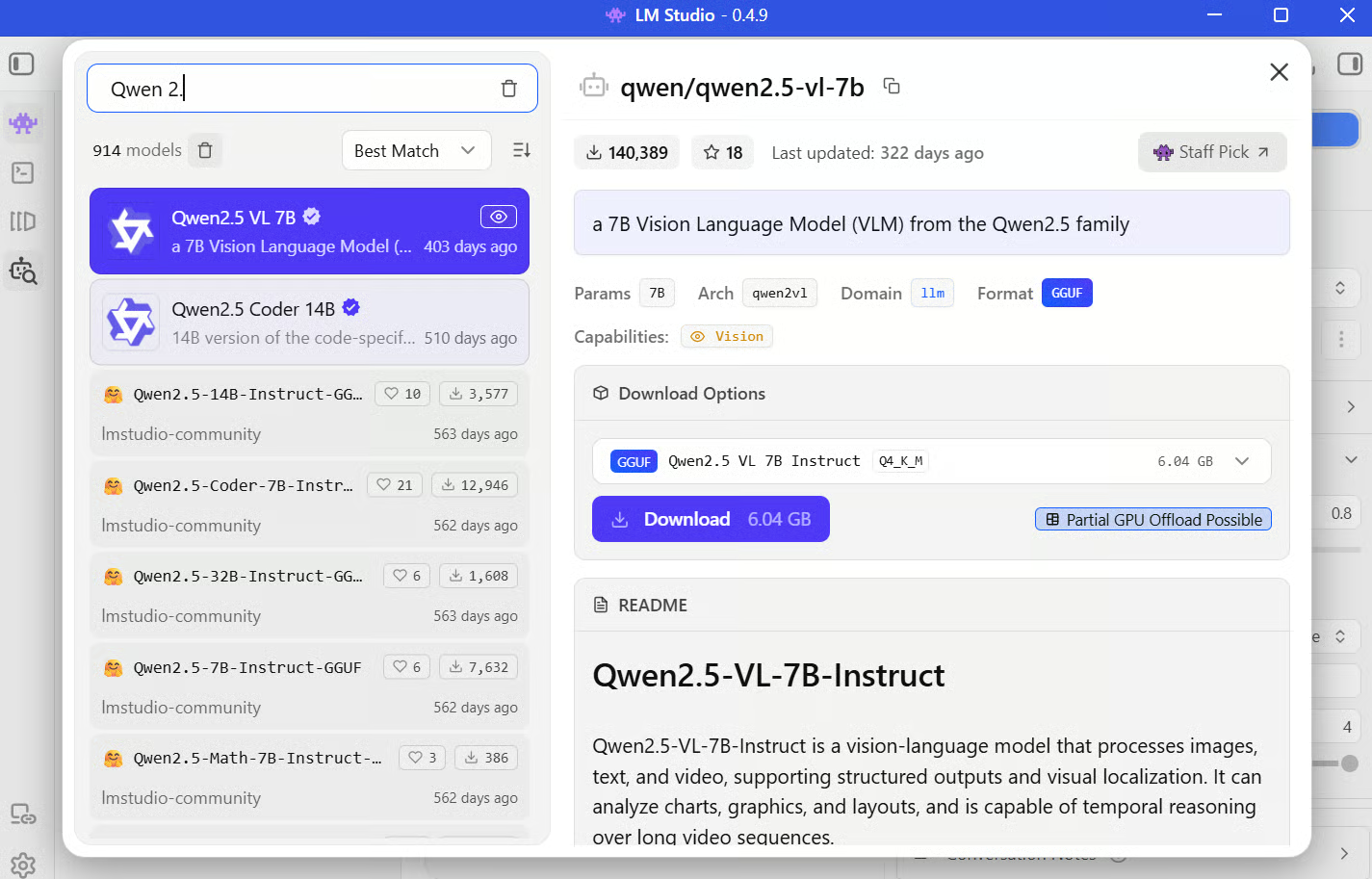
Jika Anda mengikuti panduan ini dan ingin titik awal yang andal, pilih semisal Qwen 2.5 7B (Q4_K_M) untuk sistem 16GB (atau ambil salah satu saran yang saya berikan di atas). Model ini menyeimbangkan performa dan kualitas, serta berjalan mulus tanpa terlalu membebani mesin Anda.
Saat menelusuri, Anda akan melihat sebagian besar model tersedia dalam format GGUF. GGUF, singkatan dari GPT-Generated Unified format, adalah format biner untuk menyimpan dan menjalankan LLM secara efisien pada perangkat kelas konsumen.
Format ini memetakan beban bisa presisi tinggi (misalnya Float16) dari model menjadi bilangan bulat bit rendah (misalnya 4-bit, 5-bit) dan mengemas bobot model, metadata, dan konfigurasi ke dalam satu file yang dioptimalkan. Ini membuat pemuatan lebih cepat dan memastikan kompatibilitas dengan mesin inferensi seperti llama.cpp, yang digunakan LM Studio di balik layar.
Mari masuk ke bagian menariknya dan memanfaatkan model tersebut.
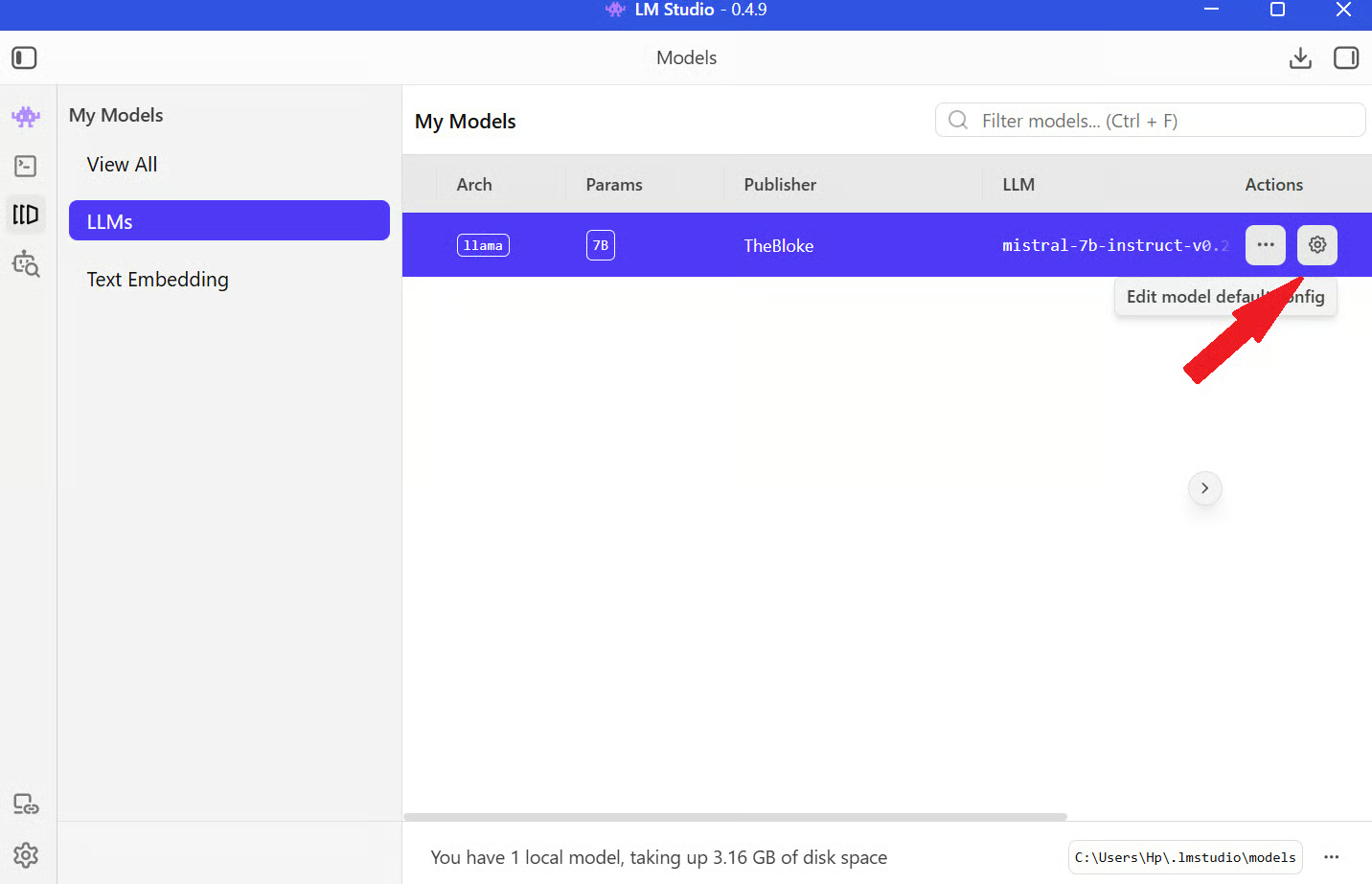
Langkah 1: Buka LM Studio dan masuk ke bagian My Models dari bilah menu kiri.
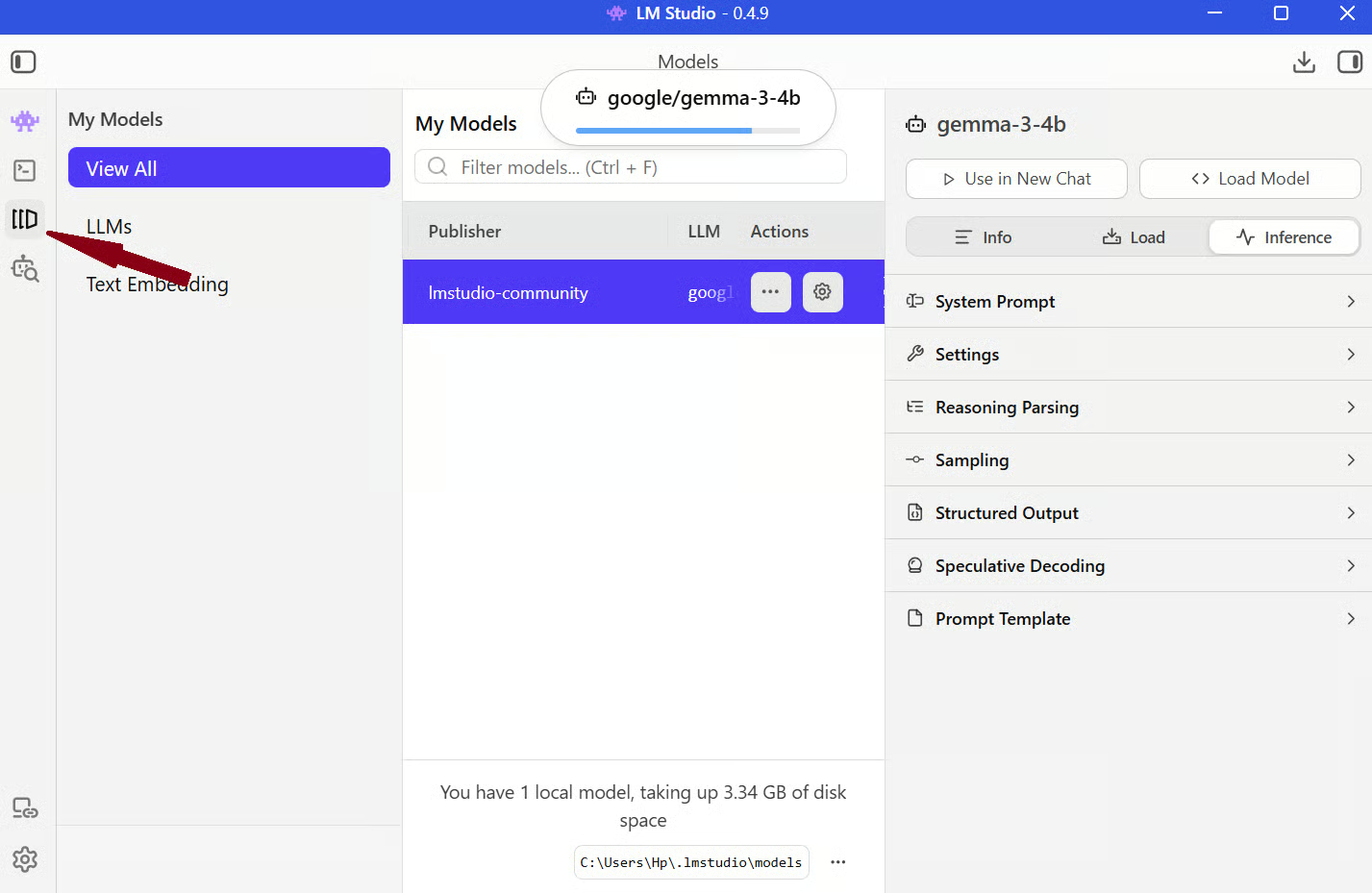
Langkah 2: Klik ikon Settings pada model dan klik Load Model.
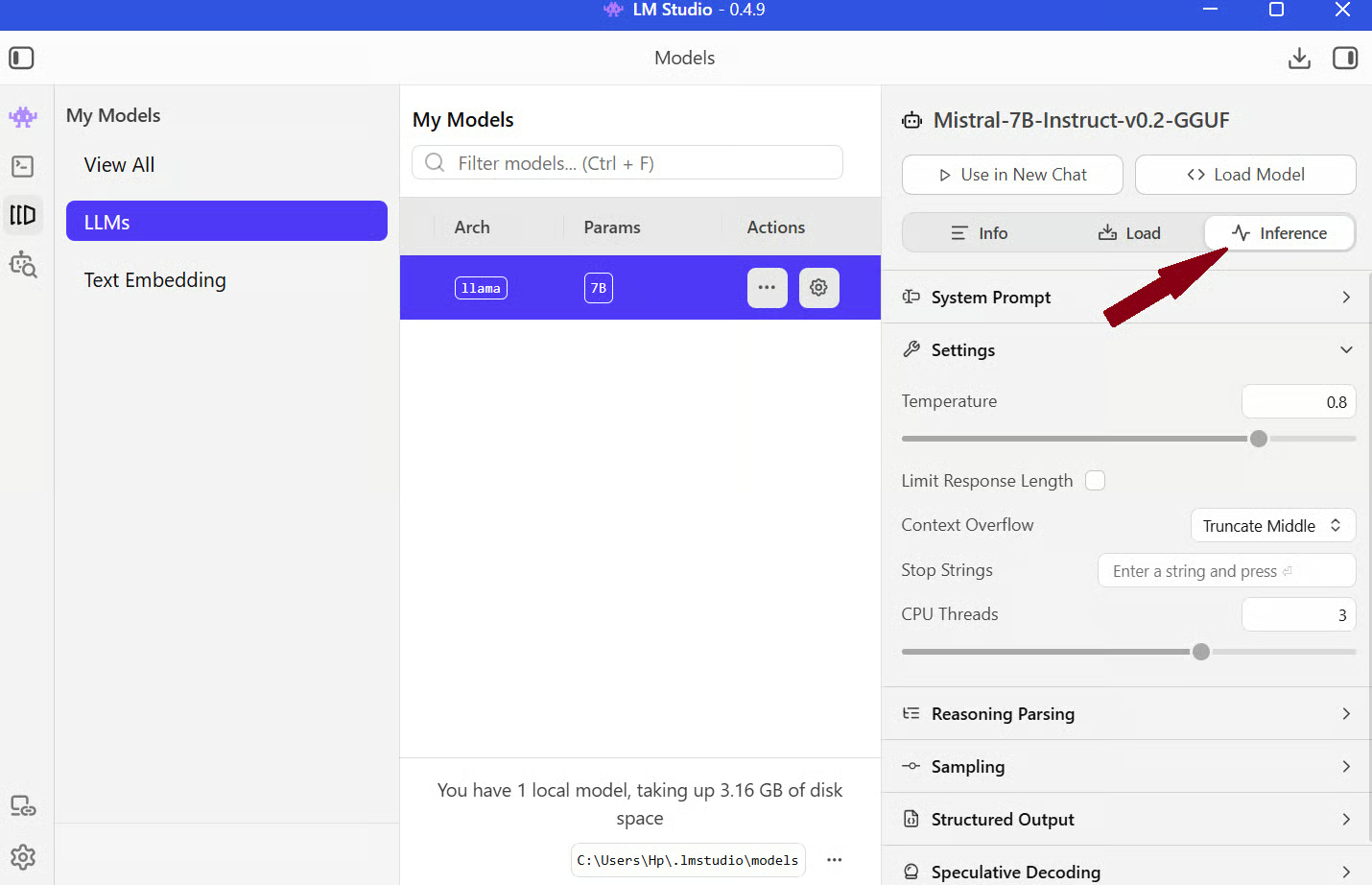
Setelah dimuat, buka tab Inference di layar yang sama, dan Anda akan melihat kontrol untuk panjang konteks, temperatur, dan lainnya.
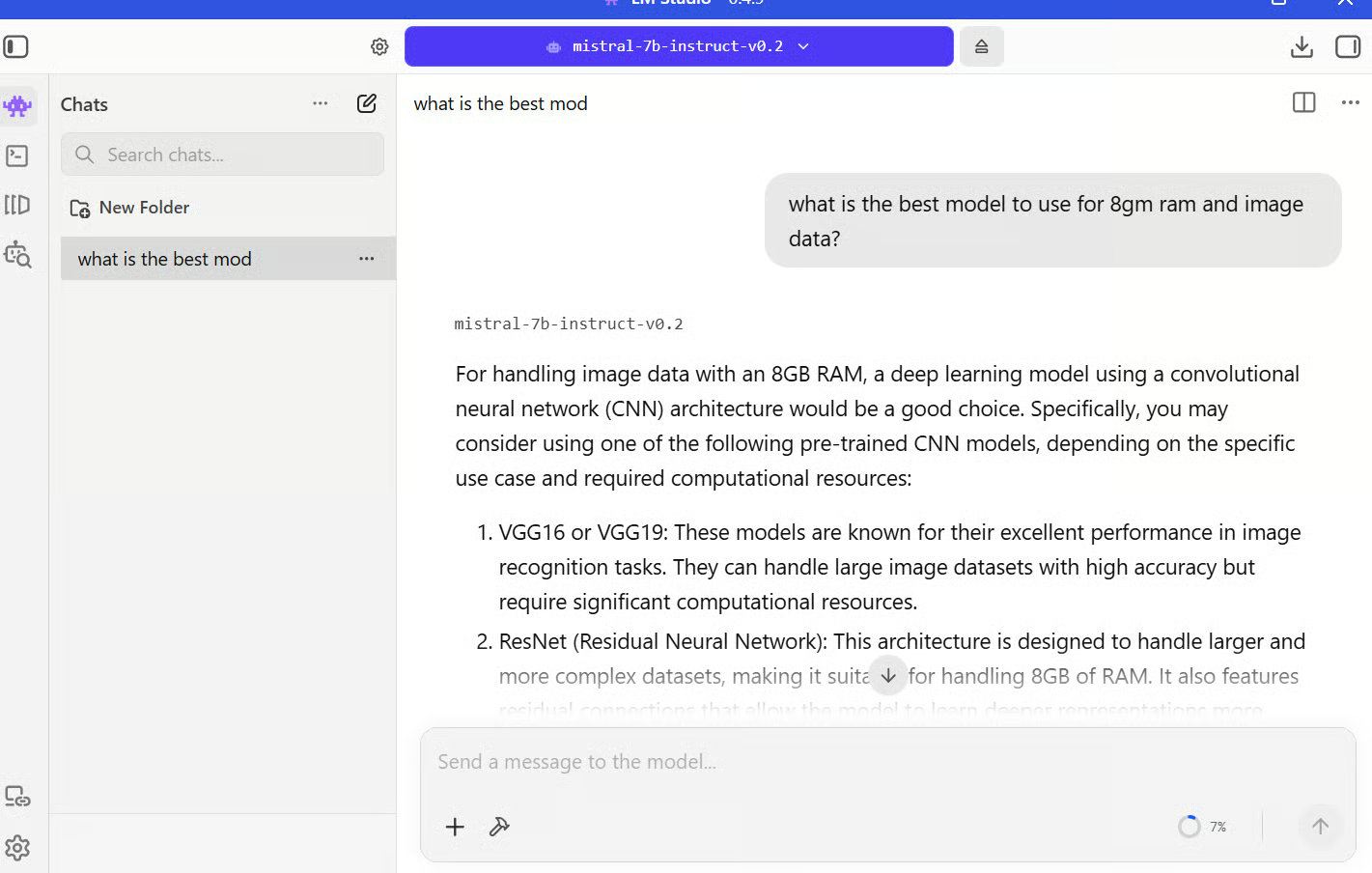
Setelah semuanya siap, Anda dapat mulai mengobrol dengan model seperti halnya dengan asisten AI lainnya. Berikut contoh sederhana:
Saya memberi prompt, “Apa model terbaik untuk digunakan pada RAM 8GB dan data gambar?”
Model menyarankan menggunakan model dengan arsitektur convolutional neural network (CNN), seperti terlihat pada gambar.
Itulah alur dasarnya. Kualitas respons sangat bergantung pada konfigurasi Anda. Misalnya, jika Anda menetapkan “Jelaskan semuanya dengan istilah sederhana dan jawaban singkat” di pengaturan system prompt, model akan konsisten dengan gaya tersebut di banyak respons.
Salah satu fitur paling berguna di LM Studio adalah dukungan RAG bawaan. Anda dapat langsung mengunggah dokumen ke obrolan dan mulai mengajukan pertanyaan.
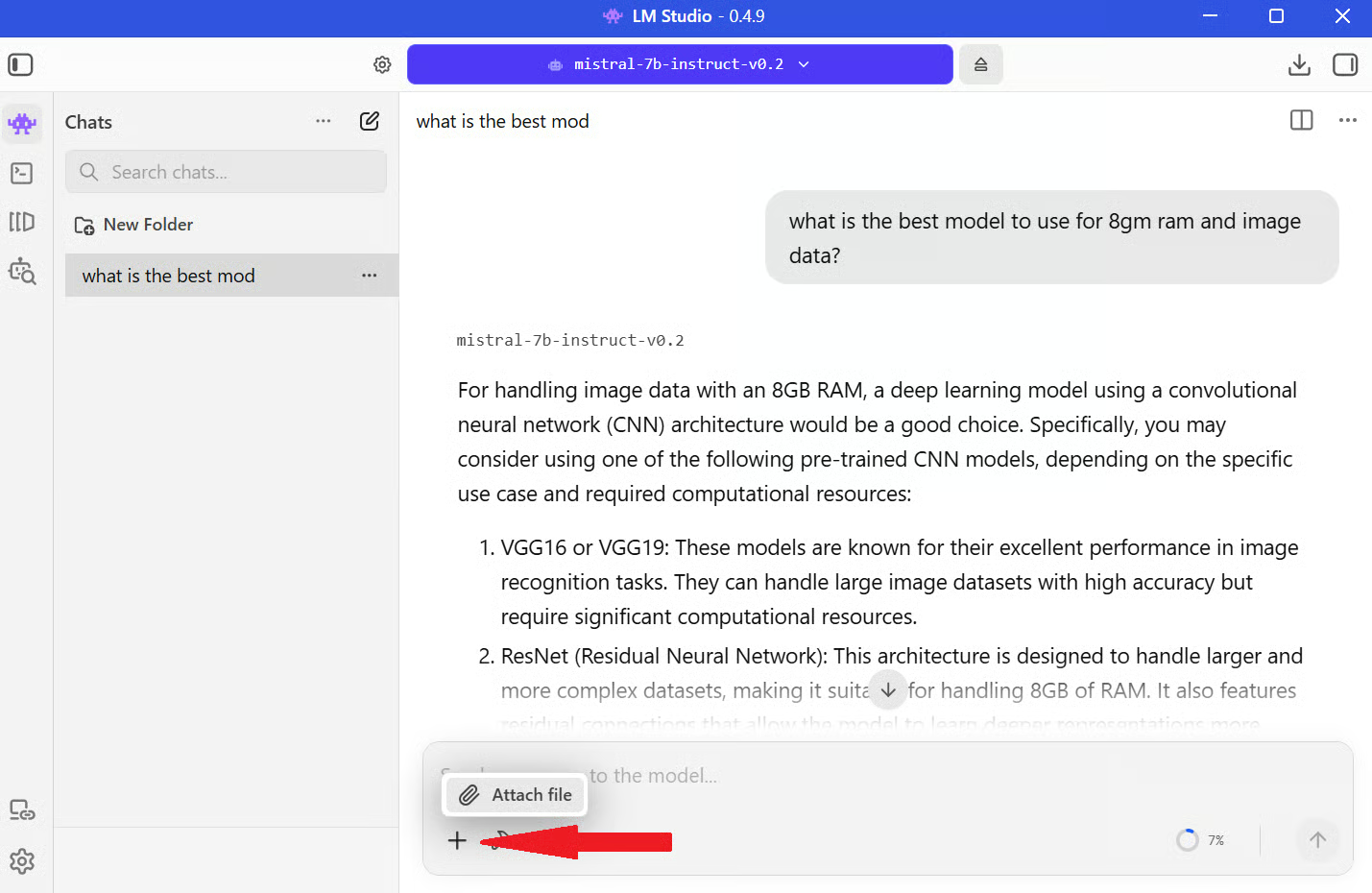
Untuk memulainya, buka sesi obrolan dengan model yang sudah dimuat. Anda akan melihat ikon + untuk melampirkan file. Klik untuk mengunggah dokumen seperti PDF atau file teks langsung ke obrolan.
Setelah file ditambahkan, LM Studio menyiapkannya untuk penelusuran secara otomatis, jadi Anda tidak perlu mengonfigurasi apa pun secara manual. Di balik layar, dokumen dipecah menjadi potongan-potongan kecil sehingga model dapat memprosesnya secara efisien. Potongan-potongan ini kemudian diubah menjadi embedding, yaitu representasi numerik dari teks.
Saat Anda mengajukan pertanyaan, LM Studio mengambil potongan yang paling relevan dan memberikannya ke model bersama pertanyaan Anda. Dengan cara ini, model mendapatkan informasi tambahan dari dokumen Anda dan merespons sesuai.
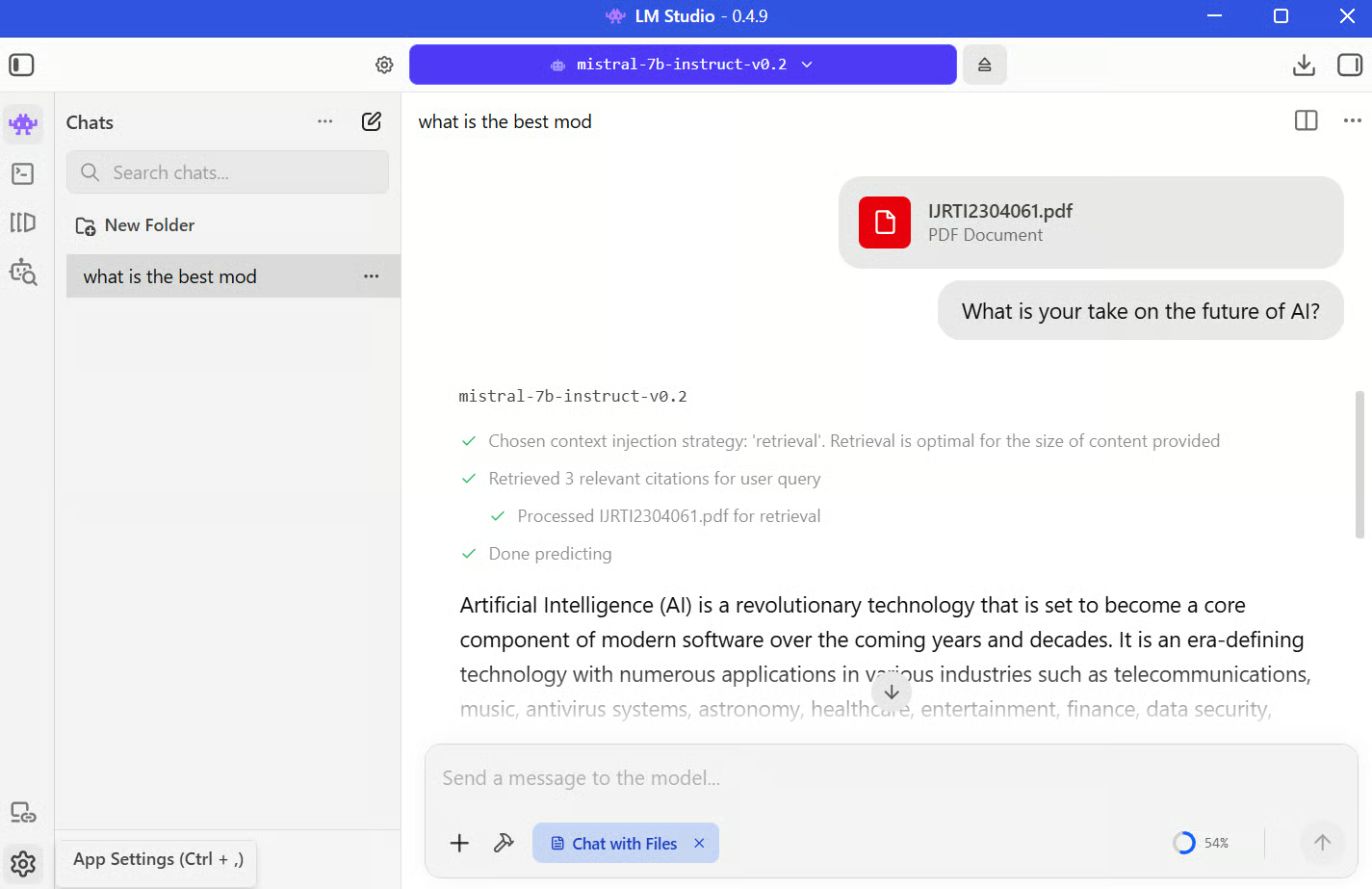
Sebagai contoh, saya mengunggah makalah riset tentang kecerdasan buatan dan bertanya, “Bagaimana pandangan Anda tentang masa depan AI?”
LM Studio mengambil bagian paling relevan dari dokumen dan mengirimkannya ke model bersama prompt Anda. Model kemudian menghasilkan respons berdasarkan konteks yang diberikan dan pengetahuannya sendiri.
Anda dapat melihat hal yang sama secara visual pada gambar di bawah ini:
Ada beberapa keterbatasan yang perlu diingat. Model masih bergantung pada jendela konteksnya, jadi dokumen yang sangat besar mungkin tidak sepenuhnya dipertimbangkan sekaligus. Kualitas penelusuran juga bergantung pada seberapa baik dokumen dipecah, yang berarti beberapa jawaban mungkin melewatkan detail jika bagian relevan tidak diambil dengan benar.
Salah satu hal paling kuat yang dapat Anda lakukan dengan LM Studio adalah menjalankannya sebagai server API lokal. Ini memungkinkan Anda menggunakan LLM lokal di dalam skrip, aplikasi, atau alat lainnya.
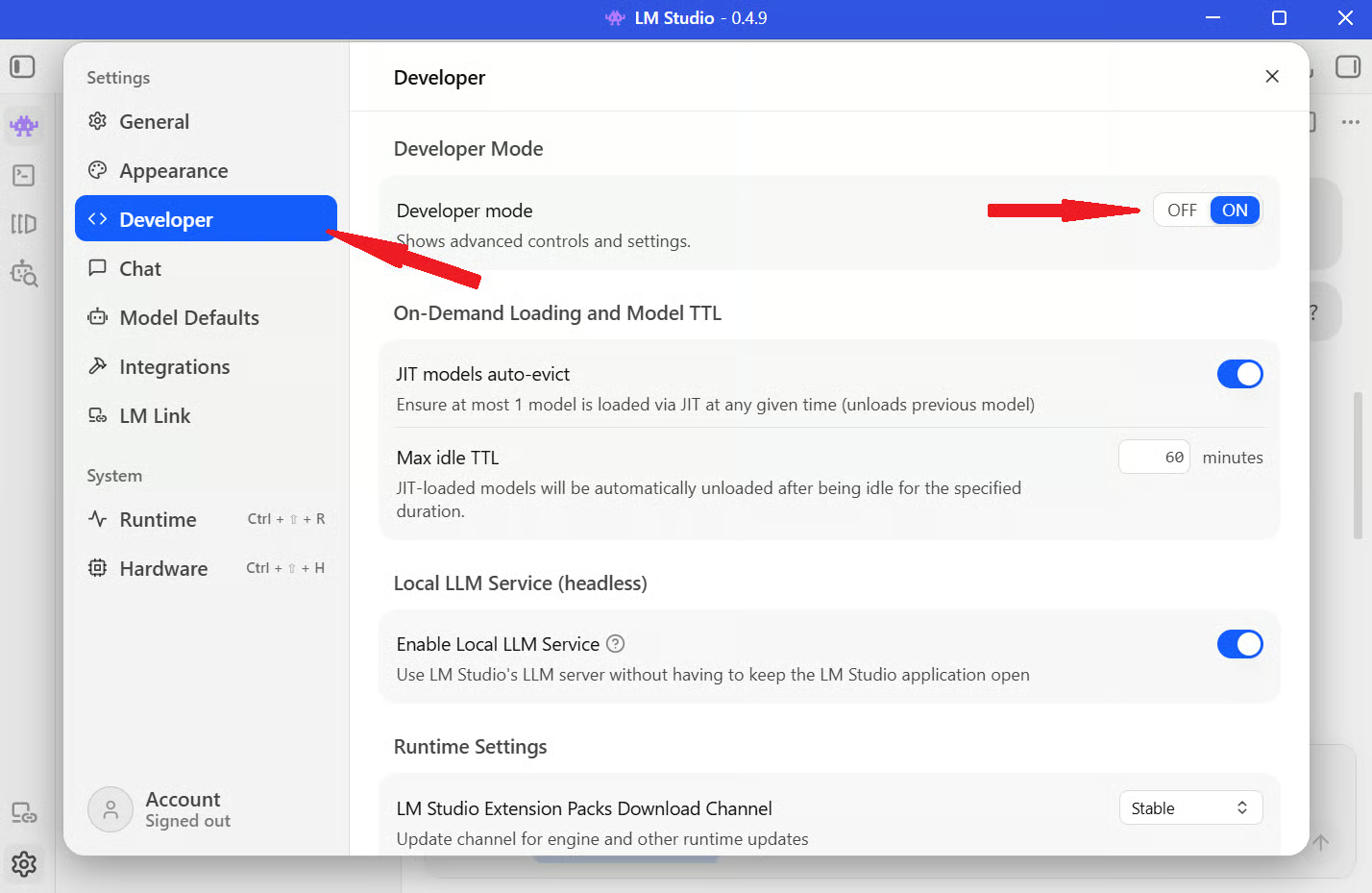
Langkah 1: Untuk mengaktifkannya, buka LM Studio dan klik ikon Settings di pojok kiri bawah layar.
Langkah 2: Buka bagian Developer dari bilah sisi kiri dan nyalakan pengalih Developer Mode.
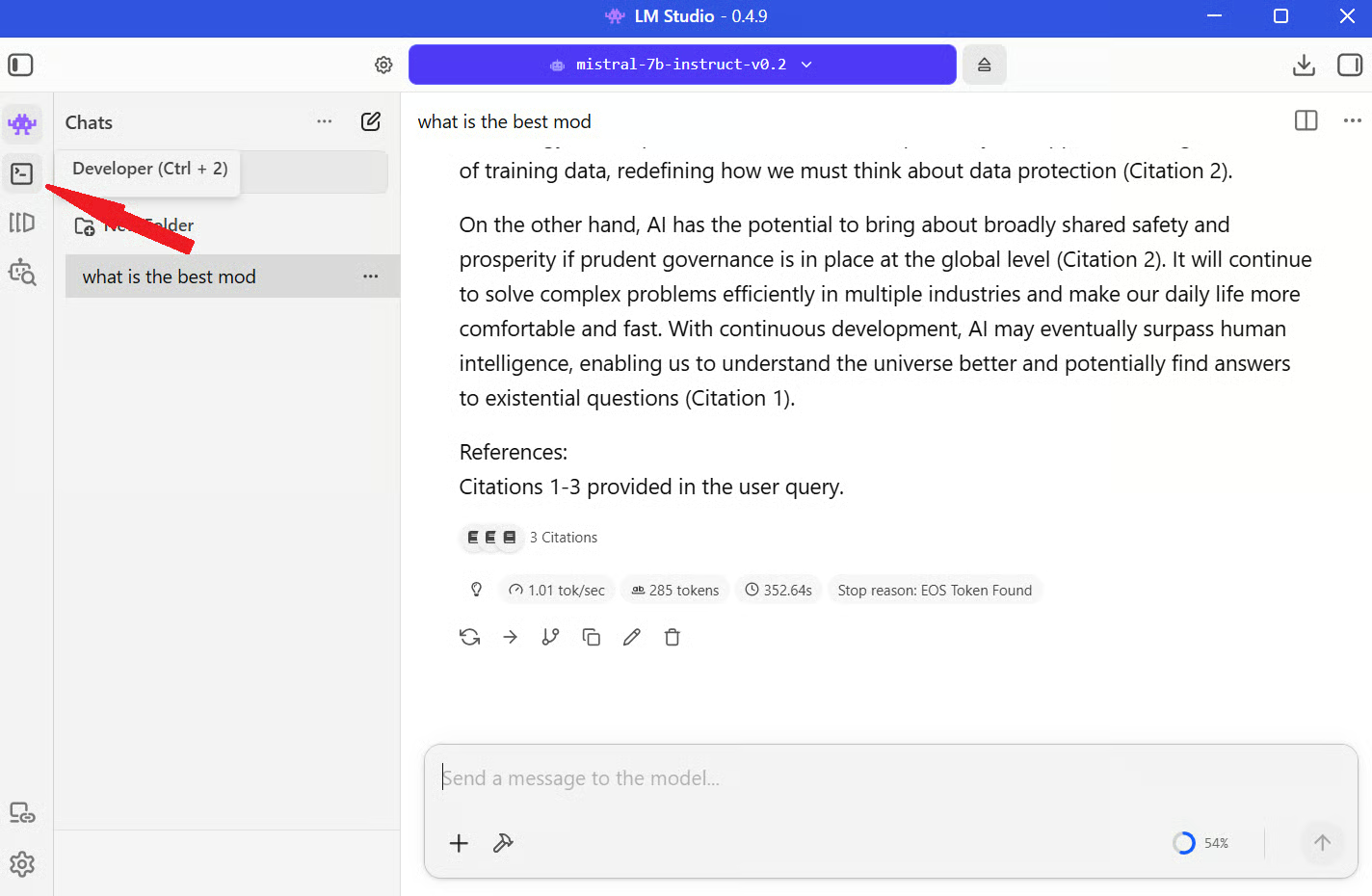
Langkah 3: Kembali ke antarmuka obrolan dan klik ikon Developer dari bilah menu kiri.
Langkah 4: Nyalakan pengalih di samping Status untuk memulai server, seperti pada gambar di bawah. Setelah berjalan, Anda dapat menyalin alamat server dan mengujinya dengan perintah curl sederhana:
curl http://127.0.0.1:1234/v1/models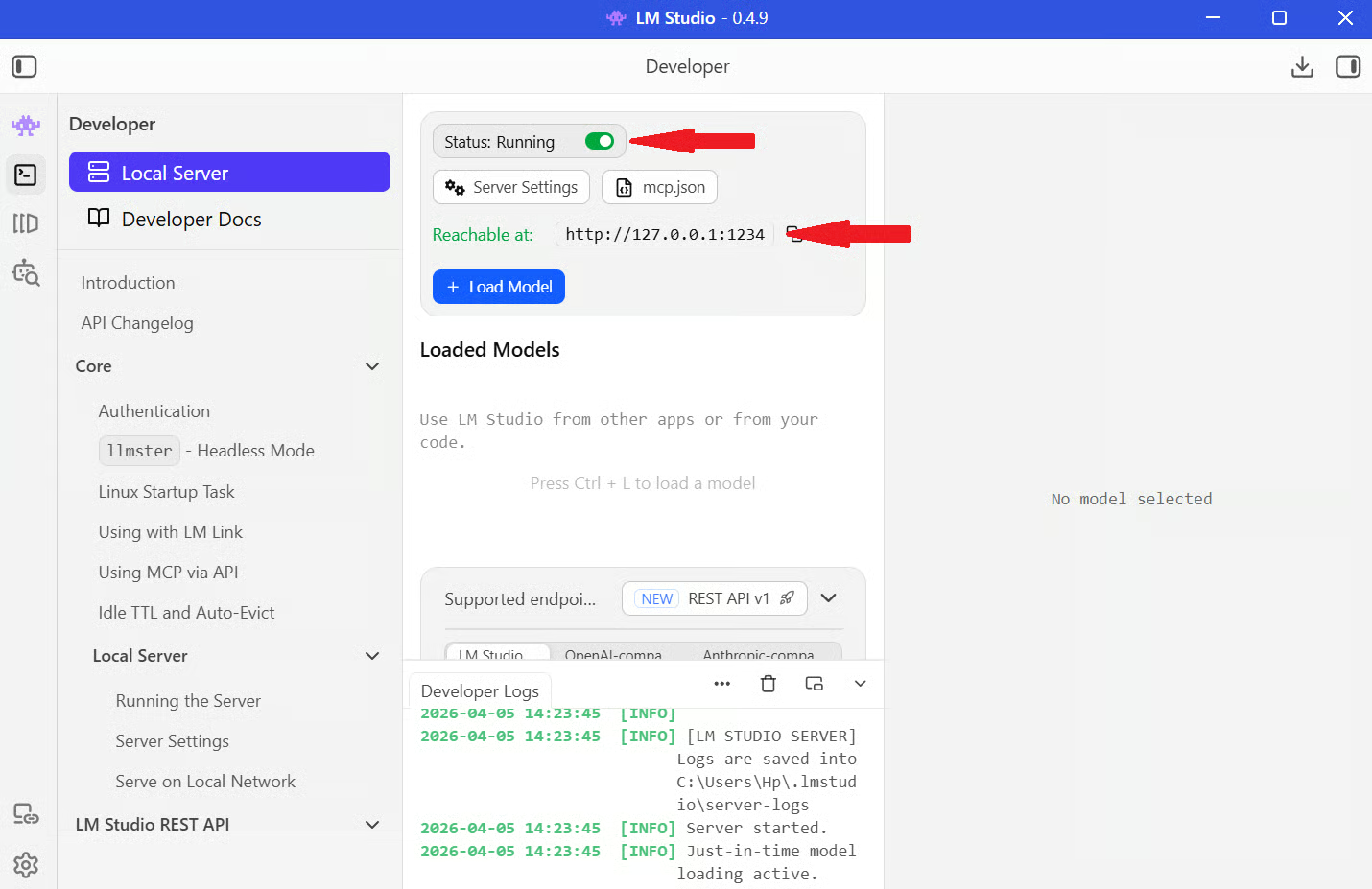
Jika semuanya disiapkan dengan benar, Anda akan melihat respons JSON yang mencantumkan model yang tersedia.
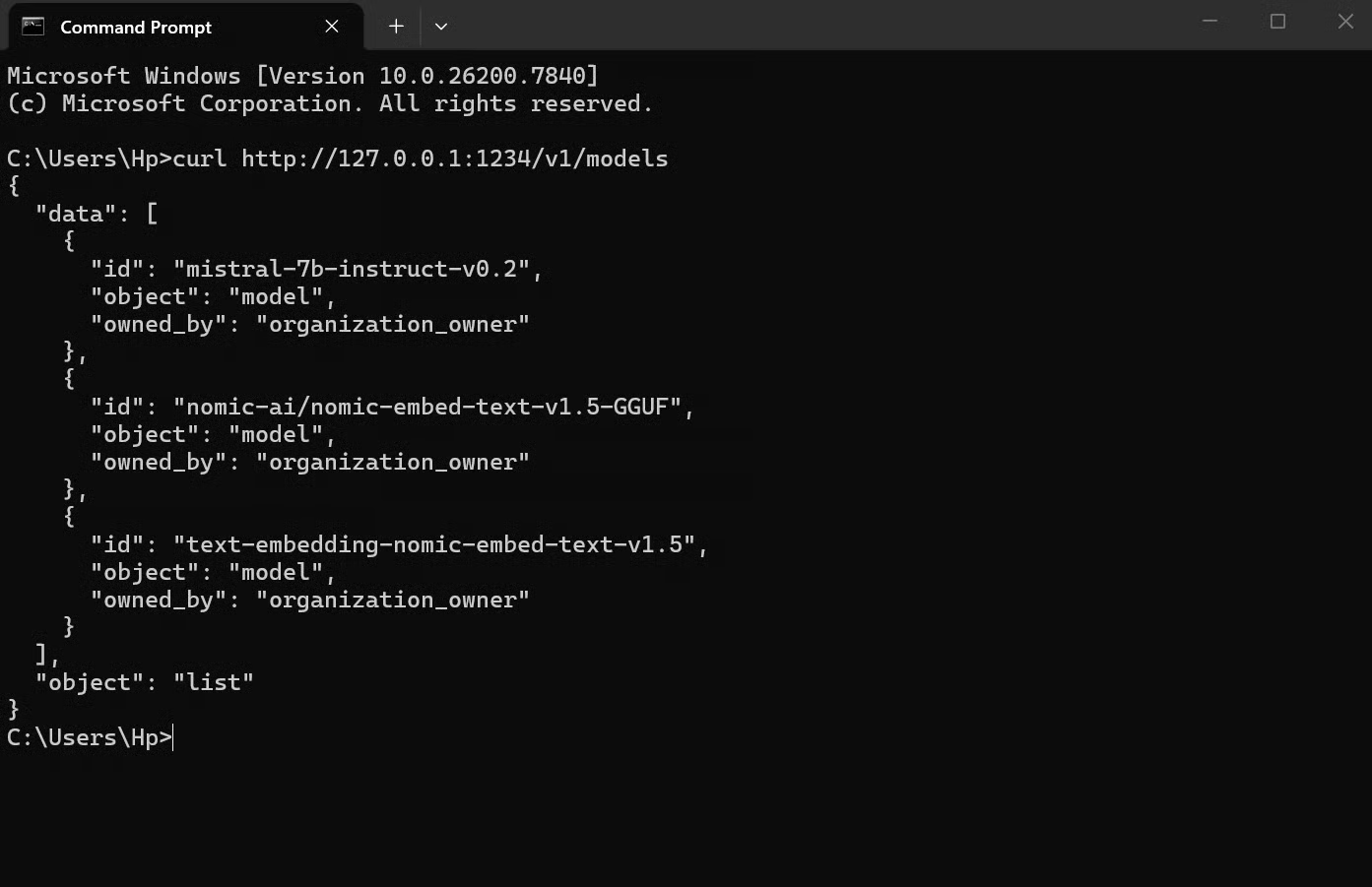
Setelah server lokal Anda berjalan, Anda dapat memperlakukannya seperti API lainnya. Satu-satunya perbedaan adalah alih-alih memanggil server OpenAI, Anda memanggil mesin Anda sendiri.
Berikut contoh sederhana:
from openai import OpenAI

client = OpenAI(base_url="http://localhost:1234/v1", api_key="lm-studio")

response = client.chat.completions.create(
    model="local-model",
    messages=[
        {"role": "user", "content": "Explain how local LLMs work"}
    ],
)

print(response.choices[0].message.content)
Yang terjadi di sini:
base_url memberi tahu kode untuk menggunakan server LM Studio lokal Anda, bukan OpenAI
api_key bisa apa saja (LM Studio tidak menerapkannya)
model merujuk pada model yang Anda muat di LM Studio
messages adalah prompt Anda
Saat Anda menjalankannya, permintaan Anda pergi ke “localhost:1234”, model memprosesnya, dan Anda mendapatkan respons kembali, layaknya panggilan API lainnya. Ini berfungsi karena LM Studio mengikuti format API OpenAI.
LM Studio memberi Anda antarmuka yang bersih dan praktis untuk bekerja dengan LLM secara lokal, dan Anda dapat sepenuhnya mengendalikan lingkungannya. Anda dapat memilih model, mengonfigurasi pengaturan, mengobrol dengannya, dan bahkan memperluas penyiapan untuk menjalankannya sebagai server API lokal.
Yang menonjol adalah bahwa menjalankan model bahasa besar secara lokal dulunya memerlukan banyak penyiapan dan alat. LM Studio menyederhanakannya sehingga terasa seperti memasang dan menggunakan aplikasi desktop biasa.
Jika Anda ingin melanjutkan, langkah berikutnya adalah mempelajari cara mengintegrasikan model-model ini ke alur kerja nyata. Anda dapat menjelajahi kursus seperti Working with the OpenAI API atau AI fundamentals tracks yang lebih luas untuk memahami bagaimana menyusun prompt, membangun aplikasi, dan bekerja secara efektif dengan model.
Kursus AI
Kursus
Program
Berlatih dan lacak kemajuan Anda.
Lanjutkan Dengan Googleblogs
David Woods
13 mnt
blogs
Dario Radečić
15 mnt
blogs
Javier Canales Luna
14 mnt
blogs
Hugo Bowne-Anderson
13 mnt




