

使用切片器与筛选器的优劣对比
在 Power BI 中,切片器和筛选器常被混淆。您可以通过两种方式筛选报告:切片器可视化和筛选器窗格(位于 Power BI 报告右侧)。
根据我的经验,大多数用户并不喜欢筛选器窗格。它通常默认折叠,相比切片器不那么直观。您无法自定义筛选器的外观或功能。相反,大多数用户更希望将切片器置于报告的显著位置且可随时使用。
不过话说回来,筛选器窗格对于 Power BI 报告设计者和开发者来说是一个强大的工具。筛选器窗格允许您使用大于、小于等逻辑运算符进行高级筛选。筛选器在创建书签(配合按钮)和为报告添加穿透功能时最为有用。
Power BI 筛选器的一个实用功能是,您可以轻松在不同级别应用它们——针对单个可视化、页面或整个报告。这让您能更好地控制用户在报告中看到的内容。
如您所见,切片器和筛选器各有优劣。请根据您的需求选择方法,并根据用户偏好定制报告的设计。通常,您会发现需要二者结合使用,在满足技术性、进阶筛选需求的同时,利用切片器的简洁与灵活来优化用户体验。
如何创建 Power BI 切片器
要将切片器添加到报告中,只需在 Power BI Desktop 右侧窗格的可视化列表中选择切片器可视化。然后,添加您希望用于筛选报告的字段。
大多数切片器的自定义选项(如标题、字体和背景颜色)与大多数 Power BI 可视化相同。本节剩余部分将逐一介绍切片器特有的自定义选项。
如果您仍处于 Power BI 学习早期并希望快速掌握基础知识,那么我们的 Power BI 入门教程非常适合您。如果您已准备好学习更深入的 Power BI 课程,我们的 Power BI 入门课程是不二之选。
选择控件
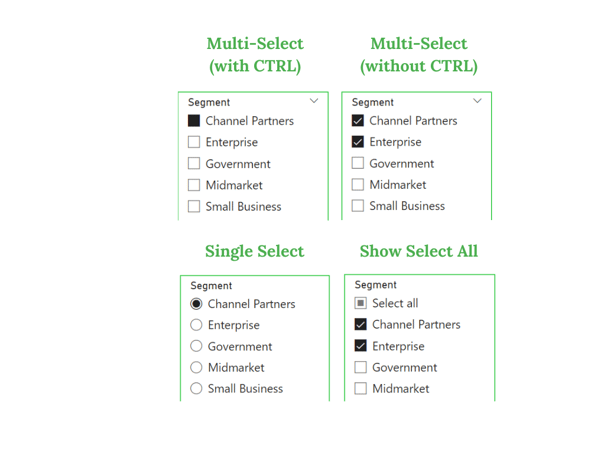
有几个选项可用于控制在切片器中如何选择项目。包括单选、按住 CTRL 的多选,以及是否显示“全选”选项。
层级切片器
为节省空间,您可以向一个切片器可视化添加多个字段来创建层级切片器。这适用于列表和下拉两类筛选。
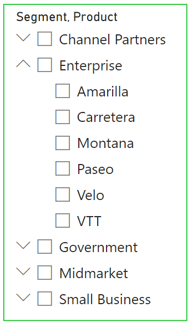
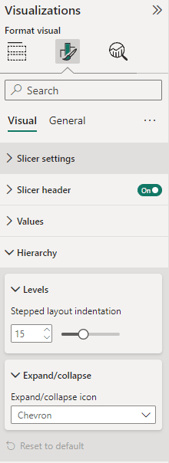
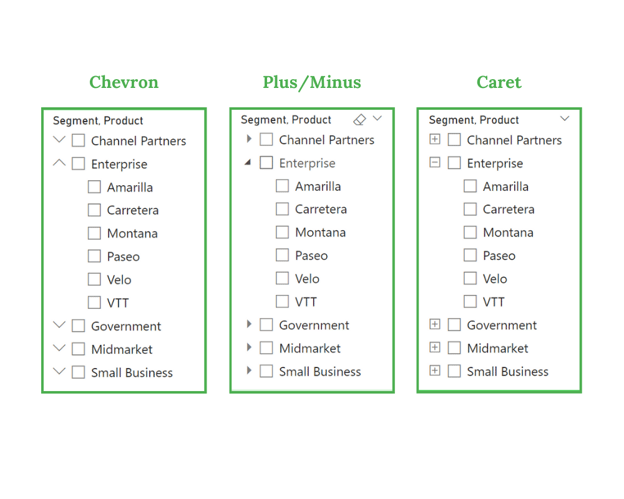
要创建层级切片器,请向“字段”区域添加其他列。创建层级后,您还可以在“层级”选项下自定义切片器的外观与体验。随后,您可以调整层级各级别的缩进,以及用于展开或折叠层级的图标。
从切片器中排除项目
您可以轻松移除不希望出现在切片器中的项目。
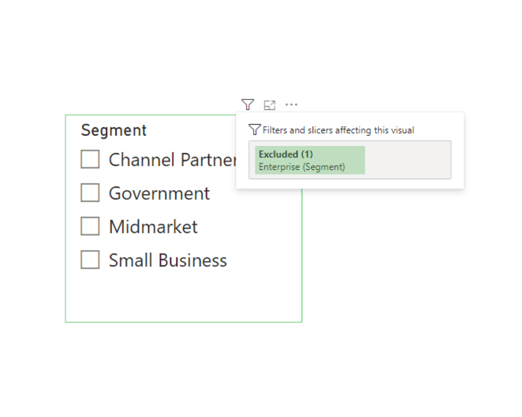
右键单击要移除的切片器项目,然后选择“排除”。
您可以将鼠标悬停在切片器右上角的“已应用的筛选器”图标上,以核查哪些项目已被移除。所有被排除(和被筛选)的项目都会在此显示。
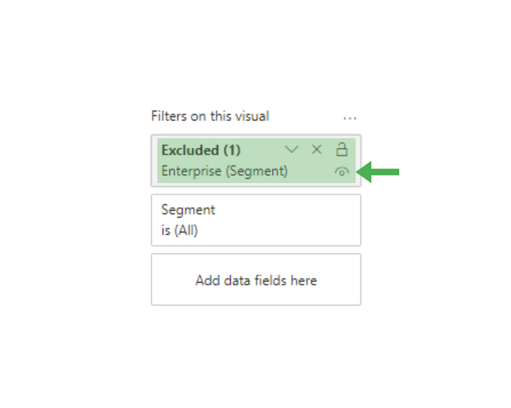
您还可以隐藏某些筛选或排除项,使其不显示在“已应用的筛选器”列表下。为此,请在报告右侧的筛选器窗格中单击显示/隐藏图标。您也可以在筛选器窗格中移除该筛选器,以便轻松清除排除项。
同步切片器
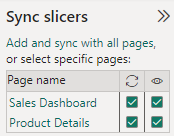
您可以通过在功能区启用“同步切片器”窗格,在报告的各页面之间同步切片器。
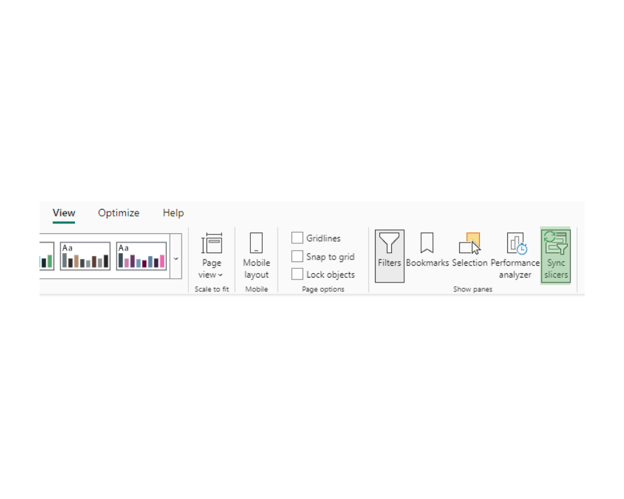
如果您的报告多个页面上经常使用相同的切片器(如日期切片器),这将大幅节省时间——当用户在某一页面选择特定的日期范围时,相同的日期范围将自动应用到报告中其他页面的日期切片器。
自定义切片器交互
使用功能区中的“编辑交互”功能,您可以指定切片器可筛选哪些可视化。这能让您对报告有更强的掌控力。
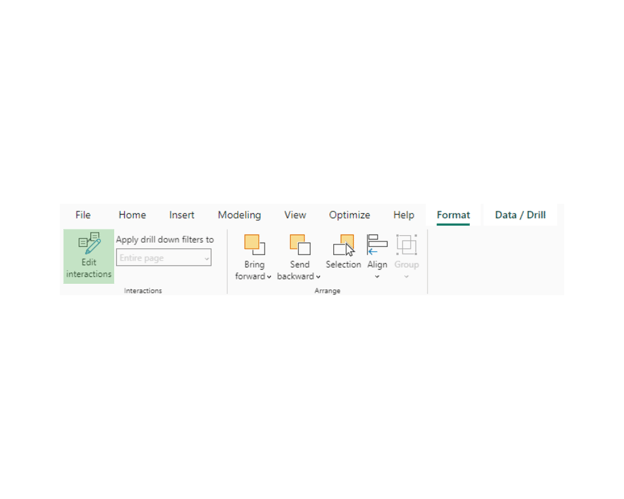
我发现该功能在呈现对比时尤其有用。例如,若您想比较两家门店的销售表现,可以将画布一分为二,在两侧展示相同的可视化,并使用只筛选各自侧面可视化的切片器。
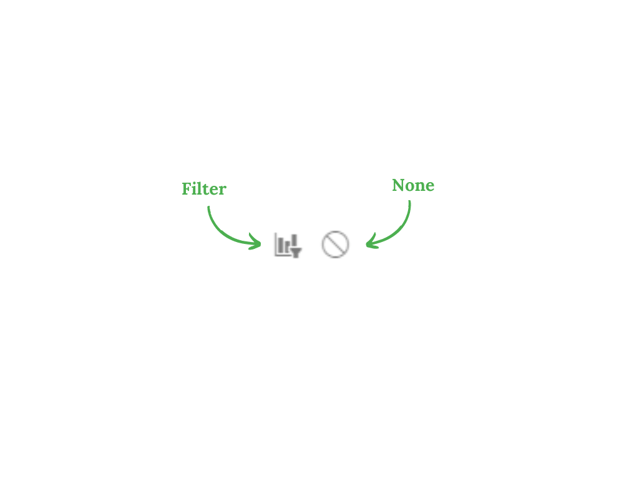
在编辑切片器与其他可视化的交互时,切片器有两个选项:
- 筛选——启用筛选。
- 无——切片器不会筛选该可视化。
使用切片器的最佳实践
在 Power BI 中使用切片器是让报告更具交互性和用户友好的绝佳方式。但要想物尽其用并确保报告保持高性能且易用,遵循一些最佳实践非常重要。
1. 并非所有筛选都需要用切片器呈现
使用频率高的筛选非常适合做成切片器,而不太关键的可以放到筛选器窗格。这有助于让报告保持简洁,将重点放在最重要的内容上。
2. 位置很重要
将切片器进行分组,并放在对报告查看者来说自然直观的位置,比如报告页面的顶部、左侧或右侧。考虑使用书签在不需要时隐藏切片器,从而优化报告空间。
切片器的位置应当让查看报告的人感觉自然。然而,适合您视觉设计的切片器选择与位置,未必总是对用户最优。请在确保良好用户体验与避免干扰页面核心可视化之间寻找平衡。
3. 管理切片器性能
大量使用切片器可能影响报告性能。为缓解这一问题,考虑为切片器使用“添加应用按钮”选项,在用户准备好之前延迟查询评估和可视化刷新。在具有复杂数据模型或大型数据集的报告中,这可以显著改善用户体验。
在 Power BI 选项中,您可以为每个切片器添加一个“应用”按钮,使切片器选择的更改仅在用户单击“应用”按钮时生效。这将降低发送查询的频率。
减少查询次数有助于提升报告性能,尤其是在处理复杂报告和大型数据集时。
4. 限制切片器的取值数量
为提升报告性能,请限制切片器中的取值数量。这可以缩短报告加载时间并提升响应速度。
结论
Power BI 切片器是为您的报告提供灵活、交互式控制的绝佳方式。它们高度可定制,并具有许多实用功能,比如可以在报告页面间同步,以及编辑其与其他可视化的交互方式。切片器比筛选器更直观,且位于报告的显著位置,从而带来更佳的用户体验。
学以致用越早,您掌握 Power BI 的速度就越快,而这可以通过项目练习来实现。我们整理了8 个非常适合提升 Power BI 技能的项目。
如果您的目标是迈入 Power BI 职业生涯,那么获得认证是提升简历的好方法。我们全面的 Power BI 数据分析师职业路径涵盖拿下第一份 Power BI 工作所需的一切,并能全面帮助您备考认证(可观看这场如何成为数据分析师的网络研讨会,我们在其中深入介绍了该职业路径以及您可以预期的内容)。
Power BI 切片器常见问答
切片器中可以添加搜索栏吗?
是的。对于较长的列表,启用切片器设置中的搜索栏选项,可以让用户快速查找并选择感兴趣的值,从而大幅节省时间。
如何控制切片器的可见性?
您可以使用书签和按钮来显示或隐藏切片器,创建仅在特定条件下显示某些控件的动态报告。这是保持仪表板简洁聚焦的妙招。
在一个报告中组织多个切片器的最佳方式是什么?
您可以使用“选择”窗格轻松将相关切片器分组。这样可以更轻松地移动和编辑切片器,因为您可以一次性移动、复制并调整整组切片器的大小。在组织方面,尽量将切片器放在一起并按逻辑顺序排列。若想改进报告布局,您可以考虑设计一个可折叠的切片器面板(参见这篇关于 Power BI 报告设计的教程,了解示例效果)。

Power BI 切片器为您的报告筛选器提供灵活、可交互的控制。
在本教程中,我们将详细介绍 Power BI 切片器,它们与在筛选器窗格中应用的筛选器有何不同,以及在实际使用中的一些最佳实践。
如果您还在入门阶段,请查看我们的 Power BI 基础技能路径,并随手保存我们的 Power BI 速查表以便需要时快速参考。
什么是 Power BI 切片器?
Power BI 切片器是允许您筛选报告中显示数据的交互式控件。它们是可以直接放置在报表画布上的可视化筛选器,用户可以与之交互,从而筛选报表页面上的可视化对象。
切片器共有四种类型:
切片器高度可定制,具有广泛的格式设置选项。切片器还可以在不同的报表页面之间同步,这意味着在某一页面切片器上的选择可以影响其他页面上的可视化。
不过,Power BI 切片器也有一些局限。它们不支持输入字段、下钻选项或可视化级别筛选。您也无法将切片器固定到仪表板上,而且它们不适用于度量值或汇总值。