
Corso
Introduzione a Power BI
4 ore
827.5K
Gli slicer di Power BI offrono un controllo flessibile e interattivo sui filtri nei tuoi report.
In questo tutorial esploreremo nel dettaglio gli slicer di Power BI, in cosa differiscono dai filtri applicati nel riquadro dei filtri e alcune best practice per usarli al meglio nella pratica.
Se stai ancora iniziando con Power BI, dai un'occhiata al nostro percorso di competenze Power BI fundamentals e tieni a portata di mano il nostro Power BI cheat sheet per un rapido riferimento quando serve.
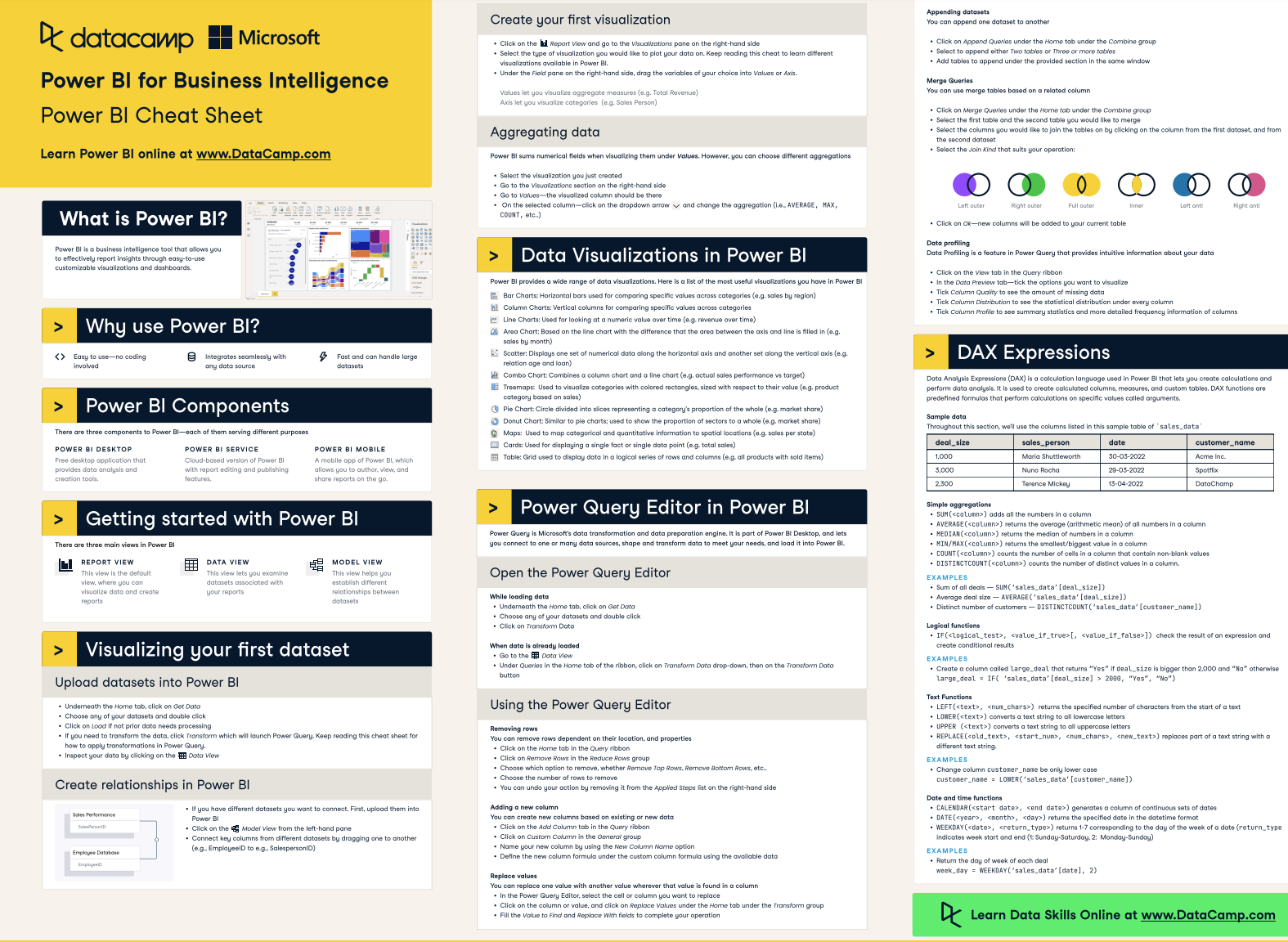
Gli slicer di Power BI sono controlli interattivi che ti permettono di filtrare i dati visualizzati nei tuoi report. Sono filtri visuali che possono essere posizionati direttamente sulla tela del report, consentendo agli utenti di interagirvi per filtrare le visualizzazioni mostrate in una pagina del report.
Esistono quattro tipi di slicer:
Gli slicer sono altamente personalizzabili, con un'ampia gamma di opzioni di formattazione. Possono anche essere sincronizzati tra diverse pagine del report, il che significa che una selezione in uno slicer su una pagina può influenzare le visualizzazioni su altre pagine.
Tuttavia, gli slicer di Power BI hanno alcune limitazioni. Non supportano campi di input, opzioni di drill-down o filtri a livello di visual. Inoltre, non puoi appuntare uno slicer a una dashboard e non funzionano con misure o valori aggregati.
In Power BI, slicer e filtri vengono spesso confusi. Puoi filtrare i tuoi report in due modi: lo slicer visual e il riquadro dei filtri (sul lato destro del tuo report Power BI).
Per esperienza, la maggior parte degli utenti non ama il riquadro dei filtri. In genere è ridotto a icona per impostazione predefinita e non è così intuitivo da usare (rispetto agli slicer). Non puoi personalizzare l'aspetto o la funzionalità dei filtri. Per questo, molti preferiscono avere gli slicer ben visibili e immediatamente disponibili nei loro report.
Detto ciò, il riquadro dei filtri è uno strumento potente per i progettisti e gli sviluppatori di report in Power BI. Ti permette di applicare filtri avanzati usando operatori logici come maggiore di, minore di e così via. I filtri sono utilissimi quando crei segnalibri (insieme ai pulsanti) e aggiungi funzionalità di drill-through ai report.
Una caratteristica utile dei filtri di Power BI è che puoi applicarli facilmente a diversi livelli: a un singolo visual, a una pagina o all'intero report. Questo ti dà un maggiore controllo su ciò che l'utente vede in un report.
Come vedi, sia gli slicer che i filtri hanno pro e contro. Scegli il metodo in base alle tue esigenze e adatta il design dei report alle preferenze dei tuoi utenti. Di solito ti ritroverai a usare una combinazione di entrambi, bilanciando la necessità di filtraggio tecnico e avanzato con la semplicità e la flessibilità degli slicer per ottimizzare l'esperienza utente.
Per aggiungere uno slicer al tuo report, seleziona semplicemente lo slicer tra le visualizzazioni nel riquadro a destra di Power BI Desktop. Dopodiché, aggiungi i campi che vuoi usare per filtrare il report.
La maggior parte delle opzioni di personalizzazione per gli slicer (come titoli, caratteri e colore di sfondo) è la stessa della maggior parte delle visualizzazioni di Power BI. Nel resto di questa sezione, rivedremo ciascuna delle opzioni di personalizzazione specifiche degli slicer.
Se sei ancora alle prime armi con Power BI e vuoi imparare le basi rapidamente, il nostro tutorial Power BI for Beginners fa al caso tuo. Se invece sei pronto per corsi più approfonditi su Power BI, il nostro Introduction to Power BI è il punto di partenza ideale.
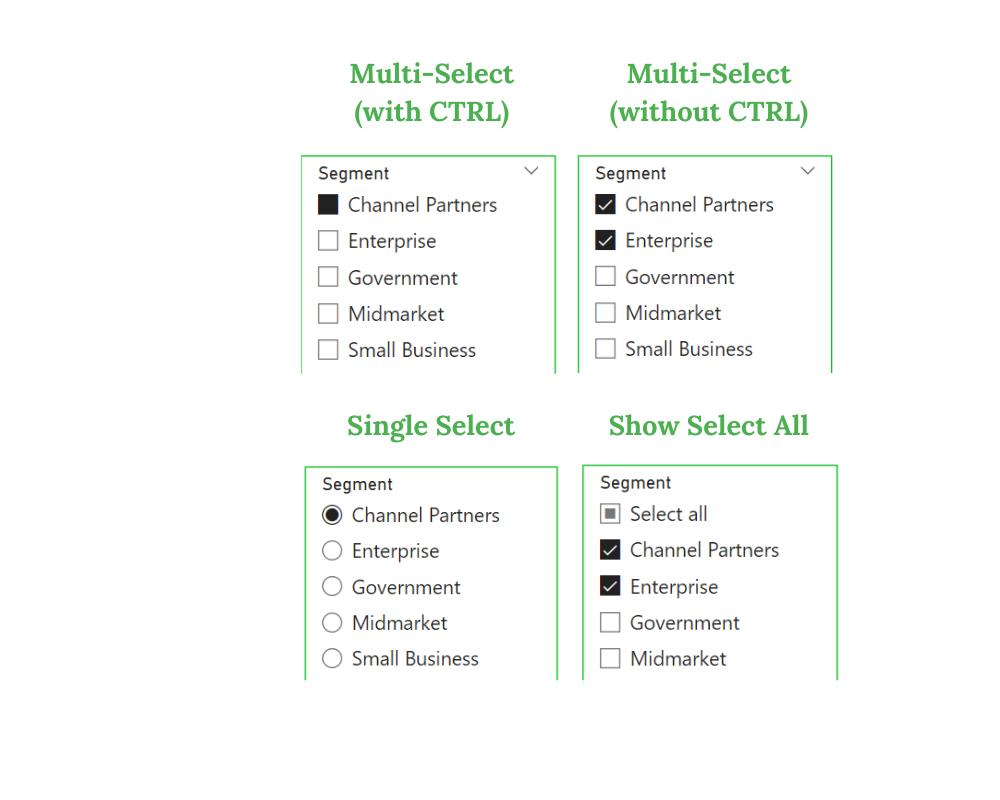
Alcune opzioni ti permettono di controllare come vengono selezionati gli elementi in uno slicer. Queste includono selezione singola, selezione multipla con CTRL e se mostrare l'opzione "Seleziona tutto".
Per risparmiare spazio, puoi aggiungere più campi a uno slicer per creare uno slicer gerarchico. Funziona sia per le liste sia per i menu a discesa.
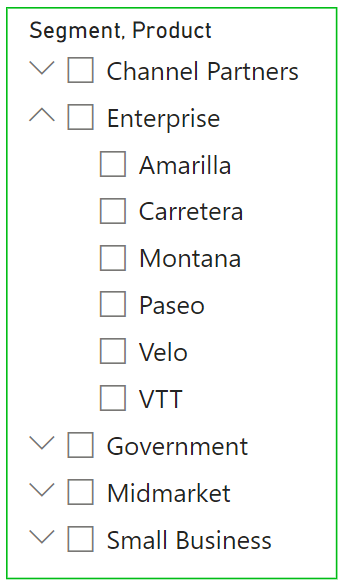
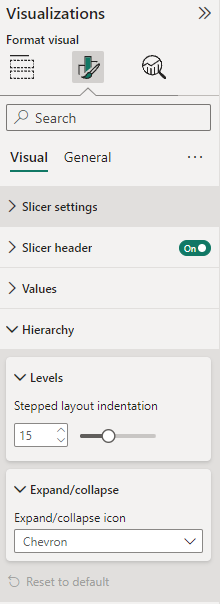
Per creare uno slicer gerarchico, aggiungi colonne aggiuntive all'area Campi. Una volta creata la gerarchia, puoi anche personalizzare l'aspetto dello slicer nelle opzioni Gerarchia. Puoi regolare il rientro di ciascun livello e l'icona usata per espandere o comprimere la gerarchia.
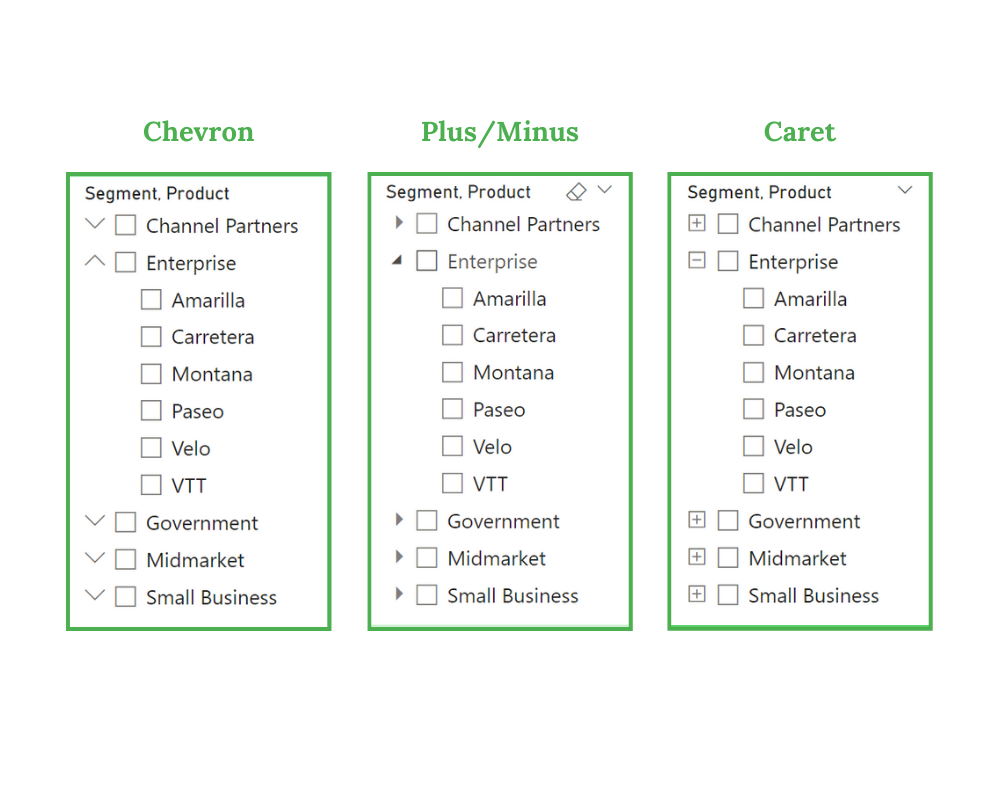
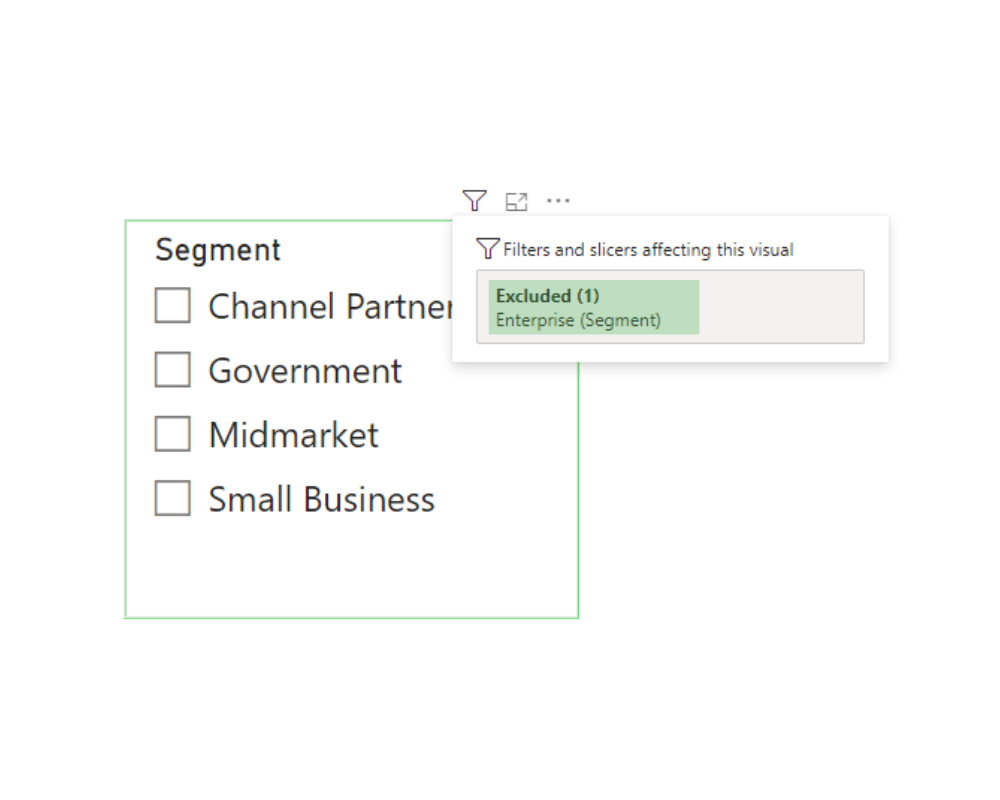
Puoi rimuovere facilmente gli elementi che non vuoi compaiano in uno slicer.
Fai clic con il tasto destro sull'elemento nello slicer che vuoi rimuovere e seleziona Escludi.
Puoi verificare quali elementi sono stati rimossi passando il mouse sull'icona "Filtri applicati" nell'angolo in alto a destra dello slicer. Tutti gli elementi esclusi (e filtrati) verranno mostrati qui.
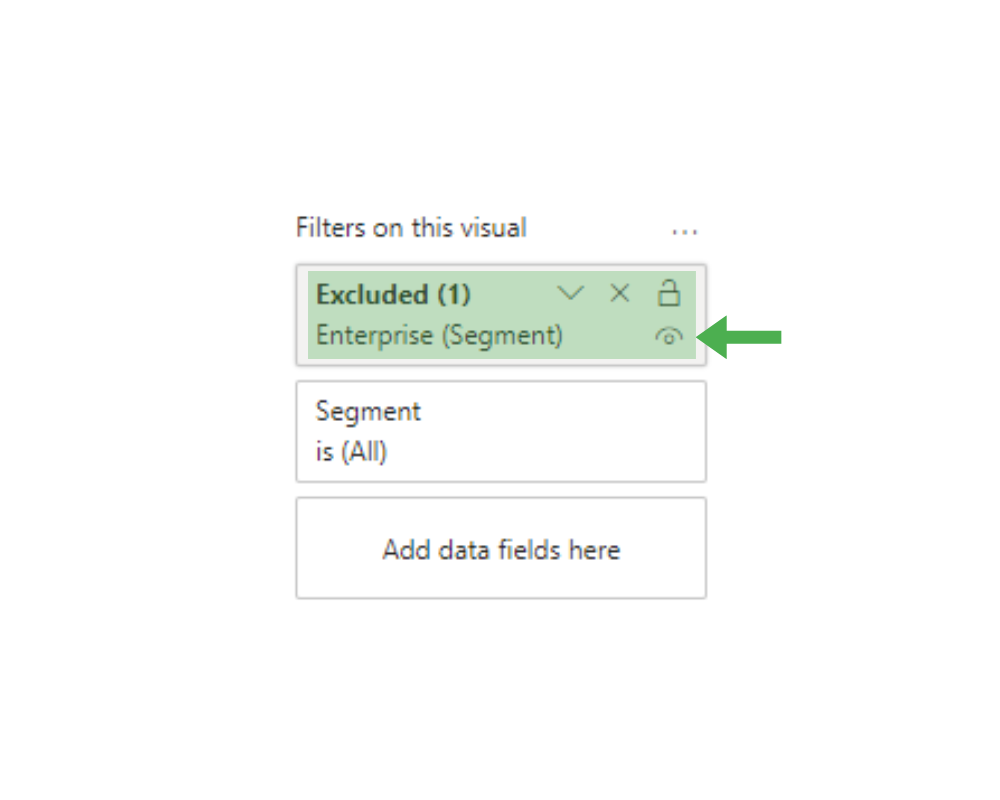
Puoi anche nascondere alcuni filtri o esclusioni in modo che non compaiano nell'elenco "Filtri applicati". Per farlo, fai clic sull'icona mostra/nascondi nel riquadro dei filtri sul lato destro del report. Puoi anche rimuovere facilmente l'esclusione dal riquadro dei filtri eliminando quel filtro.
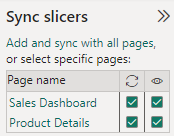
Puoi sincronizzare gli slicer tra le pagine del report abilitando il riquadro "Sincronizza slicer" dalla barra multifunzione.
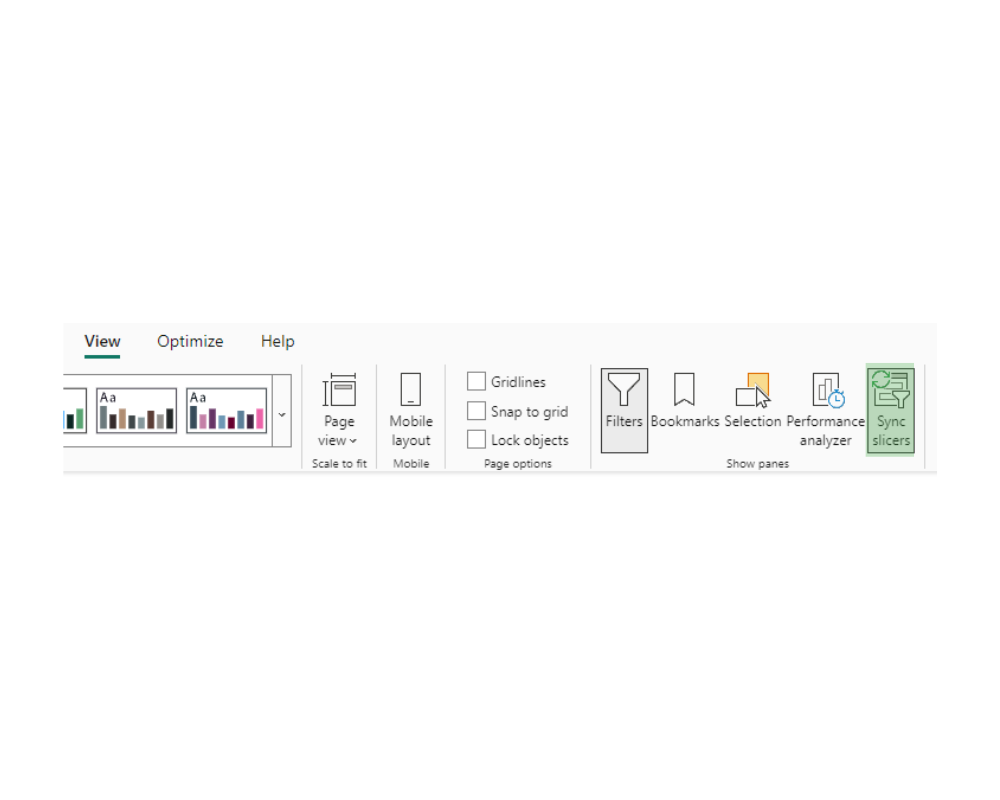
Questo può farti risparmiare molto tempo se tendi ad avere gli stessi slicer su più pagine del report, come uno slicer di data, così che quando un utente seleziona un certo intervallo di date su una pagina, lo stesso intervallo venga applicato automaticamente agli altri slicer di data in tutto il report.
Usando la funzione "Modifica interazioni" nella barra multifunzione, puoi specificare quali visual uno slicer può filtrare. Questo ti dà molto più controllo sul tuo report.
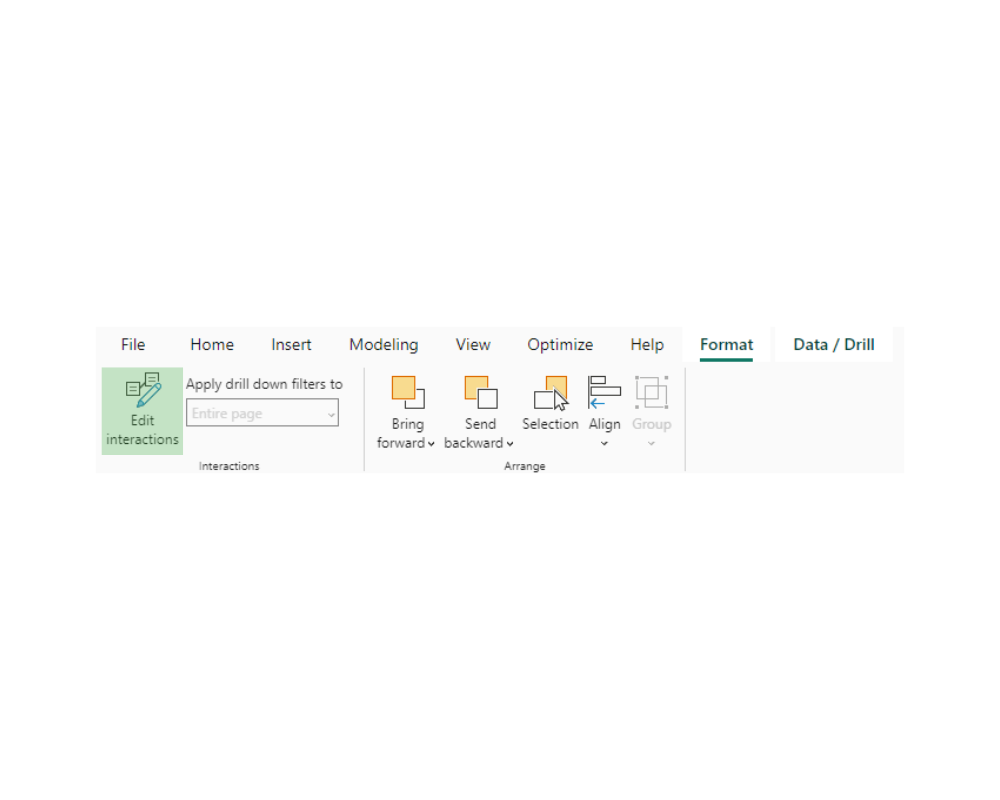
Ho trovato questa funzione particolarmente utile quando presento confronti nei miei report. Per esempio, se vuoi confrontare le performance di vendita di due negozi, puoi dividere la tela a metà e presentare gli stessi visual su entrambi i lati con slicer che filtrano solo i visual del proprio lato.
Gli slicer hanno due opzioni quando modifichi le loro interazioni con altri visual:
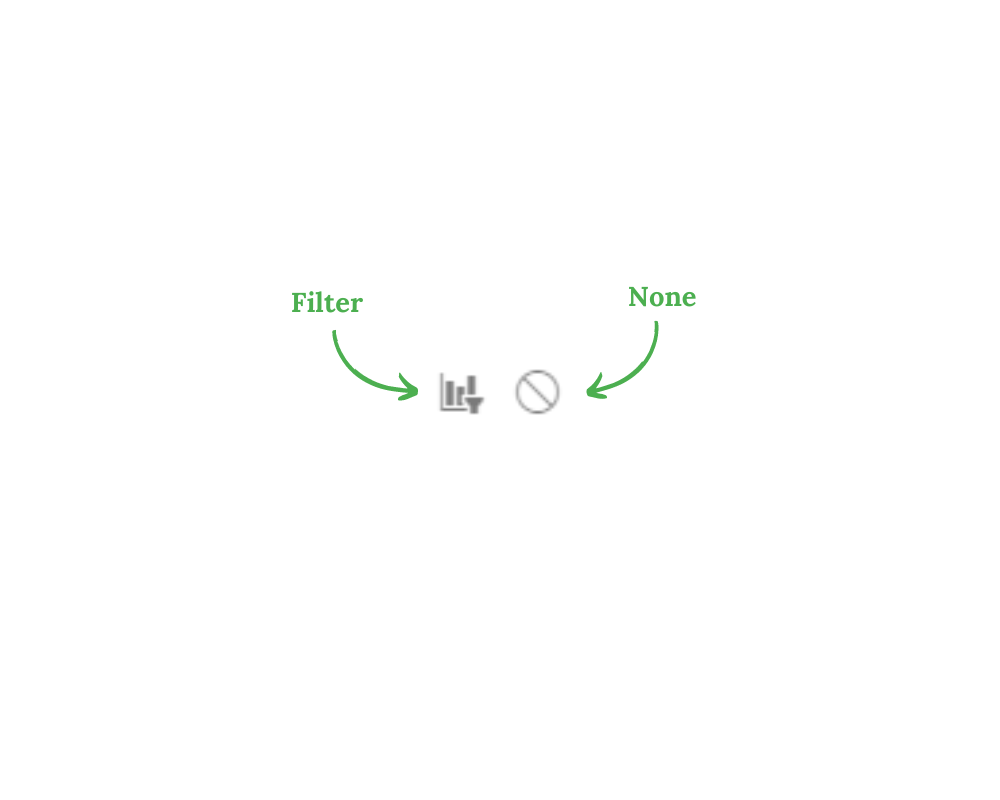
Usare gli slicer in Power BI è un ottimo modo per rendere i tuoi report più interattivi e facili da usare. Tuttavia, è importante seguire alcune best practice per sfruttarli al meglio e garantire che i report restino performanti e semplici da consultare.
I filtri usati di frequente sono ottimi candidati per gli slicer, mentre quelli meno critici puoi spostarli nel riquadro dei filtri. Questo aiuta a mantenere il report pulito e focalizzato su ciò che conta di più.
Raggruppa gli slicer e posizionali dove risultano naturali e intuitivi per chi guarda il report, ad esempio in alto, a sinistra o a destra della pagina. Valuta l'uso dei segnalibri per nascondere gli slicer quando non servono, ottimizzando lo spazio nel report.
Gli slicer dovrebbero essere posizionati in modo da risultare naturali per chi visualizza il report. Tuttavia, la scelta e la posizione degli slicer che funzionano per il tuo design visivo potrebbero non essere sempre ottimali per gli utenti. Trova un equilibrio che offra la migliore esperienza d'uso, rendendo gli slicer disponibili senza distogliere l'attenzione dalle visualizzazioni principali.
Gli slicer possono influire sulle prestazioni del report, soprattutto se usati estensivamente. Per mitigare questo effetto, valuta l'opzione "Aggiungi un pulsante Applica" per ritardare la valutazione delle query e l'aggiornamento dei visual finché l'utente non è pronto. Questo può migliorare sensibilmente l'esperienza in report con modelli di dati complessi o set di dati di grandi dimensioni.
Nelle opzioni di Power BI, puoi aggiungere un pulsante Applica a ciascun slicer affinché le modifiche alle selezioni vengano applicate solo quando l'utente fa clic su Applica. Questo riduce la frequenza delle query inviate.
Ridurre il numero di query migliora le prestazioni del report, soprattutto con report complessi e set di dati di grandi dimensioni.
Per migliorare le prestazioni del report, limita il numero di valori nei tuoi slicer. Questo può ridurre i tempi di caricamento del report e renderlo più reattivo.
Gli slicer di Power BI sono un ottimo modo per offrire un controllo flessibile e interattivo sui report. Sono altamente personalizzabili e includono funzionalità molto utili, come la possibilità di sincronizzarli tra le pagine del report e di modificare come interagiscono con altri visual. Gli slicer sono più intuitivi dei filtri e stanno in primo piano nei tuoi report, migliorando l'esperienza utente.
Prima metti in pratica ciò che impari, prima padroneggerai Power BI, e puoi farlo lavorando su progetti. Abbiamo un elenco di 8 progetti perfetti per sviluppare le tue competenze in Power BI.
Se il tuo obiettivo è avviare una carriera con Power BI, ottenere una certificazione è un ottimo modo per dare una spinta al CV. Il nostro percorso professionale completo Data Analyst in Power BI copre tutto ciò che devi sapere per ottenere il tuo primo lavoro con Power BI e ti prepara completamente alla certificazione (dai un'occhiata a questo webinar su come diventare data analyst, dove offriamo una panoramica approfondita del percorso e di cosa aspettarti).
Inizia oggi il tuo percorso con Power BI!
Corso
Corso
Corso
blog
Tim Lu
12 min
blog
Abid Ali Awan
10 min
blog
Abid Ali Awan
15 min



