%22%3E%3Cpath%20d%3D%22m-369%200h408v79h-408z%22%20fill%3D%22%237933ff%22%2F%3E%3Cpath%20d%3D%22m-148%200h306v45h-306z%22%20fill%3D%22%23974dff%22%2F%3E%3C%2Fg%3E%3C%2Fsvg%3E)
%22%2F%3E%3C%2FclipPath%3E%3Cg%20clip-path%3D%22url(%23a)%22%3E%3Cpath%20d%3D%22m76%200h484v36h-484z%22%20fill%3D%22%23974dff%22%2F%3E%3Cpath%20d%3D%22m0%200h384v24h-384z%22%20fill%3D%22%2306bdfc%22%20transform%3D%22matrix(1%200%200%20-1%200%2060)%22%2F%3E%3C%2Fg%3E%3C%2Fsvg%3E)
Vorteile von Slicern vs. Filtern
Slicer und Filter werden in Power BI oft verwechselt. Du kannst Reports auf zwei Arten filtern: über das Slicer-Visual und über den Filterbereich (rechts im Power BI-Report).
Aus meiner Erfahrung mögen die meisten Nutzer den Filterbereich nicht besonders. Er ist meist standardmäßig eingeklappt und weniger intuitiv zu bedienen (im Vergleich zu Slicern). Aussehen und Funktionalität von Filtern lassen sich nicht anpassen. Viele bevorzugen deshalb Slicer prominent und jederzeit griffbereit im Report.
Das heißt aber nicht, dass der Filterbereich nutzlos ist. Für Report-Designer und -Entwickler ist er ein leistungsfähiges Werkzeug. Der Filterbereich erlaubt erweiterte Filterlogik mit Operatoren wie größer als, kleiner als usw. Filter sind besonders hilfreich, wenn du Lesezeichen (zusammen mit Buttons) nutzt oder Drillthrough-Funktionalität hinzufügst.
Praktisch ist auch, dass du Power BI-Filter auf verschiedenen Ebenen anwenden kannst – für ein einzelnes Visual, eine Seite oder den gesamten Report. So steuerst du gezielt, was die Nutzenden sehen.
Wie du siehst, haben Slicer und Filter jeweils Vor- und Nachteile. Wähle je nach Anforderung die passende Methode und richte das Design deiner Reports an den Vorlieben deiner Zielgruppe aus. Meist ist eine Kombination sinnvoll: Technisch anspruchsvolle Filterung per Filterbereich, ergänzt um die einfache, flexible Bedienung der Slicer – für das beste Nutzererlebnis.
So erstellst du Power BI-Slicer
Um einen Slicer hinzuzufügen, wähle im rechten Bereich von Power BI Desktop das Slicer-Visual aus der Visualisierungsliste. Füge dann die Felder hinzu, nach denen du deinen Report filtern möchtest.
Viele Anpassungsoptionen für Slicer (z. B. Titel, Schrift und Hintergrundfarbe) entsprechen denen anderer Power BI-Visuals. Im Folgenden gehen wir auf die Optionen ein, die speziell für Slicer gelten.
Wenn du noch am Anfang mit Power BI stehst und die Grundlagen schnell lernen möchtest, passt unser Tutorial Power BI for Beginners perfekt. Für tiefergehende Kurse ist Introduction to Power BI der ideale Startpunkt.
Auswahlsteuerung
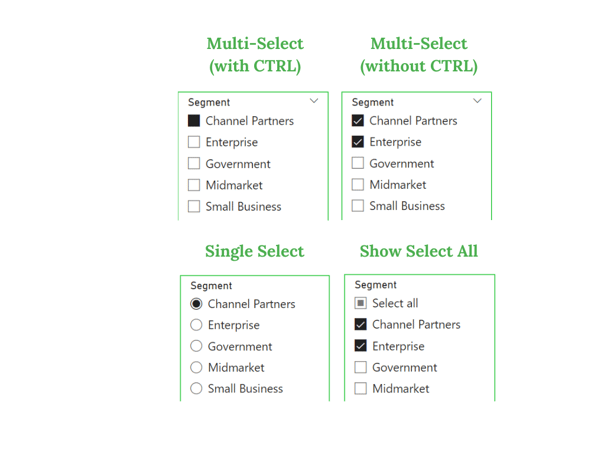
Mehrere Optionen steuern, wie Elemente in einem Slicer ausgewählt werden: Einzelauswahl, Mehrfachauswahl mit STRG sowie die Anzeige der Option "Alle auswählen".
Hierarchie-Slicer
Um Platz zu sparen, kannst du einem Slicer-Visual mehrere Felder hinzufügen und so einen Hierarchie-Slicer erstellen. Das funktioniert sowohl für Listen- als auch für Dropdown-Slicer.
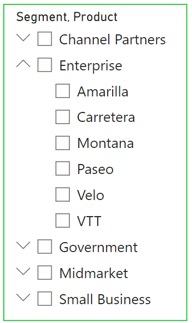
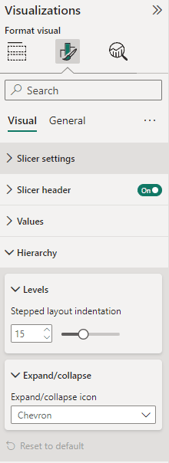
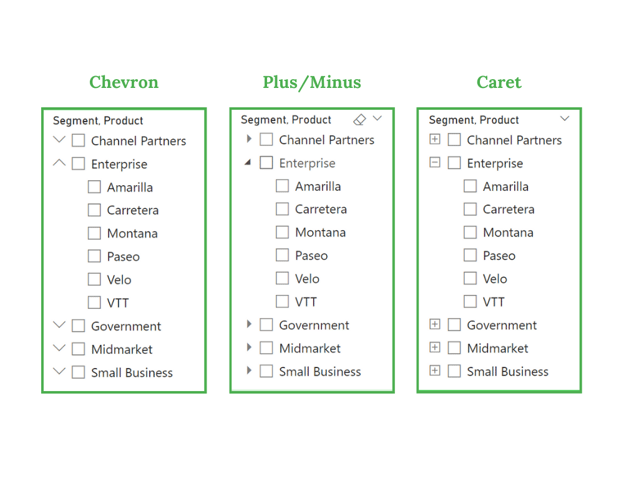
Füge zur Erstellung eines Hierarchie-Slicers zusätzliche Spalten zum Bereich Felder hinzu. Nachdem die Hierarchie steht, kannst du das Erscheinungsbild unter den Hierarchie-Optionen anpassen: etwa Einzüge je Ebene und die Symbole zum Ein- und Ausklappen.
Elemente aus einem Slicer ausschließen
Du kannst Elemente, die nicht im Slicer erscheinen sollen, einfach entfernen.
Klicke das Element im Slicer mit der rechten Maustaste an und wähle Ausschließen.
Welche Elemente ausgeschlossen wurden, siehst du, wenn du über das Symbol "Angewendete Filter" oben rechts im Slicer fährst. Alle ausgeschlossenen (und gefilterten) Elemente werden dort angezeigt.
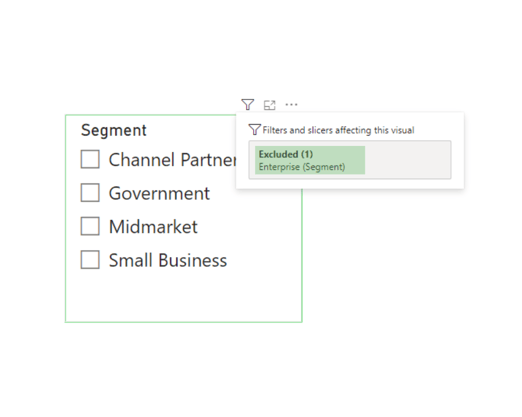
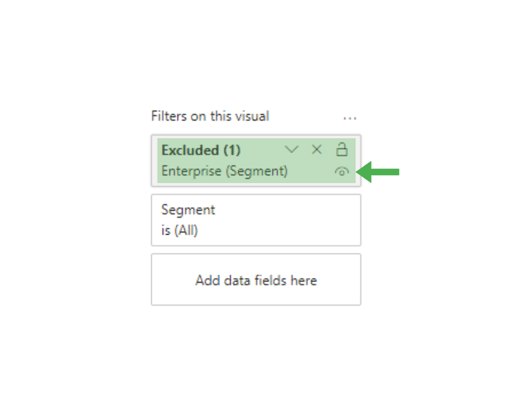
Du kannst bestimmte Filter oder Ausschlüsse auch verbergen, damit sie nicht in der Liste "Angewendete Filter" erscheinen. Klicke dazu im rechten Filterbereich auf das Symbol zum Ein-/Ausblenden. Dort kannst du Ausschlüsse auch schnell wieder entfernen, indem du den entsprechenden Filter löschst.
Slicer synchronisieren
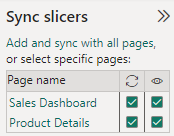
Du kannst Slicer zwischen den Seiten deines Reports synchronisieren, indem du im Menüband den Bereich „Slicer synchronisieren“ aktivierst.
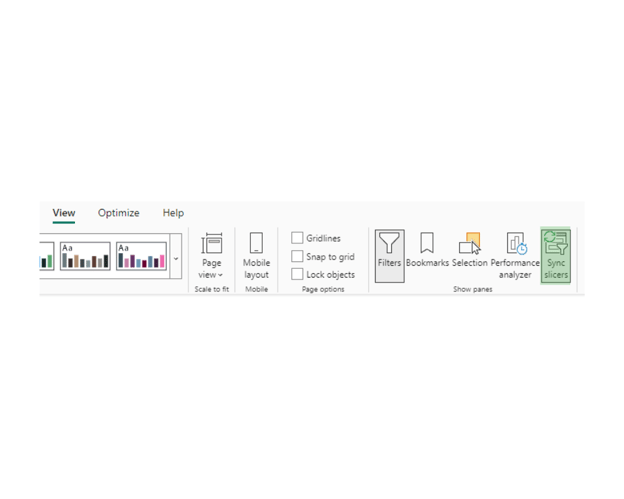
Das spart viel Zeit, wenn du auf mehreren Seiten dieselben Slicer verwendest – zum Beispiel einen Datums-Slicer. Wählt ein Nutzer auf einer Seite einen Zeitraum, wird derselbe Zeitraum automatisch auf die anderen Datums-Slicer im gesamten Report angewendet.
Slicer-Interaktionen anpassen
Über die Funktion „Interaktionen bearbeiten“ im Menüband legst du fest, welche Visuals ein Slicer filtert. So erhältst du deutlich mehr Kontrolle über deinen Report.
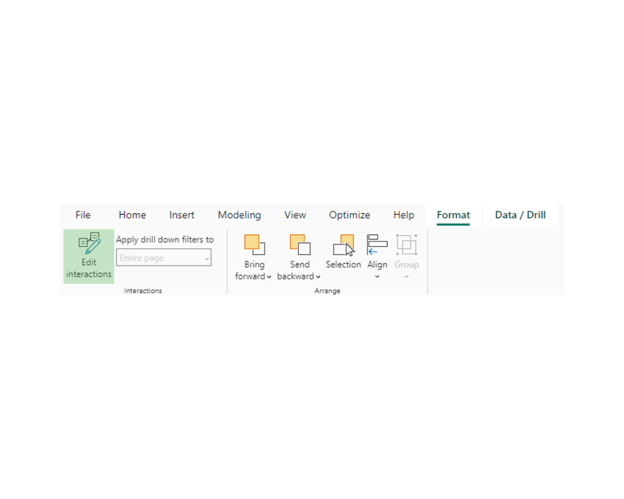
Besonders hilfreich ist das bei Vergleichen in Reports. Möchtest du z. B. die Verkaufsleistung zweier Filialen gegenüberstellen, teilst du die Fläche in zwei Hälften und platzierst auf beiden Seiten die gleichen Visuals – mit Slicern, die jeweils nur die Visuals ihrer Seite filtern.
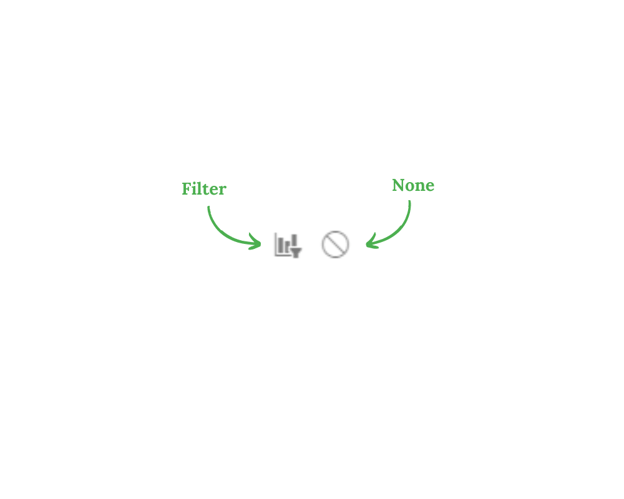
Für Slicer gibt es bei der Interaktion mit anderen Visuals zwei Optionen:
- Filter – Filtern ist aktiviert.
- Keine – Der Slicer filtert das Visual nicht.
Best Practices für Slicer
Slicer machen Power BI-Reports spürbar interaktiver und nutzerfreundlicher. Damit sie performant bleiben und leicht zu bedienen sind, solltest du ein paar Grundsätze beachten.
1. Nicht jeder Filter muss ein Slicer sein
Häufig verwendete Filter eignen sich gut als Slicer. Weniger wichtige kannst du in den Filterbereich auslagern. So bleibt dein Report aufgeräumt und fokussiert.
2. Platzierung ist entscheidend
Fasse Slicer zusammen und platziere sie dort, wo sie sich für die Betrachtenden natürlich anfühlen – zum Beispiel oben, links oder rechts auf der Seite. Nutze ggf. Lesezeichen, um Slicer bei Nichtgebrauch auszublenden und Platz zu sparen.
Slicer sollten intuitiv positioniert sein. Was visuell gut aussieht, ist aber nicht immer optimal für die Nutzung. Finde einen Mittelweg, der Slicer leicht zugänglich macht, ohne von den Kernvisualisierungen abzulenken.
3. Performance der Slicer steuern
Slicer können die Performance beeinträchtigen, vor allem bei intensiver Nutzung. Aktiviere deshalb die Option „Anwenden-Schaltfläche hinzufügen“, um die Abfrageausführung zu verzögern und Visuals erst zu aktualisieren, wenn die Nutzenden bereit sind. Das verbessert die User Experience spürbar – besonders bei komplexen Datenmodellen oder großen Datenmengen.
In den Power BI-Optionen kannst du für jeden Slicer eine Anwenden-Schaltfläche hinzufügen, sodass Änderungen erst beim Klick darauf wirksam werden. Das reduziert die Zahl der gesendeten Abfragen.
Weniger Abfragen bedeuten bessere Report-Performance – insbesondere bei komplexen Reports und großen Datasets.
4. Slicer-Werte begrenzen
Begrenze die Anzahl der Werte in deinen Slicern, um die Ladezeit zu verkürzen und die Reaktionsgeschwindigkeit des Reports zu erhöhen.
Fazit
Power BI-Slicer bieten flexible, interaktive Steuerung für deine Reports. Sie sind stark anpassbar und bringen nützliche Funktionen mit – etwa das Synchronisieren über Reportseiten hinweg und das gezielte Steuern der Interaktionen mit anderen Visuals. Slicer sind intuitiver als Filter und stehen prominent im Report, was das Nutzungserlebnis verbessert.
Je schneller du Gelerntes anwendest, desto schneller beherrschst du Power BI – am besten mit Projekten. Hier sind 8 Projekte, mit denen du deine Power BI-Kompetenzen ausbaust.
Wenn du mit Power BI beruflich durchstarten willst, ist eine Zertifizierung ein starkes Plus für deinen Lebenslauf. Unser umfassender Data Analyst in Power BI-Karrierelernpfad deckt alles ab, was du für deinen ersten Job mit Power BI wissen musst – und bereitet dich optimal auf die Zertifizierung vor (siehe auch dieses Webinar zum Weg zur Data Analyst-Rolle mit einer ausführlichen Übersicht zum Lernpfad und deinen Erwartungen).
Power BI Slicer: Häufige Fragen
Gibt es in einem Slicer eine Suchleiste?
Ja. Bei längeren Listen spart die Suchleiste im Slicer den Nutzenden viel Zeit, weil sie gewünschte Werte schnell finden und auswählen können. Aktiviere dazu die entsprechende Option in den Slicer-Einstellungen.
Wie steuere ich die Sichtbarkeit eines Slicers?
Mit Lesezeichen und Buttons kannst du Slicer ein- oder ausblenden und so einen dynamischen Report gestalten, der bestimmte Steuerelemente nur bei Bedarf zeigt. Das hält dein Dashboard aufgeräumt und fokussiert.
Wie organisiere ich mehrere Slicer in einem Report am besten?
Verwandte Slicer gruppierst du am einfachsten über den Auswahlbereich. So kannst du ganze Slicer-Gruppen auf einmal verschieben, kopieren oder in der Größe anpassen. Achte bei der Organisation darauf, Slicer zusammenzuhalten und logisch anzuordnen. Für ein noch besseres Layout kannst du ein einklappbares Slicer-Panel gestalten (siehe dieses Tutorial zum Design von Power BI-Reports für ein Beispiel).

%22%3E%0A%20%20%20%20%20%20%20%20%3Crect%20fill%3D%22%23EFEBE4%22%20height%3D%22180%22%20width%3D%22336%22%20%2F%3E%0A%20%20%20%20%20%20%20%20%3Crect%0A%20%20%20%20%20%20%20%20%20%20fill%3D%22%23DD3400%22%0A%20%20%20%20%20%20%20%20%20%20height%3D%22106.6%22%0A%20%20%20%20%20%20%20%20%20%20transform%3D%22rotate(-30%20-208.588%20220.18)%22%0A%20%20%20%20%20%20%20%20%20%20width%3D%22456.125%22%0A%20%20%20%20%20%20%20%20%20%20x%3D%22-208.588%22%0A%20%20%20%20%20%20%20%20%20%20y%3D%22220.18%22%0A%20%20%20%20%20%20%20%20%2F%3E%0A%20%20%20%20%20%20%20%20%3Crect%0A%20%20%20%20%20%20%20%20%20%20fill%3D%22%23FFEC3C%22%0A%20%20%20%20%20%20%20%20%20%20height%3D%2235.875%22%0A%20%20%20%20%20%20%20%20%20%20transform%3D%22rotate(-30%20-208.588%20220.18)%22%0A%20%20%20%20%20%20%20%20%20%20width%3D%22347.576%22%0A%20%20%20%20%20%20%20%20%20%20x%3D%22-208.588%22%0A%20%20%20%20%20%20%20%20%20%20y%3D%22220.18%22%0A%20%20%20%20%20%20%20%20%2F%3E%0A%20%20%20%20%20%20%20%20%3Crect%0A%20%20%20%20%20%20%20%20%20%20fill%3D%22%23FF931E%22%0A%20%20%20%20%20%20%20%20%20%20height%3D%2235.875%22%0A%20%20%20%20%20%20%20%20%20%20transform%3D%22rotate(-30%20-226.525%20189.111)%22%0A%20%20%20%20%20%20%20%20%20%20width%3D%22347.576%22%0A%20%20%20%20%20%20%20%20%20%20x%3D%22-226.525%22%0A%20%20%20%20%20%20%20%20%20%20y%3D%22189.111%22%0A%20%20%20%20%20%20%20%20%2F%3E%0A%20%20%20%20%20%20%20%20%3Crect%0A%20%20%20%20%20%20%20%20%20%20fill%3D%22%23DD3400%22%0A%20%20%20%20%20%20%20%20%20%20height%3D%22106.6%22%0A%20%20%20%20%20%20%20%20%20%20transform%3D%22rotate(-30%2085.5879%20256.055)%22%0A%20%20%20%20%20%20%20%20%20%20width%3D%22456.125%22%0A%20%20%20%20%20%20%20%20%20%20x%3D%2285.5879%22%0A%20%20%20%20%20%20%20%20%20%20y%3D%22256.055%22%0A%20%20%20%20%20%20%20%20%2F%3E%0A%20%20%20%20%20%20%20%20%3Crect%0A%20%20%20%20%20%20%20%20%20%20fill%3D%22%23FFEC3C%22%0A%20%20%20%20%20%20%20%20%20%20height%3D%2235.875%22%0A%20%20%20%20%20%20%20%20%20%20transform%3D%22rotate(-30%2085.5879%20256.055)%22%0A%20%20%20%20%20%20%20%20%20%20width%3D%22184.5%22%0A%20%20%20%20%20%20%20%20%20%20x%3D%2285.5879%22%0A%20%20%20%20%20%20%20%20%20%20y%3D%22256.055%22%0A%20%20%20%20%20%20%20%20%2F%3E%0A%20%20%20%20%20%20%20%20%3Crect%0A%20%20%20%20%20%20%20%20%20%20fill%3D%22%23FF931E%22%0A%20%20%20%20%20%20%20%20%20%20height%3D%2235.875%22%0A%20%20%20%20%20%20%20%20%20%20transform%3D%22rotate(-30%20227.432%20132.736)%22%0A%20%20%20%20%20%20%20%20%20%20width%3D%22271.625%22%0A%20%20%20%20%20%20%20%20%20%20x%3D%22227.432%22%0A%20%20%20%20%20%20%20%20%20%20y%3D%22132.736%22%0A%20%20%20%20%20%20%20%20%2F%3E%0A%20%20%20%20%20%20%3C%2Fg%3E%0A%20%20%20%20%20%20%3Cdefs%3E%0A%20%20%20%20%20%20%20%20%3CclipPath%20id%3D%22clip%22%3E%0A%20%20%20%20%20%20%20%20%20%20%3Crect%20fill%3D%22white%22%20height%3D%22180%22%20width%3D%22336%22%20%2F%3E%0A%20%20%20%20%20%20%20%20%3C%2FclipPath%3E%0A%20%20%20%20%20%20%3C%2Fdefs%3E%0A%20%20%20%20%3C%2Fsvg%3E)

%22%3E%0A%20%20%20%20%20%20%20%20%3Crect%20fill%3D%22%23EFEBE4%22%20height%3D%22180%22%20width%3D%22336%22%20%2F%3E%0A%20%20%20%20%20%20%20%20%3Crect%0A%20%20%20%20%20%20%20%20%20%20fill%3D%22%23FF931E%22%0A%20%20%20%20%20%20%20%20%20%20height%3D%22106.6%22%0A%20%20%20%20%20%20%20%20%20%20transform%3D%22rotate(-30%20-208.588%20220.18)%22%0A%20%20%20%20%20%20%20%20%20%20width%3D%22456.125%22%0A%20%20%20%20%20%20%20%20%20%20x%3D%22-208.588%22%0A%20%20%20%20%20%20%20%20%20%20y%3D%22220.18%22%0A%20%20%20%20%20%20%20%20%2F%3E%0A%20%20%20%20%20%20%20%20%3Crect%0A%20%20%20%20%20%20%20%20%20%20fill%3D%22%23F7F3EB%22%0A%20%20%20%20%20%20%20%20%20%20height%3D%2235.875%22%0A%20%20%20%20%20%20%20%20%20%20transform%3D%22rotate(-30%20-208.588%20220.18)%22%0A%20%20%20%20%20%20%20%20%20%20width%3D%22347.576%22%0A%20%20%20%20%20%20%20%20%20%20x%3D%22-208.588%22%0A%20%20%20%20%20%20%20%20%20%20y%3D%22220.18%22%0A%20%20%20%20%20%20%20%20%2F%3E%0A%20%20%20%20%20%20%20%20%3Crect%0A%20%20%20%20%20%20%20%20%20%20fill%3D%22%23000820%22%0A%20%20%20%20%20%20%20%20%20%20height%3D%2235.875%22%0A%20%20%20%20%20%20%20%20%20%20transform%3D%22rotate(-30%20-226.525%20189.111)%22%0A%20%20%20%20%20%20%20%20%20%20width%3D%22347.576%22%0A%20%20%20%20%20%20%20%20%20%20x%3D%22-226.525%22%0A%20%20%20%20%20%20%20%20%20%20y%3D%22189.111%22%0A%20%20%20%20%20%20%20%20%2F%3E%0A%20%20%20%20%20%20%20%20%3Crect%0A%20%20%20%20%20%20%20%20%20%20fill%3D%22%23000820%22%0A%20%20%20%20%20%20%20%20%20%20height%3D%22106.6%22%0A%20%20%20%20%20%20%20%20%20%20transform%3D%22rotate(-30%2085.5879%20256.055)%22%0A%20%20%20%20%20%20%20%20%20%20width%3D%22456.125%22%0A%20%20%20%20%20%20%20%20%20%20x%3D%2285.5879%22%0A%20%20%20%20%20%20%20%20%20%20y%3D%22256.055%22%0A%20%20%20%20%20%20%20%20%2F%3E%0A%20%20%20%20%20%20%20%20%3Crect%0A%20%20%20%20%20%20%20%20%20%20fill%3D%22%23D87300%22%0A%20%20%20%20%20%20%20%20%20%20height%3D%2235.875%22%0A%20%20%20%20%20%20%20%20%20%20transform%3D%22rotate(-30%2085.5879%20256.055)%22%0A%20%20%20%20%20%20%20%20%20%20width%3D%22184.5%22%0A%20%20%20%20%20%20%20%20%20%20x%3D%2285.5879%22%0A%20%20%20%20%20%20%20%20%20%20y%3D%22256.055%22%0A%20%20%20%20%20%20%20%20%2F%3E%0A%20%20%20%20%20%20%20%20%3Crect%0A%20%20%20%20%20%20%20%20%20%20fill%3D%22%23FF931E%22%0A%20%20%20%20%20%20%20%20%20%20height%3D%2235.875%22%0A%20%20%20%20%20%20%20%20%20%20transform%3D%22rotate(-30%20227.432%20132.736)%22%0A%20%20%20%20%20%20%20%20%20%20width%3D%22271.625%22%0A%20%20%20%20%20%20%20%20%20%20x%3D%22227.432%22%0A%20%20%20%20%20%20%20%20%20%20y%3D%22132.736%22%0A%20%20%20%20%20%20%20%20%2F%3E%0A%20%20%20%20%20%20%3C%2Fg%3E%0A%20%20%20%20%20%20%3Cdefs%3E%0A%20%20%20%20%20%20%20%20%3CclipPath%20id%3D%22clip%22%3E%0A%20%20%20%20%20%20%20%20%20%20%3Crect%20fill%3D%22white%22%20height%3D%22180%22%20width%3D%22336%22%20%2F%3E%0A%20%20%20%20%20%20%20%20%3C%2FclipPath%3E%0A%20%20%20%20%20%20%3C%2Fdefs%3E%0A%20%20%20%20%3C%2Fsvg%3E)

%22%3E%0A%20%20%20%20%20%20%20%20%3Crect%20fill%3D%22%2305192D%22%20height%3D%22180%22%20width%3D%22336%22%20%2F%3E%0A%20%20%20%20%20%20%20%20%3Crect%0A%20%20%20%20%20%20%20%20%20%20fill%3D%22%23B08EFF%22%0A%20%20%20%20%20%20%20%20%20%20height%3D%22106.6%22%0A%20%20%20%20%20%20%20%20%20%20transform%3D%22rotate(-30%20-208.588%20220.18)%22%0A%20%20%20%20%20%20%20%20%20%20width%3D%22456.125%22%0A%20%20%20%20%20%20%20%20%20%20x%3D%22-208.588%22%0A%20%20%20%20%20%20%20%20%20%20y%3D%22220.18%22%0A%20%20%20%20%20%20%20%20%2F%3E%0A%20%20%20%20%20%20%20%20%3Crect%0A%20%20%20%20%20%20%20%20%20%20fill%3D%22%237933FF%22%0A%20%20%20%20%20%20%20%20%20%20height%3D%2235.875%22%0A%20%20%20%20%20%20%20%20%20%20transform%3D%22rotate(-30%20-208.588%20220.18)%22%0A%20%20%20%20%20%20%20%20%20%20width%3D%22347.576%22%0A%20%20%20%20%20%20%20%20%20%20x%3D%22-208.588%22%0A%20%20%20%20%20%20%20%20%20%20y%3D%22220.18%22%0A%20%20%20%20%20%20%20%20%2F%3E%0A%20%20%20%20%20%20%20%20%3Crect%0A%20%20%20%20%20%20%20%20%20%20fill%3D%22%2372E5FE%22%0A%20%20%20%20%20%20%20%20%20%20height%3D%2235.875%22%0A%20%20%20%20%20%20%20%20%20%20transform%3D%22rotate(-30%20-226.525%20189.111)%22%0A%20%20%20%20%20%20%20%20%20%20width%3D%22347.576%22%0A%20%20%20%20%20%20%20%20%20%20x%3D%22-226.525%22%0A%20%20%20%20%20%20%20%20%20%20y%3D%22189.111%22%0A%20%20%20%20%20%20%20%20%2F%3E%0A%20%20%20%20%20%20%20%20%3Crect%0A%20%20%20%20%20%20%20%20%20%20fill%3D%22%235EB1FF%22%0A%20%20%20%20%20%20%20%20%20%20height%3D%22106.6%22%0A%20%20%20%20%20%20%20%20%20%20transform%3D%22rotate(-30%2085.5879%20256.055)%22%0A%20%20%20%20%20%20%20%20%20%20width%3D%22456.125%22%0A%20%20%20%20%20%20%20%20%20%20x%3D%2285.5879%22%0A%20%20%20%20%20%20%20%20%20%20y%3D%22256.055%22%0A%20%20%20%20%20%20%20%20%2F%3E%0A%20%20%20%20%20%20%20%20%3Crect%0A%20%20%20%20%20%20%20%20%20%20fill%3D%22%23B08EFF%22%0A%20%20%20%20%20%20%20%20%20%20height%3D%2235.875%22%0A%20%20%20%20%20%20%20%20%20%20transform%3D%22rotate(-30%2085.5879%20256.055)%22%0A%20%20%20%20%20%20%20%20%20%20width%3D%22184.5%22%0A%20%20%20%20%20%20%20%20%20%20x%3D%2285.5879%22%0A%20%20%20%20%20%20%20%20%20%20y%3D%22256.055%22%0A%20%20%20%20%20%20%20%20%2F%3E%0A%20%20%20%20%20%20%20%20%3Crect%0A%20%20%20%20%20%20%20%20%20%20fill%3D%22%2372E5FE%22%0A%20%20%20%20%20%20%20%20%20%20height%3D%2235.875%22%0A%20%20%20%20%20%20%20%20%20%20transform%3D%22rotate(-30%20227.432%20132.736)%22%0A%20%20%20%20%20%20%20%20%20%20width%3D%22271.625%22%0A%20%20%20%20%20%20%20%20%20%20x%3D%22227.432%22%0A%20%20%20%20%20%20%20%20%20%20y%3D%22132.736%22%0A%20%20%20%20%20%20%20%20%2F%3E%0A%20%20%20%20%20%20%3C%2Fg%3E%0A%20%20%20%20%20%20%3Cdefs%3E%0A%20%20%20%20%20%20%20%20%3CclipPath%20id%3D%22clip%22%3E%0A%20%20%20%20%20%20%20%20%20%20%3Crect%20fill%3D%22white%22%20height%3D%22180%22%20width%3D%22336%22%20%2F%3E%0A%20%20%20%20%20%20%20%20%3C%2FclipPath%3E%0A%20%20%20%20%20%20%3C%2Fdefs%3E%0A%20%20%20%20%3C%2Fsvg%3E)

%22%3E%0A%20%20%20%20%20%20%20%20%3Crect%20fill%3D%22%23F7F3EB%22%20height%3D%22180%22%20width%3D%22336%22%20%2F%3E%0A%20%20%20%20%20%20%20%20%3Crect%0A%20%20%20%20%20%20%20%20%20%20fill%3D%22%23000820%22%0A%20%20%20%20%20%20%20%20%20%20height%3D%22106.6%22%0A%20%20%20%20%20%20%20%20%20%20transform%3D%22rotate(-30%20-208.588%20220.18)%22%0A%20%20%20%20%20%20%20%20%20%20width%3D%22456.125%22%0A%20%20%20%20%20%20%20%20%20%20x%3D%22-208.588%22%0A%20%20%20%20%20%20%20%20%20%20y%3D%22220.18%22%0A%20%20%20%20%20%20%20%20%2F%3E%0A%20%20%20%20%20%20%20%20%3Crect%0A%20%20%20%20%20%20%20%20%20%20fill%3D%22%2300C74E%22%0A%20%20%20%20%20%20%20%20%20%20height%3D%2235.875%22%0A%20%20%20%20%20%20%20%20%20%20transform%3D%22rotate(-30%20-208.588%20220.18)%22%0A%20%20%20%20%20%20%20%20%20%20width%3D%22347.576%22%0A%20%20%20%20%20%20%20%20%20%20x%3D%22-208.588%22%0A%20%20%20%20%20%20%20%20%20%20y%3D%22220.18%22%0A%20%20%20%20%20%20%20%20%2F%3E%0A%20%20%20%20%20%20%20%20%3Crect%0A%20%20%20%20%20%20%20%20%20%20fill%3D%22%23FF931E%22%0A%20%20%20%20%20%20%20%20%20%20height%3D%2235.875%22%0A%20%20%20%20%20%20%20%20%20%20transform%3D%22rotate(-30%20-226.525%20189.111)%22%0A%20%20%20%20%20%20%20%20%20%20width%3D%22347.576%22%0A%20%20%20%20%20%20%20%20%20%20x%3D%22-226.525%22%0A%20%20%20%20%20%20%20%20%20%20y%3D%22189.111%22%0A%20%20%20%20%20%20%20%20%2F%3E%0A%20%20%20%20%20%20%20%20%3Crect%0A%20%20%20%20%20%20%20%20%20%20fill%3D%22%23D87300%22%0A%20%20%20%20%20%20%20%20%20%20height%3D%22106.6%22%0A%20%20%20%20%20%20%20%20%20%20transform%3D%22rotate(-30%2085.5879%20256.055)%22%0A%20%20%20%20%20%20%20%20%20%20width%3D%22456.125%22%0A%20%20%20%20%20%20%20%20%20%20x%3D%2285.5879%22%0A%20%20%20%20%20%20%20%20%20%20y%3D%22256.055%22%0A%20%20%20%20%20%20%20%20%2F%3E%0A%20%20%20%20%20%20%20%20%3Crect%0A%20%20%20%20%20%20%20%20%20%20fill%3D%22%23000820%22%0A%20%20%20%20%20%20%20%20%20%20height%3D%2235.875%22%0A%20%20%20%20%20%20%20%20%20%20transform%3D%22rotate(-30%2085.5879%20256.055)%22%0A%20%20%20%20%20%20%20%20%20%20width%3D%22184.5%22%0A%20%20%20%20%20%20%20%20%20%20x%3D%2285.5879%22%0A%20%20%20%20%20%20%20%20%20%20y%3D%22256.055%22%0A%20%20%20%20%20%20%20%20%2F%3E%0A%20%20%20%20%20%20%20%20%3Crect%0A%20%20%20%20%20%20%20%20%20%20fill%3D%22%2300C74E%22%0A%20%20%20%20%20%20%20%20%20%20height%3D%2235.875%22%0A%20%20%20%20%20%20%20%20%20%20transform%3D%22rotate(-30%20227.432%20132.736)%22%0A%20%20%20%20%20%20%20%20%20%20width%3D%22271.625%22%0A%20%20%20%20%20%20%20%20%20%20x%3D%22227.432%22%0A%20%20%20%20%20%20%20%20%20%20y%3D%22132.736%22%0A%20%20%20%20%20%20%20%20%2F%3E%0A%20%20%20%20%20%20%3C%2Fg%3E%0A%20%20%20%20%20%20%3Cdefs%3E%0A%20%20%20%20%20%20%20%20%3CclipPath%20id%3D%22clip%22%3E%0A%20%20%20%20%20%20%20%20%20%20%3Crect%20fill%3D%22white%22%20height%3D%22180%22%20width%3D%22336%22%20%2F%3E%0A%20%20%20%20%20%20%20%20%3C%2FclipPath%3E%0A%20%20%20%20%20%20%3C%2Fdefs%3E%0A%20%20%20%20%3C%2Fsvg%3E)


%22%3E%0A%20%20%20%20%20%20%20%20%3Crect%20fill%3D%22%23EFEBE4%22%20height%3D%22180%22%20width%3D%22336%22%20%2F%3E%0A%20%20%20%20%20%20%20%20%3Crect%0A%20%20%20%20%20%20%20%20%20%20fill%3D%22%2372E5FE%22%0A%20%20%20%20%20%20%20%20%20%20height%3D%22106.6%22%0A%20%20%20%20%20%20%20%20%20%20transform%3D%22rotate(-30%20-208.588%20220.18)%22%0A%20%20%20%20%20%20%20%20%20%20width%3D%22456.125%22%0A%20%20%20%20%20%20%20%20%20%20x%3D%22-208.588%22%0A%20%20%20%20%20%20%20%20%20%20y%3D%22220.18%22%0A%20%20%20%20%20%20%20%20%2F%3E%0A%20%20%20%20%20%20%20%20%3Crect%0A%20%20%20%20%20%20%20%20%20%20fill%3D%22%23000820%22%0A%20%20%20%20%20%20%20%20%20%20height%3D%2235.875%22%0A%20%20%20%20%20%20%20%20%20%20transform%3D%22rotate(-30%20-208.588%20220.18)%22%0A%20%20%20%20%20%20%20%20%20%20width%3D%22347.576%22%0A%20%20%20%20%20%20%20%20%20%20x%3D%22-208.588%22%0A%20%20%20%20%20%20%20%20%20%20y%3D%22220.18%22%0A%20%20%20%20%20%20%20%20%2F%3E%0A%20%20%20%20%20%20%20%20%3Crect%0A%20%20%20%20%20%20%20%20%20%20fill%3D%22%235EB1FF%22%0A%20%20%20%20%20%20%20%20%20%20height%3D%2235.875%22%0A%20%20%20%20%20%20%20%20%20%20transform%3D%22rotate(-30%20-226.525%20189.111)%22%0A%20%20%20%20%20%20%20%20%20%20width%3D%22347.576%22%0A%20%20%20%20%20%20%20%20%20%20x%3D%22-226.525%22%0A%20%20%20%20%20%20%20%20%20%20y%3D%22189.111%22%0A%20%20%20%20%20%20%20%20%2F%3E%0A%20%20%20%20%20%20%20%20%3Crect%0A%20%20%20%20%20%20%20%20%20%20fill%3D%22%23000820%22%0A%20%20%20%20%20%20%20%20%20%20height%3D%22106.6%22%0A%20%20%20%20%20%20%20%20%20%20transform%3D%22rotate(-30%2085.5879%20256.055)%22%0A%20%20%20%20%20%20%20%20%20%20width%3D%22456.125%22%0A%20%20%20%20%20%20%20%20%20%20x%3D%2285.5879%22%0A%20%20%20%20%20%20%20%20%20%20y%3D%22256.055%22%0A%20%20%20%20%20%20%20%20%2F%3E%0A%20%20%20%20%20%20%20%20%3Crect%0A%20%20%20%20%20%20%20%20%20%20fill%3D%22%23D87300%22%0A%20%20%20%20%20%20%20%20%20%20height%3D%2235.875%22%0A%20%20%20%20%20%20%20%20%20%20transform%3D%22rotate(-30%2085.5879%20256.055)%22%0A%20%20%20%20%20%20%20%20%20%20width%3D%22184.5%22%0A%20%20%20%20%20%20%20%20%20%20x%3D%2285.5879%22%0A%20%20%20%20%20%20%20%20%20%20y%3D%22256.055%22%0A%20%20%20%20%20%20%20%20%2F%3E%0A%20%20%20%20%20%20%20%20%3Crect%0A%20%20%20%20%20%20%20%20%20%20fill%3D%22%235646A5%22%0A%20%20%20%20%20%20%20%20%20%20height%3D%2235.875%22%0A%20%20%20%20%20%20%20%20%20%20transform%3D%22rotate(-30%20227.432%20132.736)%22%0A%20%20%20%20%20%20%20%20%20%20width%3D%22271.625%22%0A%20%20%20%20%20%20%20%20%20%20x%3D%22227.432%22%0A%20%20%20%20%20%20%20%20%20%20y%3D%22132.736%22%0A%20%20%20%20%20%20%20%20%2F%3E%0A%20%20%20%20%20%20%3C%2Fg%3E%0A%20%20%20%20%20%20%3Cdefs%3E%0A%20%20%20%20%20%20%20%20%3CclipPath%20id%3D%22clip%22%3E%0A%20%20%20%20%20%20%20%20%20%20%3Crect%20fill%3D%22white%22%20height%3D%22180%22%20width%3D%22336%22%20%2F%3E%0A%20%20%20%20%20%20%20%20%3C%2FclipPath%3E%0A%20%20%20%20%20%20%3C%2Fdefs%3E%0A%20%20%20%20%3C%2Fsvg%3E)
Power BI-Slicer geben dir flexible, interaktive Kontrolle über die Filter in deinen Reports.
In diesem Tutorial schauen wir uns Power BI-Slicer im Detail an, wie sie sich von Filtern im Filterbereich unterscheiden und welche Best Practices sich in der Praxis bewährt haben.
Wenn du gerade erst mit Power BI startest, sieh dir unseren Skill-Lernpfad Power BI Fundamentals an und halte unser Power BI Cheat Sheet als schnelle Referenz bereit.
Was sind Power BI-Slicer?
Power BI-Slicer sind interaktive Steuerelemente, mit denen du die in deinen Reports angezeigten Daten filtern kannst. Es sind visuelle Filter, die du direkt auf der Reportfläche platzierst, sodass Nutzende damit interagieren und die Visualisierungen auf einer Reportseite filtern können.
Es gibt vier Arten von Slicern:
Slicer lassen sich umfangreich anpassen und bieten zahlreiche Formatierungsoptionen. Außerdem kannst du Slicer über verschiedene Reportseiten hinweg synchronisieren, sodass eine Auswahl in einem Slicer die Visuals auf anderen Seiten beeinflusst.
Slicer in Power BI haben jedoch auch Grenzen. Es gibt keine Eingabefelder, keinen Drilldown und keine Visualebene-Filter innerhalb des Slicers. Außerdem kannst du Slicer nicht an ein Dashboard anheften, und sie funktionieren nicht mit Measures oder aggregierten Werten.