
Khóa học
Nhập môn Power BI
4 giờ
827.5K
Slicer trong Power BI mang đến khả năng điều khiển bộ lọc linh hoạt, tương tác ngay trong báo cáo của bạn.
Trong hướng dẫn này, chúng ta sẽ tìm hiểu chi tiết về slicer trong Power BI, cách chúng khác với các bộ lọc áp dụng trong khung bộ lọc (filter pane), và một số thực hành tốt khi sử dụng trong thực tế.
Nếu bạn vẫn đang bắt đầu với Power BI, hãy xem lộ trình kỹ năng Power BI fundamentals và giữ cheat sheet Power BI bên cạnh để tham khảo nhanh khi cần.
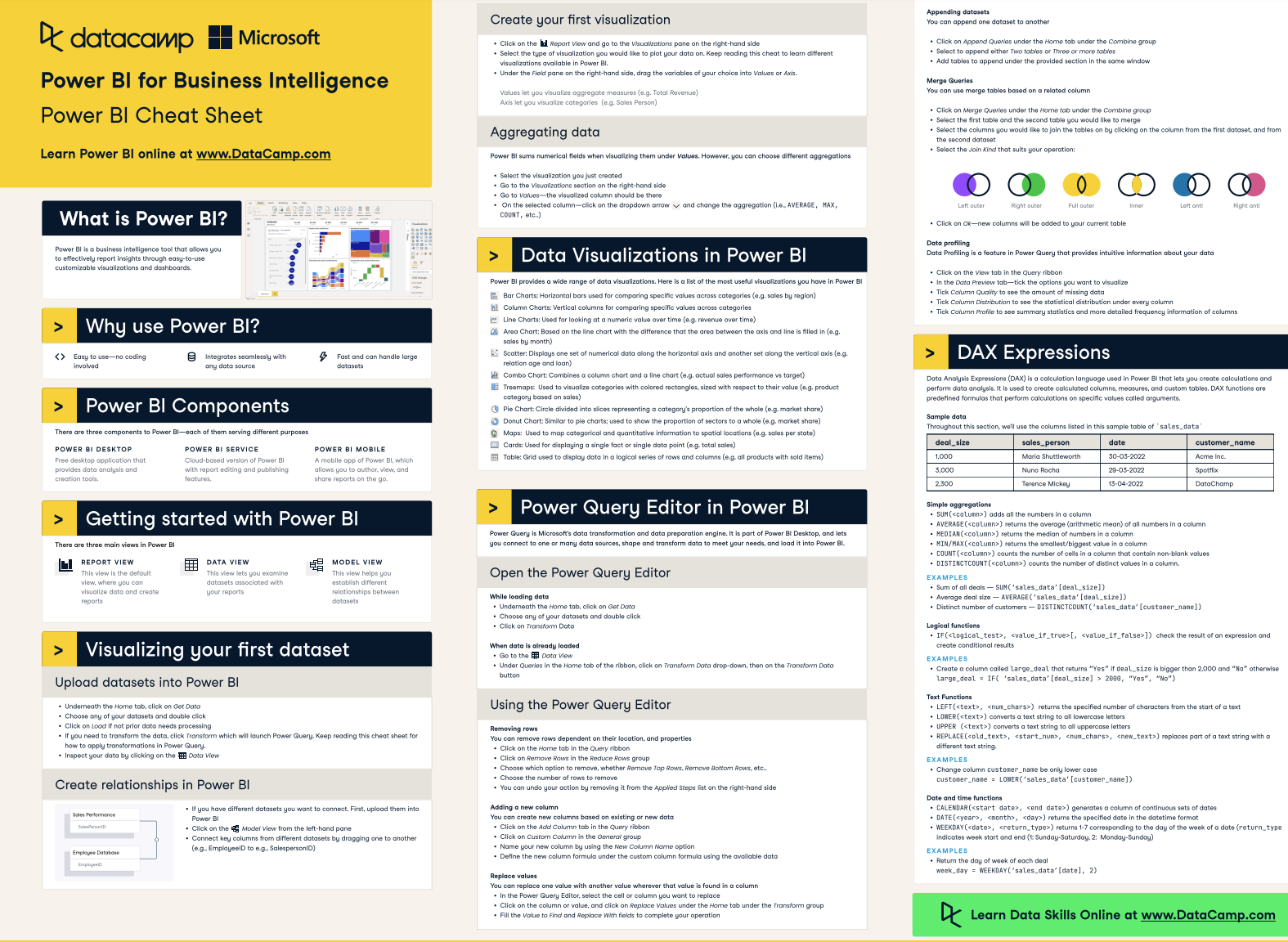
Slicer trong Power BI là các điều khiển tương tác cho phép bạn lọc dữ liệu hiển thị trong báo cáo. Chúng là các bộ lọc dạng trực quan có thể được đặt trực tiếp lên khung vẽ của báo cáo, giúp người dùng tương tác để lọc các biểu đồ/visual trên một trang báo cáo.
Có bốn loại slicer:
Slicer có khả năng tùy biến rất cao với nhiều tùy chọn định dạng. Slicer cũng có thể đồng bộ giữa các trang báo cáo khác nhau, nghĩa là lựa chọn trên slicer của một trang có thể ảnh hưởng đến các biểu đồ trên những trang khác.
Tuy nhiên, slicer trong Power BI cũng có một số hạn chế. Chúng không hỗ trợ trường nhập liệu, không có tùy chọn drill-down, và không hỗ trợ bộ lọc ở cấp độ visual. Ngoài ra, bạn không thể ghim một slicer lên dashboard, và chúng không hoạt động với measure hoặc các giá trị đã được tổng hợp.
Slicer và filter thường bị nhầm lẫn trong Power BI. Bạn có thể lọc báo cáo theo hai cách: visual slicer và filter pane (nằm ở phía bên phải báo cáo Power BI của bạn).
Theo kinh nghiệm của tôi, đa số người dùng không thích filter pane. Mặc định nó thường bị thu gọn và không trực quan bằng slicer. Bạn không thể tùy chỉnh giao diện hay chức năng của filter. Thay vào đó, đa số người dùng muốn slicer của họ nằm ngay phía trước và sẵn sàng trên báo cáo.
Tuy vậy, filter pane vẫn là công cụ mạnh cho nhà thiết kế và nhà phát triển báo cáo Power BI. Filter pane cho phép bạn lọc nâng cao bằng các toán tử logic như lớn hơn, nhỏ hơn, v.v. Filter đặc biệt hữu ích khi tạo bookmark (kết hợp với nút) và thêm chức năng drill-through vào báo cáo.
Một tính năng hữu ích của filter trong Power BI là bạn có thể dễ dàng áp dụng chúng ở các cấp độ khác nhau — cho một visual, một trang, hoặc toàn bộ báo cáo. Điều này giúp bạn kiểm soát tốt hơn nội dung người dùng nhìn thấy trong báo cáo.
Như bạn thấy, slicer và filter đều có ưu và nhược điểm. Hãy chọn phương pháp dựa trên nhu cầu của bạn và điều chỉnh thiết kế báo cáo theo sở thích của người dùng. Thông thường, bạn sẽ dùng kết hợp cả hai, cân bằng giữa nhu cầu lọc kỹ thuật, nâng cao với sự đơn giản và linh hoạt của slicer để tối ưu trải nghiệm người dùng.
Để thêm một slicer vào báo cáo, chỉ cần chọn visual slicer từ danh sách visualizations ở khung bên phải của Power BI Desktop. Sau đó, thêm các trường bạn muốn dùng để lọc báo cáo.
Hầu hết các tùy chọn tùy chỉnh cho slicer (như tiêu đề, phông chữ, màu nền) giống với đa số visual trong Power BI. Trong phần còn lại, chúng ta sẽ xem từng tùy chọn tùy chỉnh riêng có của slicer.
Nếu bạn vẫn đang ở giai đoạn đầu học Power BI và muốn nắm nhanh các kiến thức cơ bản, thì hướng dẫn Power BI cho người mới bắt đầu sẽ rất phù hợp. Nếu bạn sẵn sàng học chuyên sâu, khóa Giới thiệu Power BI là điểm khởi đầu tốt nhất.
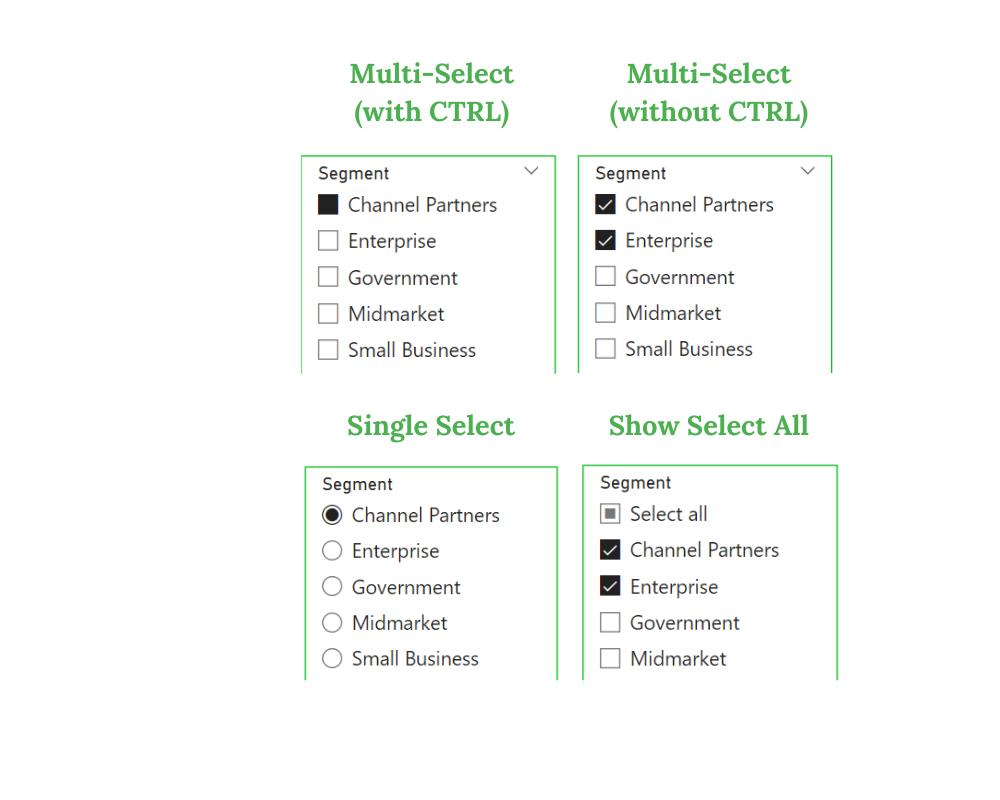
Một vài tùy chọn cho phép bạn kiểm soát cách chọn mục trong slicer. Gồm có chọn đơn, chọn nhiều với CTRL, và bật/tắt tùy chọn "Chọn tất cả".
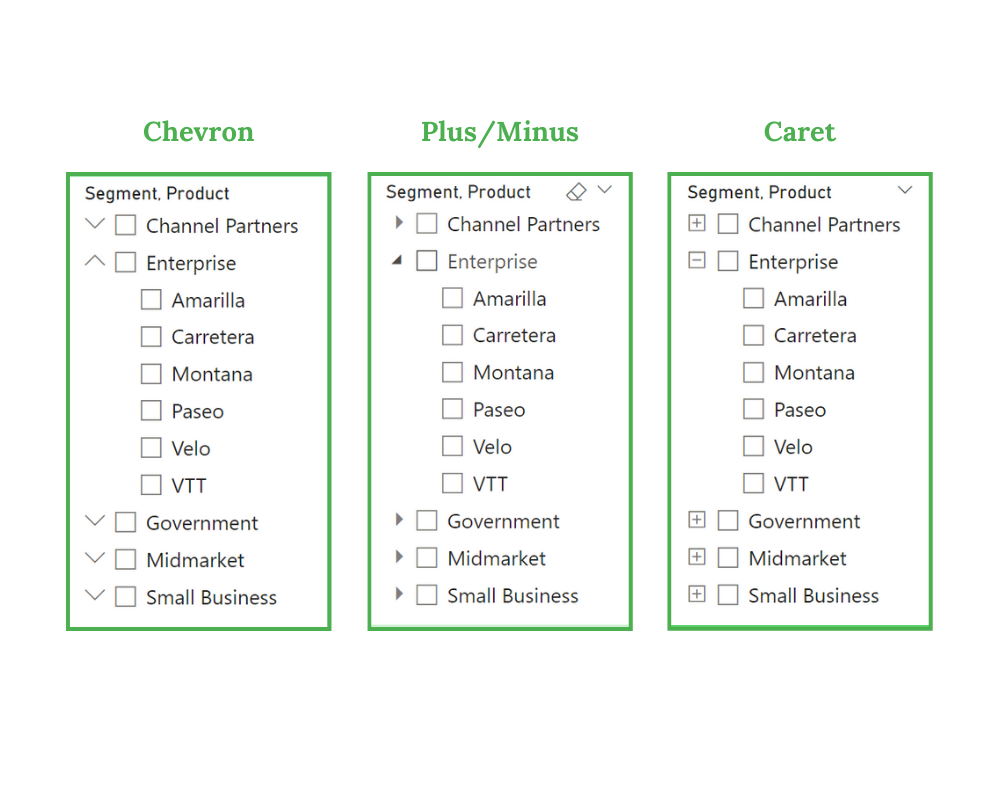
Để tiết kiệm không gian, bạn có thể thêm nhiều trường vào một visual slicer để tạo slicer theo phân cấp. Cách này áp dụng cho cả danh sách và dropdown.
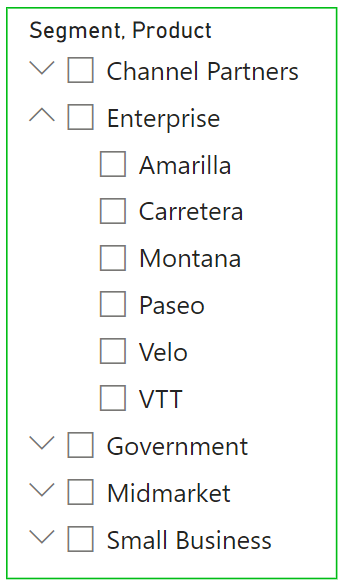
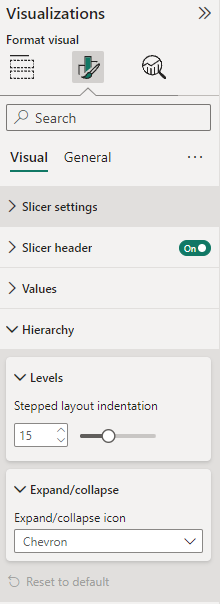
Để tạo slicer phân cấp, hãy thêm các cột bổ sung vào khu vực Fields. Sau khi tạo phân cấp, bạn cũng có thể tùy chỉnh giao diện và cảm nhận của slicer trong phần tùy chọn Hierarchy. Bạn có thể điều chỉnh khoảng thụt lề của từng cấp trong phân cấp và biểu tượng dùng để mở rộng/thu gọn.
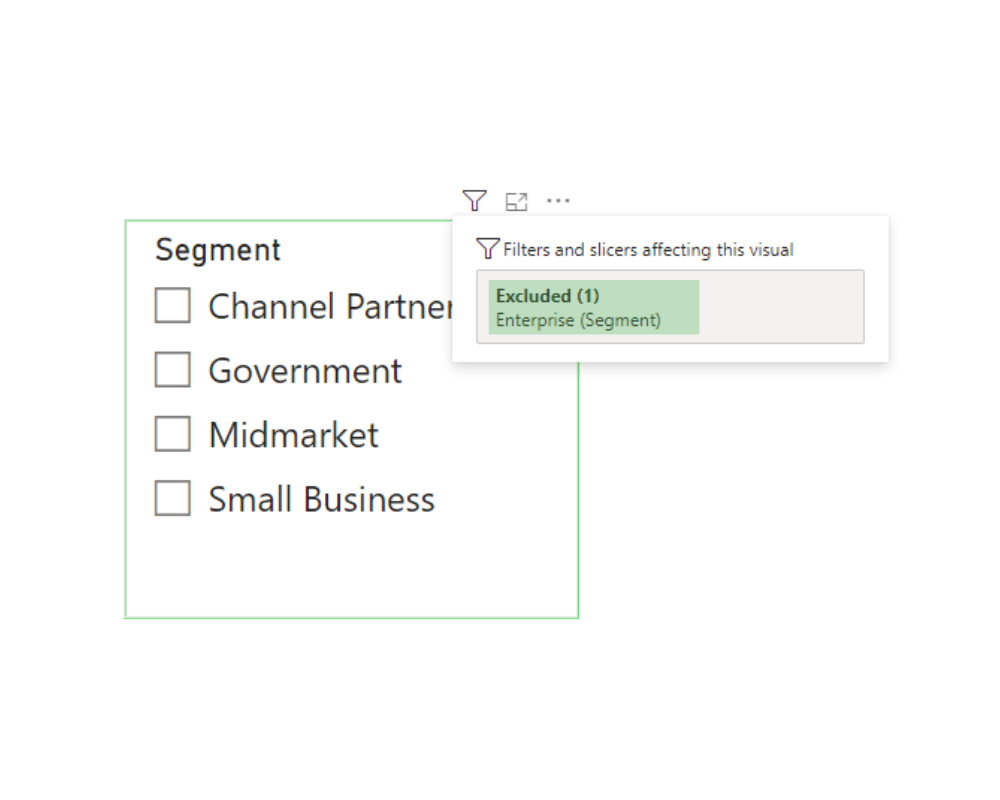
Bạn có thể dễ dàng loại bỏ những mục không muốn xuất hiện trong slicer.
Nhấp chuột phải vào mục cần loại khỏi slicer và chọn Exclude.
Bạn có thể kiểm tra các mục đã xóa bằng cách di chuột lên biểu tượng 'Applied filters' ở góc trên bên phải của slicer. Tất cả mục bị loại trừ (và bị lọc) sẽ xuất hiện tại đây.
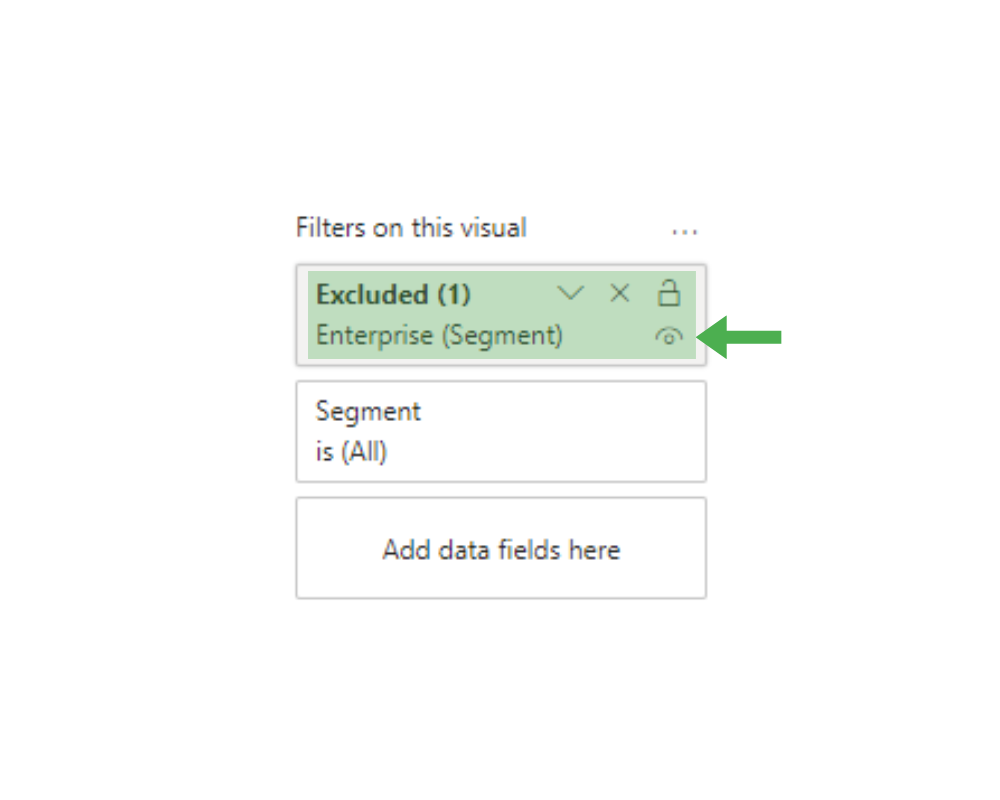
Bạn cũng có thể ẩn một số bộ lọc hoặc mục loại trừ để chúng không xuất hiện dưới danh sách 'Applied filters'. Để làm điều này, nhấp biểu tượng hiển thị/ẩn trong filter pane ở bên phải báo cáo. Bạn cũng có thể xóa nhanh phần loại trừ từ filter pane bằng cách gỡ bỏ bộ lọc đó.
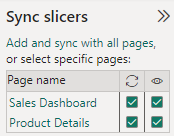
Bạn có thể đồng bộ slicer giữa các trang trong báo cáo bằng cách bật khung ‘Sync slicers’ từ ribbon.
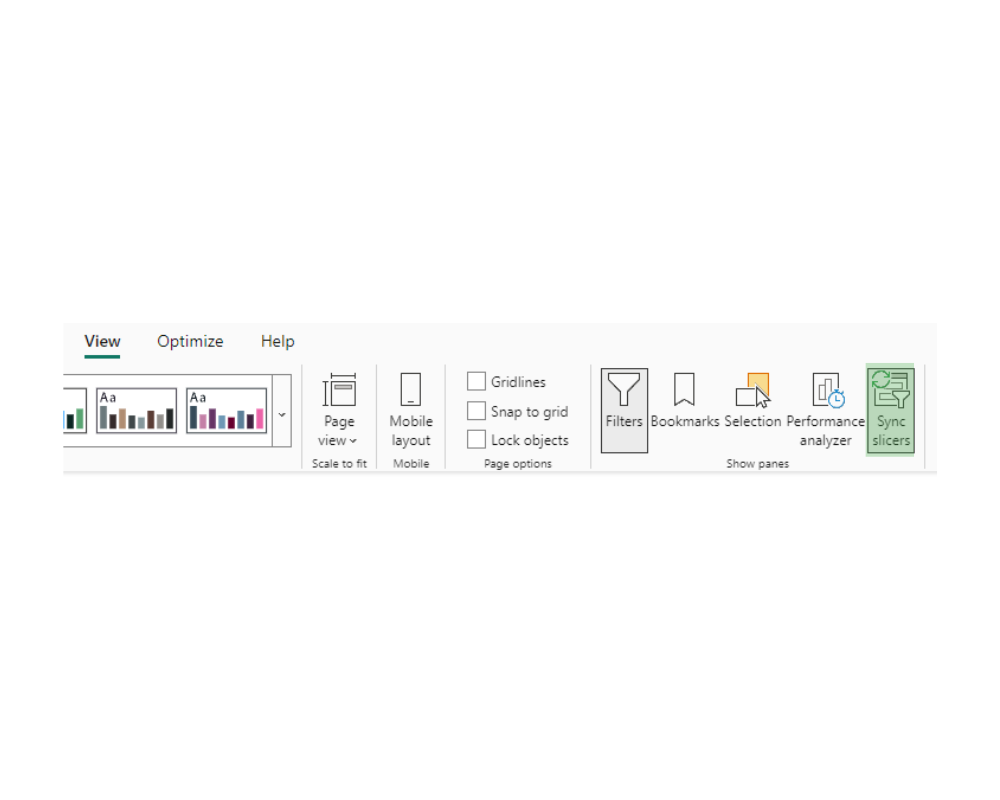
Điều này có thể tiết kiệm rất nhiều thời gian nếu bạn có cùng các slicer trên nhiều trang — như slicer ngày — để khi người dùng chọn một khoảng ngày trên một trang, cùng khoảng ngày đó tự động áp dụng cho các slicer ngày khác trong toàn bộ báo cáo.
Sử dụng tính năng 'Edit interactions' trên ribbon, bạn có thể chỉ định slicer sẽ lọc những visual nào. Điều này giúp bạn kiểm soát báo cáo tốt hơn nhiều.
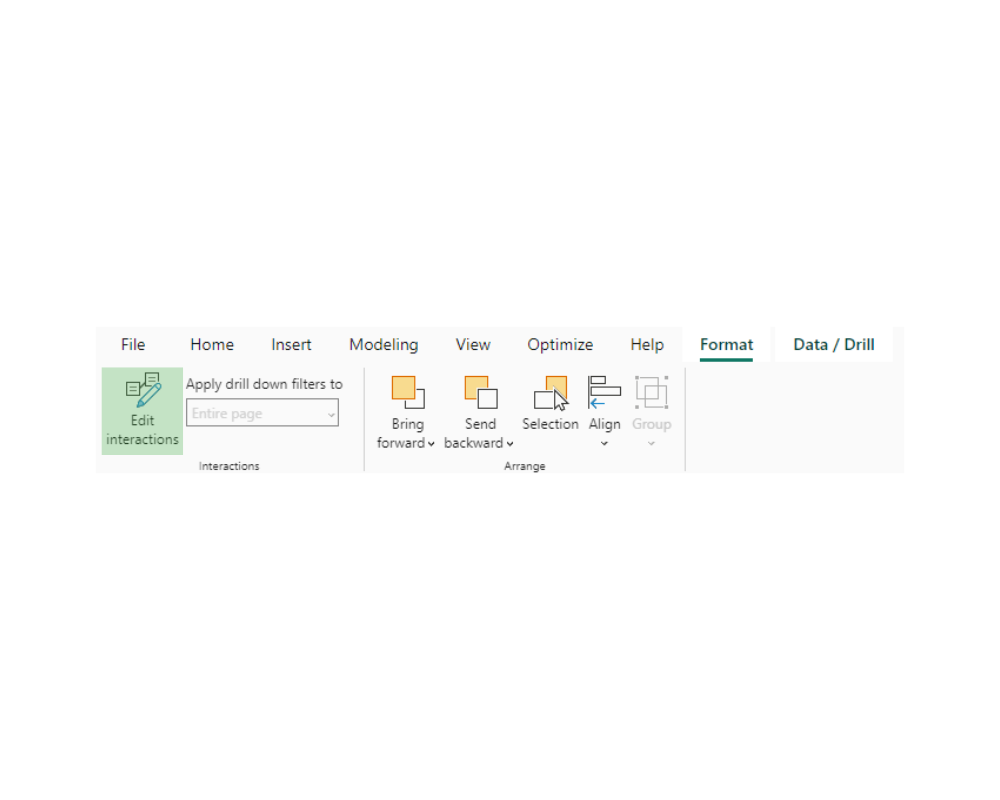
Tôi thấy tính năng này đặc biệt hữu ích khi trình bày các so sánh trong báo cáo. Ví dụ, nếu bạn muốn so sánh hiệu suất bán hàng của hai cửa hàng, bạn có thể chia đôi khung vẽ và trình bày cùng một visual ở hai bên, với các slicer chỉ lọc các visual ở bên của chính chúng.
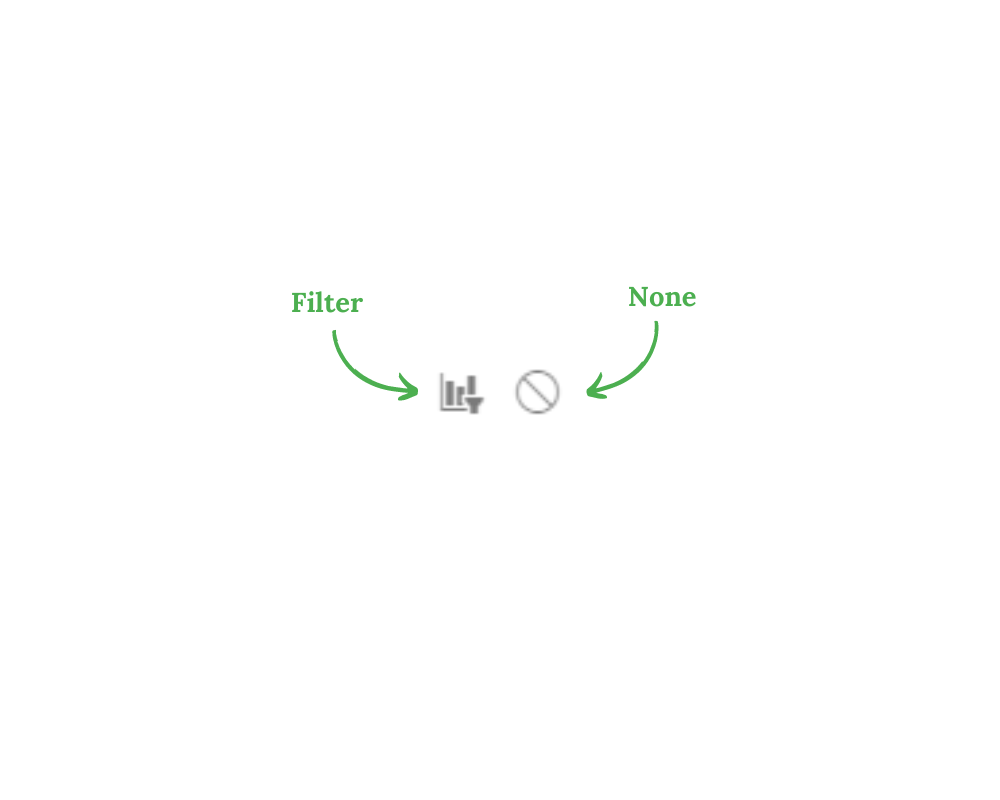
Slicer có hai tùy chọn khi chỉnh cách chúng tương tác với visual khác:
Dùng slicer trong Power BI là cách tuyệt vời để khiến báo cáo tương tác và thân thiện hơn. Tuy nhiên, điều quan trọng là tuân theo một số thực hành tốt để khai thác tối đa và đảm bảo báo cáo luôn hiệu năng và dễ sử dụng.
Những bộ lọc dùng thường xuyên là ứng viên tốt cho slicer, trong khi các bộ lọc ít quan trọng hơn có thể đưa vào Filter Pane. Điều này giúp báo cáo gọn gàng và tập trung vào nội dung quan trọng nhất.
Nhóm các slicer lại với nhau và đặt chúng ở vị trí tự nhiên, trực quan với người xem báo cáo, như phía trên, bên trái, hoặc bên phải trang. Cân nhắc dùng bookmark để ẩn slicer khi không dùng, tối ưu không gian trên báo cáo.
Slicer nên được đặt ở vị trí tạo cảm giác tự nhiên cho người xem báo cáo. Tuy nhiên, lựa chọn và vị trí slicer phù hợp với thiết kế trực quan của bạn có thể không luôn tối ưu cho người dùng. Hãy tìm điểm cân bằng để mang lại trải nghiệm tốt nhất: slicer luôn sẵn có nhưng không làm phân tán khỏi các trực quan hóa cốt lõi trên trang.
Slicer có thể ảnh hưởng đến hiệu năng báo cáo, đặc biệt khi dùng nhiều. Để giảm thiểu, cân nhắc dùng tùy chọn "Add an Apply button" cho slicer để trì hoãn việc đánh giá truy vấn và làm mới visual cho đến khi người dùng sẵn sàng. Điều này có thể cải thiện đáng kể trải nghiệm trong các báo cáo với mô hình dữ liệu phức tạp hoặc bộ dữ liệu lớn.
Trong phần tùy chọn của Power BI, bạn có thể thêm nút Apply cho mỗi slicer để thay đổi lựa chọn chỉ được áp dụng khi người dùng nhấn Apply. Cách này giảm tần suất truy vấn được gửi đi.
Giảm số lượng truy vấn sẽ cải thiện hiệu năng báo cáo, đặc biệt khi xử lý báo cáo phức tạp và bộ dữ liệu lớn.
Để cải thiện hiệu năng báo cáo, hãy giới hạn số lượng giá trị trong slicer. Điều này có thể giảm thời gian tải và giúp báo cáo phản hồi nhanh hơn.
Slicer trong Power BI là cách tuyệt vời để cung cấp khả năng điều khiển linh hoạt và tương tác cho báo cáo. Chúng có mức độ tùy biến cao và sở hữu nhiều tính năng hữu ích, như khả năng đồng bộ giữa các trang báo cáo và tùy chỉnh cách chúng tương tác với visual khác. Slicer trực quan hơn filter và nằm ở vị trí trung tâm trong báo cáo, mang lại trải nghiệm người dùng tốt hơn.
Bạn áp dụng những gì học được càng sớm, bạn sẽ làm chủ Power BI càng nhanh — và bạn có thể làm điều đó bằng cách thực hiện các dự án. Chúng tôi có danh sách 8 dự án hoàn hảo để phát triển kỹ năng Power BI.
Nếu mục tiêu của bạn là bước vào sự nghiệp với Power BI, thì lấy chứng chỉ là cách tuyệt vời để làm nổi bật CV. Lộ trình nghề nghiệp toàn diện Data Analyst in Power BI của chúng tôi bao quát mọi thứ bạn cần biết để có được công việc đầu tiên với Power BI, và hoàn toàn chuẩn bị cho bạn đi thi chứng chỉ (xem webinar về cách trở thành data analyst, nơi chúng tôi cung cấp tổng quan chi tiết về lộ trình này và những gì bạn có thể kỳ vọng).
Bắt đầu hành trình Power BI của bạn ngay hôm nay!
Khóa học
Khóa học
Khóa học
blog
Matt Crabtree
10 phút
