

स्लाइसर बनाम फ़िल्टर्स का उपयोग करने के फायदे
Power BI में स्लाइसर और फ़िल्टर्स को अक्सर भ्रमित किया जाता है। आप अपनी रिपोर्ट्स को दो तरीकों से फ़िल्टर कर सकते हैं: स्लाइसर विजुअल और फ़िल्टर पेन (जो आपकी Power BI रिपोर्ट के दाईं ओर होता है)।
मेरे अनुभव में, अधिकांश उपयोगकर्ताओं को फ़िल्टर पेन पसंद नहीं आता। यह आमतौर पर डिफ़ॉल्ट रूप से संकुचित रहता है और (स्लाइसर की तुलना में) उतना सहज नहीं होता। आप फ़िल्टर्स की उपस्थिति या कार्यक्षमता को अनुकूलित नहीं कर सकते। इसके बजाय, अधिकांश उपयोगकर्ता चाहते हैं कि उनके स्लाइसर रिपोर्ट्स में सामने और केंद्र में हों और तुरंत उपलब्ध हों।
फिर भी, फ़िल्टर पेन Power BI रिपोर्ट डिज़ाइनरों और डेवलपर्स के लिए एक शक्तिशाली टूल है। फ़िल्टर पेन आपको greater than, less than जैसे लॉजिकल ऑपरेटर्स का उपयोग करके उन्नत फ़िल्टरिंग करने देता है। बुकमार्क बनाने (बटनों के साथ) और रिपोर्ट्स में ड्रिल-थ्रू फ़ंक्शनलिटी जोड़ने में फ़िल्टर्स सबसे अधिक उपयोगी होते हैं।
Power BI फ़िल्टर्स की एक उपयोगी विशेषता यह है कि आप उन्हें आसानी से अलग-अलग स्तरों पर लागू कर सकते हैं—एकल विजुअल, पेज, या पूरी रिपोर्ट के लिए। इससे आपको रिपोर्ट में उपयोगकर्ता क्या देखता है, उस पर अधिक नियंत्रण मिलता है।
जैसा कि आप देख सकते हैं, स्लाइसर और फ़िल्टर्स दोनों के अपने-अपने फायदे और नुकसान हैं। आवश्यकताओं के आधार पर विधि चुनें, और अपने उपयोगकर्ताओं की प्राथमिकताओं के अनुसार अपनी रिपोर्ट्स के डिज़ाइन को अनुकूलित करें। आमतौर पर, आप पाएंगे कि आप दोनों का संयोजन उपयोग करते हैं—तकनीकी, उन्नत फ़िल्टरिंग की ज़रूरत और स्लाइसर की सादगी व लचीलेपन के बीच संतुलन बनाकर उपयोगकर्ता अनुभव को बेहतर बनाने के लिए।
Power BI स्लाइसर कैसे बनाएं
अपनी रिपोर्ट में स्लाइसर जोड़ने के लिए, Power BI Desktop के दाएँ पैन में विज़ुअलाइज़ेशन्स की सूची से स्लाइसर विजुअल चुनें। इसके बाद, वे फ़ील्ड जोड़ें जिनका उपयोग आप अपनी रिपोर्ट को फ़िल्टर करने के लिए करना चाहते हैं।
स्लाइसर के लिए अधिकांश अनुकूलन विकल्प (जैसे शीर्षक, फ़ॉन्ट, और पृष्ठभूमि रंग) अधिकांश Power BI विजुअल्स जैसे ही होते हैं। इस खंड के शेष भाग में, हम स्लाइसर के लिए विशिष्ट प्रत्येक अनुकूलन विकल्प की समीक्षा करेंगे।
यदि आप अभी Power BI सीखने के शुरुआती चरण में हैं और मूल बातें जल्दी सीखना चाहते हैं, तो हमारा Power BI for Beginners ट्यूटोरियल उपयुक्त रहेगा। यदि आप गहन Power BI कोर्स करने के लिए तैयार हैं, तो हमारा Introduction to Power BI कोर्स शुरू करने की सबसे अच्छी जगह है।
Selection controls
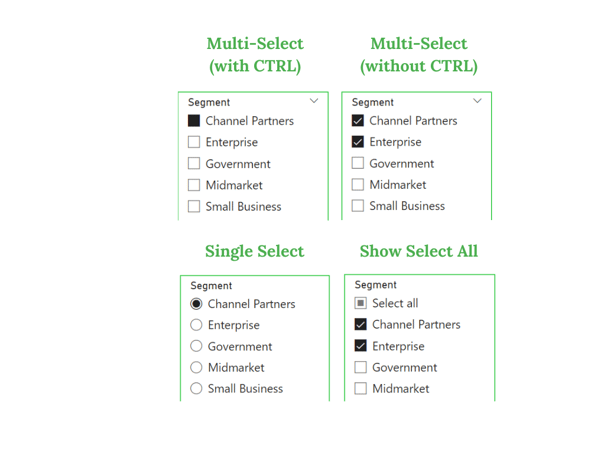
कुछ विकल्प आपको नियंत्रित करने देते हैं कि स्लाइसर में आइटम कैसे चुने जाएँ। ये हैं single select, CTRL के साथ multi-select, और "Select all" विकल्प दिखाना है या नहीं।
हाइरार्की स्लाइसर
जगह बचाने के लिए, आप स्लाइसर विजुअल में कई फ़ील्ड जोड़कर हाइरार्की स्लाइसर बना सकते हैं। यह सूची और ड्रॉपडाउन दोनों फ़िल्टर्स के लिए काम करता है।
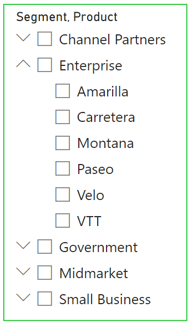
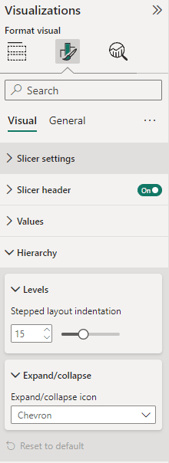
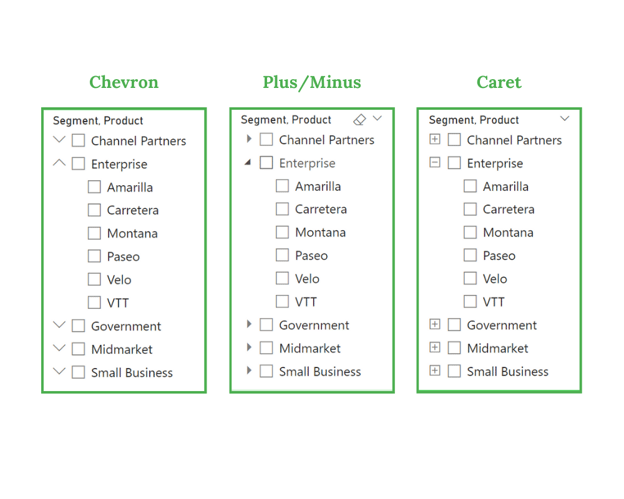
हाइरार्की स्लाइसर बनाने के लिए, Fields क्षेत्र में अतिरिक्त कॉलम जोड़ें। एक बार जब आप हाइरार्की बना लेते हैं, तो आप Hierarchy विकल्पों के तहत स्लाइसर के लुक और फील को भी कस्टमाइज़ कर सकते हैं। फिर आप हाइरार्की के प्रत्येक स्तर का इंडेंटेशन और हाइरार्की को expand या collapse करने के लिए उपयोग किए जाने वाले आइकन को समायोजित कर सकते हैं।
स्लाइसर से आइटम हटाना
आप आसानी से वे आइटम हटा सकते हैं जिन्हें आप किसी स्लाइसर में नहीं दिखाना चाहते।
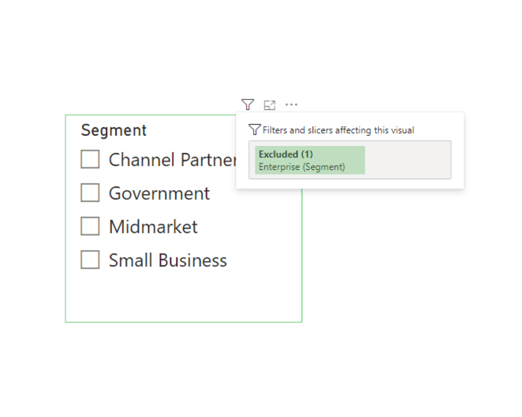
जिस आइटम को हटाना है, उस पर स्लाइसर में राइट-क्लिक करें और Exclude चुनें।
आप स्लाइसर के ऊपर दाएँ कोने में 'Applied filters' आइकन पर होवर करके यह सत्यापित कर सकते हैं कि कौन-से आइटम हटाए गए हैं। यहाँ सभी excluded (और फ़िल्टर्ड) आइटम दिखेंगे।
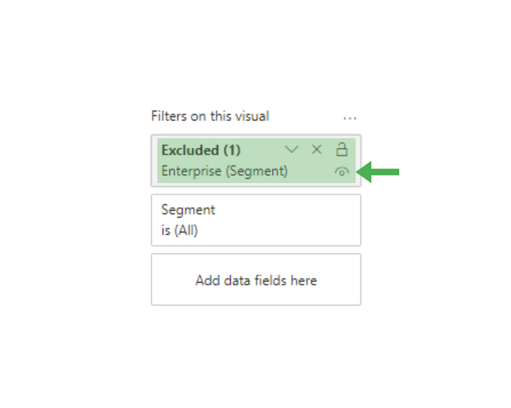
आप कुछ फ़िल्टर्स या exclusions को छिपा भी सकते हैं ताकि वे 'Applied filters' सूची में न दिखें। ऐसा करने के लिए, रिपोर्ट के दाईं ओर फ़िल्टर्स पेन में show/hide आइकन पर क्लिक करें। आप उस फ़िल्टर को हटाकर फ़िल्टर पेन से exclusion को आसानी से क्लियर भी कर सकते हैं।
स्लाइसर सिंक करना
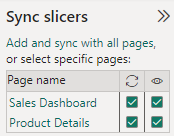
रिबन से ‘Sync slicers’ पेन सक्षम करके आप अपनी रिपोर्ट के पेजों के बीच स्लाइसर सिंक कर सकते हैं।
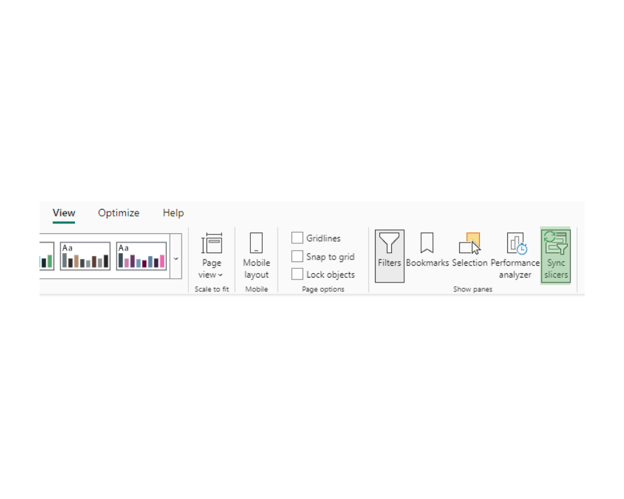
यदि आपकी रिपोर्ट के कई पेजों में एक ही स्लाइसर—जैसे कि date स्लाइसर—होते हैं, तो यह काफी समय बचाने वाला हो सकता है, ताकि जब कोई उपयोगकर्ता किसी पेज पर एक निश्चित date range चुनता है, तो वही range रिपोर्ट के अन्य सभी date स्लाइसर पर स्वचालित रूप से लागू हो जाए।
स्लाइसर इंटरैक्शन को कस्टमाइज़ करना
रिबन में 'Edit interactions' फीचर का उपयोग करके, आप तय कर सकते हैं कि कोई स्लाइसर किन विजुअल्स को फ़िल्टर कर सकता है। इससे आपको अपनी रिपोर्ट पर कहीं अधिक नियंत्रण मिलता है।
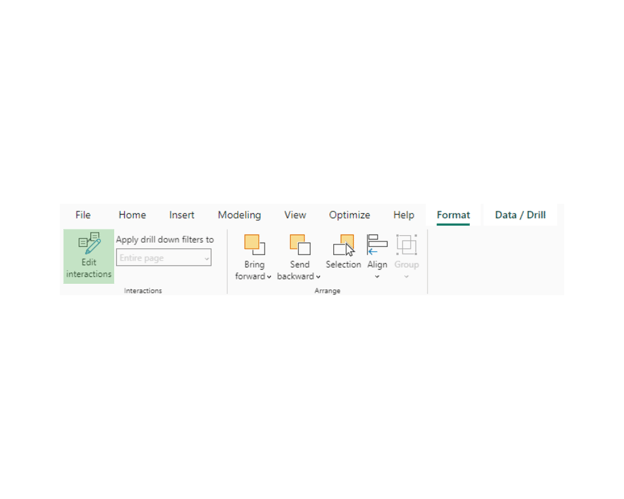
मैंने इस फीचर को अपनी रिपोर्ट्स में तुलना प्रस्तुत करते समय विशेष रूप से उपयोगी पाया है। उदाहरण के लिए, यदि आप दो स्टोर्स के बिक्री प्रदर्शन की तुलना करना चाहते हैं, तो आप अपने कैनवास को आधा विभाजित कर सकते हैं और दोनों तरफ़ वही विजुअल्स प्रस्तुत कर सकते हैं, जिनमें स्लाइसर केवल अपनी-अपनी तरफ़ के विजुअल्स को ही फ़िल्टर करें।
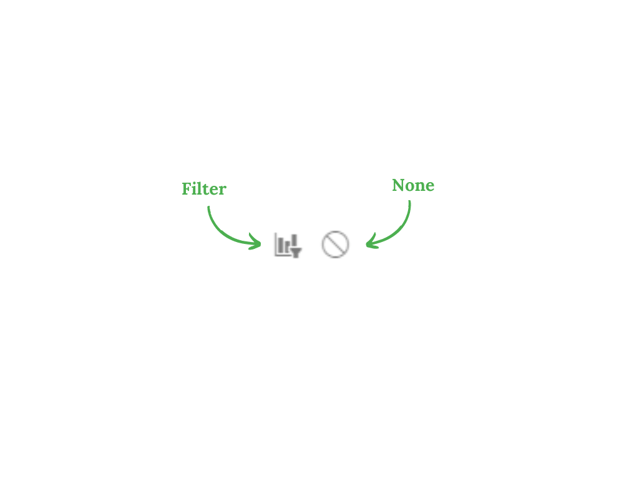
दूसरे विजुअल्स के साथ इंटरैक्शन एडिट करते समय स्लाइसर के दो विकल्प होते हैं:
- Filter - फ़िल्टरिंग सक्षम है।
- None - स्लाइसर विजुअल को फ़िल्टर नहीं करेगा।
स्लाइसर उपयोग के सर्वोत्तम तरीके
Power BI में स्लाइसर का उपयोग आपकी रिपोर्ट्स को अधिक इंटरैक्टिव और उपयोगकर्ता-अनुकूल बनाने का एक शानदार तरीका है। हालाँकि, उनसे अधिकतम लाभ पाने और यह सुनिश्चित करने के लिए कि आपकी रिपोर्ट्स प्रदर्शनकारी और उपयोग में आसान रहें, कुछ सर्वोत्तम तरीकों का पालन करना महत्वपूर्ण है।
1. हर फ़िल्टर को स्लाइसर होने की ज़रूरत नहीं
अक्सर उपयोग किए जाने वाले फ़िल्टर्स स्लाइसर के अच्छे उम्मीदवार होते हैं, जबकि कम महत्वपूर्ण फ़िल्टर्स को आप फ़िल्टर पेन में स्थानांतरित कर सकते हैं। इससे आपकी रिपोर्ट साफ़-सुथरी और सबसे महत्वपूर्ण बातों पर केंद्रित रहती है।
2. प्लेसमेंट मायने रखता है
अपने स्लाइसर को एक साथ समूहित करें और उन्हें वहाँ रखें जहाँ वे रिपोर्ट दर्शकों के लिए स्वाभाविक और सहज लगें, जैसे रिपोर्ट पेज के शीर्ष, बाएँ या दाएँ। उपयोग में न होने पर स्लाइसर छिपाने के लिए बुकमार्क का उपयोग करने पर विचार करें, ताकि आपकी रिपोर्ट में जगह का बेहतर उपयोग हो।
स्लाइसर को इस तरह रखा जाना चाहिए कि रिपोर्ट देखने वालों को वे स्वाभाविक लगें। फिर भी, जो स्लाइसर चयन और प्लेसमेंट आपके विजुअल डिज़ाइन के लिए काम करता है, वह हमेशा उपयोगकर्ताओं के लिए सर्वोत्तम नहीं हो सकता। ऐसा संतुलन खोजें जो सर्वोत्तम उपयोगकर्ता अनुभव दे—स्लाइसर उपलब्ध रहें, पर पेज की मुख्य विज़ुअलाइज़ेशन्स से ध्यान न भटकाएँ।
3. स्लाइसर प्रदर्शन प्रबंधित करें
स्लाइसर रिपोर्ट के प्रदर्शन को प्रभावित कर सकते हैं, खासकर जब उनका व्यापक रूप से उपयोग किया जाए। इसे कम करने के लिए, स्लाइसर के लिए "Add an Apply button" विकल्प का उपयोग करने पर विचार करें ताकि क्वेरी मूल्यांकन और विजुअल्स का रिफ्रेश तब तक टला रहे जब तक उपयोगकर्ता तैयार न हो। जटिल डेटा मॉडल या बड़े डेटासेट वाली रिपोर्ट्स में इससे उपयोगकर्ता अनुभव में उल्लेखनीय सुधार हो सकता है।
Power BI विकल्पों में, आप प्रत्येक स्लाइसर में Apply बटन जोड़ सकते हैं ताकि स्लाइसर चयन में बदलाव केवल तब लागू हों जब उपयोगकर्ता Apply बटन पर क्लिक करे। इससे भेजी जाने वाली क्वेरीज़ की आवृत्ति कम होती है।
क्वेरीज़ की संख्या कम करने से रिपोर्ट का प्रदर्शन बेहतर होता है, विशेषकर जटिल रिपोर्ट्स और बड़े डेटासेट के साथ काम करते समय।
4. स्लाइसर मान सीमित करें
रिपोर्ट प्रदर्शन में सुधार के लिए, अपने स्लाइसर में मानों की संख्या सीमित करें। इससे आपकी रिपोर्ट का लोड समय कम हो सकता है और यह अधिक प्रतिक्रियाशील बन सकती है।
निष्कर्ष
Power BI स्लाइसर आपकी रिपोर्ट्स पर लचीला और इंटरैक्टिव नियंत्रण प्रदान करने का एक बेहतरीन तरीका हैं। ये अत्यधिक अनुकूलन योग्य हैं और इनमें कुछ उपयोगी सुविधाएँ हैं, जैसे रिपोर्ट पेजों में उन्हें सिंक करने और अन्य विजुअल्स के साथ उनके इंटरैक्शन को एडिट करने की क्षमता। स्लाइसर फ़िल्टर्स की तुलना में अधिक सहज होते हैं और आपकी रिपोर्ट्स में सामने और केंद्र में होते हैं, जिससे उपयोगकर्ता अनुभव बेहतर होता है।
जितनी जल्दी आप सीखी हुई बातों को लागू कर पाएँगे, उतनी जल्दी आप Power BI में निपुण हो जाएँगे—और आप यह परियोजनाओं पर काम करके कर सकते हैं। हमारे पास 8 परियोजनाओं की सूची है जो आपकी Power BI कौशल विकसित करने के लिए बिल्कुल उपयुक्त हैं।
यदि आपका लक्ष्य Power BI के साथ करियर में कदम रखना है, तो प्रमाणित होना आपके CV को मज़बूत करने का एक शानदार तरीका है। हमारा व्यापक Data Analyst in Power BI करियर ट्रैक Power BI के साथ अपनी पहली नौकरी पाने के लिए आवश्यक हर चीज़ को कवर करता है और आपको पूरी तरह से प्रमाणन के लिए तैयार करता है (यह वेबिनार देखें कि डेटा एनालिस्ट कैसे बनें, जहाँ हम इस करियर ट्रैक और आपकी अपेक्षाओं का विस्तृत अवलोकन देते हैं)।
Power BI स्लाइसर FAQs
क्या किसी स्लाइसर में सर्च बार रखना संभव है?
हाँ। लंबी सूचियों के लिए, स्लाइसर सेटिंग्स के भीतर सर्च बार विकल्प सक्षम करना आपके उपयोगकर्ताओं का काफी समय बचा सकता है, क्योंकि इससे वे तेजी से अपनी मनचाही वैल्यू ढूँढकर चुन सकते हैं।
मैं किसी स्लाइसर की विज़िबिलिटी को कैसे नियंत्रित करूँ?
आप बुकमार्क्स और बटनों का उपयोग करके स्लाइसर को दिखा या छिपा सकते हैं, जिससे एक डायनेमिक रिपोर्ट बनती है जो केवल विशिष्ट परिस्थितियों में कुछ नियंत्रण दिखाती है। यह आपके डैशबोर्ड को साफ़ और केंद्रित रखने की एक अच्छी तरकीब है।
किसी रिपोर्ट पर कई स्लाइसर को व्यवस्थित करने का सबसे अच्छा तरीका क्या है?
आप Selection पेन का उपयोग करके संबंधित स्लाइसर को आसानी से एक साथ समूहित कर सकते हैं। इससे अपने स्लाइसर को स्थानांतरित करना और संपादित करना कहीं आसान हो जाता है, क्योंकि आप एक साथ पूरे समूहों को मूव, कॉपी और उनका आकार समायोजित कर सकते हैं। संगठन के दृष्टिकोण से, स्लाइसर को एक साथ और तार्किक क्रम में रखने की कोशिश करें। यदि आप अपनी रिपोर्ट के लेआउट में सुधार करना चाहते हैं, तो आप एक collapsable स्लाइसर पैनल डिज़ाइन करने पर विचार कर सकते हैं (यह कैसा दिखता है, इसका उदाहरण देखने के लिए Power BI रिपोर्ट्स डिज़ाइन करने पर यह ट्यूटोरियल देखें)।

Power BI स्लाइसर आपकी रिपोर्ट्स में फ़िल्टर्स पर लचीला, इंटरैक्टिव नियंत्रण प्रदान करते हैं।
इस ट्यूटोरियल में, हम Power BI स्लाइसर को विस्तार से समझेंगे, वे फ़िल्टर पेन में लगाए गए फ़िल्टर्स से कैसे अलग हैं, और व्यवहार में उनके उपयोग के लिए कुछ सर्वोत्तम तरीके।
यदि आप अभी भी Power BI के साथ शुरुआत कर रहे हैं, तो हमारा Power BI fundamentals स्किल ट्रैक देखें और त्वरित संदर्भ के लिए हमारा Power BI चीट शीट हाथ में रखें।
Power BI स्लाइसर क्या हैं?
Power BI स्लाइसर इंटरैक्टिव नियंत्रण हैं जो आपको अपनी रिपोर्ट्स में प्रदर्शित डेटा को फ़िल्टर करने की अनुमति देते हैं। ये विजुअल फ़िल्टर्स होते हैं जिन्हें सीधे रिपोर्ट कैनवास पर रखा जा सकता है, जिससे उपयोगकर्ता रिपोर्ट पेज पर प्रदर्शित विजुअल्स को फ़िल्टर करने के लिए उनसे इंटरैक्ट कर सकते हैं।
स्लाइसर चार प्रकार के होते हैं:
स्लाइसर अत्यधिक अनुकूलन योग्य होते हैं, जिनमें फ़ॉर्मैटिंग के कई विकल्प मिलते हैं। स्लाइसर अलग-अलग रिपोर्ट पेजों में सिंक भी किए जा सकते हैं, यानी एक पेज के स्लाइसर पर की गई चयन अन्य पेजों के विजुअल्स को प्रभावित कर सकती है।
हालांकि, Power BI स्लाइसर की कुछ सीमाएँ भी हैं। वे इनपुट फ़ील्ड्स, ड्रिल-डाउन विकल्प, या विजुअल-लेवल फ़िल्टर्स का समर्थन नहीं करते। साथ ही, आप किसी स्लाइसर को डैशबोर्ड पर पिन नहीं कर सकते, और वे measures या aggregated values के साथ काम नहीं करते।