

Voordelen van slicers versus filters
Slicers en filters worden in Power BI vaak door elkaar gehaald. Je kunt je rapporten op twee manieren filteren: met de slicer-visual en met het filterdeelvenster (aan de rechterkant van je Power BI-rapport).
Uit mijn ervaring houden de meeste gebruikers niet van het filterdeelvenster. Het is meestal standaard ingeklapt en minder intuïtief in gebruik (vergeleken met slicers). Je kunt de weergave of functionaliteit van filters niet aanpassen. De meeste gebruikers hebben hun slicers liever prominent en direct beschikbaar op hun rapporten.
Dat gezegd hebbende is het filterdeelvenster een krachtig hulpmiddel voor Power BI-rapportontwerpers en -ontwikkelaars. Het filterdeelvenster laat je geavanceerd filteren met logische operatoren zoals groter dan, kleiner dan, enzovoort. Filters zijn vooral handig bij het maken van bladwijzers (samen met knoppen) en het toevoegen van drill-throughfunctionaliteit aan rapporten.
Een nuttige eigenschap van Power BI-filters is dat je ze eenvoudig op verschillende niveaus kunt toepassen: voor één visual, een pagina of het hele rapport. Dit geeft je meer controle over wat de gebruiker in een rapport te zien krijgt.
Zoals je ziet hebben slicers en filters elk voor- en nadelen. Kies de methode op basis van je behoeften en stem het ontwerp van je rapporten af op de voorkeuren van je gebruikers. Meestal gebruik je een combinatie van beide, waarbij je de behoefte aan technische, geavanceerde filtering in balans brengt met de eenvoud en flexibiliteit van slicers om de gebruikerservaring te optimaliseren.
Hoe maak je Power BI-slicers
Om een slicer aan je rapport toe te voegen, kies je simpelweg de slicer-visual uit de lijst met visualisaties in het rechterdeelvenster van Power BI Desktop. Voeg daarna de velden toe die je wilt gebruiken om je rapport te filteren.
De meeste aanpassingsopties voor slicers (zoals titels, lettertype en achtergrondkleur) zijn hetzelfde als voor de meeste Power BI-visuals. In de rest van deze sectie bespreken we de aanpassingsopties die uniek zijn voor slicers.
Zit je nog in de beginfase en wil je de basis snel oppikken? Dan past onze tutorial Power BI for Beginners perfect. Ben je klaar voor diepgaandere Power BI-cursussen, begin dan met onze cursus Introduction to Power BI.
Selectiebesturing
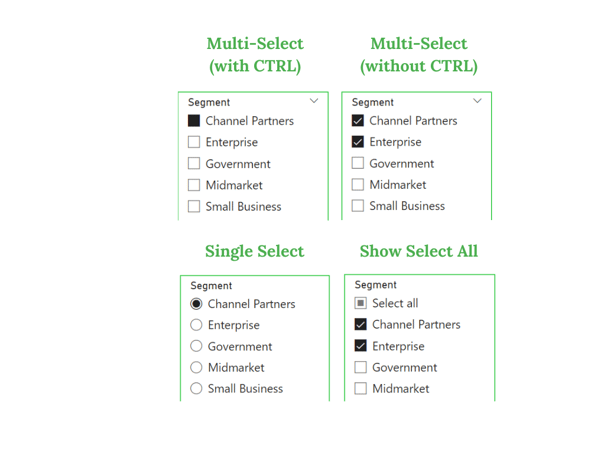
Met enkele opties bepaal je hoe items in een slicer worden geselecteerd. Dit zijn enkelvoudige selectie, meervoudige selectie met CTRL en of de optie "Alles selecteren" wordt getoond.
Hiërarchieslicers
Om ruimte te besparen kun je meerdere velden toevoegen aan een slicer-visual om een hiërarchieslicer te maken. Dit werkt zowel voor lijst- als dropdownfilters.
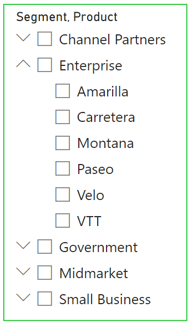
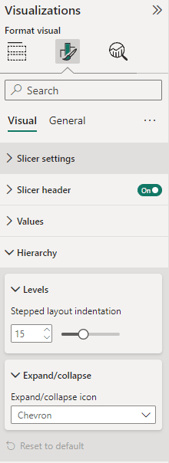
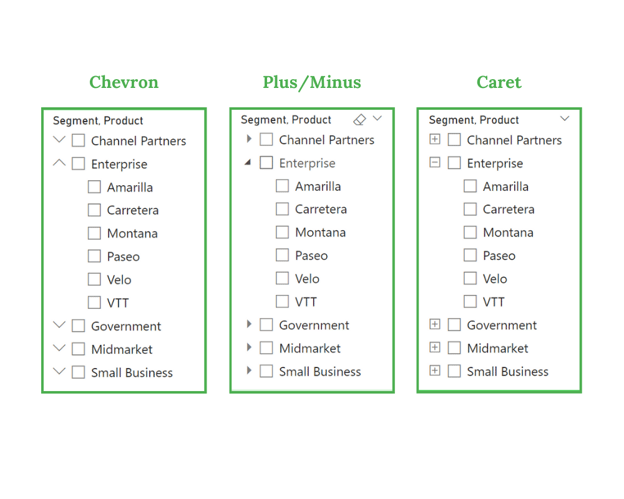
Om een hiërarchieslicer te maken, voeg je extra kolommen toe aan het gebied Velden. Zodra je een hiërarchie hebt gemaakt, kun je ook het uiterlijk van de slicer aanpassen onder de Hiërarchie-opties. Je kunt dan de inspringing van elk niveau van de hiërarchie en het pictogram voor uit- of inklappen aanpassen.
Items uitsluiten van een slicer
Je kunt eenvoudig items verwijderen die je niet in een slicer wilt laten verschijnen.
Klik met de rechtermuisknop op het item in de slicer dat je wilt verwijderen en selecteer Uitsluiten.
Je kunt controleren welke items zijn verwijderd door met de muis over het pictogram ‘Toegepaste filters’ rechtsboven in de slicer te bewegen. Alle uitgesloten (en gefilterde) items verschijnen hier.
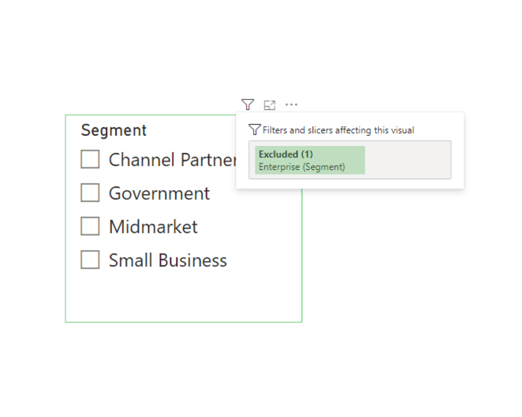
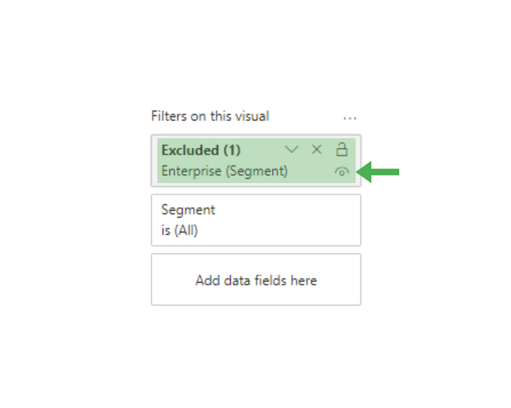
Je kunt bepaalde filters of uitsluitingen ook verbergen zodat ze niet onder de lijst ‘Toegepaste filters’ verschijnen. Klik hiervoor op het pictogram tonen/verbergen in het filterdeelvenster aan de rechterkant van het rapport. Je kunt de uitsluiting ook eenvoudig wissen in het filterdeelvenster door dat filter te verwijderen.
Slicers synchroniseren
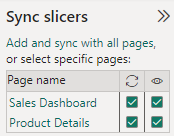
Je kunt slicers tussen de pagina’s in je rapport synchroniseren door het deelvenster ‘Slicers synchroniseren’ te openen via het lint.
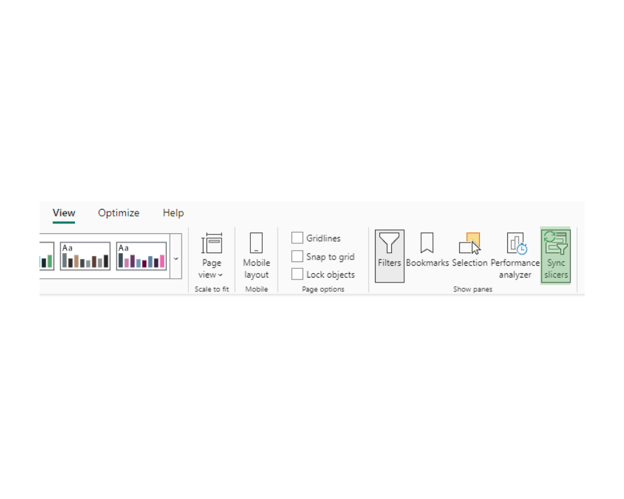
Dit kan veel tijd besparen als je dezelfde slicers op meerdere pagina’s in je rapport hebt—zoals een datumslicer—zodat wanneer een gebruiker op één pagina een bepaald datumbereik selecteert, datzelfde bereik automatisch wordt toegepast op de andere datumslicers in het rapport.
Slicerinteracties aanpassen
Met de functie ‘Interactie bewerken’ op het lint kun je aangeven welke visuals een slicer mag filteren. Dit geeft je veel meer controle over je rapport.
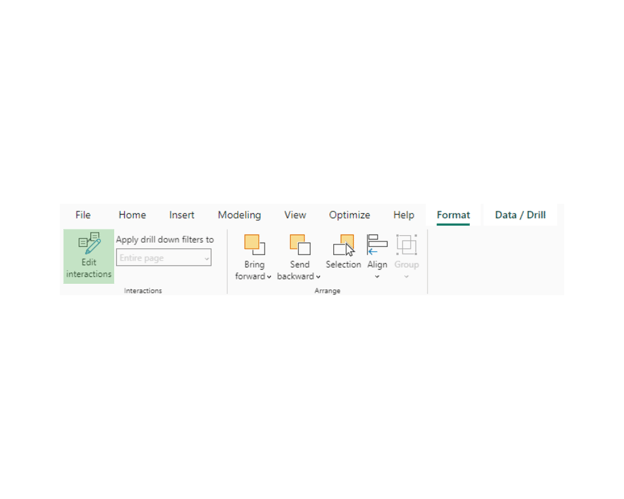
Ik vind deze functie vooral handig bij het presenteren van vergelijkingen in mijn rapporten. Wil je bijvoorbeeld de verkoopprestaties van twee winkels vergelijken, dan kun je je canvas in tweeën delen en aan weerszijden dezelfde visuals tonen met slicers die alleen de visuals aan hun eigen kant filteren.
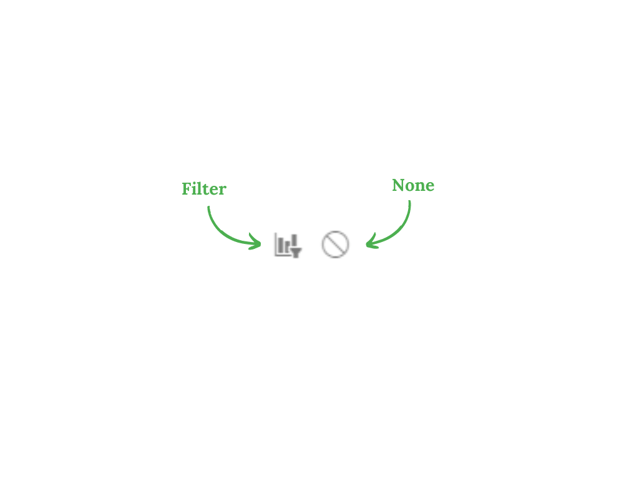
Slicers hebben twee opties bij het bewerken van hun interacties met andere visuals:
- Filter - Filteren is ingeschakeld.
- Geen - De slicer filtert de visual niet.
Best practices voor het gebruik van slicers
Slicers in Power BI zijn een fantastische manier om je rapporten interactiever en gebruiksvriendelijker te maken. Het is echter belangrijk om enkele best practices te volgen om er het maximale uit te halen en ervoor te zorgen dat je rapporten performant en gemakkelijk te gebruiken blijven.
1. Niet alle filters hoeven slicers te zijn
Vaak gebruikte filters zijn goede kandidaten voor slicers, terwijl je minder kritieke filters naar het filterdeelvenster kunt verplaatsen. Zo blijft je rapport overzichtelijk en gericht op het belangrijkste.
2. Plaatsing is belangrijk
Groepeer je slicers en positioneer ze waar het voor de kijkers natuurlijk en intuïtief aanvoelt, zoals bovenaan of aan de linker- of rechterkant van een rapportpagina. Overweeg het gebruik van bladwijzers om slicers te verbergen wanneer ze niet worden gebruikt, zodat je de ruimte op je rapport optimaliseert.
Slicers moeten zo geplaatst worden dat het natuurlijk voelt voor de rapportlezers. Maar de keuze en positionering die past bij je visuele ontwerp is niet altijd optimaal voor gebruikers. Zoek een balans die de beste gebruikerservaring biedt: slicers beschikbaar maken zonder af te leiden van de kernvisualisaties op de pagina.
3. Beheer de prestaties van slicers
Slicers kunnen de prestaties van rapporten beïnvloeden, vooral bij intensief gebruik. Overweeg daarom de optie "Een Toepassen-knop toevoegen" voor slicers, zodat query-evaluatie en het verversen van visuals worden uitgesteld tot de gebruiker klaar is. Dit kan de gebruikerservaring sterk verbeteren bij complexe datamodellen of grote datasets.
In de Power BI-opties kun je aan elke slicer een Toepassen-knop toevoegen, zodat wijzigingen in slicerselecties pas worden toegepast wanneer de gebruiker op Toepassen klikt. Dit vermindert de frequentie van verzonden queries.
Minder queries betekent betere rapportprestaties, vooral bij complexe rapporten en grote datasets.
4. Beperk slicerwaarden
Beperk het aantal waarden in je slicers om de prestaties van je rapport te verbeteren. Dit kan de laadtijd van je rapport verkorten en het responsiever maken.
Conclusie
Power BI-slicers zijn een geweldige manier om flexibele en interactieve controle over je rapporten te bieden. Ze zijn zeer aanpasbaar en hebben handige features, zoals het synchroniseren over rapportpagina’s en het bewerken van hoe ze met andere visuals interageren. Slicers zijn intuïtiever dan filters en staan prominent in je rapporten, wat leidt tot een betere gebruikerservaring.
Hoe sneller je toepast wat je leert, hoe sneller je Power BI onder de knie krijgt—en dat doe je door aan projecten te werken. We hebben een lijst met 8 projecten die perfect zijn om je Power BI-vaardigheden te ontwikkelen.
Wil je een carrière met Power BI beginnen, dan is certificering een goede manier om je cv te versterken. Onze uitgebreide Data Analyst in Power BI-carrièretrack behandelt alles wat je moet weten om je eerste baan met Power BI te bemachtigen en bereidt je volledig voor op certificering (bekijk dit webinar over hoe je data-analist wordt, waarin we deze carrièretrack uitgebreid doornemen en wat je kunt verwachten).
Power BI Slicer - veelgestelde vragen
Is het mogelijk om een zoekbalk in een slicer te hebben?
Ja. Voor langere lijsten kan het inschakelen van de zoekbalkoptie in de slicerinstellingen je gebruikers veel tijd besparen doordat ze snel de gewenste waarden kunnen vinden en selecteren.
Hoe regel ik de zichtbaarheid van een slicer?
Je kunt bladwijzers en knoppen gebruiken om slicers te tonen of te verbergen, zodat je een dynamisch rapport maakt dat bepaalde besturingselementen alleen onder specifieke omstandigheden laat zien. Een handige truc om je dashboard overzichtelijk en gefocust te houden.
Wat is de beste manier om meerdere slicers op een rapport te organiseren?
Je kunt gerelateerde slicers eenvoudig groeperen met het deelvenster Selectie. Zo wordt het verplaatsen en bewerken van je slicers veel makkelijker, omdat je hele groepen slicers in één keer kunt verplaatsen, kopiëren en van formaat veranderen. Probeer slicers bij elkaar en in een logische volgorde te houden. Wil je de lay-out van je rapport verbeteren, overweeg dan een inklapbaar slicerpaneel te ontwerpen (bekijk deze tutorial over het ontwerpen van Power BI-rapporten voor een voorbeeld).



Power BI-slicers bieden flexibele, interactieve controle over de filters in je rapporten.
In deze tutorial duiken we in Power BI-slicers: wat ze zijn, hoe ze verschillen van filters in het filterdeelvenster, en enkele best practices voor het gebruik in de praktijk.
Ben je nog maar net begonnen met Power BI? Bekijk dan onze skill track Power BI fundamentals en houd onze Power BI-cheat sheet bij de hand als snelle naslag wanneer nodig.
Wat zijn Power BI-slicers?
Power BI-slicers zijn interactieve elementen waarmee je de gegevens kunt filteren die in je rapporten worden weergegeven. Het zijn visuele filters die je rechtstreeks op het rapportcanvas kunt plaatsen, zodat gebruikers ermee kunnen interacteren om visuals op een rapportpagina te filteren.
Er zijn vier typen slicers:
Slicers zijn zeer aanpasbaar, met een breed scala aan opmaakopties. Je kunt slicers ook synchroniseren over verschillende rapportpagina’s, zodat een selectie op de slicer van de ene pagina invloed kan hebben op de visuals op andere pagina’s.
Toch hebben Power BI-slicers enkele beperkingen. Ze ondersteunen geen invoervelden, drill-downopties of visual level-filters. Ook kun je een slicer niet vastmaken aan een dashboard en werken ze niet met measures of geaggregeerde waarden.