%22%3E%3Cpath%20d%3D%22m-369%200h408v79h-408z%22%20fill%3D%22%237933ff%22%2F%3E%3Cpath%20d%3D%22m-148%200h306v45h-306z%22%20fill%3D%22%23974dff%22%2F%3E%3C%2Fg%3E%3C%2Fsvg%3E)
%22%2F%3E%3C%2FclipPath%3E%3Cg%20clip-path%3D%22url(%23a)%22%3E%3Cpath%20d%3D%22m76%200h484v36h-484z%22%20fill%3D%22%23974dff%22%2F%3E%3Cpath%20d%3D%22m0%200h384v24h-384z%22%20fill%3D%22%2306bdfc%22%20transform%3D%22matrix(1%200%200%20-1%200%2060)%22%2F%3E%3C%2Fg%3E%3C%2Fsvg%3E)
Avantages des segmentations par rapport aux filtres
Dans Power BI, on confond souvent segmentations et filtres. Vous pouvez filtrer vos rapports de deux façons : via le visuel de segmentation et via le volet Filtres (situé à droite de votre rapport Power BI).
D'après mon expérience, la plupart des utilisateurs n'apprécient pas le volet Filtres. Il est généralement réduit par défaut et son usage est moins intuitif (comparé aux segmentations). Vous ne pouvez pas personnaliser l'apparence ni le fonctionnement des filtres. À l'inverse, beaucoup préfèrent disposer leurs segmentations au premier plan, immédiatement accessibles sur leurs rapports.
Cela dit, le volet Filtres reste un outil puissant pour les concepteurs et développeurs de rapports Power BI. Il permet d'effectuer des filtrages avancés à l'aide d'opérateurs logiques comme supérieur à, inférieur à, etc. Les filtres sont particulièrement utiles pour créer des favoris (bookmarks) avec des boutons, et pour ajouter des fonctionnalités d'exploration par percement (drill-through) aux rapports.
Un atout des filtres Power BI est de pouvoir les appliquer facilement à différents niveaux : un seul visuel, une page ou l'ensemble du rapport. Vous contrôlez ainsi plus finement ce que l'utilisateur voit.
Comme vous le voyez, segmentations et filtres ont chacun leurs avantages et limites. Choisissez la méthode selon vos besoins, et adaptez la conception de vos rapports aux préférences de vos utilisateurs. En pratique, vous combinerez souvent les deux, pour concilier les besoins de filtrage technique avancé et la simplicité/flexibilité des segmentations afin d'optimiser l'expérience utilisateur.
Comment créer des segmentations Power BI
Pour ajouter une segmentation à votre rapport, sélectionnez simplement le visuel de segmentation dans la liste des visualisations du volet droit de Power BI Desktop. Ajoutez ensuite les champs que vous souhaitez utiliser pour filtrer votre rapport.
La plupart des options de personnalisation des segmentations (titres, police, couleur d'arrière-plan, etc.) sont les mêmes que pour les autres visuels Power BI. Dans la suite de cette section, nous passons en revue chaque option propre aux segmentations.
Si vous débutez et souhaitez acquérir rapidement les bases de Power BI, notre tutoriel Power BI for Beginners est parfaitement adapté. Si vous êtes prêt à suivre des cours plus approfondis, commencez par notre cours Introduction to Power BI.
Contrôles de sélection
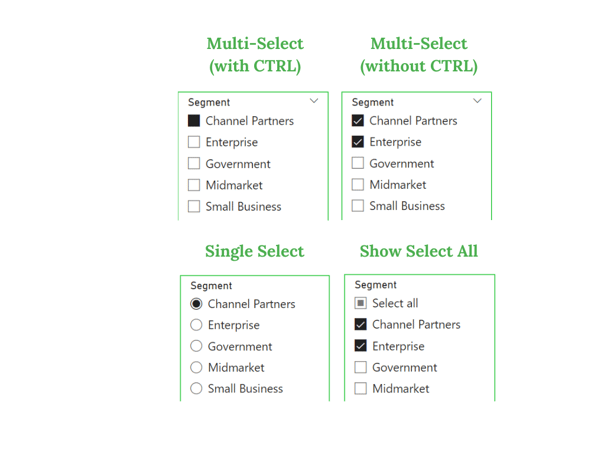
Plusieurs options permettent de contrôler la façon dont les éléments sont sélectionnés dans une segmentation : sélection unique, sélection multiple avec CTRL, et affichage de l'option "Tout sélectionner".
Segmentations hiérarchiques
Pour gagner de la place, vous pouvez ajouter plusieurs champs à un visuel de segmentation afin de créer une segmentation hiérarchique. Cela fonctionne pour les listes et les listes déroulantes.
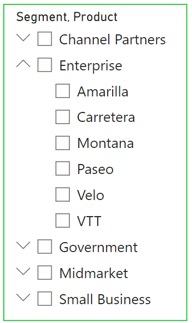
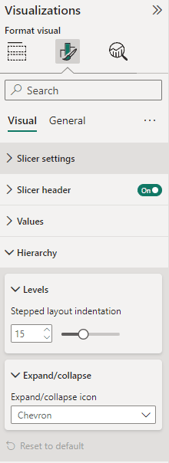
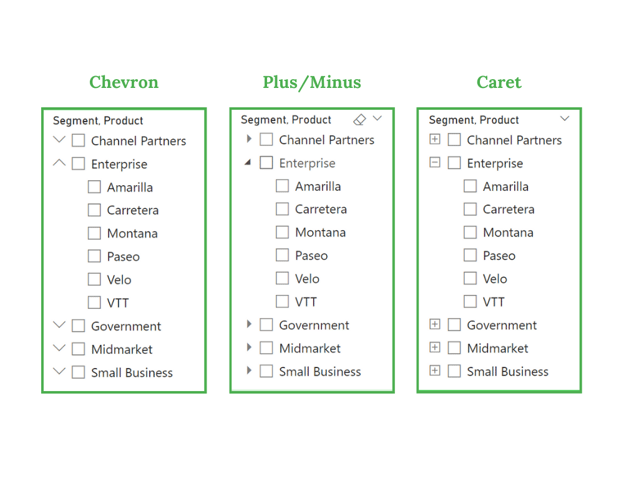
Pour créer une segmentation hiérarchique, ajoutez des colonnes supplémentaires dans la zone Champs. Une fois la hiérarchie créée, vous pouvez également personnaliser l'apparence et le comportement de la segmentation dans les options Hiérarchie : réglez l'indentation de chaque niveau et l'icône utilisée pour développer ou réduire la hiérarchie.
Exclure des éléments d'une segmentation
Vous pouvez facilement retirer des éléments que vous ne souhaitez pas voir apparaître dans une segmentation.
Cliquez avec le bouton droit sur l'élément à retirer dans la segmentation, puis sélectionnez Exclure.
Vous pouvez vérifier quels éléments ont été supprimés en survolant l'icône « Filtres appliqués » en haut à droite de la segmentation. Tous les éléments exclus (et filtrés) y seront listés.
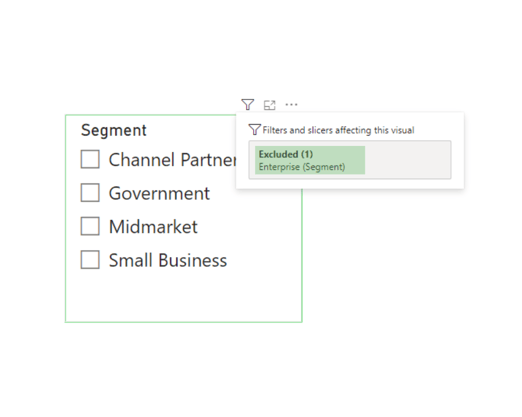
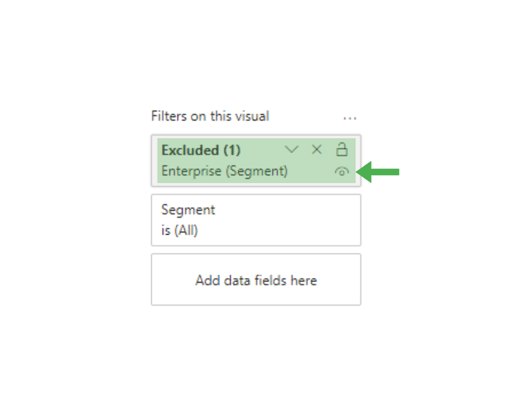
Vous pouvez également masquer certains filtres ou exclusions pour qu'ils n'apparaissent pas dans la liste « Filtres appliqués ». Pour cela, cliquez sur l'icône afficher/masquer dans le volet Filtres à droite du rapport. Vous pouvez aussi supprimer facilement l'exclusion depuis ce volet en retirant le filtre correspondant.
Synchroniser les segmentations
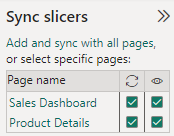
Vous pouvez synchroniser des segmentations entre les pages de votre rapport en activant le volet « Synchroniser les segmentations » depuis le ruban.
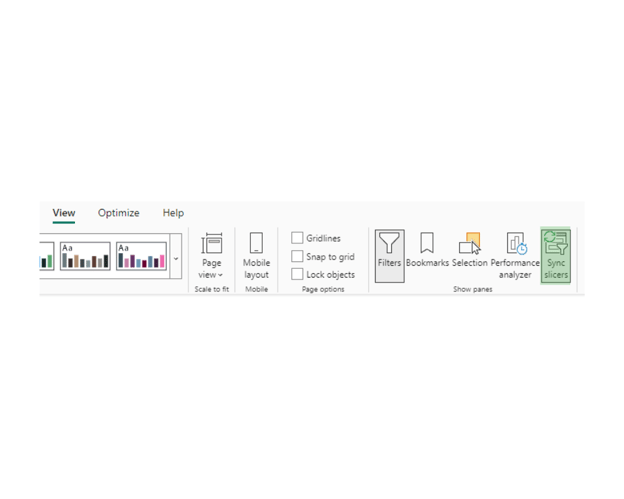
C'est un gain de temps appréciable si vous utilisez les mêmes segmentations sur plusieurs pages (par exemple, une segmentation de date) : lorsqu'un utilisateur sélectionne une plage de dates sur une page, la même plage s'applique automatiquement aux autres segmentations de date du rapport.
Personnaliser les interactions des segmentations
Avec la fonctionnalité « Modifier les interactions » du ruban, vous précisez quels visuels une segmentation peut filtrer. Vous gagnez ainsi un contrôle bien plus fin sur votre rapport.
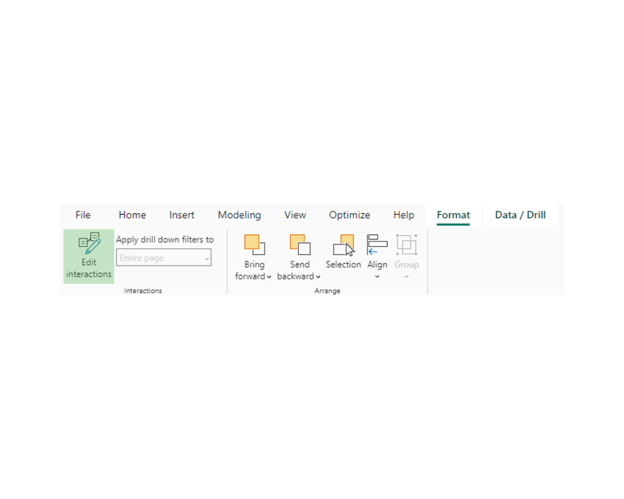
Cette fonctionnalité est particulièrement utile pour présenter des comparaisons dans vos rapports. Par exemple, pour comparer les performances de vente de deux magasins, vous pouvez scinder votre canevas en deux et afficher les mêmes visuels de part et d'autre, avec des segmentations qui ne filtrent que les visuels de leur côté.
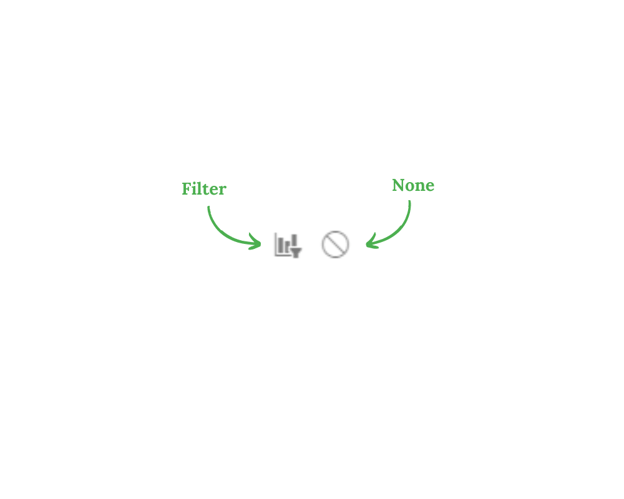
Les segmentations proposent deux options lors de la modification de leurs interactions avec les autres visuels :
- Filtrer – le filtrage est activé.
- Aucun – la segmentation ne filtre pas le visuel.
Bonnes pratiques d'utilisation des segmentations
Utiliser des segmentations dans Power BI est un excellent moyen de rendre vos rapports plus interactifs et agréables à utiliser. Toutefois, il est important de suivre quelques bonnes pratiques pour en tirer le meilleur parti tout en préservant les performances et la simplicité d'usage.
1. Tous les filtres n'ont pas vocation à devenir des segmentations
Les filtres fréquemment utilisés sont de bons candidats pour des segmentations, tandis que les moins critiques peuvent rester dans le volet Filtres. Votre rapport reste ainsi clair et centré sur l'essentiel.
2. Le placement compte
Regroupez vos segmentations et positionnez-les là où cela paraît naturel et intuitif pour les lecteurs (haut, côté gauche ou droit d'une page). Envisagez d'utiliser des favoris (bookmarks) pour masquer les segmentations lorsqu'elles ne sont pas utilisées, et ainsi optimiser l'espace.
Les segmentations doivent être placées de façon à sembler naturelles pour les utilisateurs. Néanmoins, un choix ou un placement qui sert votre design visuel n'est pas toujours optimal côté usage. Trouvez un équilibre pour offrir la meilleure expérience possible : des segmentations accessibles sans détourner l'attention des visualisations clés.
3. Gérer les performances des segmentations
Les segmentations peuvent impacter les performances, surtout lorsqu'elles sont nombreuses. Pour y remédier, pensez à activer l'option « Ajouter un bouton Appliquer » afin de différer l'évaluation des requêtes et l'actualisation des visuels jusqu'au clic de l'utilisateur. Cela peut nettement améliorer l'expérience lorsque les modèles sont complexes ou les jeux de données volumineux.
Dans les options Power BI, vous pouvez ajouter un bouton Appliquer à chaque segmentation pour que les changements ne s'appliquent qu'au clic. Cela réduit la fréquence des requêtes envoyées.
Réduire le nombre de requêtes améliore les performances, en particulier avec des rapports complexes et de grands volumes de données.
4. Limiter les valeurs d'une segmentation
Pour améliorer les performances, limitez le nombre de valeurs présentes dans vos segmentations. Votre rapport se chargera plus vite et gagnera en réactivité.
Conclusion
Les segmentations Power BI offrent un moyen efficace et flexible de piloter l'interactivité de vos rapports. Hautement personnalisables, elles proposent des fonctionnalités très utiles, comme la synchronisation entre pages et le paramétrage de leurs interactions avec les autres visuels. Plus intuitives que le volet Filtres et placées au cœur de vos rapports, elles contribuent à une meilleure expérience utilisateur.
Plus vite vous mettrez en pratique ce que vous apprenez, plus vite vous maîtriserez Power BI — et les projets sont idéaux pour cela. Découvrez notre liste de 8 projets parfaits pour développer vos compétences Power BI.
Si votre objectif est de faire carrière avec Power BI, une certification est un excellent moyen de booster votre CV. Notre parcours métier complet Data Analyst in Power BI couvre tout ce qu'il faut savoir pour décrocher votre premier poste avec Power BI, et vous prépare pleinement à la certification (regardez ce webinaire pour devenir data analyst, où nous proposons une vue d'ensemble détaillée de ce parcours et de ce qui vous attend).
FAQ sur les segmentations Power BI
Est-il possible d'avoir une barre de recherche dans une segmentation ?
Oui. Pour les listes longues, activer la barre de recherche dans les paramètres de la segmentation peut faire gagner beaucoup de temps à vos utilisateurs en leur permettant de trouver et sélectionner rapidement les valeurs qui les intéressent.
Comment contrôler la visibilité d'une segmentation ?
Vous pouvez utiliser des favoris (bookmarks) et des boutons pour afficher ou masquer des segmentations, et ainsi créer un rapport dynamique qui ne révèle certains contrôles que dans des conditions précises. C'est une astuce pratique pour garder votre tableau de bord clair et focalisé.
Quelle est la meilleure façon d'organiser plusieurs segmentations dans un rapport ?
Vous pouvez regrouper facilement des segmentations liées via le volet Sélection. Cela facilite grandement le déplacement et la modification : vous pouvez déplacer, copier et redimensionner des groupes entiers d'un coup. Côté organisation, gardez les segmentations ensemble et dans un ordre logique. Pour améliorer la mise en page, vous pouvez concevoir un panneau de segmentations rétractable (consultez ce tutoriel sur la conception de rapports Power BI pour un exemple).

%22%3E%0A%20%20%20%20%20%20%20%20%3Crect%20fill%3D%22%23EFEBE4%22%20height%3D%22180%22%20width%3D%22336%22%20%2F%3E%0A%20%20%20%20%20%20%20%20%3Crect%0A%20%20%20%20%20%20%20%20%20%20fill%3D%22%23DD3400%22%0A%20%20%20%20%20%20%20%20%20%20height%3D%22106.6%22%0A%20%20%20%20%20%20%20%20%20%20transform%3D%22rotate(-30%20-208.588%20220.18)%22%0A%20%20%20%20%20%20%20%20%20%20width%3D%22456.125%22%0A%20%20%20%20%20%20%20%20%20%20x%3D%22-208.588%22%0A%20%20%20%20%20%20%20%20%20%20y%3D%22220.18%22%0A%20%20%20%20%20%20%20%20%2F%3E%0A%20%20%20%20%20%20%20%20%3Crect%0A%20%20%20%20%20%20%20%20%20%20fill%3D%22%23FFEC3C%22%0A%20%20%20%20%20%20%20%20%20%20height%3D%2235.875%22%0A%20%20%20%20%20%20%20%20%20%20transform%3D%22rotate(-30%20-208.588%20220.18)%22%0A%20%20%20%20%20%20%20%20%20%20width%3D%22347.576%22%0A%20%20%20%20%20%20%20%20%20%20x%3D%22-208.588%22%0A%20%20%20%20%20%20%20%20%20%20y%3D%22220.18%22%0A%20%20%20%20%20%20%20%20%2F%3E%0A%20%20%20%20%20%20%20%20%3Crect%0A%20%20%20%20%20%20%20%20%20%20fill%3D%22%23FF931E%22%0A%20%20%20%20%20%20%20%20%20%20height%3D%2235.875%22%0A%20%20%20%20%20%20%20%20%20%20transform%3D%22rotate(-30%20-226.525%20189.111)%22%0A%20%20%20%20%20%20%20%20%20%20width%3D%22347.576%22%0A%20%20%20%20%20%20%20%20%20%20x%3D%22-226.525%22%0A%20%20%20%20%20%20%20%20%20%20y%3D%22189.111%22%0A%20%20%20%20%20%20%20%20%2F%3E%0A%20%20%20%20%20%20%20%20%3Crect%0A%20%20%20%20%20%20%20%20%20%20fill%3D%22%23DD3400%22%0A%20%20%20%20%20%20%20%20%20%20height%3D%22106.6%22%0A%20%20%20%20%20%20%20%20%20%20transform%3D%22rotate(-30%2085.5879%20256.055)%22%0A%20%20%20%20%20%20%20%20%20%20width%3D%22456.125%22%0A%20%20%20%20%20%20%20%20%20%20x%3D%2285.5879%22%0A%20%20%20%20%20%20%20%20%20%20y%3D%22256.055%22%0A%20%20%20%20%20%20%20%20%2F%3E%0A%20%20%20%20%20%20%20%20%3Crect%0A%20%20%20%20%20%20%20%20%20%20fill%3D%22%23FFEC3C%22%0A%20%20%20%20%20%20%20%20%20%20height%3D%2235.875%22%0A%20%20%20%20%20%20%20%20%20%20transform%3D%22rotate(-30%2085.5879%20256.055)%22%0A%20%20%20%20%20%20%20%20%20%20width%3D%22184.5%22%0A%20%20%20%20%20%20%20%20%20%20x%3D%2285.5879%22%0A%20%20%20%20%20%20%20%20%20%20y%3D%22256.055%22%0A%20%20%20%20%20%20%20%20%2F%3E%0A%20%20%20%20%20%20%20%20%3Crect%0A%20%20%20%20%20%20%20%20%20%20fill%3D%22%23FF931E%22%0A%20%20%20%20%20%20%20%20%20%20height%3D%2235.875%22%0A%20%20%20%20%20%20%20%20%20%20transform%3D%22rotate(-30%20227.432%20132.736)%22%0A%20%20%20%20%20%20%20%20%20%20width%3D%22271.625%22%0A%20%20%20%20%20%20%20%20%20%20x%3D%22227.432%22%0A%20%20%20%20%20%20%20%20%20%20y%3D%22132.736%22%0A%20%20%20%20%20%20%20%20%2F%3E%0A%20%20%20%20%20%20%3C%2Fg%3E%0A%20%20%20%20%20%20%3Cdefs%3E%0A%20%20%20%20%20%20%20%20%3CclipPath%20id%3D%22clip%22%3E%0A%20%20%20%20%20%20%20%20%20%20%3Crect%20fill%3D%22white%22%20height%3D%22180%22%20width%3D%22336%22%20%2F%3E%0A%20%20%20%20%20%20%20%20%3C%2FclipPath%3E%0A%20%20%20%20%20%20%3C%2Fdefs%3E%0A%20%20%20%20%3C%2Fsvg%3E)

%22%3E%0A%20%20%20%20%20%20%20%20%3Crect%20fill%3D%22%23EFEBE4%22%20height%3D%22180%22%20width%3D%22336%22%20%2F%3E%0A%20%20%20%20%20%20%20%20%3Crect%0A%20%20%20%20%20%20%20%20%20%20fill%3D%22%23FF931E%22%0A%20%20%20%20%20%20%20%20%20%20height%3D%22106.6%22%0A%20%20%20%20%20%20%20%20%20%20transform%3D%22rotate(-30%20-208.588%20220.18)%22%0A%20%20%20%20%20%20%20%20%20%20width%3D%22456.125%22%0A%20%20%20%20%20%20%20%20%20%20x%3D%22-208.588%22%0A%20%20%20%20%20%20%20%20%20%20y%3D%22220.18%22%0A%20%20%20%20%20%20%20%20%2F%3E%0A%20%20%20%20%20%20%20%20%3Crect%0A%20%20%20%20%20%20%20%20%20%20fill%3D%22%23F7F3EB%22%0A%20%20%20%20%20%20%20%20%20%20height%3D%2235.875%22%0A%20%20%20%20%20%20%20%20%20%20transform%3D%22rotate(-30%20-208.588%20220.18)%22%0A%20%20%20%20%20%20%20%20%20%20width%3D%22347.576%22%0A%20%20%20%20%20%20%20%20%20%20x%3D%22-208.588%22%0A%20%20%20%20%20%20%20%20%20%20y%3D%22220.18%22%0A%20%20%20%20%20%20%20%20%2F%3E%0A%20%20%20%20%20%20%20%20%3Crect%0A%20%20%20%20%20%20%20%20%20%20fill%3D%22%23000820%22%0A%20%20%20%20%20%20%20%20%20%20height%3D%2235.875%22%0A%20%20%20%20%20%20%20%20%20%20transform%3D%22rotate(-30%20-226.525%20189.111)%22%0A%20%20%20%20%20%20%20%20%20%20width%3D%22347.576%22%0A%20%20%20%20%20%20%20%20%20%20x%3D%22-226.525%22%0A%20%20%20%20%20%20%20%20%20%20y%3D%22189.111%22%0A%20%20%20%20%20%20%20%20%2F%3E%0A%20%20%20%20%20%20%20%20%3Crect%0A%20%20%20%20%20%20%20%20%20%20fill%3D%22%23000820%22%0A%20%20%20%20%20%20%20%20%20%20height%3D%22106.6%22%0A%20%20%20%20%20%20%20%20%20%20transform%3D%22rotate(-30%2085.5879%20256.055)%22%0A%20%20%20%20%20%20%20%20%20%20width%3D%22456.125%22%0A%20%20%20%20%20%20%20%20%20%20x%3D%2285.5879%22%0A%20%20%20%20%20%20%20%20%20%20y%3D%22256.055%22%0A%20%20%20%20%20%20%20%20%2F%3E%0A%20%20%20%20%20%20%20%20%3Crect%0A%20%20%20%20%20%20%20%20%20%20fill%3D%22%23D87300%22%0A%20%20%20%20%20%20%20%20%20%20height%3D%2235.875%22%0A%20%20%20%20%20%20%20%20%20%20transform%3D%22rotate(-30%2085.5879%20256.055)%22%0A%20%20%20%20%20%20%20%20%20%20width%3D%22184.5%22%0A%20%20%20%20%20%20%20%20%20%20x%3D%2285.5879%22%0A%20%20%20%20%20%20%20%20%20%20y%3D%22256.055%22%0A%20%20%20%20%20%20%20%20%2F%3E%0A%20%20%20%20%20%20%20%20%3Crect%0A%20%20%20%20%20%20%20%20%20%20fill%3D%22%23FF931E%22%0A%20%20%20%20%20%20%20%20%20%20height%3D%2235.875%22%0A%20%20%20%20%20%20%20%20%20%20transform%3D%22rotate(-30%20227.432%20132.736)%22%0A%20%20%20%20%20%20%20%20%20%20width%3D%22271.625%22%0A%20%20%20%20%20%20%20%20%20%20x%3D%22227.432%22%0A%20%20%20%20%20%20%20%20%20%20y%3D%22132.736%22%0A%20%20%20%20%20%20%20%20%2F%3E%0A%20%20%20%20%20%20%3C%2Fg%3E%0A%20%20%20%20%20%20%3Cdefs%3E%0A%20%20%20%20%20%20%20%20%3CclipPath%20id%3D%22clip%22%3E%0A%20%20%20%20%20%20%20%20%20%20%3Crect%20fill%3D%22white%22%20height%3D%22180%22%20width%3D%22336%22%20%2F%3E%0A%20%20%20%20%20%20%20%20%3C%2FclipPath%3E%0A%20%20%20%20%20%20%3C%2Fdefs%3E%0A%20%20%20%20%3C%2Fsvg%3E)
%22%3E%0A%20%20%20%20%20%20%20%20%3Crect%20fill%3D%22%2305192D%22%20height%3D%22180%22%20width%3D%22336%22%20%2F%3E%0A%20%20%20%20%20%20%20%20%3Crect%0A%20%20%20%20%20%20%20%20%20%20fill%3D%22%23B08EFF%22%0A%20%20%20%20%20%20%20%20%20%20height%3D%22106.6%22%0A%20%20%20%20%20%20%20%20%20%20transform%3D%22rotate(-30%20-208.588%20220.18)%22%0A%20%20%20%20%20%20%20%20%20%20width%3D%22456.125%22%0A%20%20%20%20%20%20%20%20%20%20x%3D%22-208.588%22%0A%20%20%20%20%20%20%20%20%20%20y%3D%22220.18%22%0A%20%20%20%20%20%20%20%20%2F%3E%0A%20%20%20%20%20%20%20%20%3Crect%0A%20%20%20%20%20%20%20%20%20%20fill%3D%22%237933FF%22%0A%20%20%20%20%20%20%20%20%20%20height%3D%2235.875%22%0A%20%20%20%20%20%20%20%20%20%20transform%3D%22rotate(-30%20-208.588%20220.18)%22%0A%20%20%20%20%20%20%20%20%20%20width%3D%22347.576%22%0A%20%20%20%20%20%20%20%20%20%20x%3D%22-208.588%22%0A%20%20%20%20%20%20%20%20%20%20y%3D%22220.18%22%0A%20%20%20%20%20%20%20%20%2F%3E%0A%20%20%20%20%20%20%20%20%3Crect%0A%20%20%20%20%20%20%20%20%20%20fill%3D%22%2372E5FE%22%0A%20%20%20%20%20%20%20%20%20%20height%3D%2235.875%22%0A%20%20%20%20%20%20%20%20%20%20transform%3D%22rotate(-30%20-226.525%20189.111)%22%0A%20%20%20%20%20%20%20%20%20%20width%3D%22347.576%22%0A%20%20%20%20%20%20%20%20%20%20x%3D%22-226.525%22%0A%20%20%20%20%20%20%20%20%20%20y%3D%22189.111%22%0A%20%20%20%20%20%20%20%20%2F%3E%0A%20%20%20%20%20%20%20%20%3Crect%0A%20%20%20%20%20%20%20%20%20%20fill%3D%22%235EB1FF%22%0A%20%20%20%20%20%20%20%20%20%20height%3D%22106.6%22%0A%20%20%20%20%20%20%20%20%20%20transform%3D%22rotate(-30%2085.5879%20256.055)%22%0A%20%20%20%20%20%20%20%20%20%20width%3D%22456.125%22%0A%20%20%20%20%20%20%20%20%20%20x%3D%2285.5879%22%0A%20%20%20%20%20%20%20%20%20%20y%3D%22256.055%22%0A%20%20%20%20%20%20%20%20%2F%3E%0A%20%20%20%20%20%20%20%20%3Crect%0A%20%20%20%20%20%20%20%20%20%20fill%3D%22%23B08EFF%22%0A%20%20%20%20%20%20%20%20%20%20height%3D%2235.875%22%0A%20%20%20%20%20%20%20%20%20%20transform%3D%22rotate(-30%2085.5879%20256.055)%22%0A%20%20%20%20%20%20%20%20%20%20width%3D%22184.5%22%0A%20%20%20%20%20%20%20%20%20%20x%3D%2285.5879%22%0A%20%20%20%20%20%20%20%20%20%20y%3D%22256.055%22%0A%20%20%20%20%20%20%20%20%2F%3E%0A%20%20%20%20%20%20%20%20%3Crect%0A%20%20%20%20%20%20%20%20%20%20fill%3D%22%2372E5FE%22%0A%20%20%20%20%20%20%20%20%20%20height%3D%2235.875%22%0A%20%20%20%20%20%20%20%20%20%20transform%3D%22rotate(-30%20227.432%20132.736)%22%0A%20%20%20%20%20%20%20%20%20%20width%3D%22271.625%22%0A%20%20%20%20%20%20%20%20%20%20x%3D%22227.432%22%0A%20%20%20%20%20%20%20%20%20%20y%3D%22132.736%22%0A%20%20%20%20%20%20%20%20%2F%3E%0A%20%20%20%20%20%20%3C%2Fg%3E%0A%20%20%20%20%20%20%3Cdefs%3E%0A%20%20%20%20%20%20%20%20%3CclipPath%20id%3D%22clip%22%3E%0A%20%20%20%20%20%20%20%20%20%20%3Crect%20fill%3D%22white%22%20height%3D%22180%22%20width%3D%22336%22%20%2F%3E%0A%20%20%20%20%20%20%20%20%3C%2FclipPath%3E%0A%20%20%20%20%20%20%3C%2Fdefs%3E%0A%20%20%20%20%3C%2Fsvg%3E)


%22%3E%0A%20%20%20%20%20%20%20%20%3Crect%20fill%3D%22%2372E5FE%22%20height%3D%22180%22%20width%3D%22336%22%20%2F%3E%0A%20%20%20%20%20%20%20%20%3Crect%0A%20%20%20%20%20%20%20%20%20%20fill%3D%22%237933FF%22%0A%20%20%20%20%20%20%20%20%20%20height%3D%22106.6%22%0A%20%20%20%20%20%20%20%20%20%20transform%3D%22rotate(-30%20-208.588%20220.18)%22%0A%20%20%20%20%20%20%20%20%20%20width%3D%22456.125%22%0A%20%20%20%20%20%20%20%20%20%20x%3D%22-208.588%22%0A%20%20%20%20%20%20%20%20%20%20y%3D%22220.18%22%0A%20%20%20%20%20%20%20%20%2F%3E%0A%20%20%20%20%20%20%20%20%3Crect%0A%20%20%20%20%20%20%20%20%20%20fill%3D%22%235EB1FF%22%0A%20%20%20%20%20%20%20%20%20%20height%3D%2235.875%22%0A%20%20%20%20%20%20%20%20%20%20transform%3D%22rotate(-30%20-208.588%20220.18)%22%0A%20%20%20%20%20%20%20%20%20%20width%3D%22347.576%22%0A%20%20%20%20%20%20%20%20%20%20x%3D%22-208.588%22%0A%20%20%20%20%20%20%20%20%20%20y%3D%22220.18%22%0A%20%20%20%20%20%20%20%20%2F%3E%0A%20%20%20%20%20%20%20%20%3Crect%0A%20%20%20%20%20%20%20%20%20%20fill%3D%22%23000820%22%0A%20%20%20%20%20%20%20%20%20%20height%3D%2235.875%22%0A%20%20%20%20%20%20%20%20%20%20transform%3D%22rotate(-30%20-226.525%20189.111)%22%0A%20%20%20%20%20%20%20%20%20%20width%3D%22347.576%22%0A%20%20%20%20%20%20%20%20%20%20x%3D%22-226.525%22%0A%20%20%20%20%20%20%20%20%20%20y%3D%22189.111%22%0A%20%20%20%20%20%20%20%20%2F%3E%0A%20%20%20%20%20%20%20%20%3Crect%0A%20%20%20%20%20%20%20%20%20%20fill%3D%22%237933FF%22%0A%20%20%20%20%20%20%20%20%20%20height%3D%22106.6%22%0A%20%20%20%20%20%20%20%20%20%20transform%3D%22rotate(-30%2085.5879%20256.055)%22%0A%20%20%20%20%20%20%20%20%20%20width%3D%22456.125%22%0A%20%20%20%20%20%20%20%20%20%20x%3D%2285.5879%22%0A%20%20%20%20%20%20%20%20%20%20y%3D%22256.055%22%0A%20%20%20%20%20%20%20%20%2F%3E%0A%20%20%20%20%20%20%20%20%3Crect%0A%20%20%20%20%20%20%20%20%20%20fill%3D%22%235EB1FF%22%0A%20%20%20%20%20%20%20%20%20%20height%3D%2235.875%22%0A%20%20%20%20%20%20%20%20%20%20transform%3D%22rotate(-30%2085.5879%20256.055)%22%0A%20%20%20%20%20%20%20%20%20%20width%3D%22184.5%22%0A%20%20%20%20%20%20%20%20%20%20x%3D%2285.5879%22%0A%20%20%20%20%20%20%20%20%20%20y%3D%22256.055%22%0A%20%20%20%20%20%20%20%20%2F%3E%0A%20%20%20%20%20%20%20%20%3Crect%0A%20%20%20%20%20%20%20%20%20%20fill%3D%22%23000820%22%0A%20%20%20%20%20%20%20%20%20%20height%3D%2235.875%22%0A%20%20%20%20%20%20%20%20%20%20transform%3D%22rotate(-30%20227.432%20132.736)%22%0A%20%20%20%20%20%20%20%20%20%20width%3D%22271.625%22%0A%20%20%20%20%20%20%20%20%20%20x%3D%22227.432%22%0A%20%20%20%20%20%20%20%20%20%20y%3D%22132.736%22%0A%20%20%20%20%20%20%20%20%2F%3E%0A%20%20%20%20%20%20%3C%2Fg%3E%0A%20%20%20%20%20%20%3Cdefs%3E%0A%20%20%20%20%20%20%20%20%3CclipPath%20id%3D%22clip%22%3E%0A%20%20%20%20%20%20%20%20%20%20%3Crect%20fill%3D%22white%22%20height%3D%22180%22%20width%3D%22336%22%20%2F%3E%0A%20%20%20%20%20%20%20%20%3C%2FclipPath%3E%0A%20%20%20%20%20%20%3C%2Fdefs%3E%0A%20%20%20%20%3C%2Fsvg%3E)

%22%3E%0A%20%20%20%20%20%20%20%20%3Crect%20fill%3D%22%23EFEBE4%22%20height%3D%22180%22%20width%3D%22336%22%20%2F%3E%0A%20%20%20%20%20%20%20%20%3Crect%0A%20%20%20%20%20%20%20%20%20%20fill%3D%22%2372E5FE%22%0A%20%20%20%20%20%20%20%20%20%20height%3D%22106.6%22%0A%20%20%20%20%20%20%20%20%20%20transform%3D%22rotate(-30%20-208.588%20220.18)%22%0A%20%20%20%20%20%20%20%20%20%20width%3D%22456.125%22%0A%20%20%20%20%20%20%20%20%20%20x%3D%22-208.588%22%0A%20%20%20%20%20%20%20%20%20%20y%3D%22220.18%22%0A%20%20%20%20%20%20%20%20%2F%3E%0A%20%20%20%20%20%20%20%20%3Crect%0A%20%20%20%20%20%20%20%20%20%20fill%3D%22%23000820%22%0A%20%20%20%20%20%20%20%20%20%20height%3D%2235.875%22%0A%20%20%20%20%20%20%20%20%20%20transform%3D%22rotate(-30%20-208.588%20220.18)%22%0A%20%20%20%20%20%20%20%20%20%20width%3D%22347.576%22%0A%20%20%20%20%20%20%20%20%20%20x%3D%22-208.588%22%0A%20%20%20%20%20%20%20%20%20%20y%3D%22220.18%22%0A%20%20%20%20%20%20%20%20%2F%3E%0A%20%20%20%20%20%20%20%20%3Crect%0A%20%20%20%20%20%20%20%20%20%20fill%3D%22%235EB1FF%22%0A%20%20%20%20%20%20%20%20%20%20height%3D%2235.875%22%0A%20%20%20%20%20%20%20%20%20%20transform%3D%22rotate(-30%20-226.525%20189.111)%22%0A%20%20%20%20%20%20%20%20%20%20width%3D%22347.576%22%0A%20%20%20%20%20%20%20%20%20%20x%3D%22-226.525%22%0A%20%20%20%20%20%20%20%20%20%20y%3D%22189.111%22%0A%20%20%20%20%20%20%20%20%2F%3E%0A%20%20%20%20%20%20%20%20%3Crect%0A%20%20%20%20%20%20%20%20%20%20fill%3D%22%23000820%22%0A%20%20%20%20%20%20%20%20%20%20height%3D%22106.6%22%0A%20%20%20%20%20%20%20%20%20%20transform%3D%22rotate(-30%2085.5879%20256.055)%22%0A%20%20%20%20%20%20%20%20%20%20width%3D%22456.125%22%0A%20%20%20%20%20%20%20%20%20%20x%3D%2285.5879%22%0A%20%20%20%20%20%20%20%20%20%20y%3D%22256.055%22%0A%20%20%20%20%20%20%20%20%2F%3E%0A%20%20%20%20%20%20%20%20%3Crect%0A%20%20%20%20%20%20%20%20%20%20fill%3D%22%23D87300%22%0A%20%20%20%20%20%20%20%20%20%20height%3D%2235.875%22%0A%20%20%20%20%20%20%20%20%20%20transform%3D%22rotate(-30%2085.5879%20256.055)%22%0A%20%20%20%20%20%20%20%20%20%20width%3D%22184.5%22%0A%20%20%20%20%20%20%20%20%20%20x%3D%2285.5879%22%0A%20%20%20%20%20%20%20%20%20%20y%3D%22256.055%22%0A%20%20%20%20%20%20%20%20%2F%3E%0A%20%20%20%20%20%20%20%20%3Crect%0A%20%20%20%20%20%20%20%20%20%20fill%3D%22%235646A5%22%0A%20%20%20%20%20%20%20%20%20%20height%3D%2235.875%22%0A%20%20%20%20%20%20%20%20%20%20transform%3D%22rotate(-30%20227.432%20132.736)%22%0A%20%20%20%20%20%20%20%20%20%20width%3D%22271.625%22%0A%20%20%20%20%20%20%20%20%20%20x%3D%22227.432%22%0A%20%20%20%20%20%20%20%20%20%20y%3D%22132.736%22%0A%20%20%20%20%20%20%20%20%2F%3E%0A%20%20%20%20%20%20%3C%2Fg%3E%0A%20%20%20%20%20%20%3Cdefs%3E%0A%20%20%20%20%20%20%20%20%3CclipPath%20id%3D%22clip%22%3E%0A%20%20%20%20%20%20%20%20%20%20%3Crect%20fill%3D%22white%22%20height%3D%22180%22%20width%3D%22336%22%20%2F%3E%0A%20%20%20%20%20%20%20%20%3C%2FclipPath%3E%0A%20%20%20%20%20%20%3C%2Fdefs%3E%0A%20%20%20%20%3C%2Fsvg%3E)
Les segmentations (slicers) Power BI offrent un contrôle souple et interactif sur les filtres de vos rapports.
Dans ce tutoriel, nous allons explorer en détail les segmentations Power BI, en quoi elles diffèrent des filtres appliqués dans le volet Filtres, ainsi que quelques bonnes pratiques pour les utiliser au quotidien.
Si vous débutez encore avec Power BI, découvrez notre parcours de compétences Power BI fundamentals et gardez notre Power BI cheat sheet à portée de main pour un mémo rapide en cas de besoin.
Qu'est-ce que les segmentations Power BI ?
Les segmentations Power BI sont des contrôles interactifs qui permettent de filtrer les données affichées dans vos rapports. Ce sont des filtres visuels que l'on place directement sur la zone de rapport, permettant aux utilisateurs d'interagir pour filtrer les visuels d'une page.
On distingue quatre types de segmentations :
Les segmentations sont très personnalisables, avec de nombreuses options de mise en forme. Elles peuvent aussi être synchronisées entre différentes pages du rapport : une sélection effectuée sur une page peut ainsi impacter les visuels des autres pages.
Cependant, les segmentations Power BI présentent des limites. Elles ne prennent pas en charge les champs de saisie, l'exploration hiérarchique (drill-down) ou les filtres au niveau du visuel. De plus, vous ne pouvez pas épingler une segmentation à un tableau de bord, et elles ne fonctionnent pas avec les mesures ou les valeurs agrégées.