
Kursus
Pengantar Power BI
4 jam
827.3K
Slicer di Power BI memberikan kendali filter yang fleksibel dan interaktif pada laporan Anda.
Dalam tutorial ini, kita akan membahas slicer Power BI secara mendalam, bagaimana perbedaannya dari filter yang diterapkan di panel filter, serta beberapa praktik terbaik untuk menggunakannya.
Jika Anda masih baru memulai dengan Power BI, lihat dasar-dasar Power BI dan simpan lembar contekan Power BI kami sebagai referensi cepat saat dibutuhkan.
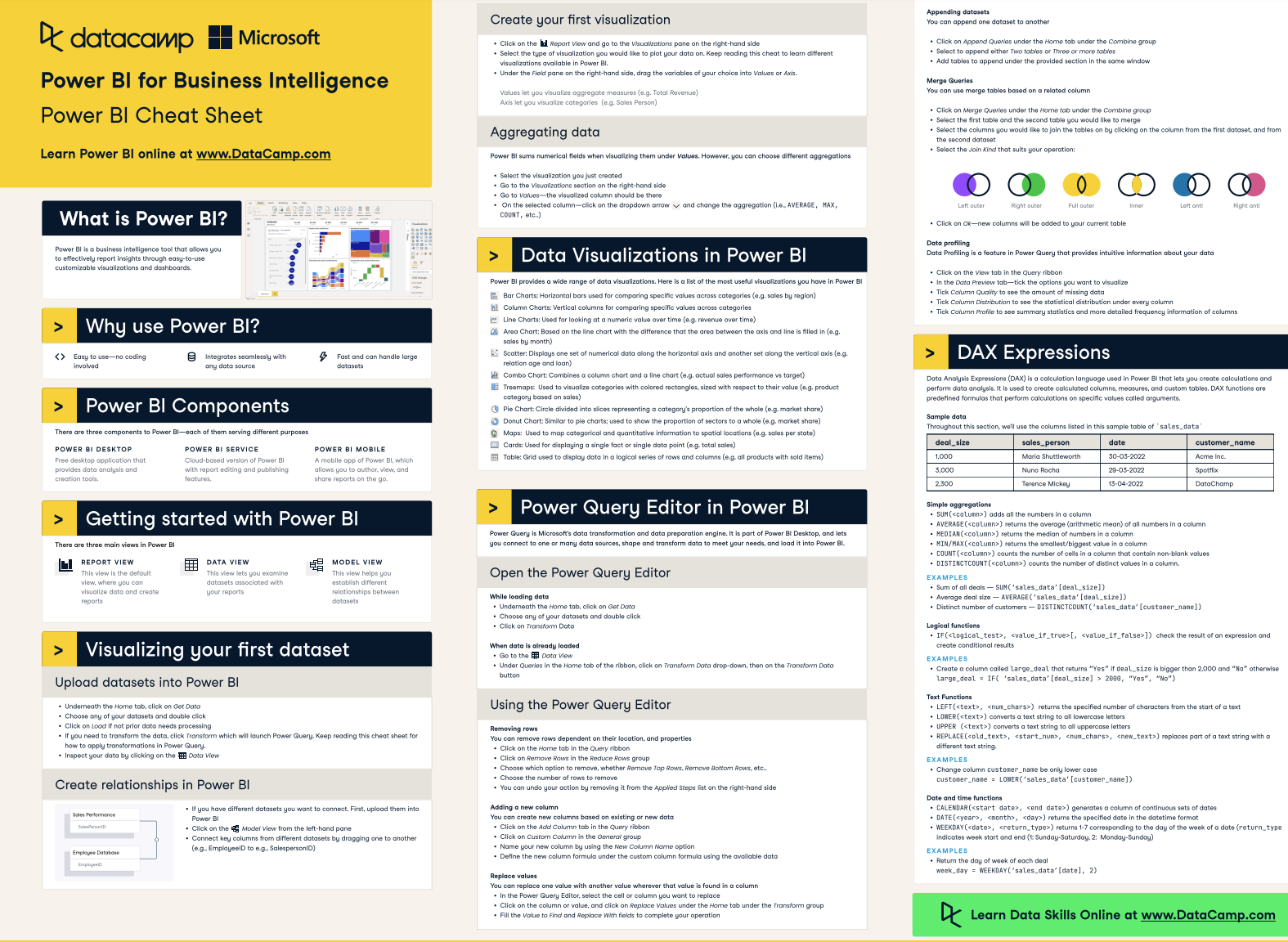
Slicer Power BI adalah kontrol interaktif yang memungkinkan Anda memfilter data yang ditampilkan dalam laporan. Ini adalah filter visual yang dapat ditempatkan langsung pada kanvas laporan, sehingga pengguna dapat berinteraksi untuk memfilter visual yang ditampilkan pada halaman laporan.
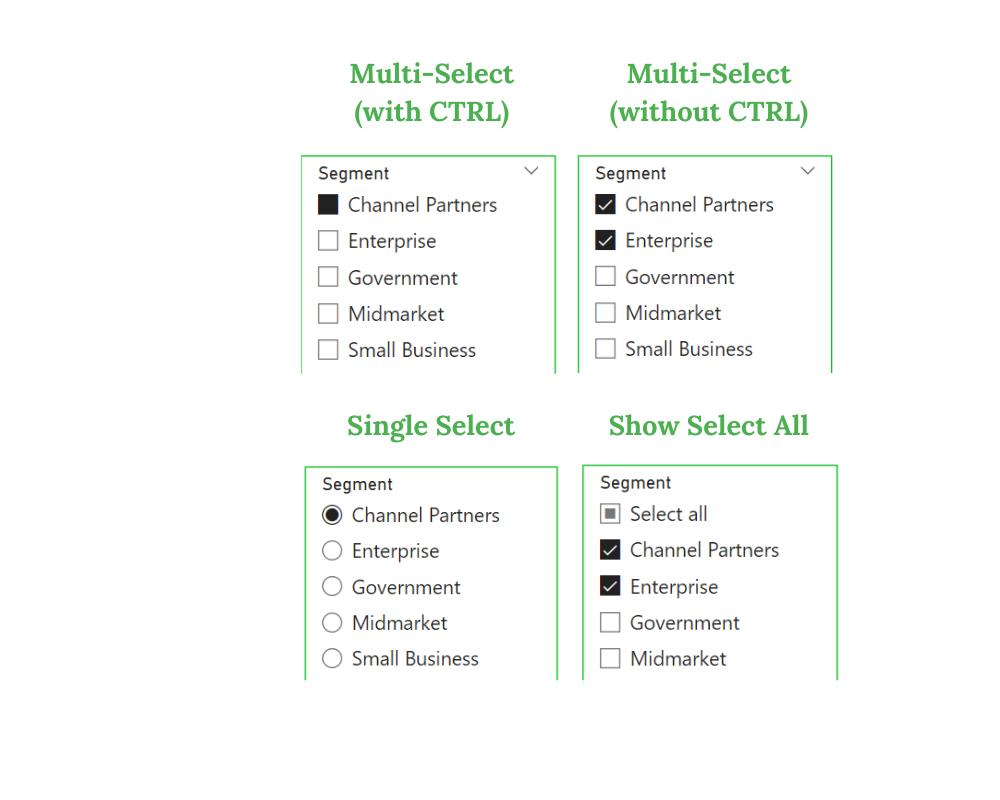
Ada empat jenis slicer:
Slicer sangat dapat disesuaikan, dengan beragam opsi pemformatan. Slicer juga dapat disinkronkan di berbagai halaman laporan, artinya pilihan pada slicer di satu halaman dapat memengaruhi visual di halaman lain.
Namun, slicer Power BI memiliki beberapa keterbatasan. Slicer tidak mendukung kolom isian, opsi drill-down, atau filter tingkat visual. Selain itu, Anda tidak dapat menyematkan slicer ke dasbor, dan slicer tidak berfungsi dengan measure atau nilai teragregasi.
Slicer dan filter sering kali tertukar di Power BI. Anda dapat memfilter laporan dengan dua cara: visual slicer dan panel filter (di sisi kanan laporan Power BI Anda).
Dari pengalaman saya, sebagian besar pengguna tidak menyukai panel filter. Panel ini umumnya terlipat secara default dan tidak senatural penggunaannya (dibandingkan slicer). Anda tidak dapat menyesuaikan tampilan atau fungsionalitas filter. Sebaliknya, kebanyakan pengguna ingin slicer mereka tampil menonjol dan mudah diakses di laporan.
Namun demikian, panel filter adalah alat yang kuat bagi perancang dan pengembang laporan Power BI. Panel filter memungkinkan Anda melakukan penyaringan lanjutan menggunakan operator logika seperti lebih dari, kurang dari, dan seterusnya. Filter sangat berguna saat membuat bookmark (bersama tombol) dan menambahkan fungsionalitas drill-through ke laporan.
Fitur berguna dari filter Power BI adalah Anda dapat dengan mudah menerapkannya pada berbagai tingkat—untuk satu visual, halaman, atau seluruh laporan. Ini memberi Anda kontrol lebih besar atas apa yang dilihat pengguna dalam laporan.
Seperti yang terlihat, slicer dan filter masing-masing memiliki kelebihan dan kekurangan. Pilih metode berdasarkan kebutuhan Anda, dan sesuaikan desain laporan dengan preferensi pengguna Anda. Biasanya, Anda akan menggunakan kombinasi keduanya, menyeimbangkan kebutuhan penyaringan teknis dan lanjutan dengan kesederhanaan serta fleksibilitas slicer untuk mengoptimalkan pengalaman pengguna.
Untuk menambahkan slicer ke laporan, cukup pilih visual slicer dari daftar visualisasi di panel kanan Power BI Desktop. Setelah itu, tambahkan field yang ingin Anda gunakan untuk memfilter laporan.
Sebagian besar opsi kustomisasi untuk slicer (seperti judul, font, dan warna latar) sama dengan visual Power BI lainnya. Di sisa bagian ini, kita akan meninjau setiap opsi kustomisasi yang unik untuk slicer.
Jika Anda masih di tahap awal mempelajari Power BI dan ingin menguasai dasar-dasarnya dengan cepat, maka tutorial Power BI untuk Pemula kami sangat cocok. Jika Anda siap mengikuti kursus Power BI yang lebih mendalam, kursus Pengantar Power BI adalah tempat terbaik untuk mulai.
Beberapa opsi memungkinkan Anda mengatur cara item dipilih dalam slicer. Ini mencakup single select, multi-select dengan CTRL, dan apakah akan menampilkan opsi "Pilih semua".
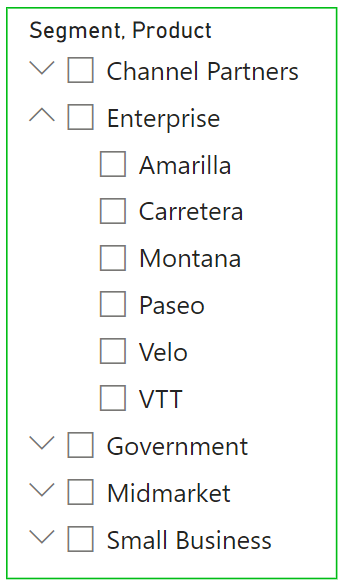
Untuk menghemat ruang, Anda dapat menambahkan beberapa field ke visual slicer untuk membuat hierarchy slicer. Ini berfungsi untuk filter daftar maupun dropdown.
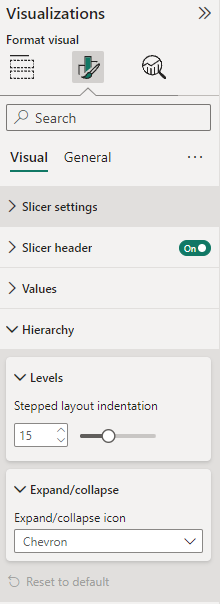
Untuk membuat hierarchy slicer, tambahkan kolom tambahan ke area Fields. Setelah hierarki dibuat, Anda juga dapat menyesuaikan tampilan dan nuansa slicer di bawah opsi Hierarchy. Anda kemudian dapat mengatur inden setiap level hierarki dan ikon yang digunakan untuk memperluas atau meruntuhkan hierarki.
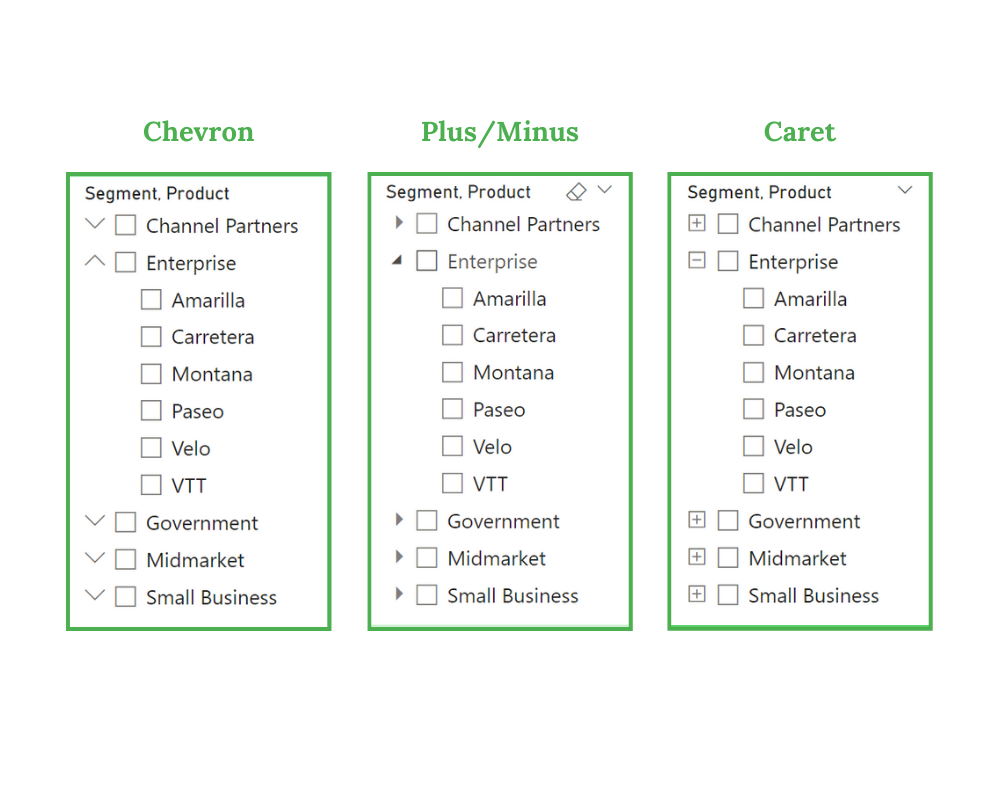
Anda dapat dengan mudah menghapus item yang tidak ingin ditampilkan dalam slicer.
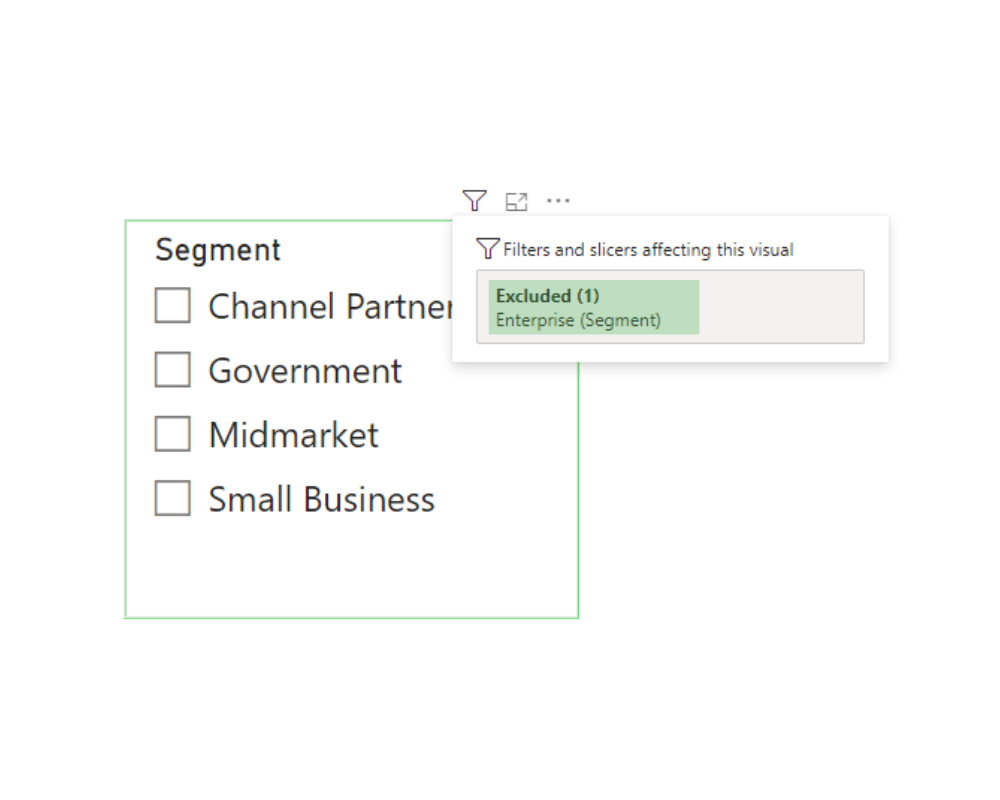
Klik kanan item pada slicer yang ingin Anda hapus, lalu pilih Exclude.
Anda dapat memeriksa item mana yang telah dihapus dengan mengarahkan kursor ke ikon 'Applied filters' di sudut kanan atas slicer. Semua item yang dikecualikan (dan difilter) akan muncul di sini.
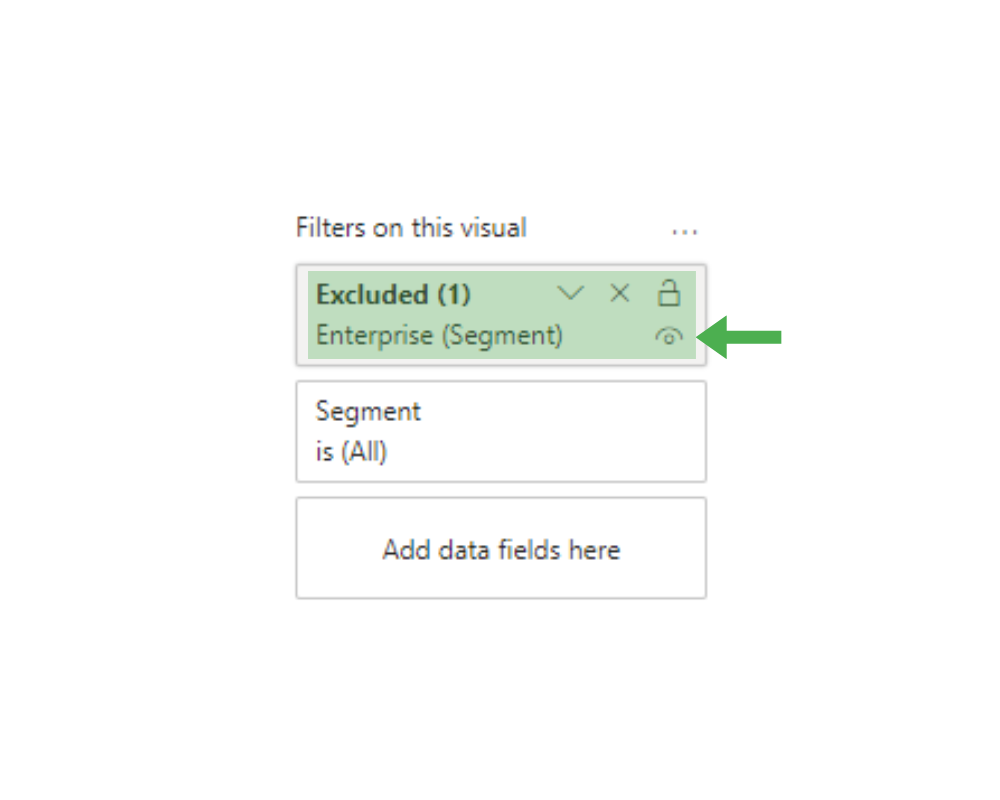
Anda juga dapat menyembunyikan filter atau pengecualian tertentu agar tidak muncul di daftar 'Applied filters'. Untuk melakukannya, klik ikon tampilkan/sembunyikan di panel filter di sisi kanan laporan. Anda juga dapat dengan mudah menghapus pengecualian dari panel filter dengan menghapus filter tersebut.
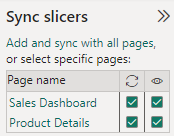
Anda dapat menyinkronkan slicer antarhalaman dalam laporan dengan mengaktifkan panel ‘Sync slicers’ dari pita menu.
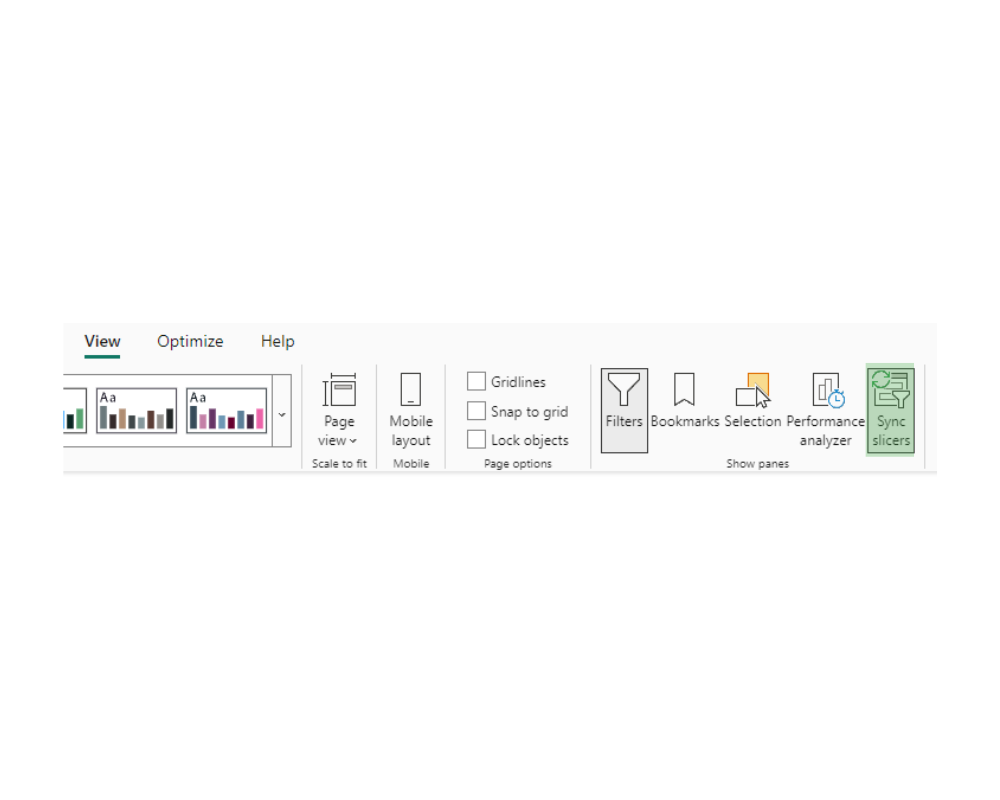
Ini dapat sangat menghemat waktu jika Anda cenderung menggunakan slicer yang sama di beberapa halaman laporan—seperti slicer tanggal—sehingga saat pengguna memilih rentang tanggal tertentu pada satu halaman, rentang yang sama otomatis diterapkan ke slicer tanggal lainnya di seluruh laporan.
Dengan fitur 'Edit interactions' di pita menu, Anda dapat menentukan visual mana yang dapat difilter oleh slicer. Ini memberi Anda kontrol yang jauh lebih besar atas laporan.
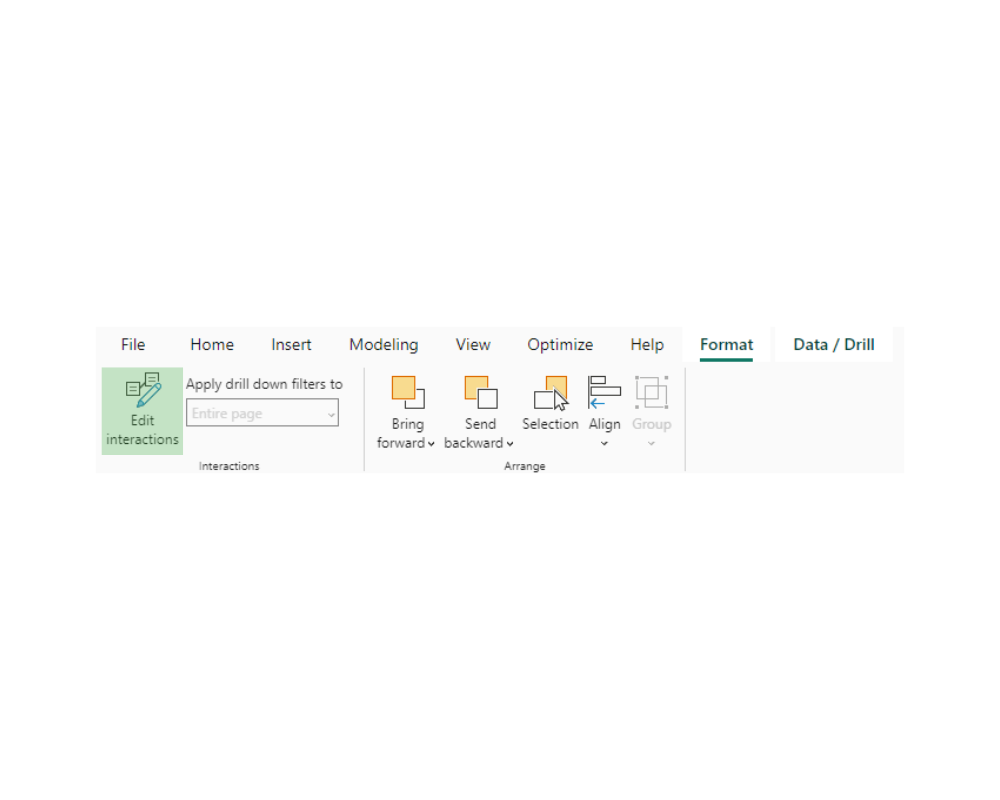
Saya mendapati fitur ini sangat berguna saat menyajikan perbandingan dalam laporan. Misalnya, jika Anda ingin membandingkan kinerja penjualan dua toko, Anda dapat membagi kanvas menjadi dua dan menampilkan visual yang sama di kedua sisi dengan slicer yang hanya memfilter visual di sisi masing-masing.
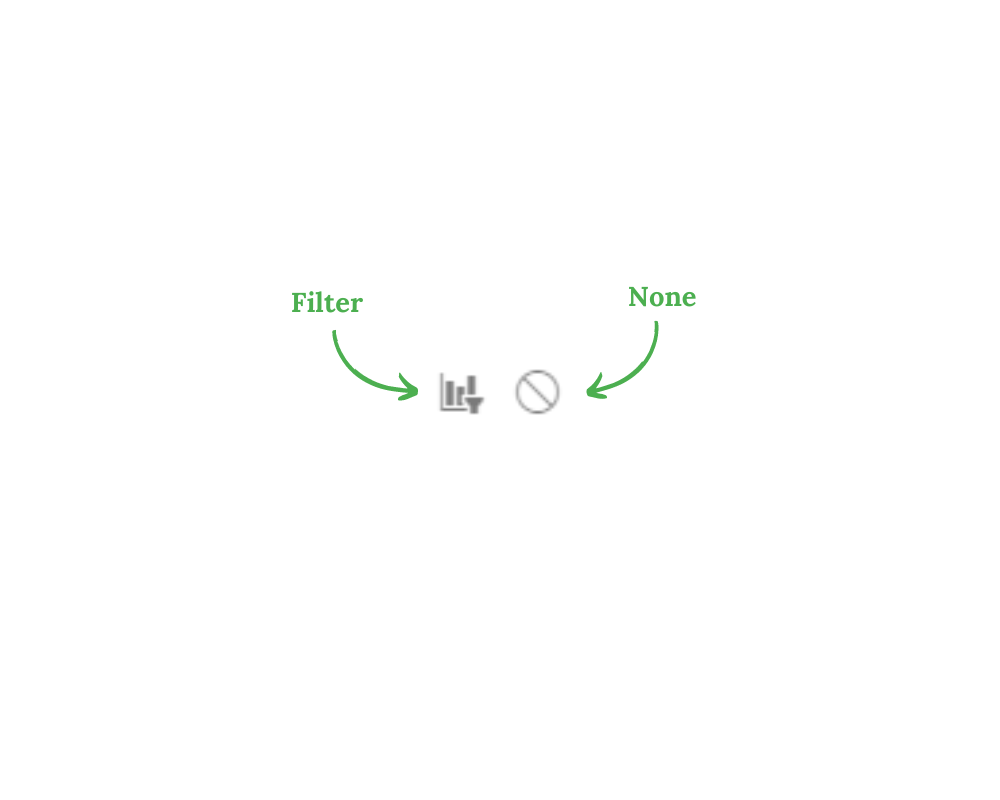
Slicer memiliki dua opsi saat mengedit interaksinya dengan visual lain:
Menggunakan slicer di Power BI adalah cara yang sangat baik untuk membuat laporan lebih interaktif dan ramah pengguna. Namun, penting untuk mengikuti beberapa praktik terbaik agar hasilnya maksimal dan laporan tetap cepat serta mudah digunakan.
Filter yang sering digunakan cocok dijadikan slicer, sementara yang kurang penting dapat dipindahkan ke Panel Filter. Ini membantu menjaga laporan tetap bersih dan fokus pada hal terpenting.
Kelompokkan slicer Anda dan posisikan di tempat yang terasa natural dan intuitif bagi pembaca laporan, seperti bagian atas, kiri, atau kanan halaman laporan. Pertimbangkan menggunakan bookmark untuk menyembunyikan slicer saat tidak digunakan, sehingga ruang pada laporan lebih optimal.
Slicer sebaiknya ditempatkan agar terasa natural bagi pembaca laporan. Namun, pilihan dan penempatan slicer yang cocok untuk desain visual Anda belum tentu selalu optimal bagi pengguna. Temukan keseimbangan yang memberikan pengalaman terbaik dengan membuat slicer tetap tersedia tanpa mengalihkan perhatian dari visual inti di halaman.
Slicer dapat memengaruhi kinerja laporan, terutama jika digunakan secara ekstensif. Untuk menguranginya, pertimbangkan opsi "Add an Apply button" pada slicer untuk menunda evaluasi kueri dan penyegaran visual hingga pengguna siap. Ini dapat sangat meningkatkan pengalaman pengguna pada laporan dengan model data kompleks atau dataset besar.
Di opsi Power BI, Anda dapat menambahkan tombol Apply pada setiap slicer sehingga perubahan pilihan slicer hanya diterapkan saat pengguna mengklik tombol Apply. Ini mengurangi frekuensi kueri yang dikirim.
Mengurangi jumlah kueri meningkatkan kinerja laporan, terutama saat menangani laporan kompleks dan dataset besar.
Untuk meningkatkan kinerja laporan, batasi jumlah nilai dalam slicer Anda. Ini dapat mengurangi waktu muat laporan dan membuatnya lebih responsif.
Slicer Power BI adalah cara yang sangat baik untuk memberikan kendali yang fleksibel dan interaktif pada laporan Anda. Slicer sangat dapat disesuaikan dan memiliki fitur yang sangat berguna, seperti kemampuan sinkronisasi antarhalaman laporan dan pengaturan interaksi dengan visual lain. Slicer lebih intuitif daripada filter dan tampil menonjol di laporan Anda, sehingga memberikan pengalaman pengguna yang lebih baik.
Semakin cepat Anda menerapkan apa yang dipelajari, semakin cepat Anda menguasai Power BI—dan Anda bisa melakukannya dengan mengerjakan proyek. Kami memiliki daftar 8 proyek yang sempurna untuk mengembangkan keterampilan Power BI Anda.
Jika tujuan Anda adalah berkarier dengan Power BI, maka mendapatkan sertifikasi adalah cara yang bagus untuk meningkatkan CV. Jalur karier Data Analyst in Power BI kami yang komprehensif mencakup semua yang perlu Anda ketahui untuk mendapatkan pekerjaan pertama dengan Power BI, dan sepenuhnya mempersiapkan Anda untuk mendapatkan sertifikasi (lihat webinar tentang cara menjadi data analyst, di mana kami memberikan tinjauan mendalam tentang jalur karier ini dan apa yang dapat Anda harapkan).
Mulai Perjalanan Power BI Anda Hari Ini!
Kursus
Kursus
Kursus
blogs
David Woods
13 mnt
blogs
Hugo Bowne-Anderson
13 mnt
blogs
Dario Radečić
15 mnt
blogs
Javier Canales Luna
14 mnt



