
Kurs
Power BI’a Giriş
4 sa
827.5K
Power BI dilimleyicileri, raporlarınızdaki filtreler üzerinde esnek ve etkileşimli kontrol sunar.
Bu eğitimde Power BI dilimleyicilerini ayrıntılı olarak inceleyecek, filtre bölmesinde uygulanan filtrelerden nasıl farklılaştıklarını ve pratikte kullanıma yönelik bazı en iyi uygulamaları ele alacağız.
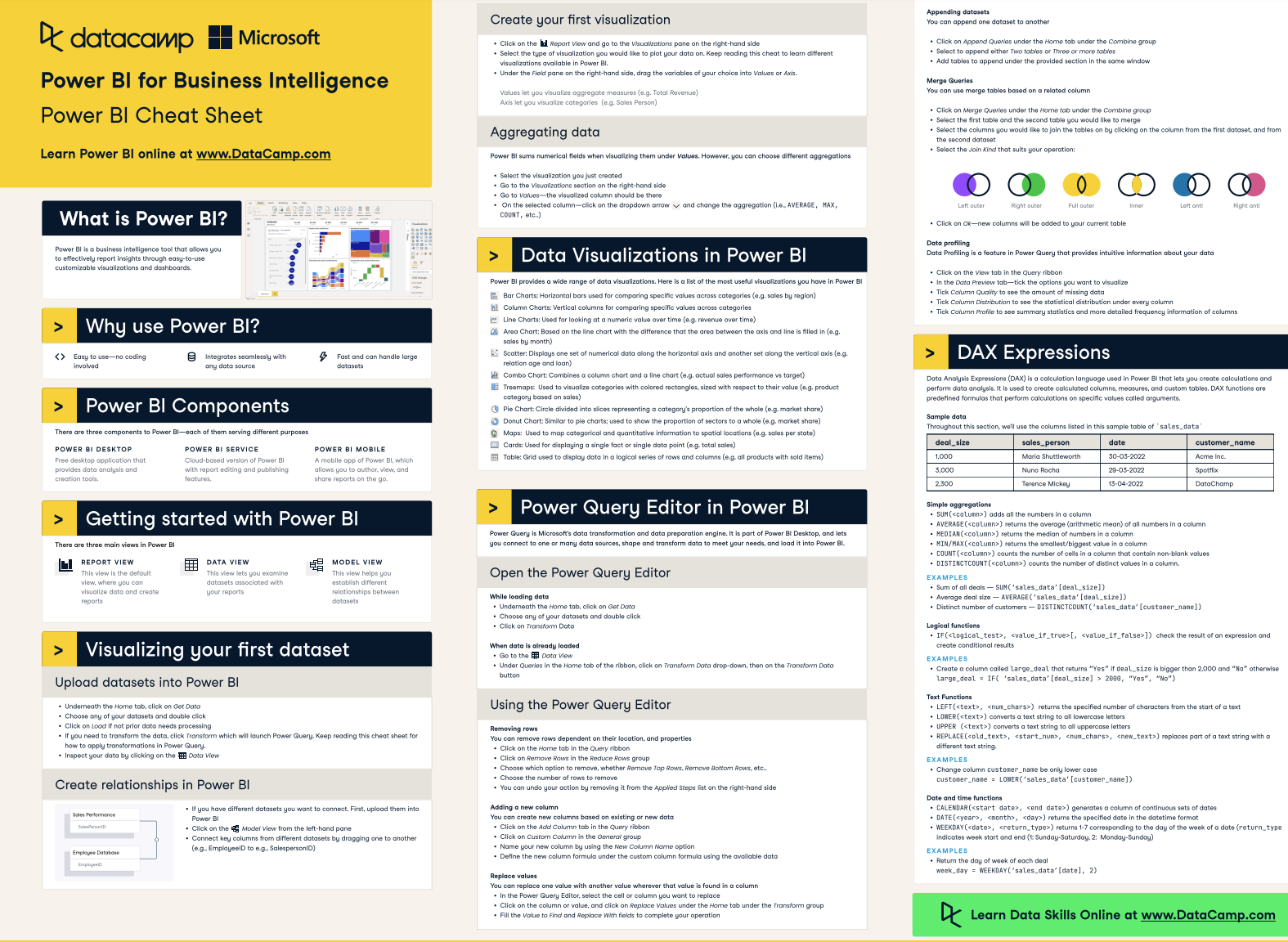
Power BI ile yeni yeni tanışıyorsanız, Power BI temel bilgileri beceri yolumuza göz atın ve ihtiyaç duyduğunuzda hızlı başvuru için Power BI kopya kağıdımızı elinizin altında bulundurun.
Power BI dilimleyicileri, raporlarınızda görüntülenen verileri filtrelemenizi sağlayan etkileşimli denetimlerdir. Bir rapor sayfasında gösterilen görselleri filtrelemek için kullanıcıların etkileşime geçebileceği, doğrudan rapor tuvaline yerleştirilebilen görsel filtrelerdir.
Dört tür dilimleyici vardır:
Dilimleyiciler, geniş bir biçimlendirme yelpazesiyle son derece özelleştirilebilir. Ayrıca farklı rapor sayfaları arasında senkronize edilebilirler; yani bir sayfadaki dilimleyicide yapılan bir seçim, diğer sayfalardaki görselleri de etkileyebilir.
Bununla birlikte, Power BI dilimleyicilerinin bazı sınırlamaları vardır. Giriş alanlarını, ayrıntı düzeyi (drill-down) seçeneklerini veya görsel düzeyindeki filtreleri desteklemezler. Ayrıca bir dilimleyiciyi panoya sabitleyemezsiniz ve ölçüler veya toplanmış değerlerle çalışmazlar.
Power BI'da dilimleyiciler ve filtreler sıklıkla karıştırılır. Raporlarınızı iki şekilde filtreleyebilirsiniz: dilimleyici görseli ve (Power BI raporunuzun sağ tarafında bulunan) filtre bölmesi.
Deneyimlerime göre, çoğu kullanıcı filtre bölmesini sevmez. Genellikle varsayılan olarak daraltılmıştır ve (dilimleyicilere kıyasla) kullanımı o kadar sezgisel değildir. Filtrelerin görünümünü veya işlevini özelleştiremezsiniz. Bunun yerine, çoğu kullanıcı dilimleyicilerinin raporlarında önde ve merkezde, her an ulaşılabilir olmasını tercih eder.
Yine de, filtre bölmesinin Power BI rapor tasarımcıları ve geliştiricileri için güçlü bir araç olduğunu belirtmek gerekir. Filtre bölmesi, büyüktür, küçüktür gibi mantıksal karşılaştırmalarla gelişmiş filtrelemeye olanak tanır. Filtreler, yer işaretleri (butonlarla birlikte) oluştururken ve raporlara ayrıntıya inme (drill-through) işlevi eklerken en kullanışlı araçlardır.
Power BI filtrelerinin faydalı bir özelliği, bunları kolayca farklı düzeylerde uygulayabilmenizdir—tek bir görsel, bir sayfa veya tüm rapor için. Bu da bir raporda kullanıcının ne göreceği üzerinde size daha fazla kontrol sağlar.
Görüldüğü gibi, dilimleyicilerin ve filtrelerin kendine özgü artıları ve eksileri vardır. Gereksinimlerinize göre yöntemi seçin ve raporlarınızın tasarımını kullanıcılarınızın tercihine göre uyarlayın. Genellikle hem teknik, gelişmiş filtreleme ihtiyacını hem de dilimleyicilerin sadeliği ve esnekliğini dengeleyerek kullanıcı deneyimini optimize etmek için ikisini birlikte kullanırsınız.
Raporunuza bir dilimleyici eklemek için, Power BI Desktop'ın sağ bölmesindeki görselleştirmeler listesinden dilimleyici görselini seçin. Ardından, raporunuzu filtrelemek için kullanmak istediğiniz alanları ekleyin.
Dilimleyiciler için başlıklar, yazı tipi ve arka plan rengi gibi çoğu özelleştirme seçeneği diğer Power BI görselleriyle aynıdır. Bu bölümün devamında, yalnızca dilimleyicilere özgü özelleştirme seçeneklerinin her birini gözden geçireceğiz.
Power BI öğreniminizin başındaysanız ve temelleri hızlıca almak istiyorsanız, Yeni Başlayanlar için Power BI eğitimimiz tam size göre. Daha kapsamlı Power BI kurslarına hazırsanız, Power BI'ya Giriş kursumuz başlangıç için en iyi yerdir.
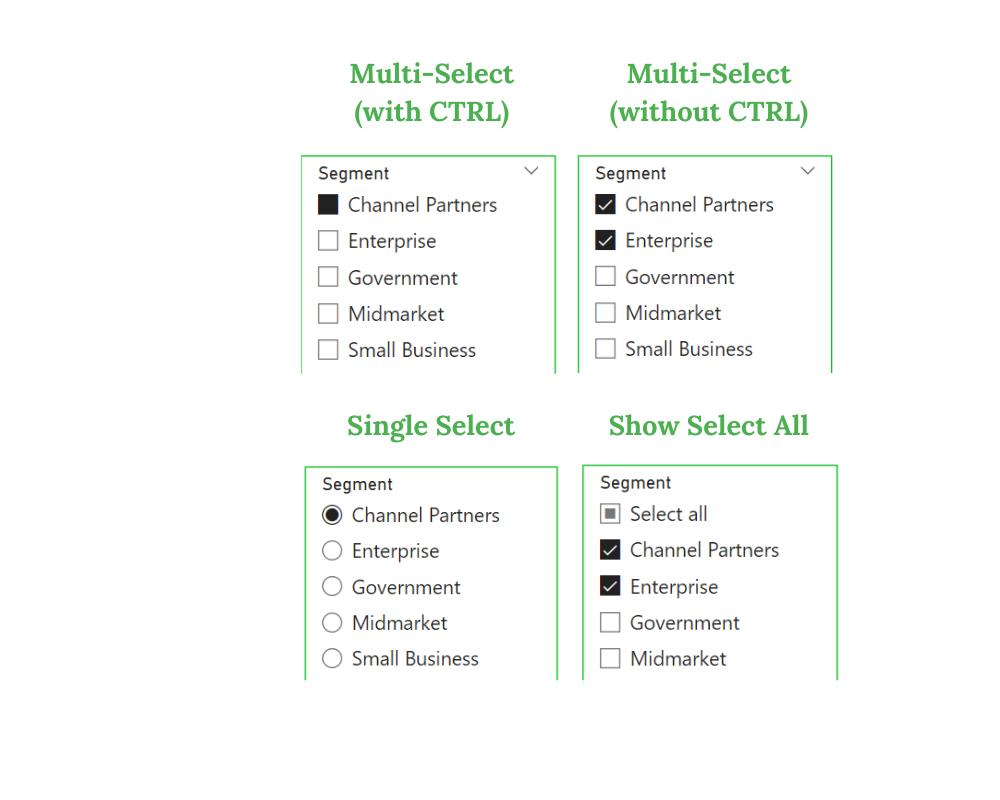
Bir dilimleyicide öğelerin nasıl seçileceğini kontrol etmenizi sağlayan birkaç seçenek vardır. Bunlar tek seçim, CTRL ile çoklu seçim ve "Tümünü seç" seçeneğinin gösterilip gösterilmeyeceğidir.
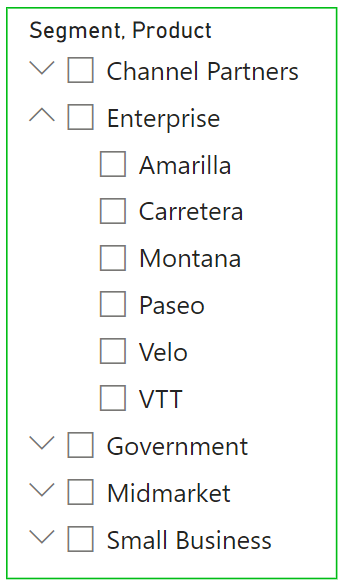
Yer tasarrufu için, bir dilimleyici görseline birden çok alan ekleyerek bir hiyerarşi dilimleyici oluşturabilirsiniz. Bu, hem liste hem de açılır menü filtreleri için çalışır.
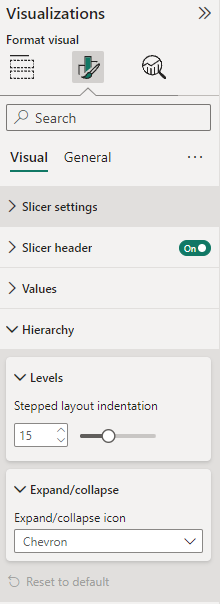
Bir hiyerarşi dilimleyici oluşturmak için Alanlar (Fields) bölümüne ek sütunlar ekleyin. Bir hiyerarşi oluşturduktan sonra, Hiyerarşi seçenekleri altında dilimleyicinin görünüm ve hissini de özelleştirebilirsiniz. Ardından, hiyerarşinin her bir düzeyinin girintisini ve hiyerarşiyi genişletmek veya daraltmak için kullanılan simgeyi ayarlayabilirsiniz.
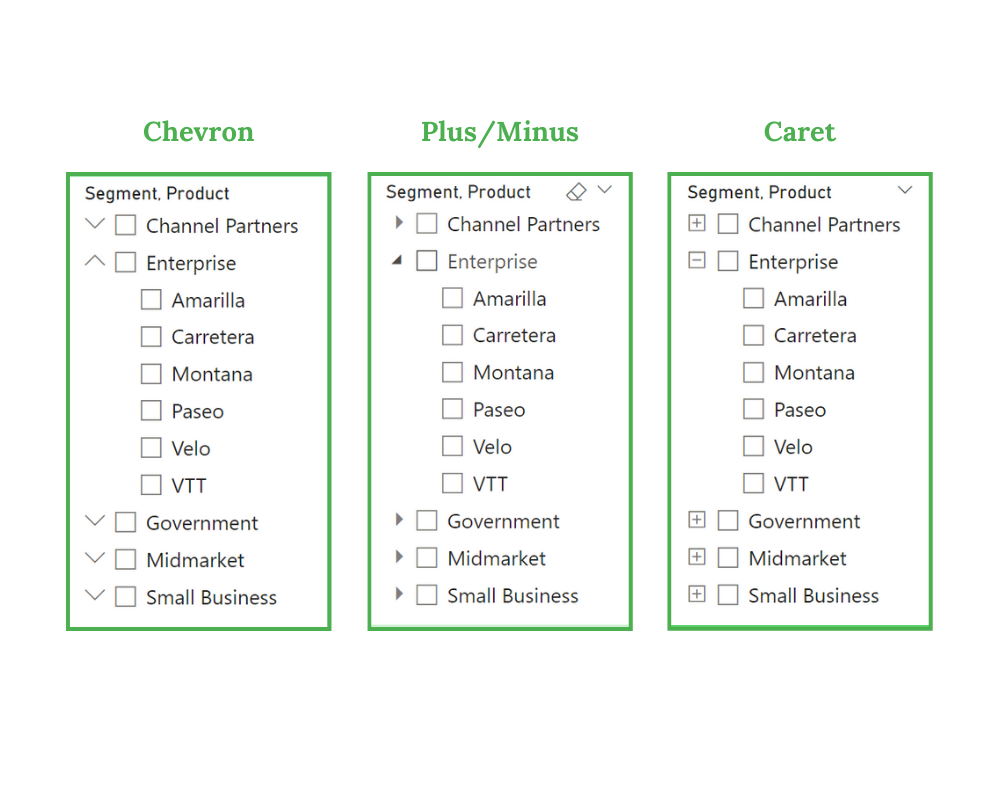
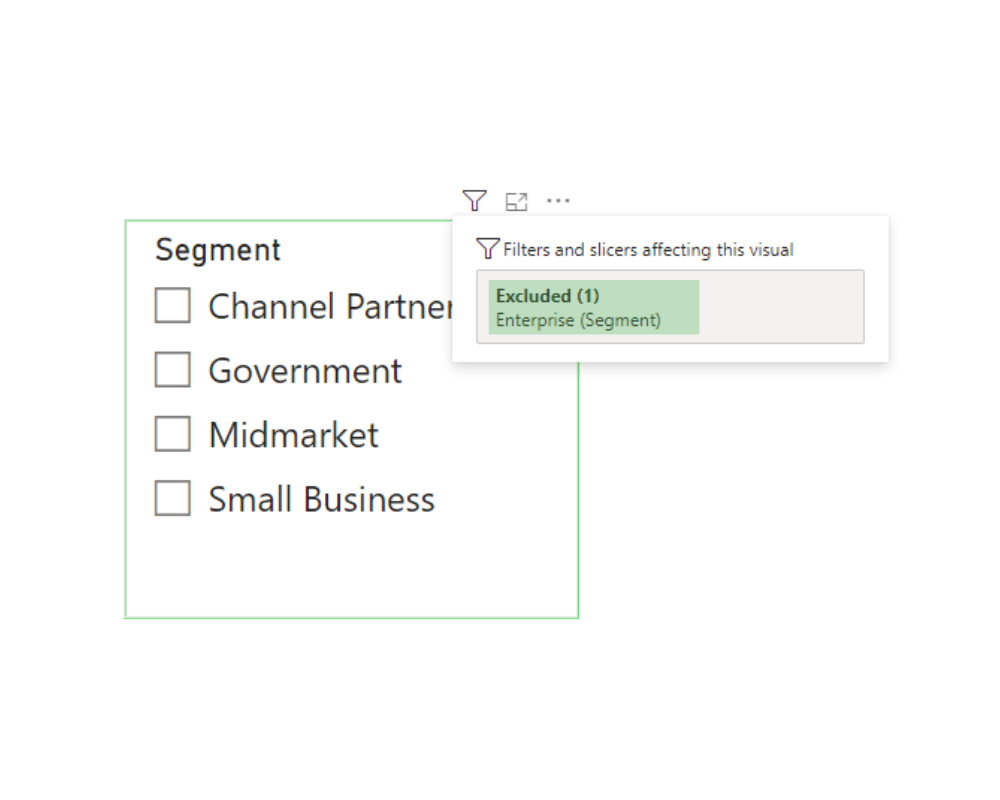
Bir dilimleyicide görünmesini istemediğiniz öğeleri kolayca kaldırabilirsiniz.
Dilimleyicide kaldırmak istediğiniz öğeye sağ tıklayın ve Hariç tut'u seçin.
Kaldırılan öğeleri, dilimleyicinin sağ üst köşesindeki 'Uygulanan filtreler' simgesinin üzerine gelerek doğrulayabilirsiniz. Hariç tutulan (ve filtrelenen) tüm öğeler burada görüntülenir.
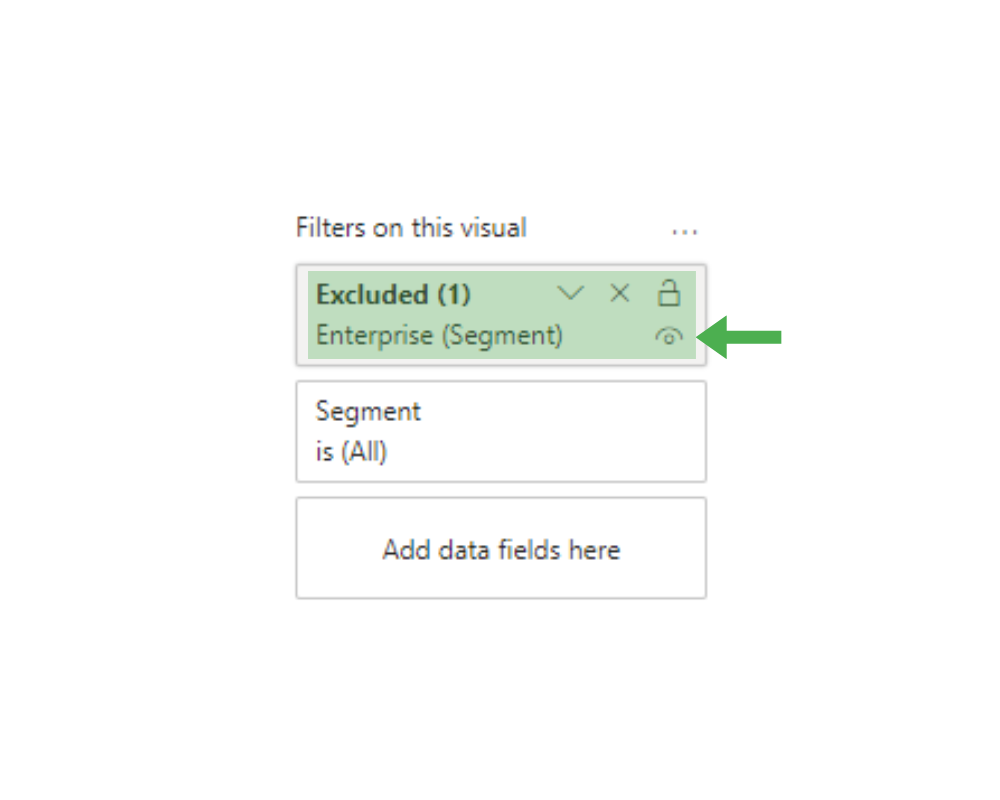
Ayrıca belirli filtreleri veya hariç tutmaları 'Uygulanan filtreler' listesinde görünmeyecek şekilde gizleyebilirsiniz. Bunu yapmak için, raporun sağ tarafındaki filtreler bölmesinde göster/gizle simgesine tıklayın. İlgili filtreyi kaldırarak hariç tutmayı filtre bölmesinden kolayca temizleyebilirsiniz.
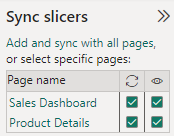
Şeritten ‘Dilimleyicileri senkronize et’ bölmesini etkinleştirerek raporunuzdaki sayfalar arasında dilimleyicileri senkronize edebilirsiniz.
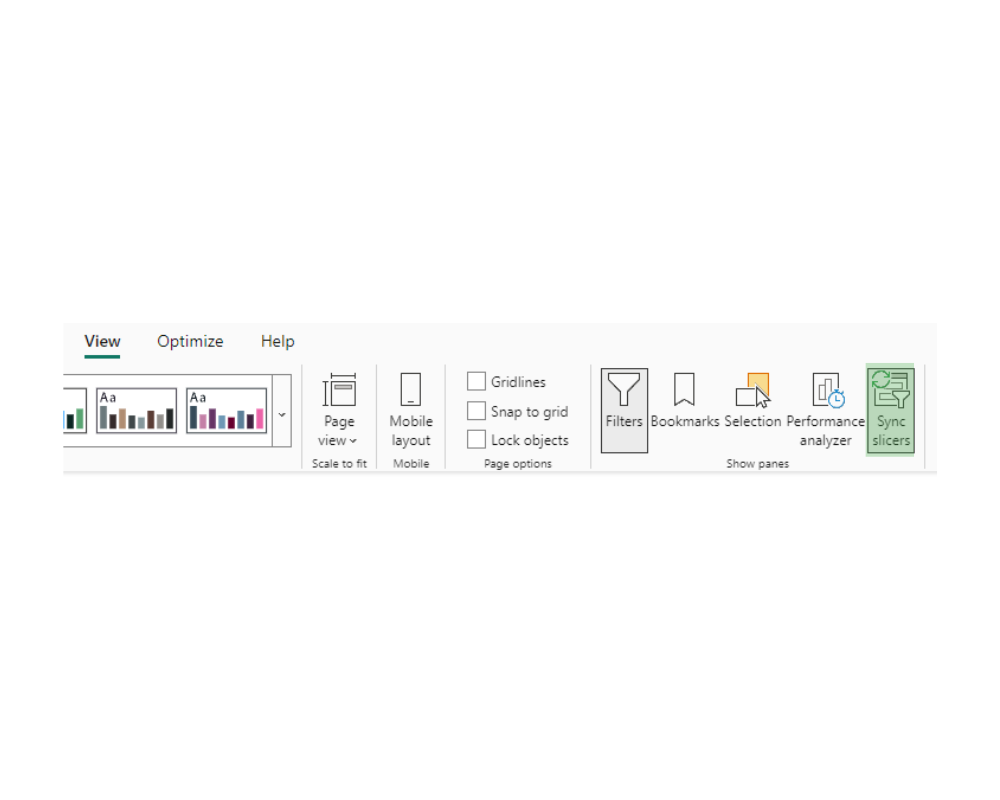
Raporunuzun birden fazla sayfasında—örneğin bir tarih dilimleyicisi—aynı dilimleyicilere yer verme eğilimindeyseniz, bu özellik büyük zaman kazandırır; böylece bir kullanıcı bir sayfada belirli bir tarih aralığı seçtiğinde, aynı tarih aralığı rapor genelindeki diğer tarih dilimleyicilerine de otomatik olarak uygulanır.
Şeritteki 'Etkileşimleri düzenle' özelliğini kullanarak bir dilimleyicinin hangi görselleri filtreleyebileceğini belirleyebilirsiniz. Bu, raporunuz üzerinde çok daha fazla kontrol sağlar.
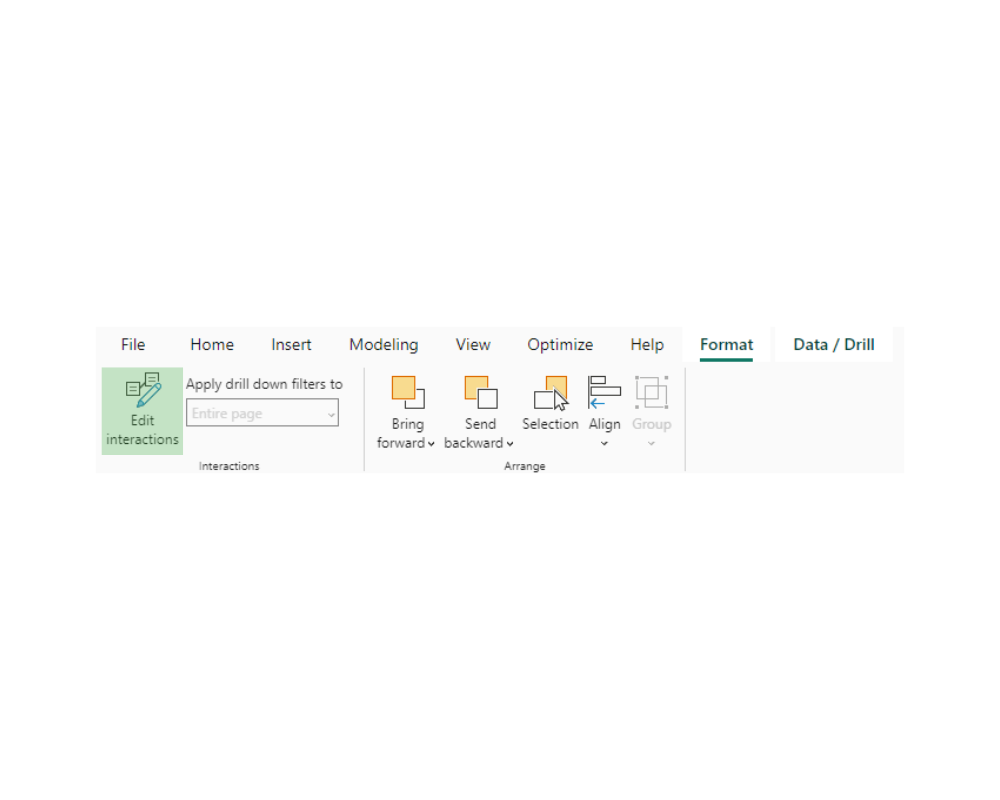
Bu özelliği, raporlarımda karşılaştırmalar sunarken özellikle faydalı buluyorum. Örneğin, iki mağazanın satış performansını karşılaştırmak istiyorsanız, tuvali ikiye bölebilir ve her iki tarafta da aynı görselleri sunarak yalnızca kendi tarafındaki görselleri filtreleyen dilimleyiciler kullanabilirsiniz.
Dilimleyicilerin diğer görsellerle etkileşimlerini düzenlerken iki seçeneği vardır:
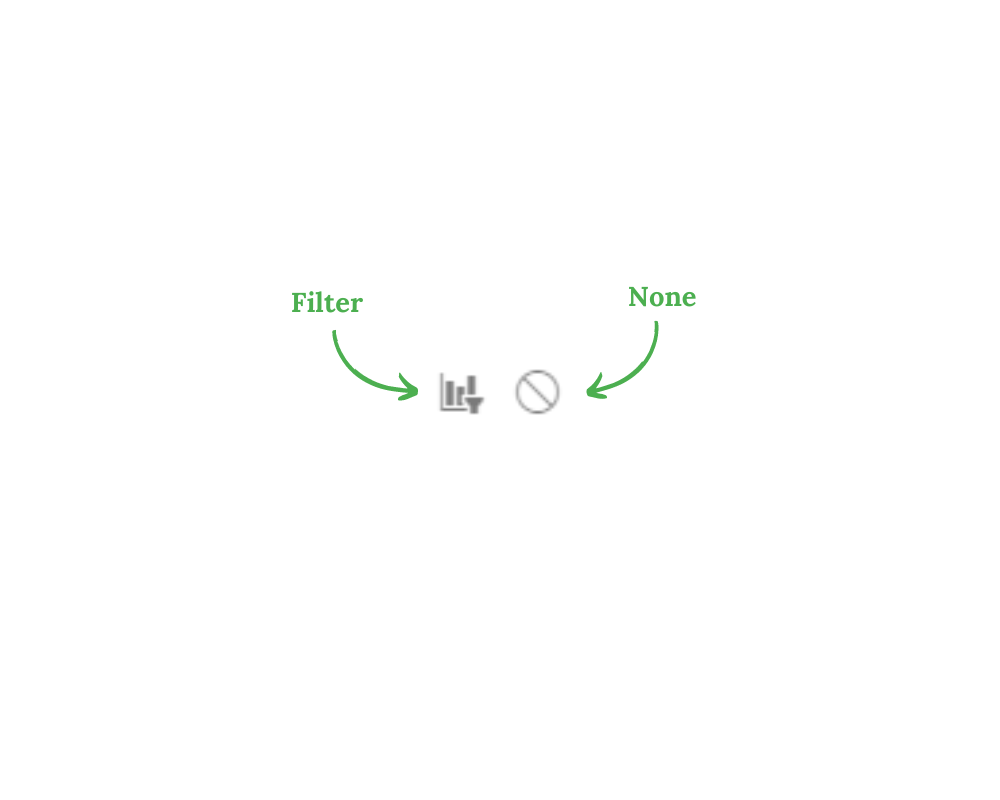
Power BI'da dilimleyici kullanmak, raporlarınızı daha etkileşimli ve kullanıcı dostu hale getirmenin harika bir yoludur. Ancak, bunlardan en iyi şekilde yararlanmak ve raporlarınızın performanslı ve kolay kullanılabilir kalmasını sağlamak için bazı en iyi uygulamaları izlemek önemlidir.
Sıklıkla kullanılan filtreler dilimleyici için iyi adaylardır; daha az kritik olanları ise Filtre Bölmesi'ne taşıyabilirsiniz. Bu, raporunuzu temiz tutar ve en önemli olana odaklanmanızı sağlar.
Dilimleyicilerinizi gruplayın ve raporu görüntüleyenler için doğal ve sezgisel gelecek şekilde—örneğin bir rapor sayfasının üst kısmına, soluna veya sağına—konumlandırın. Kullanılmadıklarında dilimleyicileri gizlemek için yer işaretlerini kullanmayı düşünerek raporunuzda alanı optimize edin.
Dilimleyiciler, raporu görüntüleyenler için doğal hissedilecek şekilde konumlandırılmalıdır. Ancak, görsel tasarımınız için uygun olan dilimleyici seçimi ve konumlandırması her zaman kullanıcılar için en iyi olmayabilir. Dilimleyicileri erişilebilir kılarken sayfadaki temel görselleştirmelerden dikkat dağıtmayan en iyi kullanıcı deneyimini sunacak dengeyi bulun.
Dilimleyiciler, özellikle yoğun kullanıldığında rapor performansını etkileyebilir. Bunu azaltmak için, sorguların değerlendirilmesini ve görsellerin yenilenmesini kullanıcı hazır olana kadar ertelemek amacıyla dilimleyiciler için "Uygula düğmesi ekle" seçeneğini kullanmayı düşünün. Bu, karmaşık veri modelleri veya büyük veri kümelerine sahip raporlarda kullanıcı deneyimini önemli ölçüde iyileştirebilir.
Power BI seçeneklerinde, her dilimleyiciye bir Uygula düğmesi ekleyebilir ve böylece dilimleyici seçimlerindeki değişiklikler yalnızca kullanıcı Uygula düğmesine tıkladığında uygulanır. Bu, gönderilen sorguların sıklığını azaltır.
Sorgu sayısının azaltılması, özellikle karmaşık raporlar ve büyük veri kümeleri söz konusu olduğunda rapor performansını iyileştirir.
Rapor performansını artırmak için, dilimleyicilerinizdeki değer sayısını sınırlandırın. Bu, raporunuzun yükleme süresini azaltabilir ve daha duyarlı hale getirebilir.
Power BI dilimleyicileri, raporlarınız üzerinde esnek ve etkileşimli kontrol sağlamanın harika bir yoludur. Son derece özelleştirilebilirler ve rapor sayfaları arasında senkronize edilebilmeleri ve diğer görsellerle etkileşimlerini düzenleyebilme gibi gerçekten kullanışlı özelliklere sahiptirler. Dilimleyiciler, filtrelere kıyasla daha sezgiseldir ve raporlarınızda ön planda yer alır; bu da daha iyi bir kullanıcı deneyimi sağlar.
Öğrendiklerinizi ne kadar çabuk uygularsanız, Power BI'ı o kadar hızlı uzmanlaşırsınız; bunu da projeler üzerinde çalışarak yapabilirsiniz. Power BI becerilerinizi geliştirmek için ideal 8 proje listemiz var.
Amacınız Power BI ile bir kariyere adım atmaksa, sertifika almak özgeçmişinizi güçlendirmenin harika bir yoludur. Kapsamlı Power BI'da Veri Analisti kariyer yolumuz, Power BI ile ilk işinizi bulmak için bilmeniz gereken her şeyi kapsar ve sertifikaya tam hazırlık sağlar (bu Power BI ile veri analisti olun webinarına göz atın; burada bu kariyer yoluna ve neler bekleyebileceğinize dair ayrıntılı bir genel bakış sunuyoruz).
Power BI Yolculuğunuza Bugün Başlayın!
Kurs
Kurs
Kurs
blog
Abid Ali Awan
14 dk.
blog
Dario Radečić
15 dk.
Eğitim
Adel Nehme
Eğitim
Kurtis Pykes
8 dk.




