Kurs
Ich habe schon früh an der Uni mit Git angefangen, aber mein Workflow war damals ziemlich simpel — alles passierte auf dem Master-Branch. Eigene Branches haben wir erst mit der Teamarbeit eingeführt, und selbst dann lebten diese Branches viel zu lange, was Merges schmerzhaft und unübersichtlich machte.
Das änderte sich mit meinem ersten Vollzeitjob. Ich stieß auf dieses scheinbar komplexe GitFlow-Diagramm. Zu meiner Überraschung machte es alles einfacher. Es brachte Ordnung ins Chaos, mit klaren Richtlinien für Features, Releases sowie Bugfixes und Hotfixes.
In diesem Tutorial erkläre ich, wie GitFlow funktioniert, wie du die leistungsstarke GitFlow-Erweiterung einrichtest und wie du sie im Alltag nutzt. Ob im Team oder als Soloprojekt mit mehreren Mitwirkenden — GitFlow kann deine Produktivität steigern und zum Gamechanger werden!
Was ist GitFlow?
GitFlow ist ein populäres Branching-Modell für Git, das eine klare Struktur für die Verwaltung deiner Codebasis bietet — besonders in kollaborativen Umgebungen. Vorgestellt von Vincent Driessen in einem Blogpost aus 2010, ist GitFlow breit übernommen worden, weil es eindeutig definiert, wie und wann Branches für Features, Releases und Hotfixes erstellt werden.
GitFlow baut auf den Branching- und Merge-Fähigkeiten von Git auf und führt eine konsistente Namenskonvention sowie einen transparenten Workflow ein.
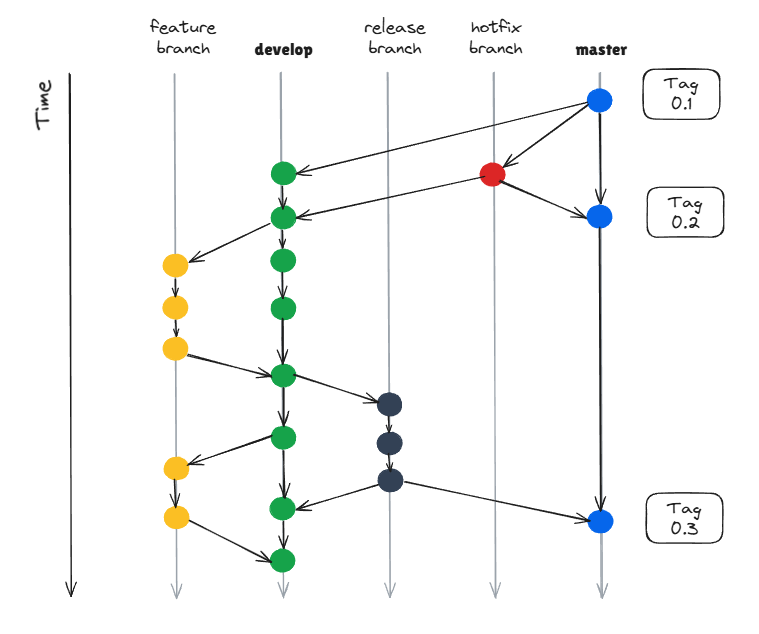
Das GitFlow-Diagramm. Abbildung der Autorin/des Autors, inspiriert von Vincent Driessen.
Statt alles auf main oder master zu committen, führt GitFlow dedizierte Branches mit klarem Zweck ein, zum Beispiel:
develop: Der Integrations-Branch für neue Features. Hier findet die Entwicklung statt, bevor der Code produktionsreif ist.feature/*: Für einzelne Features. Diese Branches gehen vondevelopab und werden dort wieder gemerged.release/*: Zur Finalisierung einer neuen Produktionsversion. So kannst du ein Release vorbereiten, ohnedevelopeinzufrieren.hotfix/*: Für dringende Fixes im Produktionscode. Diese Branches werden vonmastererstellt und inmasterunddevelopgemerged.master(oder inzwischen meistmain): Enthält den produktionsreifen, stabilen Code.
Dieser Flow hält deine Codebasis sauber und macht den Release-Prozess planbar.
Wenn du mehr über Git lernen willst, schau dir die Kurse Foundations of Git oder Intermediate Git an.
GitFlow bietet dir unter anderem diese Vorteile:
- Bessere Zusammenarbeit: Alle wissen, wo sie ihre Änderungen committen und wovon sie abzweigen sollen.
- Parallele Entwicklung: Teams können gleichzeitig an mehreren Features, Releases oder Fixes arbeiten, ohne sich in die Quere zu kommen.
- Release-Transparenz: Du weißt jederzeit, was produktionsreif ist.
- Effiziente Hotfixes: Dringende Produktionsprobleme lassen sich schnell beheben und ausliefern, ohne die laufende Entwicklung zu stören.
Lerne heute die Git-Grundlagen
GitFlow einrichten
Bevor du von GitFlows strukturiertem Branching profitierst, musst du es auf deinem Rechner installieren und im Repository initialisieren. Zum Glück sind beide Schritte unkompliziert.
Um GitFlow zu nutzen, sollte Git bereits auf deinem Rechner installiert sein. Mehr zur Installation erfährst du im Git Install Tutorial.
GitFlow installieren
GitFlow ist eine Erweiterung für Git und wird separat installiert. Standardmäßig ist es nicht in Git enthalten. Der Installationsprozess hängt von deinem Betriebssystem ab.
Ausführlichere Anweisungen zur Installation von GitFlow findest du in der offiziellen Dokumentation.
Hinweis: Die oben genannte GitFlow-Erweiterung macht das Verwalten von Feature-Branches, Releases und Hotfixes mit einfachen Befehlen leichter, ist aber nicht zwingend erforderlich. Du kannst dem GitFlow-Workflow auch mit standardmäßigen Git-Befehlen folgen — solange du bei Namenskonventionen und Merge-Praktiken konsequent bleibst. Das Tool automatisiert und erzwingt den Prozess lediglich, was besonders für Teams oder größere Projekte hilfreich ist.
macOS
Wenn du Homebrew nutzt, den beliebtesten Paketmanager für macOS, führe aus:
brew install git-flow-avh
Linux (Debian/Ubuntu-basiert)
Wenn du ein Debian-basiertes System wie Ubuntu nutzt, verwende:
sudo apt-get install git-flow
Windows
Unter Windows kannst du GitFlow über Git for Windows installieren und Git Bash zu deinem Terminal hinzufügen.
Ob GitFlow installiert ist, prüfst du mit:
git flow version
GitFlow in einem Repository initialisieren
Als ersten Schritt brauchst du ein initialisiertes Git-Repository, bevor du GitFlow verwenden kannst. Mehr dazu in How to Initialize and Set Up a Git Repository.
Sobald GitFlow installiert ist, kannst du es in jedem bestehenden Repository initialisieren mit:
git flow init
GitFlow fordert dich auf, einige Einstellungen zu konfigurieren. Hier ist die Bedeutung und wie du passende Werte auswählst:
- Branch-Namen: Du wirst nach den Standard-Branch-Namen gefragt.
- Produktions-Branch (Standard:
master) - Entwicklungs-Branch (Standard:
develop) - Präfixe für Unterstützungs-Branches: GitFlow nutzt Namenskonventionen für die verschiedenen Branch-Typen.
- Feature-Branches:
feature/ - Bugfix-Branches:
bugfix/ - Release-Branches:
release/ - Hotfix-Branches:
hotfix/ - Support-Branches:
support/(in der Praxis selten) - Version-Tag-Präfix:
v(z. B.v.1.2.0)
Die Standardwerte funktionieren für die meisten Teams gut, lassen sich aber an die Namensstandards deiner Organisation anpassen.
Beispielausgabe der Initialisierung:
git flow init
Which branch should be used for bringing forth production releases?
- master
Branch name for production releases: [master]
Branch name for "next release" development: [develop]
How to name your supporting branch prefixes?
Feature branches? [feature/]
Bugfix branches? [bugfix/]
Release branches? [release/]
Hotfix branches? [hotfix/]
Support branches? [support/]
Version tag prefix? [] v
Nach der Initialisierung kannst du den develop-Branch in dein Remote-Repository pushen. Mehr zum Pushen und Pullen von Branches findest du im Git Push and Pull Tutorial.
GitFlow in der Entwicklung einsetzen
Sobald GitFlow in deinem Repository eingerichtet ist, kannst du das Branching-Modell nutzen, um deinen Entwicklungs-Workflow zu steuern. GitFlow stellt High-Level-Befehle für Features, Releases und Hotfixes bereit, die Struktur sichern und Git-Chaos vermeiden.
In den nächsten Unterkapiteln schauen wir uns GitFlow in der Praxis an.
Feature-Branches erstellen
Feature-Branches dienen dazu, neue Funktionen zu entwickeln, ohne die Haupt-Codebasis zu beeinflussen.
Einen Feature-Branch erstellst du mit:
git flow feature start <feature-name>
Dieser Befehl erstellt einen neuen Branch von develop namens feature/<feature-name>. Du kannst nun dein Feature entwickeln und wie gewohnt committen.
Feature-Branches abschließen
Wenn dein Feature fertig und getestet ist, schließt du es mit:
git flow feature finish <feature-name>
Das bewirkt Folgendes:
- Mergt deinen Feature-Branch in
develop. - Löscht den lokalen Branch
feature/<feature-name>.
Bei Merge-Konflikten löse sie manuell und schließe den Merge über den üblichen Git-Konfliktlösungsprozess ab.
Wenn du in größeren Teams arbeitest, in denen zunächst Pull Requests erstellt und reviewed werden müssen, kannst du den GitFlow-Finish-Befehl nicht direkt nutzen. Stattdessen kannst du so vorgehen:
- Commite deine Arbeit und pushe den Branch:
git push origin feature/<feature-name>
- Erstelle einen Pull Request von
feature/<feature-name>nachdevelopauf GitHub, GitLab etc. - Fordere Reviews an, führe Tests aus und hole Freigaben ein.
- Nach Freigabe per UI der Plattform mergen und den Branch löschen.
Wenn du mehr über GitHub und die Nutzung lernen willst, empfehle ich die Kurse GitHub Foundations und GitHub Concepts. In anderen Teams kannst du dem Standardflow git flow feature finish folgen, solltest aber vor dem Merge nach develop ein Review einholen und Tests für deine Änderungen ausführen.
Release-Branches erstellen
Release-Branches werden erstellt, um eine neue Produktionsversion vorzubereiten, ohne die laufende Entwicklung auf develop zu blockieren.
Ein Release startest du so:
git flow release start <version-number>
Dadurch entsteht ein Branch release/<version-number>, der von develop abzweigt.
In diesem Branch finalisierst du in der Regel Versionsnummern, behebst kleinere Bugs und aktualisierst Doku und Changelogs.
Release-Branches abschließen
Sobald dein Release produktionsreif ist, schließt du es mit:
git flow release finish <version-number>
Dieser Befehl:
- Merget den Release-Branch in
masterunddevelop. - Taggt das Release in
master(z. B.v1.0.0). - Löscht den lokalen Branch
release/<release-number>.
Vergiss nicht, Änderungen und Tags zu pushen:
git push origin master
git push origin develop
git push --tags
# oder kurz
git push origin master develop --tags
Hotfix-Branches erstellen
Hotfixes nutzt du für dringende Produktionsfixes, wenn ein Bug im master-Branch entdeckt wird.
Einen Hotfix startest du so:
git flow hotfix start <version-number>
Dadurch entsteht ein Branch hotfix/<version-number> von master. Jetzt kannst du Änderungen anwenden und den Fix committen.
Abschließen kannst du ihn mit:
git flow hotfix finish <version-number>
Das bewirkt:
- Der Hotfix wird in
masterunddevelopgemerged. - Der Fix wird auf
mastergetaggt. - Der lokale Branch `hotfix/<version-number> wird gelöscht.
Pushe deine lokalen Änderungen und Tags wie gewohnt:
git push origin master develop --tags
Hotfixes sind besonders stark, weil du Produktionsprobleme schnell beheben kannst, ohne die laufende Entwicklung auf develop zu beeinträchtigen.
Stell dir vor, auf develop sind bereits neue Features gemerged, die du noch nicht releasen willst, aber in der produktiven Anwendung muss ein kritischer Bug sofort gefixt werden.
Genau hier helfen Hotfixes, da sie von master abzweigen und anschließend nur in develop zurückgemerged werden.
Beispiel: GitFlow-Branching
Lass uns zwei typische Workflows durchspielen — einen Feature-Zyklus und ein Release mit Hotfix —, um GitFlow in Aktion zu sehen und mit den klassischen Git-Befehlen zu vergleichen.
Im direkten Vergleich verstehst du besser, wie die GitFlow-Erweiterung mehrere Git-Schritte in einfache, standardisierte Befehle kapselt.
Für einen schnellen Überblick über klassische Git-Befehle empfehle ich das Complete Git Cheat Sheet. Für einen kompakten Einstieg in Git lies das GitHub and Git Tutorial for Beginners.
Feature-Entwicklungsworkflow
Angenommen, du implementierst ein neues Feature, mit dem sich Nutzer in deiner Anwendung authentifizieren können. Du nennst das Feature user-authentication.
Mit GitFlow:
git flow feature start user-authentication
# Am Feature arbeiten
git add .
git commit -m "feat: Implement basic user authentication"
# Wenn fertig:
git flow feature finish user-authentication
git push origin develop
Und mit regulärem Git:
# Manuell einen neuen Branch erstellen und wechseln
git checkout -b feature/user-authentication develop
# Am Feature arbeiten
git add .
git commit -m "Implement basic user authentication"
# Wenn fertig
git checkout develop
git merge feature/user-authentication
git branch -d feature/user-authentication
git push origin develop
Wie du siehst, reduziert GitFlow die Anzahl der Befehle und damit die Komplexität. Es ist auch weniger fehleranfällig, z. B. versehentlich in den falschen Branch zu mergen.
Wenn du mehr darüber lernen möchtest, wie Merges in Git funktionieren, lies Git Merge Tutorial: A Comprehensive Guide with Examples.
Nehmen wir nun an, du bereitest das Release 1.0.0 vor. Kurz nach dem Release wird ein kritischer Bug entdeckt, der per Hotfix behoben werden muss.
Mit GitFlow:
# Ein Release starten
git flow release start 1.0.0
# Letzte Anpassungen, Versionsnummern aktualisieren
git commit -am "Prepare release v1.0.0"
# Release abschließen
git flow release finish 1.0.0
git push origin master develop --tags
Nun hast du den Bug gefunden und musst einen Hotfix erstellen:
# Hotfix starten
git flow hotfix start 1.0.1
# Fix anwenden
git commit -am "Fix login issue in production"
# Hotfix abschließen
git flow hotfix finish 1.0.1
git push origin master develop --tags
Und das Ganze noch einmal mit regulären Git-Befehlen:
# Release manuell
git checkout -b release/1.0.0 develop
# Änderungen vornehmen
git commit -am "Prepare release v1.0.0"
# Manuell mergen
git checkout master
git merge release/1.0.0
git tag -a v1.0.0 -m "Release v1.0.0"
git checkout develop
git merge release/1.0.0
# Release-Branch löschen
git branch -d release/1.0.0
git push origin master develop --tags
# Hotfix manuell
git checkout -b hotfix/1.0.1 master
# Fix anwenden
git commit -am "Fix login issue in production"
git checkout master
git merge hotfix/1.0.1
git tag -a v1.0.1 -m "Hotfix v1.0.1"
git checkout develop
git merge hotfix/1.0.1
# Hotfix-Branch löschen
git branch -d hotfix/1.0.1
git push origin master develop --tags
Best Practices für GitFlow
GitFlow ist mächtig und hilft dir, den Code deines Teams zu steuern. Damit du das Maximum aus der Struktur herausholst, solltest du ein paar Best Practices befolgen.
Diese Empfehlungen halten Branches sauber, reduzieren Merge-Konflikte und steigern die Teamproduktivität — besonders in der Zusammenarbeit.
Konsistente Branch-Namen
Konsistenz ist Schlüssel in der Zusammenarbeit. Halte dich an die Standard-Namenskonventionen von GitFlow, außer dein Team hat gute Gründe für Anpassungen.
Empfohlene Muster:
- Feature-Branches:
feature/<feature-name> - Release-Branches:
release/<version-number> - Hotfix-Branches:
hotfix/<version-number>
Für mehrteilige Namen solltest du Kebab-Case verwenden (z. B. feature/user-authentication).
Kleine, häufige Änderungen
Langlebige Branches führen oft zu schmerzhaften Merges und riesigen Pull Requests, die schwer zu reviewen sind.
Ich spreche aus Erfahrung — ich war schon öfter in der Merge-Konflikt-Hölle, und das willst du möglichst vermeiden!
Halte Feature-Branches daher kurzlebig und fokussiere dich auf eine Aufgabe. Commite und pushe regelmäßig, um Arbeit nicht zu verlieren oder zu weit von develop abzuweichen.
Kleine, inkrementelle Änderungen sind leichter zu testen, zu reviewen und zu integrieren.
Regelmäßig mit develop synchronisieren
Wenn du an einem Feature-Branch arbeitest, solltest du nicht hinterherhinken. Ziehe regelmäßig die neuesten Änderungen aus develop, um spätere Merge-Konflikte zu minimieren:
git checkout feature/<your-feature>
git fetch origin
git rebase origin/develop
Up-to-date zu bleiben macht die Integration reibungsloser und hält deine Änderungen kompatibel mit parallelen Arbeiten.
Vor dem Mergen reviewen und testen
Auch wenn GitFlow direktes Mergen mit Befehlen wie git flow feature finish unterstützt, solltest du für alle Merges in develop und master Pull Requests (PRs) bzw. Merge Requests (MRs) nutzen.
Vorteile:
- Ermöglicht Code-Reviews und Freigabe-Workflows
- Löst automatisierte CI/CD-Prüfungen aus
- Sorgt für eine nachvollziehbare Änderungshistorie
Das ist besonders in produktionsnahen Umgebungen wichtig, in denen Qualitätssicherung zählt.
GitFlow-Probleme beheben
Auch mit einem strukturierten Workflow wie GitFlow können Probleme auftreten, vor allem im Team oder bei lang laufenden Branches.
Hier findest du die häufigsten Herausforderungen und wie du sie effektiv löst.
Merge-Konflikte
Merge-Konflikte sind in größeren Teams, die an einer Codebasis arbeiten, häufig und nervig.Sie entstehen typischerweise, wenn zwei Branches dieselben Codezeilen geändert haben.
So löst du Merge-Konflikte:
- Stoppe den
git flow finish-Prozess. - Merge den Branch manuell in sein Ziel:
git checkout develop
git merge feature/<your-feature>
- Git fordert dich auf, Konflikte zu lösen. Öffne die betroffenen Dateien und suche nach Konfliktmarkierungen wie:
<<<<<<< HEAD
Code from develop
=======
Code from feature branch
>>>>>>> feature/my-feature
- Bearbeite und bereinige den Code manuell.
- Markiere die Dateien nach der Lösung als behoben:
git add <resolved-file>
- Schließe den Merge mit:
git commit -m “resolve merge conflict …”
Veraltete Branches aufräumen
Manchmal enthält dein Repository überholte feature-, release- oder hotfix-Branches. Um Verwirrung zu vermeiden, halte dein Repo so schlank wie möglich.
So gehst du vor:
- Alle lokalen Branches auflisten:
git branch
- Einen lokalen Branch löschen:
git branch -d <branch-name>
- Wenn der Branch noch nicht gemerged wurde und du sicher bist, dass er weg kann:
git branch -D <branch-name>
- Einen Remote-Branch löschen:
git push origin --delete <branch-name>
Es ist wichtig, regelmäßig deine Branches zu prüfen und veraltete zu entfernen, um das Repository sauber zu halten.
Fazit
GitFlow ist ein robustes Gerüst für Zusammenarbeit, Klarheit und Kontrolle in deinem Entwicklungsworkflow. Ob Solo-Projekt mit mehreren Beteiligten oder Arbeit im großen Team — GitFlow hilft dir, den Überblick zu behalten, indem es Feature-Entwicklung, Releases und Hotfixes sauber trennt.
Als ich GitFlow das erste Mal nutzte, war es ein echter Wendepunkt. Kein Merge-Chaos mehr. Kein Rätselraten, welcher Branch wofür da ist. Jede Aufgabe hatte ihren Platz, jedes Release folgte einem wiederholbaren, verlässlichen Prozess. Seitdem habe ich GitFlow in jedem Team eingeführt, mit dem ich gearbeitet habe. Jedes Mal brachte es mehr Struktur, reibungslosere Zusammenarbeit und weniger Fehler.
In diesem Tutorial hast du gelernt:
- Was GitFlow ist und warum es hilft
- Wie man GitFlow installiert und initialisiert
- Wie man mit Features, Releases und Hotfixes arbeitet
- Best Practices, um typische Probleme zu vermeiden
- Wie du GitFlow mit modernen Workflows über Pull Requests kombinierst
Wenn du deinen Git-Workflow aufs nächste Level bringen willst, setze GitFlow in deinem nächsten Projekt ein. Und wenn dir die Grundlagen schon vertraut sind, denk darüber nach, es mit der CI/CD-Pipeline deines Teams, eurem Review-Prozess oder GitHub Actions zu verzahnen.
Lerne heute die Git-Grundlagen
FAQs
Ist GitFlow in modernen Entwicklungs-Workflows noch relevant?
Ja, GitFlow ist weiterhin nützlich, besonders für releasegetriebene Teams. Manche bevorzugen jedoch einfachere Modelle wie Trunk-Based Development oder GitHub Flow für schnellere Iterationen.
Kann ich GitFlow mit GitHub, GitLab oder Bitbucket nutzen?
Auf jeden Fall. GitFlow funktioniert nahtlos mit allen Git-basierten Plattformen. Du kannst die GitFlow-CLI lokal nutzen und mit Pull Requests, CI/CD und Review-Prozessen auf diesen Plattformen integrieren.
Welche Alternativen zu GitFlow gibt es?
Alternativen sind GitHub Flow (ideal für Continuous Delivery), GitLab Flow (kombiniert Feature- und umgebungsbasierte Flows) sowie Trunk-Based Development für schnelle Auslieferung.
Funktioniert GitFlow mit CI/CD-Pipelines?
Ja, GitFlow passt gut zu CI/CD. Du kannst Builds und Deployments abhängig von deinem Setup aus develop-, release- oder master-Branches automatisieren.
Was, wenn ich das GitFlow-CLI-Tool nicht nutzen möchte?
Kein Problem — du kannst die Prinzipien von GitFlow manuell mit Standard-Git-Befehlen umsetzen. Die CLI hilft lediglich, Namens- und Merge-Konventionen durchzusetzen.
Wie lange sollte ein GitFlow-Feature-Branch bestehen?
Idealerweise leben Feature-Branches nur wenige Tage. Das reduziert das Risiko von Merge-Konflikten und erleichtert Tests und Reviews.
Kann ich Branch-Namen und Präfixe in GitFlow anpassen?
Ja. Während der Initialisierung kannst du eigene Namen und Präfixe wählen, um die Namenskonventionen oder Deployment-Strategie deines Teams abzubilden.
Wie unterscheidet GitFlow Bugfixes von Hotfixes?
Bugfix-Branches (optional) werden während der Entwicklung genutzt und zweigen von develop ab. Hotfixes sind dagegen dringende Patches für die Produktion und zweigen von master ab.
Sollte ich mit GitFlow immer Pull Requests verwenden?
Nicht zwingend, aber empfehlenswert: Pull Requests fügen eine Ebene für Review, Tests und Nachvollziehbarkeit hinzu — besonders im Team sehr wertvoll.
Ich bin ein Cloud-Ingenieur mit fundierten Kenntnissen in den Bereichen Elektrotechnik, maschinelles Lernen und Programmierung. Meine Karriere begann im Bereich Computer Vision mit dem Schwerpunkt Bildklassifizierung, bevor ich zu MLOps und DataOps wechselte. Ich bin spezialisiert auf den Aufbau von MLOps-Plattformen, die Unterstützung von Data Scientists und die Bereitstellung von Kubernetes-basierten Lösungen zur Optimierung von Machine Learning-Workflows.


