


programa
Fundamentos de agentes de IA
6 h
Envías una imagen a una API de visión para que lea una etiqueta de precio diminuta. La respuesta llega con mucha seguridad… y está mal. Lo mismo al contar objetos en una foto llena de cosas: el modelo mira la imagen completa una vez y suelta un número que no se acerca.
Gemini 3 Flash lo aborda de otra manera. Con la ejecución de código activada, puede escribir y ejecutar Python a mitad de respuesta para recortar, ampliar y anotar imágenes antes de comprometerse con una respuesta. Google llama a esto visión agéntica y reporta una mejora de calidad del 5-10% en benchmarks de visión.
Este tutorial recorre cuatro ejemplos de dificultad creciente: leer la letra pequeña en una estantería de supermercado, extraer nombres de bebidas de una carta con poca luz, contar monedas dispersas y extraer los datos de una tabla para crear un gráfico.
La idea es sencilla. Con la ejecución de código activa, Gemini 3 puede parar a mitad de respuesta, escribir y ejecutar Python en un entorno aislado, revisar lo que produjo el código y decidir el siguiente paso.
En tareas de visión, esto suele significar recortar zonas de la imagen, ampliarlas, dibujar cajas delimitadoras o ajustar el contraste para sacar detalles que no se ven a la resolución original.
Esto se materializa como un bucle de tres fases.
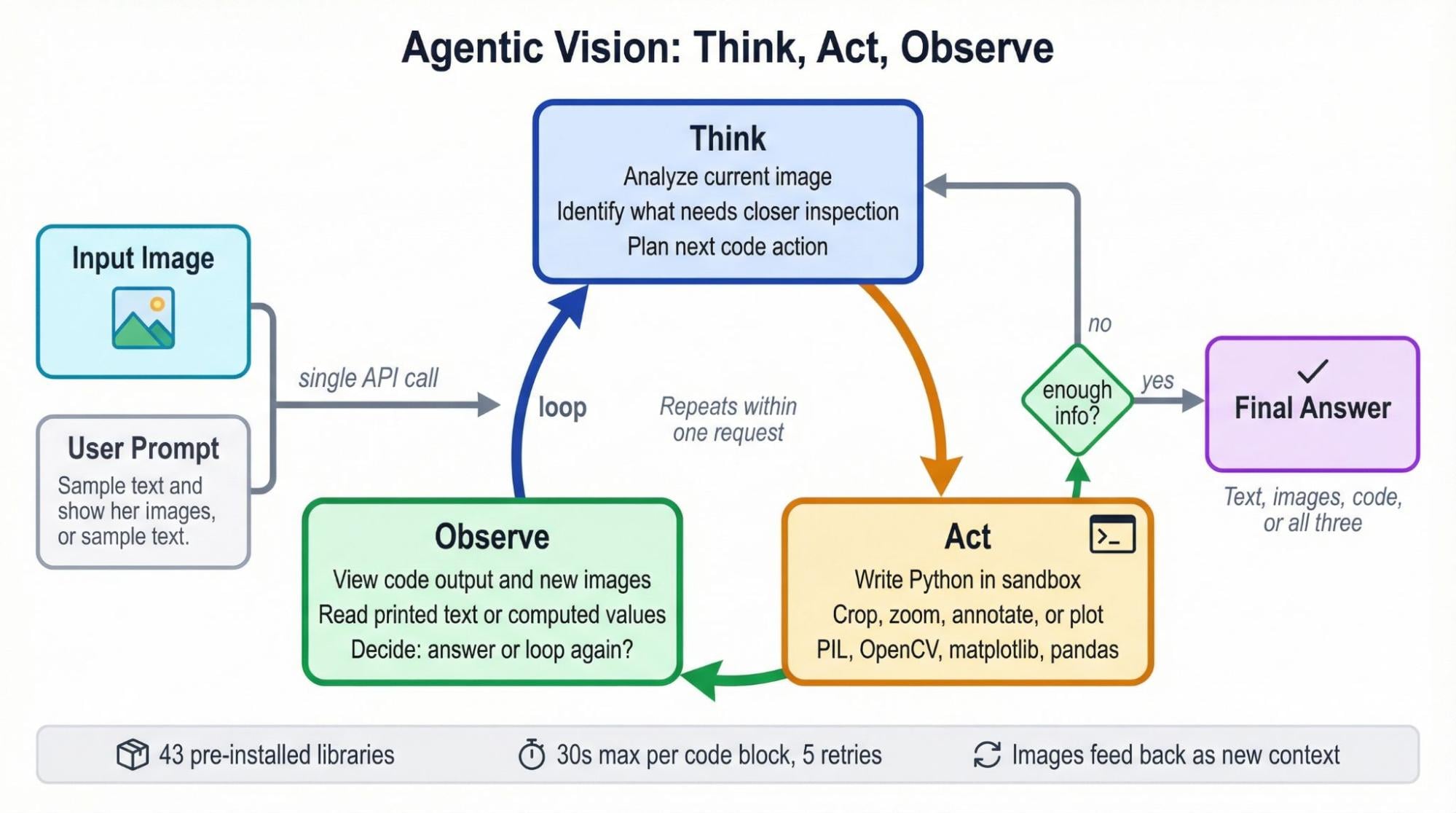
Durante Think, el modelo evalúa lo que tiene (la imagen original o una versión ya recortada o anotada) y planifica su siguiente movimiento. Puede decidir que una etiqueta de precio es demasiado pequeña para leerla y que necesita recortarse y ampliarse.
Act convierte ese plan en Python. El entorno aislado trae 43 librerías preinstaladas (PIL, OpenCV, matplotlib y más), así que el modelo puede escribir el código de procesado de imagen que necesite.
Tras ejecutar el código, Observe cierra el bucle. La salida (nuevas imágenes, texto impreso, valores calculados) vuelve al contexto. A partir de ahí, el modelo responde o repite el ciclo.
Una sola llamada a la API puede recorrer este bucle varias veces. En los ejemplos siguientes verás cómo recorta siete zonas de la estantería en una sola petición. En otro, extrae datos de una tabla a un DataFrame de pandas y genera un gráfico de barras, todo dentro de la misma llamada.
Si este concepto de bucle agéntico te suena nuevo, el itinerario de aprendizaje AI Agent Fundamentals de DataCamp lo explica a fondo.
Consigue una clave de API en ai.google.dev y guárdala como GOOGLE_API_KEY en tu entorno o en un archivo .env. Luego instala el SDK y las librerías de imagen:
pip install google-genai python-dotenv Pillow matplotlib opencv-pythonEmpieza creando el cliente:
from google import genai
from google.genai import types
from dotenv import load_dotenv

load_dotenv()

client = genai.Client(
    http_options=types.HttpOptions(timeout=600_000)
)
MODEL = "gemini-3-flash-preview"
Ese timeout=600_000 es importante. Las llamadas con visión agéntica implican varias rondas de generación y ejecución de código dentro del entorno aislado, y una sola petición puede tardar alrededor de cuatro minutos.
El timeout por defecto de httpx cerrará la conexión mucho antes, dejándote con un ReadTimeout silencioso y sin pistas de lo ocurrido.
A continuación, configura el modo agéntico:
agentic_config = types.GenerateContentConfig(
    tools=[types.Tool(code_execution=types.ToolCodeExecution())],
	thinking_config=types.ThinkingConfig(
    	thinking_level="HIGH",
    	include_thoughts=True
	),
    media_resolution=types.MediaResolution.MEDIA_RESOLUTION_HIGH,
)
tools es el interruptor que activa la ejecución de código. Le da al modelo un entorno Python aislado con 43 librerías (numpy, pandas, PIL, matplotlib, OpenCV y más). Cada bloque de código tiene 30 segundos para ejecutarse y el entorno reintenta hasta 5 veces si hay errores.
thinking_level="HIGH" deja más margen al modelo para planificar antes de escribir código. Para trabajos de visión en varios pasos, se nota. Con include_thoughts=True expones ese razonamiento en la respuesta, útil para depurar.
media_resolution define cuántos tokens recibe la imagen de entrada antes incluso de empezar el bucle. MEDIA_RESOLUTION_HIGH es un buen valor por defecto. Puedes subirlo a MEDIA_RESOLUTION_ULTRA_HIGH para imágenes muy densas o bajarlo a MEDIA_RESOLUTION_LOW cuando priorices la velocidad sobre el detalle.
Esta misma configuración funciona en Vertex AI con cambios mínimos. Para una guía más amplia de la Gemini 3 API más allá de visión, echa un vistazo al tutorial complementario.
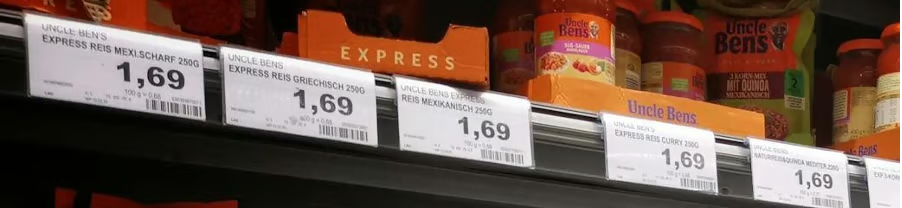
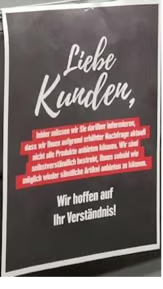
La imagen de abajo es una estantería de supermercado alemana con tres filas de productos. Las etiquetas de precio recorren el borde de cada estante y un aviso de "Liebe Kunden" (Queridos clientes) aparece cerca de la parte inferior. Si haces zoom tú mismo se pueden leer, pero son lo bastante pequeñas como para que un modelo que mira toda la imagen tenga que decidir qué puede y qué no puede distinguir.
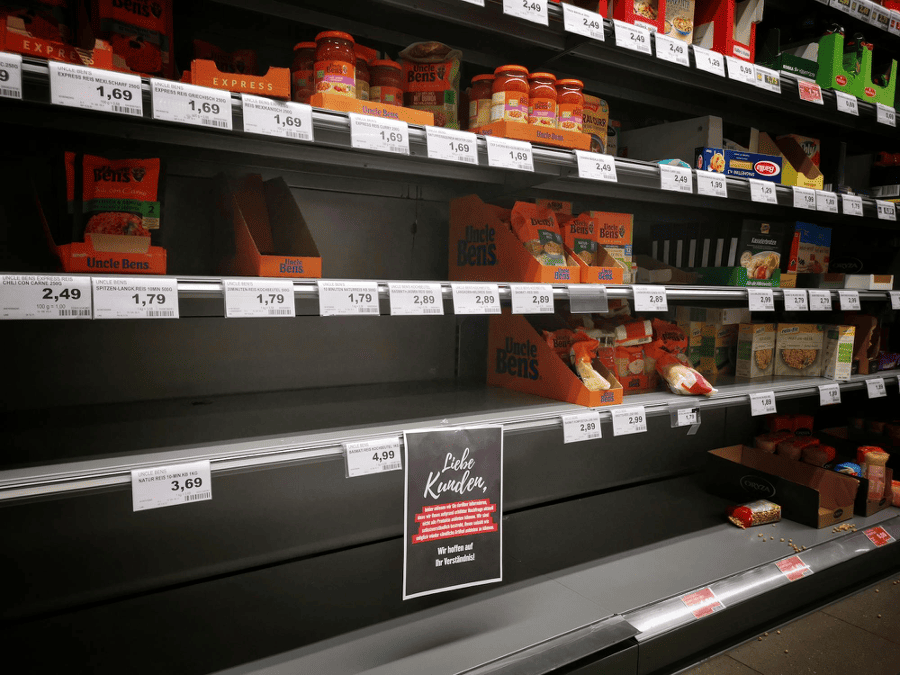
Las respuestas agénticas no son bloques de texto único. Llegan como una lista de partes: razonamiento, código que escribió el modelo, resultados de ejecución, imágenes generadas y la respuesta final. Este auxiliar las recorre:
def print_response(response, show_thoughts=False):
	for part in response.candidates[0].content.parts:
    	if part.thought and show_thoughts:
        	print("[THINK]", part.text[:500])
    	elif part.executable_code:
        	print("[CODE]")
        	print(part.executable_code.code)
    	elif part.code_execution_result:
        	print(f"[RESULT] ({part.code_execution_result.outcome})")
            print(part.code_execution_result.output)
    	elif part.inline_data:
        	print(f"[IMAGE] {part.inline_data.mime_type}, "
                  f"{len(part.inline_data.data):,} bytes")
    	elif part.text:
        	print("[ANSWER]", part.text)
Todos los ejemplos de este tutorial usan la misma función, así que defínela una vez y reutilízala.
Ahora carga la imagen de la estantería y escribe un prompt que pida al modelo leer el cartel y listar cada producto con su precio.
from pathlib import Path

image_path = Path("images/grocery_shelf.jpg")
image_part = types.Part.from_bytes(
	data=image_path.read_bytes(), mime_type="image/jpeg"
)

prompt = (
	"Read the 'Liebe Kunden' sign at the bottom of the shelf. "
	"What does it say? Also list all visible product names "
	"and their prices from the shelf labels."
)
Primero ejecútalo sin ejecución de código:
standard_config = types.GenerateContentConfig(
    media_resolution=types.MediaResolution.MEDIA_RESOLUTION_HIGH,
)

standard_response = client.models.generate_content(
	model=MODEL,
	contents=[image_part, prompt],
	config=standard_config,
)
print_response(standard_response)
Aquí tienes una versión recortada de la salida:
[ANSWER] Based on the image provided, here is the information requested:

### The 'Liebe Kunden' Sign
> "Dear Customers, unfortunately, we must inform you that due to
> increased demand, we cannot currently offer all products..."

### Product Names and Prices (from shelf labels)

**Top Row Labels:**
*   Uncle Ben's Express Reis Mexi-Scharf 250g: 1,69
*   Uncle Ben's Express Reis Griechisch 250g: 1,69
*   Uncle Ben's Express Reis Curry 250g: 1,69
*   Channa Masala 300g (partially obscured): 2,49
*   (Label obscured): 2,49
*   (Label obscured): 1,29
*   (Label obscured): 0,99
...

**Second Row Labels:**
*   Uncle Ben's Express Reis Chili con Carne 250g: 2,49
*   Uncle Ben's Spitzen-Langkorn Reis 10 Min 500g: 1,79
*   (Label obscured): 2,99
*   (Label obscured): 2,79
...
La traducción del cartel es correcta y el modelo lee las etiquetas de Uncle Ben's que reconoce. Pero aproximadamente un tercio de las entradas quedan como "(Label obscured)" y marcas como Oryza, Reis-fit y Reiskugeln ni aparecen.
Ahora el mismo prompt con la configuración agéntica:
agentic_response = client.models.generate_content(
	model=MODEL,
	contents=[image_part, prompt],
	config=agentic_config,
)
print_response(agentic_response, show_thoughts=True)
La estructura de salida es distinta. En lugar de un único [ANSWER], recorre todo el bucle Think/Act/Observe:
[THINK] Okay, so the primary goal here is twofold: First, I need to
decipher that "Liebe Kunden" sign down there. Then, I need to build a
comprehensive list of what's on this shelf...

[CODE]
import PIL.Image

img = PIL.Image.open('input_file_0.jpeg')
width, height = img.size

crops = [
	{'box_2d': [630, 447, 887, 559], 'label': 'liebe_kunden_sign'},
	{'box_2d': [80, 40, 240, 560], 'label': 'shelf1_left'},
	{'box_2d': [190, 550, 310, 980], 'label': 'shelf1_right'},
	{'box_2d': [400, 0, 480, 450], 'label': 'shelf2_left'},
	{'box_2d': [410, 450, 480, 1000], 'label': 'shelf2_right'},
	{'box_2d': [630, 130, 760, 460], 'label': 'shelf3_left'},
	{'box_2d': [550, 600, 660, 990], 'label': 'shelf3_right'},
]
# ... crops and saves each region

[IMAGE] image/png, 135,953 bytes
[IMAGE] image/png, 90,395 bytes
[IMAGE] image/png, 125,816 bytes
[IMAGE] image/png, 102,288 bytes
[IMAGE] image/png, 173,606 bytes
[IMAGE] image/png, 283,263 bytes
[IMAGE] image/png, 100,522 bytes
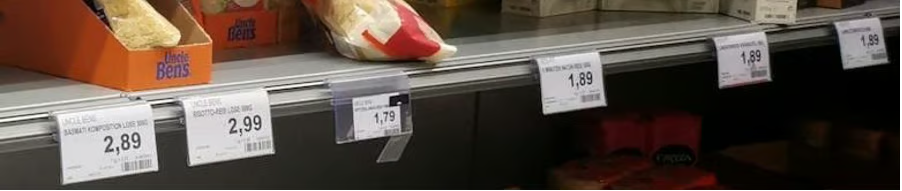
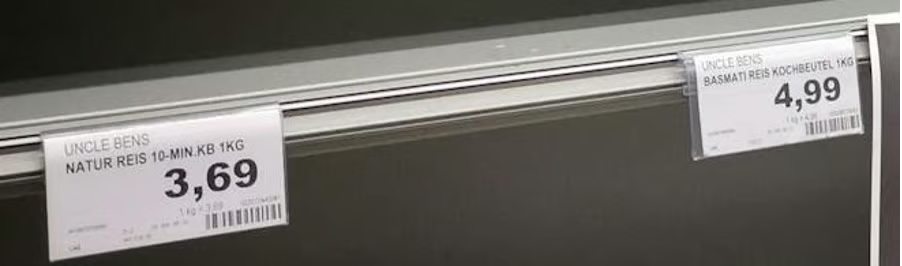
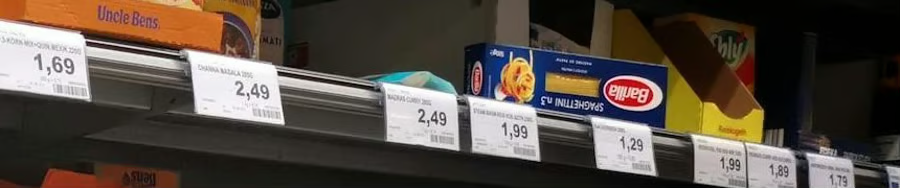
Los siete recortes que generó el modelo:
Tras observar esos recortes, el modelo produce una respuesta completa:
[ANSWER]
**Top Shelf (Left to Right):**
*   Uncle Ben's Express Reis Mexi. Scharf 250g: 1,69 €
*   Channa Masala 285g: 2,49 €
*   Madras Curry 285g: 2,49 €
*   Steam Basmati Reis Kochbeutel 250g: 1,99 €
*   Reiskugeln Pur 4x2 St: 1,99 €
...

**Middle Shelf (Left to Right):**
*   Uncle Ben's Express Reis Chili con Carne 250g: 2,49 €
*   Oryza Langkorn & Wildreis 500g Kochbeutel: 2,99 €
*   Oryza Basmati & Wildreis 500g Kochbeutel: 2,79 €
*   Oryza Jasmin Reis 500g Kochbeutel: 2,79 €
...

**Bottom Shelf (Left to Right):**
*   Uncle Ben's Natur Reis 10-Min. Kochbeutel 1kg: 3,69 €
*   Reis-fit 10 Minuten Natur-Reis 500g: 1,89 €
*   Reis-fit Langkorn & Wildreis 500g: 1,89 €
...
La salida completa, sin recortes, de ambas llamadas está disponible en este gist.
La respuesta agéntica lee más de 30 productos en los tres estantes. Los artículos de Oryza, Reis-fit, Madras Curry, Reiskugeln y Steam Basmati que la visión estándar marcó como "(obscured)" aparecen con nombre y precio.
La diferencia no va de alucinaciones frente a exactitud; la visión estándar es sincera con lo que no puede leer. La visión agéntica simplemente no acepta ese límite y hace zoom hasta que puede.
El prompt importa. Pedir al modelo que "liste todos los nombres de producto visibles y sus precios" marca un listón de exhaustividad que lo empuja a recortar.
Un prompt más vago como "describe esta imagen" probablemente produciría una respuesta de una sola pasada incluso con ejecución de código activa, porque el modelo no vería motivos para ir más allá.
Esta imagen es una carta de bar en Brasil fotografiada con poca iluminación. Tres paneles de cristal listan bebidas en texto dorado, pero lámparas colgantes tapan partes del panel izquierdo, el derecho apenas se ve en el borde del encuadre y los reflejos se esparcen por el vidrio.
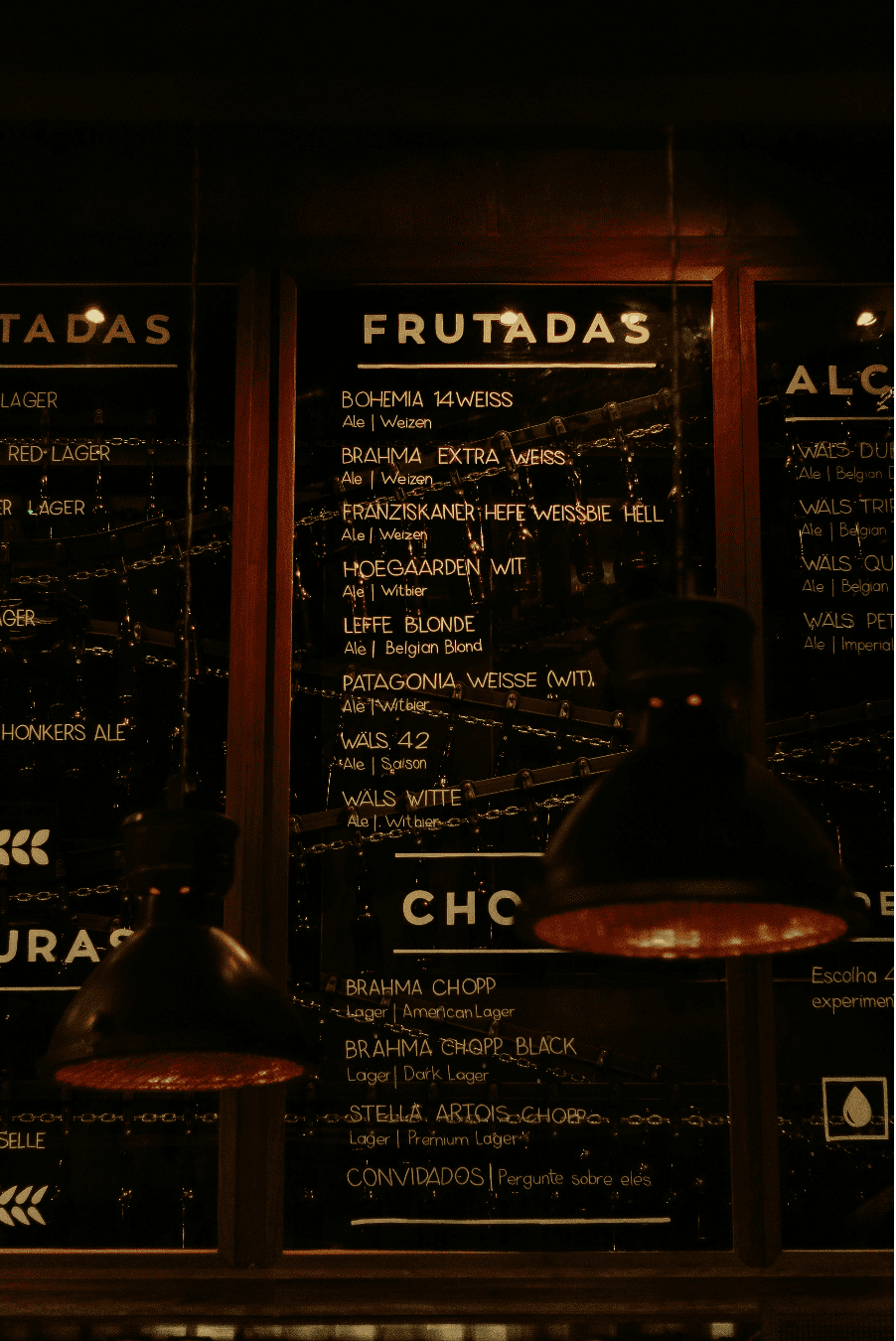
El prompt no menciona brillo, recortes ni ninguna técnica concreta. Solo pide el contenido:
image_path = Path("images/bar_menu.jpg")
image_part = types.Part.from_bytes(
	data=image_path.read_bytes(), mime_type="image/jpeg"
)

prompt = (
	"Read every drink listed on this menu board, including the ones "
	"partially hidden behind the lamps and on the side panels. For "
	"each drink, give me the name and beer style."
)
La visión estándar lee sin problemas el panel central bien iluminado, sacando ocho cervezas de la sección "FRUTADAS" y cuatro de "CHOPP". Pero el panel izquierdo queda así:
[ANSWER]
### Left Panel (Partially visible)
*   **[Unreadable] LAGER** | [Style unreadable]
*   **RED LAGER** | [Style unreadable]
*   **[Unreadable] LAGER** | [Style unreadable]
*   **[Unreadable]GER** | [Style unreadable]
*   **HONKERS ALE** | [Style unreadable]
*   **[Unreadable]SELLE** | [Style unreadable]
Seis entradas, la mayoría con nombres ilegibles y todas sin estilo. El modelo ve que hay texto, pero no logra descifrarlo.
La llamada agéntica realiza dos rondas de código. Primero, recorta los tres paneles:
[CODE]
middle_panel = [200, 320, 950, 780]
left_panel = [200, 0, 950, 260]
right_panel = [200, 840, 700, 1000]
# ... crops and saves each region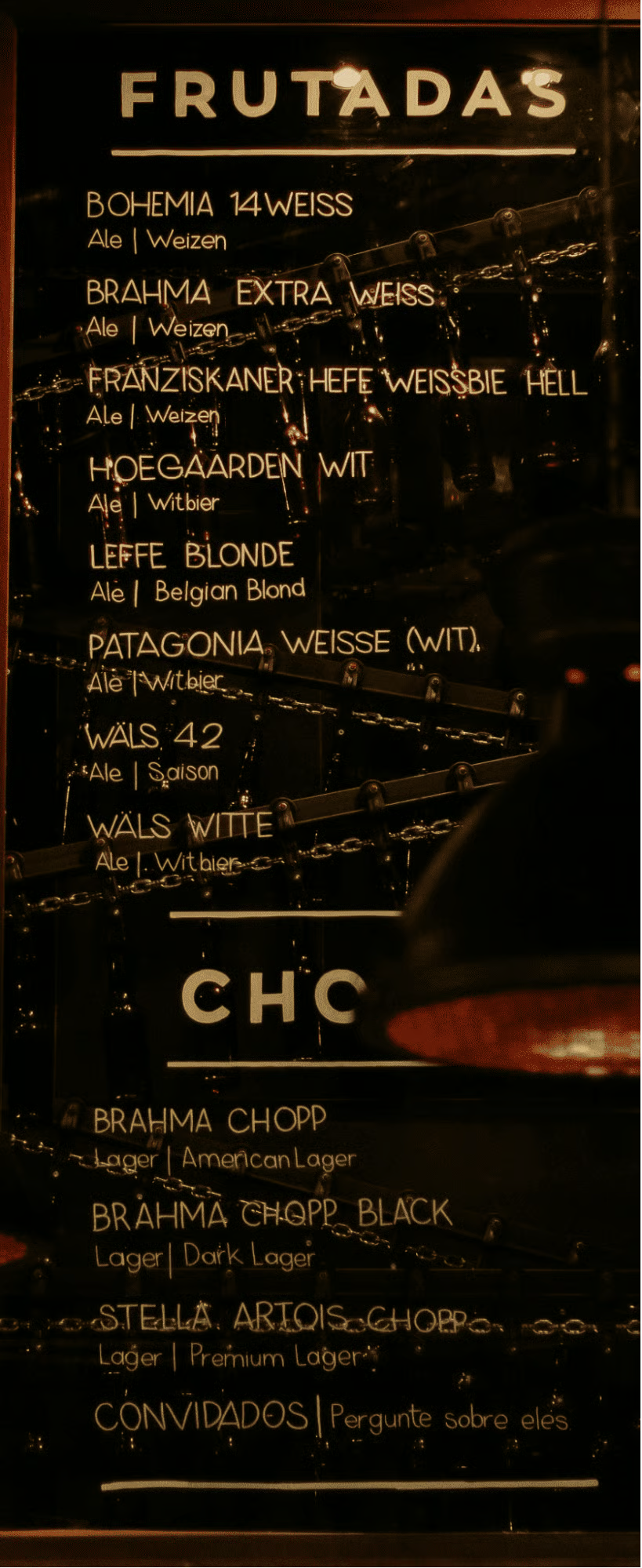
Tras observar esos recortes, el modelo decide que los paneles izquierdo y derecho necesitan más zoom. Ejecuta una segunda ronda:
[CODE]
left_panel_top = [100, 0, 500, 250]
left_panel_bottom = [500, 0, 980, 250]
right_panel_top = [100, 800, 600, 1000]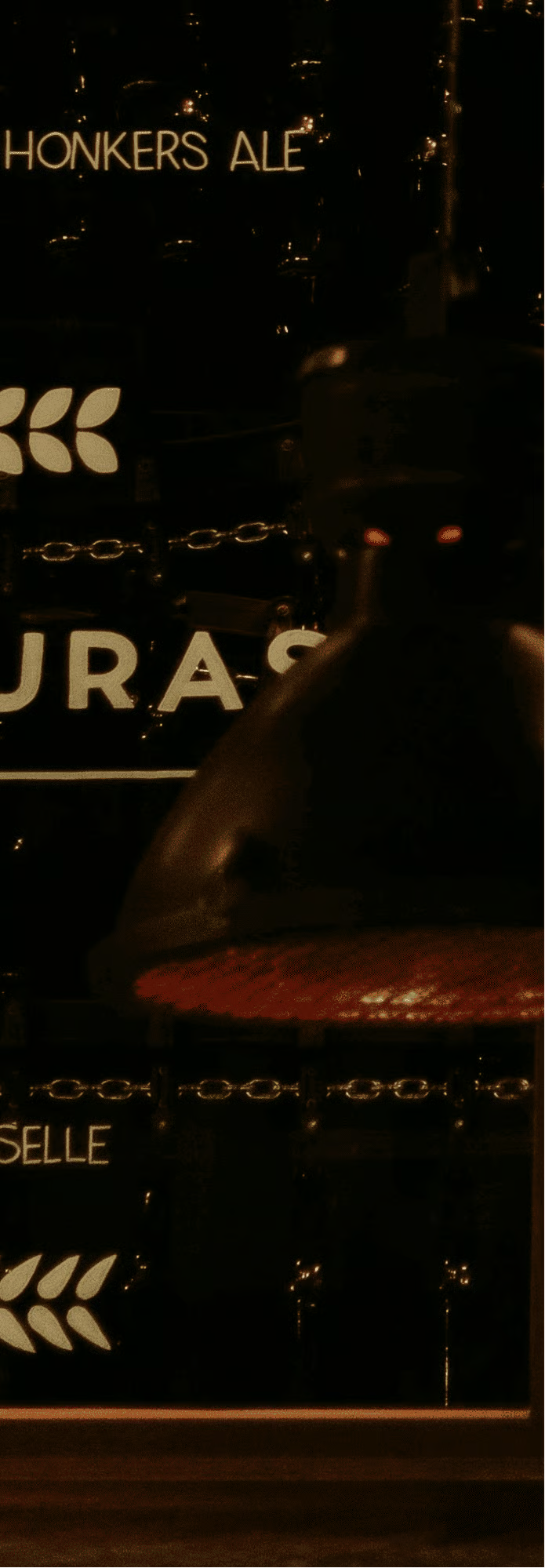
Con ese zoom extra, el modelo recupera nombres que la visión estándar marcó como ilegibles: Amber Lager, Honkers Ale (Goose Island) y Demoiselle (Colorado) del panel izquierdo, además de Wals Dubbel, Tripel, Quadrupel y Petroleum del derecho. También identifica el encabezado del panel izquierdo como "MISTURAS" y el del derecho como "ALCOÓLICAS".
El prompt nunca dijo "recorta los paneles" ni "haz zoom en las zonas oscuras". Pidió las bebidas y sus estilos, y el modelo trabajó hacia atrás desde ese objetivo.
Lo que diferencia este ejemplo del de la estantería es la segunda pasada. Tras la primera ronda de recortes, el modelo miró lo que tenía, decidió que los paneles izquierdo y derecho seguían siendo difíciles de leer y ejecutó otra ronda de zooms más ajustados sin que se lo indicaran.
El bucle se autocorrigió.
Esa es la ventaja de dejar el método abierto: el modelo no solo preprocesa una vez, itera hasta que los resultados cumplan el listón marcado por el prompt.
La carta del bar funcionó porque el prompt dejó el método abierto y el modelo supo qué hacer. No siempre es así. A veces necesita instrucciones explícitas sobre qué herramienta usar, y el siguiente ejemplo muestra dónde está ese límite.
La imagen de abajo muestra monedas esparcidas sobre un escritorio y una carpeta negra. Algunas se superponen, otras están parcialmente ocultas y la mezcla de cobre y plata hace fácil perder la cuenta.

Un primer enfoque razonable es pedir al modelo que anote cada moneda para poder contar a partir de sus propias marcas. La documentación de Google confirma que la visión agéntica puede dibujar cajas delimitadoras y etiquetas directamente sobre imágenes usando PIL y OpenCV en el entorno aislado. Así que:
image_path = Path("images/coins.jpg")
image_part = types.Part.from_bytes(
	data=image_path.read_bytes(), mime_type="image/jpeg"
)

prompt_v1 = (
	"Count every coin in this image. Draw a bounding box or circle "
	"around each one and number them. Check for overlapping or "
	"partially hidden coins. Give me the final count."
)

response_v1 = client.models.generate_content(
	model=MODEL,
	contents=[image_part, prompt_v1],
	config=agentic_config,
)
print_response(response_v1, show_thoughts=True)
El modelo recorta cinco zonas, analiza cada una y devuelve un conteo de 34. Pero fíjate en el formato de la respuesta:
[ANSWER] Final Count: 34 coins in total.

[
  {"box_2d": [387, 175, 451, 236], "label": "1"},
  {"box_2d": [356, 196, 407, 248], "label": "2"},
  {"box_2d": [319, 231, 375, 274], "label": "3"},
  ...
]
Devolvió coordenadas de cajas como JSON en lugar de dibujar nada sobre la imagen. El prompt decía "draw", pero el modelo lo trató como una tarea de descripción y entregó texto estructurado.
La documentación de ejecución de código da una pista: "Aunque el modelo maneja automáticamente el zoom para detalles pequeños, debes indicarle explícitamente que use código para otras tareas". La palabra "draw" es lo bastante ambigua como para que el modelo eligiera la vía solo-texto.
Describir la tarea en términos del código que quieres que ejecute elimina esa ambigüedad:
prompt_v2 = (
	"Count every coin in this image. Use Python to draw a numbered "
	"bounding box on the image around each coin you find. Check for "
	"overlapping or partially hidden coins. After annotating, give "
	"me the final count."
)

response_v2 = client.models.generate_content(
	model=MODEL,
	contents=[image_part, prompt_v2],
	config=agentic_config,
)
print_response(response_v2, show_thoughts=True)
Esta vez, el modelo escribe código de dibujo real:
[CODE]
import PIL.Image
import PIL.ImageDraw

img = PIL.Image.open('input_file_0.jpeg')
width, height = img.size

coins = [
	[383, 175, 452, 227], [352, 196, 411, 255], ...  # 34 total
]

draw = PIL.ImageDraw.Draw(img)
for i, coin in enumerate(coins):
	ymin, xmin, ymax, xmax = coin
	left, top, right, bottom = (xmin*width/1000, ymin*height/1000,
                                 xmax*width/1000, ymax*height/1000)
	draw.rectangle([left, top, right, bottom], outline='red', width=3)
	draw.text((left, top), str(i + 1), fill='red')

[RESULT] (Outcome.OUTCOME_OK)
Total coins detected: 34

[IMAGE] image/png, 3,685,043 bytes

[ANSWER] I have identified and counted a total of 34 coins.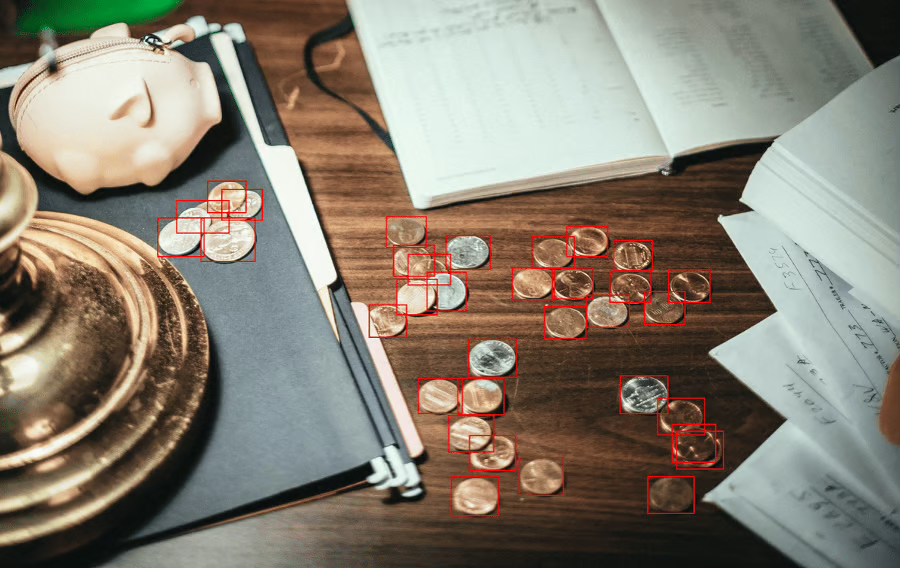
Cada moneda recibe un recuadro rojo y un número. El conteo real es 35 o 36, según cómo juzgues dos monedas que se superponen cerca de la parte inferior.
El modelo dio 34, fallando una o dos en ese grupo. Pero la anotación actúa como una libreta visual: en lugar de un número que debas aceptar sin más, obtienes un artefacto verificable que puedes revisar caja a caja.
La salida completa, sin recortes, de ambas llamadas está disponible en este gist.
Los ejemplos anteriores implicaban una tarea principal cada uno (leer texto, contar objetos). Este encadena varias: recortar una tabla de una foto, extraer los números a un DataFrame y generar un gráfico. La imagen es una tabla de impuestos al estilo del IRS fotografiada sobre un escritorio con una calculadora.
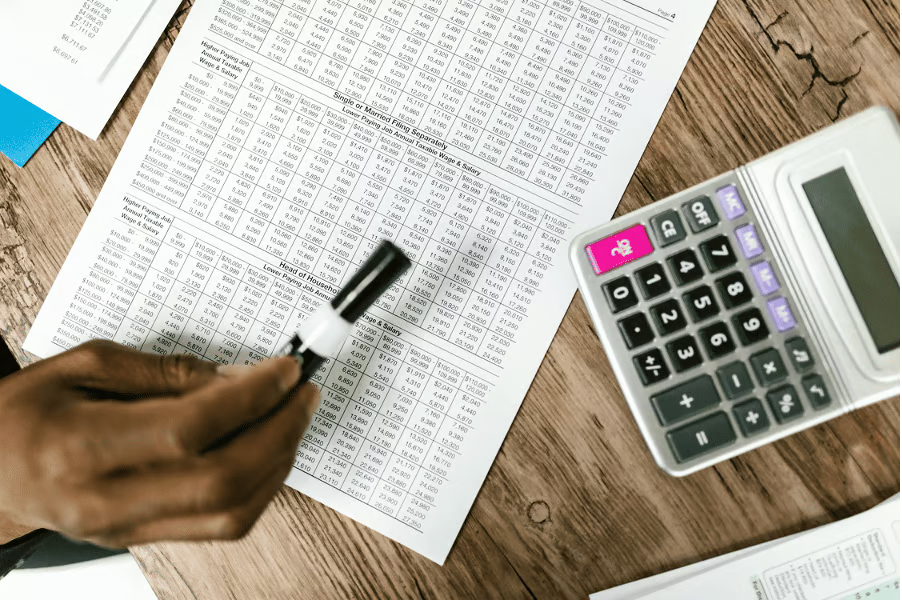
El prompt describe toda la tubería de una vez:
image_path = Path("images/data_table.jpg")
image_part = types.Part.from_bytes(
	data=image_path.read_bytes(), mime_type="image/jpeg"
)

prompt = (
	"Crop and zoom into the table in this image. Extract the first "
	"10 rows of data into a structured format. Identify the column "
	"headers. Then create a bar chart comparing the values in the "
	"numeric columns for those 10 rows. Summarize which row has the "
	"highest and lowest values."
)

response = client.models.generate_content(
	model=MODEL,
	contents=[image_part, prompt],
	config=agentic_config,
)
print_response(response, show_thoughts=True)
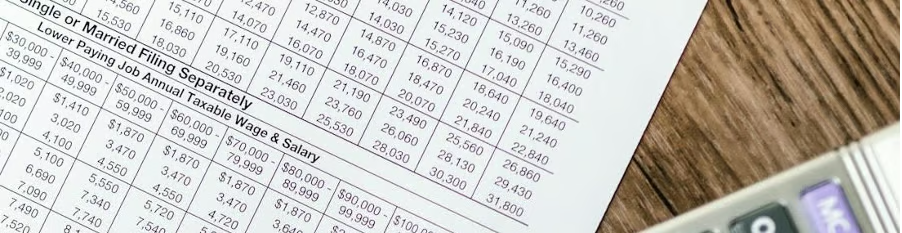
El modelo realiza cuatro rondas de código para pasar de la foto completa a un gráfico terminado. Las tres primeras son zooms progresivos: recorta la tabla de "Single or Married Filing Separately", luego los encabezados de columna y después las primeras 10 filas de datos, generando cinco imágenes intermedias por el camino. Este es el primer recorte en el que aísla la tabla:
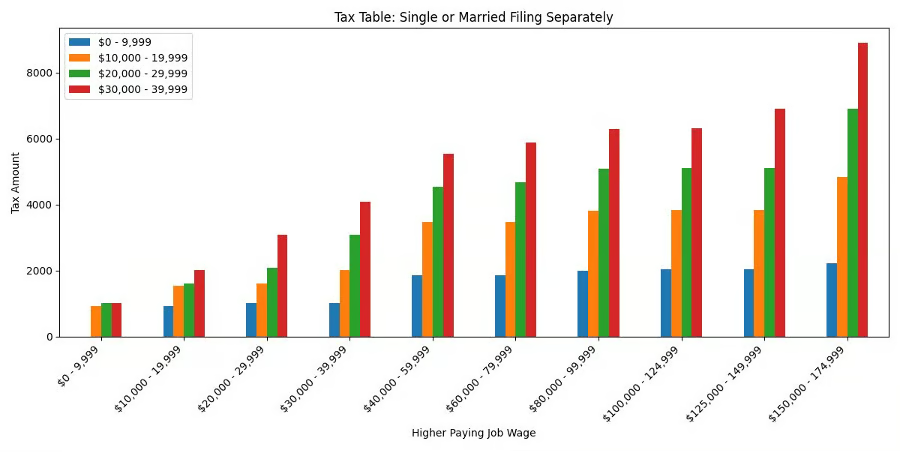
En la cuarta ronda ya lee suficiente detalle para extraer los números. Construye un DataFrame de pandas, imprime la tabla y genera un gráfico de barras agrupadas en un único bloque de código:
[CODE]
import matplotlib.pyplot as plt
import pandas as pd

data = [
	{"Higher Paying Job Wage": "$0 - 9,999",
 	"$0 - 9,999": 0, "$10,000 - 19,999": 940,
 	"$20,000 - 29,999": 1020, "$30,000 - 39,999": 1020},
	...  # 10 rows total
]

df = pd.DataFrame(data)
df.set_index("Higher Paying Job Wage").plot(kind='bar', figsize=(12, 6))
plt.title('Tax Table: Single or Married Filing Separately')
plt.ylabel('Tax Amount')
plt.savefig('tax_bar_chart.png')
La tabla extraída:
|
Higher Paying Job Wage |
$0 - 9,999 |
$10,000 - 19,999 |
$20,000 - 29,999 |
$30,000 - 39,999 |
|
$0 - 9,999 |
$0 |
$940 |
$1,020 |
$1,020 |
|
$10,000 - 19,999 |
$940 |
$1,540 |
$1,620 |
$2,020 |
|
$20,000 - 29,999 |
$1,020 |
$1,620 |
$2,100 |
$3,100 |
|
$30,000 - 39,999 |
$1,020 |
$2,020 |
$3,100 |
$4,100 |
|
$40,000 - 59,999 |
$1,870 |
$3,470 |
$4,550 |
$5,550 |
|
$60,000 - 79,999 |
$1,870 |
$3,470 |
$4,690 |
$5,890 |
|
$80,000 - 99,999 |
$2,000 |
$3,810 |
$5,090 |
$6,290 |
|
$100,000 - 124,999 |
$2,040 |
$3,840 |
$5,120 |
$6,320 |
|
$125,000 - 149,999 |
$2,040 |
$3,840 |
$5,120 |
$6,910 |
|
$150,000 - 174,999 |
$2,220 |
$4,830 |
$6,910 |
$8,910 |
Y el gráfico de barras generado:
La salida completa, sin recortes, está disponible en este gist.
Una única llamada a la API produjo un DataFrame estructurado, un resumen con las filas de valor máximo y mínimo identificadas, y un gráfico de barras listo para publicar. El prompt listaba cuatro cosas (recortar, extraer, graficar, resumir) y el modelo trató cada una como una etapa de una tubería donde la salida de un paso alimentaba al siguiente.
Los ejemplos anteriores usaban el bucle para refinar una sola operación (mejores recortes, mejores anotaciones). Aquí el bucle encadena operaciones distintas, cada una apoyándose en lo que produjo la ronda anterior.
La visión agéntica convierte una sola llamada a la API en un bucle de feedback donde el modelo escribe código, mira lo que produjo y decide qué hacer después.
El ejemplo de la estantería mostró el patrón básico: recortar zonas demasiado pequeñas para leer y responder a partir de las versiones ampliadas. La carta del bar añadió una segunda dimensión: el modelo hizo una ronda de recortes, decidió que no bastaba y se acercó más por su cuenta a las áreas problemáticas.
En las monedas, la anotación convirtió una estimación en un artefacto comprobable. La tabla de impuestos encadenó cuatro operaciones distintas (recortar, extraer, calcular, graficar) dentro de una sola petición.
Cada ejemplo también dejó pistas sobre el prompting. Marcar un listón de exhaustividad ("listar todos los productos") empujó al modelo hacia la minuciosidad. Dejar el método abierto le permitió elegir su propio preprocesado.
Pero verbos ambiguos como "draw" a veces lo desviaron, y cambiar a "Use Python to draw" lo corrigió.
La pauta: describe qué quieres obtener, sé específico con la herramienta cuando la tarea sea ambigua y deja que el bucle se encargue del resto.
Todo el código de este tutorial funciona con gemini-3-flash-preview y el SDK google-genai. Si quieres profundizar, el curso de DataCamp Introduction to AI Agents cubre el patrón de bucle detrás de todo esto.
Los mejores cursos de DataCamp
programa
Curso
Curso
blog
Abid Ali Awan
10 min
Tutorial
Arunn Thevapalan
12 min
Tutorial
Tutorial
Zoumana Keita
12 min
Tutorial
Tutorial