Corso
Introduzione ai modelli Claude
3 h
14.3K
Per anni, gli assistenti AI sono rimasti dentro finestre di chat, limitati allo scambio di messaggi. Claude Cowork esce da quel recinto dando a Claude l'accesso diretto al tuo filesystem.
Annunciato a gennaio 2026, Cowork è l'anteprima di ricerca di Anthropic che trasforma Claude in un collega digitale. Indichi una cartella e descrivi cosa ti serve. Magari si tratta di mettere ordine in una caotica cartella download o estrarre dati di spesa da una pila di screenshot di ricevute. Claude capisce i passaggi e se ne occupa.
In questo tutorial partirò dalle basi, poi passerò a tre esempi pratici. Nelle sezioni successive parlerò di connettori, integrazione con il browser e dei limiti di Cowork. Se ti interessano altri modi per automatizzare con Claude, ti consiglio di dare un'occhiata al nostro tutorial su OpenClaw. Ti consiglio anche di scoprire le ultime varianti di Claude, Claude Opus 4.8 e Sonnet 4.6.
Claude Cowork è uno strumento agentico integrato nell'app desktop di Claude che automatizza attività complesse e multi-step per chi non programma. A differenza di una chat standard, Claude Cowork può pianificare ed eseguire autonomamente il lavoro direttamente sul tuo computer. Ti basta concedergli l'accesso a una cartella locale, e può organizzare file, trasformare appunti sparsi in documenti formattati o analizzare dati senza supervisione continua.
Se sei nuovo a Claude, il nostro corso Introduction to Claude Models copre le basi.
Il Claude normale è conversazionale. Cowork è operativo.
Poniamo che tu abbia una cartella download con 80 file accumulati in mesi: PDF, screenshot, installer e CSV a caso.
Vuoi ordinarli in sottocartelle per tipo e rinominarli con una formattazione coerente. Nella chat di Claude normale incontreresti presto dei limiti: puoi caricare solo pochi file alla volta, ciascuno sotto i 30MB.
Claude Chat può suggerire una struttura di cartelle e uno schema di denominazione, ma non può toccare il tuo filesystem. Tocca a te fare lo smistamento, file per file.
In Claude Cowork usi lo stesso prompt, ma questa volta concedi anche l'accesso alla cartella Download. Claude legge i file, crea sottocartelle, sposta ogni file nel posto giusto e li rinomina secondo il tuo pattern. Torni e trovi una directory in ordine.
Il Claude normale ti mostra come fare. Cowork lo fa.
Claude Code è stato lanciato a novembre 2024 ed è diventato uno dei prodotti più usati di Anthropic. Gira in un terminale e dà a Claude la capacità di leggere codebase, scrivere file ed eseguire comandi. Gli sviluppatori lo usano per creare funzionalità, fare debug e automatizzare flussi di lavoro di programmazione.
Lo strumento è diventato così bravo con le operazioni sul filesystem che anche utenti smanettoni non sviluppatori hanno iniziato a usarlo per lavori non di codice: ordinare file, raccogliere ricerche, redigere documenti. Anthropic ha visto l'opportunità di portare queste capacità a un pubblico più ampio senza costringere nessuno a usare il terminale. Cowork è quel prodotto, costruito sulla stessa architettura di agenti ma avvolto nella familiare interfaccia chat di Claude.
Curiosità: Claude Code è talmente efficace che il team di Anthropic ha costruito Cowork usandolo in sole due settimane. Se vuoi imparare a usare Claude Code insieme a Cowork, dai un'occhiata al nostro tutorial su Claude Code.
Nella tabella qui sotto, puoi vedere come Claude Cowork si confronta con la chat e con le funzionalità di Claude Code:
|
Funzionalità |
Claude Chat (normale) |
Claude Cowork |
Claude Code |
|
Natura principale |
Conversazionale: ideale per dialogo, ragionamento e stesura. |
Operativa: ideale per eseguire task e gestire file. |
Tecnica: ideale per coding, debug e sviluppo software. |
|
Interfaccia |
Interfaccia chat standard. |
Interfaccia chat standard (UI familiare). |
Terminale / riga di comando. |
|
Accesso al filesystem |
Nessuno. Può solo vedere file caricati (limite ~30MB ciascuno). |
Accesso diretto. Può leggere, scrivere, spostare e rinominare file in cartelle locali. |
Accesso profondo. Può leggere codebase, scrivere file ed eseguire comandi di sistema. |
|
Capacità d'azione |
Suggerisce. Può proporre una struttura di cartelle o uno schema di nomi. |
Esegue. Sposta file, crea cartelle e rinomina elementi per te. |
Costruisce. Automatizza flussi di lavoro di programmazione e corregge bug. |
|
Utente target |
Utenti generici. |
Utenti generici e non-coder che necessitano automazione. |
Sviluppatori e utenti esperti. |
|
In sintesi |
“Ti mostra come fare.” |
“Lo porta a termine.” |
“Lo costruisce.” |
Cowork richiede un abbonamento Claude Max, che costa tra 100 e 200 $ al mese. Per ora è solo per macOS, con supporto Windows in arrivo.
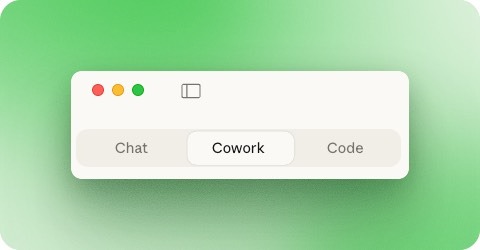
Apri l'app desktop di Claude e vedrai tre tab in alto: Chat, Cowork e Code. Clicca su Cowork per cambiare modalità.
Se hai un piano di abbonamento inferiore, puoi iscriverti a una lista d'attesa per l'accesso.
Il modo migliore per capire Cowork è usarlo. I tre esempi seguenti coprono tipi diversi di attività: organizzazione di file, conversione e compressione in batch e generazione di report da dati grezzi. Ognuno mostra un aspetto diverso di ciò che Cowork può fare con i file locali.
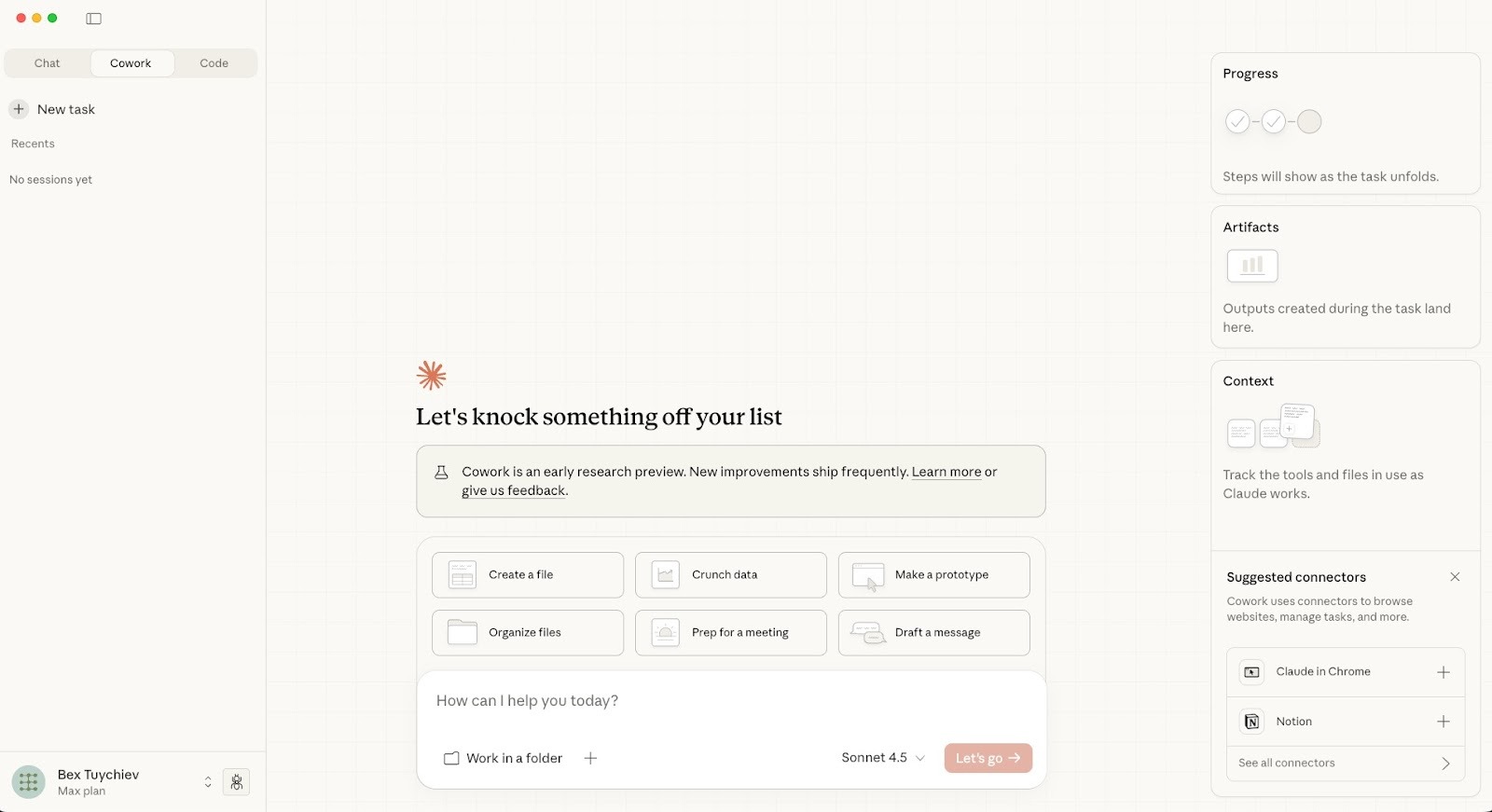
L'interfaccia di Cowork ti accoglie con suggerimenti di attività come "Organizza file" e "Elabora dati". In basso vedrai un campo di testo con la casella di spunta "Lavora in una cartella". È proprio quella casella che distingue Cowork dalla chat normale.
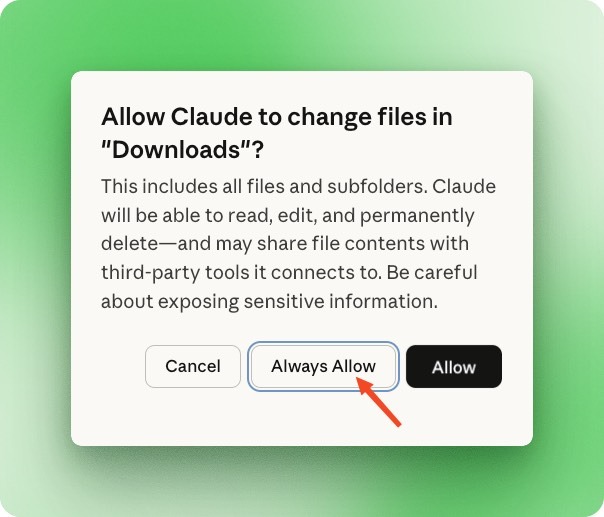
Spunta la casella, poi seleziona una cartella. Compare una finestra di permessi che chiede se Claude può leggere, modificare ed eliminare file in quella posizione. Puoi concedere l'accesso una tantum o scegliere "Consenti sempre" per le cartelle che userai spesso.
Per questo esempio, ho puntato Cowork sulla mia cartella Download con 186 file: PDF duplicati, documenti Word, screenshot con nomi generici, installer a caso e la solita zavorra accumulata in mesi. Il prompt era semplice:
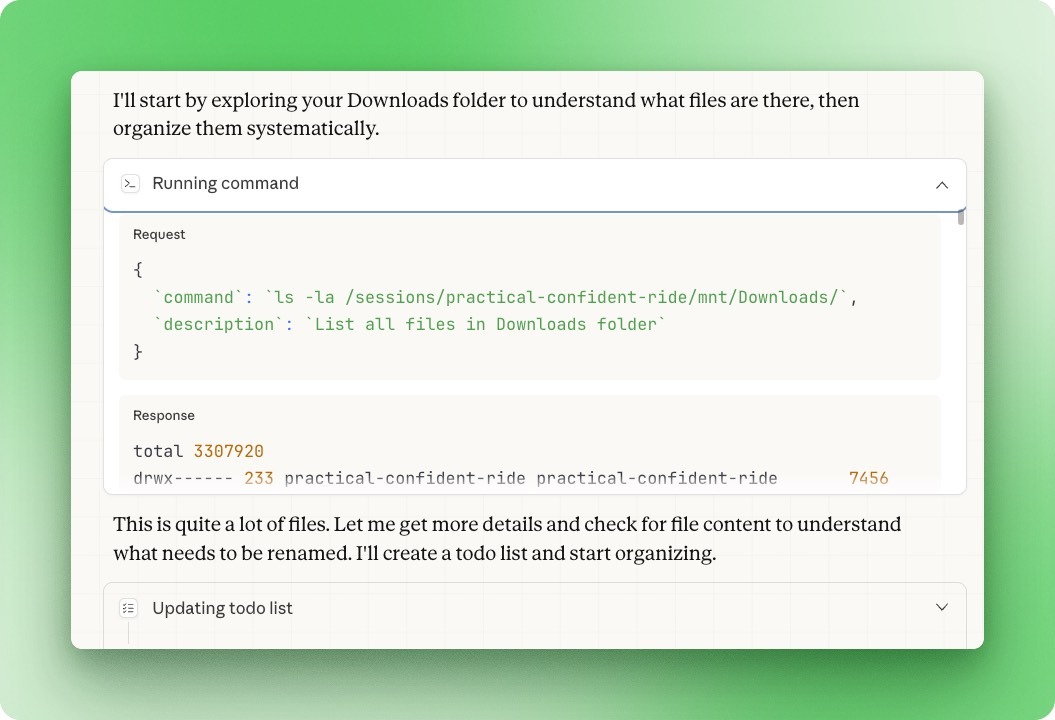
Organize this downloads folder. Sort files into subfolders by type. Rename files that have generic names like "download" or "IMG_" to something descriptive based on their content. Delete any duplicates. Give me a summary when you're done.Una volta inviato il prompt, Claude inizia a eseguire comandi in un ambiente terminale isolato. Ha elencato tutti i 186 file, poi ha annunciato che avrebbe creato una to-do list e iniziato l'organizzazione.
La barra laterale destra mostra l'avanzamento in tempo reale. Claude ha suddiviso il lavoro in più passaggi: analisi dei file e individuazione dei duplicati, creazione della struttura di cartelle, spostamento dei file nelle sottocartelle appropriate e rinomina dei file generici in base al contenuto.
Puoi osservare il completamento di ogni passaggio mentre Claude lavora.
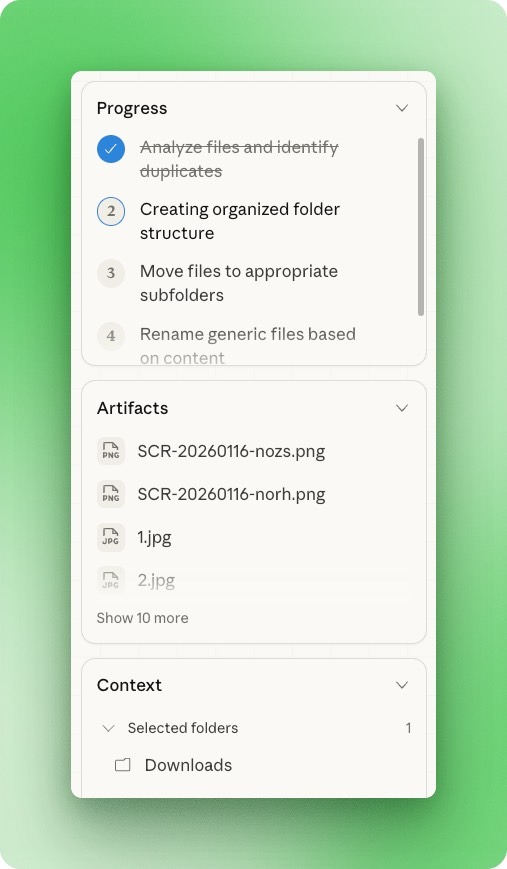
Qualsiasi file letto o creato da Claude compare nel pannello Artifacts (puoi cliccarci per l'anteprima).
Prima di eliminare qualcosa, Claude si è fermato per chiedere il permesso. Ha trovato oltre 30 file duplicati in diverse categorie: copie di PDF con timestamp, cartelle duplicate, file vuoti e più versioni di articoli di ricerca.
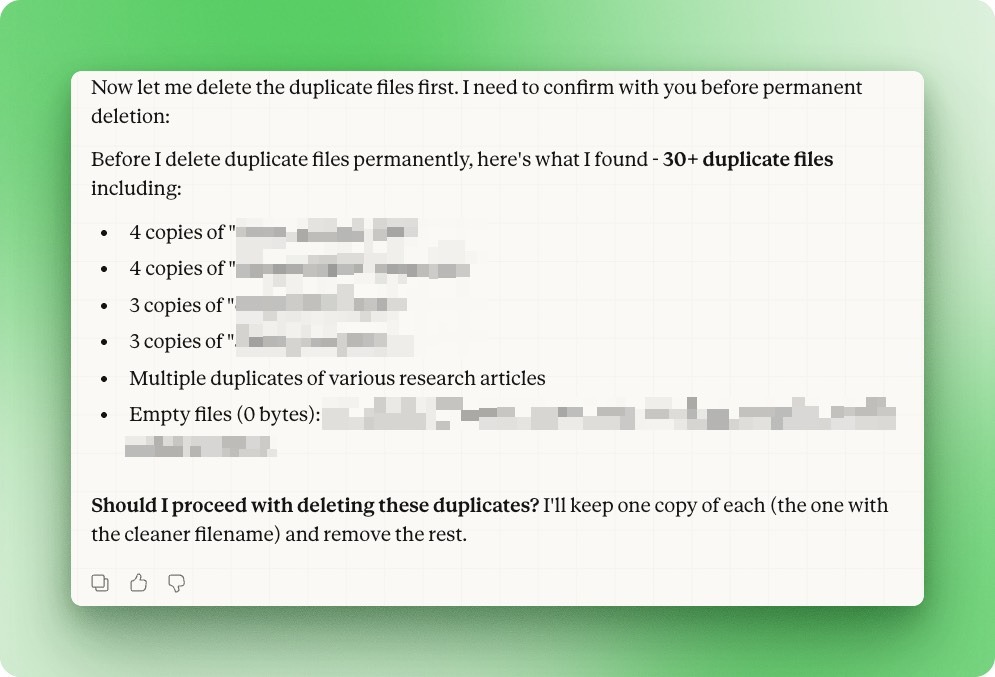
Poiché Cowork esegue comandi da terminale dietro le quinte, il rilevamento dei duplicati avviene in modo programmatico tramite hash dei file e non con il confronto dei nomi. È così che ha scovato duplicati anche quando i nomi dei file erano completamente diversi.
Nella chat normale, dovresti caricare manualmente ogni file o finire fuori contesto cercando di processarli tutti.
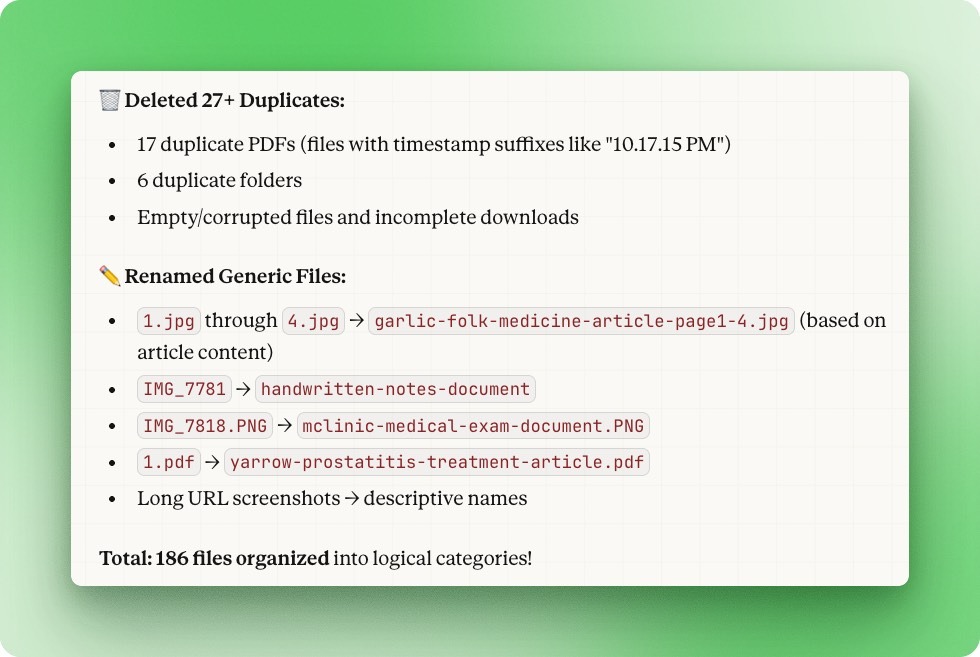
Dopo qualche minuto, Claude ha consegnato un riepilogo. Ha eliminato 27 duplicati, tra cui 17 PDF con suffissi di timestamp e 6 cartelle duplicate. Ha rinominato file come 1.jpg in garlic-folic-medicine-article-page1-a.jpg e IMG_7818.PNG in landslide-after-document.PNG in base al loro contenuto reale.
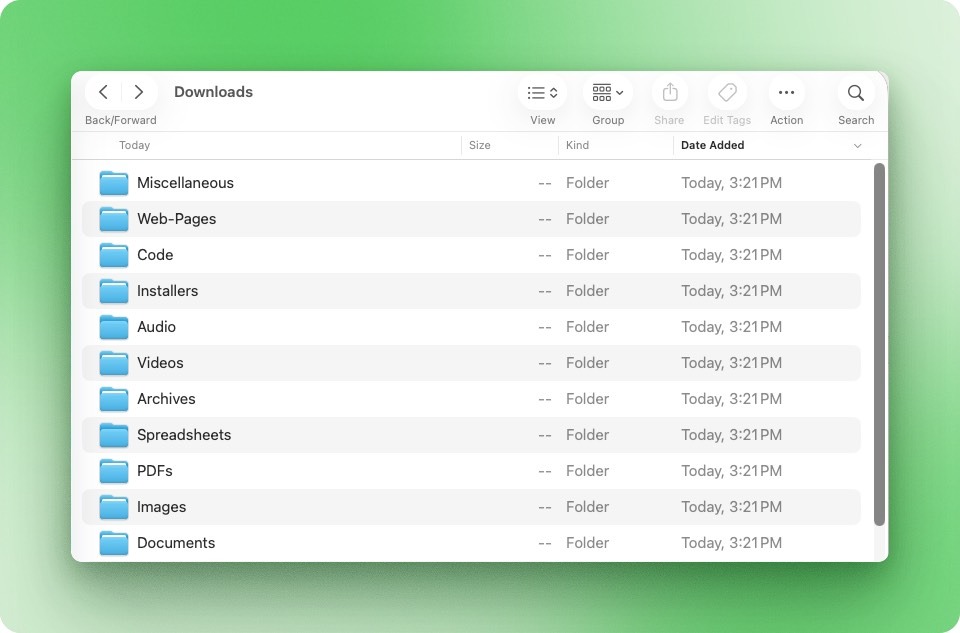
La cartella Download ora ha 11 sottocartelle pulite:
Poi ho lanciato a Cowork un'operazione in batch:
In this folder:

 1. Convert all .docx files to PDF, then move the original .docx files into a single "docx-archive" folder
 2. Compress all PDF files to reduce their size
 3. Convert all images to PNG format and compress them

 Give me a summary of file sizes before and after when you're done.
Cowork ha trovato LibreOffice e Ghostscript nel mio sistema e ha iniziato le conversioni. Sono gli stessi strumenti open-source alla base della maggior parte dei siti di conversione file online, con la differenza che qui girano in locale senza limiti di dimensione o costi per i batch.
Se non fossero stati installati, Cowork avrebbe chiesto il permesso di aggiungerli.
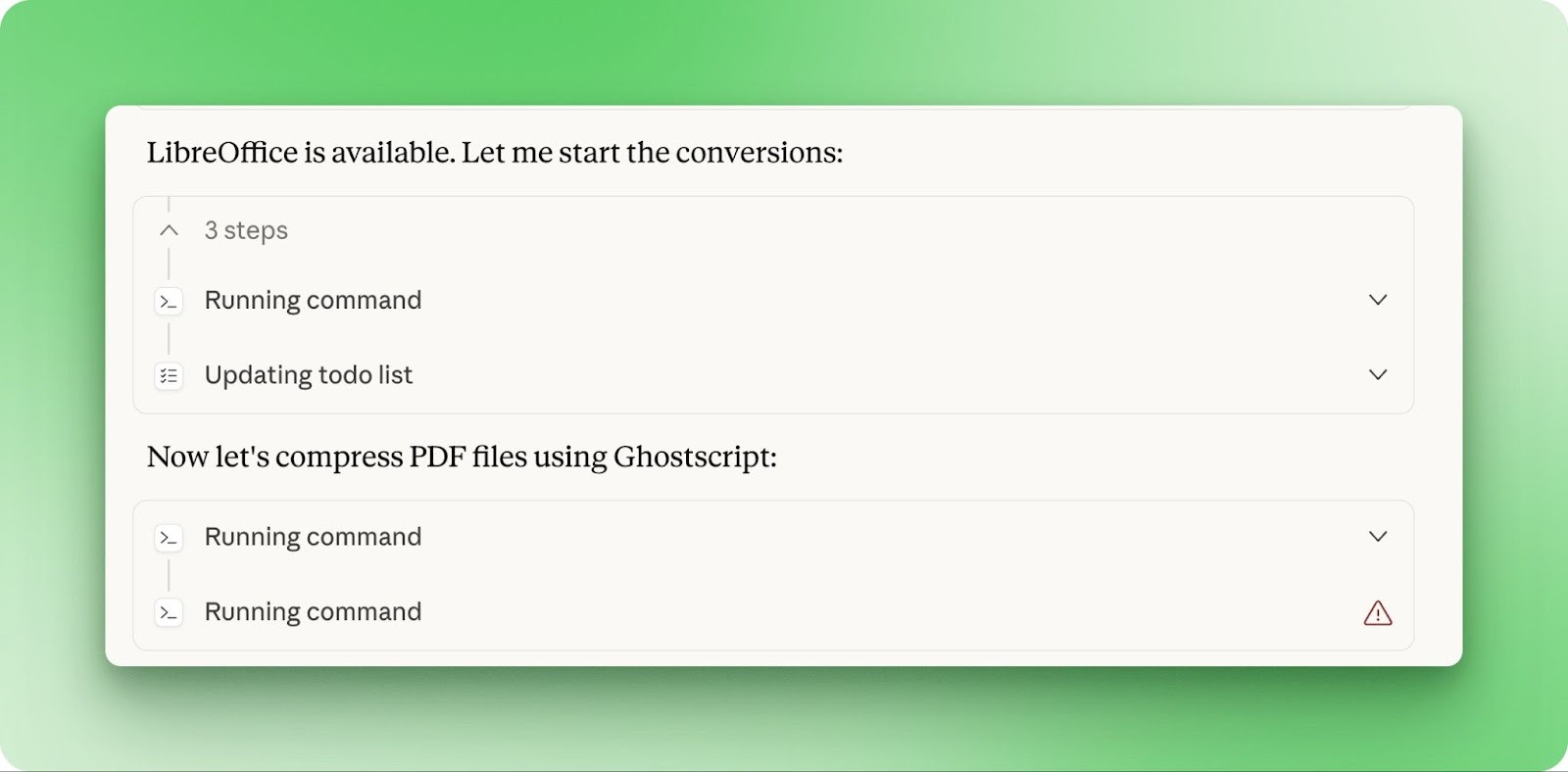
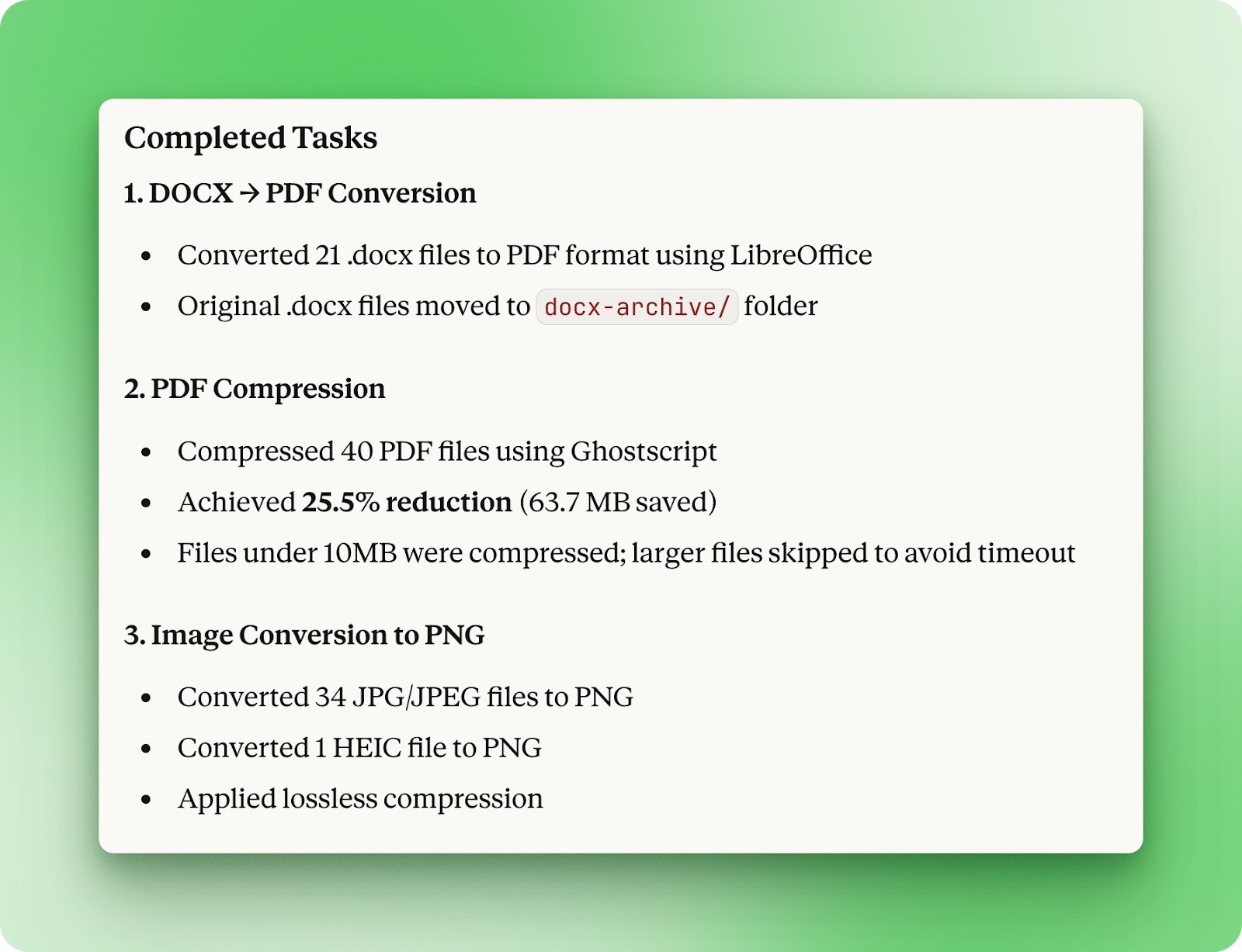
21 documenti Word sono diventati PDF. 40 PDF sono stati compressi, con un risparmio di 63,7 MB (riduzione del 25,5%). 35 immagini sono state convertite in PNG con compressione senza perdita. Cowork ha saltato i file oltre i 10MB per evitare timeout. Un lavoro che prima richiedeva tre siti diversi, fatto con un solo prompt.
Per l'ultimo esempio, ho dato a Cowork un file di backup dalla mia app di finanza e gli ho chiesto di dare senso ai dati:
folder contains an mmbackup file from a finance app. Extract it, analyze the inside, and generate a detailed PDF report of my spending habits.

 Include monthly breakdown, spending by category, top merchants, trends over time, and any notable patterns. Make the report visually organized with clear sections and tables.
Il formato mmbackup è solo un archivio zip rinominato. Cowork lo ha estratto, ha eseguito query sul database interno e ha raccolto 14 mesi di storico transazioni.
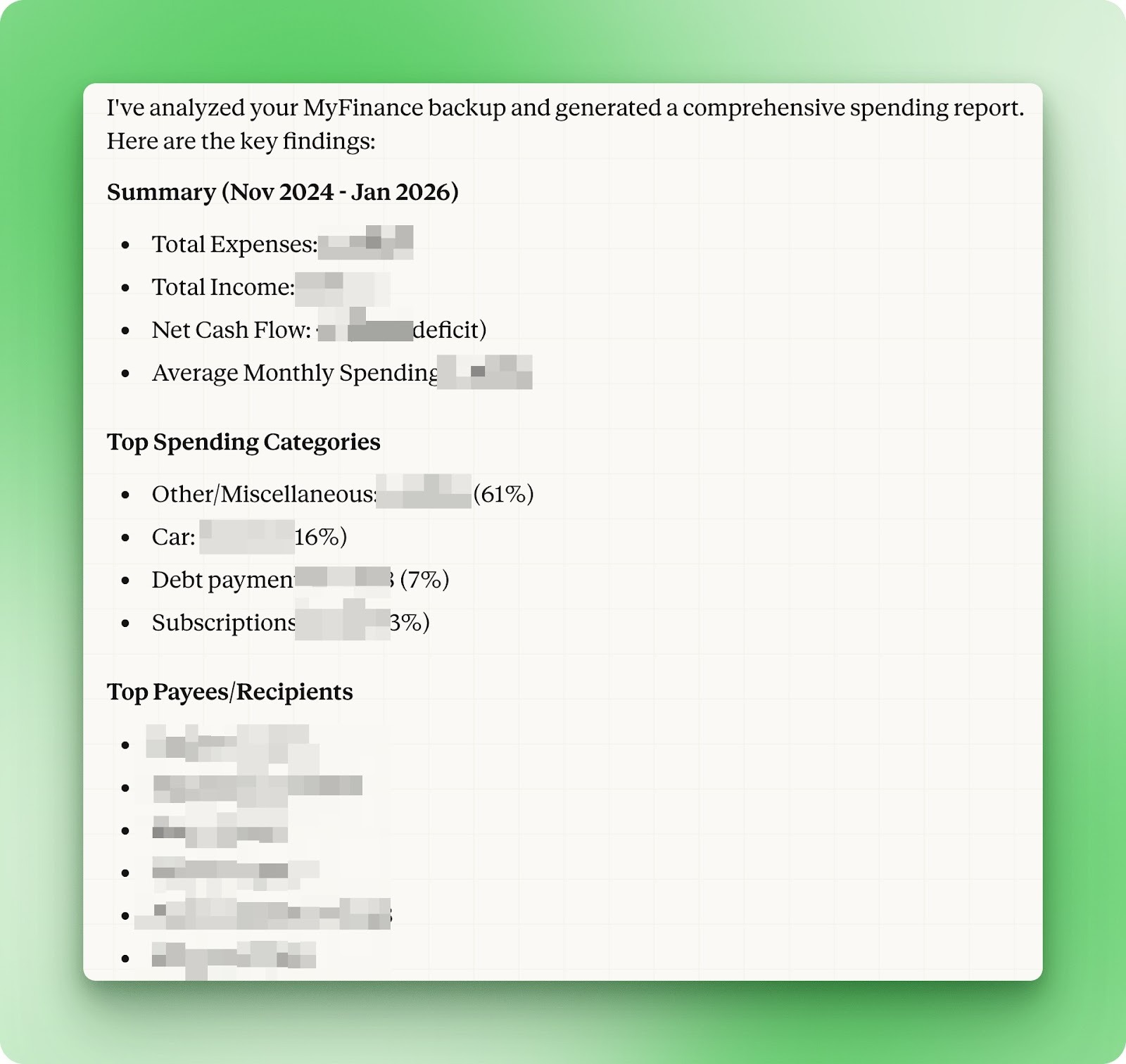
L'output è stato un PDF di 10 pagine con un executive summary, analisi della spesa mensile, analisi per categoria e grafici delle tendenze.
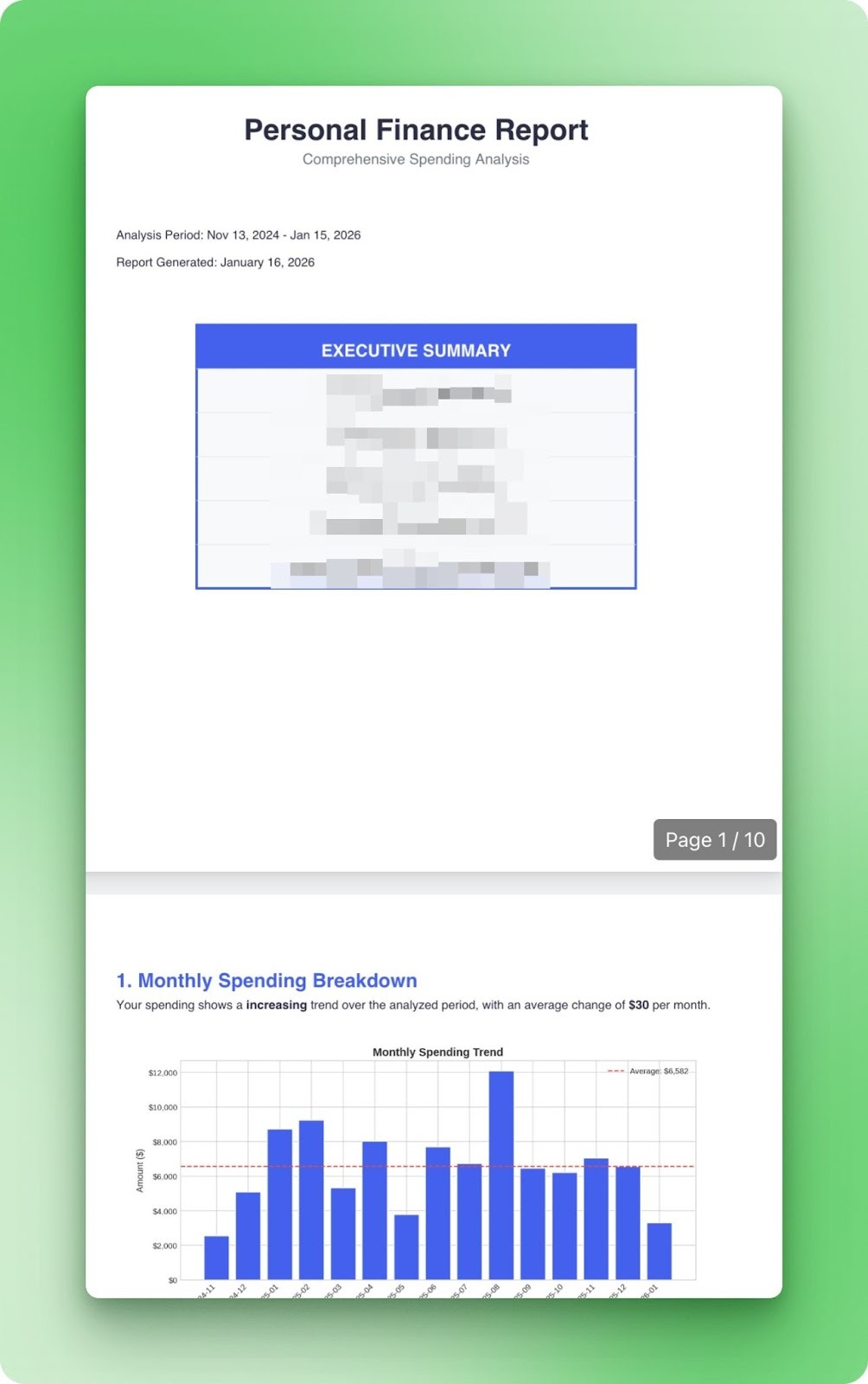
Durante l'attività ha usato vari strumenti, inclusi script Python personalizzati per generare i grafici e la sua skill PDF integrata.
Parleremo di queste skill in dettaglio nella prossima sezione.
Vediamo alcune funzionalità che possono portare la tua esperienza con Cowork al livello successivo.
Le skill danno a Cowork una gestione nativa dei formati office: xlsx, pptx, docx e pdf. La skill pdf va oltre la semplice lettura e supporta unione, divisione e compilazione di moduli. Esiste un creator di skill per costruirne di proprie, ma non lo tratteremo qui. Per approfondire come Claude gestisce le skill nei suoi prodotti, vedi il nostro tutorial su Claude Skills.
Ho testato insieme le skill xlsx e docx usando le spese operative 2025 di Lichess. Lichess è una piattaforma di scacchi gratuita e open-source che pubblica i propri bilanci. Il prompt chiedeva a Cowork di analizzare il foglio di calcolo e produrre un report Word formattato:
This folder contains Lichess's 2025 operating expenses. Analyze the data and create a Word document report that covers total annual spending, breakdown by category with percentages, the three largest expense categories, and month-over-month trends. Format the report professionally with clear sections, tables where appropriate, and an executive summary at the top.La skill xlsx si è subito scontrata con un muro. Il foglio di Lichess è formattato per i lettori umani, non per il parsing programmato. Le intestazioni di sezione stanno sulle righe. Più aree dati condividono lo stesso foglio. Le specifiche dei server si allargano su colonne pensate per la visualizzazione, non per l'estrazione.
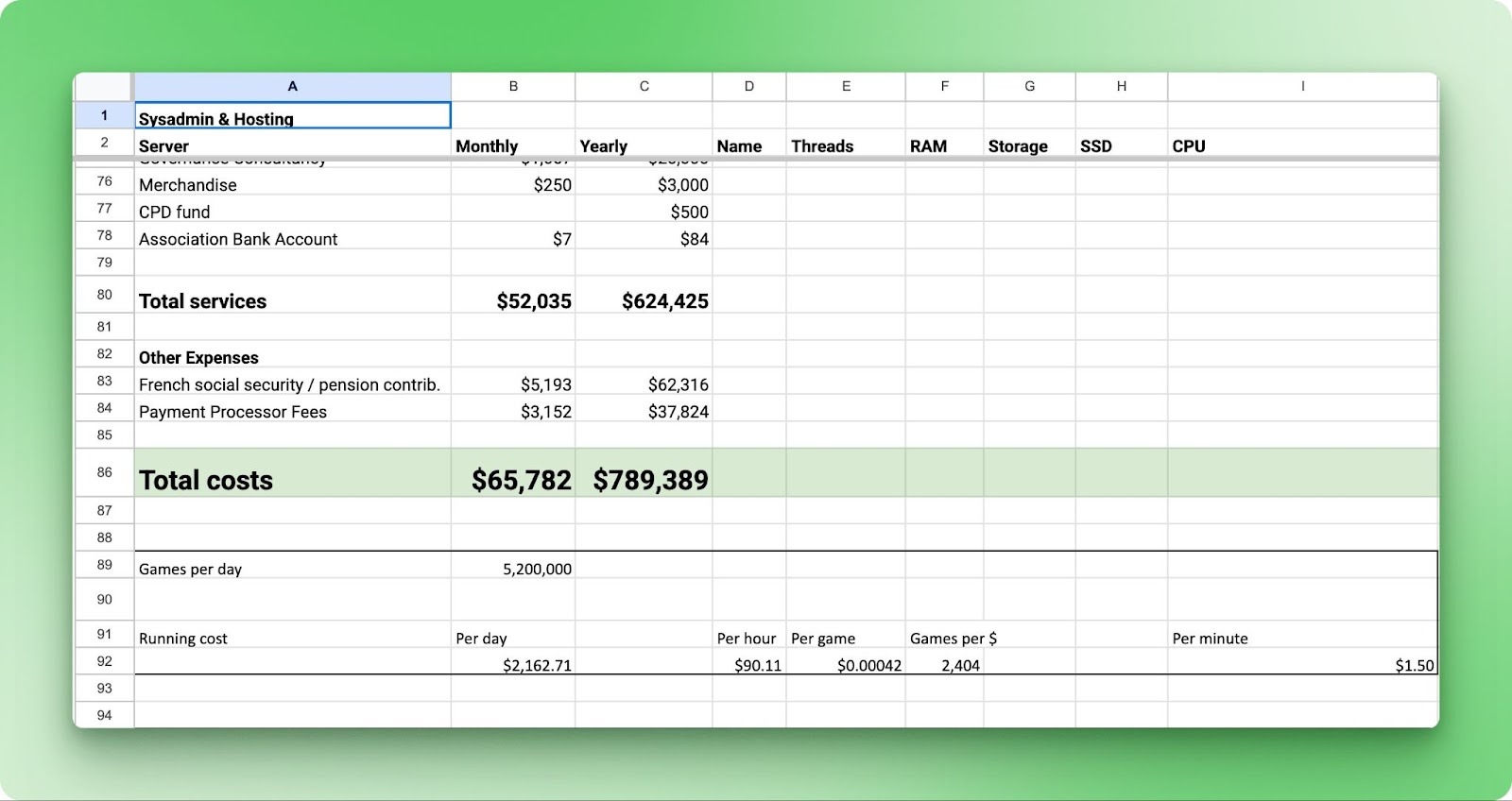
Sotto il cofano, la skill xlsx si affida a librerie Python che si aspettano dati colonnari puliti. Se le dai un foglio in stile presentazione, il parsing va in crisi. Ecco perché Cowork ha preso dati parziali e ha trattato il file come un budget annuale, perdendo molti dettagli.
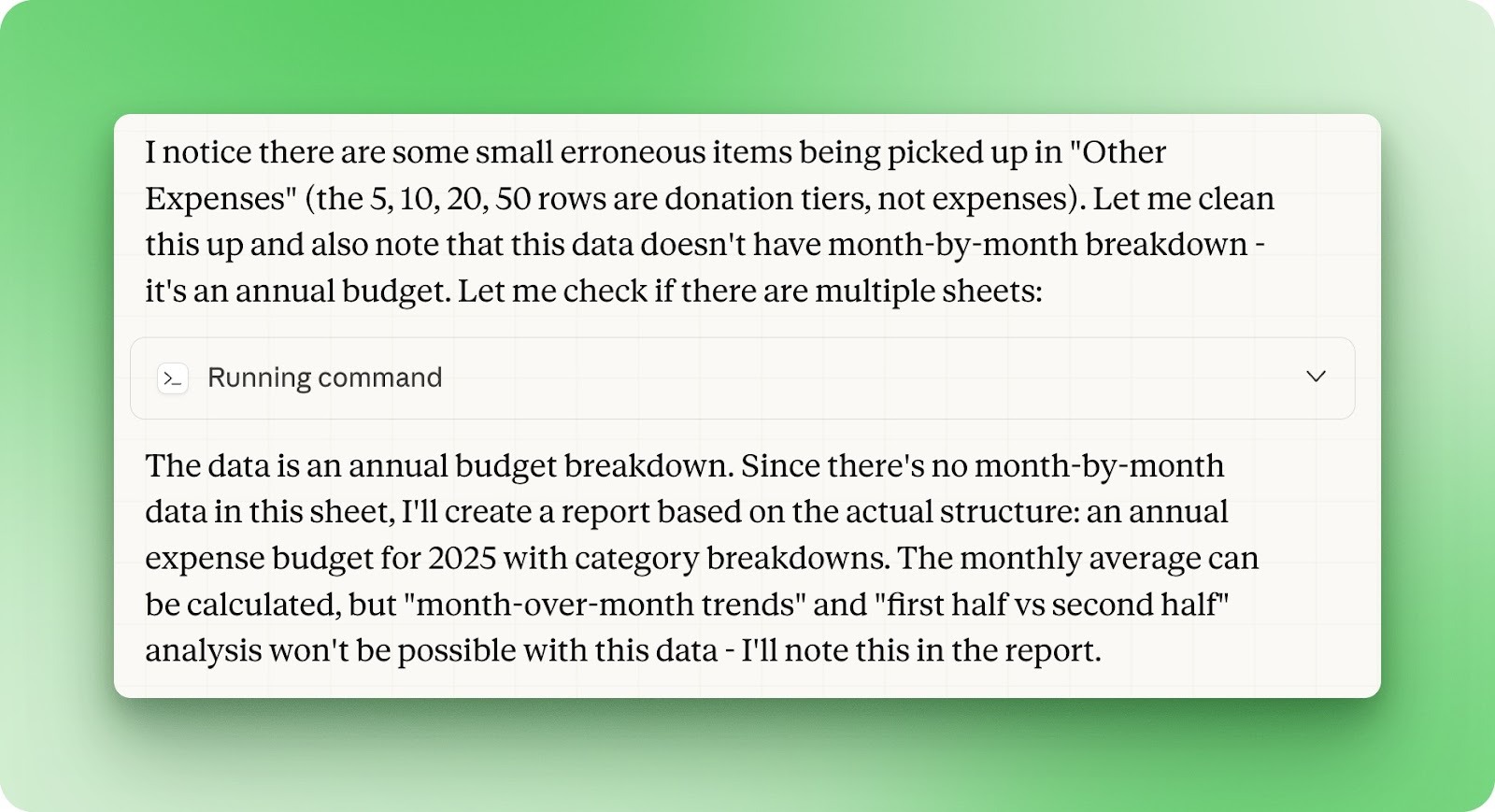
Il risultato in docx, però, è stato completamente diverso. Anche con dati sorgente incompleti, il report generato è uscito pulito: gerarchia di titoli corretta, tabelle ben formattate, executive summary coerente. I documenti Word sono XML sotto il cofano, e gli LLM gestiscono bene l'XML.
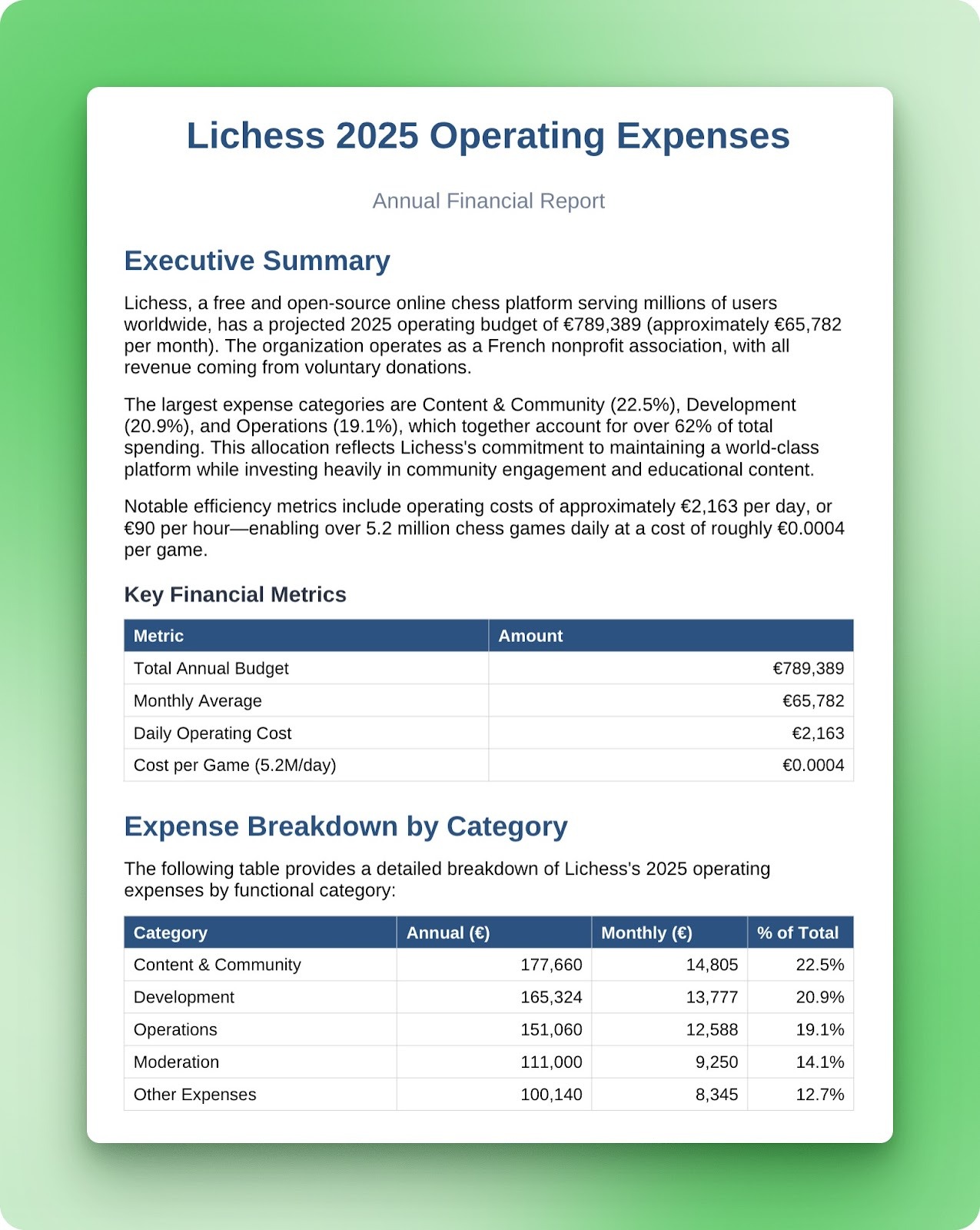
In sintesi: il parsing xlsx fatica con fogli di calcolo che non sono strutturati come tabelle di database. Celle unite, intestazioni di sezione e layout multi-regione causeranno problemi. La skill docx è più affidabile perché il formato è più prevedibile.
Claude in Chrome è un'estensione del browser che permette a Claude di vedere e interagire con le pagine web. Può cliccare pulsanti, compilare moduli, navigare tra tab e fare screenshot. Abbinata a Cowork, significa che le attività possono coprire sia file locali sia flussi di lavoro web.
L'estensione funziona tramite il pannello laterale di Chrome. Una volta installata, Claude può vedere/creare tab ed eseguire azioni quando glielo chiedi. Conosce già piattaforme comuni come Gmail, Google Docs, Slack e GitHub, quindi i comandi non richiedono istruzioni passo-passo.
Per abilitarla in Cowork, apri Impostazioni dalla barra laterale e attiva il connettore Chrome. Se non hai ancora installato l'estensione, ti verrà chiesto di scaricarla dal Chrome Web Store.
Per questo test, ho chiesto a Cowork di ripulire la mia inbox:
Using Chrome, go to my Gmail inbox and do the following for Quora, Pinterest, and Udacity:
 1. Find the most recent email from each sender
 2. Click the unsubscribe link in each email
 3. Complete the unsubscribe process on whatever page it takes you to
 4. Go back to Gmail and delete all emails from that sender

 Confirm each unsubscribe was successful before moving to the next one.
Cowork ha aperto Gmail e ha iniziato a cercare le email di Quora usando la sintassi from:quora di Gmail.
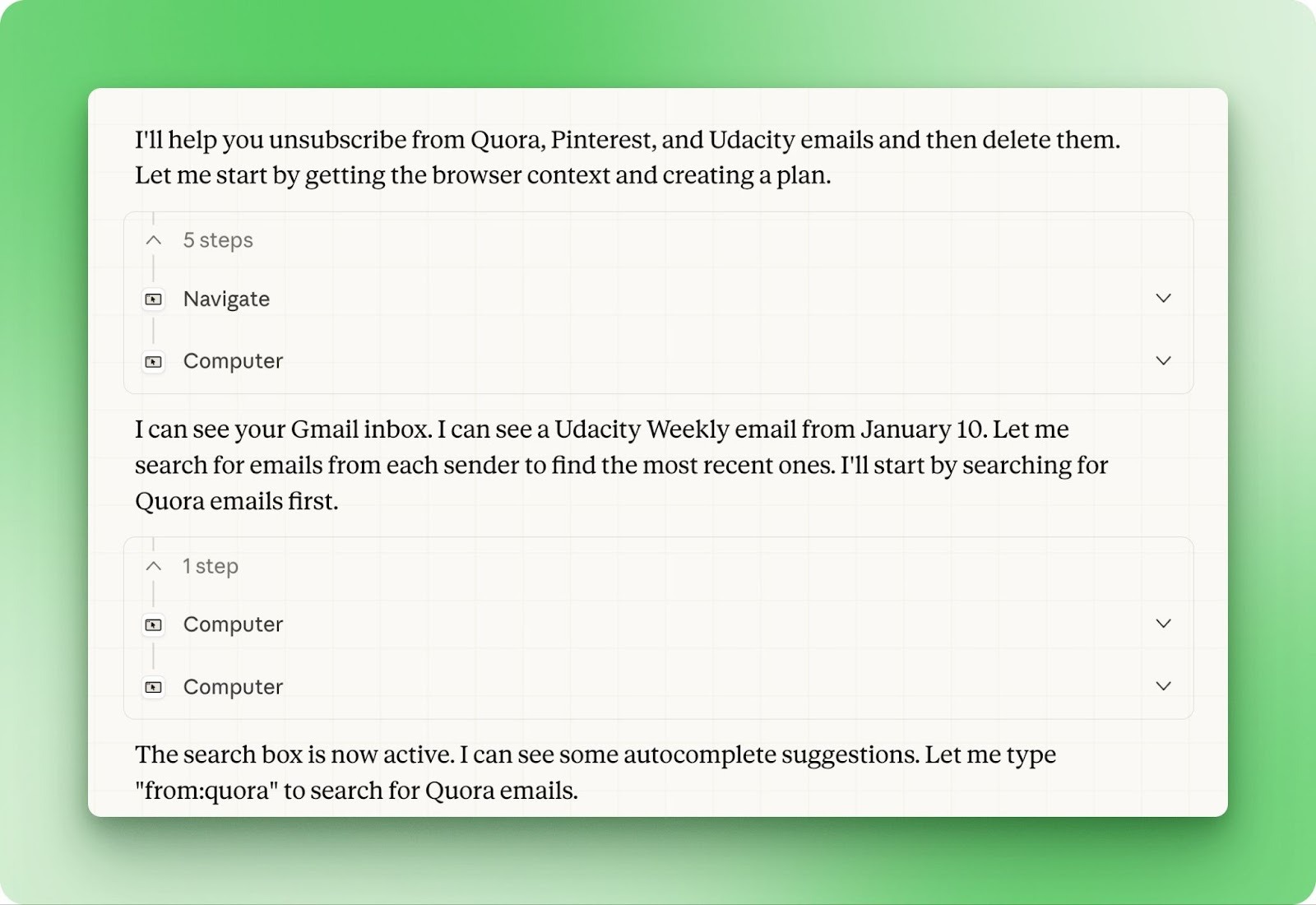
Ha trovato un'email di Quora, è passato alla pagina di disiscrizione, ha selezionato il pulsante di opzione "Off" e ha cliccato su "Save preferences". Una volta vista la conferma verde, è tornato su Gmail per iniziare a eliminare.
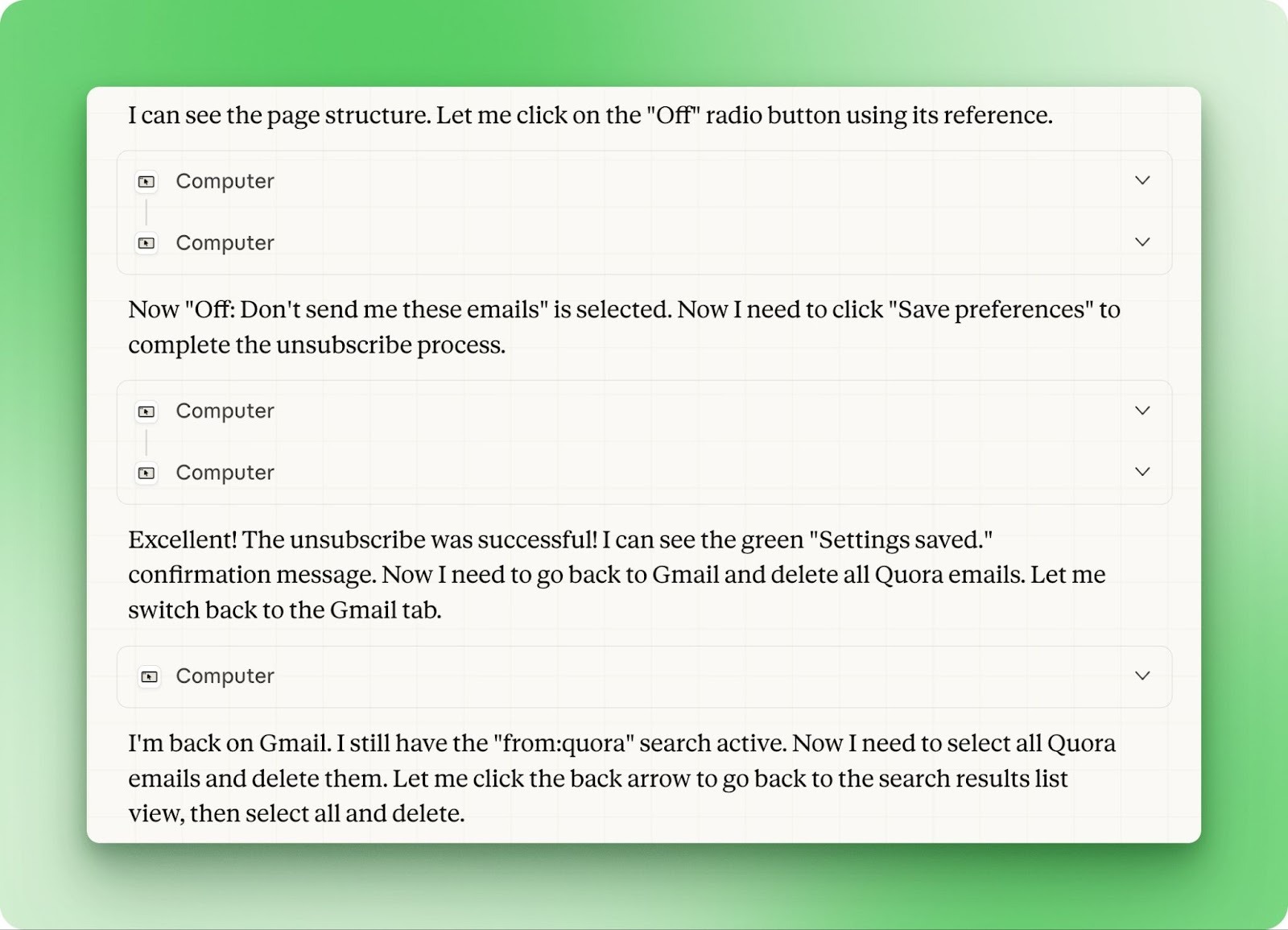
Quora aveva accumulato anni di email. Dopo averne eliminate circa 250, Cowork si è fermato e ha chiesto se proseguire o passare a Pinterest e Udacity. Ho scelto di passare oltre dato che la disiscrizione era già completata.
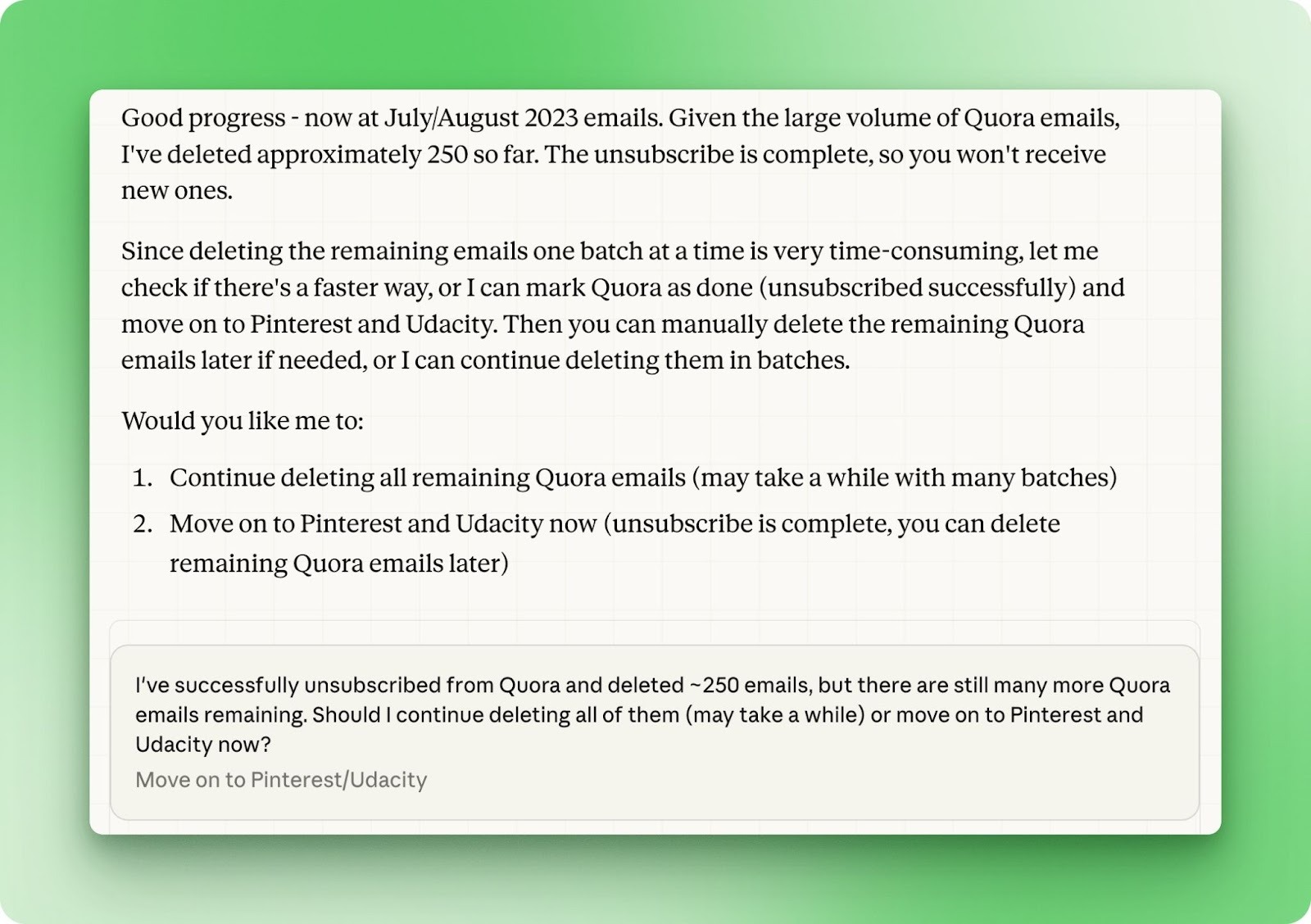
L'intero processo è andato avanti senza interventi manuali. Cowork ha gestito da solo cambio tab, interazioni con i moduli e query di ricerca in Gmail. Ma è stato lento. Le tre newsletter hanno richiesto oltre 30 minuti perché ogni interazione richiede uno screenshot inviato a Cowork per la decisione successiva.
Movimento del mouse, clic, caricamento pagina e un altro screenshot. Il ping-pong si accumula in fretta. Per attività web ripetitive che richiedono effettivi clic piuttosto che solo recupero di informazioni, l'integrazione con Chrome funziona, ma non aspettarti velocità.
I connettori collegano Claude a servizi esterni e fonti di dati. Sono disponibili da tempo nella chat normale di Claude, ma in Cowork acquistano una nuova dimensione: l'accesso al filesystem.
Un connettore che estrae dati da un servizio esterno ora può salvarli in locale o usare file locali come input per azioni esterne.
Per sfogliare i connettori disponibili, vai su Impostazioni > Connettori > Sfoglia connettori. Il pop-up mostra due tab: Web ed Estensioni desktop.
I connettori Web funzionano tramite API basate su browser mentre le estensioni desktop girano in locale sulla tua macchina. Entrambi funzionano in Cowork, anche se le estensioni desktop tendono ad avere un accesso più profondo al sistema.
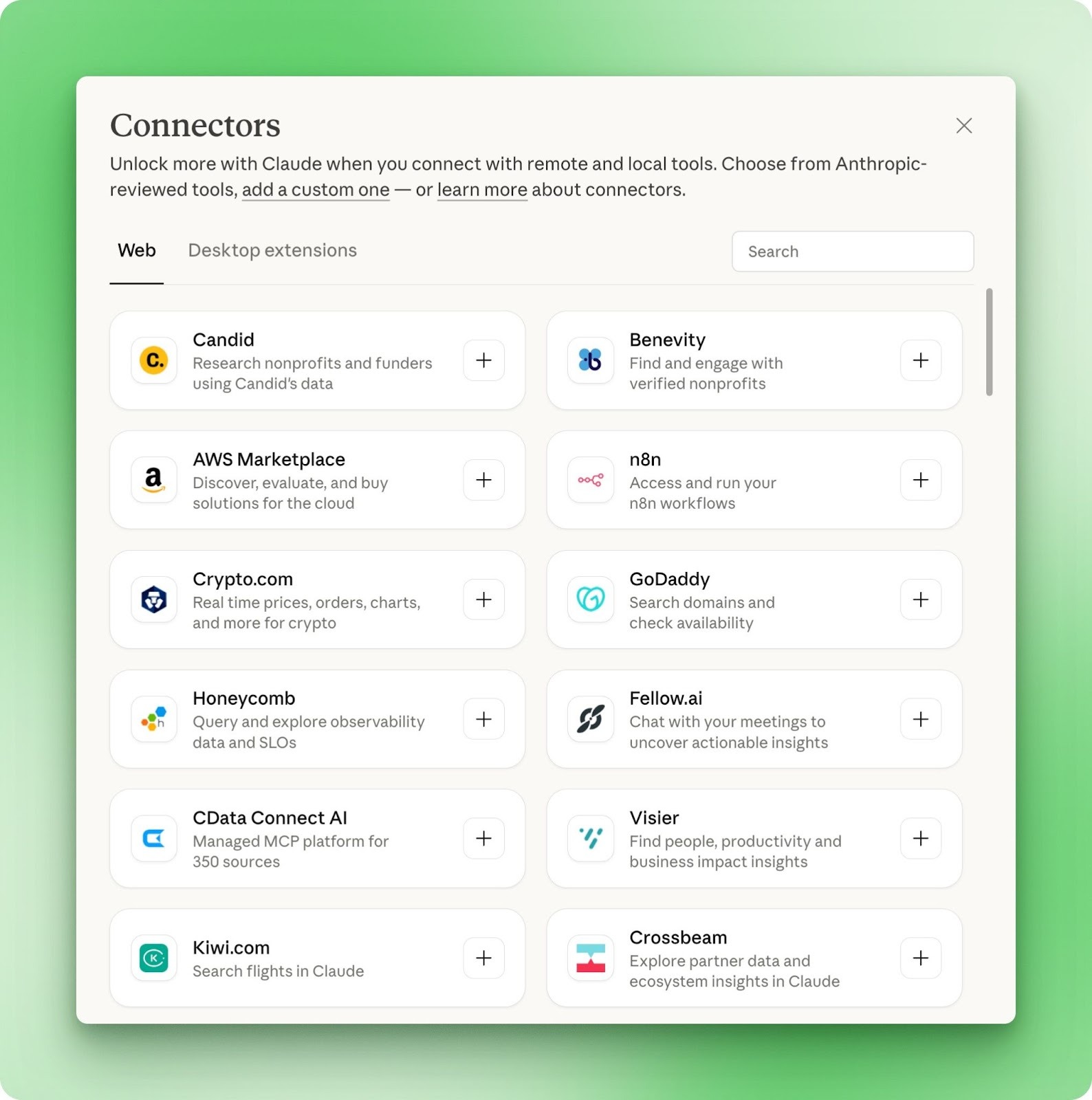
Il catalogo ha già centinaia di opzioni. AWS Marketplace per risorse cloud, n8n per automazione di workflow, Honeycomb per dati di osservabilità, Fellow.ai per insight sui meeting. Ogni connettore è revisionato da Anthropic, e puoi anche aggiungerne di personalizzati se il tuo strumento non è in elenco.
Nota che i connettori Gmail, Google Calendar e Google Drive sono ancora in sviluppo. Per ora, i flussi di lavoro legati a Google richiedono il workaround con l'estensione Chrome descritto prima.
Il vero valore qui è la combinazione. Un connettore che interroga il tuo CRM ora può incrociare i risultati con fogli di calcolo locali. Le note dei meeting da Fellow.ai possono finire direttamente nelle cartelle progetto locali. I connettori non sono nuovi, ma ciò che puoi farci in Cowork sì.
Cowork porta Claude dentro il tuo filesystem e gli permette di fare il lavoro invece di limitarsi a consigliarlo. Questo tutorial ha coperto organizzazione dei file, conversioni in batch, generazione di report, skill per documenti office, automazione del browser tramite Chrome e il crescente ecosistema di connettori.
L'etichetta di anteprima di ricerca è accurata. I fogli complessi confondono il parser xlsx, l'automazione Chrome è più lenta del previsto e i connettori per calendario e drive di Google non sono ancora stati rilasciati. Sono spigolosità, non showstopper.
Conta di più la traiettoria. Anthropic ha costruito Cowork perché vede gli agenti come la prossima fase dell'evoluzione di Claude, e questo rilascio mette quella visione davanti a utenti paganti per feedback reale. Gli sviluppatori che vogliono costruire propri workflow di agenti possono esplorare il tutorial sul Claude Agent SDK.
Il costo mensile di 100-200 $ ha senso se perdi regolarmente tempo con organizzazione dei file, conversioni di formato o attività ripetitive nel browser. Inizia con una singola cartella e un prompt semplice, poi amplia man mano che impari cosa Cowork gestisce bene.
I migliori corsi DataCamp
Corso
Corso
Corso
blog
Abid Ali Awan
15 min
blog
Abid Ali Awan
10 min
blog
Tim Lu
12 min



