%22%3E%3Cpath%20d%3D%22m-369%200h408v79h-408z%22%20fill%3D%22%237933ff%22%2F%3E%3Cpath%20d%3D%22m-148%200h306v45h-306z%22%20fill%3D%22%23974dff%22%2F%3E%3C%2Fg%3E%3C%2Fsvg%3E)
%22%2F%3E%3C%2FclipPath%3E%3Cg%20clip-path%3D%22url(%23a)%22%3E%3Cpath%20d%3D%22m76%200h484v36h-484z%22%20fill%3D%22%23974dff%22%2F%3E%3Cpath%20d%3D%22m0%200h384v24h-384z%22%20fill%3D%22%2306bdfc%22%20transform%3D%22matrix(1%200%200%20-1%200%2060)%22%2F%3E%3C%2Fg%3E%3C%2Fsvg%3E)
Excel डैशबोर्ड बनाने की चरण-दर-चरण गाइड
यह चरण-दर-चरण गाइड आपको शून्य से Excel डैशबोर्ड बनाने की प्रक्रिया से ले जाएगा। यदि आप इस ट्यूटोरियल के साथ-साथ चलना चाहते हैं, तो आप डेटा सेट DataLab पर पा सकते हैं, जो DataCamp का AI-सक्षम डेटा नोटबुक है और जिसमें बहुत-से नमूना डेटा सेट हैं।
यदि आप पहले से ही Excel के साथ काफ़ी सहज हैं, तो DataCamp पर यह इंटरमीडिएट स्प्रेडशीट्स कोर्स देखें। फिर इस डेटा के साथ यहाँ वापस आएँ और एक अधिक परिष्कृत डैशबोर्ड बनाएं।
इस काल्पनिक परिदृश्य में, मान लीजिए आप एक वित्तीय सेवाओं की फर्म में काम करते हैं। आपका काम मार्केटिंग विभाग को यह बेहतर समझने में मदद करना है कि उनकी कैंपेन कैसे प्रदर्शन कर रही हैं, विशेष रूप से उनकी सबसे हालिया कैंपेन। उन्होंने आपको CSV फ़ाइल में डेटा भेजा है और आपसे उनके लिए एक डैशबोर्ड तैयार करने को कहा है।
विशेष रूप से, वे चाहते हैं कि यह डैशबोर्ड इन प्रश्नों के उत्तर दे:
- कुल मिलाकर कैंपेन ने कितना अच्छा प्रदर्शन किया? दूसरे शब्दों में, कितने लोगों ने प्रोडक्ट के लिए साइन अप किया?
- कैंपेन के दौरान संपर्क किए गए लोगों की जनसांख्यिकीय प्रोफ़ाइल क्या है? क्या यह प्रोफ़ाइल उन लोगों के लिए भिन्न है जिन्होंने सफलतापूर्वक प्रोडक्ट के लिए साइन अप किया बनाम जिन्होंने नहीं किया?
- क्या संपर्कों की संख्या इस बात की संभावना को प्रभावित करती है कि कोई व्यक्ति प्रोडक्ट के लिए साइन अप करेगा?
आगे बढ़ें और एक खाली Excel वर्कबुक खोलें और 'Data' और 'Dashboard' नाम की दो शीट्स बनाकर शुरू करें.
1. डेटा इम्पोर्ट करें
चूँकि मार्केटिंग टीम ने हमें एक स्थिर CSV फ़ाइल भेजी है, हम इसे 'Data' शीट में कॉपी-पेस्ट करके अपनी Excel वर्कबुक में इम्पोर्ट करेंगे.
मैंने "Format as Table" भी चुना है ताकि Excel इस डेटा सेट को एक टेबल माने. डेटा को अच्छा दिखाने के अलावा, यह कुछ अतिरिक्त कार्यक्षमता भी देता है, जैसे फ़ॉर्मूलों में कॉलम हेडर को नाम से संदर्भित करना (कॉलम अक्षर के बजाय).
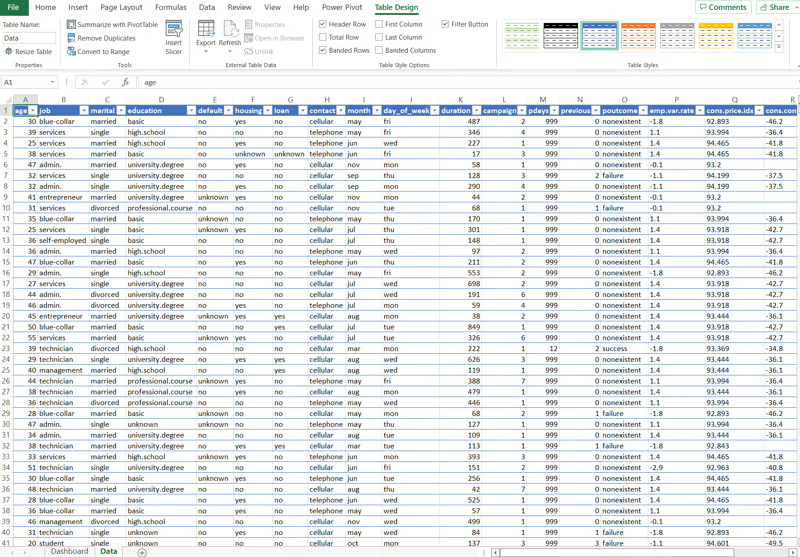
चित्र: लेखक द्वारा - Microsoft Excel से स्क्रीनशॉट
ध्यान दें कि डेटा इम्पोर्ट करने से जुड़े अन्य सभी कंट्रोल्स आपको रिबन के 'Data' टैब में मिल जाएँगे.
2. डेटा ट्रांसफ़ॉर्म करें और मीट्रिक्स की गणना करें
इस चरण के दौरान, आप अपना डेटा ट्रांसफ़ॉर्म, तैयार और साफ़ करेंगे, ताकि वह डैशबोर्ड में उपयोग के लिए तैयार हो. आपको अपने डैशबोर्ड के लिए आवश्यक गणनाओं पर भी समय देना चाहिए. Excel में सैकड़ों फ़ंक्शंस और फ़ॉर्मूले हैं जिनका उपयोग करके आप आवश्यक गणनाएँ बना सकते हैं.
Excel सैकड़ों फ़ॉर्मूले प्रदान करता है, और सही चुनना अभ्यास मांगता है. सभी के लिए मूलभूत Excel फ़ॉर्मूलों पर हमारा ट्यूटोरियल देखें.
3. डैशबोर्ड बनाएं
हम अंततः डैशबोर्ड-बिल्डिंग चरण पर पहुँच गए हैं. आपको यह चुनना होगा कि अपने डैशबोर्ड में किन दृश्य तत्वों का उपयोग करें ताकि शुरुआत में तय किए गए लक्ष्यों को हासिल किया जा सके. हमारे पास स्प्रेडशीट्स में आकर्षक डेटा विज़ुअलाइज़ेशन बनाने पर एक कोर्स है, जो सीखना शुरू करने के लिए बेहतरीन जगह है.
इस डैशबोर्ड में मार्केटिंग विभाग द्वारा निर्धारित लक्ष्यों के आधार पर तीन प्रमुख तत्व हैं. ये हैं:
- कैंपेन के समग्र प्रदर्शन की त्वरित झलक दें - यहाँ, हम इन मीट्रिक्स को संख्याओं के रूप में दिखाएँगे ताकि उपयोगकर्ता उन्हें तुरंत देख सकें.
- उन ग्राहकों की प्रोफ़ाइल दिखाने वाले चार्ट बनाएं जिन्होंने साइन अप किया बनाम जिन्होंने नहीं किया - इसके लिए, हम क्षैतिज बार चार्ट का उपयोग कर सकते हैं क्योंकि हम अपने डेटा की कुछ जनसांख्यिकीय विशेषताओं की श्रेणियाँ दिखाएँगे.
- ऐसे चार्ट बनाएं जो दिखाएँ कि संपर्क सफलता दर को कैसे प्रभावित करते हैं - इसके लिए, हम लाइन चार्ट और वर्टिकल बार चार्ट का मिश्रण इस्तेमाल कर सकते हैं.
हम Excel में हर चार्ट कैसे बनाया जाए, इस पर नहीं जाएँगे, क्योंकि यह काफ़ी दोहरावदार है. हालाँकि, आम तौर पर आप यह प्रक्रिया अपनाते हैं:
- जिस चार्ट की आपको ज़रूरत है उसके लिए एक नई शीट बनाएं
- रिबन के 'Insert' टैब से Pivot Table इन्सर्ट करें. उस टेबल का नाम या डेटा की रेंज डालें जहाँ डेटा स्थित है, और दाईं तरफ़ एक पैनल खुलेगा जहाँ आप अपनी Pivot Table में कॉलम्स, रोज़, वैल्यूज़ और फ़िल्टर्स जोड़ सकते हैं. हमारे पास Pivot Tables पर एक कोर्स है, जिसे आप अपने डैशबोर्ड्स के लिए इन्हें मास्टर करने हेतु ले सकते हैं.
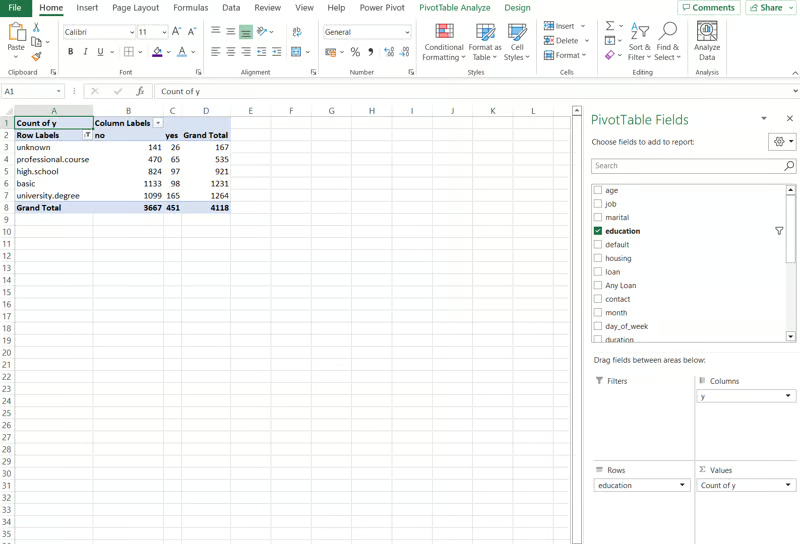
चित्र: लेखक द्वारा - Microsoft Excel से स्क्रीनशॉट
- इसके बाद आप Pivot Table के आधार पर चार्ट इन्सर्ट कर सकते हैं. जो चार्ट आपने जोड़ा है उस पर राइट-क्लिक करें और फ़ॉर्मेटिंग विकल्प समायोजित करने के लिए 'Format Chart Area' चुनें.
- जब आप अपने चार्ट के रूप-रंग से संतुष्ट हों, तो उस पर राइट-क्लिक करके 'Cut' चुनें. फिर उसे अपने डैशबोर्ड पर पेस्ट करें. अब से, Pivot Table में मौजूद जानकारी चार्ट को शक्ति देती है, इसलिए यदि आपको Pivot Table या डेटा में कोई परिवर्तन करना हो तो सावधानी बरतें. Excel वर्कबुक को व्यवस्थित रखने के लिए आप उन शीट्स को छिपा सकते हैं जिन पर Pivot Tables हैं.
यहाँ उस उदाहरण Excel डैशबोर्ड का अंतिम परिणाम है जो हमने बनाया. आप अपना डैशबोर्ड बनाते समय इसे प्रेरणा के रूप में उपयोग कर सकते हैं.
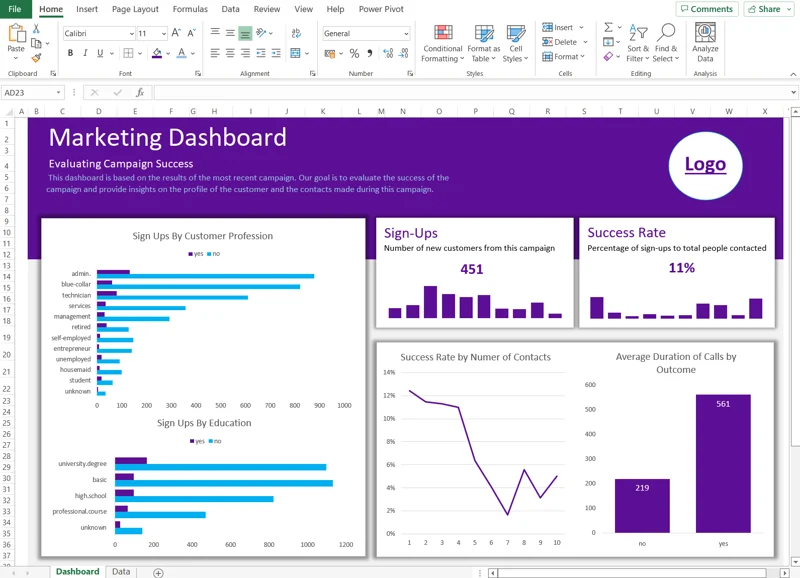
चित्र: लेखक द्वारा - Microsoft Excel से स्क्रीनशॉट
अपने डैशबोर्ड को इंटरैक्टिव बनाना
एक स्थिर डैशबोर्ड डेटा का एक तय दृश्य दिखाता है. एक इंटरैक्टिव डैशबोर्ड उपयोगकर्ताओं को स्वयं डेटा को फ़िल्टर और एक्सप्लोर करने देता है, जो निरंतर निर्णय-निर्माण के लिए कहीं अधिक उपयोगी है.
इंटरैक्टिविटी जोड़ने के लिए Excel कई बिल्ट-इन टूल्स प्रदान करता है:
-
स्लाइसर — PivotTables से जुड़े विज़ुअल फ़िल्टर बटन. PivotTable Analyze टैब पर जाएँ, Insert Slicer पर क्लिक करें, और वे फ़ील्ड चुनें जिनके आधार पर आप उपयोगकर्ताओं को फ़िल्टर करने देना चाहते हैं. स्लाइसर एक साथ कई चार्ट्स को नियंत्रित कर सकते हैं.
-
ड्रॉप-डाउन लिस्ट — Data Validation का उपयोग करके ड्रॉप-डाउन मेनू बनाएं जो
SUMIFSयाXLOOKUPजैसे फ़ॉर्मूलों में फ़ीड होते हैं, और डैशबोर्ड पर दिखने वाली सामग्री को डायनामिक रूप से बदलते हैं. -
कंडीशनल फ़ॉर्मेटिंग — विशिष्ट थ्रेशहोल्ड को पूरा करने वाले मानों को हाइलाइट करने के लिए कलर स्केल्स, डेटा बार्स या आइकन सेट लागू करें. यह अतिरिक्त चार्ट जोड़े बिना आउटलायर और ट्रेंड्स पर ध्यान आकर्षित करता है. अधिक जानें हमारे Excel में कंडीशनल फ़ॉर्मेटिंग ट्यूटोरियल में.
-
टाइमलाइन्स — एक दिनांक-विशिष्ट स्लाइसर जो उपयोगकर्ताओं को PivotTable डेटा को समय अवधि (दिन, महीने, तिमाही, वर्ष) के अनुसार फ़िल्टर करने देता है.
किसी स्लाइसर को कई PivotTables से कनेक्ट करने के लिए, स्लाइसर पर राइट-क्लिक करें और Report Connections चुनें, फिर वे PivotTables चेक करें जिन्हें आप उससे नियंत्रित करना चाहते हैं. इससे उपयोगकर्ताओं को एक ही फ़िल्टर मिलता है जो सभी चार्ट्स को एक साथ अपडेट करता है.
Excel डैशबोर्ड से आगे कब बढ़ें
Excel डैशबोर्ड छोटे से मध्यम आकार के डेटा सेट और स्प्रेडशीट्स से पहले से सहज टीमों के लिए अच्छा काम करते हैं. लेकिन इनमें कुछ वास्तविक सीमाएँ हैं जिन्हें जानना आवश्यक है:
- मैनुअल डेटा रिफ्रेश — जब तक आप ODBC या Power Query के माध्यम से डेटाबेस से न जोड़ें, डेटा अपडेट के लिए मैनुअल कॉपी-पेस्ट करना पड़ता है. बार-बार अपडेट चाहिए होने पर यह थकाऊ हो जाता है.
- प्रदर्शन सीमाएँ — बड़े डेटा सेट (100,000+ रोज़) PivotTables और चार्ट्स को धीमा कर देते हैं. Excel बड़े डेटा वर्कलोड के लिए बना नहीं है.
- कोलैबोरेशन में रुकावट — ईमेल या OneDrive के माध्यम से Excel फ़ाइलें साझा करने पर संस्करण संघर्ष का जोखिम रहता है. एक ही वर्कबुक को कई लोग एक साथ संपादित करें तो यह अविश्वसनीय हो सकता है.
- सीमित ड्रिल-डाउन — समर्पित BI टूल्स की तुलना में, Excel का फ़िल्टरिंग और डैशबोर्ड पृष्ठों के बीच नेविगेशन बुनियादी है.
यदि आप इन सीमाओं तक पहुँचते हैं, तो Power BI पर विचार करें, जो लाइव डेटा स्रोतों से सीधे कनेक्ट होता है, समृद्ध इंटरैक्टिविटी सपोर्ट करता है और बड़े डेटा सेट संभालता है. हमारा Power BI डैशबोर्ड ट्यूटोरियल Excel से BI डैशबोर्ड्स में ट्रांज़िशन को कवर करता है.
अंतिम विचार
Excel में डैशबोर्ड बनाना तीन बातों पर आकर ठहरता है: अपने डेटा को तैयार करना, सही चार्ट्स चुनना, और डिज़ाइन को अपने दर्शकों की ज़रूरतों पर केंद्रित रखना. चाहे आप Excel टेबल के साथ काम कर रहे हों या लाइव डेटाबेस कनेक्शन के साथ, इस ट्यूटोरियल के चरण आपको एक दोहराने योग्य प्रक्रिया देते हैं.
मेरा अनुभव है कि योजना चरण उतना महत्वपूर्ण होता है जितना अधिकांश लोग उम्मीद नहीं करते. बिना स्पष्ट उद्देश्य के बनाया गया डैशबोर्ड, भले ही चार्ट कितने ही परिष्कृत दिखें, अक्सर बेकार पड़ा रहता है. शुरुआत में ही अपने लक्ष्य और दर्शक तय करने में समय लगाएँ, और बिल्ड चरण कहीं तेज़ हो जाता है.
हमारे कोर्स के साथ Excel में डेटा विश्लेषण के बारे में और जानें, या स्प्रेडशीट्स का उपयोग करते हुए फ़ाइनेंशियल मॉडलिंग और मार्केटिंग एनालिटिक्स जैसे विविध विषयों का अन्वेषण करें.
Excel डैशबोर्ड FAQs
क्या डैशबोर्ड बनाने के लिए Excel अच्छा है?
Excel में डेटा को इम्पोर्ट और ट्रांसफ़ॉर्म करने, जटिल गणनाएँ करने, और फिर डेटा को टेबल्स या चार्ट्स में विज़ुअल रूप से प्रदर्शित करने की क्षमता है। उच्च-मूल्य डैशबोर्ड बनाने के लिए ये बुनियादी तत्व आवश्यक हैं।
क्या आप Excel में इंटरैक्टिव डैशबोर्ड बना सकते हैं?
हाँ। डैशबोर्ड को इंटरैक्टिव बनाने के लिए Excel स्लाइसर, टाइमलाइन्स, ड्रॉप-डाउन लिस्ट (Data Validation के माध्यम से) और कंडीशनल फ़ॉर्मेटिंग सपोर्ट करता है। स्लाइसर PivotTables से जुड़ते हैं और उपयोगकर्ताओं को डेटा को विज़ुअली फ़िल्टर करने देते हैं, जबकि ड्रॉप-डाउन लिस्ट SUMIFS और XLOOKUP जैसे फ़ॉर्मूलों को चलाकर डैशबोर्ड पर क्या दिखेगा, इसे बदल सकती हैं।
मैं Excel डैशबोर्ड कैसे साझा करूँ?
Excel फ़ाइलें साझा करने के कुछ विकल्प हैं, जैसे इसे ईमेल में अटैच करना, साझा OneDrive फ़ोल्डर में सहेजना, या PDF में एक्सपोर्ट करना।
रिपोर्ट और डैशबोर्ड में क्या अंतर है?
रिपोर्ट आम तौर पर लंबे-फ़ॉर्म की स्थिर फ़ाइलें होती हैं जिनमें दृश्य तत्वों और पाठ-आधारित कथनों का मिश्रण होता है ताकि डेटा के बारे में एक विशेष कहानी बताई जा सके। दूसरी ओर, डैशबोर्ड आमतौर पर बहुत अधिक संक्षिप्त होते हैं और अधिक दृश्य तत्व शामिल करते हैं ताकि जानकारी को अधिक संक्षेप में संप्रेषित किया जा सके।
अपने डैशबोर्ड के लिए सही चार्ट कैसे चुनें?
यह चार्ट के उद्देश्य पर आधारित है। हालाँकि, सामान्य नियम के रूप में, तुलना के लिए आप बार चार्ट, लाइन चार्ट या स्कैटर प्लॉट चुन सकते हैं। श्रेणीय डेटा के लिए, बार चार्ट चुनें। समय के साथ डेटा शामिल होने पर रुझान दिखाने के लिए लाइन चार्ट सर्वोत्तम विकल्पों में से एक है।
डैशबोर्ड के लिए सर्वोत्तम Excel फ़ॉर्मूले कौन से हैं?
Excel डैशबोर्ड्स के लिए सबसे उपयोगी फ़ॉर्मूलों में कंडीशनल एग्रीगेशन के लिए SUMIFS और COUNTIFS, डेटा लुकअप के लिए VLOOKUP या XLOOKUP, और कंडीशनल लॉजिक के लिए IF के साथ AND/OR शामिल हैं। यदि आपके पास Excel 365 है, तो FILTER, SORT, और UNIQUE फ़ंक्शंस आपको PivotTables के बिना उत्तरदायी डेटा रेंज बनाने देते हैं।
डैशबोर्ड के लिए Excel के बजाय मुझे Power BI कब उपयोग करना चाहिए?
Power BI पर तब विचार करें जब आपका डेटा सेट 100,000 रोज़ से अधिक हो, जब आपको कई स्रोतों से रियल-टाइम डेटा कनेक्शन चाहिए, या जब कई टीम सदस्य एक ही लाइव डैशबोर्ड को एक साथ देखना चाहते हों। छोटे डेटा सेट और ऐड-हॉक विश्लेषण के लिए Excel अच्छा काम करता है, लेकिन Power BI बड़े डेटा वॉल्यूम, समृद्ध इंटरैक्टिविटी और क्लाउड-आधारित वर्कस्पेस के माध्यम से आसान शेयरिंग संभालता है।

डैशबोर्ड बनाने के लिए Excel सबसे सुलभ टूल्स में से एक है, और शुरू करने के लिए आपको किसी प्रोग्रामिंग अनुभव की आवश्यकता नहीं है। यदि आपके पास स्प्रेडशीट में डेटा है और उसे विज़ुअल रूप में प्रस्तुत करना है, तो Excel डैशबोर्ड अक्सर कच्ची संख्याओं से स्पष्ट कहानी तक का सबसे तेज़ रास्ता होता है।
इस ट्यूटोरियल में, मैं Excel में डैशबोर्ड बनाने की पूरी प्रक्रिया बताऊंगा—रणनीति तय करने और डेटा इम्पोर्ट करने से लेकर PivotTables के साथ चार्ट बनाने और स्लाइसर जैसे इंटरैक्टिव फ़ीचर्स जोड़ने तक। आप हमारे डैशबोर्ड डिज़ाइन सिद्धांत और आवश्यक Excel फ़ॉर्मूले वाले गाइड भी देख सकते हैं।
संक्षेप में
Excel डैशबोर्ड क्या है?
डैशबोर्ड डेटा का एक संक्षिप्त दृश्य प्रतिनिधित्व होता है। डैशबोर्ड इस तरह से डिज़ाइन किए जाते हैं कि वे दृश्य रूप से स्पष्ट, संक्षिप्त और स्कैन करने में आसान हों, ताकि उपयोगकर्ता एक नज़र में आवश्यक जानकारी निकाल सकें।
डैशबोर्ड में कच्ची संख्याएँ, टेबल्स और चार्ट्स शामिल हो सकते हैं। जब डैशबोर्ड रंगों, चार्ट्स और कंडीशनल फ़ॉर्मेटिंग जैसे दृश्य तत्वों को शामिल करते हैं, तो वे जानकारी को और स्पष्टता से संप्रेषित करते हैं।
Excel डैशबोर्ड उपयोगी क्यों हैं?
डैशबोर्ड लगभग हर उद्योग और व्यावसायिक उपयोग केस में उपयोग किए जा सकते हैं। वे व्यवसाय के निर्णय-निर्माण को बेहतर बनाने का एक उपकरण हैं और जटिल डेटा विश्लेषण कर सकते हैं। आप हमारे कोर्स के साथ Excel में डेटा विश्लेषण या सामान्य रूप से स्प्रेडशीट्स में ऐसा करना सीख सकते हैं।
यहाँ कुछ कारण दिए गए हैं कि संगठन में डैशबोर्ड इतने उपयोगी क्यों होते हैं। वे आपको यह करने देते हैं:
Excel डैशबोर्ड बनाने से पहले
ऐसे डैशबोर्ड बनाने के लिए जिन्हें आपकी संस्था के लोग वास्तव में उपयोग करें, एक रणनीति से शुरू करें। आपको पहले से पता होना चाहिए कि आप यह डैशबोर्ड क्यों बना रहे हैं, इसे किसके लिए बना रहे हैं, यह कैसे बनेगा और आप इसे अपने उपयोगकर्ताओं तक कैसे पहुँचाएँगे।
डैशबोर्ड रणनीति प्रक्रिया को इन पाँच मुख्य घटकों में संक्षेपित किया जा सकता है:
चित्र: लेखक द्वारा
यह सब कुछ डैशबोर्ड बनाना शुरू करने से पहले जान लेना आगे चलकर आपका समय और परेशानी बचाएगा, क्योंकि आप वही बनाएँगे जिसकी वास्तव में आवश्यकता है और अनंत संशोधनों या नकारात्मक फीडबैक से बच सकेंगे, जो अक्सर तब मिलता है जब आपने ऐसा कुछ बना दिया हो जिसकी व्यवसाय को दरअसल ज़रूरत ही नहीं थी।
डैशबोर्ड बनाते समय स्पष्टता आपका सबसे बड़ा सहायक है। आइए देखें कि आप इन डैशबोर्ड रणनीति घटकों के साथ कैसे स्पष्टता पा सकते हैं।
उद्देश्य
स्पष्ट रहें कि आपको यह डैशबोर्ड क्यों चाहिए—लक्ष्य क्या हैं? क्या यह डैशबोर्ड कोई विशिष्ट व्यावसायिक प्रश्न का उत्तर दे रहा है या कोई खास समस्या हल कर रहा है?
कभी-कभी, संगठन के विभागों के मन में डैशबोर्ड के लिए पहले से एक या अधिक लक्ष्य होते हैं। उनके पास कोई कार्य होता है और वे जानते हैं कि डैशबोर्ड उनके काम को बेहतर करने में मदद करेगा।
हालाँकि, अन्य समय में, व्यावसायिक उपयोगकर्ताओं को यह भी पता नहीं होता कि डेटा-आधारित दृष्टिकोण संभव है या उनके लिए उपयोगी है। ऐसे मामलों में, आपको या आपके प्रबंधक को उन संभावित क्षेत्रों की पहचान करनी पड़ सकती है जहाँ डैशबोर्ड व्यवसाय के लिए मूल्य जोड़ सकता है और इसे एक समाधान के रूप में प्रस्तावित करना पड़ सकता है। यहाँ, डैशबोर्ड का उद्देश्य और लक्ष्य स्पष्ट रूप से परिभाषित करना और भी अधिक महत्वपूर्ण है, इससे पहले कि आप इसे बनाना शुरू करें।
दर्शक
इस चरण में, आप यह पहचानते हैं कि यह डैशबोर्ड किसके लिए बनाया गया है। यह पता लगाएँ कि आपका लक्षित दर्शक कौन है और डैशबोर्ड देखते समय उनके लक्ष्य क्या हैं। क्या यह ऐसे वित्त प्रबंधकों के लिए है जो बहुत-सी डिटेल देखना चाहते हैं, या उन C-लेवल एग्जिक्यूटिव्स के लिए जो सिर्फ़ बिज़नेस KPI का उच्च-स्तरीय अवलोकन चाहते हैं?
अपने दर्शकों को जानना आपकी डैशबोर्ड रणनीति के अगले कुछ अनुभागों में प्रश्नों के उत्तर देने के लिए एक महत्वपूर्ण पूर्वापेक्षा है।
डेटा
आप कौन-सा डेटा उपयोग करेंगे? क्या डेटा पहले से किसी डेटाबेस में या किसी फ्लैट फ़ाइल में उपलब्ध है जिसे आप बस Excel में इम्पोर्ट कर सकते हैं? या आपको पहले डेटा निकालकर तैयार करना होगा?
यह भी समझें कि कितने डेटा की आवश्यकता है। क्या आपको बड़े पैमाने पर ऐतिहासिक डेटा चाहिए, या आप हालिया घटनाओं से निपट रहे हैं?
क्या डैशबोर्ड बनाने से पहले डेटा को साफ़ और ट्रांसफ़ॉर्म करने की आवश्यकता है? क्या आपको त्रुटियों की जाँच करनी है या डुप्लिकेट हटाने हैं? यह आमतौर पर नए एक्सट्रैक्ट किए गए डेटा के लिए आवश्यक होता है, और डेटाबेस से प्राप्त डेटा अक्सर पहले से ट्रांसफ़ॉर्म होकर उपयोग के लिए तैयार होता है।
डेटा और डैशबोर्ड को कितनी बार अपडेट करने की आवश्यकता है? फ्लैट फ़ाइलें आमतौर पर स्थिर डैशबोर्ड की ओर ले जाती हैं, जबकि ODBC के माध्यम से डेटाबेस कनेक्शन आवश्यकतानुसार अपडेट किए जा सकते हैं और डायनामिक डैशबोर्ड बनाते हैं।
लेआउट
इस चरण में आप अपने डैशबोर्ड के लिए सर्वोत्तम लेआउट की पहचान कर सकते हैं। डैशबोर्ड रणनीति के पिछले चरण इस चरण को सूचित करेंगे। आप पहले से जानते हैं कि आप डैशबोर्ड क्यों बना रहे हैं, यह किसके लिए है और उपयोग होने वाले डेटा के बारे में विवरण।
यह भी तय करें कि क्या डैशबोर्ड में इंटरैक्टिव तत्वों की आवश्यकता है ताकि उपयोगकर्ता डेटा का अन्वेषण कर सकें और संभावित व्यावसायिक समस्याओं का स्वयं निदान और जाँच-पड़ताल कर सकें। या, यदि डैशबोर्ड का उपयोग PowerPoint प्रस्तुतियाँ बनाने के लिए किया जाएगा, तो इसे अधिक स्थिर रखा जा सकता है।
वितरण
आप अपने लक्षित दर्शकों के साथ Excel डैशबोर्ड कैसे साझा करेंगे? Excel फ़ाइलें साझा करने के कुछ विकल्प हैं, जैसे ईमेल में अटैच करना, साझा OneDrive फ़ोल्डर में सहेजना या PDF में एक्सपोर्ट करना।
ध्यान रखें कि ये विधियाँ (PDF में एक्सपोर्ट को छोड़कर) उपयोगकर्ताओं को डैशबोर्ड और डेटा संपादित करने की क्षमता देती हैं। यदि आप नहीं चाहते कि कोई परिवर्तन कर सके, तो आप वर्कबुक को पासवर्ड से प्रोटेक्ट कर सकते हैं और सेल्स को लॉक कर सकते हैं। या, आप वर्कबुक को केवल रीड-ओनली मोड में खुलने के लिए बाध्य कर सकते हैं।
Excel डैशबोर्ड डिज़ाइन के सर्वोत्तम तरीके
डैशबोर्ड डिज़ाइन और बनाने के दौरान इन सर्वोत्तम तरीकों का पालन करें: