
कोर्स
Excel में Data Analysis
3 घंटा
154.5K
चाहे आप बजट सँभाल रहे हों या डैशबोर्ड बना रहे हों, डायनेमिक ऐरे ने Excel में संभावनाओं को बदल कर रख दिया है।
यदि आप डायनेमिक ऐरे की अवधारणा से अनजान हैं, तो मैं संदर्भ देने में मदद करता हूँ। साफ़ शब्दों में, डायनेमिक ऐरे सूत्रों को स्वतः पास की कोशिकाओं में अपने परिणाम "स्पिल" करने देते हैं, और Excel का SEQUENCE() डायनेमिक ऐरे बनाने के तरीकों में से एक है। यह वही विचार है जिस पर हमारा Excel Fundamentals स्किल ट्रैक आपको और गहराई से सीखने में मदद करेगा, यदि आप और जानने में रुचि रखते हैं।
तकनीकी बातों में जाने से पहले, यह साफ़ कर लें कि SEQUENCE() वास्तव में करता क्या है। इस खंड में, हम इस फ़ंक्शन का परिचय देंगे और उन सभी चतुर तरकीबों व व्यावहारिक उपयोगों की नींव रखेंगे जो आप आगे देखेंगे।
SEQUENCE() Excel के डायनेमिक ऐरे फ़ंक्शनों में से एक है, जैसा कि मैंने पहले बताया। इसे इसलिए पेश किया गया ताकि आप और हम बिना उबाऊ ड्रैग या फिल-डाउन किए अनुक्रमिक संख्याओं के ऐरे बना सकें। एक ही फ़ॉर्मूला से आप तुरंत नंबरों की सूची बना सकते हैं, और सबसे अच्छी बात, यह आपके डेटा बदलने पर स्वतः अपडेट हो जाती है।
कल्पना कीजिए: आपको इनवॉइस के लिए क्रमांकित सूची चाहिए, लुकअप ऑपरेशनों के लिए रो इंडेक्स का सेट चाहिए, या ऐसा शेड्यूलिंग कैलेंडर चाहिए जो तारीखें बदलने पर समायोजित हो जाए। हर मामले में, SEQUENCE() पहले जो मेहनत का काम था, उसे बेहद आसान बना देता है। (इन्हीं उदाहरणों को मैं आगे साझा करूँगा।)
अब जबकि आपको पता है कि SEQUENCE() इतना उपयोगी क्यों है, आइए ठीक-ठीक समझें कि इसे इस्तेमाल कैसे करें। हम इसका सिंटैक्स देखेंगे, हर पैरामीटर को समझेंगे, और देखेंगे कि असल फ़ॉर्मूलों में यह सब कैसे साथ काम करता है।
फ़ंक्शन का सिंटैक्स सरल है, लेकिन संभावनाएँ व्यापक हैं। मूल संरचना इस प्रकार है:
=SEQUENCE(rows, [columns], [start], [step])आइए इन तर्कों का मतलब समझें:
rows (आवश्यक): क्रमिक संख्याओं से भरने के लिए पंक्तियों की संख्या।
[columns] (वैकल्पिक): भरने के लिए कॉलमों की संख्या। यदि छोड़ा गया, तो डिफ़ॉल्ट 1।
[start] (वैकल्पिक): शुरुआती संख्या। डिफ़ॉल्ट 1।
[step] (वैकल्पिक): हर अगली संख्या के लिए वृद्धि का मान। डिफ़ॉल्ट 1।
आपको हर पैरामीटर का उपयोग करने की ज़रूरत नहीं है—Excel आपके लिए खाली जगहों को डिफ़ॉल्ट से भर देता है।
आइए कुछ त्वरित उदाहरणों के साथ SEQUENCE() को क्रिया में देखें। हर उदाहरण सीधे Excel में सामने आने वाले सामान्य कार्यों से जुड़ा है।
=SEQUENCE(10)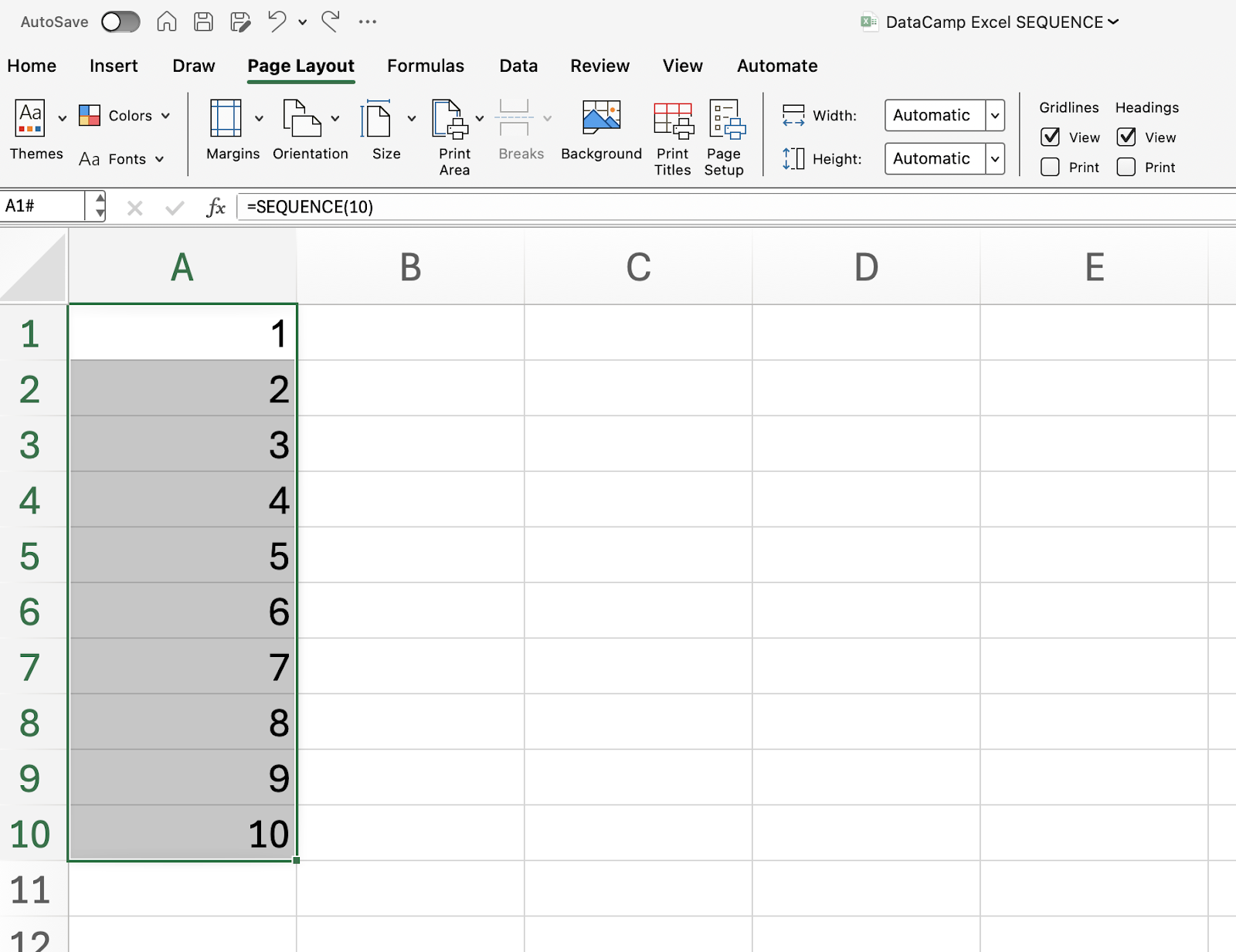
यह फ़ॉर्मूला नीचे की कोशिकाओं में 1 से 10 तक नंबर स्पिल कर देता है। ड्रैग करने की आवश्यकता नहीं!
=SEQUENCE(3, 4, 5, 2)आपको 3 पंक्तियों और 4 कॉलमों वाला मैट्रिक्स मिलेगा, जो 5 से शुरू होगा और हर बार 2 से आगे बढ़ेगा। ग्रिड, सीटिंग चार्ट, या सिमुलेशन मॉडल बनाने में उपयोगी।
यदि आपको नंबरों के बजाय तारीखों का अनुक्रम चाहिए, तो बस मौजूदा तारीख में जोड़ें:
=SEQUENCE(7, 1, TODAY(), 1)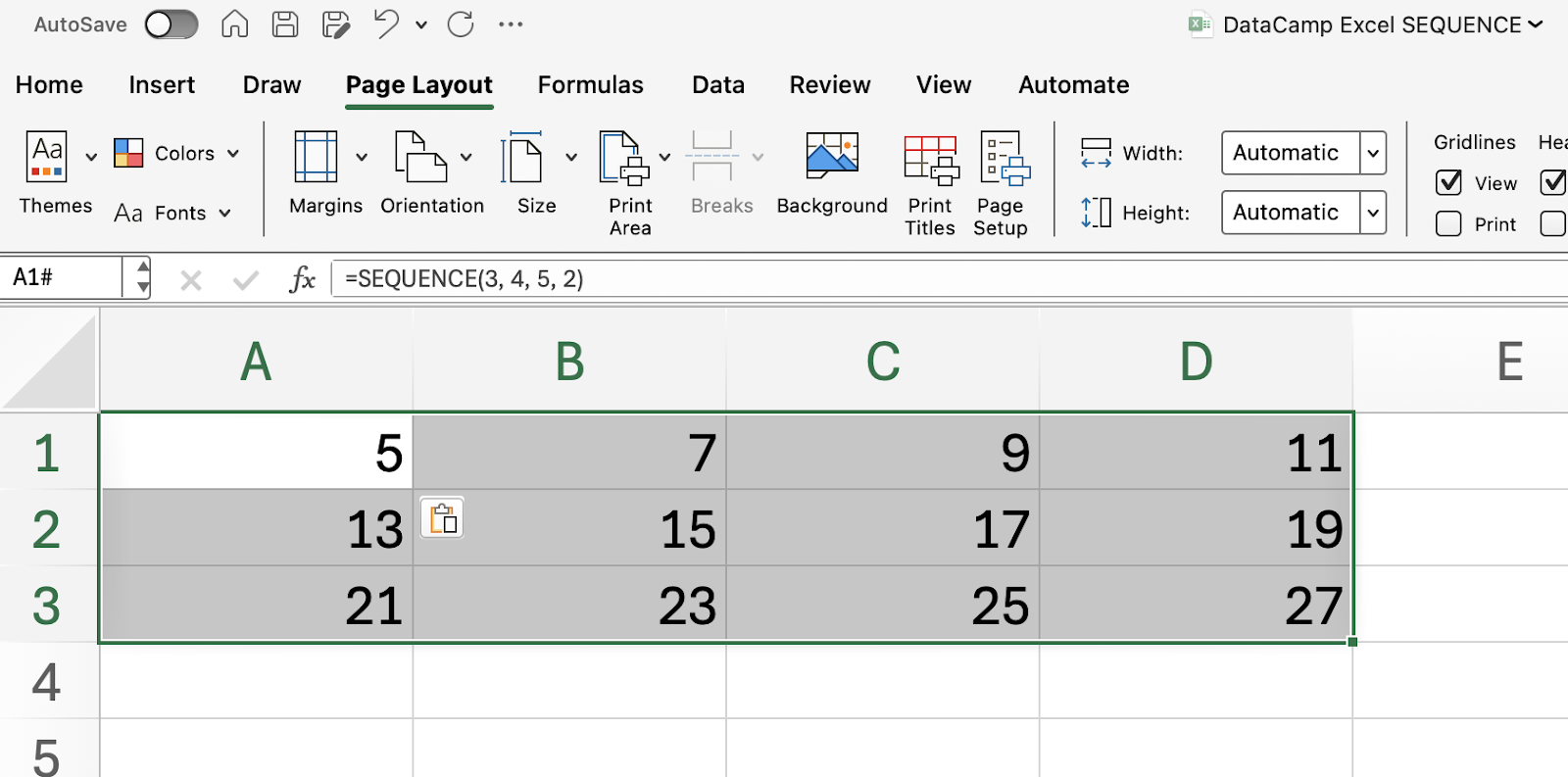
आउटपुट कोशिकाओं को तारीख के रूप में फ़ॉर्मैट करें, और आपके पास एक रोलिंग सप्ताह होगा जो हर दिन अपडेट होता रहेगा।
जब आप प्रयोग करें, याद रखें: हर पैरामीटर नियंत्रण का एक नया स्तर खोलता है।
अभी तक हमने सरल उदाहरणों से यांत्रिकी देखी। लेकिन SEQUENCE() असली स्प्रेडशीट्स में कैसे फिट बैठता है? इस खंड में, हम फ़ंक्शन को ऐसे वर्कफ़्लोज़ से जोड़ेंगे जो समय बचाते हैं और गलतियाँ घटाते हैं।
मान लीजिए आप एक मासिक रिपोर्ट बना रहे हैं और ऐसी लचीली लाइन-आइटम सूची चाहते हैं जो हर महीने के लेनदेन की संख्या से मेल खाए, और यह व्यवहार डायनेमिक हो। अनुमान लगाना कठिन नहीं: SEQUENCE() ही रास्ता है।
उदाहरण के लिए, यदि आपका ट्रांज़ैक्शन काउंट सेल B1 में है, तो उपयोग करें:
=SEQUENCE(B1)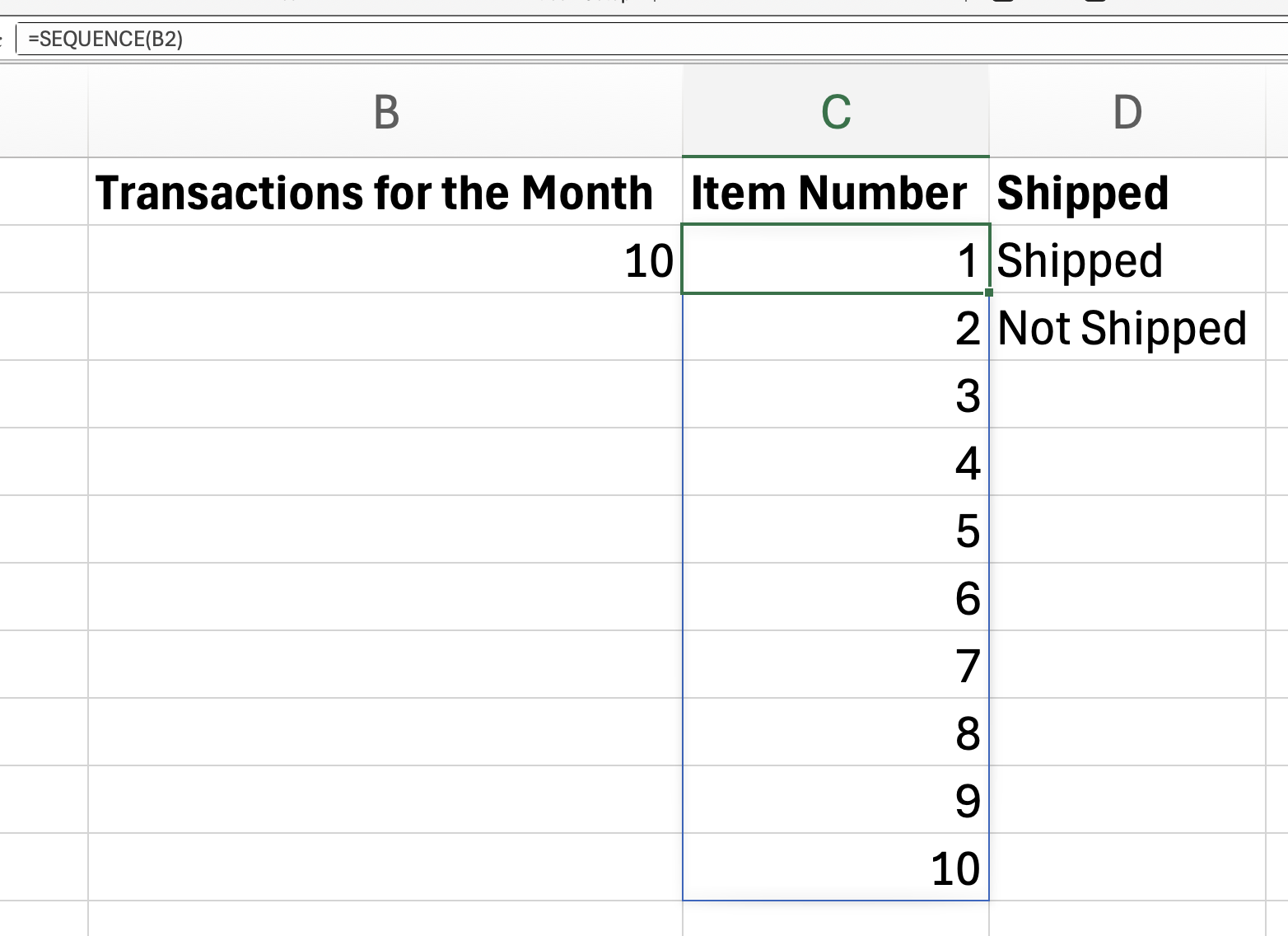
B1 बदलते ही आपकी क्रमांकित सूची फैलती या सिमटती है। यह डैशबोर्ड, प्रिंटआउट और डेटा वैलिडेशन के लिए बेहतरीन है।
आप सोच रहे होंगे: क्या SEQUENCE() अन्य फ़ंक्शनों के साथ काम कर सकता है? जवाब निश्चित रूप से हाँ है। SEQUENCE() अक्सर INDEX(), SORT(), और FILTER() के साथ जोड़ा जाता है।
उदाहरण के लिए, आप एक “टॉप n” लीडरबोर्ड बना सकते हैं जो आपके डेटा बदलते ही स्वतः अपडेट हो जाए:
=INDEX(SORT(A2:A6, 1, -1), SEQUENCE(2))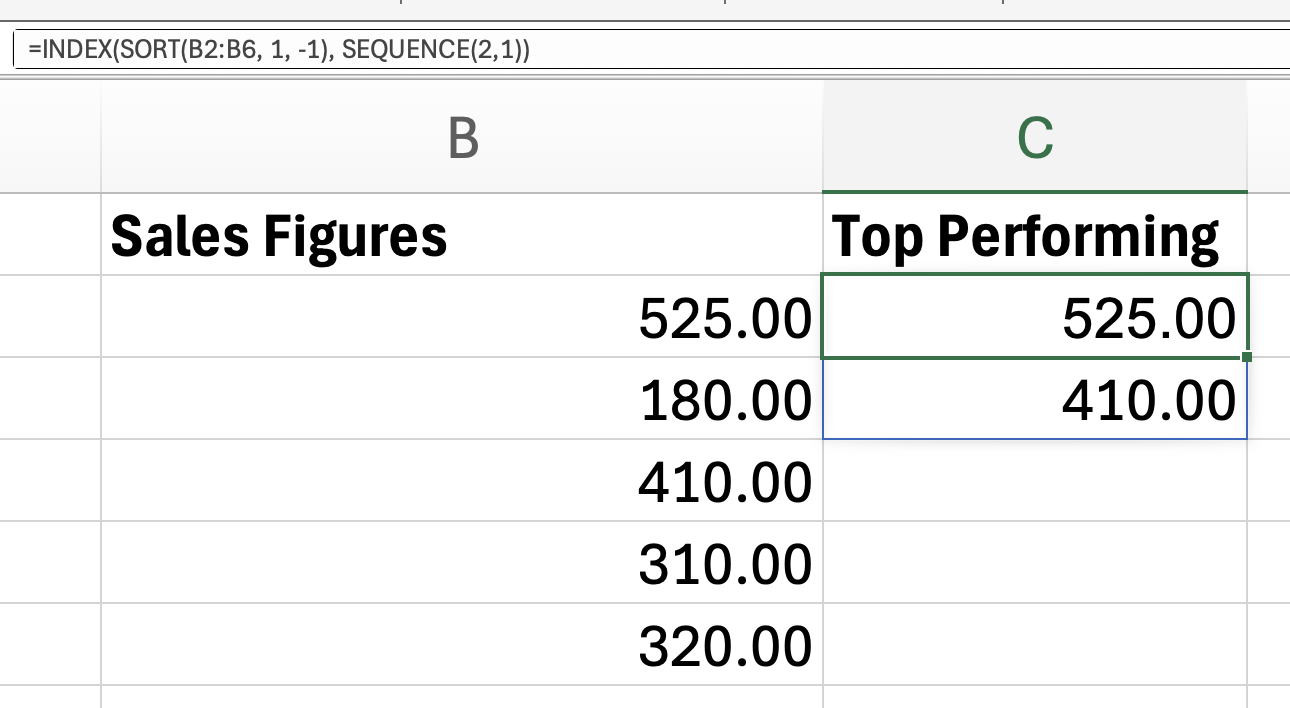
यह उदाहरण सॉर्ट की गई सूची से शीर्ष दो मान निकालता है।
कई लोग (मैं भी) Excel को कैलेंडर या शेड्यूलर की तरह उपयोग करते हैं। SEQUENCE() इसमें भी मददगार है। यहाँ मैं दिखा रहा हूँ कि महीने के पहले दिन से शुरू कर अगली 30 दिन कैसे भरें:
=SEQUENCE(30, 1, DATE(2024, 7, 1), 1)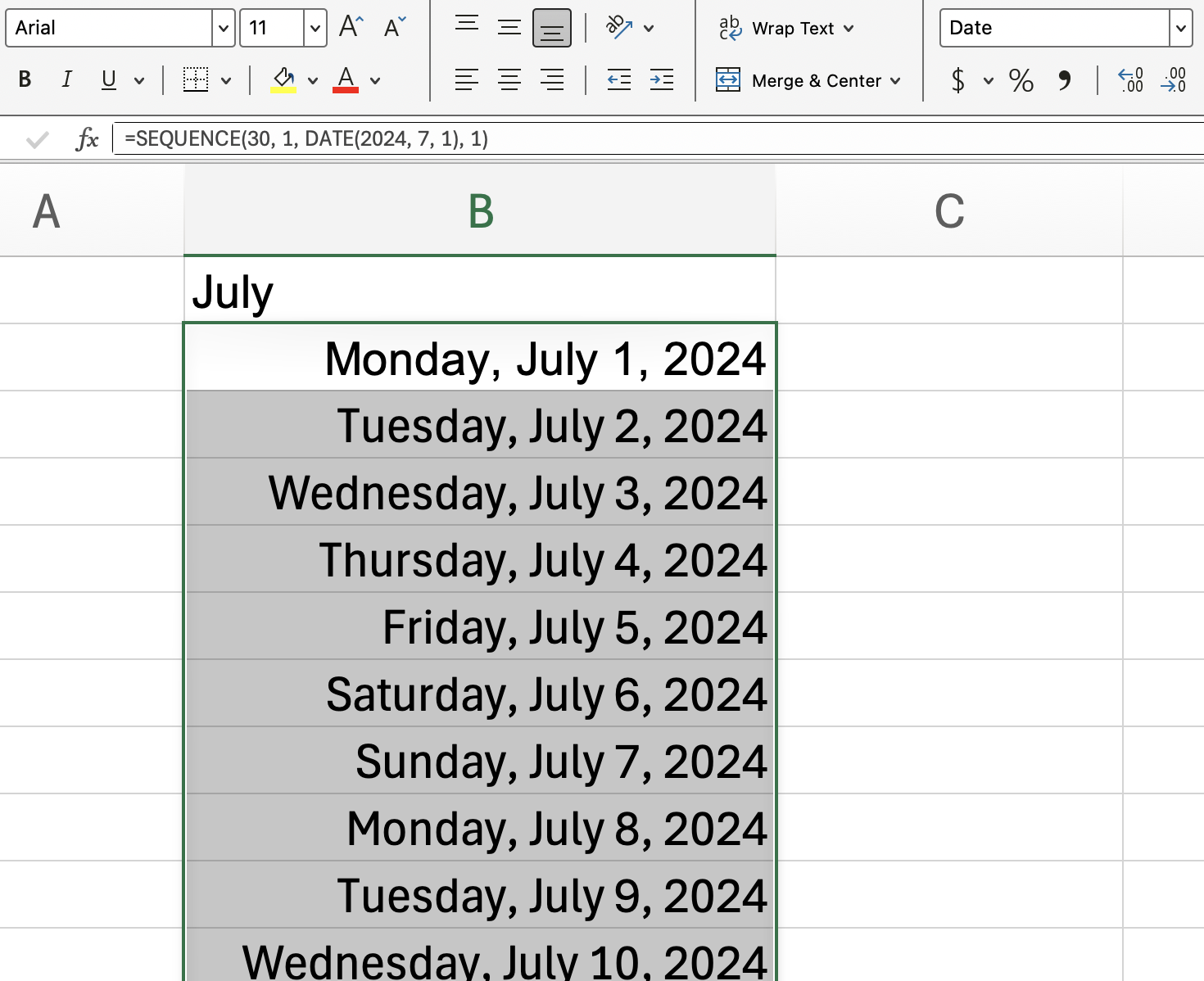
इस मामले में, इसे Date के रूप में फ़ॉर्मैट करना याद रखें। (मैंने स्क्रीनशॉट में यह हिस्सा याद दिलाने के लिए रखा है।)
इस खंड में, हम जानेंगे कि जब आप SEQUENCE() को अन्य Excel डायनेमिक ऐरे फ़ंक्शनों के साथ मिलाते हैं, तो यह और भी शक्तिशाली कैसे बन जाता है।
मान लीजिए आप एक गुणन मैट्रिक्स का सिमुलेशन करना चाहते हैं। केवल एक फ़ॉर्मूला से आप डायनेमिक रूप से पूरा गुणन ग्रिड बना सकते हैं।
=SEQUENCE(10, 1) * TRANSPOSE(SEQUENCE(10, 1))यह फ़ॉर्मूला Excel में डायनेमिक ऐरे का उपयोग करके मैट्रिक्स गुणन पैटर्न (वास्तव में, वेक्टर आउटर प्रोडक्ट व्यवहार) का सिमुलेशन करने का एक तरीका है। तरकीब यह है कि SEQUENCE() को TRANSPOSE() के साथ मिलाया जाए।
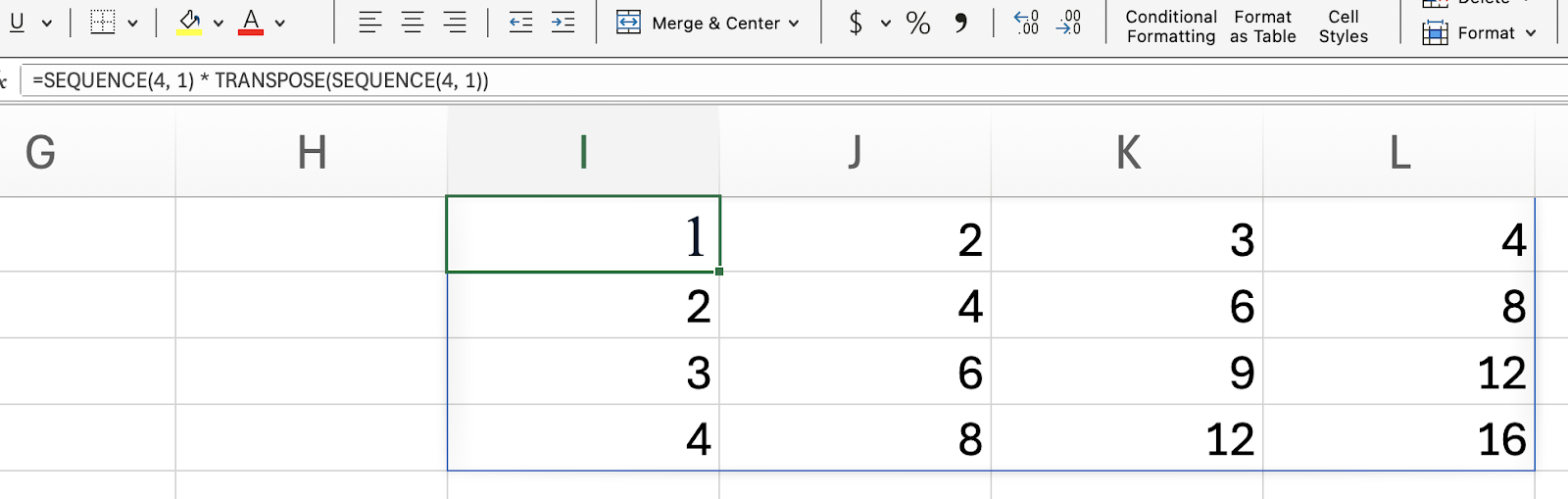
धारणा के स्तर पर, हम यही कर रहे हैं:

कभी-कभी आपको ऐसा अनुक्रम चाहिए जो 1 से शुरू न हो, या जो मानों को छोड़ता चले। इस उदाहरण में, मैं केवल विषम संख्याओं की सूची बनाने के लिए SEQUENCE() का उपयोग करूँगा। आप इस फ़ॉर्मूले को अन्य प्रकार की ऑफ़सेट सूचियों के लिए भी ढाल सकते हैं। केवल वर्किंग डेज़ की सूची एक और उदाहरण हो सकता है जिसे आप आज़मा सकते हैं।
=SEQUENCE(10, 1, 11, 2)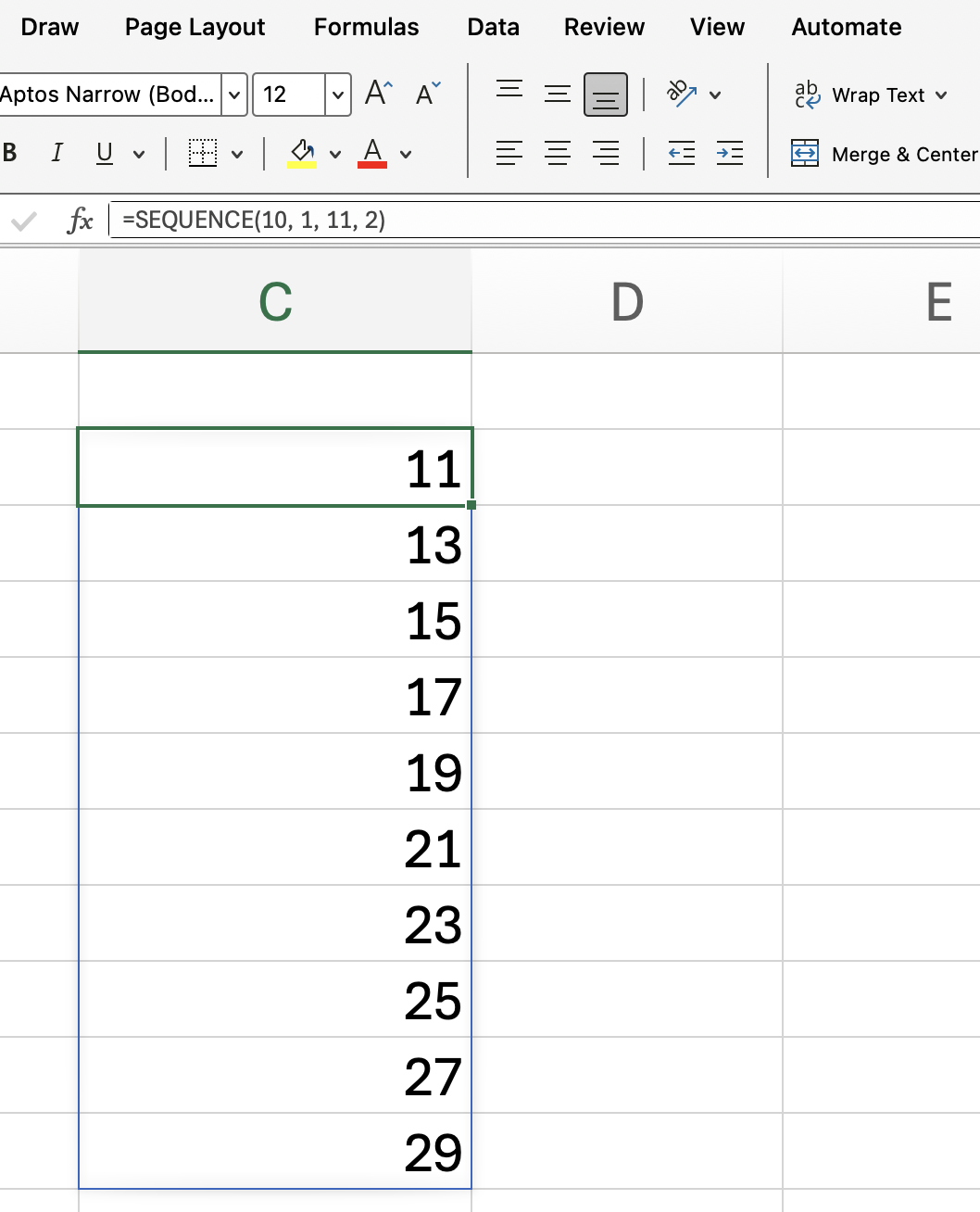
जब IF() या FILTER() जैसे फ़ंक्शनों के साथ मिलाया जाता है, तो SEQUENCE() अधिक जटिल लॉजिक को शक्ति देता है। उदाहरण के लिए, उन पंक्तियों को लौटाने के लिए जहाँ बिक्री $1,000 से अधिक है:
=INDEX(A2:A100, FILTER(SEQUENCE(ROWS(A2:A100)), B2:B100 > 1000))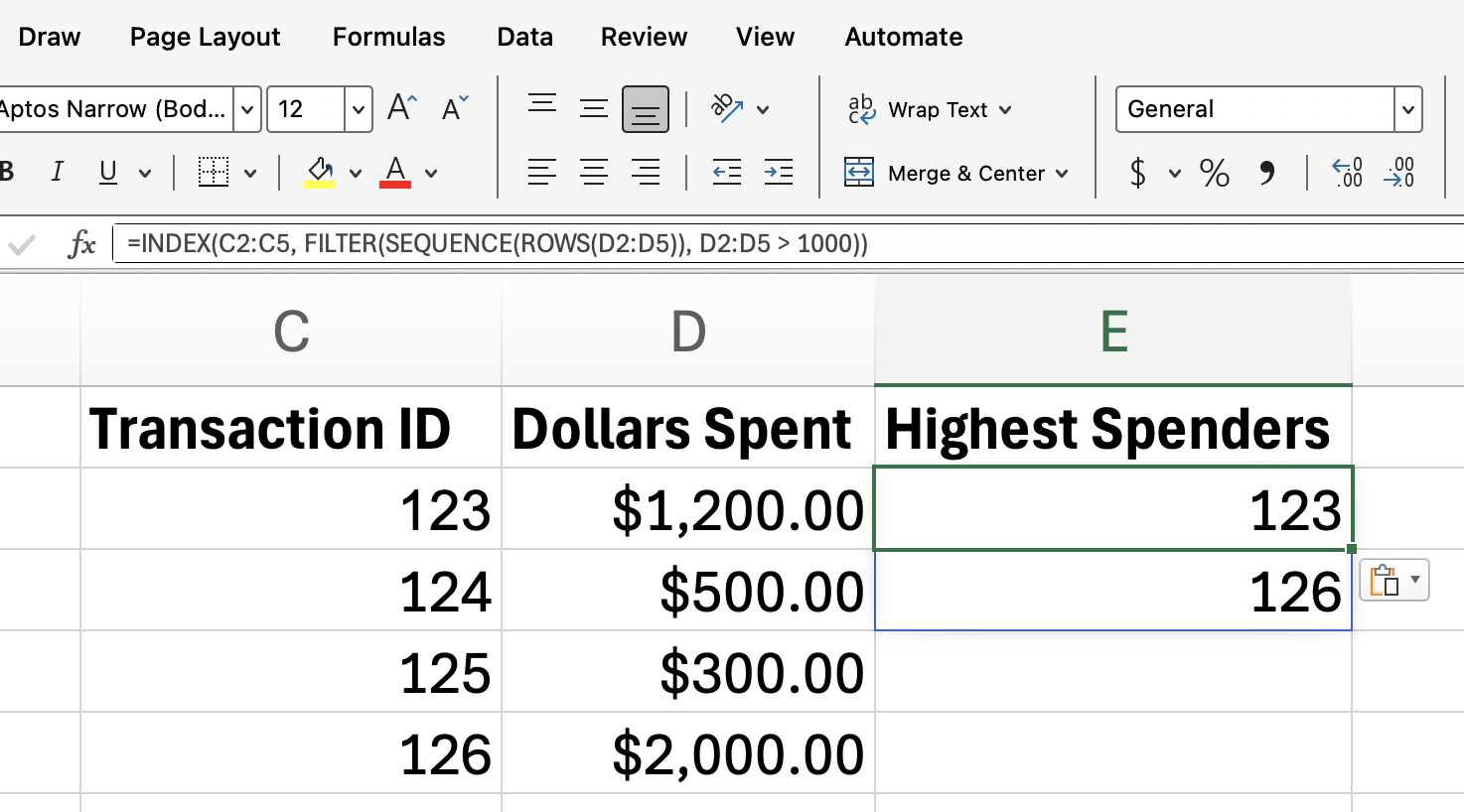
यह तरीका रेस्पॉन्सिव डैशबोर्ड्स और इंटरएक्टिव रिपोर्ट्स के लिए उत्कृष्ट है।
जब आप SEQUENCE() का उपयोग करेंगे, तो आपको कुछ रुकावटें मिल सकती हैं, खासकर यदि आप वर्कबुक साझा कर रहे हैं या Excel के पुराने संस्करणों के साथ काम कर रहे हैं। इस ट्यूटोरियल में मैं हर संभावित उदाहरण कवर नहीं कर पाया, लेकिन वे बातें ज़रूर बताऊँगा जो काम करते समय सामने आईं।
SEQUENCE() के लिए Excel 365 या Excel 2019 आवश्यक है। यदि आप SEQUENCE() वाला फ़ाइल पुराने संस्करणों में खोलते हैं, या यदि आप कम्पैटिबिलिटी मोड में हैं, तो आपको #NAME? त्रुटि दिखाई देगी। यदि SEQUENCE() फ़ंक्शन नाम ऑटोफिल नहीं होता—तो यह संकेत है।
कभी-कभी आपको #SPILL! त्रुटि दिखेगी। इसका सरल अर्थ है कि जिन कोशिकाओं में SEQUENCE() अपने परिणाम “स्पिल” करना चाहता है, वे खाली नहीं हैं। अवरोधक कोशिकाएँ साफ़ करें, और फ़ंक्शन इच्छानुसार काम करेगा। मेरे मामले में, जब मैं इस लेख पर काम कर रहा था, तो मैंने गलती से एक दूसरे SEQUENCE() फ़ंक्शन का उपयोग वहीं कर दिया जहाँ पहले वाले SEQUENCE() को जगह चाहिए थी। इससे भी #SPILL! त्रुटि आई क्योंकि यह परिपत्र लॉजिक बन गया था।
साथ ही, यदि आप SEQUENCE() को ऐसे फ़ॉर्मूले में उपयोग कर रहे हैं जो किसी अन्य फ़ंक्शन में फीड होता है, तो सुनिश्चित करें कि आपकी रेंज मेल खा रही हैं और आप ऐसे तरीकों से ऐरे और नॉन-ऐरे फ़ॉर्मूलों को नहीं मिला रहे हैं जिन्हें Excel संभाल नहीं सकता। इस पर नज़र रखें।
यह समस्या अक्सर नहीं आएगी, लेकिन उल्लेख करना उचित है। Excel प्रति वर्कशीट 1,048,576 पंक्तियों और 16,384 कॉलमों तक सपोर्ट करता है। यदि आप इससे बड़ा सीक्वेंस बनाने की कोशिश करेंगे, तो स्वाभाविक रूप से त्रुटि मिलेगी।
SEQUENCE() Excel के कई बेहद रोचक फ़ंक्शनों में से एक है, जिसे आप साध लेते हैं तो Excel में आपका काम करने का तरीका बदल सकता है।
Excel फ़ंक्शन निश्चित रूप से रोचक हैं और अभ्यास के काबिल हैं। अगली बार जब आप खुद को फ़ॉर्मूले ड्रैग करते पकड़ें, तो याद रखें: SEQUENCE() के साथ आप यह भारी काम Excel को सौंप सकते हैं। हमारा Excel Fundamentals स्किल ट्रैक लें ताकि नए फ़ंक्शन और दक्षता टिप्स सीखते रहें। मैंने इसे किया है, और यह समय का अच्छा निवेश है!
DataCamp के साथ Excel सीखें
कोर्स
कोर्स
कोर्स