

अपने Ubuntu सिस्टम को अपडेट करें
हम एक नए Ubuntu Server इंस्टेंस पर Docker चला रहे हैं, इसलिए हम Docker के लिए आवश्यक पूर्वापेक्षाएँ सेट करने के सभी आवश्यक कमांड देंगे।
सबसे पहले, निम्न कमांड चलाकर अपने सिस्टम की पैकेज सूची अपडेट करें और मौजूदा पैकेज अपग्रेड करें:
sudo apt update && sudo apt upgrade -yइस प्रक्रिया में कुछ मिनट लग सकते हैं, लेकिन यह सुनिश्चित करती है कि आपका पैकेज मैनेजर नवीनतम पैकेज संस्करण और सुरक्षा अपडेट प्राप्त करे।
पूर्वापेक्षाएँ सुनिश्चित करें
Docker को सही ढंग से इंस्टॉल और काम करने के लिए कुछ डिपेंडेंसी चाहिए। उन्हें इंस्टॉल करने के लिए यह कमांड चलाएँ:
sudo apt install -y apt-transport-https ca-certificates curl software-properties-commonसंक्षेप में, ऊपर का कमांड HTTPS के माध्यम से पैकेज डाउनलोड सक्षम करता है और Docker GPG कुंजियाँ लाने के लिए आवश्यक टूल इंस्टॉल करता है (जिस पर हम आगे चर्चा करेंगे)।
बस इतना ही — आपका सिस्टम अब Docker इंस्टॉल करने के लिए तैयार है!
Ubuntu पर Docker इंस्टॉल करना
सिस्टम पूर्वापेक्षाएँ पूरी होने के बाद, Ubuntu पर Docker इंस्टॉल करना चार चरणों की प्रक्रिया है।
चरण 1: Docker की आधिकारिक GPG कुंजी जोड़ें
Docker की GPG (GNU Privacy Guard) कुंजी Docker पैकेज और रिपॉजिटरी पर हस्ताक्षर करने के लिए उपयोग होती है, जो Docker इमेज और पैकेज की अखंडता और प्रामाणिकता सुनिश्चित करती है।
कुंजी डाउनलोड करने और APT के अनुरूप परिवर्तित संस्करण को /usr/share/keyrings में सहेजने के लिए उपयुक्त शेल कमांड चलाकर शुरू करें।
curl -fsSL https://download.docker.com/linux/ubuntu/gpg | sudo gpg --dearmor -o /usr/share/keyrings/docker-archive-keyring.gpgचरण 2: Docker की आधिकारिक APT रिपॉजिटरी जोड़ें
अब अपने सिस्टम में आधिकारिक Docker रिपॉजिटरी जोड़ें।
अगला कमांड पहले से संग्रहीत GPG कुंजी का उपयोग करके रिपॉजिटरी की प्रामाणिकता की पुष्टि करता है और फिर इसे सिस्टम पैकेज स्रोतों में जोड़ता है:
echo "deb [arch=$(dpkg --print-architecture) signed-by=/usr/share/keyrings/docker-archive-keyring.gpg] https://download.docker.com/linux/ubuntu $(lsb_release -cs) stable" | sudo tee /etc/apt/sources.list.d/docker.list > /dev/nullइसके बाद, नई रिपॉजिटरी को शामिल करने के लिए अपने सिस्टम की पैकेज सूची अपडेट करें:
sudo apt updateचरण 3: Docker इंस्टॉल करें
अब जब रिपॉजिटरी कॉन्फ़िगर हो चुकी है, तो आप Ubuntu पर Docker इंस्टॉल करने के लिए तैयार हैं।
इंस्टॉलेशन कमांड कोर Docker इंजन, उसका कमांड-लाइन इंटरफ़ेस, और कंटेनर निष्पादन प्रबंधन के लिए रनटाइम इंस्टॉल करेगा:
sudo apt install -y docker-ce docker-ce-cli containerd.ioइंस्टॉलेशन पूरा होने पर, आपको सफल इंस्टॉलेशन की पुष्टि करता आउटपुट दिखना चाहिए:
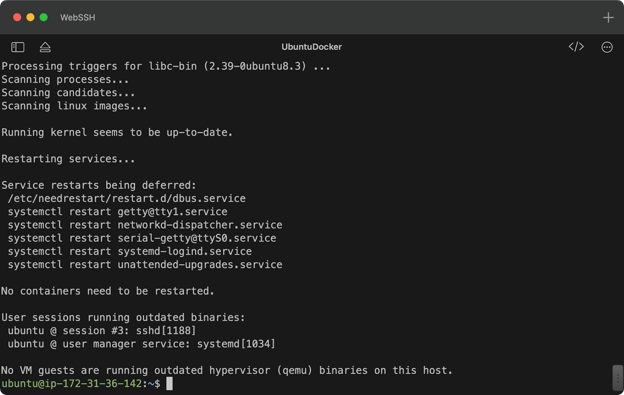
छवि 2 - Docker इंस्टॉलेशन के परिणाम
चरण 4: Docker इंस्टॉलेशन सत्यापित करें
अब Docker आपके सिस्टम पर इंस्टॉल हो जाना चाहिए।
सत्यापित करने के लिए, कंसोल पर Docker संस्करण प्रिंट करें। यदि इंस्टॉलेशन सफल रहा, तो आपको संस्करण संख्या दिखाई देगी:
docker --version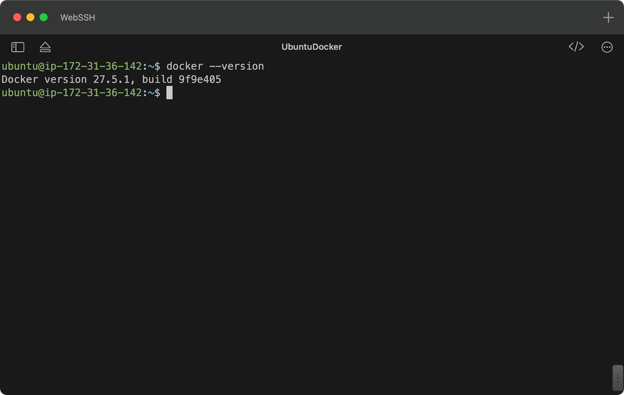
छवि 3 - इंस्टॉल किया गया Docker संस्करण
जनवरी 2025 के अंत तक, Docker संस्करण 27.5.1 नवीनतम है, और यह Ubuntu Server पर सफलतापूर्वक चल रहा है।
इंस्टॉलेशन के बाद के चरण
अब आपके पास Docker इंस्टॉल है और आप अपने अनुप्रयोगों को कंटेनराइज़ करना शुरू करने के लिए तैयार हैं।
लेकिन कंटेनरीकरण है क्या? हमारे Containerization and Virtualization concepts कोर्स में आप बुनियादी बातें सीखेंगे।
इससे पहले, हम आपको तीन अतिरिक्त कॉन्फ़िगरेशन चरण करने की सलाह देते हैं, ताकि आप इसका अधिकतम लाभ उठा सकें। यदि आप सिस्टम बूट पर Docker चलाना या नॉन-रूट यूज़र के रूप में इमेज और कंटेनर प्रबंधित करना चाहते हैं, तो यह खंड आपके लिए है।
चरण 1: Docker सेवा शुरू करें और सक्षम करें
Docker सेवा फिलहाल आपके सिस्टम पर चल रही है, लेकिन यह रिबूट के बाद स्वतः प्रारंभ नहीं होगी।
सुनिश्चित करने के लिए कि Docker बूट पर स्वतः शुरू हो, सेवा को सक्षम करने के लिए systemctl का उपयोग करें:
sudo systemctl enable dockerआपको हमारे जैसा आउटपुट दिखना चाहिए:
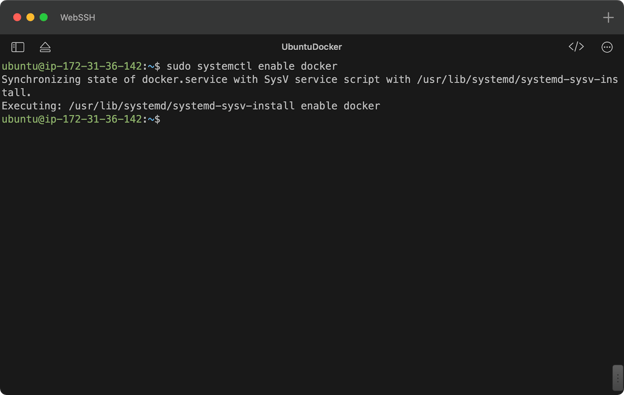
छवि 4 - बूट पर Docker सेवा सक्षम करना
भविष्य में, यदि आपको कभी संदेश मिले कि Docker नहीं चल रहा है (जो नहीं होना चाहिए), तो आप निम्न कमांड का उपयोग करके Docker को मैन्युअल रूप से शुरू कर सकते हैं:
sudo systemctl start dockerअब तक, जब तक आपका सिस्टम चालू है, Docker अप और रनिंग रहेगा।
चरण 2: Docker की स्थिति जाँचें
Docker सेवा को प्रबंधित करने के लिए आप कुछ अतिरिक्त systemctl कमांड का उपयोग कर सकते हैं।
उदाहरण के लिए, status कमांड किसी सेवा की स्थिति दिखाता है, जो आमतौर पर active, inactive, या failed होती है। यद्यपि और भी संभावित अवस्थाएँ हैं, ये तीन सबसे सामान्य हैं:
sudo systemctl status docker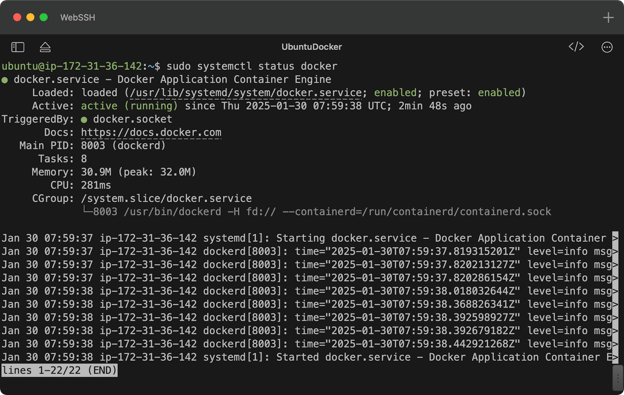
छवि 5 - Docker सेवा की स्थिति
यदि आपकी Docker सेवा active है, तो सब कुछ सही चल रहा है।
यदि Docker या किसी और सेवा की स्थिति अलग दिखे, तो उसे रिस्टार्ट करना आमतौर पर समस्या हल कर देता है:
sudo systemctl restart dockerरिस्टार्ट होने के बाद, आप फिर से स्थिति जाँचकर पुष्टि कर सकते हैं कि सेवा चल रही है।
चरण 3: नॉन-रूट यूज़र के रूप में Docker प्रबंधित करें
डिफ़ॉल्ट रूप से, Docker कमांड चलाने के लिए sudo की आवश्यकता होती है, जो असुविधाजनक हो सकता है। यानी आपको हर docker कमांड से पहले sudo टाइप करना होगा।
सौभाग्य से, नॉन-रूट यूज़र्स को Docker कमांड चलाने देने का एक आसान तरीका है — वर्तमान यूज़र को docker समूह में जोड़ना:
sudo usermod -aG docker $USERऊपर का कमांड चलाने के बाद, लॉग आउट करके दोबारा लॉग इन करें ताकि बदलाव प्रभावी हो। अब आप बिना सुपरयूज़र अधिकारों के Docker कमांड चला सकेंगे।
हम इसे अगले खंड में सत्यापित करेंगे।
Docker इंस्टॉलेशन का परीक्षण
अब Docker इंस्टॉल और कॉन्फ़िगर हो चुका है। यह बूट पर स्वतः चलता है और आपके यूज़र को सीधे कमांड चलाने देता है।
इस खंड में, हम दो कंटेनर चलाकर चीजें समेटेंगे—एक सरल "Hello, World!" उदाहरण के लिए और दूसरा एक Python स्क्रिप्ट के लिए।
चरण 1: एक टेस्ट Docker कंटेनर चलाएँ
Docker एक सरल टेस्ट इमेज देता है जिसका नाम hello-world है, जिसका उपयोग केवल यह पुष्टि करने के लिए होता है कि Docker सही ढंग से काम कर रहा है।
इमेज शुरू करने के लिए निम्न कमांड चलाएँ:
docker run hello-worldक्योंकि इमेज स्थानीय रूप से नहीं मिलेगी, Docker इसे वेब से स्वतः डाउनलोड करेगा। कुछ क्षण बाद, आपको इस तरह का आउटपुट दिखना चाहिए:
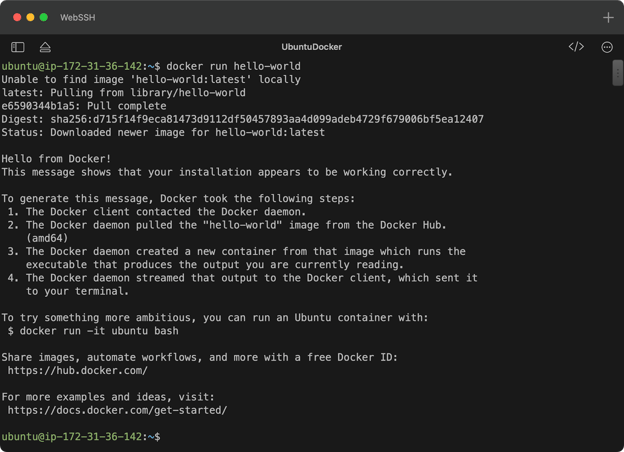
छवि 6 - Docker hello world उदाहरण
संक्षेप में, यह पुष्टि करता है कि Docker सही ढंग से इंस्टॉल है, Docker डेमॉन चल रहा है, और आपका सिस्टम Docker Hub से इमेज पुल कर सकता है।
चरण 2: अपना पहला "वास्तविक" कंटेनर चलाएँ
यदि आप शून्य से इमेज बनाना चाहते हैं, तो यह खंड आपके लिए है।
हम एक सरल इमेज बनाएँगे जो Python 3.9 चलाती है और लॉन्च होने पर एक कस्टम Python स्क्रिप्ट निष्पादित करती है।
एक समर्पित फ़ोल्डर और एक app.py फ़ाइल बनाकर शुरू करें जिसे निष्पादित किया जाएगा:
mkdir python-docker-test && cd python-docker-test
nano app.pyफ़ाइल में केवल एक साधारण print() कमांड है, लेकिन आप चाहें तो इसे अधिक जटिल लॉजिक से बढ़ा सकते हैं:
print("Hello from Docker running on Ubuntu!")उसी फ़ोल्डर में, एक Dockerfile बनाएँ, जो Docker को स्टेप-बाय-स्टेप इमेज बनाना सिखाता है:
nano Dockerfileये तीन पंक्तियाँ पर्याप्त हैं:
FROM python:3.9-slim
COPY app.py /app.py
CMD ["python", "/app.py"]मूलतः, Docker को Docker Hub से python:3.9-slim इमेज लाने, app.py स्क्रिप्ट को कंटेनर में कॉपी करने और फिर स्क्रिप्ट चलाने का निर्देश दिया गया है।
अब तक, आपके वर्किंग डायरेक्टरी में निम्न फ़ाइलें होनी चाहिए:
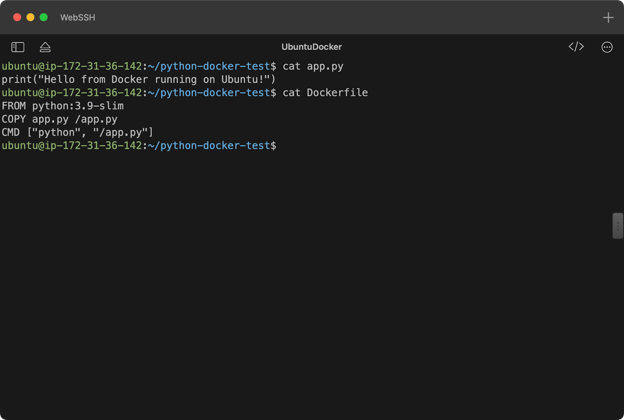
छवि 7 - डेमो Python एप्लिकेशन की सामग्री
इमेज को बिल्ड करने के लिए, निम्न कमांड चलाएँ:
docker build -t python-hello .ऊपर का कमांड वर्तमान डायरेक्टरी (.) में एक नई इमेज बनाता है और उसे python-hello टैग देता है।
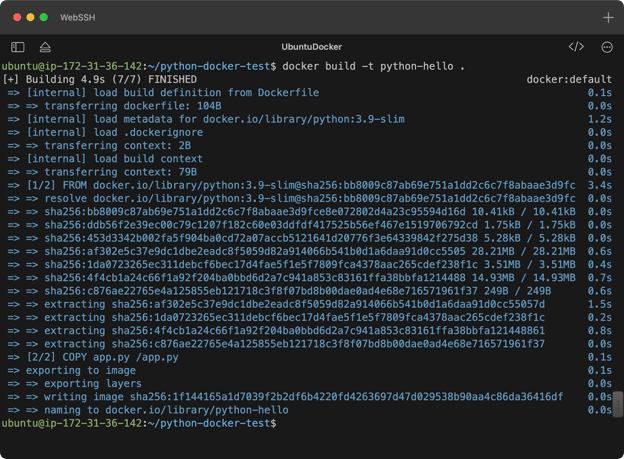
छवि 8 - Docker इमेज बनाना
इमेज को चलाने के लिए, docker run कमांड के बाद इमेज टैग का उपयोग करें। वैकल्पिक --rm फ़्लैग सुनिश्चित करता है कि Python स्क्रिप्ट समाप्त होते ही कंटेनर हटा दिया जाए:
docker run --rm python-hello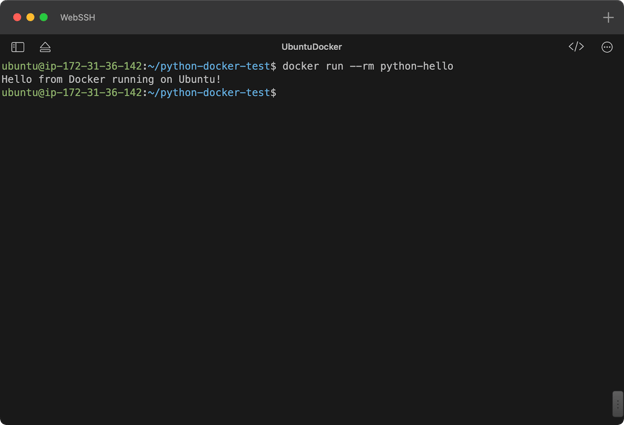
छवि 9 - Docker में Python स्क्रिप्ट चलाना
और इस तरह, आपने Ubuntu पर चल रहे Docker के साथ अपना पहला Python एप्लिकेशन सफलतापूर्वक कंटेनराइज़ कर लिया!
यदि आप Docker का मशीन लर्निंग में उपयोग देख रहे हैं, तो DataCamp का Containerization: Docker and Kubernetes for Machine Learning एक अनुशंसित अगला पठन है।
Ubuntu पर Docker को अपडेट और अनइंस्टॉल करना
अपने परिवेश में Docker चलाने से आपको पूरा नियंत्रण मिलता है, लेकिन साथ ही आपको नवीनतम अपडेट, नई सुविधाएँ और सुरक्षा पैच के साथ बने रहने की ज़िम्मेदारी भी लेनी होती है।
यह खंड Docker को अपडेट करने और उसे अपने सिस्टम से पूरी तरह हटाने जैसे बुनियादी कार्यों को समझाता है।
Docker को अपडेट करना
Docker को अपडेट करना दो मुख्य चरणों में होता है:
- नवीनतम Docker संस्करण लाने के लिए पैकेज सूची अपडेट करना।
- Docker (कोर, CLI, और कंटेनर प्रबंधन रनटाइम) को नवीनतम संस्करण में अपग्रेड करना।
Ubuntu पर Docker अपडेट करने के लिए टर्मिनल में निम्न कमांड चलाएँ:
sudo apt update
sudo apt upgrade -y docker-ce docker-ce-cli containerd.io
docker --versiondocker -- version कमांड वर्तमान में इंस्टॉल संस्करण दिखाता है। यह सत्यापित करने का सबसे आसान तरीका है कि Docker सफलतापूर्वक अपडेट हुआ या नहीं।
Docker अनइंस्टॉल करना
यदि आपको अपने सिस्टम से Docker हटाना हो, तो आपको Docker और संबंधित पैकेज अनइंस्टॉल करके शुरू करना चाहिए और बचे हुए Docker-संबंधित फ़ाइलों और कॉन्फ़िगरेशन को हटाना चाहिए।
इसके अतिरिक्त, आप वैकल्पिक रूप से APT स्रोतों से Docker रिपॉजिटरी को हटा सकते हैं।
निम्न चार कमांड आपके Ubuntu सिस्टम से Docker अनइंस्टॉल कर देंगे, लेकिन ध्यान रखें कि केवल पहले तीन आवश्यक हैं:
sudo apt remove -y docker-ce docker-ce-cli containerd.io
sudo rm -rf /var/lib/docker
sudo rm -rf /var/lib/containerd
# Optional
sudo rm /etc/apt/sources.list.d/docker.listइन कमांड के बाद, docker --version चलाने पर एक त्रुटि मिलनी चाहिए जो दर्शाए कि Docker अब इंस्टॉल नहीं है।
Ubuntu पर Docker के लिए सर्वोत्तम प्रथाएँ
Docker का प्रबंधन सतत रखरखाव मांगता है, क्योंकि अनुपयोगी संसाधन हटाने और प्रदर्शन मॉनिटर करने की ज़िम्मेदारी आपकी होती है।
इस खंड में, हम दो आवश्यक हाउसकीपिंग कार्य कवर करेंगे जिन्हें आपको Ubuntu पर Docker चलाते समय नियमित रूप से करना चाहिए।
Docker संसाधनों की नियमित सफाई करें
समय के साथ, अनुपयोगी Docker इमेज, कंटेनर, नेटवर्क और वॉल्यूम जमा हो सकते हैं और काफी डिस्क स्पेस खा सकते हैं।
इन संसाधनों की सफाई को pruning कहा जाता है, हालाँकि इसका विस्तृत विवरण इस लेख के दायरे से बाहर है।
बस इस कमांड को याद रखें — यह एक साथ सभी अनुपयोगी कंटेनर, इमेज, वॉल्यूम और नेटवर्क हटा देगा:
docker system prune -a -f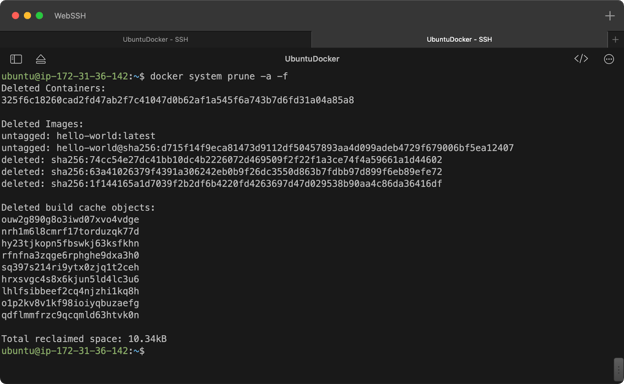
छवि 10 - संसाधन pruning
हमने केवल 10 kB वापस पाए हैं, लेकिन अधिक “सीरियस” परिवेश में यह कमांड अक्सर दर्जनों गीगाबाइट डिस्क स्पेस खाली कर सकती है।
अपने Docker इंस्टॉलेशन को सुरक्षित करें
हम पहले ही दो महत्वपूर्ण सुरक्षा विषयों को कवर कर चुके हैं — Docker को अपडेटेड रखना और सुपरयूज़र अनुमतियों का प्रबंधन।
इसके अलावा, Ubuntu पर Docker सुरक्षा बढ़ाने के लिए ये कुछ और कदम उठाएँ:
- कंटेनर विशेषाधिकार सीमित करें: जहाँ तक संभव हो
--privilegedफ़्लैग के साथ कंटेनर न चलाएँ, क्योंकि यह कई सुरक्षा जाँचों को निष्क्रिय कर देता है जो कंटेनरों को होस्ट सिस्टम से अलग रखते हैं। - केवल आधिकारिक और विश्वसनीय इमेज का उपयोग करें: अप्रमाणित थर्ड-पार्टी रजिस्ट्रियों से इमेज पुल न करें। Docker Hub और निजी रजिस्ट्रियों जैसे विश्वसनीय स्रोतों तक सीमित रहें।
- Docker Content Trust (DCT) सक्षम करें: यह एनवायरनमेंट वेरिएबल सेट करने से केवल साइन और सत्यापित इमेज का उपयोग सुनिश्चित होता है।
Docker प्रदर्शन मॉनिटर करें
Docker CLI में शक्तिशाली टूल शामिल हैं जो आपको कंटेनर प्रदर्शन मॉनिटर करने और संभावित समस्याओं की पहचान करने में मदद करते हैं।
इनमें उतरने से पहले, आइए app.py फ़ाइल संशोधित करें ताकि कंटेनर शुरू होने के बाद चलता रहे:
import time
time.sleep(10000)
print("Hello from Docker running on Ubuntu!")कारण सरल है — हमें प्रदर्शन मॉनिटर करने के लिए एक चलता हुआ कंटेनर चाहिए।
आइए ps कमांड से शुरू करें। सरल शब्दों में, यह वर्तमान में चल रहे सभी कंटेनर सूचीबद्ध करता है:
docker ps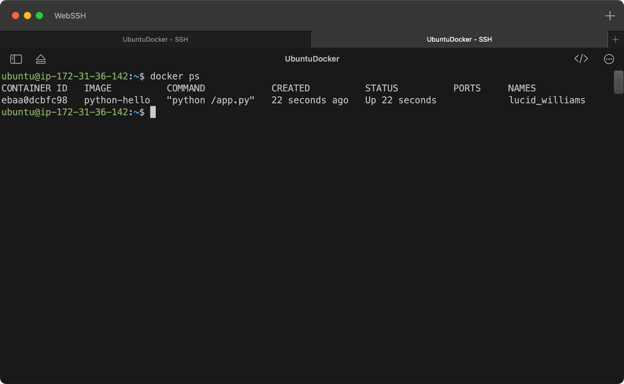
छवि 11 - चल रहे Docker कंटेनर
हालाँकि आउटपुट बहुत कुछ नहीं बताता, आगे की जाँच के लिए CONTAINER ID फ़ील्ड अहम है।
अब stats कमांड देखें, जो सभी चल रहे कंटेनरों के लिए CPU, मेमोरी और नेटवर्क खपत सहित रीयल-टाइम संसाधन उपयोग दिखाता है:
docker stats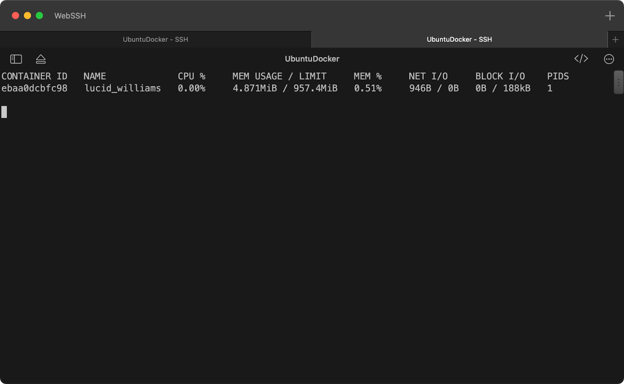
छवि 12 - कंटेनर सांख्यिकी
यदि आपको किसी कंटेनर के संसाधन उपयोग और कॉन्फ़िगरेशन का विस्तृत विवरण चाहिए, तो inspect कमांड का उपयोग करें।
बस कंटेनर ID दें:
docker inspect <container_id>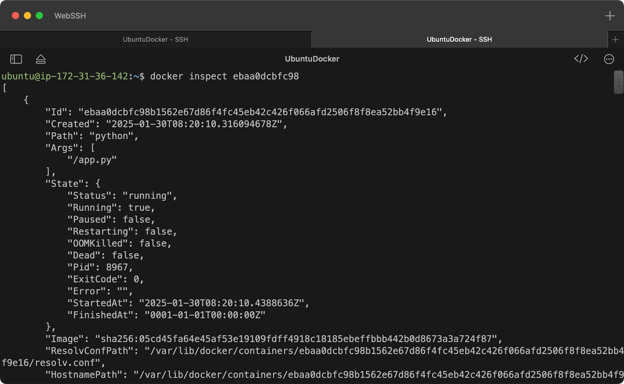
छवि 13 - कंटेनर विवरण
यदि आपको किसी Docker कंटेनर में समस्या हो रही है, तो logs कमांड समस्या का निदान करने और संभावित कारण पहचानने में मदद कर सकता है।
इसे भी कंटेनर ID की आवश्यकता होती है:
docker logs <container_id>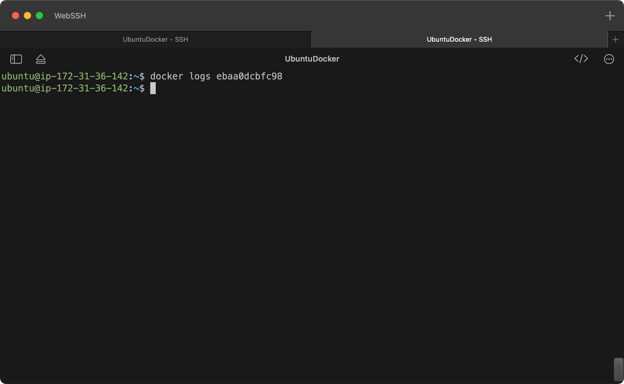
छवि 14 - कंटेनर लॉग
कभी-कभी, आपको सीधे चल रहे कंटेनर से कनेक्ट होना पड़ सकता है। यदि आपको कंटेनर ID पता है, तो यह सीधा है:
docker exec -it <container_id> bash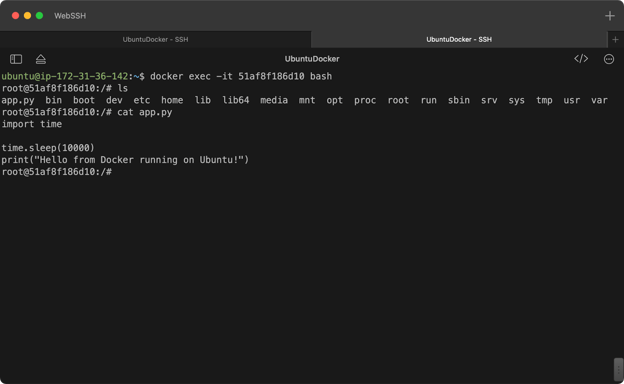
छवि 15 - कंटेनर लॉग
पिछला कमांड निर्दिष्ट Docker कंटेनर के अंदर शेल खोलता है, जिससे आप फ़ाइलों तक सीधे पहुँच या संशोधन कर सकते हैं।
Ubuntu पर Docker का सार
आज, आपने Ubuntu पर Docker को इंस्टॉल, कॉन्फ़िगर और प्रबंधित करना सीखा।
यदि आपने हर चरण का पालन किया है, तो आपके सिस्टम पर Docker चल रहा होगा, जो बूट पर स्वतः शुरू होता है और कंटेनर प्रबंधित करने के लिए सुपरयूज़र अनुमतियाँ आवश्यक नहीं होतीं। आपने Docker इंस्टॉलेशन सत्यापित करना, टेस्ट कंटेनर चलाना, और अपना पहला कस्टम Python कंटेनरीकृत एप्लिकेशन बनाना भी सीखा।
यह बहुत कुछ है, लेकिन यह सिर्फ शुरुआत है। कंटेनरीकरण की इस कहानी में और भी बहुत कुछ है, और हम दृढ़ता से सुझाव देते हैं कि Docker में दक्ष बनने के लिए हमारे आधिकारिक संसाधन देखें:
FAQs
Docker का उपयोग किस लिए किया जाता है?
Docker का उपयोग अनुप्रयोगों को हल्के कंटेनरों में डिप्लॉयमेंट को स्वचालित करने के लिए किया जाता है, जो किसी ऐप और उसकी डिपेंडेंसी को एक पृथक, पुनरुत्पादनयोग्य और होस्ट परिवेश से स्वतंत्र वातावरण में पैक करते हैं।
क्या Ubuntu, Docker के लिए अच्छा है?
Ubuntu, Desktop और Server दोनों वेरिएंट में, Docker चलाने के लिए एक शानदार विकल्प है। यह डेवलपर्स द्वारा पसंद किया जाने वाला लोकप्रिय और स्थिर Linux वितरण है। यह कहा जा रहा है कि, आप अन्य Linux डिस्ट्रीब्यूशनों पर भी Docker चला सकते हैं।
मुझे Docker का उपयोग क्यों करना चाहिए?
Docker विकास/परीक्षण/प्रोडक्शन के लिए एक सुसंगत परिवेश, तेज़ एप्लिकेशन डिप्लॉयमेंट और आसान स्केलिंग के लाभ देता है, साथ ही एप्लिकेशन को विभिन्न परिवेशों और सिस्टमों के बीच आसानी से स्थानांतरित करना संभव बनाता है।
Docker और वर्चुअल मशीनों में क्या अंतर है?
Docker कंटेनर होस्ट सिस्टम के OS कर्नेल और संसाधनों को साझा करते हैं, जिससे वे वर्चुअल मशीनों की तुलना में हल्के और तेज़ होते हैं। VM अलग-अलग ऑपरेटिंग सिस्टम चलाते हैं और अधिक सिस्टम संसाधन माँगते हैं।
मुझे कैसे पता चले कि Docker ठीक से काम कर रहा है?
आप docker –version कमांड चलाकर शुरू कर सकते हैं, जो बताएगा कि Docker इंस्टॉल है या नहीं। इसके अतिरिक्त, hello-world जैसा सरल टेस्ट कंटेनर चलाना यह सत्यापित करेगा कि Docker काम कर रहा है।

यदि आप यह कहना बंद करना चाहते हैं, "यह तो मेरी मशीन पर चलता है," तो कंटेनरीकरण ही सही रास्ता है।
सीधे शब्दों में, कंटेनरीकरण आपको अपने अनुप्रयोगों को हल्के, पृथक परिवेशों में पैक करने देता है जिन्हें कंटेनर कहा जाता है। इन कंटेनरों में एप्लिकेशन चलाने के लिए आवश्यक हर चीज़ होती है, जैसे कोड और डिपेंडेंसी, लेकिन अनावश्यक कुछ नहीं। कंटेनरीकृत एप्लिकेशन अलग-अलग परिवेशों में समान रूप से चलता है, चाहे वह आपका लैपटॉप हो, टेस्टिंग सर्वर हो, या प्रोडक्शन।
Docker 2025 में एप्लिकेशन को कंटेनराइज़ करने के लिए पसंदीदा प्लेटफ़ॉर्म बना हुआ है। यह किसी भी ऑपरेटिंग सिस्टम पर चल सकता है, लेकिन अधिकांश डेवलपमेंट टूल्स की तरह, UNIX-आधारित सिस्टम को प्राथमिकता दी जाती है।
इस लेख में, आप Ubuntu पर Docker इंस्टॉल करना, अपना पहला कंटेनर शुरू करना, और चल रहे कंटेनरों का प्रबंधन व मॉनिटर करना सीखेंगे।
सेटअप सरल है, लेकिन कुछ चरण शामिल हैं। आइए शुरू करें!
क्या Docker और Kubernetes एक जैसे हैं? यहाँ वे सभी अंतर हैं जो हर डेवलपर को पता होने चाहिए।
अपने Ubuntu सिस्टम की तैयारी
Ubuntu पर Docker इंस्टॉल करने से पहले, कुछ प्रारंभिक कार्य करने होते हैं। आप इस खंड में उन सभी को संभालेंगे।
शुरू करने के लिए, सुनिश्चित करें कि आप Ubuntu सिस्टम चला रहे हैं, चाहे Desktop हो या Server संस्करण। हम Ubuntu Server 24.04 का उपयोग कर रहे हैं:
छवि 1 - ऑपरेटिंग सिस्टम का विवरण
यदि आपको ऊपर दिखाई गई छवि जैसा आउटपुट मिलता है, तो आप आगे बढ़ सकते हैं।
सिस्टम आवश्यकताओं की जाँच करें
Docker इंस्टॉल करने से पहले, सुनिश्चित करें कि आपके सिस्टम में इसे चलाने के लिए पर्याप्त संसाधन हैं।
हालाँकि Docker अपनी वेबसाइट पर न्यूनतम आवश्यकताएँ निर्दिष्ट नहीं करता (संगत CPU आर्किटेक्चर के अलावा), हमारे अनुभव में Docker स्वयं चलाने के लिए निम्नलिखित पर्याप्त हैं:
इन विनिर्देशों वाली मशीन आपको Docker चलाने देगी, लेकिन बहुत कुछ नहीं। जटिल कंटेनर या मल्टी-कंटेनर एप्लिकेशन चलने की अपेक्षा न रखें।
यदि आप और अधिक करने की योजना बना रहे हैं, तो कम से कम 2 GB RAM, 25 GB स्टोरेज और एक आधुनिक CPU का लक्ष्य रखें।