
Kursus
Pengantar Model Claude
3 Hr
14.4K
Adopsi AI di perusahaan biasanya bergantung pada kebiasaan. Setelah sebuah alat menjadi bagian dari cara kerja diselesaikan, sulit untuk menggantinya.
Itulah mengapa, bagi banyak tim, Excel masih menjadi tempat ramalan, model, dan keputusan benar-benar berada. Ini menjadikannya titik strategis bagi perusahaan AI.
Siapa pun yang dapat membuat AI benar-benar membantu di dalam spreadsheet akan mendapatkan traksi nyata di dalam organisasi.
Anthropic jelas melihat peluang itu dan memperkenalkan Claude di Excel. Model Claude menunjukkan performa kuat pada tolok ukur pengkodean dan penalaran seperti HumanEval, dan Excel berperilaku lebih seperti sistem pemrograman terstruktur daripada yang orang suka akui. Jadi, sel, rumus, dan ketergantungan memberi keuntungan bagi alat yang dapat menelusuri logika dan menjelaskan apa yang terjadi, bukan sekadar mengeluarkan jawaban.
Namun, untuk saat ini, Claude di Excel masih berupa add-in beta. Ia berjalan di bilah sisi, membaca workbook yang Anda buka, dan menjelaskan rumus, menelusuri ketergantungan, menandai kesalahan, serta menyarankan perbaikan. Ini bukan sihir. Tetapi untuk spreadsheet dunia nyata yang berantakan, ini dapat membuatnya jauh lebih mudah dipahami.
Claude adalah add-in Excel yang bekerja di dalam Excel melalui obrolan panel samping. Singkatnya, ia dapat:
Bayangkan Anda membuka sebuah workbook dan salah satu rumus penting yang Anda gunakan mengembalikan hasil yang salah. Anda dapat meminta Claude untuk menjelaskan rumus itu dalam bahasa sederhana. Ia akan memandu Anda melalui setiap bagian logika, menunjukkan di mana masalahnya, dan menyarankan perbaikan. Jika Anda menyetujuinya, perubahan diterapkan langsung ke lembar.
Saat Claude memperbarui rumus, Excel menyorot sel yang terdampak. Anda dapat melihat dengan tepat apa yang berubah dan memutuskan apakah akan mempertahankannya sebelum melanjutkan.
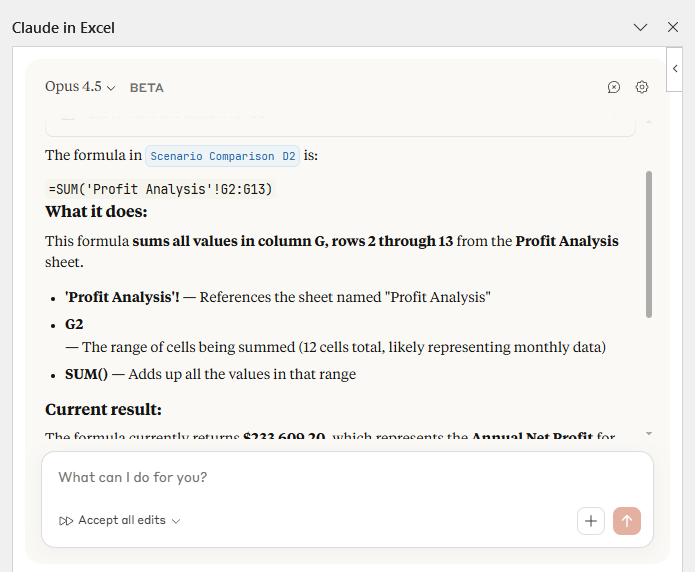
Bekerja dengan Claude di Excel. Gambar oleh Penulis.
Mari lihat cara menggunakan Claude di Excel sehari-hari.
Menurut saya, sebelum mengubah apa pun, Anda perlu memahami apa yang dilakukan file tersebut. Alih-alih mempelajari workbook Anda dengan berpindah satu sel demi sel, ajukan pertanyaan langsung. Namun ingat untuk spesifik dalam perintah Anda.
Berikut beberapa perintah yang saya gunakan dalam pengujian saya sendiri:
Claude membaca workbook dan menelusuri logikanya untuk Anda. Ia mengikuti rumus antarlembar, menjelaskan bagaimana input mengalir ke output, dan menyoroti asumsi yang tertanam dalam model.
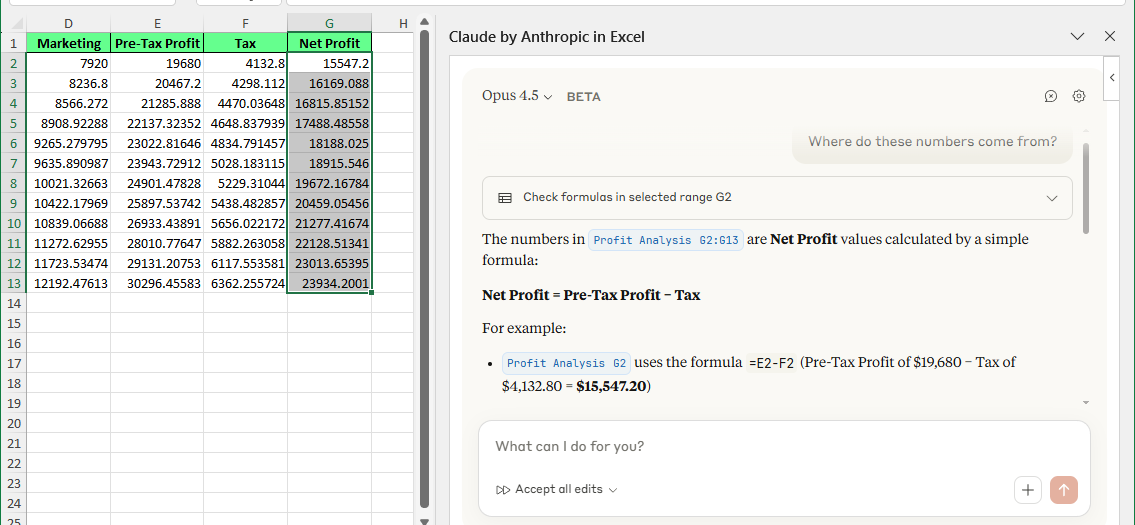
Ajukan pertanyaan dengan Excel Claude. Gambar oleh Penulis.
Pada tahap ini, Anda hanya menggunakan Claude untuk membangun peta mental tentang cara kerja spreadsheet.
Setelah strukturnya jelas, Anda dapat menyesuaikan input seperti memperbarui asumsi (tarif, angka pertumbuhan, atau variabel skenario) tanpa mengedit rumus yang mendasarinya.
Berikut caranya:
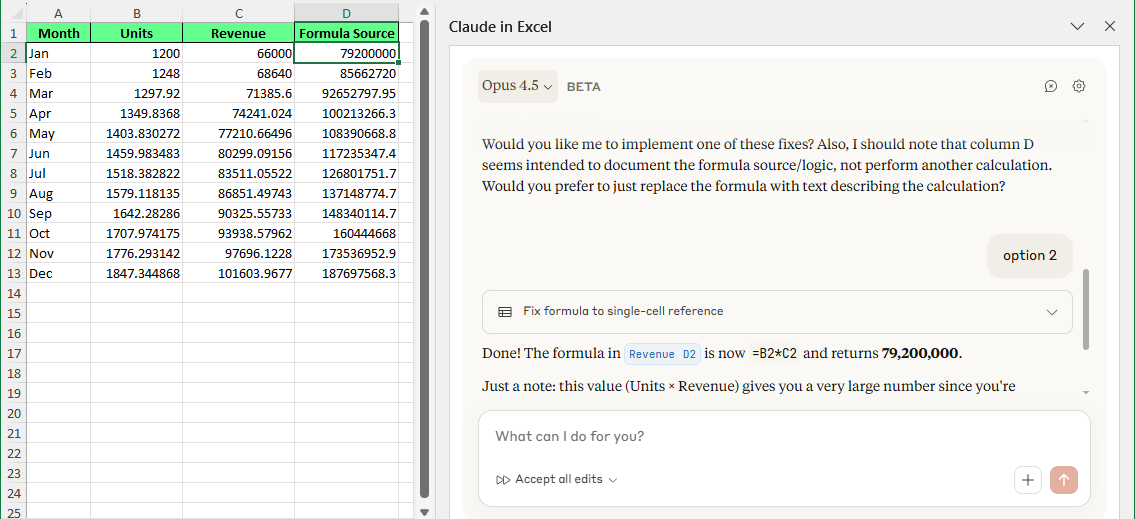
Itulah yang kami lakukan pada contoh di bawah: kami meminta Claude memperbarui laju pertumbuhan yang ada dari 0,02 menjadi 0,04, dan memang diubah.
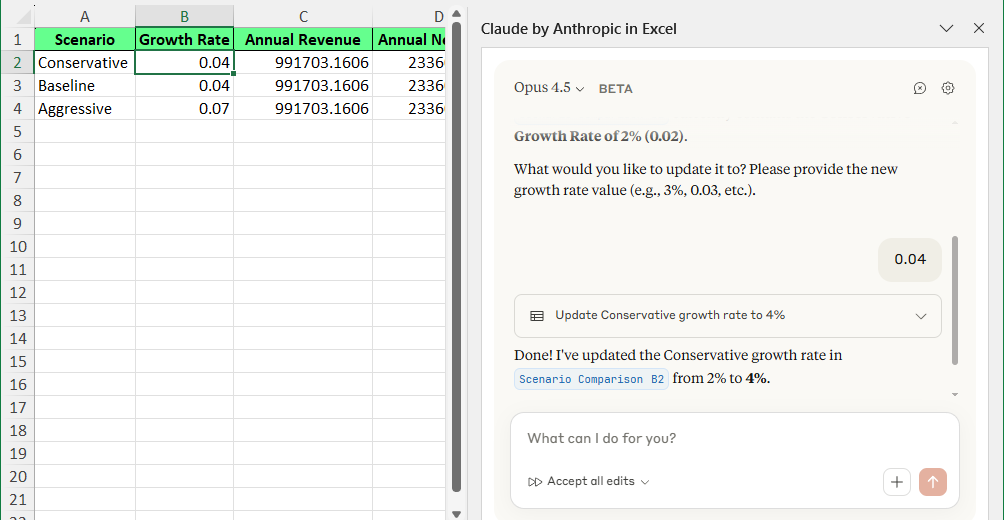
Claude melakukan perubahan secara langsung. Gambar oleh Penulis.
Jika Anda mendapatkan kesalahan seperti #REF!, #VALUE!, atau referensi melingkar, Anda tidak perlu menebak atau menambalnya.
Tanyakan kepada Claude mengapa kesalahan itu terjadi. Ia akan menjelaskan penyebabnya, menunjukkan bagaimana logika rusak, dan mengusulkan perbaikan. Jika ada lebih dari satu opsi, Anda dapat meninjaunya dan memilih pendekatan yang Anda inginkan.
Setelah Anda menyetujui perbaikan, pembaruan diterapkan langsung ke lembar. Anda memahami apa yang berubah dan mengapa, alih-alih sekadar membuat kesalahan menghilang.
Sebagai contoh, kami meminta Claude untuk menjelaskan kesalahan #SPILL! di sebuah sel.
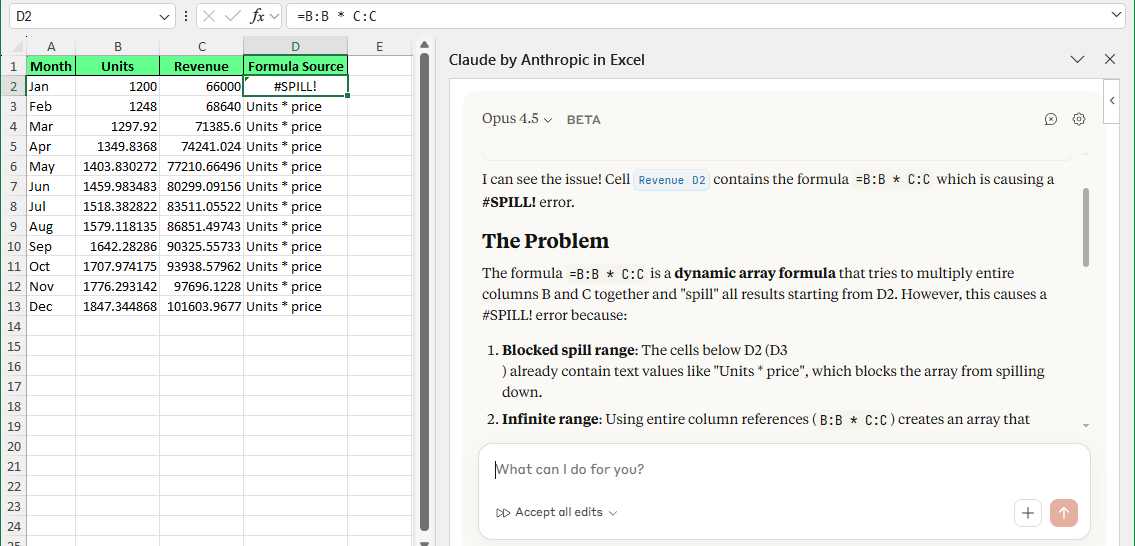
Debug kesalahan rumus secara langsung. Gambar oleh Penulis.
Setelah meninjau penjelasan dan saran perbaikannya, kami memintanya menerapkan opsi pertama. Hasilnya seperti ini:
Claude memperbaiki bug tanpa intervensi manual. Gambar oleh Penulis.
Setelah bekerja dengan Claude pada file Excel saya, beberapa kasus penggunaan konsisten menonjol. Berikut situasi di mana ia terasa benar-benar membantu:
Saat Anda menatap rumus bertingkat dan tidak tahu apa yang dilakukannya, minta Claude menguraikannya. Ia menjelaskan logika selangkah demi selangkah dan menunjuk ke sel yang terlibat secara tepat.
Alih-alih melompat antarlembar dan mengejar preseden, ajukan pertanyaan seperti: “Dari mana asal nilai di G12?” Claude menelusuri referensi lintas tab dan merangkum alurnya secara tertulis.
Saat sebuah workbook “berfungsi”, tetapi rapuh atau sulit dipelihara, Claude dapat membantu Anda membersihkan logikanya. Itu bisa berarti menyederhanakan rumus, mengurangi duplikasi, atau menyarankan struktur yang lebih jelas tanpa memaksa Anda menulis ulang seluruh file.
Workbook yang diwarisi biasanya tidak memiliki dokumentasi yang baik, sehingga Anda hanya membuat asumsi saat mencoba menggunakannya. Namun Claude dapat menampilkan apa yang mendorong output, sehingga Anda dapat melakukan perubahan dengan yakin alih-alih menebak.
Claude membantu, tetapi ada batas yang jelas. Jadi Anda harus mengingat hal-hal berikut:
Claude dapat mempercepat pekerjaan, tetapi tidak menggantikan pemahaman Anda tentang rumus, logika, atau desain spreadsheet. Ia dapat menyarankan perubahan dan penjelasan, tetapi masih bisa salah. Anda bertanggung jawab mengetahui kapan sesuatu masuk akal.
Ini bukan alat “atur dan lupakan”. Anda harus tetap terlibat, meninjau saran, menyetujui perubahan, dan memutuskan perubahan mana yang akan diterapkan.
Claude bekerja dengan data dan rumus. Namun ia tidak membaca atau memodifikasi macro, kode VBA, atau aturan pemformatan kompleks. Jika workbook Anda sangat bergantung pada hal-hal tersebut, lapisan itu tidak akan terjangkau.
Claude membaca workbook yang Anda buka. Jadi, gunakan dengan file yang Anda percayai dan pahami sensitivitas datanya. Hindari menjalankannya pada file yang tidak dikenal atau spreadsheet yang berisi informasi yang tidak seharusnya Anda ungkapkan.
Menurut saya, Claude di Excel paling membantu ketika Anda berhadapan dengan spreadsheet yang kompleks, membingungkan, atau kurang terdokumentasi.
Berikut beberapa situasi umum di mana ia dapat menghemat waktu dan mengurangi kesalahan.
Misalkan Anda menerima sebuah workbook dari mantan karyawan. Ada banyak lembar, rumus panjang, dan tautan tersembunyi, tetapi tidak ada penjelasan tentang cara kerjanya.
Anda membukanya dan langsung menghadapi pertanyaan yang sama:
Sekarang pilih satu sel output yang Anda pedulikan dan minta Claude untuk menelusurinya.
Misalnya, pilih total proyeksi pendapatan dan tanyakan: “Jelaskan bagaimana proyeksi pendapatan ini dihitung.”
Claude menelusuri referensi antarlembar dan merangkum rantainya dalam bahasa sederhana—apa inputnya, rumus apa yang mentransformasikannya, dan bagaimana nilai akhir dihasilkan.
Atau lebih spesifik lagi: pilih satu sel rumus dan tanyakan: “Jelaskan apa yang dilakukan rumus ini.” Dengan begitu, Anda mendapatkan penjelasan singkat tentang logikanya sehingga Anda dapat memahami model sebelum mengubah apa pun.
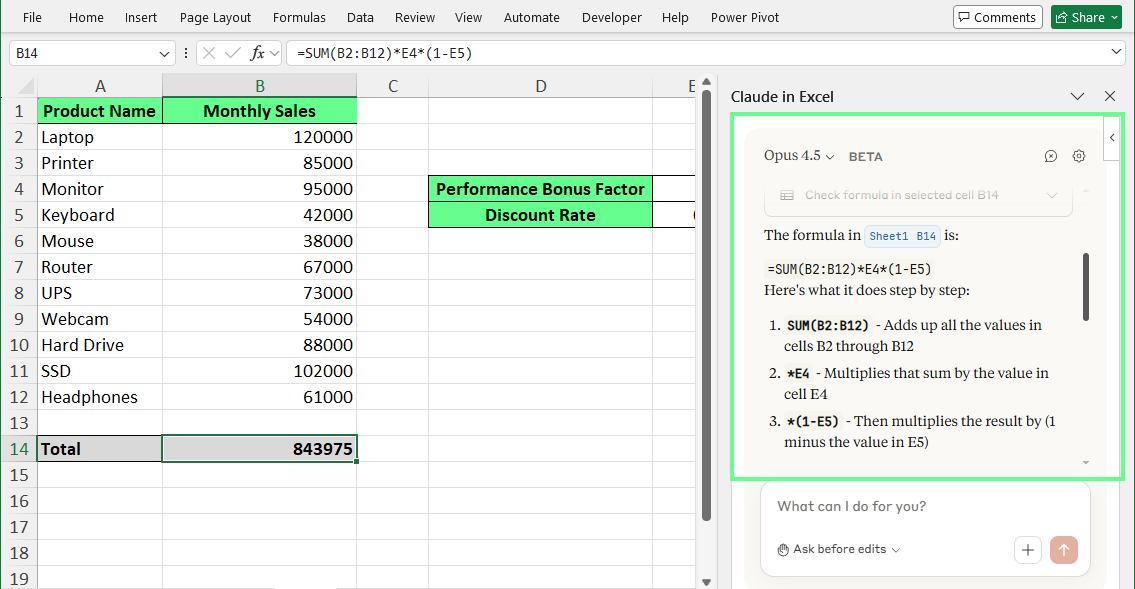
Claude di Excel menjelaskan rumus di sebuah sel. Gambar oleh Penulis.
Anda membuka spreadsheet dan melihat kesalahan di sel kunci: #DIV/0!, #REF!, atau #VALUE!. Anda tahu hasilnya salah, tetapi menelusuri penyebabnya di berbagai lembar terasa berisiko jika model memberi makan laporan atau ramalan.
Dalam kasus seperti itu, pilih sel yang bermasalah dan tanyakan kepada Claude mengapa itu terjadi.
Misalnya, ketika sebuah sel menunjukkan kesalahan #DIV/0!, tanyakan: “Mengapa saya mendapatkan kesalahan ini, dan bagaimana cara memperbaikinya?”
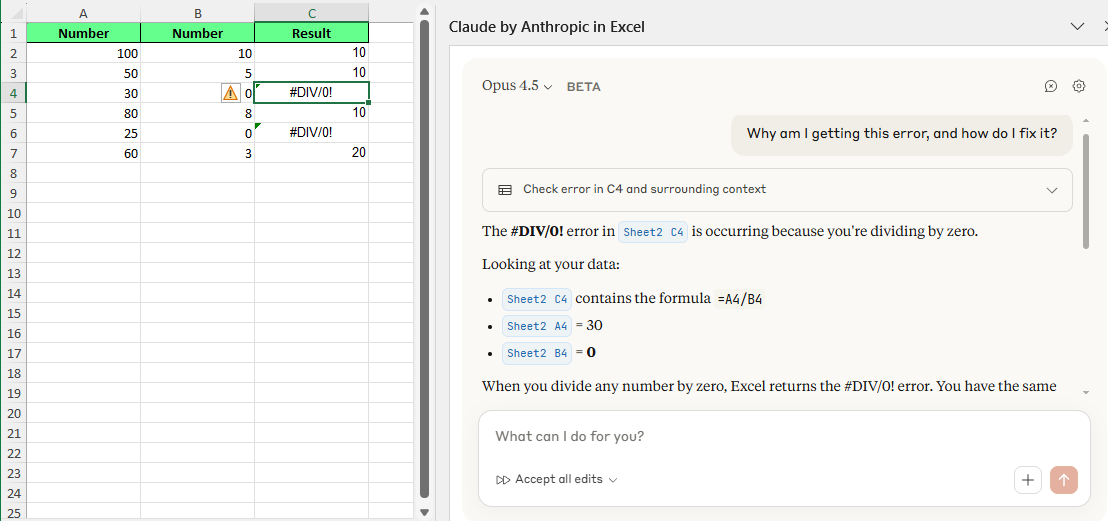
Minta Claude di Excel untuk memperbaiki kesalahan. Gambar oleh Penulis.
Claude menjelaskan penyebab kesalahan, sel referensi mana yang terlibat, dan di mana logikanya rusak. Lalu ia menyarankan satu atau lebih perbaikan, seperti memeriksa nilai nol sebelum pembagian.
Anda meninjau opsi, memilih satu, dan memintanya menerapkan perbaikan langsung di lembar tanpa menebak atau menambal masalah.
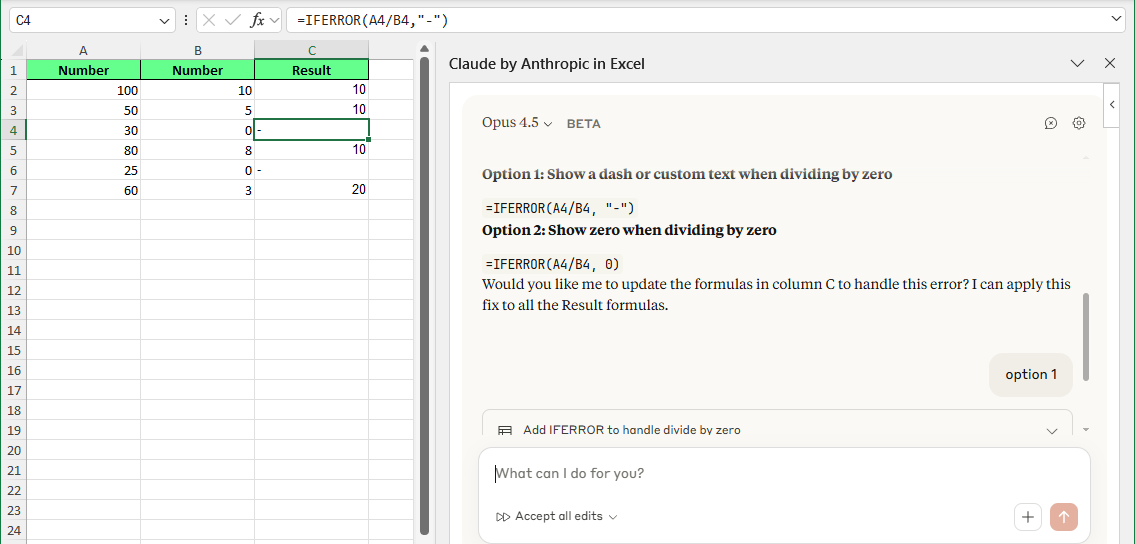
Claude memperbaiki masalah kesalahan di sebuah sel. Gambar oleh Penulis.
Misalkan Anda diminta memperbarui suatu asumsi, seperti tarif pajak atau kurs. Anda tahu angkanya aman untuk diubah, tetapi Anda tidak tahu seberapa jauh dampaknya melalui model.
Alih-alih mengedit sel dan berharap tidak ada yang rusak, pilih asumsi itu dan tanyakan kepada Claude apa saja yang bergantung padanya.
Misalnya, jika sel B2 berisi laju pertumbuhan tahunan, Anda dapat bertanya: “Apa yang akan berubah jika saya mengedit sel B2?”
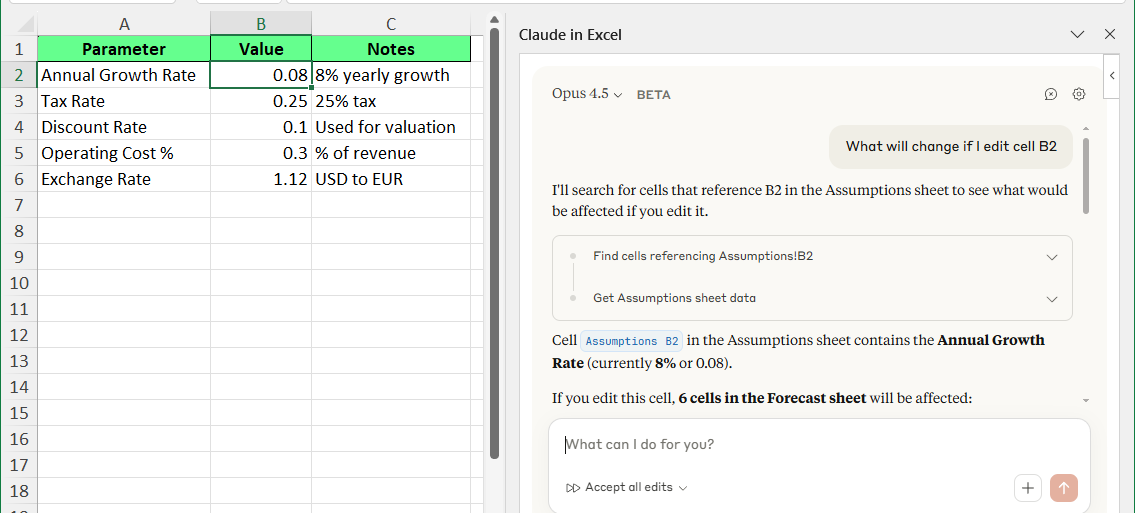
Ubah asumsi dengan aman menggunakan Claude di Excel. Gambar oleh Penulis.
Claude menelusuri ketergantungan dan menunjukkan sel mana yang bergantung pada input tersebut, sehingga Anda mengetahui dampak hilirnya sebelum melakukan perubahan.
Dengan konteks itu, Anda dapat memperbarui asumsi dengan yakin tanpa memperkenalkan kesalahan tersembunyi atau merusak rumus yang tidak Anda ketahui keberadaannya.
Jika Anda harus menyerahkan spreadsheet kepada rekan kerja, pemangku kepentingan, atau klien, itu bisa agak sulit saat tidak ada dokumentasi tentang cara kerja model. Jika orang lain membuka file tersebut, mereka harus memahaminya dari awal.
Yang dapat Anda lakukan adalah meminta Claude untuk meringkas lembar yang sedang Anda kerjakan.
Misalnya, pilih sebuah worksheet dan tanyakan: “Ringkas untuk apa lembar ini digunakan.”
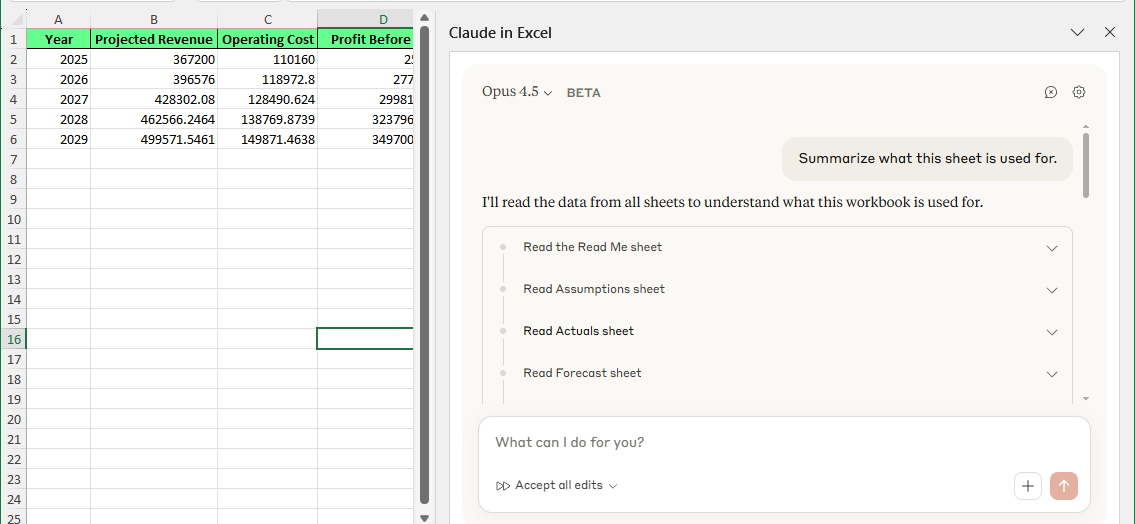
Claude merangkum lembar. Gambar oleh Penulis.
Claude menghasilkan penjelasan sederhana tentang tujuan dan logika lembar. Anda dapat menyalin ringkasan itu ke bagian catatan atau membuat tab “Read Me”.
Dengan begitu, orang berikutnya dan diri Anda di masa depan tidak perlu membalik-rekayasa file untuk memahaminya.
Berikut cara menyiapkan dan mulai menggunakan Claude di Excel:
Untuk menginstal dan menambahkan Claude:
Setelah diinstal, Claude muncul di pita Excel.
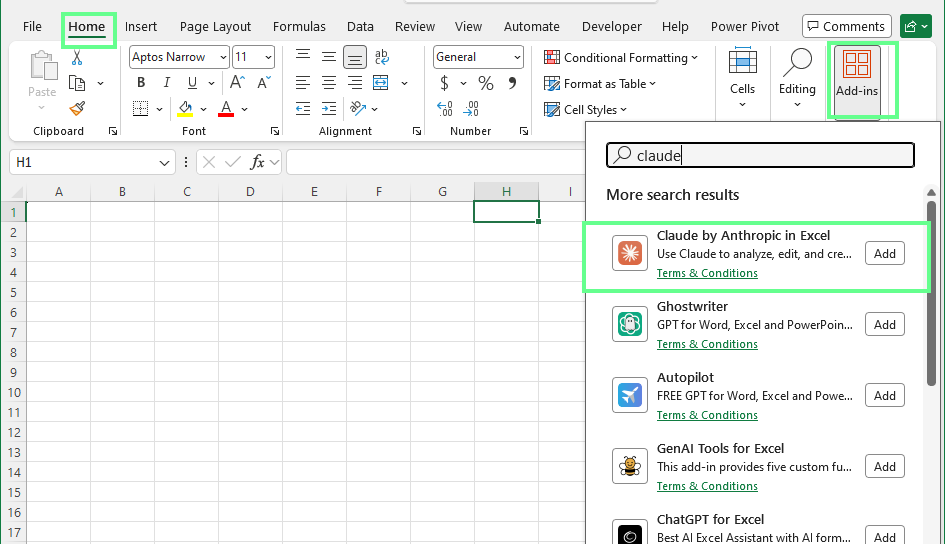
Aktifkan add-in Claude di Excel. Gambar oleh Penulis.
Catatan: Jika Anda tidak melihat Claude, pastikan Anda menggunakan versi Excel yang didukung dan add-in diizinkan oleh pengaturan TI organisasi Anda. Atau instal dari Microsoft Marketplace.
Untuk masuk:
Bilah sisi terbuka dengan kolom obrolan, siap digunakan.
Tip: Jika bilah sisi tertutup, buka kembali dari Home > My Add-ins > Claude
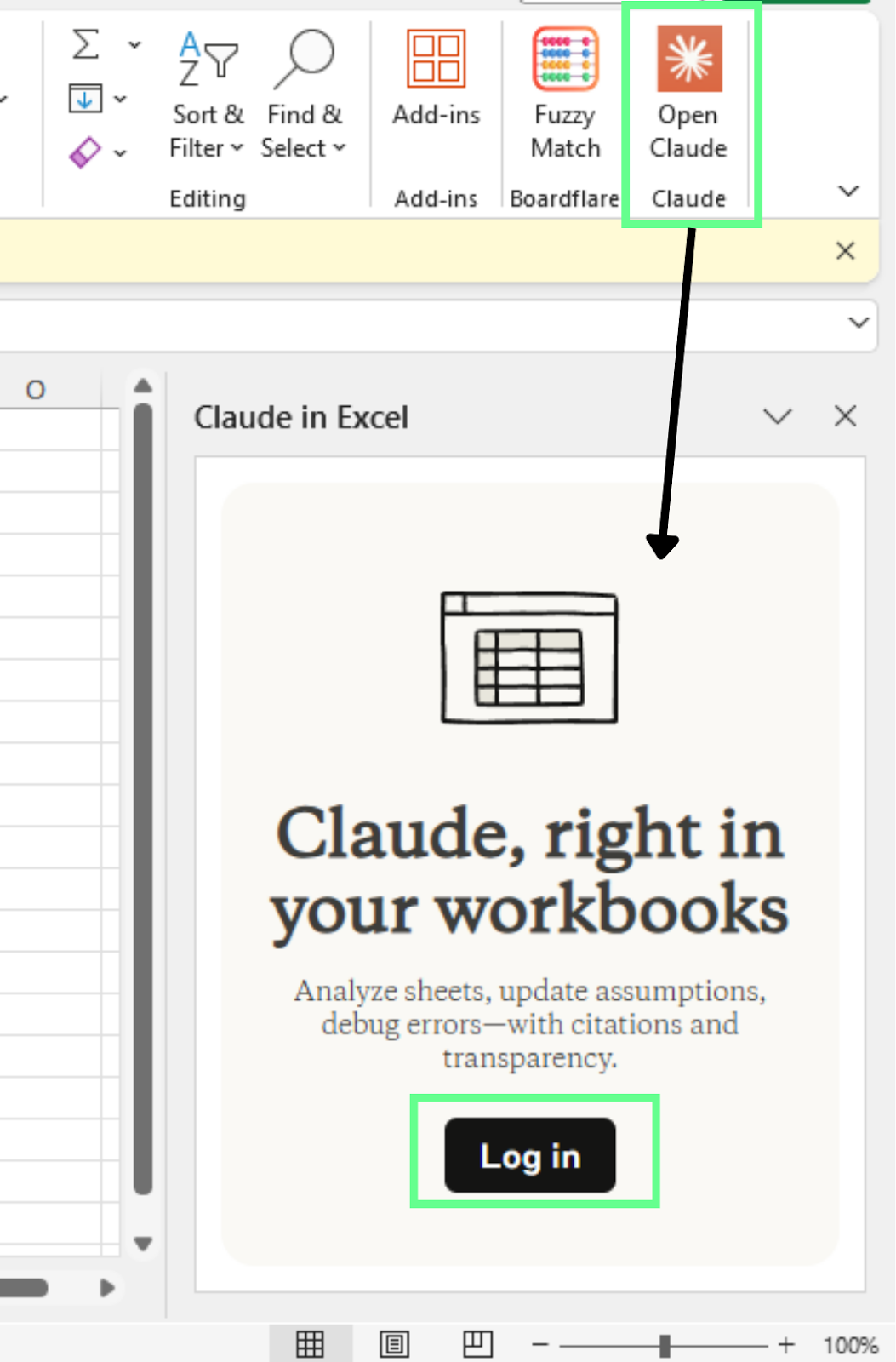
Masuk ke akun Claude. Gambar oleh Penulis.
Saat pertama kali menggunakan Claude, jangan langsung mengubah rumus. Pahami dulu filenya. Untuk itu, Anda dapat menanyakan pertanyaan berikut:
Setelah Anda nyaman dengan cara kerja workbook, Anda dapat mengedit dengan lebih percaya diri.
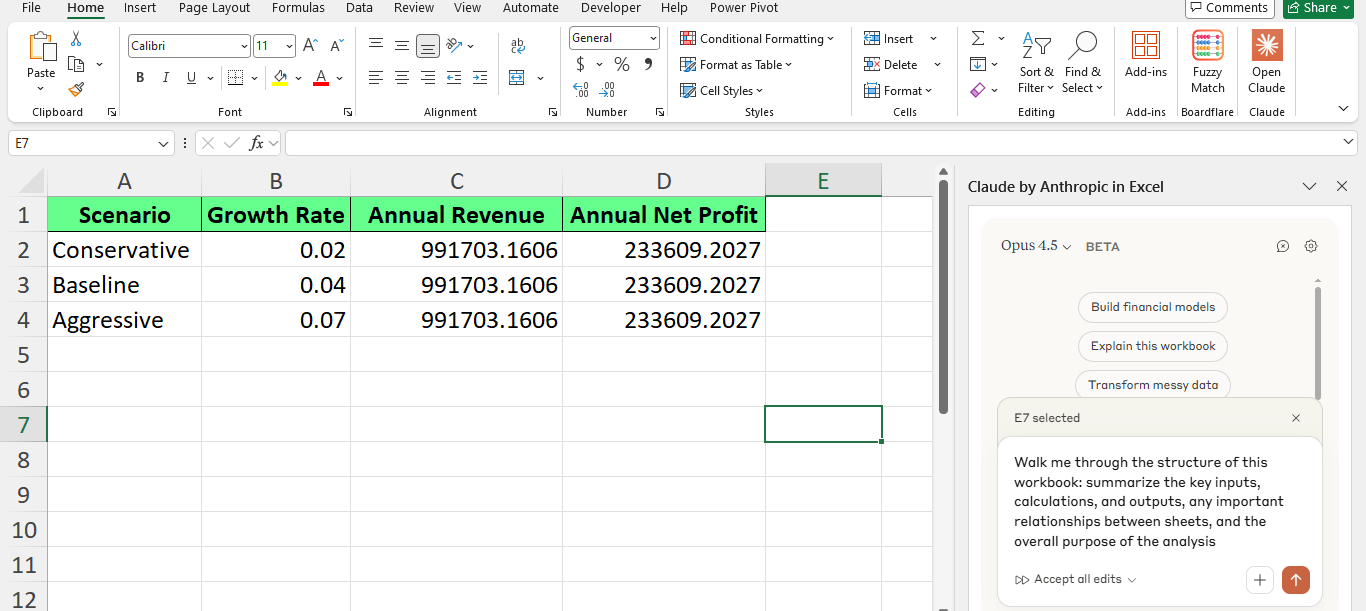
Panel samping Claude di Excel. Gambar oleh Penulis.
Wajar untuk berhati-hati menggunakan AI di dalam Excel. Spreadsheet Anda sering berisi data sensitif sehingga Anda memerlukan visibilitas atas setiap perubahan dan kemampuan untuk menghentikannya jika ada yang tidak beres.
Mari lihat bagaimana Claude mengatasi kekhawatiran tersebut.
Claude tidak diam-diam mengedit file Anda. Saat Anda memintanya memperbaiki rumus, membersihkan data, atau menyesuaikan logika, ia terlebih dahulu menunjukkan apa yang berencana diubah.
Misalnya, jika Anda memintanya memperbaiki kesalahan di sel F11, Claude menjelaskan penyebabnya, mengusulkan perbaikan, dan menunjukkan rumus sebelum dan sesudah. Anda meninjau perubahan dan memutuskan apakah akan menerapkannya.
Artinya meskipun Claude mendukung analisis dan saran, kendali tetap di tangan Anda. Anda meninjau setiap perubahan yang diusulkan dan memilih mana yang diterapkan.
Tidak ada yang diperbarui tanpa persetujuan.
Prompt injection adalah ketika teks tersembunyi digunakan untuk memengaruhi perilaku AI. Di Excel, itu dapat berasal dari tempat yang tidak langsung terlihat, seperti:
Misalnya, sebuah sel tersembunyi dapat berisi instruksi yang dimaksudkan untuk menimpa perilaku normal. Ini tidak umum dalam spreadsheet bisnis sehari-hari, tetapi bisa muncul pada file dari sumber yang tidak dikenal atau eksternal.
Pendekatan paling aman adalah menggunakan Claude dengan file yang sudah Anda percayai, seperti:
File-file ini memiliki sumber yang diketahui dan logika yang mapan, sehingga mengurangi risiko.
Sebelum menggunakan Claude pada sebuah workbook, tanyakan:
Jika jawabannya tidak, periksa file terlebih dahulu. Lalu putuskan apakah akan menggunakan Claude di Excel.
Baik Claude maupun Copilot di Excel memerlukan penilaian manusia—keduanya tidak menggantikan keahlian Excel.
Ini bukan aturan baku, tetapi beberapa pemikiran umum tentang perbedaan mereka:
|
Area |
Claude di Excel |
Microsoft Copilot |
|
Fokus utama |
Menjelaskan logika, menelusuri rumus, dan memahami spreadsheet kompleks |
Bantuan inline dan otomasi cepat di dalam Excel |
|
Cara kerja |
Menggunakan bilah sisi untuk menganalisis sel, rumus, dan model multi-lembar |
Bekerja langsung di kisi dengan saran yang kontekstual |
|
Penanganan rumus |
Menjelaskan rumus selangkah demi selangkah dan sering menawarkan beberapa opsi |
Menghasilkan atau mengedit rumus dengan cepat untuk tugas umum |
|
Paling cocok untuk |
Workbook warisan, model kompleks, debugging, dan dokumentasi |
Edit cepat, ringkasan, dan tugas spreadsheet sehari-hari |
|
Kontrol pengguna |
Menyorot perubahan dan memerlukan tinjauan sebelum menerapkan |
Memerlukan tinjauan, tetapi menekankan kecepatan dan kemudahan |
|
Peran pengguna |
Pengguna mengevaluasi penjelasan dan menyetujui perubahan |
Pengguna meninjau dan memvalidasi saran otomatis |
Kami merekomendasikan praktik berikut untuk membantu Anda mendapatkan hasil yang andal dengan Claude.
Jika Anda ingin melihat apakah Claude di Excel bermanfaat untuk pekerjaan Anda, jangan mulai dengan spreadsheet kosong atau file demo. Mulailah dengan yang nyata.
Buka workbook yang bukan Anda yang membuatnya atau yang sudah lama tidak Anda sentuh. Pilih sebuah sel dan ajukan pertanyaan spesifik, seperti:
Dari sana, bergeraklah dengan sengaja. Telusuri ketergantungan sebelum mengubah asumsi. Tanyakan mengapa kesalahan ada sebelum memperbaikinya. Hasilkan ringkasan singkat sebuah lembar sebelum menyerahkan file ke orang lain.
Di situlah Claude membuktikan dirinya dengan membantu Anda memahaminya cukup baik untuk membuat keputusan yang lebih aman. Perlakukan ia sebagai alat untuk pemeliharaan dan kejelasan, bukan hanya kecepatan, dan Anda akan mendapatkan nilai maksimal darinya.
Belajar bersama DataCamp
Kursus
Kursus
Kursus
blogs
Javier Canales Luna
14 mnt
blogs
Dario Radečić
15 mnt
blogs
David Woods
13 mnt
blogs
Hugo Bowne-Anderson
13 mnt



