
Corso
Introduzione ai modelli Claude
3 h
14.2K
L’adozione dell’IA in azienda di solito si riduce alle abitudini. Una volta che uno strumento entra nel flusso di lavoro, sostituirlo diventa difficile.
Ecco perché, per molti team, Excel è ancora il luogo in cui vivono davvero previsioni, modelli e decisioni. Questo lo rende un punto strategico per le aziende di IA.
Chi riesce a rendere l’IA davvero utile all’interno dei fogli di calcolo guadagna vero spazio nelle organizzazioni.
Anthropic ha chiaramente visto questa opportunità e ha introdotto Claude in Excel. I modelli di Claude hanno mostrato ottime prestazioni su benchmark di coding e reasoning come HumanEval, e Excel si comporta più come un sistema di programmazione strutturato di quanto si ami ammettere. Celle, formule e dipendenze premiano gli strumenti che sanno seguire la logica e spiegare cosa sta succedendo, non solo sputare fuori risposte.
Tuttavia, per ora, Claude in Excel è ancora un componente aggiuntivo in beta. Funziona in una barra laterale, legge la cartella di lavoro aperta ed è in grado di spiegare formule, tracciare dipendenze, segnalare errori e suggerire correzioni. Non è magia. Ma per i fogli di calcolo disordinati del mondo reale, può renderli molto più facili da capire.
Claude è un add-in per Excel che funziona all’interno di Excel tramite una chat nel pannello laterale. In breve, può:
Immagina di aprire una cartella di lavoro e che una delle formule più importanti che stai usando restituisca un risultato errato. Puoi chiedere a Claude di spiegare quella formula in parole semplici. Ti guiderà attraverso ogni parte della logica, indicherà dove sta il problema e suggerirà una correzione. Se la approvi, la modifica viene applicata direttamente al foglio.
Quando Claude aggiorna la formula, Excel evidenzia le celle interessate. Puoi vedere esattamente cosa è cambiato e decidere se mantenerlo prima di procedere.
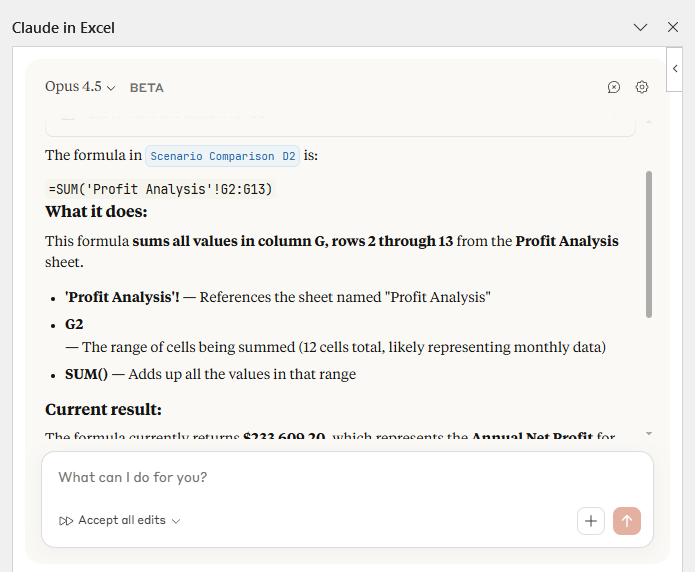
Lavorare con Claude in Excel. Immagine dell’autore.
Vediamo come usare Claude in Excel nella pratica quotidiana.
A mio avviso, prima di cambiare qualsiasi cosa, devi capire cosa fa il file. Invece di imparare a conoscere la cartella di lavoro spostandoti una cella alla volta, fai domande dirette. Ma ricorda di essere specifico nelle richieste.
Ecco alcune richieste che ho usato nei miei test:
Claude legge la cartella di lavoro e traccia la logica per te. Segue le formule tra i fogli, spiega come gli input confluiscono negli output e fa emergere le assunzioni incorporate nel modello.
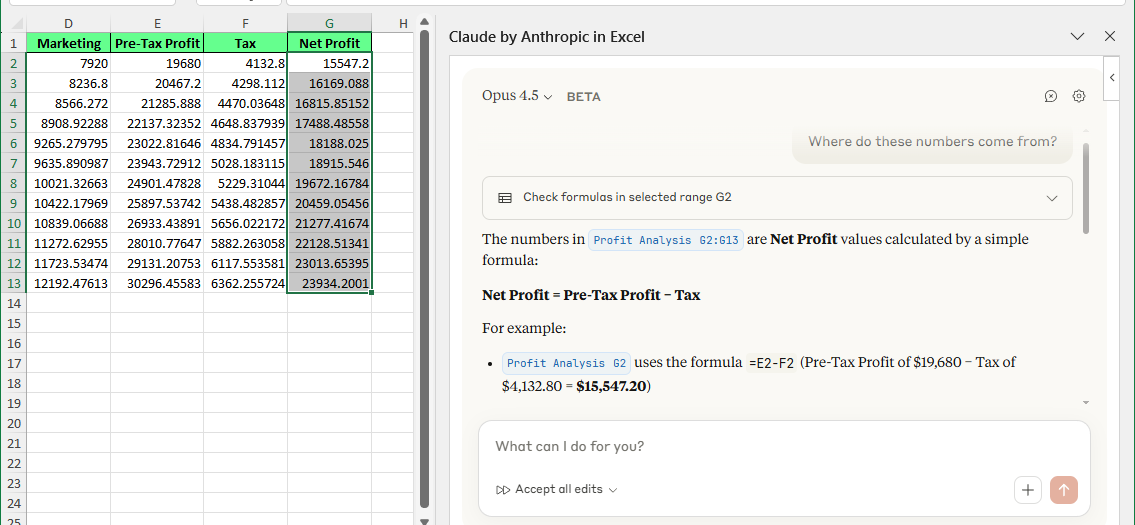
Fai domande con Excel Claude. Immagine dell’autore.
In questa fase, usi Claude solo per costruire una mappa mentale di come funziona il foglio di calcolo.
Una volta chiara la struttura, puoi regolare gli input, ad esempio aggiornando le assunzioni (tassi, valori di crescita o variabili di scenario) senza modificare le formule sottostanti.
Ecco come fare:
È proprio quello che abbiamo fatto nell’esempio qui sotto: abbiamo chiesto a Claude di aggiornare un tasso di crescita esistente da 0,02 a 0,04, e lo ha fatto.
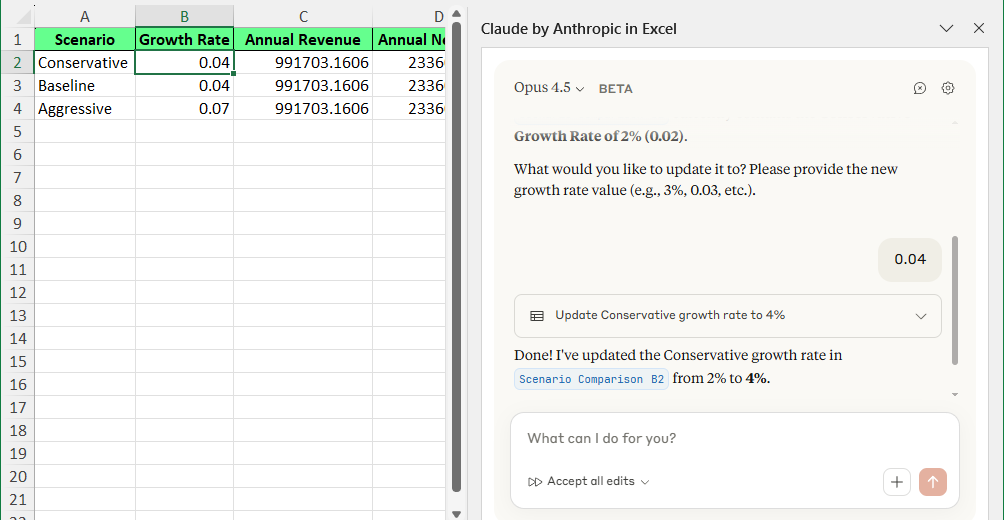
Claude ha applicato le modifiche direttamente. Immagine dell’autore.
Se ottieni un errore come #REF!, #VALUE! o un riferimento circolare, non devi indovinare o mettere toppe.
Chiedi a Claude perché si verifica l’errore. Spiegherà la causa, mostrerà come si è rotta la logica e proporrà correzioni. Se ci sono più opzioni, puoi esaminarle e scegliere l’approccio che preferisci.
Una volta approvata una correzione, l’aggiornamento viene applicato direttamente al foglio. Capisci cosa è cambiato e perché, invece di far sparire l’errore.
Ad esempio, abbiamo chiesto a Claude di spiegare un errore #SPILL! in una cella.
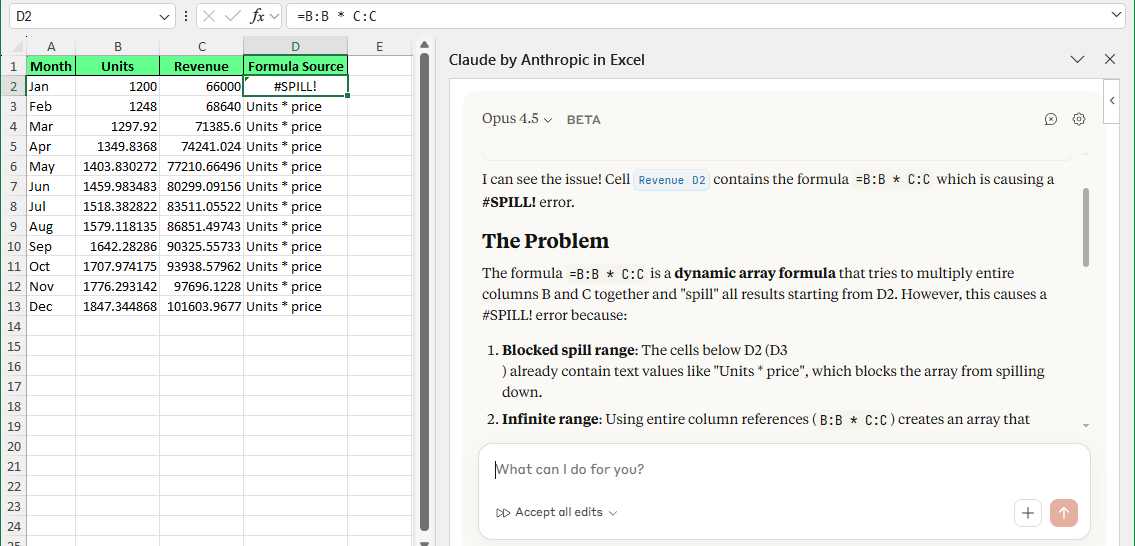
Esegui il debug dell’errore di formula direttamente. Immagine dell’autore.
Dopo aver esaminato la spiegazione e le correzioni suggerite, gli abbiamo chiesto di applicare la prima opzione. E questo è il risultato:
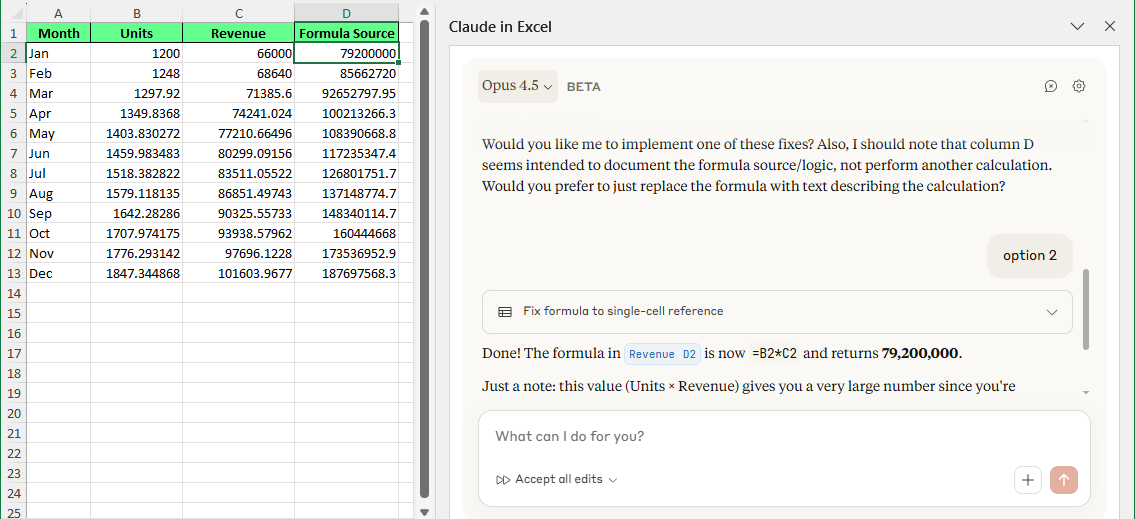
Claude ha corretto il bug senza intervento manuale. Immagine dell’autore.
Dopo aver lavorato con Claude sui miei file Excel, alcuni casi d’uso si sono ripetuti con costanza. Ecco le situazioni in cui è davvero utile:
Quando fissi una formula annidata e non capisci cosa faccia, chiedi a Claude di scomporla. Spiega la logica passo dopo passo e indica le celle esatte coinvolte.
Invece di saltare tra i fogli e inseguire i precedenti, fai domande come: “Da dove arriva il valore in G12?” Claude traccia i riferimenti tra le schede e riassume il flusso a parole.
Quando una cartella di lavoro “funziona” ma è fragile o difficile da mantenere, Claude può aiutarti a ripulire la logica. Ciò può significare semplificare una formula, ridurre le duplicazioni o suggerire una struttura più chiara senza costringerti a riscrivere l’intero file.
Le cartelle di lavoro ereditate di solito non hanno una documentazione adeguata, quindi quando provi a usarle fai solo assunzioni. Ma Claude può far emergere cosa guida gli output, così puoi apportare modifiche con sicurezza invece di andare a tentoni.
Claude è utile, ma ha limiti chiari. Tienili a mente:
Claude può velocizzare il lavoro, ma non sostituisce la tua comprensione di formule, logica o progettazione dei fogli di calcolo. Può suggerire modifiche e spiegazioni, ma può comunque sbagliare. Sta a te capire quando qualcosa ha senso.
Non è uno strumento “imposta e dimentica”. Devi restare coinvolto, rivedere i suggerimenti, approvare le modifiche e decidere quali applicare.
Claude lavora con dati e formule. Ma non legge né modifica macro, codice VBA o regole di formattazione complesse. Se la tua cartella di lavoro dipende molto da questi elementi, non coprirà quel livello.
Claude legge la cartella di lavoro che apri. Quindi usalo con file di cui ti fidi e di cui conosci la sensibilità dei dati. Evita di eseguirlo su file sconosciuti o fogli contenenti informazioni che non dovresti esporre.
A mio parere, Claude in Excel è più utile quando hai a che fare con fogli di calcolo complessi, confusi o mal documentati.
Ecco alcune situazioni comuni in cui può farti risparmiare tempo e ridurre gli errori.
Supponiamo che tu riceva una cartella di lavoro da un ex dipendente. Ha più fogli, formule lunghe e collegamenti nascosti, ma nessuna spiegazione di come funzioni qualcosa.
La apri e ti ritrovi subito con le stesse domande:
Ora seleziona una cella di output che ti interessa e chiedi a Claude di tracciarla.
Ad esempio, seleziona il totale della previsione dei ricavi e chiedi: “Spiega come viene calcolata questa previsione dei ricavi.”
Claude traccia i riferimenti tra i fogli e riassume la catena in linguaggio semplice: quali sono gli input, quali formule li trasformano e come viene prodotto il valore finale.
Oppure vai ancora più a fondo: seleziona una singola cella con formula e chiedi: “Spiega cosa fa questa formula.” In questo modo, ti darà una breve panoramica della logica così puoi capire il modello prima di cambiare qualcosa.
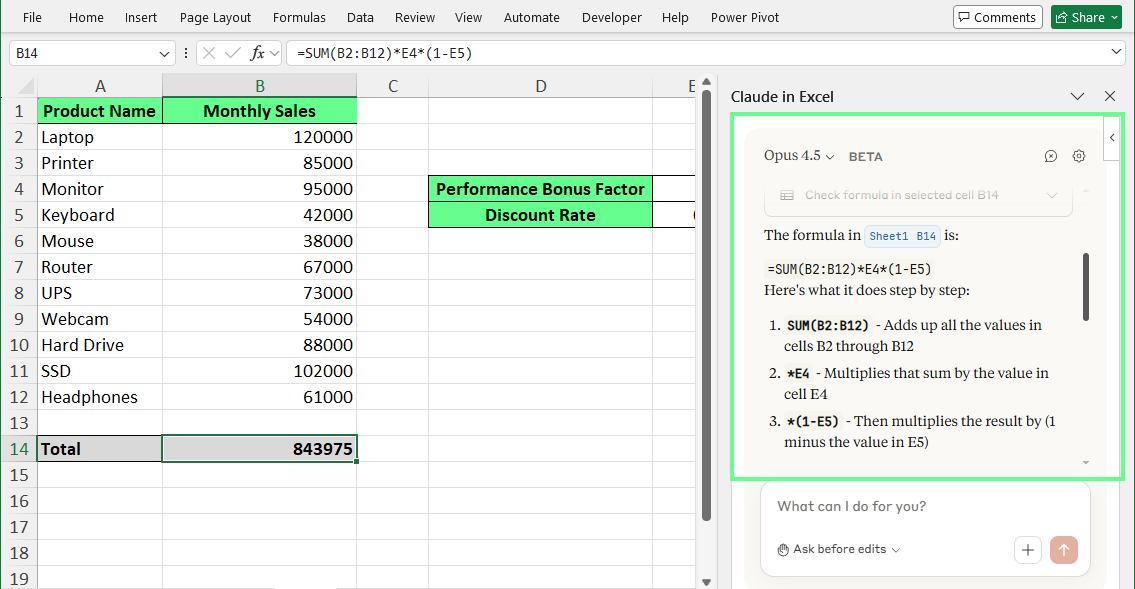
Claude in Excel spiega la formula in una cella. Immagine dell’autore.
Apri un foglio e vedi un errore in una cella chiave: #DIV/0!, #REF! o #VALUE!. Sai che il risultato è sbagliato, ma seguire la causa tra i fogli sembra rischioso se il modello alimenta report o previsioni.
In questo caso, seleziona la cella con l’errore e chiedi a Claude perché sta accadendo.
Ad esempio, quando una cella mostra un errore #DIV/0!, chiedi: “Perché ottengo questo errore e come lo sistemo?”
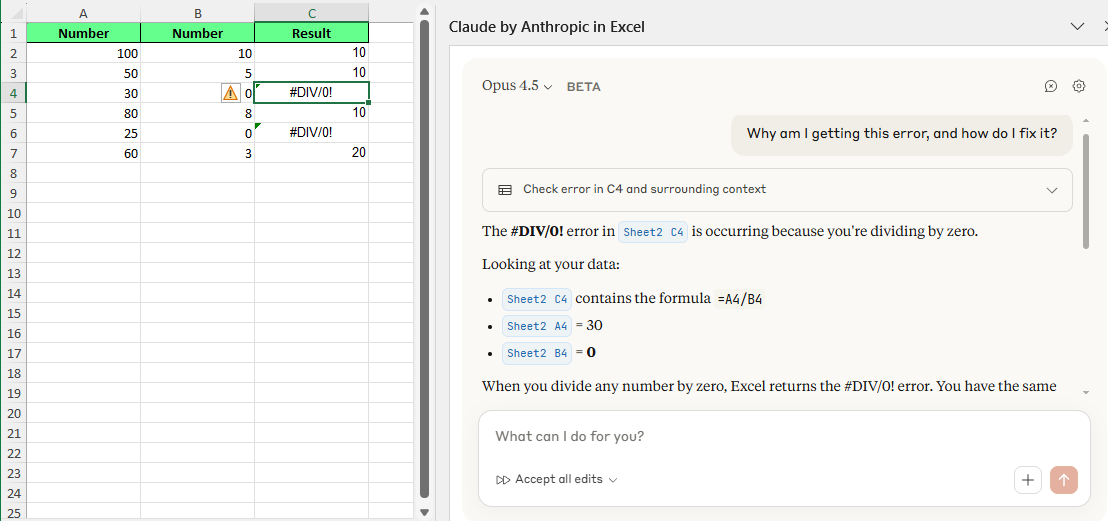
Chiedi a Claude in Excel di correggere l’errore. Immagine dell’autore.
Claude spiega cosa ha causato l’errore, quali celle referenziate sono coinvolte e dove si rompe la logica. Quindi suggerisce una o più correzioni, ad esempio verificare un valore zero prima della divisione.
Rivedi le opzioni, ne scegli una e gli chiedi di applicare la correzione direttamente nel foglio senza indovinare o mettere toppe al problema.
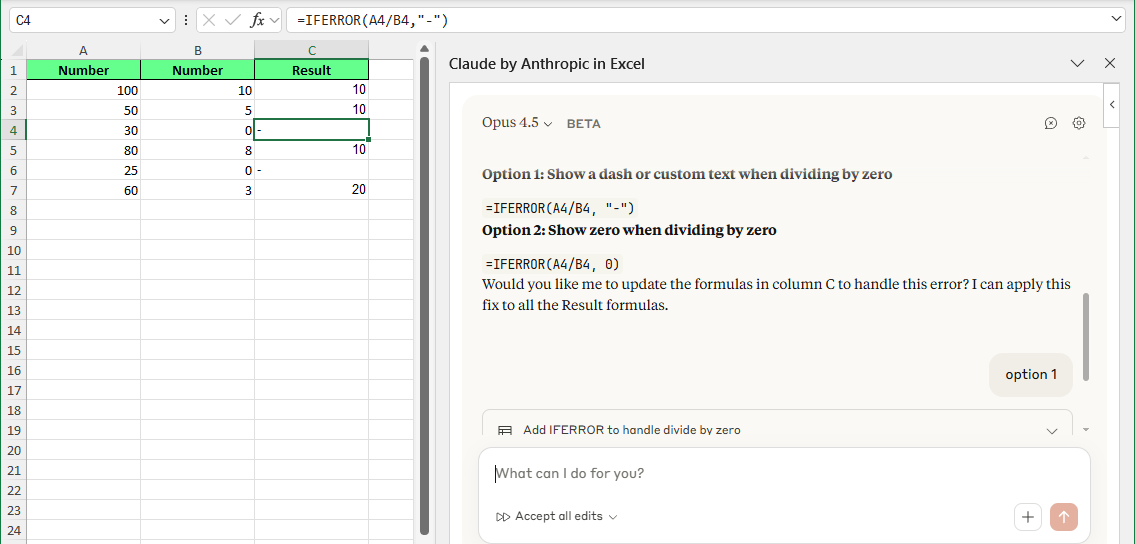
Claude corregge i problemi di errore in una cella. Immagine dell’autore.
Supponiamo ti venga chiesto di aggiornare un’assunzione, come un’aliquota fiscale o un tasso di cambio. Sai che il numero è sicuro da cambiare, ma non sai quanto si propagherà l’impatto nel modello.
Invece di modificare la cella sperando che non si rompa nulla, seleziona l’assunzione e chiedi a Claude cosa dipende da essa.
Ad esempio, se la cella B2 contiene il tasso di crescita annuale, puoi chiedere: “Cosa cambierà se modifico la cella B2?”
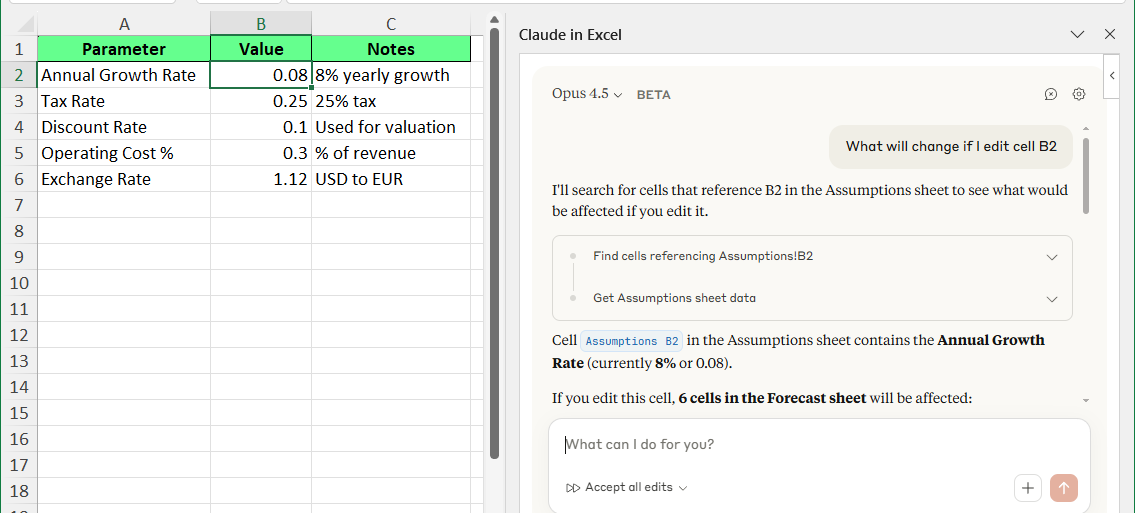
Modifica in sicurezza l’assunzione con Claude in Excel. Immagine dell’autore.
Claude traccia le dipendenze e mostra quali celle si basano su quell’input, così conosci l’impatto a valle prima di effettuare la modifica.
Con questo contesto, puoi aggiornare l’assunzione con sicurezza senza introdurre errori nascosti o rompere formule che non sapevi esistessero.
Se devi passare un foglio di calcolo a un collega, uno stakeholder o un cliente, può essere complicato quando non c’è documentazione su come funziona il modello. Se qualcun altro apre il file, deve capirlo da zero.
Quello che puoi fare è chiedere a Claude di riassumere il foglio su cui stai lavorando.
Ad esempio, seleziona un foglio di lavoro e chiedi: “Riassumi a cosa serve questo foglio.”
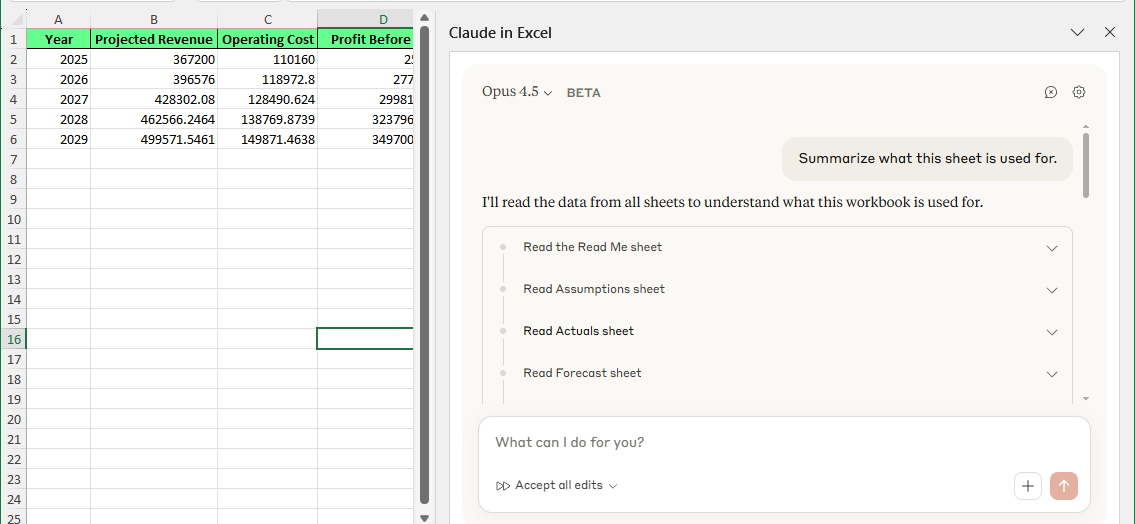
Claude riassume il foglio. Immagine dell’autore.
Claude genera una spiegazione in inglese semplice dello scopo e della logica del foglio. Puoi copiare quel riassunto in una sezione note o creare una scheda “Read Me”.
In questo modo, la prossima persona e il tuo io futuro non dovranno fare reverse engineering del file per capirlo.
Ecco come configurare e iniziare a usare Claude in Excel:
Per installare e aggiungere Claude:
Una volta installato, Claude appare nella barra multifunzione di Excel.
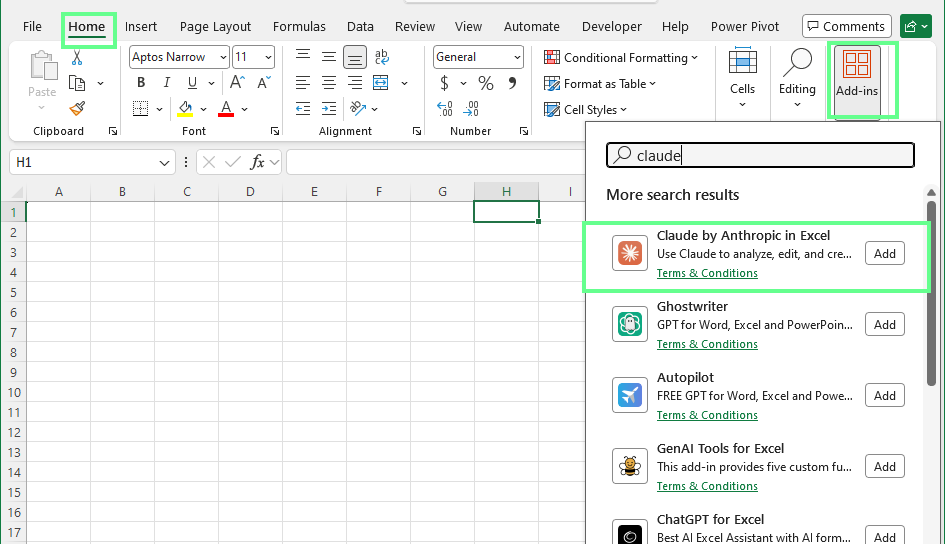
Abilita il componente aggiuntivo Claude in Excel. Immagine dell’autore.
Nota: se non vedi Claude, verifica di usare una versione di Excel supportata e che i componenti aggiuntivi siano consentiti dalle impostazioni IT della tua organizzazione. Oppure installalo da Microsoft Marketplace.
Per accedere:
La barra laterale si apre con un campo di chat, pronta all’uso.
Suggerimento: se la barra laterale si chiude, riaprila da Home > I miei componenti aggiuntivi > Claude
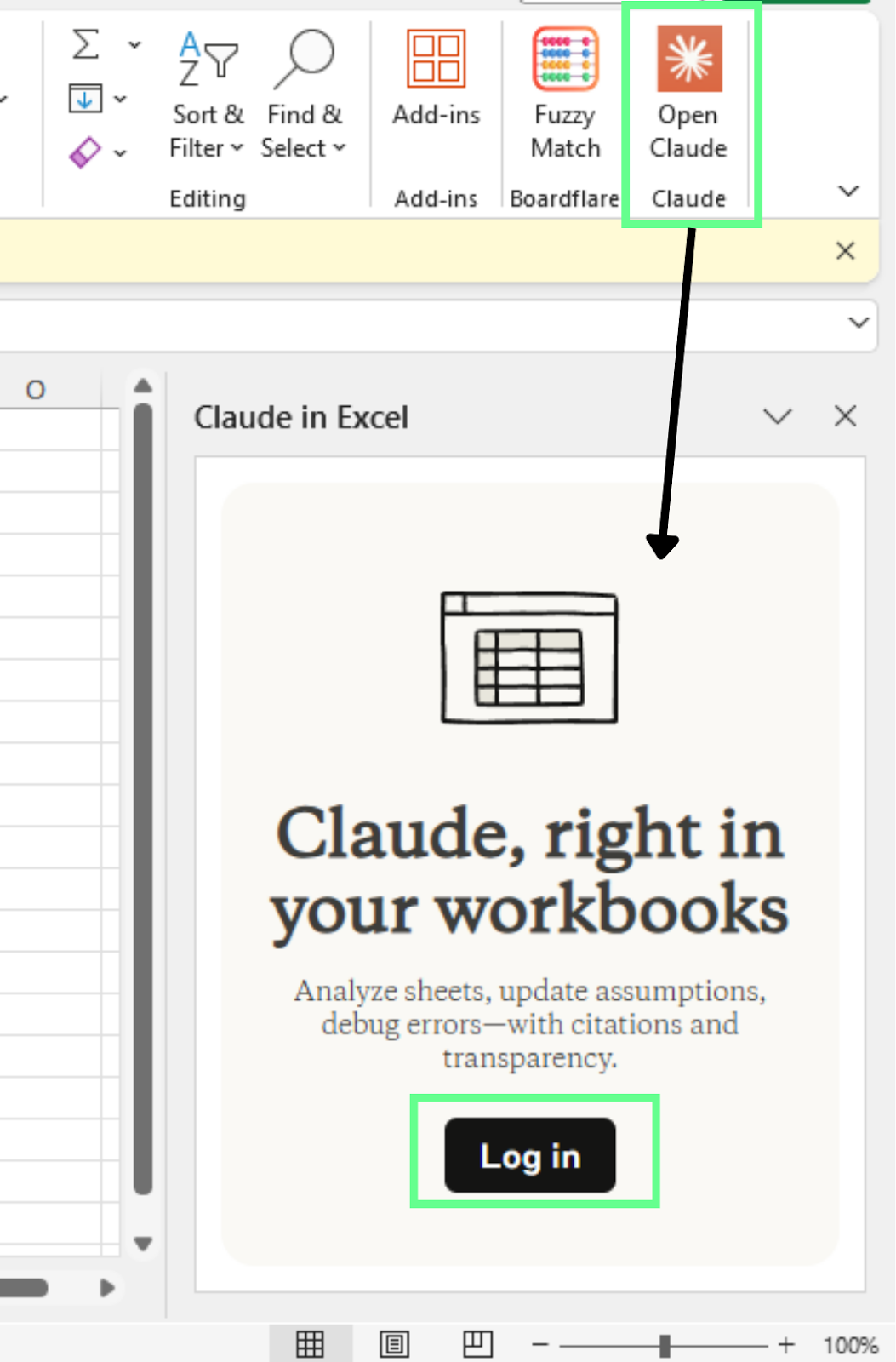
Accedi all’account Claude. Immagine dell’autore.
Quando usi Claude per la prima volta, non passare subito a cambiare formule. Prima, capisci il file. Per farlo, puoi porre le seguenti domande:
Una volta che ti senti a tuo agio con il funzionamento della cartella di lavoro, puoi apportare modifiche con più sicurezza.
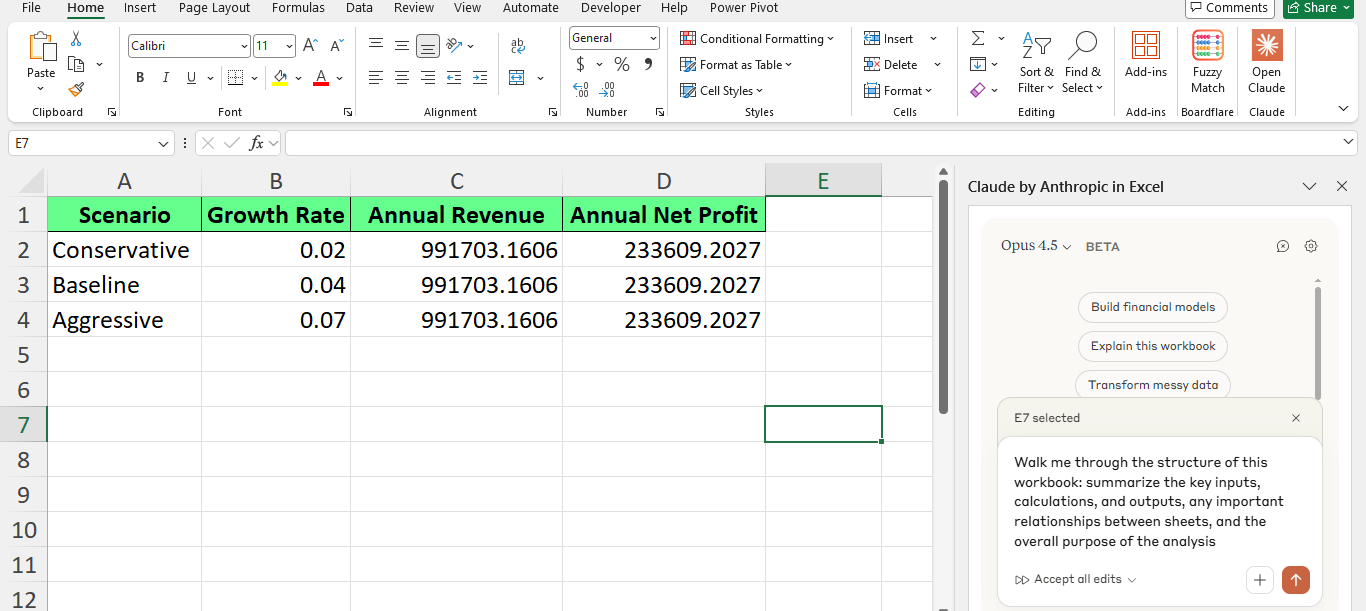
Pannello laterale di Claude in Excel. Immagine dell’autore.
È comprensibile essere cauti nell’usare l’IA dentro Excel. I tuoi fogli spesso contengono dati sensibili, quindi ti serve visibilità su ogni modifica e la possibilità di bloccarla se qualcosa non sembra giusto.
Vediamo come Claude affronta queste preoccupazioni.
Claude non modifica il file in silenzio. Quando gli chiedi di correggere una formula, pulire i dati o regolare la logica, prima ti mostra cosa intende cambiare.
Ad esempio, se gli chiedi di correggere un errore nella cella F11, Claude spiega la causa, propone una correzione e mostra la formula prima e dopo. Tu rivedi la modifica e decidi se applicarla.
Questo significa che, sebbene Claude supporti analisi e suggerimenti, il controllo resta a te. Rivedi ogni modifica proposta e scegli cosa applicare.
Niente si aggiorna senza approvazione.
La prompt injection è quando si usa testo nascosto per influenzare il comportamento di un’IA. In Excel può provenire da elementi che non vedi subito, come:
Per esempio, una cella nascosta potrebbe contenere istruzioni pensate per scavalcare il comportamento normale. Non è comune nei fogli di lavoro aziendali di tutti i giorni, ma può capitare in file sconosciuti o provenienti dall’esterno.
L’approccio più sicuro è usare Claude con file di cui ti fidi già, come:
Questi file hanno fonti note e una logica consolidata, il che riduce il rischio.
Prima di usare Claude su una cartella di lavoro, chiediti:
Se la risposta è no, ispeziona prima il file. Poi decidi se usare Claude in Excel.
Sia Claude sia Copilot in Excel richiedono giudizio umano: nessuno dei due sostituisce l’esperienza su Excel.
Non sono regole rigide, ma alcune considerazioni generali su come si distinguono:
|
Area |
Claude in Excel |
Microsoft Copilot |
|
Focus primario |
Spiegare la logica, tracciare formule e comprendere fogli di calcolo complessi |
Assistenza inline e automazione rapida dentro Excel |
|
Come funziona |
Usa una barra laterale per analizzare celle, formule e modelli multi-foglio |
Lavora direttamente nella griglia con suggerimenti contestuali |
|
Gestione delle formule |
Spiega le formule passo passo e spesso offre più opzioni |
Genera o modifica rapidamente formule per attività comuni |
|
Migliore per |
Cartelle di lavoro ereditate, modelli complessi, debug e documentazione |
Modifiche rapide, riepiloghi e attività quotidiane sui fogli |
|
Controllo dell’utente |
Evidenzia le modifiche e richiede revisione prima di applicarle |
Richiede revisione, ma privilegia velocità e praticità |
|
Ruolo dell’utente |
L’utente valuta le spiegazioni e approva le modifiche |
L’utente rivede e convalida i suggerimenti automatizzati |
Ti consigliamo le seguenti pratiche per ottenere risultati affidabili con Claude.
Se vuoi capire se Claude in Excel è utile per il tuo lavoro, non partire da un foglio vuoto o da un file demo. Parti da uno reale.
Apri una cartella di lavoro che non hai costruito tu o che non tocchi da un po’. Seleziona una cella e fai una domanda specifica, ad esempio:
Da lì, muoviti con intenzione. Traccia le dipendenze prima di cambiare le assunzioni. Chiedi perché esiste un errore prima di correggerlo. Genera un breve riassunto di un foglio prima di passare il file a qualcun altro.
È lì che Claude si guadagna il posto, aiutandoti a capire abbastanza bene da prendere decisioni più sicure. Trattalo come uno strumento per manutenzione e chiarezza, non solo per la velocità, e ne trarrai il massimo valore.
Impara con DataCamp
Corso
Corso
Corso
blog
Abid Ali Awan
15 min
blog
Abid Ali Awan
10 min
blog
Tim Lu
12 min



