企业采用 AI 通常取决于习惯。一旦某个工具成为日常工作流程的一部分,就很难被替换。
这就是为什么对许多团队而言,预测、模型和决策最终仍“落在” Excel 上。这也使得 Excel 成为 AI 公司争夺的战略切入点。
谁能在电子表格中让 AI 真正变得有用,就能在组织内获得真正的牵引力。
Anthropic 显然看到了这一机会,并推出了 Claude in Excel。Claude 的模型在编码与推理基准(如HumanEval)上表现强劲,而 Excel 的行为其实比人们所承认的更接近结构化编程系统。因此,对于单元格、公式和依赖关系,最能发挥作用的是那些能追踪逻辑并解释发生了什么的工具,而不仅仅是吐出答案。
不过,就目前而言,Claude in Excel 仍是测试版加载项。它以侧边栏形式运行,读取您打开的工作簿,并解释公式、追踪依赖、标记错误并提出修复建议。它不是魔法。但对于杂乱、真实世界的电子表格,它能让理解起来容易得多。
Claude in Excel 能做什么
Claude 是一个通过侧边面板聊天在 Excel 内部工作的加载项。简而言之,它可以:
- 读取已打开的工作簿(包括工作表、单元格值,以及没错,公式)
- 引用特定单元格和区域(而不是只给泛泛建议)
- 查看文件内容并基于其中信息作出响应
- 用自然语言理解您的提问
想象您打开了一个工作簿,其中某个重要公式返回了错误结果。您可以请 Claude 用通俗语言解释该公式。它会带您逐步梳理逻辑各部分,指出问题所在并提出修复建议。如果您批准,变更将直接应用到工作表中。
当 Claude 更新公式时,Excel 会高亮显示受影响的单元格。您可以清楚看到哪些更改,并在继续之前决定是否保留。
在 Excel 中与 Claude 协同工作。作者供图。
典型工作流:在真实 Excel 文件中使用 Claude
看看如何在日常工作中使用 Claude in Excel。
步骤 1:就现有工作簿提问
在我看来,在更改任何内容之前,您需要先理解这个文件在做什么。与其逐个单元格摸索,不如直接发问。但请记住,提示要具体。
以下是我自己测试时用过的一些提示:
- 为什么 Q4 的营收预测与 Q3 不同?
- 如果我更改单元格 B2 中的增长率,会发生什么?
- 哪些单元格汇总到了这份损益表(P&L)摘要?
Claude 会读取工作簿并为您追踪逻辑。它会跨工作表跟进公式,解释输入如何流向输出,并揭示模型中内置的假设。
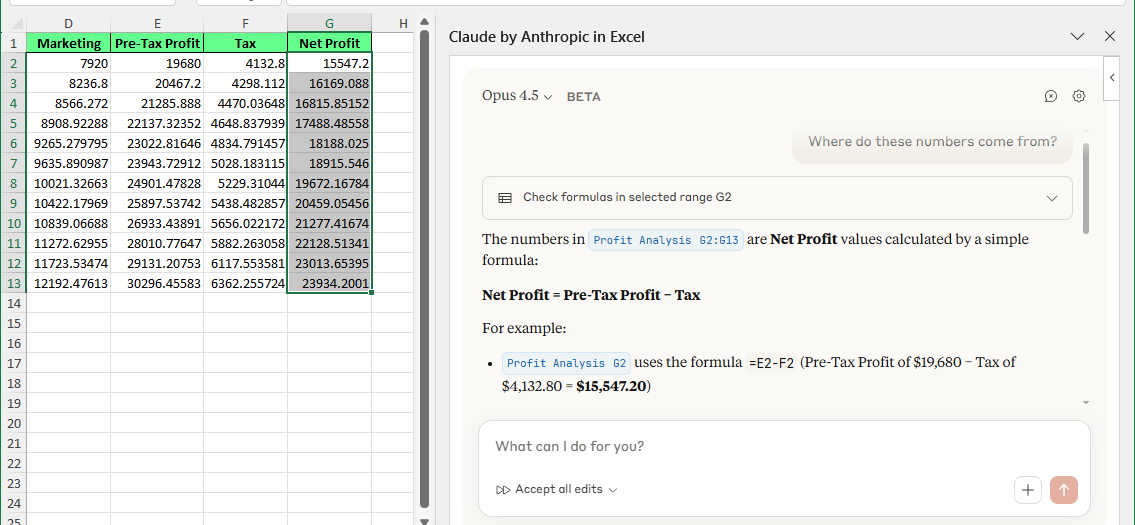
在 Excel 中向 Claude 提问。作者供图。
在此阶段,您只是用 Claude 构建一幅关于电子表格如何运作的心智地图。
步骤 2:对输入进行安全更改
一旦结构清晰,您就可以调整输入,例如更新假设(费率、增长数值或情景变量),而无需编辑底层公式。
操作方法如下:
- 用通俗语言描述您想要的更改。
- Claude 会定位相关单元格,仅更新这些输入,保持公式不变。
- Excel 会高亮显示被修改的单元格。
- 在继续之前,逐一检查具体改动。
下面的例子正是如此:我们让 Claude 将现有增长率从 0.02 更新为 0.04,它确实完成了更改。
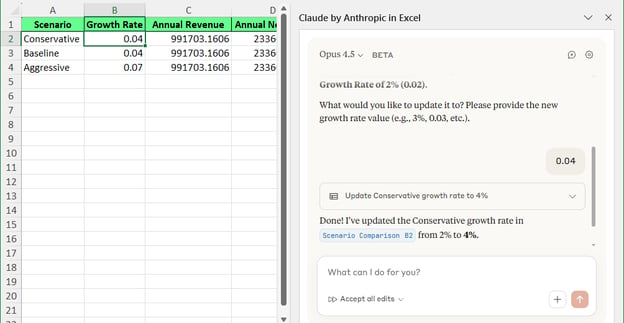
Claude 直接完成了更改。作者供图。
步骤 3:调试错误与不一致
如果您碰到 #REF!、#VALUE! 或循环引用等错误,您不必再靠猜测或临时修补。
请 Claude 解释错误原因。它会说明起因、展示逻辑是如何断裂的,并提出修复方案。如果有多种可选方案,您可以逐一审阅并选择所需的方法。
一旦您批准修复,更新会直接应用到工作表。您清楚理解改了什么、为什么改,而不是把错误“消失”掉。
例如,我们请 Claude 解释某个单元格中的#SPILL! 错误。
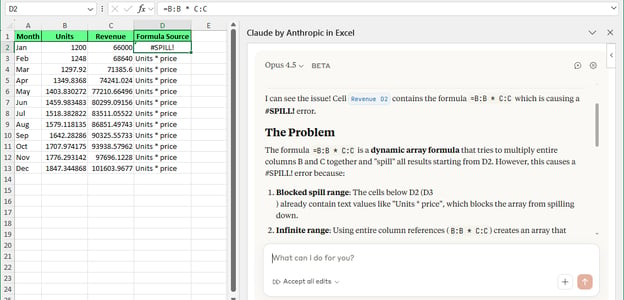
直接调试公式错误。作者供图。
在审阅其解释和修复建议后,我们要求它应用第一个方案。结果如下:
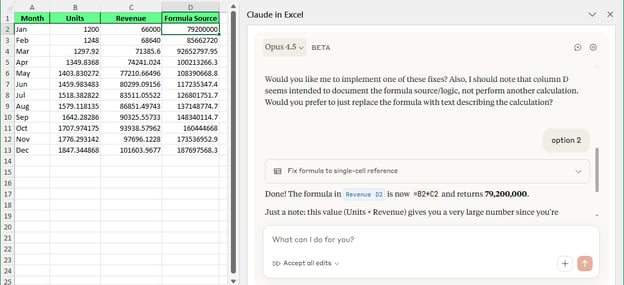
Claude 无需人工干预便修复了问题。作者供图。
Claude in Excel 最擅长什么
在我的 Excel 文件中与 Claude 协作后,有几类用例持续表现突出。以下这些情境下,它的帮助尤为明显:
1. 用通俗语言解释复杂公式
当您盯着一个嵌套公式却不明白其作用时,请 Claude 将其拆解。它会按步骤解释逻辑,并指出涉及的具体单元格。
2. 在大型多标签模型中导航
与其在工作表间来回跳转、追踪前置单元格,不如直接发问:“G12 中的数值来自哪里?”Claude 会跨标签追踪引用,并用文字总结数据流向。
3. 审查并重构现有电子表格
当一个工作簿“能用”,却脆弱或难以维护时,Claude 可帮助您清理逻辑。这可能意味着简化公式、减少重复,或提出更清晰的结构,而不必重写整份文件。
4. 理解并非由您构建的电子表格
接手的工作簿通常缺乏完善的文档,您在使用时只能凭假设。Claude 可以揭示产出背后的驱动因素,让您在非拍脑袋的情况下,有把握地进行更改。
Claude in Excel 不适用的场景
Claude 很有用,但也有明确边界,请注意以下几点:
1. 不能替代 Excel 专业能力
Claude 能提速,但无法替代您对公式、逻辑或表格设计的理解。它可以给出更改和解释,但仍可能出错。判断是否合理,最终责任在您。
2. 不适合无人值守的自动化
这不是“设好就忘”的工具。您需要全程参与,审阅建议、批准更改,并决定应用哪些更改。
3. 非为宏、VBA 或高级格式而建
Claude 处理数据和公式,但不读取或修改宏、VBA 代码或复杂的格式规则。如果您的工作簿高度依赖这些,它覆盖不到那一层。
4. 不适用于不受信任或外部来源的表格
Claude 会读取您打开的工作簿。因此请在您信任、且了解数据敏感性的文件中使用。避免在未知文件或包含不应暴露信息的表格上运行。
Claude in Excel 大放异彩的示例用例
在我看来,当您处理复杂、令人困惑或文档不足的电子表格时,Claude in Excel 最为有用。
以下是一些常见情境,它能为您节省时间并减少错误。
理解财务模型的工作方式
假设您接到一位离职同事留下的工作簿。它包含多个工作表、冗长公式和隐藏链接,却没有任何工作机制的说明。
您打开它后立刻会遇到相同的问题:
- 这个数字从何而来?
- 哪个工作表控制这些结果?
- 如果我们更改这个单元格会怎样?
现在,选定一个您关心的输出单元格,让 Claude 追踪它。
例如,选中营收预测总计并询问:“解释一下这项营收预测是如何计算的。”
Claude 会跨工作表追踪引用,并用通俗语言总结整个链条——输入是什么、有哪些公式对其进行变换,以及最终数值如何生成。
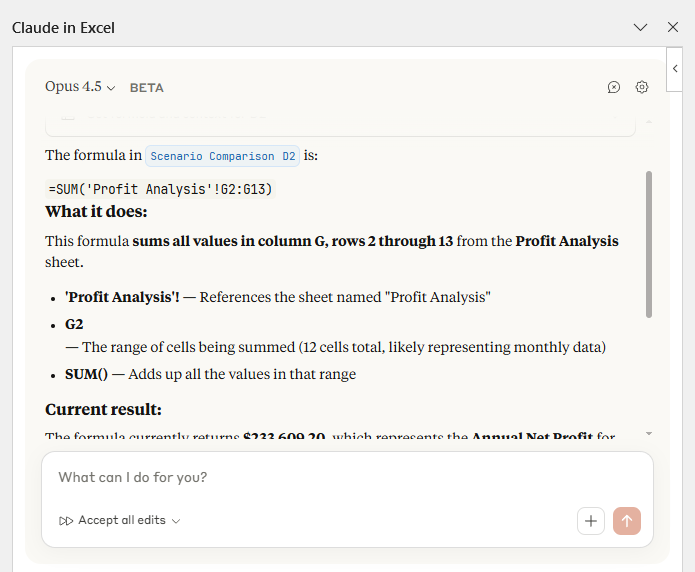
或者更聚焦:选中一个具体的公式单元格并询问:“这个公式的作用是什么?”这样,它会快速带您过一遍逻辑,让您在更改之前先理解模型。
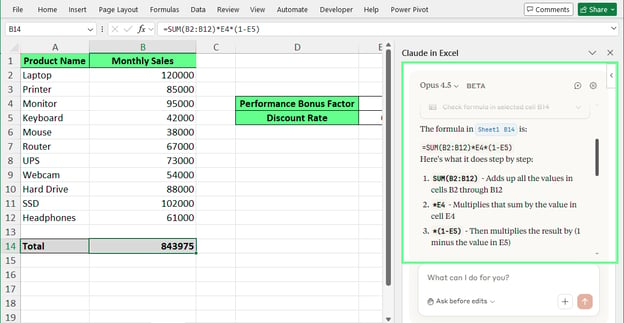
Claude in Excel 逐步解释单元格中的公式。作者供图。
追踪工作簿错误
您打开一份电子表格,发现关键单元格报错:#DIV/0!、#REF! 或 #VALUE!。您知道结果是错的,但如果模型还要供报表或预测使用,跨表追根溯源会让人心里没底。
这时,选中出错单元格,询问 Claude 为何出错。
例如,当某格显示 #DIV/0! 错误时,问:“为什么会出现这个错误,如何修复?”
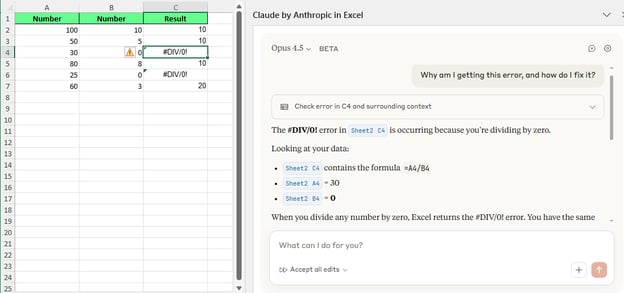
请 Claude in Excel 修复错误。作者供图。
Claude 会解释错误成因、涉及哪些被引用单元格,以及逻辑在哪断裂。随后它会给出一个或多个修复建议,例如在除法前检查是否为零值。
您审阅选项,选定其一,并让它直接在表中应用修复,而不是靠猜测或头痛医头脚痛医脚。
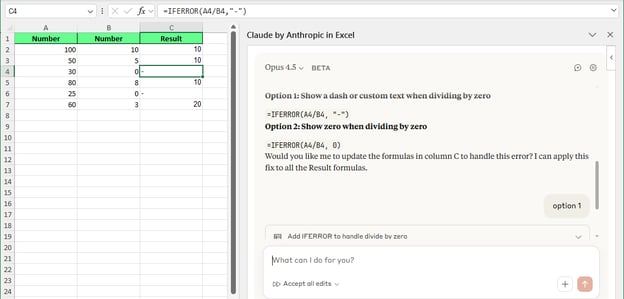
Claude 修复了单元格中的错误问题。作者供图。
在不破坏依赖关系的情况下更新假设
假设您被要求更新某个假设,例如税率或汇率。您知道这个数字可以改,但不清楚影响会沿着模型传播到多远。
与其直接编辑单元格并祈祷一切如常,不如选中该假设,询问 Claude 存在哪些依赖。
例如,如果 B2 单元格包含年增长率,您可以问:“如果我编辑 B2,会有哪些变化?”
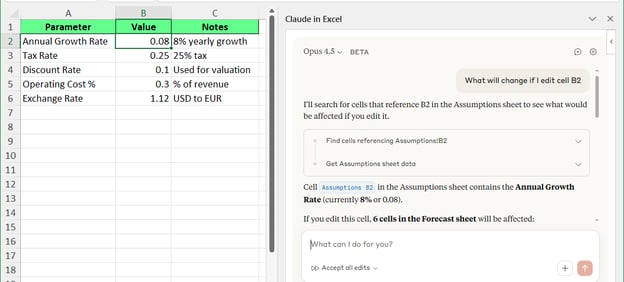
用 Claude in Excel 安全地更改假设。作者供图。
Claude 会追踪依赖,展示哪些单元格依赖该输入,让您在更改之前了解下游影响。
在此背景下,您就能放心更新假设,而不会引入隐藏错误或破坏您尚未知晓的公式。
为电子表格的工作方式撰写文档
如果您需要把一份表格交给同事、相关方或客户,而又缺少模型工作机制的文档说明,接手者只能从零开始摸索,确实麻烦。
这时,您可以请 Claude 总结您正在处理的工作表。
例如,选中一个工作表并询问:“总结一下此表的用途。”
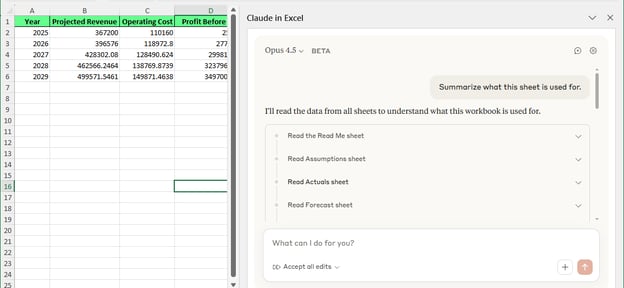
Claude 对工作表进行总结。作者供图。
Claude 会生成该工作表用途和逻辑的通俗说明。您可以将该摘要复制到备注区,或为其创建一个“Read Me”标签页。
这样一来,下一个使用者,以及未来的您自己,就不必再为理解而对文件进行逆向工程。
开始使用 Claude in Excel
以下是设置并开始使用 Claude in Excel 的方法:
步骤 1:从 Microsoft AppSource 安装 Claude
安装并添加 Claude:
- 打开 Microsoft Excel
- 前往插入(或开始)>加载项
- 搜索Claude
- 选择官方加载项并点击添加
安装完成后,Claude 会显示在 Excel 功能区。
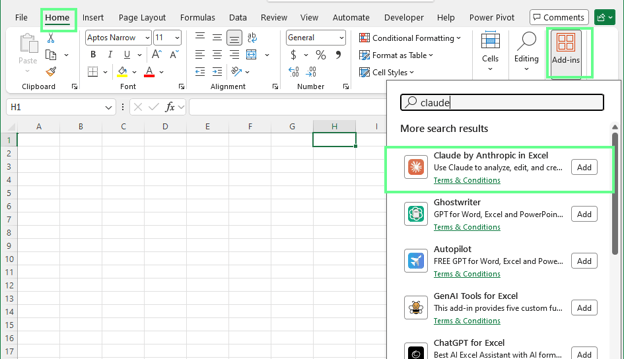
在 Excel 中启用 Claude 加载项。作者供图。
注意:如果未看到 Claude,请确认您使用的是受支持的 Excel 版本,并且组织的 IT 设置允许加载项。或从Microsoft Marketplace安装。
步骤 2:登录并打开 Claude 侧边栏
登录方式:
- 在功能区点击 Claude 加载项以打开侧边栏(首次执行时会看到登录界面)
- 使用您的Claude Pro 或 Max 账户登录
- 根据提示返回 Excel
侧边栏将打开并显示聊天输入,随时可用。
提示:如果侧边栏关闭,可通过开始 > 我的加载项 > Claude 重新打开
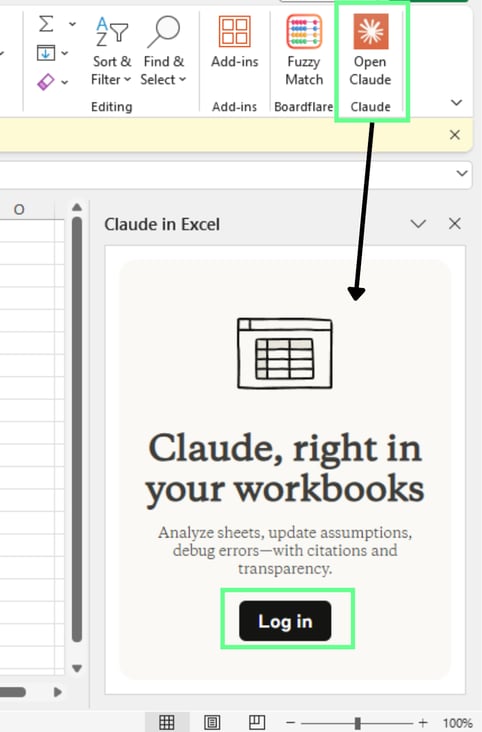
登录 Claude 账户。作者供图。
步骤 3:先提问,后修改
初次使用 Claude,请不要立刻动手改公式。先理解文件。您可以提出如下问题:
- “解释一下这个公式的作用。”
- “这个数字从哪里来?”
- “此工作表与其他表如何关联?”
- “为什么这个单元格会报错?”
当您对工作簿的工作机制心中有数后,再进行更改就更有把握。
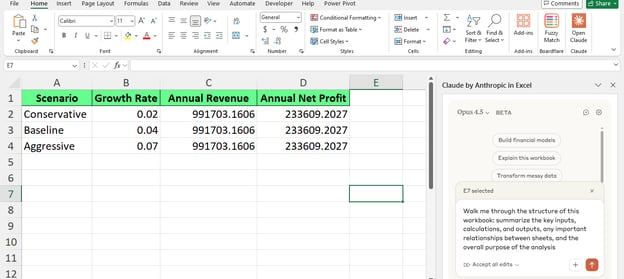
Claude in Excel 的侧边面板。作者供图。
Claude in Excel 安全指引
在 Excel 内使用 AI 保持谨慎是很有道理的。电子表格往往包含敏感数据,您需要对每次更改保持可见,并在有疑虑时能够叫停。
看看 Claude 如何应对这些顾虑。
Claude 会高亮所有更改
Claude 不会在背后悄悄修改您的文件。当您让它修复公式、清理数据或调整逻辑时,它会先展示计划做出的更改。
例如,如果您让它修复 F11 单元格的错误,Claude 会解释原因、提出修复,并展示修改前后的公式。您审阅变更并决定是否应用。
这意味着尽管 Claude 提供分析和建议,但主导权在您手中。每一项建议的更改都由您审阅并选择是否应用。
未经批准,任何内容都不会更新。
了解 Excel 文件中的提示注入
提示注入是指利用隐藏文本来影响 AI 的行为。在 Excel 中,这些隐藏内容可能来自您不易察觉的位置,例如:
- 隐藏单元格
- 批注或备注
- 导入的文本数据
- 外部链接源
例如,某个隐藏单元格可能包含意在覆盖正常行为的指令。这在日常商务表格中并不常见,但在来自未知或外部来源的文件中可能出现。
仅在受信任的内部工作簿中使用 Claude
最安全的做法,是在您已经信任的文件中使用 Claude,例如:
- 您自己的电子表格
- 团队创建的模型
- 经批准的模板
- 内部财务或运营报告
- 经审计的数据集
这些文件来源可溯、逻辑已建立,风险更低。
在 Excel 中使用 Claude 前的快速安全检查
在对某个工作簿使用 Claude 之前,请自问:
- 我知道这个文件的来源吗?
- 它之前是否已在内部审阅或使用过?
- 我信任其数据来源与结构吗?
如果答案是否定的,请先检查文件,再决定是否在 Excel 中使用 Claude。
Claude in Excel 与 Copilot in Excel 对比
Claude 和Copilot in Excel 都需要人的判断——两者都不能替代 Excel 专业能力。
以下并非铁律,而是对它们差异的一些总体看法:
|
领域
|
Claude in Excel
|
Microsoft Copilot
|
|
主要侧重
|
解释逻辑、追踪公式并理解复杂电子表格
|
Excel 内联协助与快速自动化
|
|
工作方式
|
通过侧边栏分析单元格、公式和多表模型
|
直接在网格中提供具备上下文的建议
|
|
公式处理
|
按步骤解释公式,并常提供多种选项
|
为常见任务快速生成或编辑公式
|
|
最适合
|
接手的工作簿、复杂模型、调试与文档化
|
快速编辑、摘要与日常表格任务
|
|
用户控制
|
高亮变更并在应用前要求审阅
|
同样需要审阅,但更强调速度与便捷
|
|
用户角色
|
用户评估解释并批准更改
|
用户审阅并验证自动化建议
|
高效使用 Claude in Excel 的最佳实践
我们建议遵循以下做法,帮助您更可靠地使用 Claude:
- 在更改任何内容之前,请 Claude 解释公式、追踪依赖或总结某张工作表。比起速度,语境更重要。
- 若要更新假设或重构逻辑,请先创建文件副本。这样一旦不对劲,便于干净回滚。
- Claude 会展示它更改的内容,务必善用这一点。检查更改前后的逻辑,而不是自动接受更新。
- 理解工作簿如何工作、数字为何变化、风险在哪里。让这些理解来指导您的编辑。
- 报名我们的 Excel 基础技能路径以提升能力。
结语
如果您想看看 Claude in Excel 是否对您的工作有帮助,不要从空白表格或演示文件开始。从一个真实文件开始。
打开一份不是您构建的工作簿,或一份您很久未接触的工作簿。选中一个单元格,提出一个具体问题,例如:
- 哪些单元格直接影响 G12 的数值?
- 如果我更改单元格 B2 的值,会有哪些输出随之变化?
- 这个工作表上的最终总计由哪些假设驱动?
在此基础上,稳步推进。先追踪依赖,再更改假设。先问清错误成因,再进行修复。把工作表的简短摘要生成好,再把文件交给他人。
这正是 Claude 的价值所在——帮助您足够理解,从而做出更稳妥的决策。将其视为维护与澄清的工具,而非单纯追求速度,您就能从中获得最大价值。


企业采用 AI 通常取决于习惯。一旦某个工具成为日常工作流程的一部分,就很难被替换。
这就是为什么对许多团队而言,预测、模型和决策最终仍“落在” Excel 上。这也使得 Excel 成为 AI 公司争夺的战略切入点。
谁能在电子表格中让 AI 真正变得有用,就能在组织内获得真正的牵引力。
Anthropic 显然看到了这一机会,并推出了 Claude in Excel。Claude 的模型在编码与推理基准(如HumanEval)上表现强劲,而 Excel 的行为其实比人们所承认的更接近结构化编程系统。因此,对于单元格、公式和依赖关系,最能发挥作用的是那些能追踪逻辑并解释发生了什么的工具,而不仅仅是吐出答案。
不过,就目前而言,Claude in Excel 仍是测试版加载项。它以侧边栏形式运行,读取您打开的工作簿,并解释公式、追踪依赖、标记错误并提出修复建议。它不是魔法。但对于杂乱、真实世界的电子表格,它能让理解起来容易得多。
Claude in Excel 能做什么
Claude 是一个通过侧边面板聊天在 Excel 内部工作的加载项。简而言之,它可以:
想象您打开了一个工作簿,其中某个重要公式返回了错误结果。您可以请 Claude 用通俗语言解释该公式。它会带您逐步梳理逻辑各部分,指出问题所在并提出修复建议。如果您批准,变更将直接应用到工作表中。
当 Claude 更新公式时,Excel 会高亮显示受影响的单元格。您可以清楚看到哪些更改,并在继续之前决定是否保留。
在 Excel 中与 Claude 协同工作。作者供图。
典型工作流:在真实 Excel 文件中使用 Claude
看看如何在日常工作中使用 Claude in Excel。
步骤 1:就现有工作簿提问
在我看来,在更改任何内容之前,您需要先理解这个文件在做什么。与其逐个单元格摸索,不如直接发问。但请记住,提示要具体。
以下是我自己测试时用过的一些提示:
Claude 会读取工作簿并为您追踪逻辑。它会跨工作表跟进公式,解释输入如何流向输出,并揭示模型中内置的假设。
在 Excel 中向 Claude 提问。作者供图。
在此阶段,您只是用 Claude 构建一幅关于电子表格如何运作的心智地图。
步骤 2:对输入进行安全更改
一旦结构清晰,您就可以调整输入,例如更新假设(费率、增长数值或情景变量),而无需编辑底层公式。
操作方法如下:
下面的例子正是如此:我们让 Claude 将现有增长率从 0.02 更新为 0.04,它确实完成了更改。
Claude 直接完成了更改。作者供图。
步骤 3:调试错误与不一致
如果您碰到
#REF!、#VALUE!或循环引用等错误,您不必再靠猜测或临时修补。请 Claude 解释错误原因。它会说明起因、展示逻辑是如何断裂的,并提出修复方案。如果有多种可选方案,您可以逐一审阅并选择所需的方法。
一旦您批准修复,更新会直接应用到工作表。您清楚理解改了什么、为什么改,而不是把错误“消失”掉。
例如,我们请 Claude 解释某个单元格中的#SPILL! 错误。
直接调试公式错误。作者供图。
在审阅其解释和修复建议后,我们要求它应用第一个方案。结果如下:
Claude 无需人工干预便修复了问题。作者供图。
Claude in Excel 最擅长什么
在我的 Excel 文件中与 Claude 协作后,有几类用例持续表现突出。以下这些情境下,它的帮助尤为明显:
1. 用通俗语言解释复杂公式
当您盯着一个嵌套公式却不明白其作用时,请 Claude 将其拆解。它会按步骤解释逻辑,并指出涉及的具体单元格。
2. 在大型多标签模型中导航
与其在工作表间来回跳转、追踪前置单元格,不如直接发问:“G12 中的数值来自哪里?”Claude 会跨标签追踪引用,并用文字总结数据流向。
3. 审查并重构现有电子表格
当一个工作簿“能用”,却脆弱或难以维护时,Claude 可帮助您清理逻辑。这可能意味着简化公式、减少重复,或提出更清晰的结构,而不必重写整份文件。
4. 理解并非由您构建的电子表格
接手的工作簿通常缺乏完善的文档,您在使用时只能凭假设。Claude 可以揭示产出背后的驱动因素,让您在非拍脑袋的情况下,有把握地进行更改。
Claude in Excel 不适用的场景
Claude 很有用,但也有明确边界,请注意以下几点:
1. 不能替代 Excel 专业能力
Claude 能提速,但无法替代您对公式、逻辑或表格设计的理解。它可以给出更改和解释,但仍可能出错。判断是否合理,最终责任在您。
2. 不适合无人值守的自动化
这不是“设好就忘”的工具。您需要全程参与,审阅建议、批准更改,并决定应用哪些更改。
3. 非为宏、VBA 或高级格式而建
Claude 处理数据和公式,但不读取或修改宏、VBA 代码或复杂的格式规则。如果您的工作簿高度依赖这些,它覆盖不到那一层。
4. 不适用于不受信任或外部来源的表格
Claude 会读取您打开的工作簿。因此请在您信任、且了解数据敏感性的文件中使用。避免在未知文件或包含不应暴露信息的表格上运行。
Claude in Excel 大放异彩的示例用例
在我看来,当您处理复杂、令人困惑或文档不足的电子表格时,Claude in Excel 最为有用。
以下是一些常见情境,它能为您节省时间并减少错误。
理解财务模型的工作方式
假设您接到一位离职同事留下的工作簿。它包含多个工作表、冗长公式和隐藏链接,却没有任何工作机制的说明。
您打开它后立刻会遇到相同的问题:
现在,选定一个您关心的输出单元格,让 Claude 追踪它。
例如,选中营收预测总计并询问:“解释一下这项营收预测是如何计算的。”
Claude 会跨工作表追踪引用,并用通俗语言总结整个链条——输入是什么、有哪些公式对其进行变换,以及最终数值如何生成。
或者更聚焦:选中一个具体的公式单元格并询问:“这个公式的作用是什么?”这样,它会快速带您过一遍逻辑,让您在更改之前先理解模型。
Claude in Excel 逐步解释单元格中的公式。作者供图。
追踪工作簿错误
您打开一份电子表格,发现关键单元格报错:
#DIV/0!、#REF!或#VALUE!。您知道结果是错的,但如果模型还要供报表或预测使用,跨表追根溯源会让人心里没底。这时,选中出错单元格,询问 Claude 为何出错。
例如,当某格显示
#DIV/0!错误时,问:“为什么会出现这个错误,如何修复?”请 Claude in Excel 修复错误。作者供图。
Claude 会解释错误成因、涉及哪些被引用单元格,以及逻辑在哪断裂。随后它会给出一个或多个修复建议,例如在除法前检查是否为零值。
您审阅选项,选定其一,并让它直接在表中应用修复,而不是靠猜测或头痛医头脚痛医脚。
Claude 修复了单元格中的错误问题。作者供图。
在不破坏依赖关系的情况下更新假设
假设您被要求更新某个假设,例如税率或汇率。您知道这个数字可以改,但不清楚影响会沿着模型传播到多远。
与其直接编辑单元格并祈祷一切如常,不如选中该假设,询问 Claude 存在哪些依赖。
例如,如果
B2单元格包含年增长率,您可以问:“如果我编辑 B2,会有哪些变化?”用 Claude in Excel 安全地更改假设。作者供图。
Claude 会追踪依赖,展示哪些单元格依赖该输入,让您在更改之前了解下游影响。
在此背景下,您就能放心更新假设,而不会引入隐藏错误或破坏您尚未知晓的公式。
为电子表格的工作方式撰写文档
如果您需要把一份表格交给同事、相关方或客户,而又缺少模型工作机制的文档说明,接手者只能从零开始摸索,确实麻烦。
这时,您可以请 Claude 总结您正在处理的工作表。
例如,选中一个工作表并询问:“总结一下此表的用途。”
Claude 对工作表进行总结。作者供图。
Claude 会生成该工作表用途和逻辑的通俗说明。您可以将该摘要复制到备注区,或为其创建一个“Read Me”标签页。
这样一来,下一个使用者,以及未来的您自己,就不必再为理解而对文件进行逆向工程。
开始使用 Claude in Excel
以下是设置并开始使用 Claude in Excel 的方法:
步骤 1:从 Microsoft AppSource 安装 Claude
安装并添加 Claude:
安装完成后,Claude 会显示在 Excel 功能区。
在 Excel 中启用 Claude 加载项。作者供图。
注意:如果未看到 Claude,请确认您使用的是受支持的 Excel 版本,并且组织的 IT 设置允许加载项。或从Microsoft Marketplace安装。
步骤 2:登录并打开 Claude 侧边栏
登录方式:
侧边栏将打开并显示聊天输入,随时可用。
提示:如果侧边栏关闭,可通过开始 > 我的加载项 > Claude 重新打开
登录 Claude 账户。作者供图。
步骤 3:先提问,后修改
初次使用 Claude,请不要立刻动手改公式。先理解文件。您可以提出如下问题:
当您对工作簿的工作机制心中有数后,再进行更改就更有把握。
Claude in Excel 的侧边面板。作者供图。
Claude in Excel 安全指引
在 Excel 内使用 AI 保持谨慎是很有道理的。电子表格往往包含敏感数据,您需要对每次更改保持可见,并在有疑虑时能够叫停。
看看 Claude 如何应对这些顾虑。
Claude 会高亮所有更改
Claude 不会在背后悄悄修改您的文件。当您让它修复公式、清理数据或调整逻辑时,它会先展示计划做出的更改。
例如,如果您让它修复
F11单元格的错误,Claude 会解释原因、提出修复,并展示修改前后的公式。您审阅变更并决定是否应用。这意味着尽管 Claude 提供分析和建议,但主导权在您手中。每一项建议的更改都由您审阅并选择是否应用。
未经批准,任何内容都不会更新。
了解 Excel 文件中的提示注入
提示注入是指利用隐藏文本来影响 AI 的行为。在 Excel 中,这些隐藏内容可能来自您不易察觉的位置,例如:
例如,某个隐藏单元格可能包含意在覆盖正常行为的指令。这在日常商务表格中并不常见,但在来自未知或外部来源的文件中可能出现。
仅在受信任的内部工作簿中使用 Claude
最安全的做法,是在您已经信任的文件中使用 Claude,例如:
这些文件来源可溯、逻辑已建立,风险更低。
在 Excel 中使用 Claude 前的快速安全检查
在对某个工作簿使用 Claude 之前,请自问:
如果答案是否定的,请先检查文件,再决定是否在 Excel 中使用 Claude。
Claude in Excel 与 Copilot in Excel 对比
Claude 和Copilot in Excel 都需要人的判断——两者都不能替代 Excel 专业能力。
以下并非铁律,而是对它们差异的一些总体看法:
领域
Claude in Excel
Microsoft Copilot
主要侧重
解释逻辑、追踪公式并理解复杂电子表格
Excel 内联协助与快速自动化
工作方式
通过侧边栏分析单元格、公式和多表模型
直接在网格中提供具备上下文的建议
公式处理
按步骤解释公式,并常提供多种选项
为常见任务快速生成或编辑公式
最适合
接手的工作簿、复杂模型、调试与文档化
快速编辑、摘要与日常表格任务
用户控制
高亮变更并在应用前要求审阅
同样需要审阅,但更强调速度与便捷
用户角色
用户评估解释并批准更改
用户审阅并验证自动化建议
高效使用 Claude in Excel 的最佳实践
我们建议遵循以下做法,帮助您更可靠地使用 Claude:
结语
如果您想看看 Claude in Excel 是否对您的工作有帮助,不要从空白表格或演示文件开始。从一个真实文件开始。
打开一份不是您构建的工作簿,或一份您很久未接触的工作簿。选中一个单元格,提出一个具体问题,例如:
在此基础上,稳步推进。先追踪依赖,再更改假设。先问清错误成因,再进行修复。把工作表的简短摘要生成好,再把文件交给他人。
这正是 Claude 的价值所在——帮助您足够理解,从而做出更稳妥的决策。将其视为维护与澄清的工具,而非单纯追求速度,您就能从中获得最大价值。