
Kurs
Claude Modellerine Giriş
3 sa
14.3K
Kurumsal yapay zekâ benimsemesi genellikle alışkanlığa dayanır. Bir araç iş yapma biçiminin parçası olduğunda, onu değiştirmek zordur.
Bu nedenle pek çok ekip için, tahminler, modeller ve kararlar hâlâ Excel'de yaşıyor. Bu da Excel'i yapay zekâ şirketleri için stratejik bir nokta haline getiriyor.
Yapay zekâyı gerçekten e-tabloların içinde faydalı kılabilenler, kurumlar içinde gerçek ivme kazanır.
Anthropic bu fırsatı açıkça gördü ve Excel'de Claude'u tanıttı. Claude'un modelleri kodlama ve akıl yürütme kıyaslamalarında, örneğin HumanEval'da güçlü performans gösterdi ve Excel, insanların kabul ettiğinden daha fazla, yapılandırılmış bir programlama sistemi gibi davranır. Bu yüzden hücreler, formüller ve bağımlılıklar, yalnızca cevap üretmek yerine mantığı izleyebilen ve olup biteni açıklayabilen araçları ödüllendirir.
Ancak şimdilik Excel'de Claude hâlâ beta bir eklenti. Kenar çubuğunda çalışıyor, açık olan çalışma kitabını okuyor ve formülleri açıklıyor, bağımlılıkları izliyor, hataları işaretliyor ve düzeltmeler öneriyor. Büyü değil. Ama dağınık, gerçek hayattaki e-tablolar için anlamayı çok daha kolaylaştırabiliyor.
Claude, Excel içinde bir yan panel sohbeti aracılığıyla çalışan bir Excel eklentisidir. Kısaca şunları yapabilir:
Diyelim ki bir çalışma kitabı açtınız ve kullandığınız önemli formüllerden biri yanlış sonuç veriyor. Claude'dan bu formülü sade bir dille açıklamasını isteyebilirsiniz. Mantığın her bölümünü adım adım anlatır, sorunun nerede olduğunu gösterir ve bir düzeltme önerir. Onaylarsanız, değişiklik doğrudan sayfaya uygulanır.
Claude formülü güncellediğinde Excel etkilenen hücreleri vurgular. Tam olarak neyin değiştiğini görür ve devam etmeden önce bunu tutup tutmayacağınıza karar verirsiniz.
Excel'de Claude ile çalışma. Görsel: Yazar.
Gelin, Excel'de Claude'u günlük bazda nasıl kullanacağınıza bakalım.
Bence, bir şeyi değiştirmeden önce dosyanın ne yaptığını anlamalısınız. Çalışma kitabınızı hücre hücre gezerek öğrenmek yerine, doğrudan sorular sorun. Ama istemlerinizi yazarken spesifik olun.
Kendi testlerimde kullandığım bazı istemler şunlardı:
Claude çalışma kitabını okur ve mantığı sizin için izler. Sayfalar arasında formülleri takip eder, girdilerin çıktılara nasıl aktığını açıklar ve modelin içine gömülü varsayımları ortaya çıkarır.
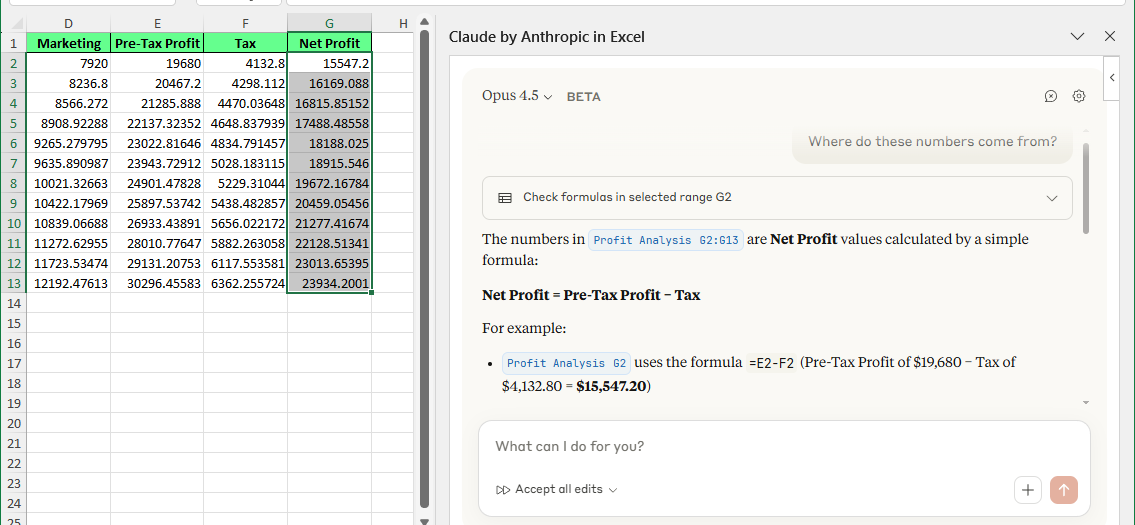
Excel Claude ile sorular sorun. Görsel: Yazar.
Bu aşamada Claude'u yalnızca e-tablonun nasıl çalıştığına dair zihinsel bir harita oluşturmak için kullanırsınız.
Yapı netleştikten sonra, varsayımları (oranlar, büyüme rakamları veya senaryo değişkenleri) güncellemek gibi girdileri, alttaki formülleri düzenlemeden ayarlayabilirsiniz.
Nasıl yapılır:
Aşağıdaki örnekte tam olarak bunu yaptık: Claude'dan mevcut bir büyüme oranını 0.02'den 0.04'e güncellemesini istedik ve bu değişikliği yaptı.
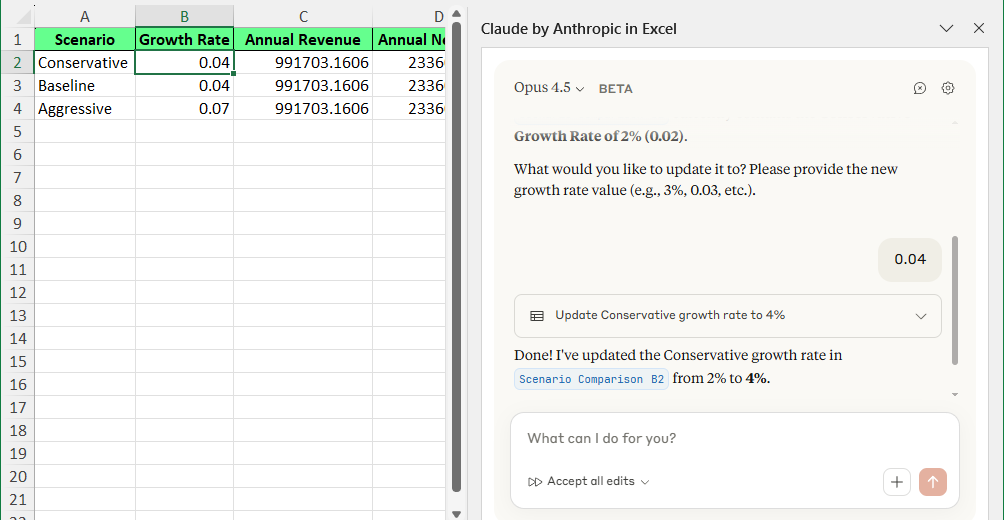
Claude değişiklikleri doğrudan yaptı. Görsel: Yazar.
#REF!, #VALUE! gibi bir hata ya da bir döngüsel başvuru alırsanız, tahmin yürütmek veya üstünü örtmek zorunda değilsiniz.
Claude'a hatanın neden olduğunu sorun. Nedeni açıklar, mantığın nerede kırıldığını gösterir ve düzeltmeler önerir. Birden fazla seçenek varsa, bunları gözden geçirip istediğiniz yaklaşımı seçebilirsiniz.
Bir düzeltmeyi onayladığınızda güncelleme doğrudan sayfaya uygulanır. Hatanın sadece ortadan kaybolması yerine, neyin neden değiştiğini anlarsınız.
Örneğin, bir hücredeki #SPILL! hatasını açıklamasını istedik.
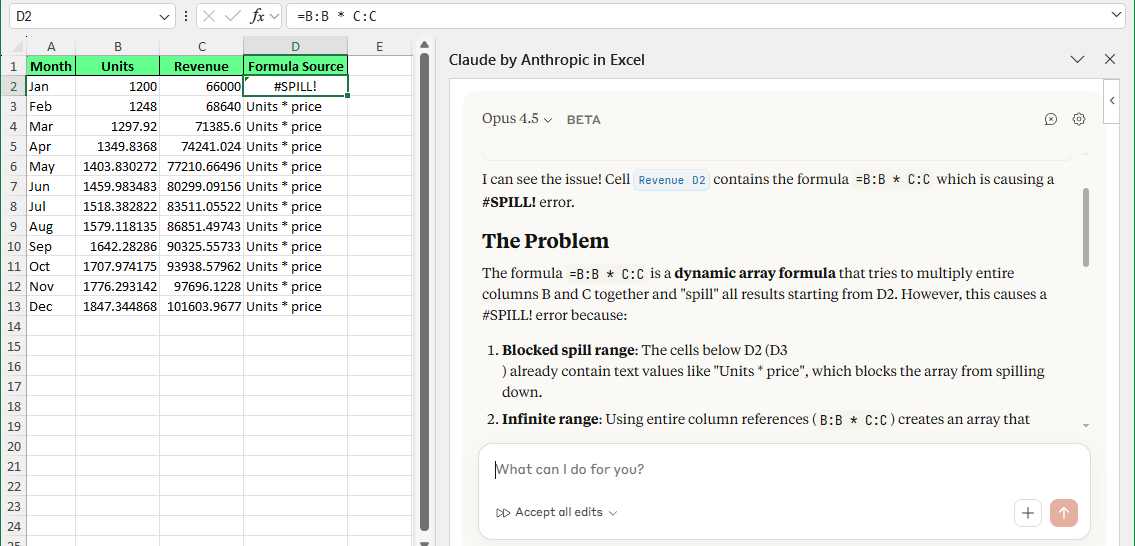
Formül hatasını doğrudan ayıklayın. Görsel: Yazar.
Açıklamasını ve önerdiği düzeltmeleri inceledikten sonra ilk seçeneği uygulamasını istedik. Sonuç şöyle oldu:
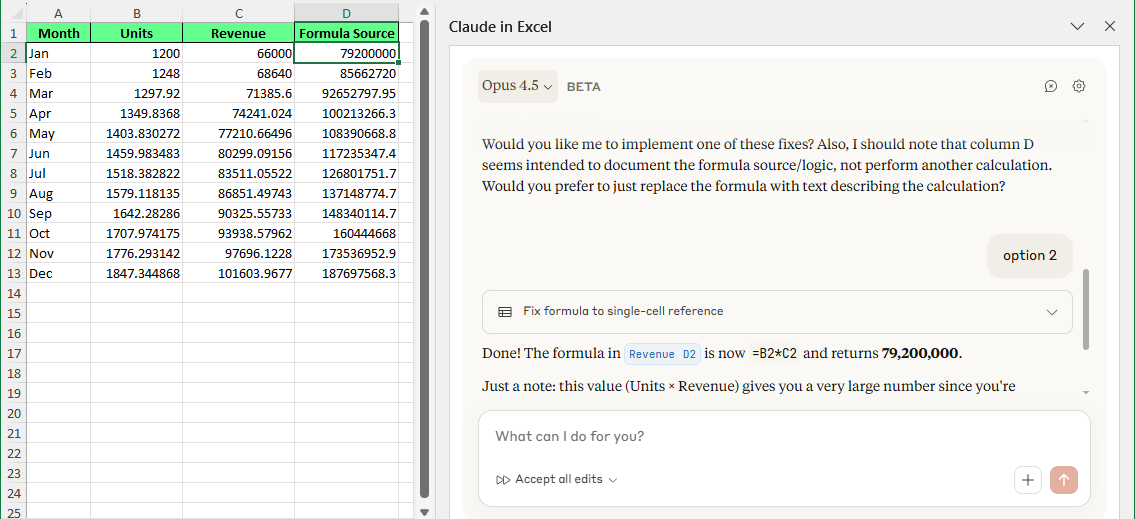
Claude, hatayı manuel müdahale olmadan düzeltti. Görsel: Yazar.
Excel dosyalarımda Claude ile çalıştıktan sonra, birkaç kullanım durumu sürekli öne çıktı. İşte gerçekten faydalı hissettirdiği durumlar:
İç içe geçmiş bir formüle bakıp ne yaptığını anlayamadığınızda, Claude'dan adım adım parçalayarak anlatmasını isteyin. Mantığı adım adım açıklar ve hangi hücrelerin işin içinde olduğunu gösterir.
Sayfalar arasında atlayıp öncülleri kovalamak yerine şu tür sorular sorun: “G12'deki değer nereden geliyor?” Claude sekmeler arasında başvuruları izler ve akışı sözlü olarak özetler.
Bir çalışma kitabı “çalışıyor” olsa da kırılgansa veya bakımı zorsa, Claude mantığı temizlemenize yardımcı olabilir. Bu, bir formülü basitleştirmek, yinelenmeyi azaltmak veya tüm dosyayı baştan yazmaya zorlamadan daha net bir yapı önermek anlamına gelebilir.
Devralınan çalışma kitaplarında genellikle doğru düzgün dokümantasyon olmaz; bu yüzden onlarla çalışırken sadece varsayımlarda bulunursunuz. Oysa Claude, çıktıları neyin yönlendirdiğini görünür kılar; böylece tahmin yürütmek yerine güvenle değişiklik yapabilirsiniz.
Claude faydalıdır, ancak net sınırları vardır. Bu yüzden şunları aklınızda tutmalısınız:
Claude işleri hızlandırabilir, ancak formülleri, mantığı veya e-tablo tasarımını anlama sorumluluğunuzun yerini almaz. Değişiklikler ve açıklamalar önerebilir, ama yine de yanılabilir. Ne zaman mantıklı olduğunu bilmek size düşer.
Bu, “kur ve unut” türünde bir araç değildir. Sürece dâhil olmanız, önerileri gözden geçirmeniz, değişiklikleri onaylamanız ve hangilerini uygulayacağınıza karar vermeniz gerekir.
Claude veri ve formüllerle çalışır. Ancak makroları, VBA kodunu veya karmaşık biçimlendirme kurallarını okumaz ya da değiştirmez. Çalışma kitabınız bunlara yoğun biçimde dayanıyorsa, bu katmanı kapsamayacaktır.
Claude, açtığınız çalışma kitabını okur. Bu yüzden, güvenip veri hassasiyetini anladığınız dosyalarla kullanın. Bilinmeyen dosyalarda veya ifşa etmemeniz gereken bilgiler içeren e-tablolarda çalıştırmaktan kaçının.
Bana göre Excel'de Claude, karmaşık, kafa karıştırıcı veya zayıf dokümante edilmiş e-tablolarla uğraşırken en faydalı olandır.
İşte size zaman kazandırıp hataları azaltabileceği bazı yaygın durumlar.
Diyelim ki eski bir çalışandan bir çalışma kitabı aldınız. Birden çok sayfası, uzun formülleri ve gizli bağlantıları var ama nasıl çalıştığına dair hiçbir açıklama yok.
Açtığınız anda aynı sorularla karşılaşırsınız:
Şimdi önemsediğiniz bir çıktı hücresini seçin ve Claude'dan izini sürmesini isteyin.
Örneğin, gelir tahmini toplamını seçip şu soruyu sorun: “Bu gelir tahmini nasıl hesaplanıyor, açıkla.”
Claude, sayfalar arasındaki başvuruları izler ve zinciri sade bir dille özetler — girdiler nelerdir, hangi formüller bunları dönüştürür ve nihai değer nasıl üretilir.
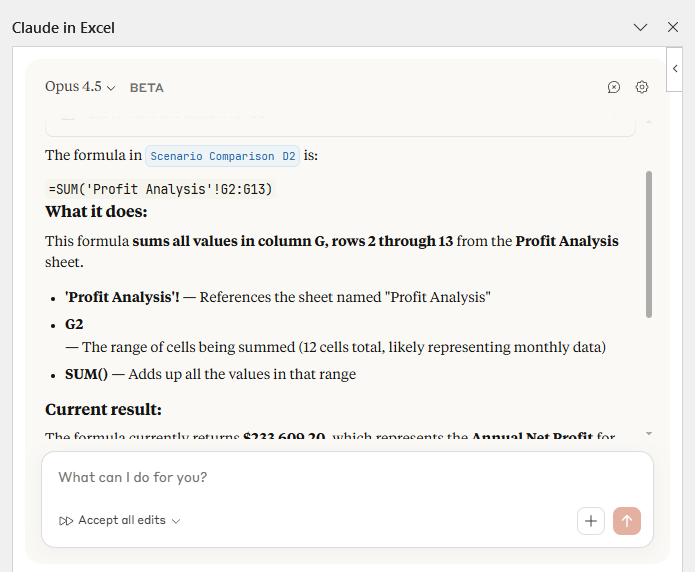
Ya da daha da daraltın: Tek bir formül hücresini seçip “Bu formül ne yapıyor, açıkla.” deyin. Böylece, bir şeyi değiştirmeden önce modeli anlamanız için mantığa hızlı bir bakış turu sunar.
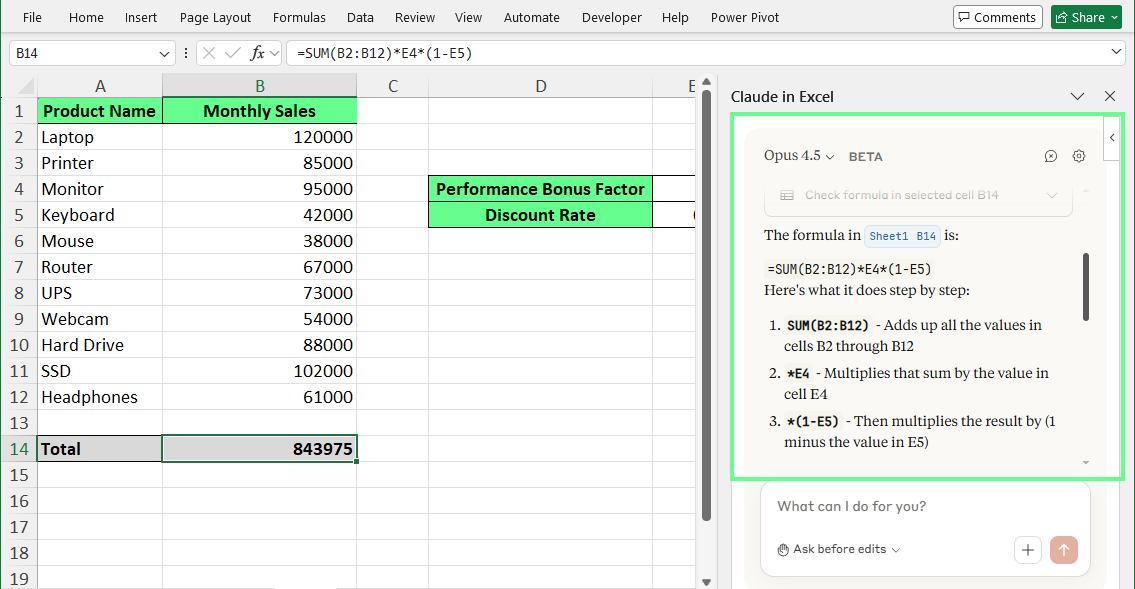
Excel'de Claude, hücredeki formülü açıklar. Görsel: Yazar.
Bir e-tablo açıyorsunuz ve kritik bir hücrede hata görüyorsunuz: #DIV/0!, #REF! veya #VALUE!. Sonucun yanlış olduğunu biliyorsunuz, ancak model raporları veya tahminleri besliyorsa, nedeni sayfalar arasında izlemek riskli gelebilir.
Böyle bir durumda, hata veren hücreyi seçin ve Claude'a bunun neden olduğunu sorun.
Örneğin, bir hücre #DIV/0! hatası gösteriyorsa şu soruyu sorun: “Bu hatayı neden alıyorum ve nasıl düzeltirim?”
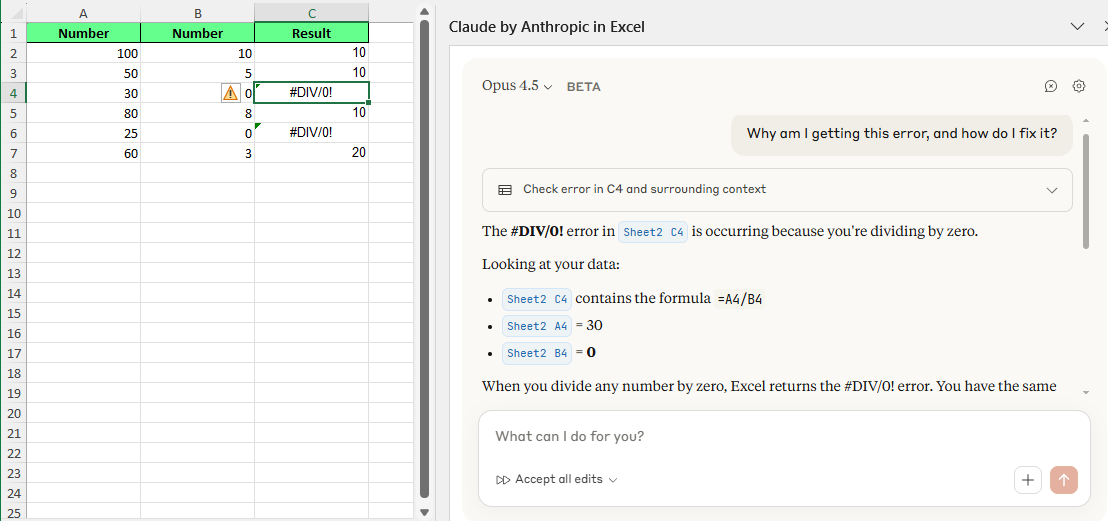
Hatanın düzeltilmesini Excel'de Claude'dan isteyin. Görsel: Yazar.
Claude hatanın nedenini, hangi başvurulan hücrelerin işin içinde olduğunu ve mantığın nerede kırıldığını açıklar. Ardından, bölme işleminden önce sıfır değeri kontrol etmek gibi bir veya daha fazla düzeltme önerir.
Seçenekleri gözden geçirir, birini seçer ve sorunu tahmin yürüterek yamamak yerine, düzeltmeyi doğrudan sayfada uygulamasını istersiniz.
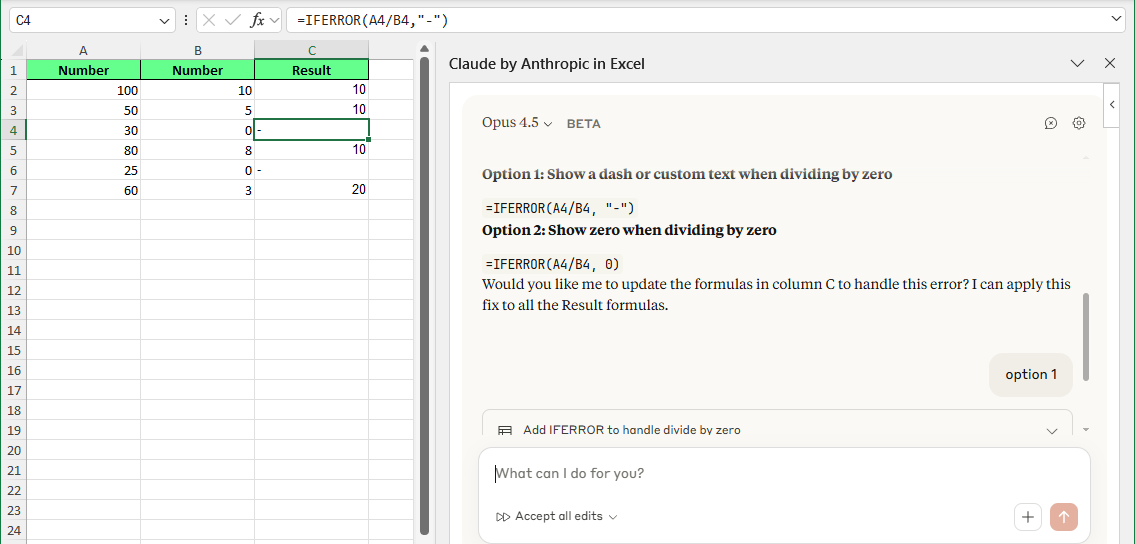
Claude, bir hücredeki hata sorunlarını düzeltir. Görsel: Yazar.
Diyelim ki sizden bir varsayımı, örneğin bir vergi oranını veya döviz kurunu güncellemeniz istendi. Bu sayıyı değiştirmenin güvenli olduğunu biliyorsunuz, ancak etkinin model boyunca ne kadar ileri gideceğini bilmiyorsunuz.
Hücreyi düzenleyip hiçbir şeyin bozulmayacağını ummak yerine, varsayımı seçin ve Claude'a buna neyin bağlı olduğunu sorun.
Örneğin, yıllık büyüme oranı B2 hücresindeyse şu soruyu sorabilirsiniz: “B2 hücresini düzenlersem ne değişir?”
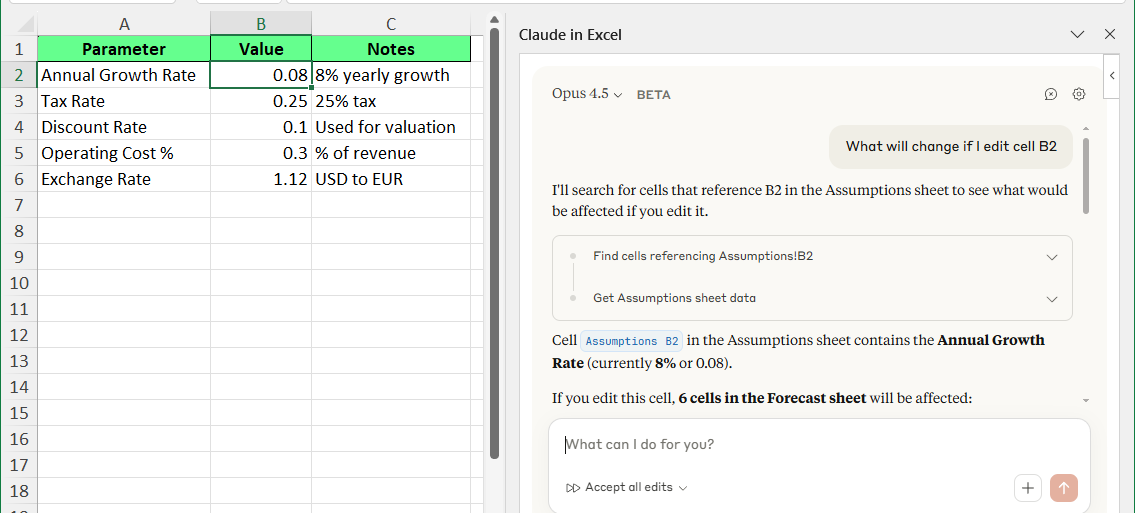
Varsayımı güvenle değiştirin. Görsel: Yazar.
Claude bağımlılıkları izler ve hangi hücrelerin bu girdiye dayandığını gösterir; böylece değişikliği yapmadan önce aşağı yönlü etkiyi bilirsiniz.
Bu bağlamla, gizli hatalar oluşturmadan veya varlığından haberdar olmadığınız formülleri bozmadan varsayımı güvenle güncelleyebilirsiniz.
Bir e-tabloyu bir ekip arkadaşına, paydaşa veya müşteriye devretmeniz gerekiyorsa, modelin nasıl çalıştığına dair hiçbir dokümantasyon olmadığında bu biraz zor olabilir. Başkası dosyayı açarsa, her şeyi en baştan çözmek zorunda kalır.
Yapabileceğiniz şey, Claude'dan üzerinde çalıştığınız sayfayı özetlemesini istemektir.
Örneğin, bir çalışma sayfasını seçip “Bu sayfa ne için kullanılıyor, özetle.” deyin.
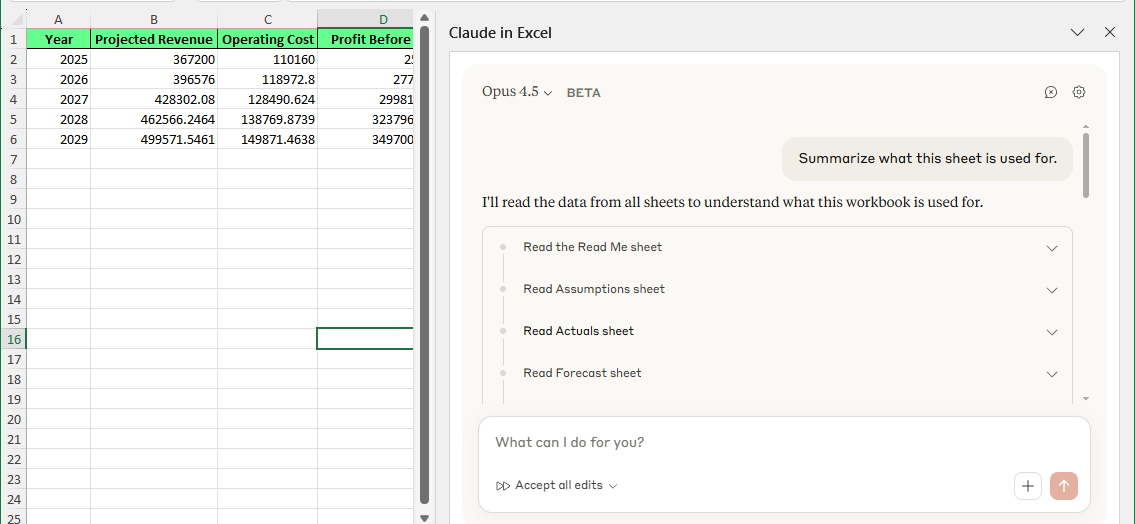
Claude sayfayı özetler. Görsel: Yazar.
Claude, sayfanın amacı ve mantığına dair sade bir İngilizce açıklama üretir. Bu özeti notlar bölümüne kopyalayabilir veya bunun için bir “Beni Oku” sekmesi oluşturabilirsiniz.
Böylece, bir sonraki kişi ve gelecekteki siz, dosyayı anlamak için tersine mühendislik yapmak zorunda kalmaz.
Excel'de Claude'u kurup kullanmaya başlama yolları:
Yüklemek ve eklemek için:
Yüklendikten sonra Claude, Excel şeridinde görünür.
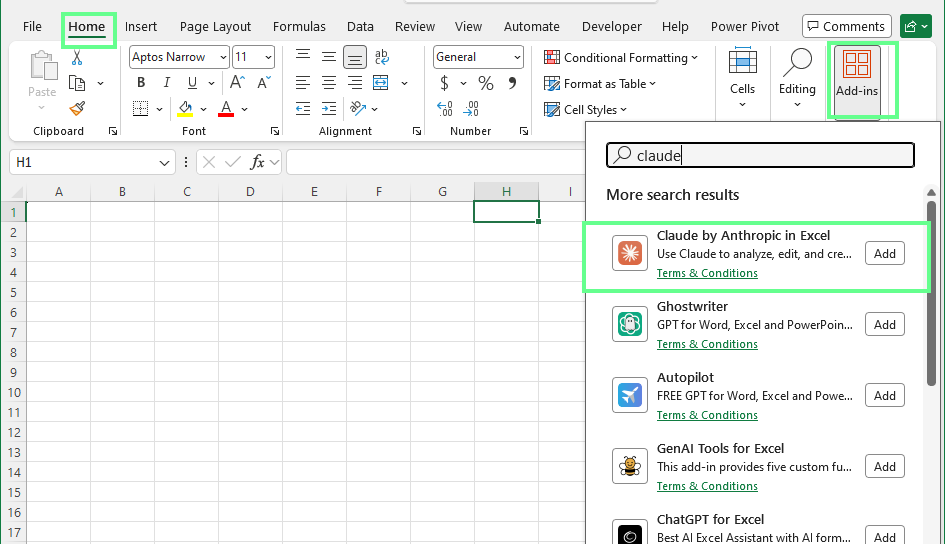
Claude eklentisini etkinleştirin. Görsel: Yazar.
Not: Claude'u görmüyorsanız, desteklenen bir Excel sürümü kullandığınızı ve eklentilere kuruluşunuzun BT ayarları tarafından izin verildiğini doğrulayın. Ya da Microsoft Marketplace'ten yükleyin.
Oturum açmak için:
Kenar çubuğu, kullanıma hazır bir sohbet girişiyle açılır.
İpucu: Kenar çubuğu kapanırsa, şuradan yeniden açın: Giriş > Eklentilerim > Claude
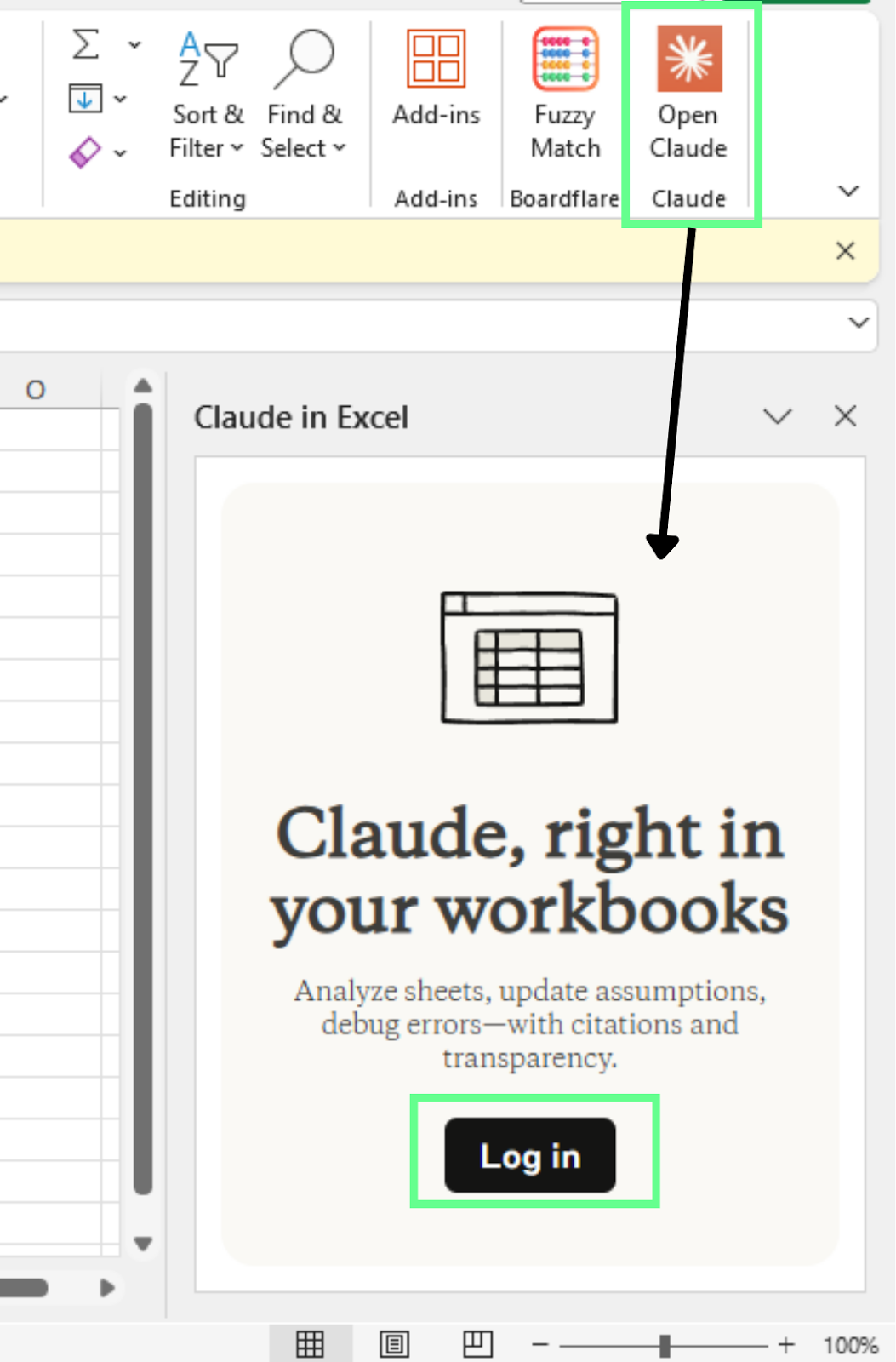
Claude hesabına giriş yapın. Görsel: Yazar.
Claude'u ilk kullandığınızda, doğrudan formülleri değiştirmeye atlamayın. Önce dosyayı anlayın. Bunu yapmak için şu soruları sorabilirsiniz:
Çalışma kitabının nasıl çalıştığını kavradığınızda, düzenlemeleri daha güvenle yapabilirsiniz.
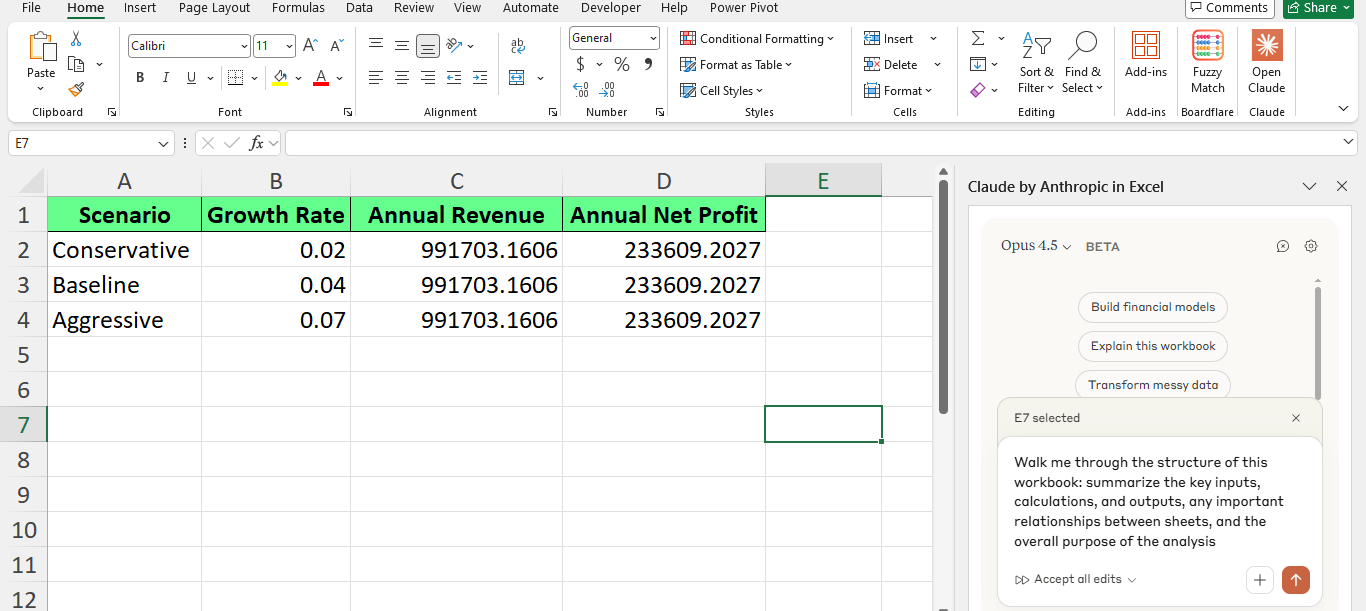
Excel'de Claude'un yan paneli. Görsel: Yazar.
Excel içinde yapay zekâ kullanma konusunda temkinli olmak makul. E-tablolarınız sıklıkla hassas veriler içerir; bu nedenle her değişikliğe görünürlük ve bir şey doğru görünmüyorsa durdurma yeteneği gerekir.
Claude bu endişeleri nasıl ele alıyor, bakalım.
Claude dosyanızı sessizce düzenlemez. Ondan bir formülü düzeltmesini, veriyi temizlemesini veya mantığı ayarlamasını istediğinizde, önce neyi değiştirmeyi planladığını gösterir.
Örneğin, F11 hücresindeki bir hatayı düzeltmesini isterseniz, Claude nedeni açıklar, bir düzeltme önerir ve formülün önceki ve sonraki hâlini gösterir. Değişikliği gözden geçirir ve uygulayıp uygulamamaya karar verirsiniz.
Bu, Claude analiz ve önerileri desteklese de kontrolün sizde kaldığı anlamına gelir. Önerilen her değişikliği inceler ve hangilerinin uygulanacağına siz karar verirsiniz.
Onay olmadan hiçbir şey güncellenmez.
İstem enjeksiyonu, gizli metnin bir yapay zekânın davranışını etkilemek için kullanılmasıdır. Excel'de bu, hemen görmediğiniz yerlerden gelebilir; örneğin:
Örneğin, gizli bir hücre, normal davranışı geçersiz kılmaya yönelik talimatlar içerebilir. Bu, günlük iş e-tablolarında yaygın değildir; ancak bilinmeyen veya harici kaynaklardan gelen dosyalarda görülebilir.
En güvenli yaklaşım, Claude'u hâlihazırda güvendiğiniz dosyalarla kullanmaktır; örneğin:
Bu dosyaların kaynakları ve yerleşik mantıkları bilinir; bu da riski azaltır.
Claude'u bir çalışma kitabında kullanmadan önce şunları sorun:
Yanıt hayırsa, önce dosyayı inceleyin. Ardından Excel'de Claude kullanıp kullanmayacağınıza karar verin.
Hem Claude hem de Excel'de Copilot insan muhakemesine ihtiyaç duyar — hiçbiri Excel uzmanlığının yerini almaz.
Bunlar katı kurallar değil, ancak aralarındaki farklara dair genel bir bakış şöyledir:farklıdır:
|
Alan |
Excel'de Claude |
Microsoft Copilot |
|
Birincil odak |
Mantığı açıklamak, formülleri izlemek ve karmaşık e-tabloları anlamak |
Excel içinde satır içi yardım ve hızlı otomasyon |
|
Nasıl çalışır |
Hücreleri, formülleri ve çok sayfalı modelleri analiz etmek için bir kenar çubuğu kullanır |
Bağlam farkında önerilerle doğrudan ızgarada çalışır |
|
Formül işlemesi |
Formülleri adım adım açıklar ve sıklıkla birden fazla seçenek sunar |
Yaygın görevler için formülleri hızlıca üretir veya düzenler |
|
En uygun olduğu alanlar |
Devralınan çalışma kitapları, karmaşık modeller, hata ayıklama ve dokümantasyon |
Hızlı düzenlemeler, özetler ve günlük e-tablo görevleri |
|
Kullanıcı kontrolü |
Değişiklikleri vurgular ve uygulamadan önce inceleme ister |
İnceleme gerektirir, ancak hız ve kullanım kolaylığını vurgular |
|
Kullanıcının rolü |
Kullanıcı açıklamaları değerlendirir ve değişiklikleri onaylar |
Kullanıcı otomatik önerileri gözden geçirir ve doğrular |
Claude ile güvenilir sonuçlar almanıza yardımcı olması için aşağıdaki uygulamaları öneririz.
Excel'de Claude'un işiniz için faydalı olup olmadığını görmek istiyorsanız, boş bir e-tabloyla veya demo dosyayla başlamayın. Gerçek bir dosyayla başlayın.
Sizin oluşturmadığınız ya da uzun süredir dokunmadığınız bir çalışma kitabı açın. Bir hücre seçin ve şu tür net bir soru sorun:
Buradan itibaren bilinçli ilerleyin. Varsayımları değiştirmeden önce bağımlılıkları izleyin. Düzeltmeden önce bir hatanın nedenini sorun. Dosyayı bir başkasına vermeden önce sayfanın kısa bir özetini oluşturun.
Claude, daha güvenli kararlar almanıza yetecek kadar iyi anlamanıza yardımcı olarak yerini hak eder. Onu yalnızca hız değil, bakım ve netlik aracı olarak görün; böylece en yüksek değeri elde edersiniz.
DataCamp ile Öğrenin
Kurs
Kurs
Kurs
blog
Abid Ali Awan
14 dk.
blog
Dario Radečić
15 dk.
Eğitim
Kurtis Pykes
8 dk.
Eğitim
Adel Nehme



