
Courses
Nhập môn các mô hình Claude
3 giờ
14.2K
Việc ứng dụng AI trong doanh nghiệp thường phụ thuộc vào thói quen. Khi một công cụ đã trở thành một phần của quy trình làm việc, việc thay thế nó là rất khó.
Đó là lý do vì sao, với nhiều nhóm, Excel vẫn là nơi các dự báo, mô hình và quyết định thực sự tồn tại. Điều này khiến Excel trở thành điểm chiến lược cho các công ty AI.
Bất kỳ ai có thể khiến AI thực sự hữu ích ngay trong bảng tính đều sẽ giành được chỗ đứng vững chắc trong tổ chức.
Anthropic rõ ràng đã nhìn thấy cơ hội đó và giới thiệu Claude trong Excel. Các mô hình của Claude đã cho thấy hiệu suất mạnh trên các bài kiểm tra về lập trình và suy luận như HumanEval, và Excel hoạt động giống một hệ thống lập trình có cấu trúc hơn là nhiều người vẫn nghĩ. Vì vậy, ô, công thức và các phụ thuộc sẽ ưu ái những công cụ có thể lần theo logic và giải thích điều gì đang diễn ra, chứ không chỉ đưa ra đáp án.
Tuy nhiên, hiện tại, Claude trong Excel vẫn là một tiện ích bổ sung beta. Nó chạy ở thanh bên, đọc sổ làm việc bạn đang mở và giải thích công thức, lần dấu các phụ thuộc, đánh dấu lỗi và đề xuất cách khắc phục. Nó không phải phép màu. Nhưng với những bảng tính lộn xộn, đời thực, nó có thể giúp việc hiểu chúng trở nên dễ dàng hơn nhiều.
Claude là một tiện ích bổ sung trong Excel hoạt động thông qua ô trò chuyện ở bảng bên. Tóm lại, nó có thể:
Hãy tưởng tượng bạn mở một sổ làm việc và một trong những công thức quan trọng bạn đang dùng trả về kết quả sai. Bạn có thể yêu cầu Claude giải thích công thức đó bằng ngôn ngữ giản dị. Nó sẽ dẫn bạn qua từng phần logic, chỉ ra chỗ có vấn đề và đề xuất cách sửa. Nếu bạn chấp thuận, thay đổi sẽ được áp dụng trực tiếp vào trang tính.
Khi Claude cập nhật công thức, Excel sẽ tô sáng các ô bị ảnh hưởng. Bạn có thể thấy chính xác điều gì đã thay đổi và quyết định có giữ lại trước khi tiếp tục.
Làm việc với Claude trong Excel. Ảnh: Tác giả.
Hãy xem cách dùng Claude trong Excel hằng ngày.
Theo tôi, trước khi thay đổi điều gì, bạn cần hiểu tệp đang làm gì. Thay vì lần mò từng ô để tìm hiểu sổ làm việc, hãy đặt các câu hỏi trực tiếp. Nhưng nhớ là hãy cụ thể trong lời nhắc của bạn.
Dưới đây là một số lời nhắc tôi đã dùng khi tự kiểm thử:
Claude đọc sổ làm việc và lần theo logic giúp bạn. Nó theo dõi công thức qua nhiều trang, giải thích cách đầu vào chảy thành đầu ra và nêu bật các giả định đã được “nướng” trong mô hình.
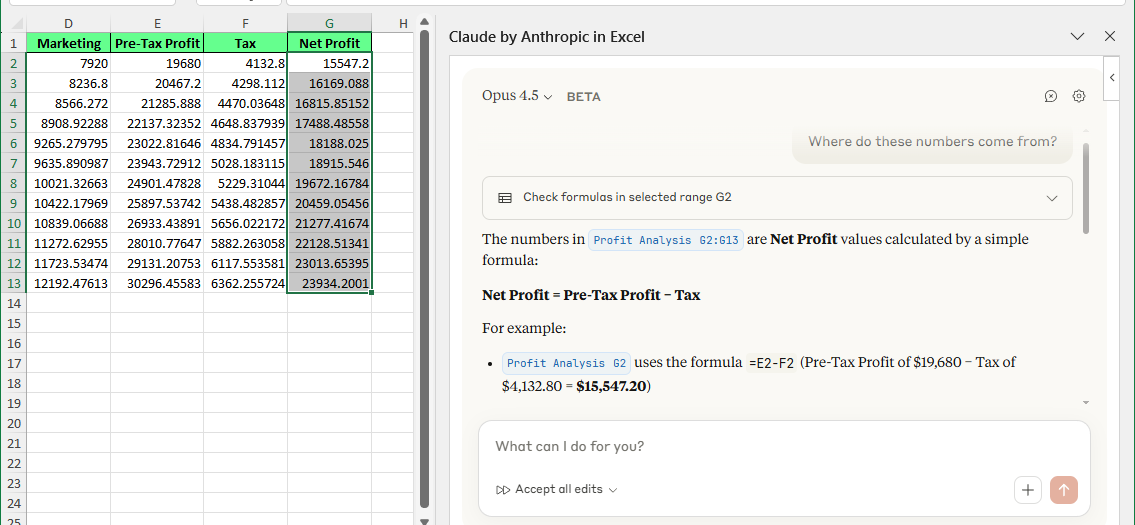
Đặt câu hỏi với Excel Claude. Ảnh: Tác giả.
Ở giai đoạn này, bạn chỉ dùng Claude để xây dựng sơ đồ tinh thần về cách bảng tính vận hành.
Khi cấu trúc đã rõ ràng, bạn có thể điều chỉnh đầu vào như cập nhật giả định (tỷ lệ, số liệu tăng trưởng hoặc biến kịch bản) mà không cần chỉnh sửa công thức nền.
Cách làm như sau:
Đó chính xác là những gì chúng tôi đã làm trong ví dụ dưới đây: chúng tôi yêu cầu Claude cập nhật mức tăng trưởng từ 0.02 lên 0.04, và nó đã thực hiện thay đổi đó.
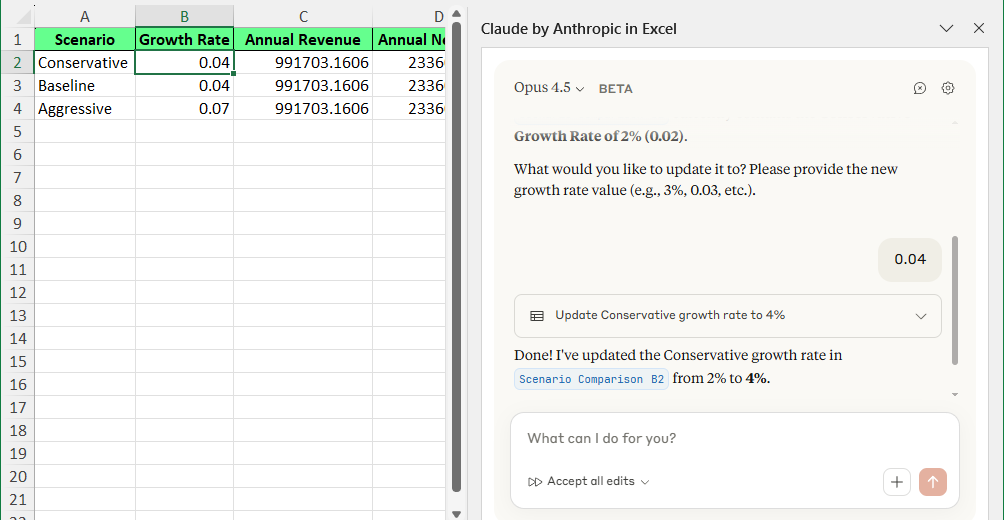
Claude đã thay đổi trực tiếp. Ảnh: Tác giả.
Nếu bạn gặp lỗi như #REF!, #VALUE! hoặc vòng tham chiếu (circular reference), bạn không cần đoán mò hay vá víu.
Hãy hỏi Claude vì sao lỗi xảy ra. Nó sẽ giải thích nguyên nhân, cho thấy logic bị vỡ ở đâu và đề xuất cách sửa. Nếu có nhiều lựa chọn, bạn có thể xem và chọn cách tiếp cận bạn muốn.
Khi bạn chấp thuận một cách sửa, bản cập nhật sẽ được áp dụng trực tiếp vào trang tính. Bạn hiểu điều gì đã thay đổi và vì sao, thay vì chỉ làm lỗi biến mất.
Ví dụ, chúng tôi yêu cầu Claude giải thích lỗi #SPILL! trong một ô.
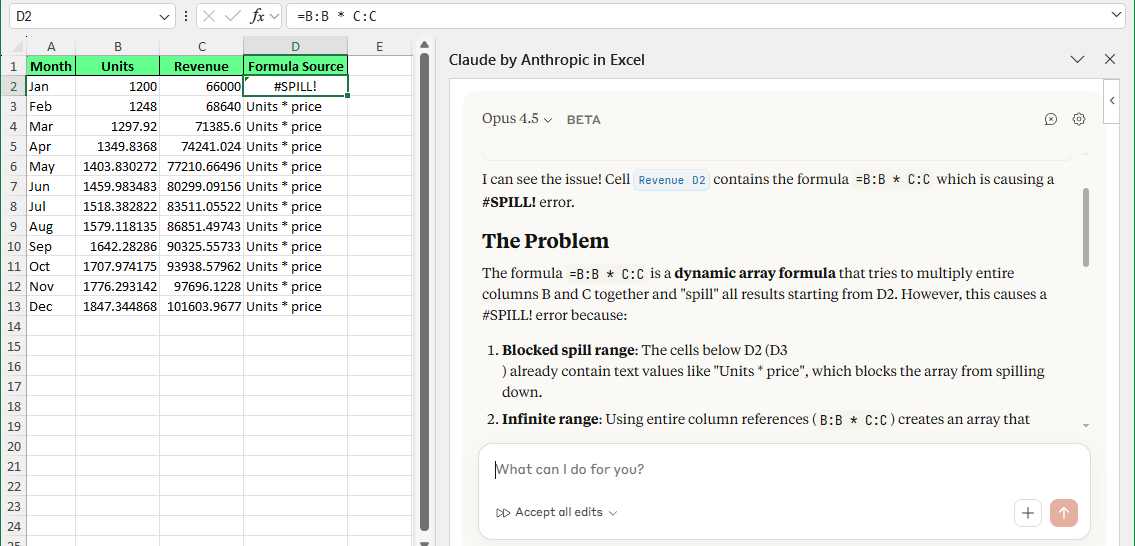
Gỡ lỗi công thức trực tiếp. Ảnh: Tác giả.
Sau khi xem giải thích và đề xuất sửa, chúng tôi yêu cầu áp dụng lựa chọn đầu tiên. Và đây là kết quả:
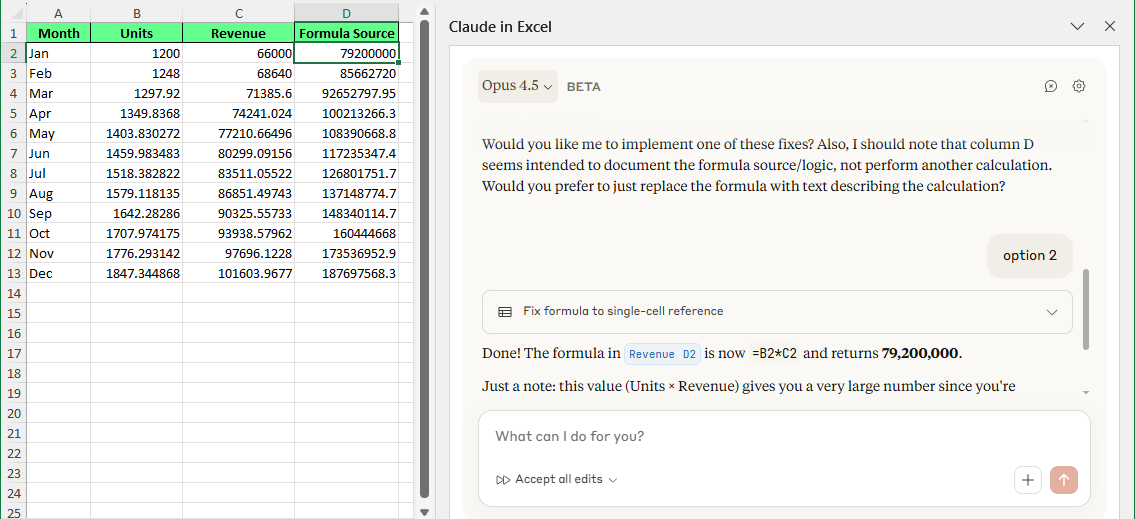
Claude đã sửa lỗi mà không cần can thiệp thủ công. Ảnh: Tác giả.
Sau khi làm việc với Claude trên các tệp Excel của tôi, một vài trường hợp sử dụng luôn nổi bật. Đây là những tình huống mà nó thực sự hữu ích:
Khi bạn nhìn chằm chằm vào một công thức lồng nhau mà không hiểu nó làm gì, hãy nhờ Claude phân tích. Nó giải thích từng bước logic và chỉ ra chính xác các ô liên quan.
Thay vì nhảy qua lại giữa các trang và lần theo tiền đề, hãy hỏi những câu như: “Giá trị ở G12 đến từ đâu?” Claude lần theo tham chiếu qua các tab và tóm tắt luồng bằng lời.
Khi một sổ làm việc “chạy được” nhưng mong manh hoặc khó bảo trì, Claude có thể giúp bạn làm sạch logic. Có thể là đơn giản hóa công thức, giảm trùng lặp, hoặc gợi ý cấu trúc rõ ràng hơn mà không bắt bạn viết lại toàn bộ tệp.
Các sổ làm việc được “thừa hưởng” thường không có tài liệu chuẩn, nên bạn chỉ có thể phỏng đoán khi thao tác với chúng. Nhưng Claude có thể nêu bật những yếu tố tạo ra đầu ra, giúp bạn thay đổi với sự tự tin thay vì đoán mò.
Claude hữu ích, nhưng có những giới hạn rõ ràng. Bạn nên ghi nhớ những điều sau:
Claude có thể tăng tốc công việc, nhưng không thay thế hiểu biết của bạn về công thức, logic hay thiết kế bảng tính. Nó có thể đề xuất thay đổi và giải thích, nhưng vẫn có thể sai. Bạn chịu trách nhiệm biết khi nào điều gì đó hợp lý.
Đây không phải là công cụ “cài xong rồi quên”. Bạn phải tham gia, xem xét đề xuất, phê duyệt thay đổi và quyết định áp dụng thay đổi nào.
Claude làm việc với dữ liệu và công thức. Nhưng nó không đọc hay chỉnh sửa macro, mã VBA hay các quy tắc định dạng phức tạp. Nếu sổ làm việc của bạn phụ thuộc nặng vào những thứ đó, nó sẽ không bao phủ lớp đó.
Claude đọc sổ làm việc bạn mở. Vì vậy, hãy dùng nó với các tệp bạn tin cậy và hiểu rõ độ nhạy dữ liệu. Tránh chạy nó trên các tệp không rõ nguồn gốc hoặc bảng tính chứa thông tin bạn không nên tiết lộ.
Theo tôi, Claude trong Excel hữu ích nhất khi bạn xử lý các bảng tính phức tạp, rối rắm hoặc được ghi chép kém.
Dưới đây là một số tình huống phổ biến nơi nó có thể giúp bạn tiết kiệm thời gian và giảm sai sót.
Giả sử bạn nhận được một sổ làm việc từ một nhân viên cũ. Nó có nhiều trang, công thức dài và liên kết ẩn, nhưng không có giải thích gì về cách mọi thứ vận hành.
Bạn mở ra và ngay lập tức gặp những câu hỏi quen thuộc:
Bây giờ hãy chọn một ô đầu ra bạn quan tâm và yêu cầu Claude lần theo nó.
Ví dụ, chọn tổng dự báo doanh thu và hỏi: “Hãy giải thích cách dự báo doanh thu này được tính.”
Claude lần theo tham chiếu qua các trang và tóm tắt chuỗi bằng ngôn ngữ giản dị—đầu vào là gì, công thức nào biến đổi chúng và giá trị cuối cùng được tạo ra như thế nào.
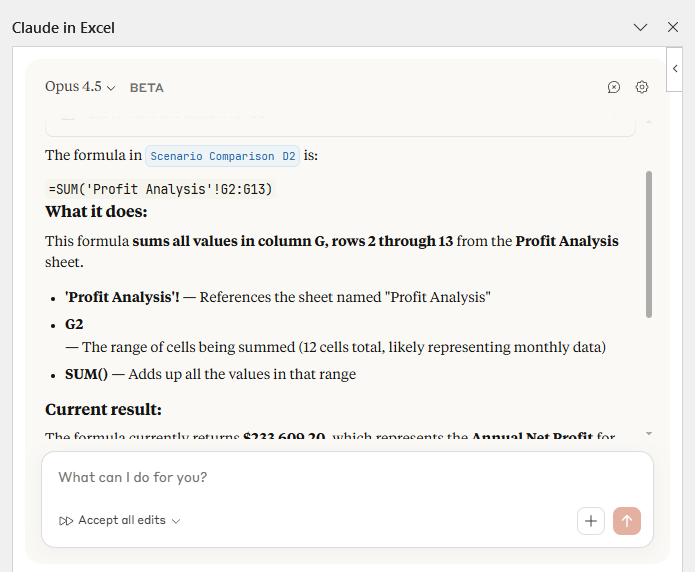
Hoặc đi chi tiết hơn: chọn một ô công thức và hỏi: “Công thức này làm gì?” Bằng cách đó, nó sẽ đưa bạn qua một lượt logic nhanh để bạn hiểu mô hình trước khi thay đổi bất kỳ điều gì.
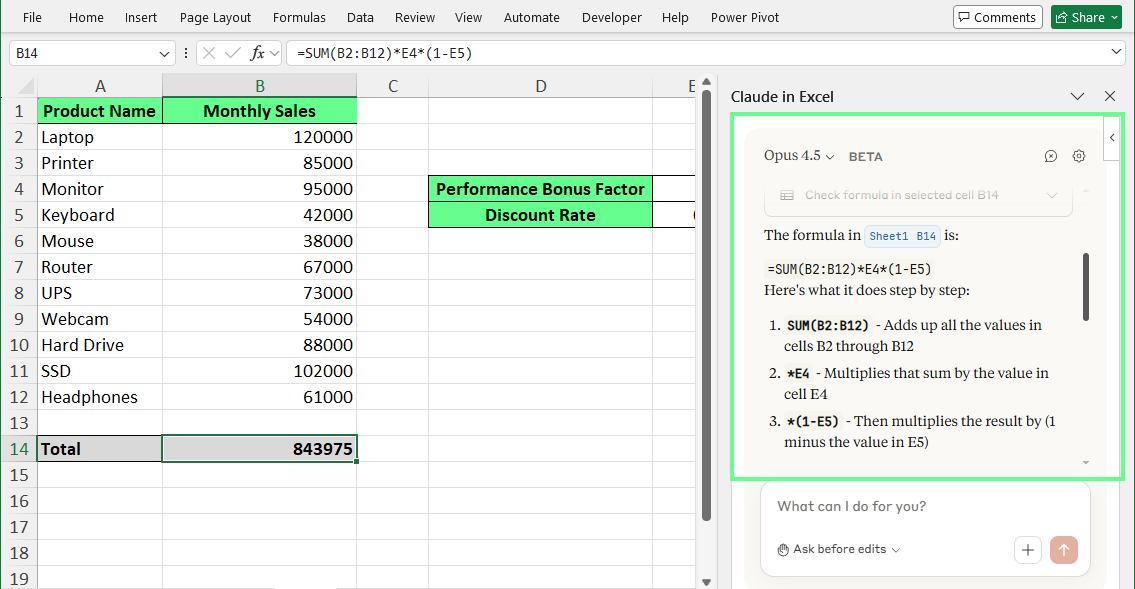
Claude trong Excel giải thích công thức trong một ô. Ảnh: Tác giả.
Bạn mở một bảng tính và thấy lỗi ở một ô quan trọng: #DIV/0!, #REF! hoặc #VALUE!. Bạn biết kết quả là sai, nhưng lần theo nguyên nhân qua các trang có vẻ rủi ro nếu mô hình đang cấp dữ liệu cho báo cáo hoặc dự báo.
Trong trường hợp như vậy, hãy chọn ô bị lỗi và hỏi Claude vì sao nó xảy ra.
Ví dụ, khi một ô hiển thị lỗi #DIV/0!, hãy hỏi: “Vì sao tôi gặp lỗi này và sửa thế nào?”
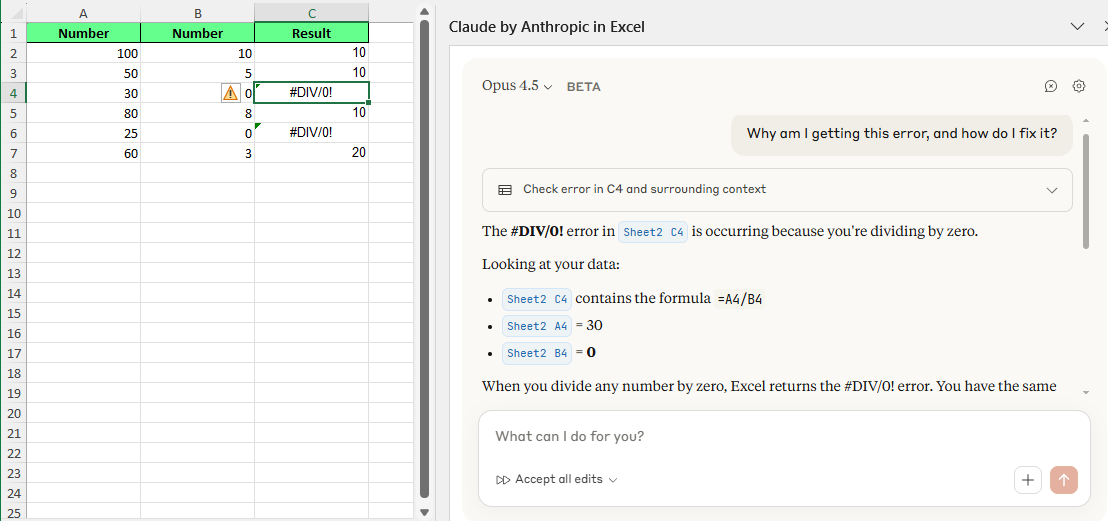
Yêu cầu Claude trong Excel sửa lỗi. Ảnh: Tác giả.
Claude giải thích nguyên nhân gây lỗi, các ô tham chiếu liên quan và nơi logic bị gãy. Sau đó, nó đề xuất một hoặc vài cách sửa, chẳng hạn kiểm tra giá trị bằng 0 trước khi chia.
Bạn xem xét các lựa chọn, chọn một phương án và yêu cầu áp dụng trực tiếp trong trang tính, không đoán mò hay vá lỗi tạm bợ.
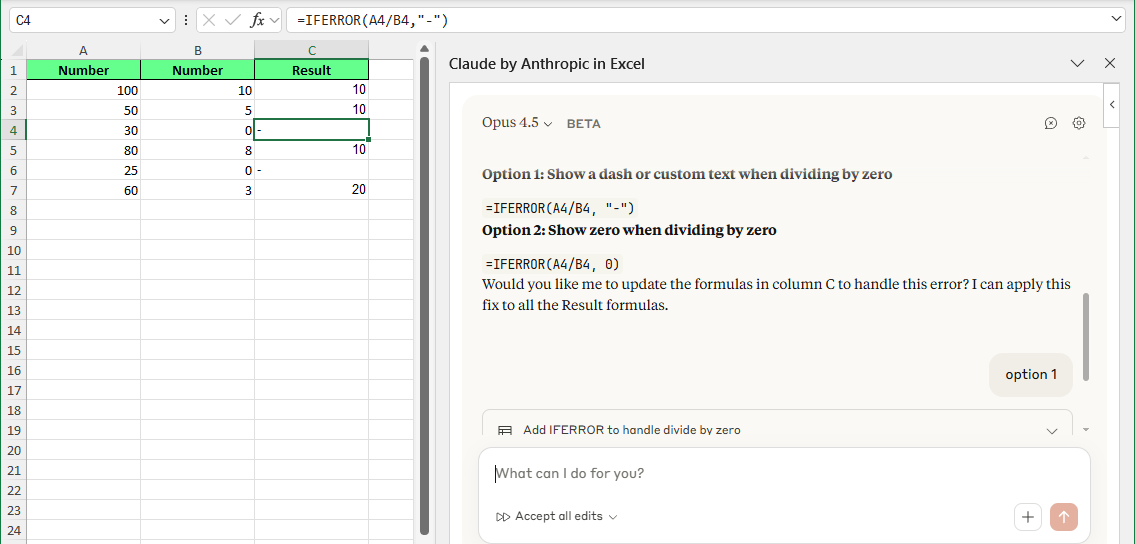
Claude sửa các vấn đề lỗi trong một ô. Ảnh: Tác giả.
Giả sử bạn được yêu cầu cập nhật một giả định, như thuế suất hoặc tỷ giá. Bạn biết con số này an toàn để thay đổi, nhưng không rõ tác động sẽ lan xa thế nào trong mô hình.
Thay vì sửa ô và cầu mong không có gì trục trặc, hãy chọn giả định và hỏi Claude xem những gì phụ thuộc vào nó.
Ví dụ, nếu ô B2 chứa tốc độ tăng trưởng hằng năm, bạn có thể hỏi: “Điều gì sẽ thay đổi nếu tôi sửa ô B2?”
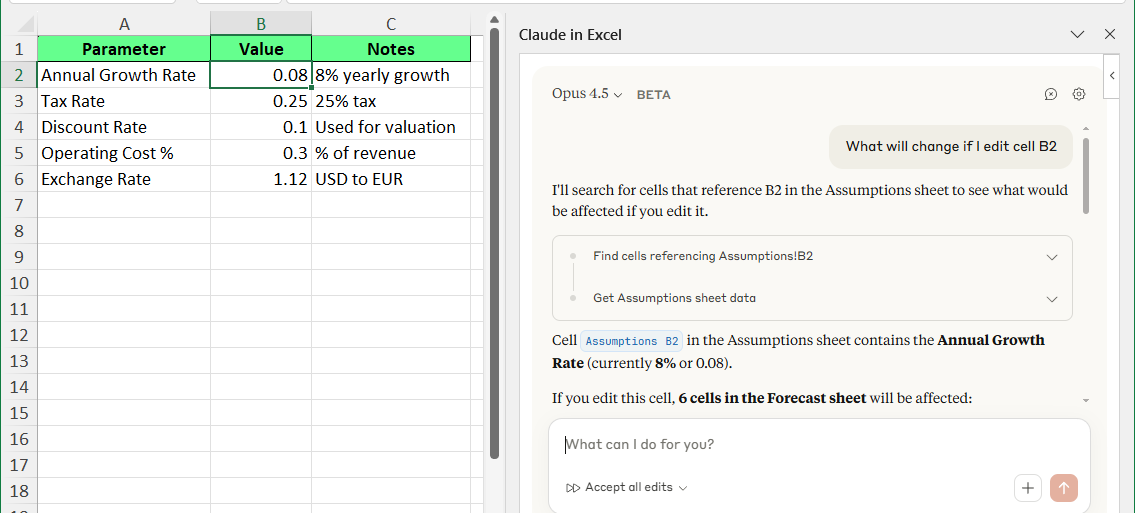
Thay đổi giả định an toàn với Claude trong Excel. Ảnh: Tác giả.
Claude lần theo các phụ thuộc và cho thấy những ô nào dựa vào đầu vào đó, để bạn biết tác động dây chuyền trước khi thay đổi.
Với bối cảnh đó, bạn có thể cập nhật giả định một cách tự tin mà không tạo ra lỗi ẩn hoặc làm vỡ các công thức mà bạn không biết là tồn tại.
Nếu bạn phải bàn giao một bảng tính cho đồng đội, bên liên quan hoặc khách hàng, việc này có thể khó nếu không có tài liệu về cách mô hình hoạt động. Khi người khác mở tệp, họ phải tự mày mò từ đầu.
Bạn có thể yêu cầu Claude tóm tắt trang bạn đang làm việc.
Ví dụ, chọn một trang tính và hỏi: “Hãy tóm tắt trang này dùng để làm gì.”
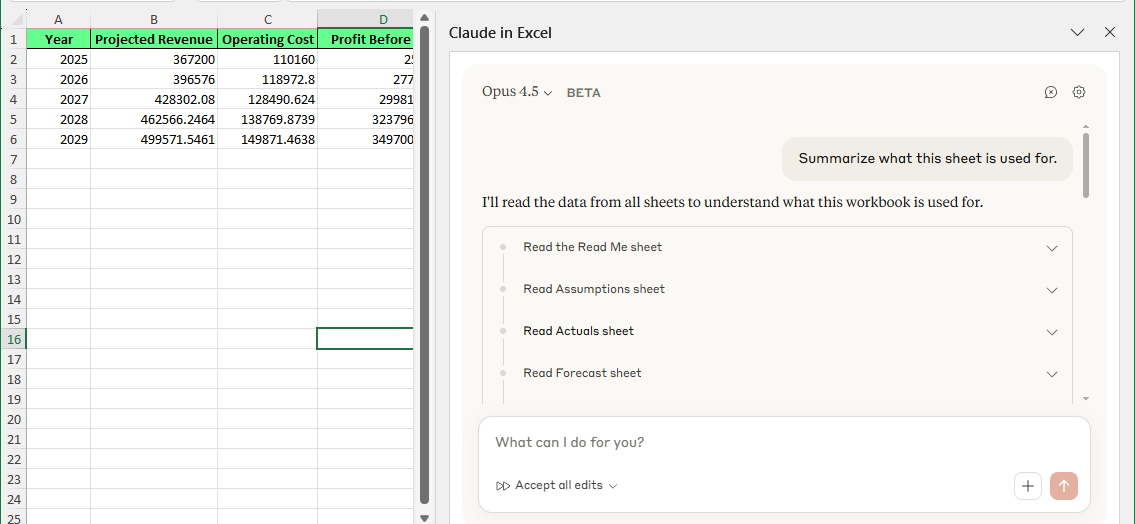
Claude tóm tắt trang. Ảnh: Tác giả.
Claude tạo một phần giải thích bằng tiếng Anh giản dị về mục đích và logic của trang. Bạn có thể sao chép phần tóm tắt đó vào mục ghi chú hoặc tạo một tab “Read Me”.
Bằng cách đó, người tiếp theo và cả chính bạn trong tương lai sẽ không phải “giải phẫu ngược” tệp để hiểu nó.
Cách cài đặt và bắt đầu dùng Claude trong Excel:
Để cài đặt và thêm Claude:
Sau khi cài, Claude sẽ xuất hiện trên dải băng Excel.
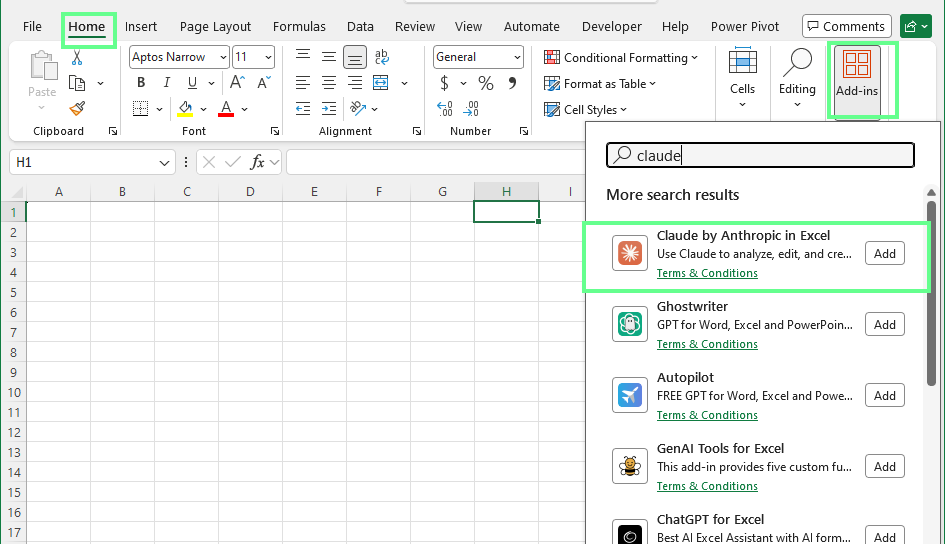
Bật tiện ích Claude trong Excel. Ảnh: Tác giả.
Lưu ý: Nếu bạn không thấy Claude, hãy xác nhận bạn đang dùng phiên bản Excel được hỗ trợ và tổ chức của bạn cho phép dùng add-in. Hoặc cài đặt từ Microsoft Marketplace.
Để đăng nhập:
Thanh bên mở ra với ô nhập chat, sẵn sàng sử dụng.
Mẹo: Nếu thanh bên đóng lại, hãy mở lại từ Home > My Add-ins > Claude
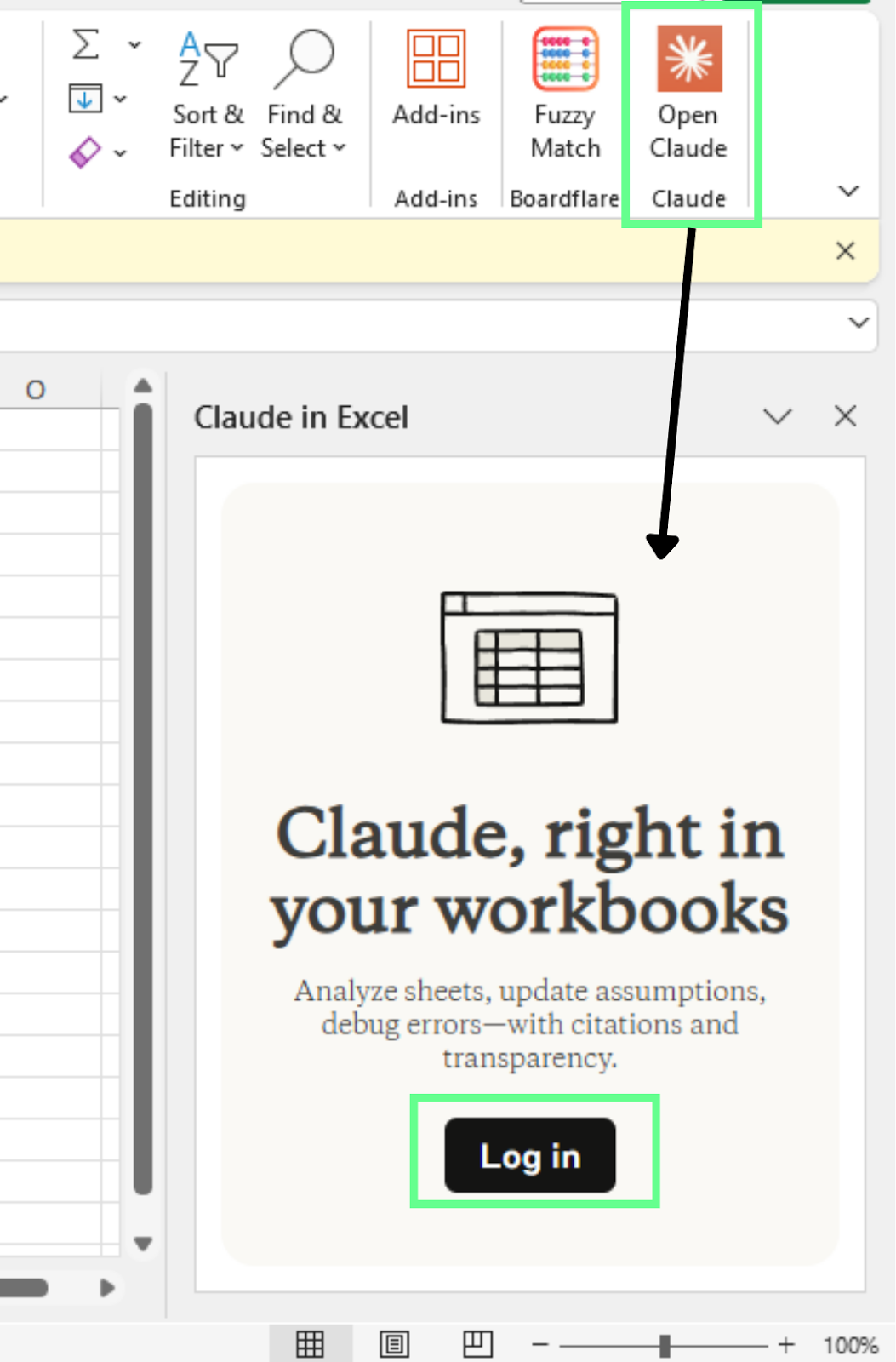
Đăng nhập tài khoản Claude. Ảnh: Tác giả.
Khi bạn mới dùng Claude, đừng nhảy ngay vào việc đổi công thức. Trước hết, hãy hiểu tệp. Để làm vậy, bạn có thể hỏi những câu sau:
Khi bạn đã thoải mái với cách sổ làm việc vận hành, bạn có thể chỉnh sửa với sự tự tin cao hơn.
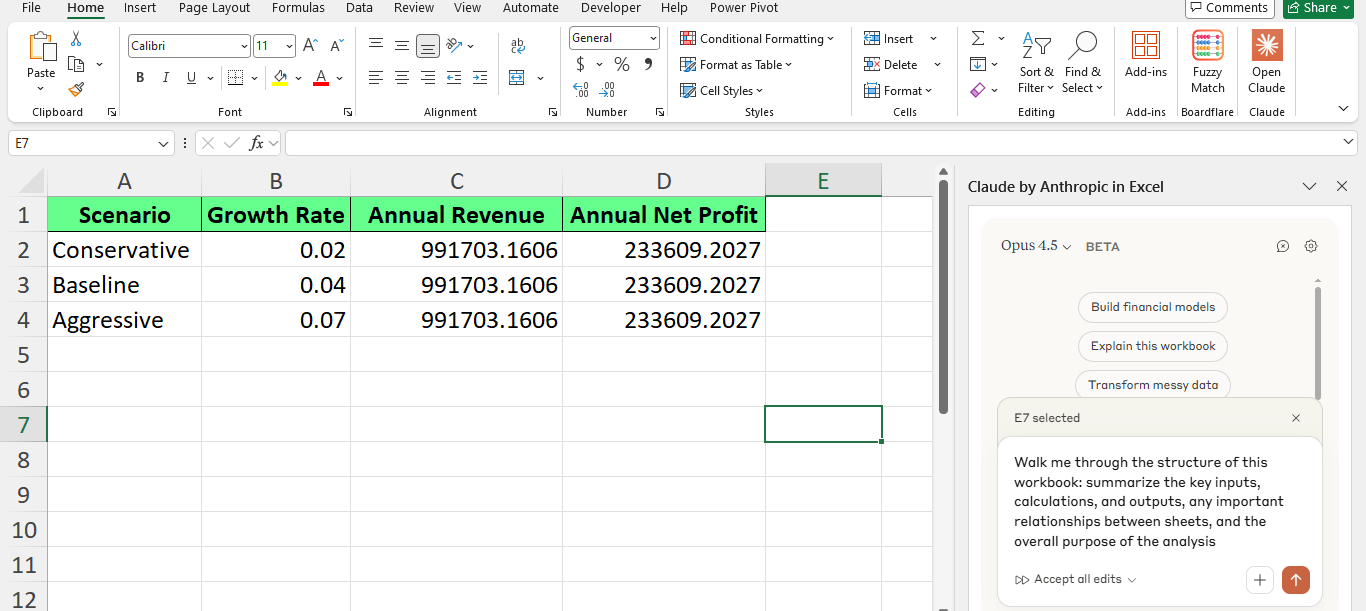
Bảng bên của Claude trong Excel. Ảnh: Tác giả.
Việc cẩn trọng khi dùng AI trong Excel là hoàn toàn hợp lý. Bảng tính của bạn thường chứa dữ liệu nhạy cảm nên bạn cần thấy rõ mọi thay đổi và có khả năng dừng lại nếu thấy điều gì không ổn.
Hãy xem Claude xử lý các mối lo như thế nào.
Claude không âm thầm chỉnh sửa tệp của bạn. Khi bạn yêu cầu sửa công thức, làm sạch dữ liệu hoặc điều chỉnh logic, nó sẽ cho bạn thấy trước dự định thay đổi gì.
Ví dụ, nếu bạn yêu cầu sửa lỗi ở ô F11, Claude sẽ giải thích nguyên nhân, đề xuất cách sửa và hiển thị công thức trước và sau. Bạn xem thay đổi và quyết định có áp dụng hay không.
Điều này có nghĩa là dù Claude hỗ trợ phân tích và gợi ý, bạn vẫn giữ quyền kiểm soát. Bạn xem xét mọi thay đổi được đề xuất và chọn cái sẽ áp dụng.
Không có gì được cập nhật nếu không có phê duyệt.
Prompt injection là khi văn bản ẩn được dùng để tác động hành vi của AI. Trong Excel, điều đó có thể đến từ những nơi bạn không nhìn thấy ngay, như:
Ví dụ, một ô ẩn có thể chứa hướng dẫn nhằm ghi đè hành vi bình thường. Điều này không phổ biến trong các bảng tính doanh nghiệp thường ngày, nhưng có thể xuất hiện trong các tệp từ nguồn không rõ hoặc bên ngoài.
Cách an toàn nhất là dùng Claude với các tệp bạn đã tin cậy, chẳng hạn:
Những tệp này có nguồn gốc rõ ràng và logic đã được thiết lập, giúp giảm rủi ro.
Trước khi dùng Claude trên một sổ làm việc, hãy tự hỏi:
Nếu câu trả lời là không, hãy kiểm tra tệp trước. Sau đó quyết định có dùng Claude trong Excel hay không.
Cả Claude và Copilot trong Excel đều cần phán đoán của con người—không cái nào thay thế được chuyên môn Excel.
Đây không phải quy tắc cứng nhắc, nhưng là một vài khác biệt tổng quát về cách chúng hoạt động:
|
Lĩnh vực |
Claude trong Excel |
Microsoft Copilot |
|
Trọng tâm chính |
Giải thích logic, lần theo công thức và hiểu các bảng tính phức tạp |
Hỗ trợ trực tiếp và tự động hóa nhanh ngay trong Excel |
|
Cách hoạt động |
Dùng bảng bên để phân tích ô, công thức và các mô hình đa trang |
Làm việc trực tiếp trên lưới với đề xuất theo ngữ cảnh |
|
Xử lý công thức |
Giải thích công thức từng bước và thường đưa ra nhiều lựa chọn |
Tạo hoặc chỉnh sửa công thức nhanh cho các tác vụ phổ biến |
|
Phù hợp nhất cho |
Sổ làm việc thừa hưởng, mô hình phức tạp, gỡ lỗi và ghi chép |
Chỉnh nhanh, tóm tắt và các tác vụ bảng tính hằng ngày |
|
Kiểm soát của người dùng |
Tô sáng thay đổi và yêu cầu xem xét trước khi áp dụng |
Vẫn cần xem xét, nhưng ưu tiên tốc độ và tiện lợi |
|
Vai trò của người dùng |
Người dùng đánh giá giải thích và phê duyệt thay đổi |
Người dùng xem xét và xác thực các đề xuất tự động |
Chúng tôi khuyến nghị các thực tiễn sau để giúp bạn có kết quả đáng tin cậy với Claude.
Nếu bạn muốn xem Claude trong Excel có hữu ích cho công việc của mình hay không, đừng bắt đầu với bảng tính trống hoặc tệp demo. Hãy bắt đầu với một tệp thực.
Mở một sổ làm việc bạn không tự tạo hoặc đã lâu không đụng đến. Chọn một ô và đặt một câu hỏi cụ thể, chẳng hạn:
Từ đó, hãy tiến hành một cách có chủ đích. Lần theo phụ thuộc trước khi đổi giả định. Hỏi vì sao có lỗi trước khi sửa. Tạo một tóm tắt ngắn về một trang trước khi bàn giao tệp cho người khác.
Đó là nơi Claude khẳng định giá trị: giúp bạn hiểu đủ rõ để đưa ra quyết định an toàn hơn. Hãy coi nó là công cụ cho bảo trì và làm rõ, không chỉ vì tốc độ, và bạn sẽ khai thác được giá trị lớn nhất.
Học cùng DataCamp
Courses
Courses
Courses