
Cursus
Introductie tot Claude-modellen
3 Hr
14.2K
De adoptie van AI in het bedrijfsleven draait meestal om gewoonte. Zodra een tool onderdeel wordt van hoe werk gedaan wordt, is die lastig te vervangen.
Daarom is Excel voor veel teams nog steeds de plek waar prognoses, modellen en beslissingen daadwerkelijk leven. Dat maakt het een strategisch aangrijpingspunt voor AI-bedrijven.
Wie AI écht nuttig kan maken binnen spreadsheets, krijgt serieuze tractie binnen organisaties.
Anthropic zag die kans duidelijk en introduceerde Claude in Excel. De modellen van Claude presteren sterk op benchmarks voor coderen en redeneren zoals HumanEval, en Excel gedraagt zich meer als een gestructureerd programmeersysteem dan mensen vaak willen toegeven. Cellen, formules en afhankelijkheden belonen tools die logica kunnen volgen en uitleggen wat er gebeurt, in plaats van alleen antwoorden te spuien.
Voor nu is Claude in Excel echter nog een bèta-add-in. Het draait in een zijbalk, leest de werkmap die je open hebt, en legt formules uit, volgt afhankelijkheden, markeert fouten en stelt fixes voor. Het is geen magie. Maar voor rommelige spreadsheets uit de echte wereld kan het ze veel begrijpelijker maken.
Claude is een Excel-add-in die binnen Excel werkt via een chat in een zijpaneel. Kort samengevat kan het:
Stel, je opent een werkmap en een van de belangrijkere formules die je gebruikt geeft de verkeerde uitkomst. Je kunt Claude vragen die formule in gewone taal uit te leggen. Het loopt elk deel van de logica door, wijst aan waar het probleem zit en stelt een oplossing voor. Als je die goedkeurt, wordt de wijziging direct in het blad toegepast.
Wanneer Claude de formule bijwerkt, markeert Excel de getroffen cellen. Je ziet precies wat er is veranderd en kunt beslissen of je het behoudt voordat je verdergaat.
Werken met Claude in Excel. Afbeelding door de auteur.
Laten we bekijken hoe je Claude in Excel dagelijks gebruikt.
Naar mijn idee moet je, vóór je iets verandert, begrijpen wat het bestand doet. In plaats van je werkmap cel voor cel te verkennen, stel je directe vragen. Maar wees wel specifiek in je prompts.
Hier zijn enkele prompts die ik in mijn eigen tests heb gebruikt:
Claude leest de werkmap en volgt de logica voor je. Het volgt formules over bladen heen, legt uit hoe inputs doorstromen naar outputs en brengt de aannames in het model naar boven.
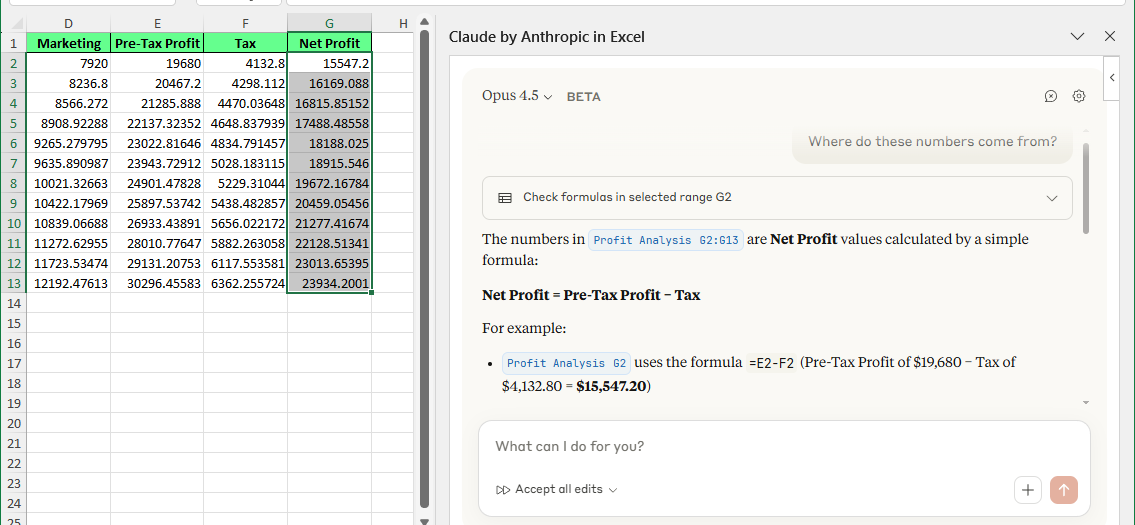
Stel vragen met Excel Claude. Afbeelding door de auteur.
In deze fase gebruik je Claude alleen om een mentaal kaartje te maken van hoe de spreadsheet werkt.
Zodra de structuur duidelijk is, kun je inputs aanpassen, zoals het bijwerken van aannames (percentages, groeicijfers of scenariovariabelen) zonder de onderliggende formules te bewerken.
Zo pak je dat aan:
Dat is precies wat we in het onderstaande voorbeeld deden: we vroegen Claude om een bestaand groeipercentage van 0,02 naar 0,04 bij te werken, en dat deed het.
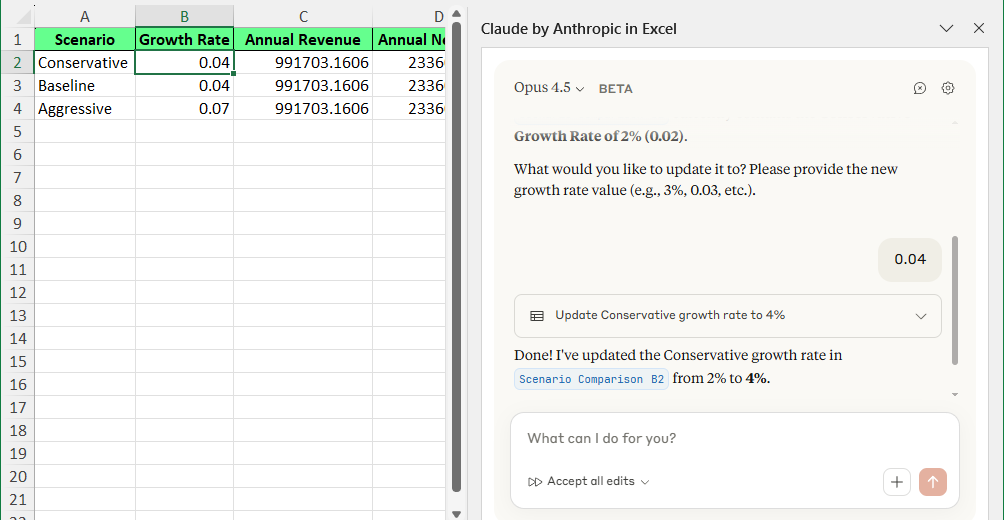
Claude bracht de wijzigingen direct aan. Afbeelding door de auteur.
Als je een fout krijgt zoals #REF!, #VALUE!, of een cirkelverwijzing, hoef je niet te gokken of het te maskeren.
Vraag Claude waarom de fout optreedt. Het legt de oorzaak uit, laat zien waar de logica stukloopt en stelt fixes voor. Als er meer dan één optie is, kun je die bekijken en de aanpak kiezen die je wilt.
Zodra je een oplossing goedkeurt, wordt de update direct op het blad toegepast. Je begrijpt wat er is veranderd en waarom, in plaats van de fout simpelweg te laten verdwijnen.
We vroegen Claude bijvoorbeeld om een #SPILL!-fout in een cel uit te leggen.
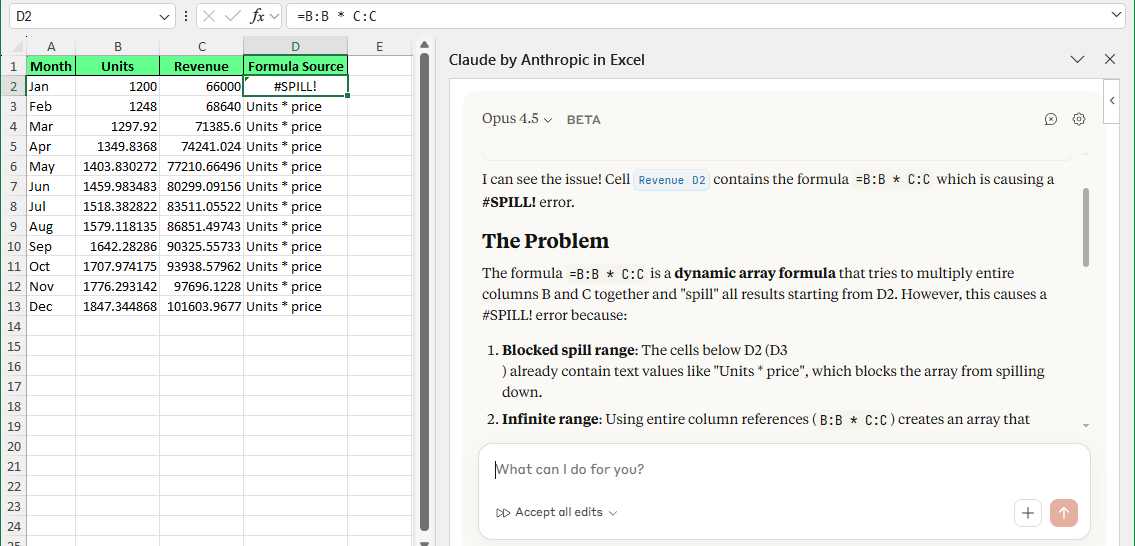
Debug de formulefout direct. Afbeelding door de auteur.
Na de uitleg en voorgestelde fixes te hebben bekeken, vroegen we om de eerste optie toe te passen. Dit was het resultaat:
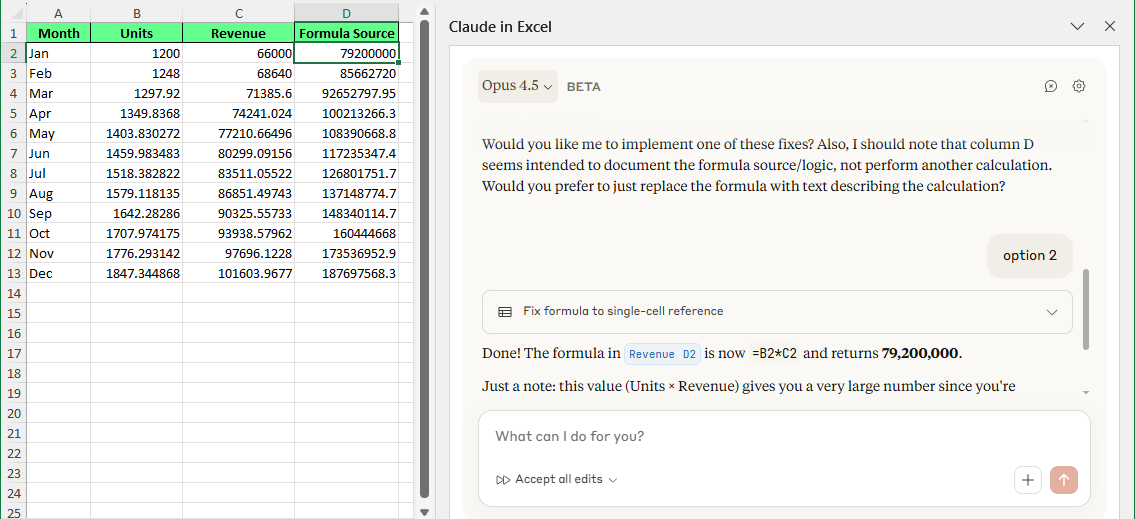
Claude loste de bug op zonder handmatige tussenkomst. Afbeelding door de auteur.
Na met Claude aan mijn Excel-bestanden te hebben gewerkt, sprongen een paar use-cases er consequent uit. Dit zijn de situaties waarin het echt behulpzaam aanvoelde:
Als je naar een geneste formule staart en niet kunt zeggen wat die doet, vraag Claude om het op te breken. Het legt de logica stap voor stap uit en wijst de exacte betrokken cellen aan.
In plaats van tussen bladen te springen en voorgangers na te jagen, stel je vragen als: “Waar komt de waarde in G12 vandaan?” Claude volgt de verwijzingen over tabs heen en vat de stroom in woorden samen.
Als een werkmap “werkt”, maar fragiel of lastig te onderhouden is, kan Claude helpen de logica op te schonen. Dat kan betekenen: een formule vereenvoudigen, duplicatie verminderen of een duidelijkere structuur voorstellen zonder dat je het hele bestand hoeft te herschrijven.
Geërfde werkmappen hebben meestal geen goede documentatie, dus je doet alleen aannames als je ermee probeert te werken. Maar Claude kan laten zien wat de outputs aanstuurt, zodat je met vertrouwen wijzigingen kunt aanbrengen in plaats van te gokken.
Claude is behulpzaam, maar heeft duidelijke grenzen. Houd daarom het volgende in gedachten:
Claude kan zaken versnellen, maar vervangt jouw begrip van formules, logica of spreadsheetontwerp niet. Het kan wijzigingen en verklaringen voorstellen, maar het kan nog steeds ongelijk hebben. Jij blijft verantwoordelijk om te weten wanneer iets klopt.
Dit is geen set-and-forget-tool. Je moet betrokken blijven, voorstellen beoordelen, wijzigingen goedkeuren en beslissen welke wijzigingen worden toegepast.
Claude werkt met data en formules. Maar het leest of wijzigt geen macro’s, VBA-code of complexe opmaakregels. Als je werkmap daar zwaar op leunt, dekt het die laag niet.
Claude leest de werkmap die je opent. Gebruik het dus met bestanden die je vertrouwt en waarvan je de gevoeligheid van de data begrijpt. Vermijd het draaien op onbekende bestanden of spreadsheets met informatie die je niet zou moeten blootstellen.
Mijns inziens is Claude in Excel het meest behulpzaam wanneer je te maken hebt met complexe, verwarrende of slecht gedocumenteerde spreadsheets.
Hier zijn enkele veelvoorkomende situaties waarin het je tijd kan besparen en fouten kan verminderen.
Stel dat je een werkmap krijgt van een voormalig medewerker. Die heeft meerdere bladen, lange formules en verborgen koppelingen, maar geen uitleg over hoe iets werkt.
Je opent het en stuit meteen op dezelfde vragen:
Selecteer nu één outputcel die je belangrijk vindt en vraag Claude om die te traceren.
Selecteer bijvoorbeeld het totaal van de omzetprognose en vraag: “Leg uit hoe deze omzetprognose is berekend.”
Claude volgt de verwijzingen over bladen heen en vat de keten in gewone taal samen—wat de inputs zijn, welke formules ze transformeren en hoe de uiteindelijke waarde tot stand komt.
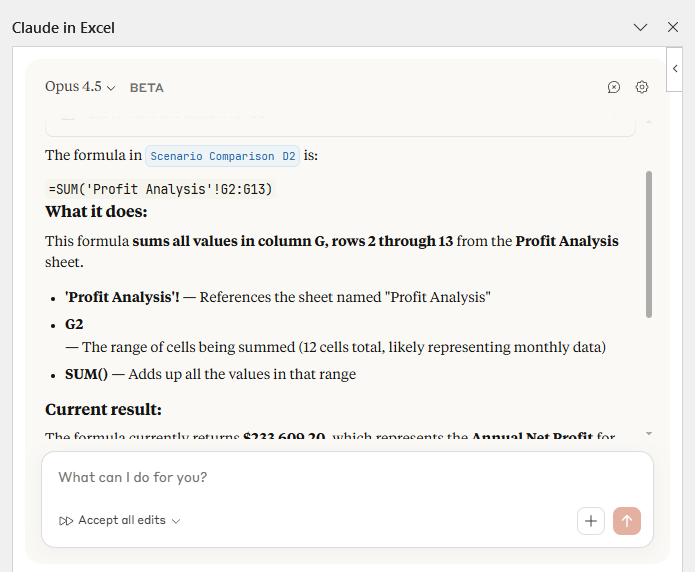
Of ga nog specifieker: selecteer één formulecel en vraag: “Leg uit wat deze formule doet.” Zo krijg je een snelle rondleiding door de logica, zodat je het model begrijpt voordat je iets wijzigt.
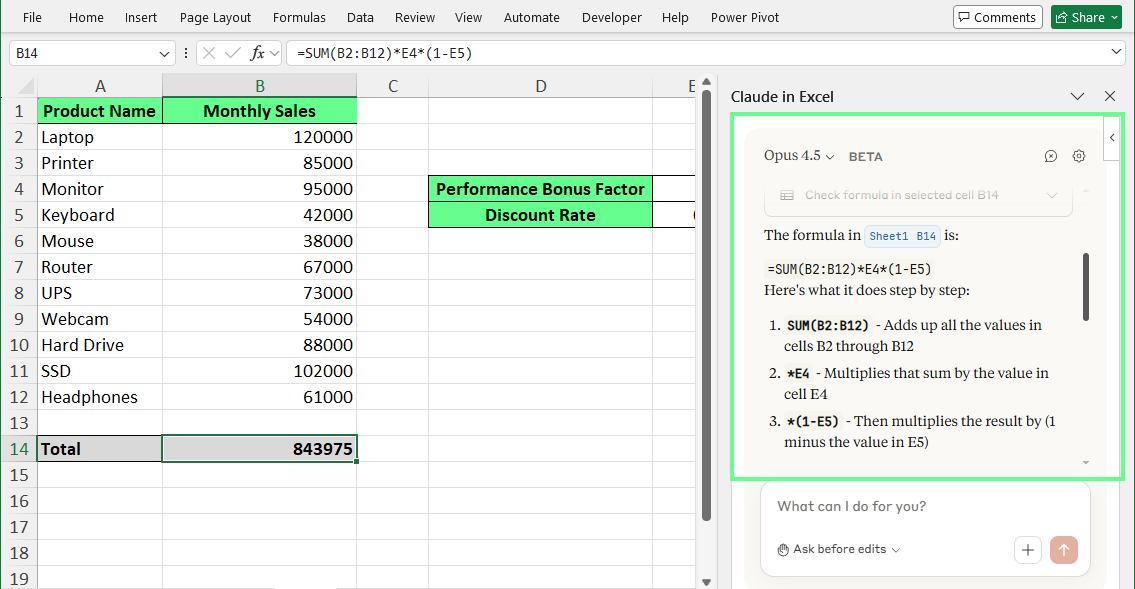
Claude in Excel legt de formule in een cel uit. Afbeelding door de auteur.
Je opent een spreadsheet en ziet een fout in een sleutelcel: #DIV/0!, #REF! of #VALUE!. Je weet dat het resultaat niet klopt, maar de oorzaak over bladen heen traceren voelt risicovol als het model rapporten of prognoses voedt.
Selecteer in zo’n geval de foutcel en vraag Claude waarom dit gebeurt.
Als een cel bijvoorbeeld een #DIV/0!-fout weergeeft, vraag je: “Waarom krijg ik deze fout en hoe los ik het op?”
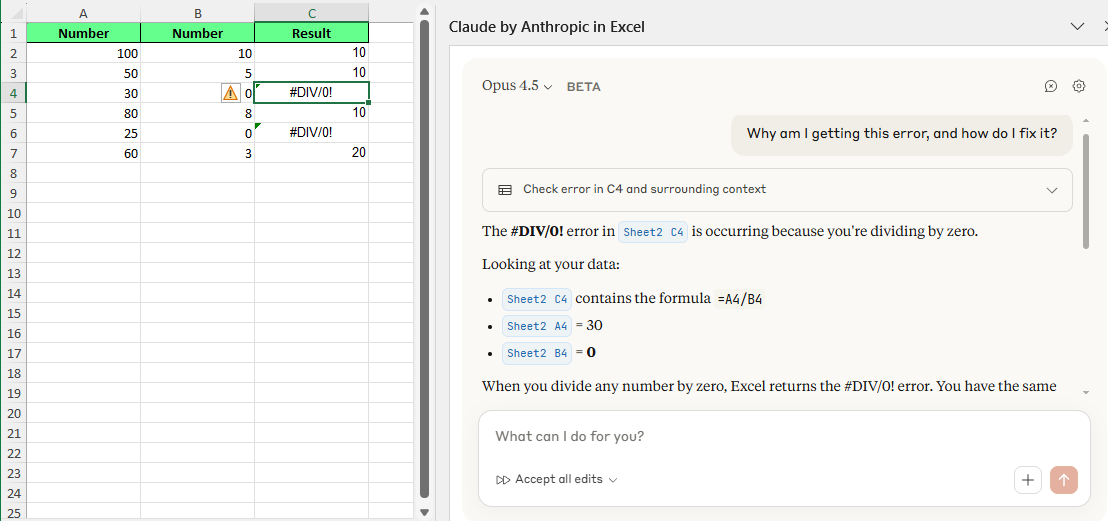
Vraag Claude in Excel om de fout op te lossen. Afbeelding door de auteur.
Claude legt uit wat de fout veroorzaakte, welke verwijzende cellen betrokken zijn en waar de logica breekt. Vervolgens stelt het één of meer fixes voor, zoals controleren op een nulwaarde vóór de deling.
Je bekijkt de opties, kiest er één en vraagt om de fix direct in het blad toe te passen zonder te gokken of het probleem te maskeren.
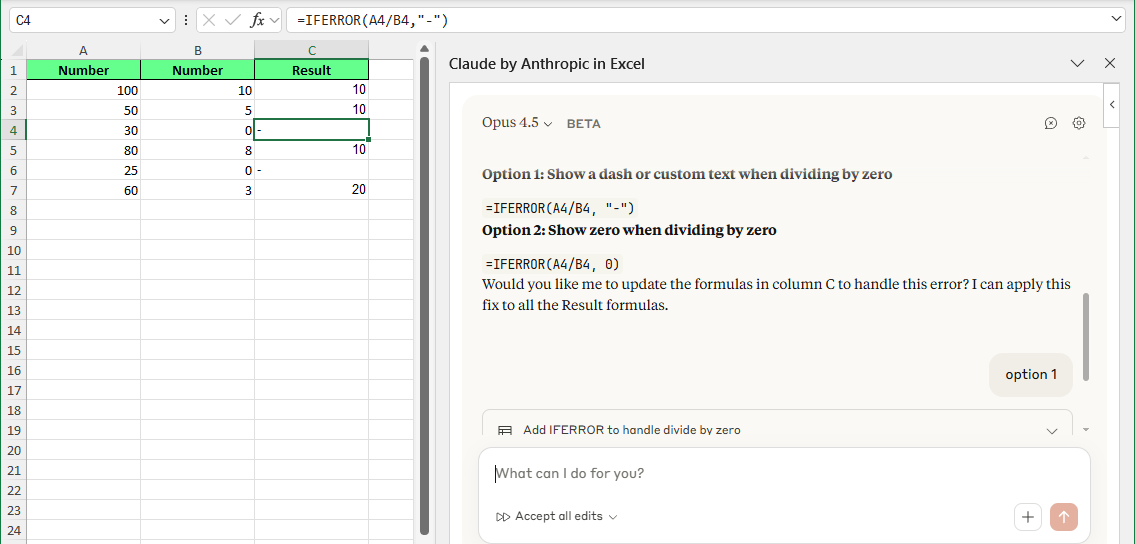
Claude lost de fout in een cel op. Afbeelding door de auteur.
Stel dat je wordt gevraagd een aanname bij te werken, zoals een belastingtarief of wisselkoers. Je weet dat het getal veilig te wijzigen is, maar je weet niet hoe ver de impact door het model heen reikt.
In plaats van de cel te bewerken en te hopen dat niets verstoord raakt, selecteer je de aanname en vraag je Claude wat ervan afhankelijk is.
Als cel B2 bijvoorbeeld het jaarlijkse groeipercentage bevat, kun je vragen: “Wat verandert er als ik cel B2 bewerk?”
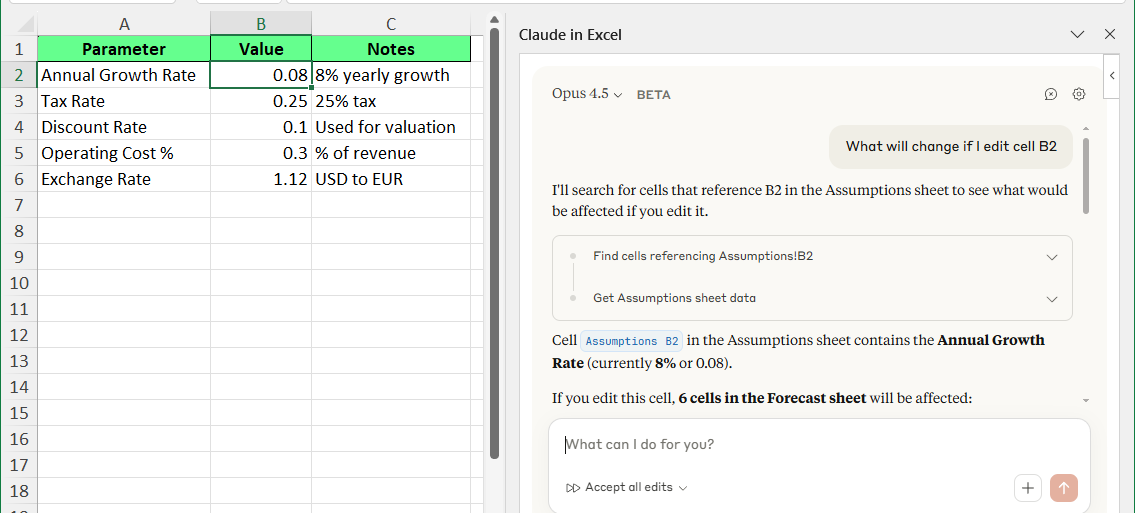
Wijzig de aanname veilig met Claude in Excel. Afbeelding door de auteur.
Claude volgt de afhankelijkheden en laat zien welke cellen op die input steunen, zodat je de neerwaartse impact kent vóór je de wijziging doorvoert.
Met die context kun je de aanname vol vertrouwen bijwerken zonder verborgen fouten te introduceren of formules te breken waarvan je het bestaan niet wist.
Als je een spreadsheet moet overdragen aan een teamgenoot, stakeholder of klant, kan dat lastig zijn wanneer er geen documentatie is over hoe het model werkt. Als iemand anders het bestand opent, moet die het vanaf nul uitzoeken.
Wat je kunt doen, is Claude vragen het blad waaraan je werkt samen te vatten.
Selecteer bijvoorbeeld een werkblad en vraag: “Vat samen waar dit blad voor wordt gebruikt.”
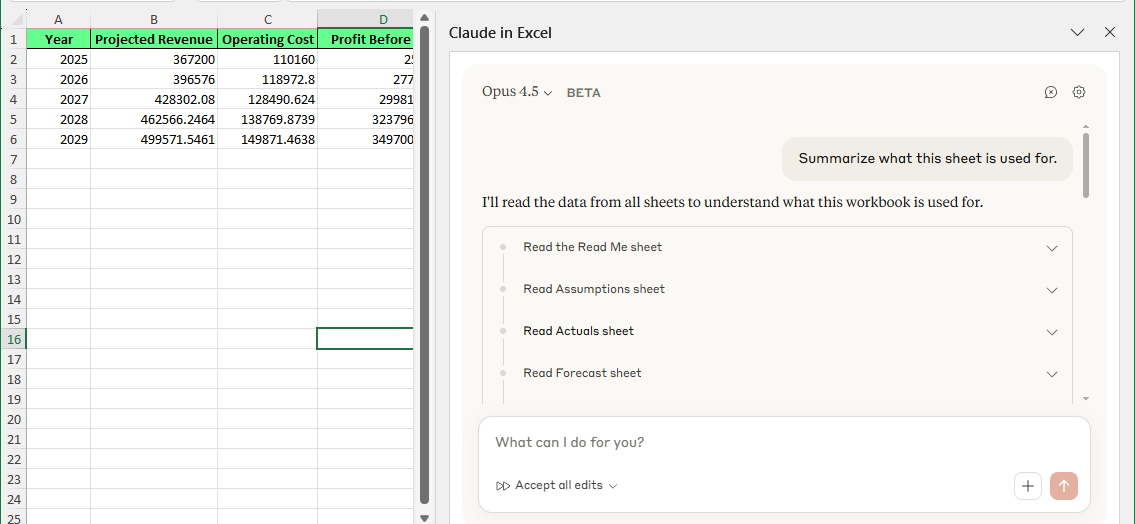
Claude vat het blad samen. Afbeelding door de auteur.
Claude genereert een uitleg in gewone taal over het doel en de logica van het blad. Je kunt die samenvatting kopiëren naar een aantekeningen-sectie of er een “Read Me”-tab voor maken.
Zo hoeft de volgende persoon—en je toekomstige zelf—het bestand niet te reverse-engineeren om het te begrijpen.
Zo stel je Claude in en ga je ermee aan de slag in Excel:
Om Claude te installeren en toe te voegen:
Na installatie verschijnt Claude in het lint van Excel.
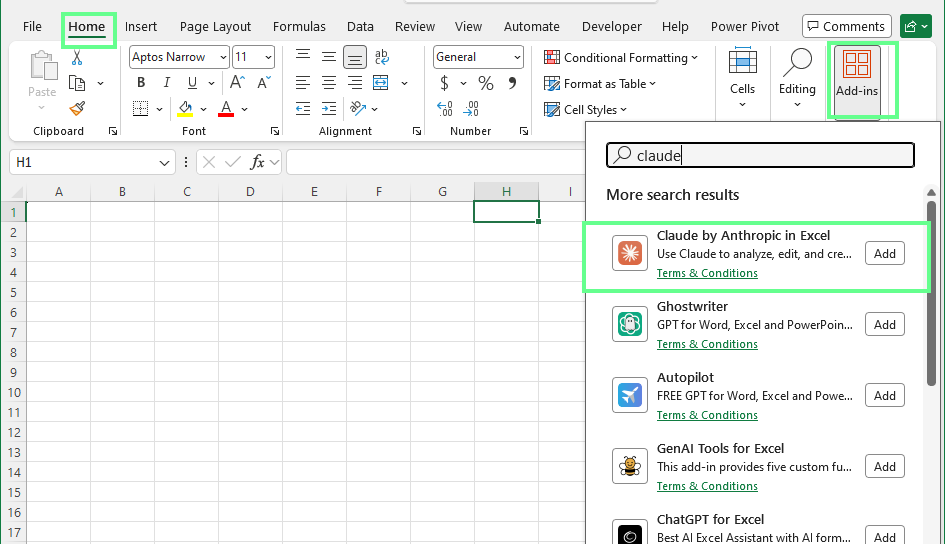
Schakel de Claude-add-in in Excel in. Afbeelding door de auteur.
Let op: Zie je Claude niet, controleer dan of je een ondersteunde Excel-versie gebruikt en of invoegtoepassingen zijn toegestaan door de IT-instellingen van je organisatie. Of installeer via Microsoft Marketplace.
Om in te loggen:
De zijbalk opent met een chatinvoer, klaar voor gebruik.
Tip: Als de zijbalk sluit, open hem opnieuw via Start > Mijn invoegtoepassingen > Claude
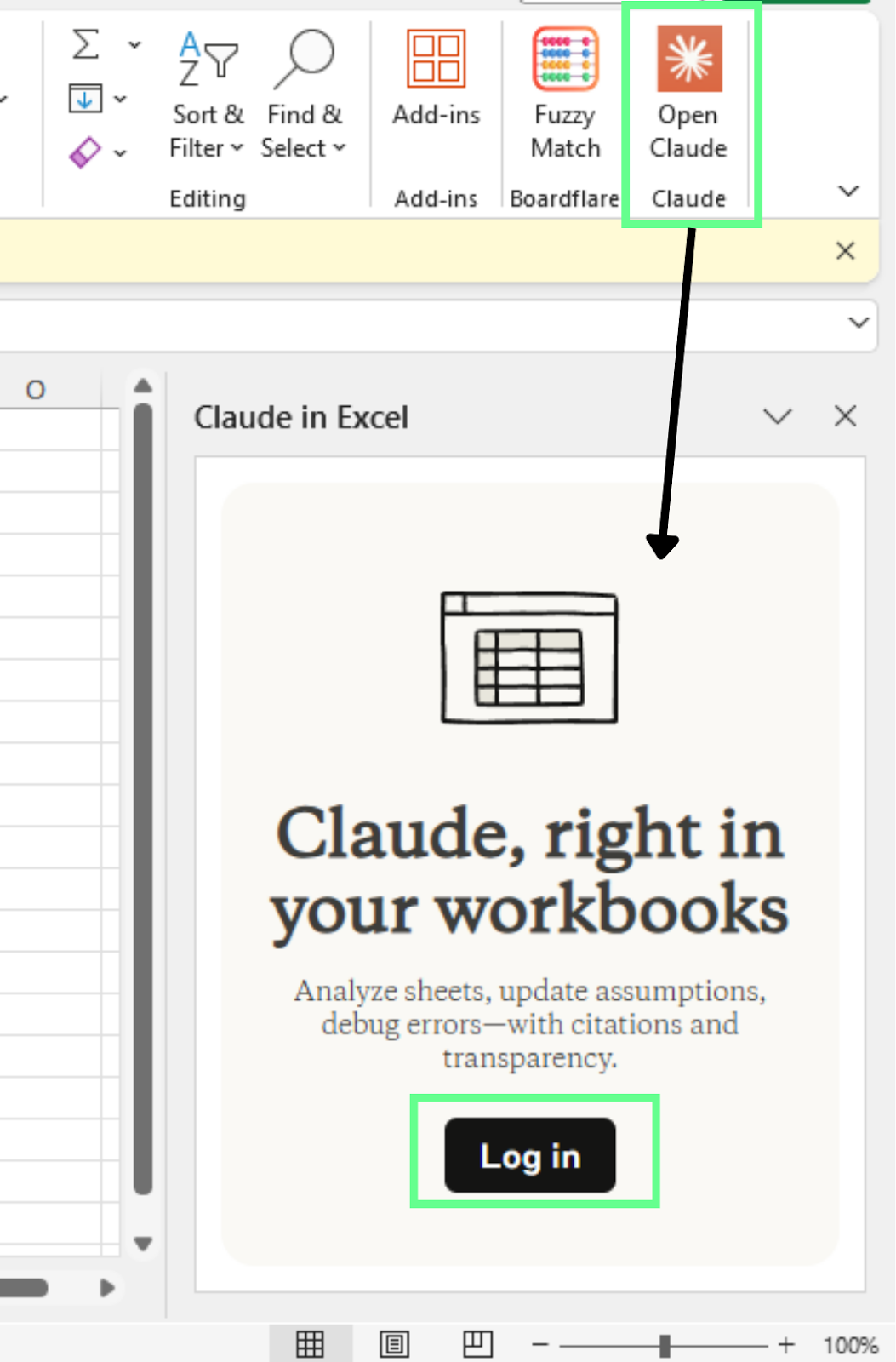
Log in op het Claude-account. Afbeelding door de auteur.
Als je Claude voor het eerst gebruikt, duik dan niet meteen in het wijzigen van formules. Begrijp eerst het bestand. Stel daarvoor de volgende vragen:
Als je je eenmaal prettig voelt bij hoe de werkmap werkt, kun je met meer vertrouwen wijzigingen aanbrengen.
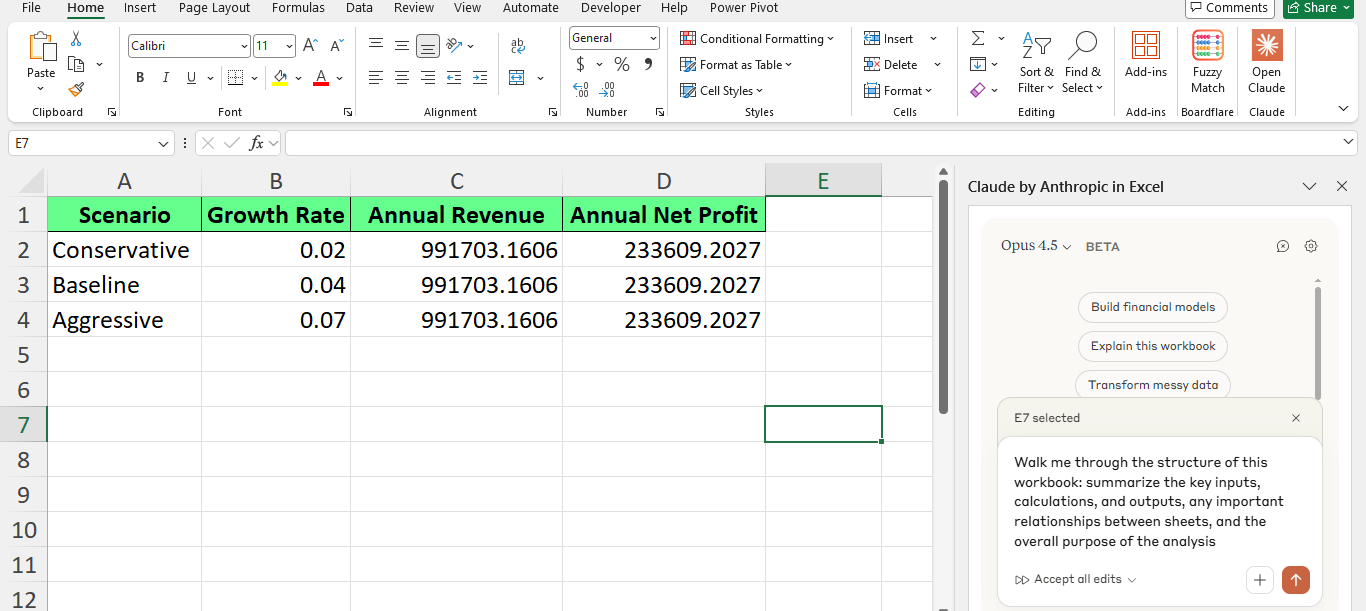
Zijpaneel van Claude in Excel. Afbeelding door de auteur.
Het is logisch om voorzichtig te zijn met AI binnen Excel. Je spreadsheets bevatten vaak gevoelige data, dus je hebt zicht nodig op elke wijziging en de mogelijkheid om die te stoppen als iets niet goed voelt.
Laten we bekijken hoe Claude zulke zorgen adresseert.
Claude bewerkt je bestand niet stilletjes. Als je vraagt om een formule te repareren, data op te schonen of logica aan te passen, laat het eerst zien wat het van plan is te wijzigen.
Vraag je bijvoorbeeld om een fout in cel F11 te fixen, dan legt Claude de oorzaak uit, stelt een fix voor en toont de formule vóór en na. Jij bekijkt de wijziging en beslist of je die toepast.
Dit betekent dat hoewel Claude analyse en suggesties ondersteunt, jij de controle houdt. Je beoordeelt elke voorgestelde wijziging en kiest wat wordt toegepast.
Niets wordt bijgewerkt zonder goedkeuring.
Prompt-injectie is wanneer verborgen tekst wordt gebruikt om het gedrag van AI te beïnvloeden. In Excel kan dat komen van plekken die je niet direct ziet, zoals:
Een verborgen cel kan bijvoorbeeld instructies bevatten die bedoeld zijn om normaal gedrag te overschrijven. Dit is niet gebruikelijk in alledaagse zakelijke spreadsheets, maar kan voorkomen in bestanden uit onbekende of externe bronnen.
De veiligste aanpak is Claude te gebruiken met bestanden die je al vertrouwt, zoals:
Deze bestanden hebben bekende herkomst en gevestigde logica, wat het risico verkleint.
Voordat je Claude op een werkmap gebruikt, vraag jezelf af:
Als het antwoord nee is, inspecteer dan eerst het bestand. Beslis daarna of je Claude in Excel gebruikt.
Zowel Claude als Copilot in Excel vereisen menselijk oordeelsvermogen—geen van beide vervangt Excel-expertise.
Dit zijn geen keiharde regels, maar wel algemene denkrichtingen over hoe ze van elkaar verschillen:ffer:
|
Gebied |
Claude in Excel |
Microsoft Copilot |
|
Primaire focus |
Uitleggen van logica, formules traceren en complexe spreadsheets begrijpen |
Inline-assistentie en snelle automatisering binnen Excel |
|
Werking |
Gebruikt een zijbalk om cellen, formules en modellen met meerdere bladen te analyseren |
Werkt direct in het raster met contextbewuste suggesties |
|
Formuleafhandeling |
Legt formules stap voor stap uit en biedt vaak meerdere opties |
Genereert of bewerkt snel formules voor veelvoorkomende taken |
|
Het meest geschikt voor |
Geërfde werkmappen, complexe modellen, debuggen en documentatie |
Snelle bewerkingen, samenvattingen en alledaagse spreadsheettaken |
|
Controle door de gebruiker |
Markeert wijzigingen en vereist beoordeling vóór toepassing |
Vereist beoordeling, maar legt nadruk op snelheid en gemak |
|
Rol van de gebruiker |
De gebruiker beoordeelt uitleg en keurt wijzigingen goed |
De gebruiker bekijkt en valideert geautomatiseerde suggesties |
We raden de volgende praktijken aan om betrouwbare resultaten met Claude te krijgen.
Als je wilt zien of Claude in Excel nuttig is voor jouw werk, begin dan niet met een leeg spreadsheet of een demobestand. Begin met een echt bestand.
Open een werkmap die jij niet hebt gebouwd of die je al een tijd niet hebt aangeraakt. Selecteer een cel en stel een specifieke vraag, zoals:
Ga vanaf daar bedachtzaam te werk. Traceer afhankelijkheden voordat je aannames wijzigt. Vraag waarom een fout bestaat voordat je hem oplost. Genereer een korte samenvatting van een blad voordat je het bestand aan iemand anders overdraagt.
Daar verdient Claude zijn plek door je te helpen het zó goed te begrijpen dat je veiligere beslissingen kunt nemen. Zie het als een tool voor onderhoud en helderheid, niet alleen voor snelheid, en je haalt er het meeste waarde uit.
Leer met DataCamp
Cursus
Cursus
Cursus
blog
Adel Nehme
15 min

