
Kursus
Mengembangkan Aplikasi LLM dengan LangChain
3 jam
51.9K
Menjalankan DeepSeek-R1 secara lokal memberi Anda kendali penuh atas eksekusi model tanpa bergantung pada server eksternal. Berikut beberapa keuntungan menjalankan DeepSeek-R1 secara lokal:
Ollama mempermudah menjalankan LLM secara lokal dengan menangani pengunduhan model, kuantisasi, dan eksekusi secara mulus.
Pertama, unduh dan instal Ollama dari situs web resmi.
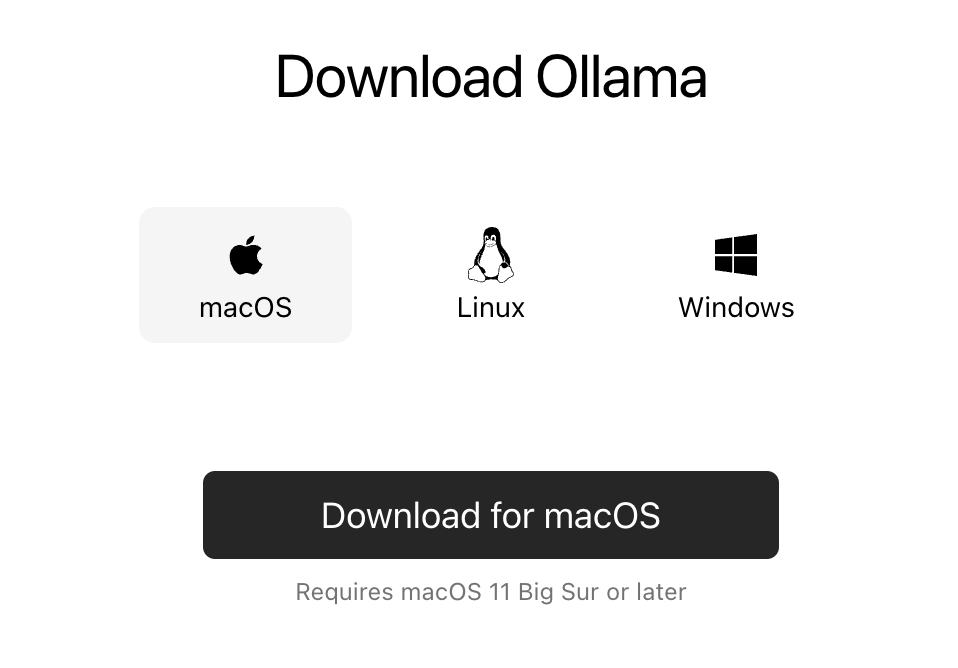
Setelah unduhan selesai, instal aplikasi Ollama seperti Anda menginstal aplikasi lainnya.
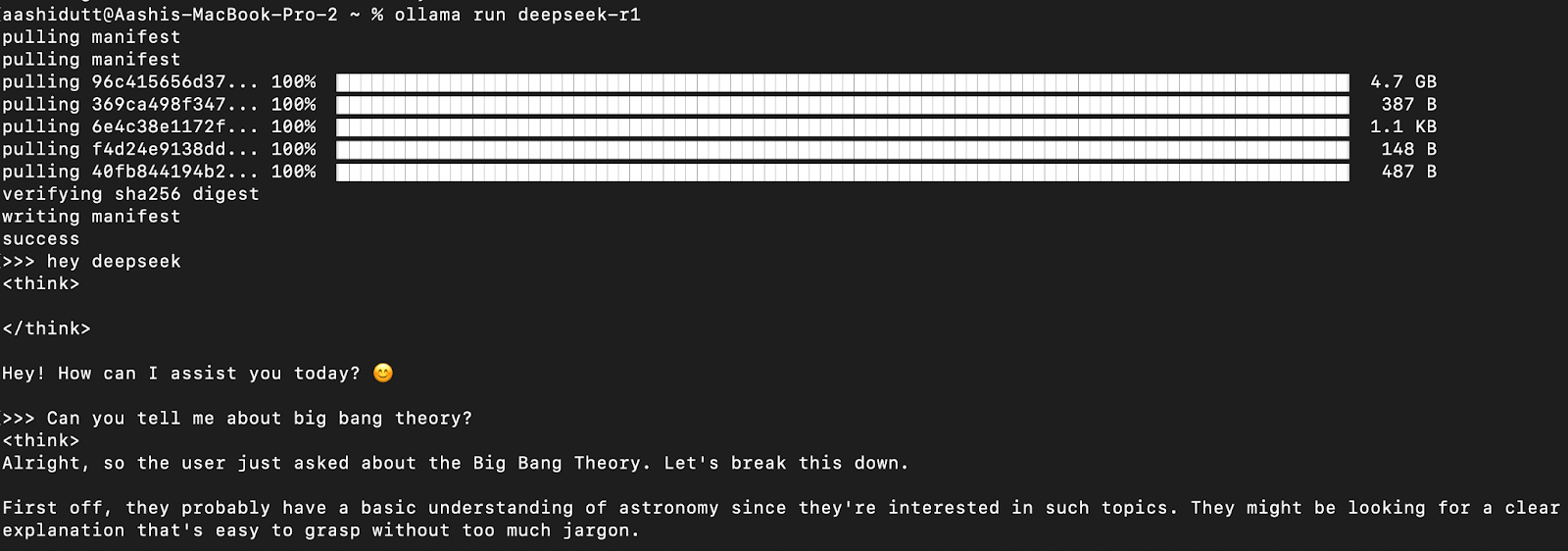
Mari uji pengaturan dan unduh model kita. Buka terminal dan ketik perintah berikut.
ollama run deepseek-r1Ollama menawarkan beragam model DeepSeek R1, mulai dari 1,5B parameter hingga model penuh 671B parameter. Model 671B adalah DeepSeek-R1 asli, sementara model yang lebih kecil merupakan versi distilasi berbasis arsitektur Qwen dan Llama. Jika perangkat keras Anda tidak mendukung model 671B, Anda dapat dengan mudah menjalankan versi yang lebih kecil dengan menggunakan perintah berikut dan mengganti X di bawah ini dengan ukuran parameter yang Anda inginkan (1.5b, 7b, 8b, 14b, 32b, 70b, 671b):
ollama run deepseek-r1:XbDengan fleksibilitas ini, Anda tetap dapat memanfaatkan kemampuan DeepSeek-R1 bahkan tanpa superkomputer.
Untuk menjalankan DeepSeek-R1 secara terus-menerus dan menyajikannya melalui API, jalankan server Ollama:
ollama serveIni akan membuat model tersedia untuk diintegrasikan dengan aplikasi lain.
Setelah model diunduh, Anda dapat berinteraksi dengan DeepSeek-R1 langsung di terminal.
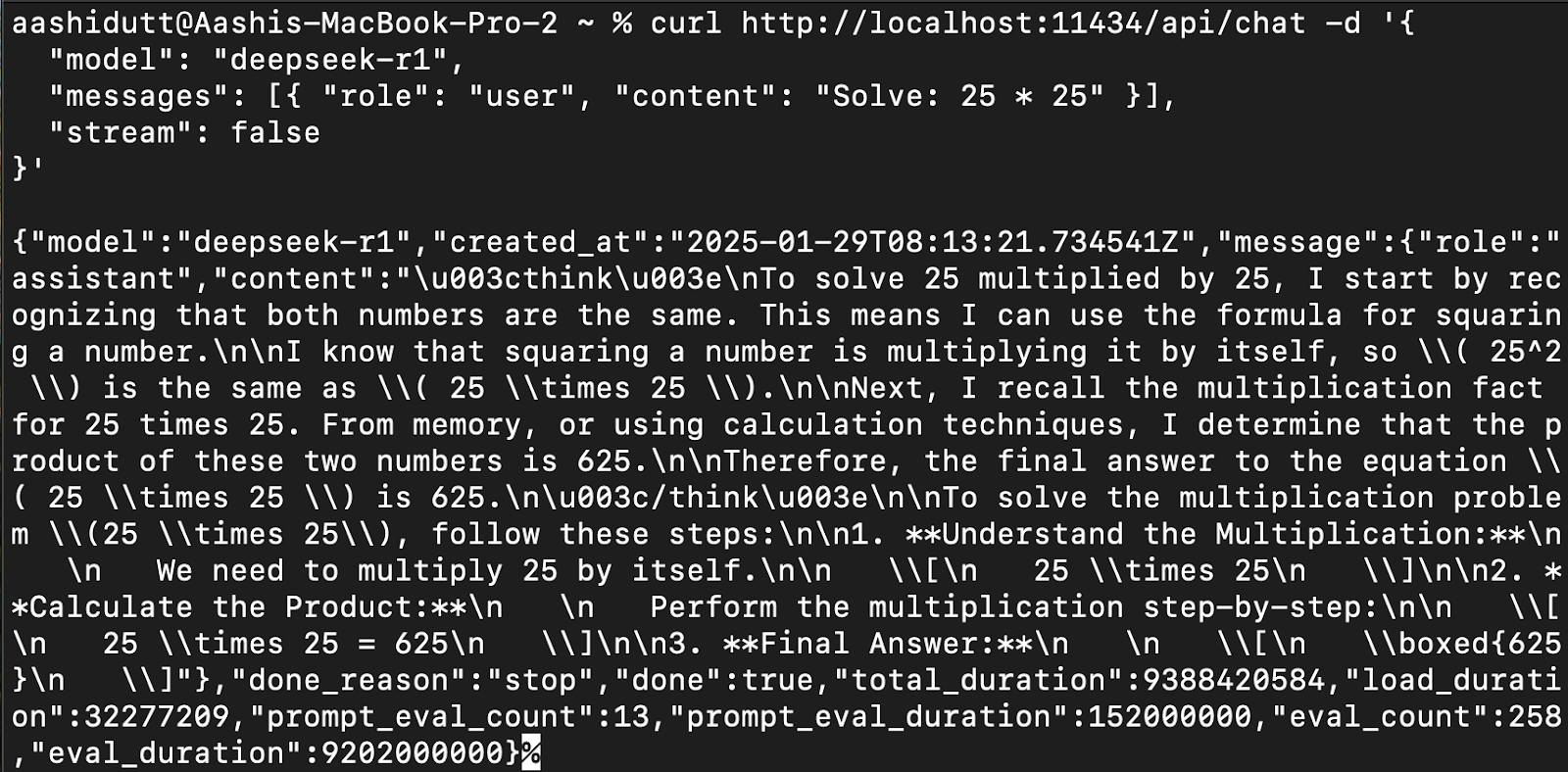
Untuk mengintegrasikan DeepSeek-R1 ke aplikasi, gunakan API Ollama dengan curl:
curl http://localhost:11434/api/chat -d '{
  "model": "deepseek-r1",
  "messages": [{ "role": "user", "content": "Solve: 25 * 25" }],
  "stream": false
}'
curl adalah alat baris perintah yang native di Linux tetapi juga berfungsi di macOS. Alat ini memungkinkan pengguna membuat permintaan HTTP langsung dari terminal, sehingga sangat cocok untuk berinteraksi dengan API.
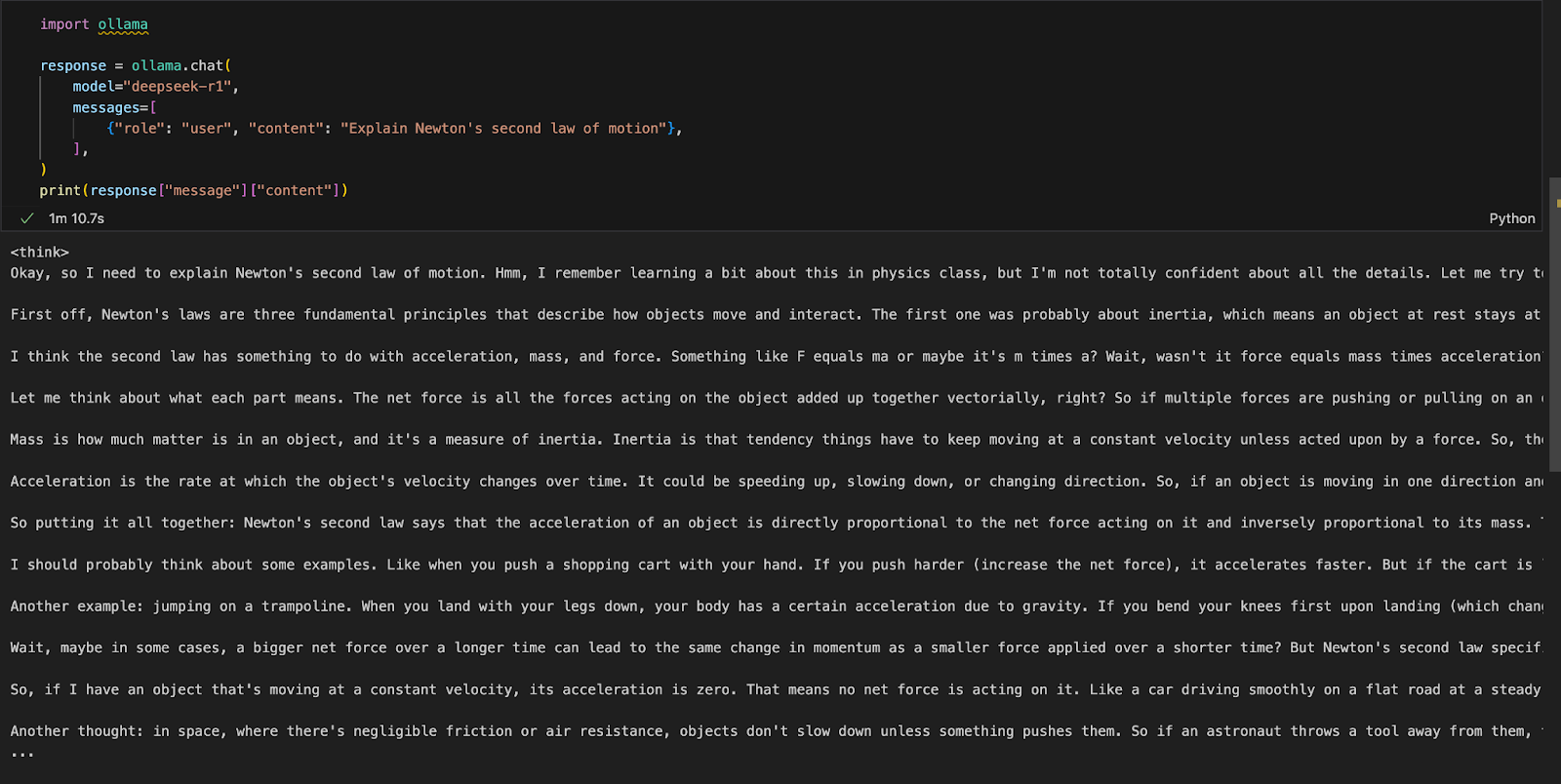
Kita dapat menjalankan Ollama di lingkungan pengembangan terintegrasi (IDE) apa pun. Anda dapat memasang paket Python Ollama menggunakan kode berikut:
!pip install ollamaSetelah Ollama terpasang, gunakan skrip berikut untuk berinteraksi dengan model:
import ollama
response = ollama.chat(
    model="deepseek-r1",
    messages=[
        {"role": "user", "content": "Explain Newton's second law of motion"},
    ],
)
print(response["message"]["content"])
Fungsi ollama.chat() menerima nama model dan prompt pengguna, lalu memprosesnya sebagai percakapan. Skrip kemudian mengekstrak dan mencetak respons model.
Mari kita bangun aplikasi demo sederhana menggunakan Gradio untuk menanyakan dan menganalisis dokumen dengan DeepSeek-R1.
Sebelum masuk ke implementasi, pastikan kita telah memasang alat dan pustaka berikut:
Jalankan perintah berikut untuk memasang dependensi yang diperlukan:
!pip install langchain chromadb gradio
!pip install -U langchain-community
Setelah dependensi di atas terpasang, jalankan perintah impor berikut:
import gradio as gr
from langchain_community.document_loaders import PyMuPDFLoader
from langchain.text_splitter import RecursiveCharacterTextSplitter
from langchain.vectorstores import Chroma
from langchain_community.embeddings import OllamaEmbeddings
import ollamaSetelah pustaka diimpor, kita akan memproses PDF yang diunggah.
def process_pdf(pdf_bytes):
    if pdf_bytes is None:
        return None, None, None

    loader = PyMuPDFLoader(pdf_bytes)
    data = loader.load()

    text_splitter = RecursiveCharacterTextSplitter(
        chunk_size=500, chunk_overlap=100
    )
    chunks = text_splitter.split_documents(data)

    embeddings = OllamaEmbeddings(model="deepseek-r1")
    vectorstore = Chroma.from_documents(
        documents=chunks, embedding=embeddings, persist_directory="./chroma_db"
    )
    retriever = vectorstore.as_retriever()

    return text_splitter, vectorstore, retriever
Fungsi process_pdf:
PyMuPDFLoader.RecursiveCharacterTextSplitter.OllamaEmbeddings.Setelah embedding diambil, selanjutnya kita perlu menyusunnya kembali. Fungsi combine_docs() menggabungkan beberapa potongan dokumen yang diambil menjadi satu string.
def combine_docs(docs):
    return "\n\n".join(doc.page_content for doc in docs)
Karena model berbasis penelusuran mengambil kutipan yang relevan alih-alih seluruh dokumen, fungsi ini memastikan konten yang diekstrak tetap mudah dibaca dan terformat dengan baik sebelum diteruskan ke DeepSeek-R1.
Sekarang, masukan ke model sudah siap. Mari menyiapkan DeepSeek R1 menggunakan Ollama.
import re

def ollama_llm(question, context):
    formatted_prompt = f"Question: {question}\n\nContext: {context}"

    response = ollama.chat(
        model="deepseek-r1",
        messages=[{"role": "user", "content": formatted_prompt}],
    )

    response_content = response["message"]["content"]

    # Remove content between <think> and </think> tags to remove thinking output
    final_answer = re.sub(r"<think>.*?</think>", "", response_content, flags=re.DOTALL).strip()

    return final_answer
Fungsi ollama_llm() memformat pertanyaan pengguna dan konteks dokumen yang diambil menjadi prompt terstruktur. Masukan terformat ini kemudian dikirim ke DeepSeek-R1 melalui ollama.chat(), yang memproses pertanyaan dalam konteks yang diberikan dan mengembalikan jawaban yang relevan. Jika Anda memerlukan jawaban tanpa naskah pemikiran model, gunakan fungsi strip() untuk mengembalikan jawaban akhir.
Sekarang kita sudah memiliki semua komponen yang diperlukan, mari kita bangun pipeline RAG untuk demo kita.
def rag_chain(question, text_splitter, vectorstore, retriever):
    retrieved_docs = retriever.invoke(question)
    formatted_content = combine_docs(retrieved_docs)
    return ollama_llm(question, formatted_content)
Fungsi di atas terlebih dahulu mencari di penyimpanan vektor menggunakan retriever.invoke(question), lalu mengembalikan kutipan dokumen yang paling relevan. Kutipan ini diformat menjadi masukan terstruktur menggunakan fungsi combine_docs dan dikirim ke ollama_llm, sehingga DeepSeek-R1 menghasilkan jawaban yang tepat berdasarkan konten yang diambil.
Kita sudah memiliki pipeline RAG. Sekarang, kita dapat membangun antarmuka Gradio secara lokal bersama model DeepSeek-R1 untuk memproses input PDF dan mengajukan pertanyaan terkait.
def ask_question(pdf_bytes, question):
    text_splitter, vectorstore, retriever = process_pdf(pdf_bytes)

    if text_splitter is None:
        return None  # No PDF uploaded

    result = rag_chain(question, text_splitter, vectorstore, retriever)
    return {result}


interface = gr.Interface(
    fn=ask_question,
    inputs=[
        gr.File(label="Upload PDF (optional)"),
        gr.Textbox(label="Ask a question"),
    ],
    outputs="text",
    title="Ask questions about your PDF",
    description="Use DeepSeek-R1 to answer your questions about the uploaded PDF document.",
)

interface.launch()
Kita melakukan langkah-langkah berikut:
process_pdf untuk mengekstrak teks dan menghasilkan embedding dokumen.rag_chain() untuk mengambil informasi yang relevan dan menghasilkan respons yang kontekstual.gr.Interface(), menerima file PDF dan kueri teks sebagai masukan.interface.launch() untuk menghadirkan tanya jawab berbasis dokumen yang interaktif melalui peramban web.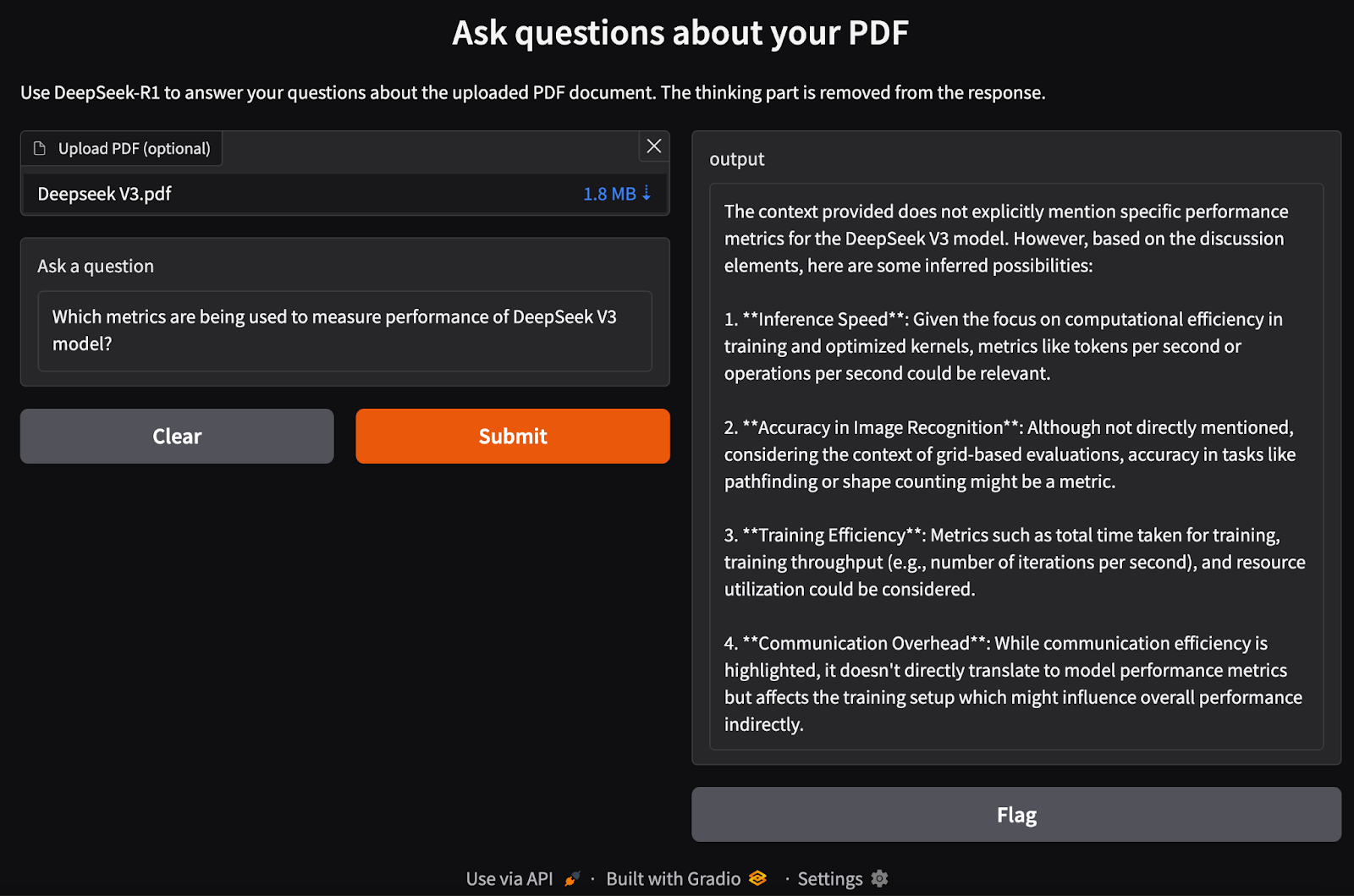
Menjalankan DeepSeek-R1 secara lokal dengan Ollama menghadirkan inferensi model yang lebih cepat, privat, dan hemat biaya. Dengan proses instalasi yang sederhana, interaksi melalui CLI, dukungan API, dan integrasi Python, Anda dapat menggunakan DeepSeek-R1 untuk berbagai aplikasi AI, mulai dari kueri umum hingga tugas berbasis penelusuran yang kompleks.
Untuk mengikuti perkembangan terbaru di bidang AI, saya merekomendasikan blog berikut:
Belajar AI dengan kursus-kursus ini!
Kursus
Kursus
Program
blogs
David Woods
13 mnt
blogs
Dario Radečić
15 mnt
blogs
Hugo Bowne-Anderson
13 mnt
blogs
Javier Canales Luna
14 mnt



