
Kurs
LangChain ile LLM Uygulamaları Geliştirme
3 sa
51.9K
DeepSeek-R1’ı yerelde çalıştırmak, harici sunuculara bağımlı olmadan model çalıştırma üzerinde tam denetim sağlar. DeepSeek-R1’ı yerelde çalıştırmanın birkaç avantajı şunlardır:
Ollama, model indirme, niceleme ve çalıştırmayı sorunsuz biçimde yöneterek LLM’leri yerelde çalıştırmayı kolaylaştırır.
Önce, Ollama’yı resmi web sitesinden indirin ve kurun.
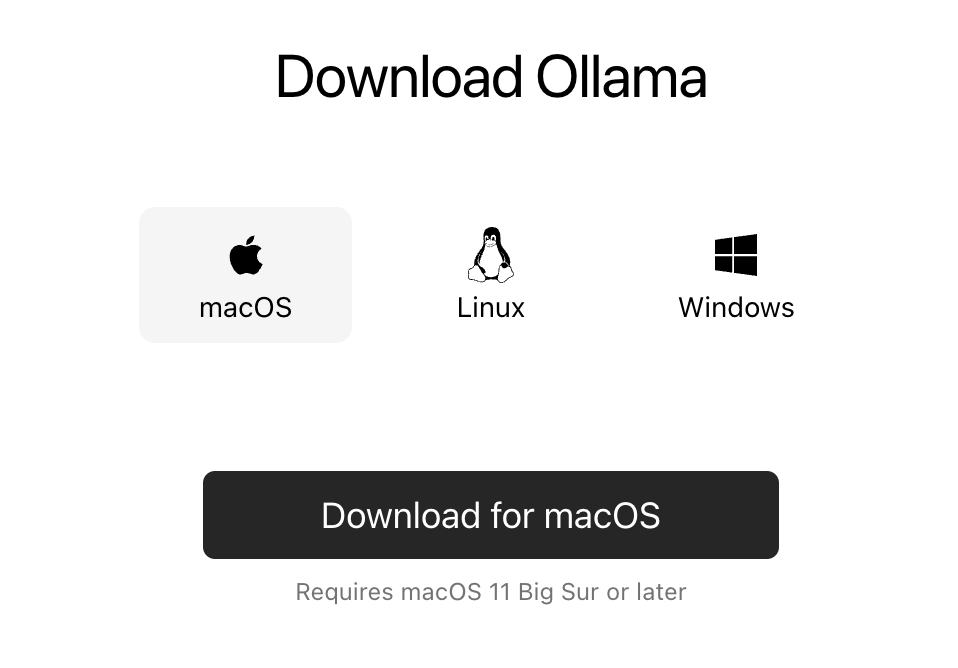
İndirme tamamlandıktan sonra, Ollama uygulamasını diğer uygulamalar gibi kurun.
Kurulumu test edelim ve modelimizi indirelim. Terminali açın ve aşağıdaki komutu yazın.
ollama run deepseek-r1Ollama, 1.5B parametreden tam 671B parametreli modele kadar bir dizi DeepSeek R1 modeli sunar. 671B model orijinal DeepSeek-R1’dır; daha küçük modeller ise Qwen ve Llama mimarilerine dayanan damıtılmış sürümlerdir. Donanımınız 671B modeli desteklemiyorsa, aşağıdaki komutu kullanarak ve X ifadesini istediğiniz parametre boyutuyla (1.5b, 7b, 8b, 14b, 32b, 70b, 671b) değiştirerek kolayca daha küçük bir sürümü çalıştırabilirsiniz:
ollama run deepseek-r1:XbBu esneklik sayesinde, bir süper bilgisayarınız olmasa bile DeepSeek-R1’ın yeteneklerinden yararlanabilirsiniz.
DeepSeek-R1’ı kesintisiz olarak çalıştırmak ve bir API üzerinden sunmak için, Ollama sunucusunu başlatın:
ollama serveBu, modeli diğer uygulamalarla entegrasyona hazır hale getirecektir.
Model indirildikten sonra, DeepSeek-R1 ile doğrudan terminal üzerinden etkileşime geçebilirsiniz.
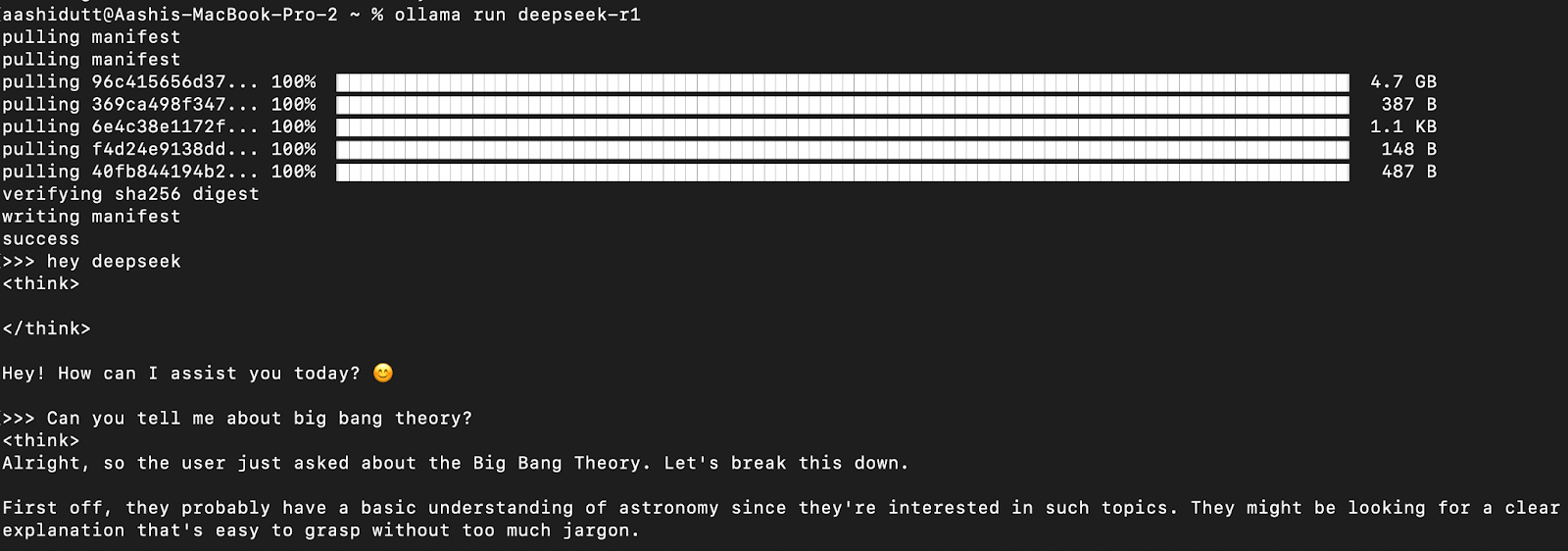
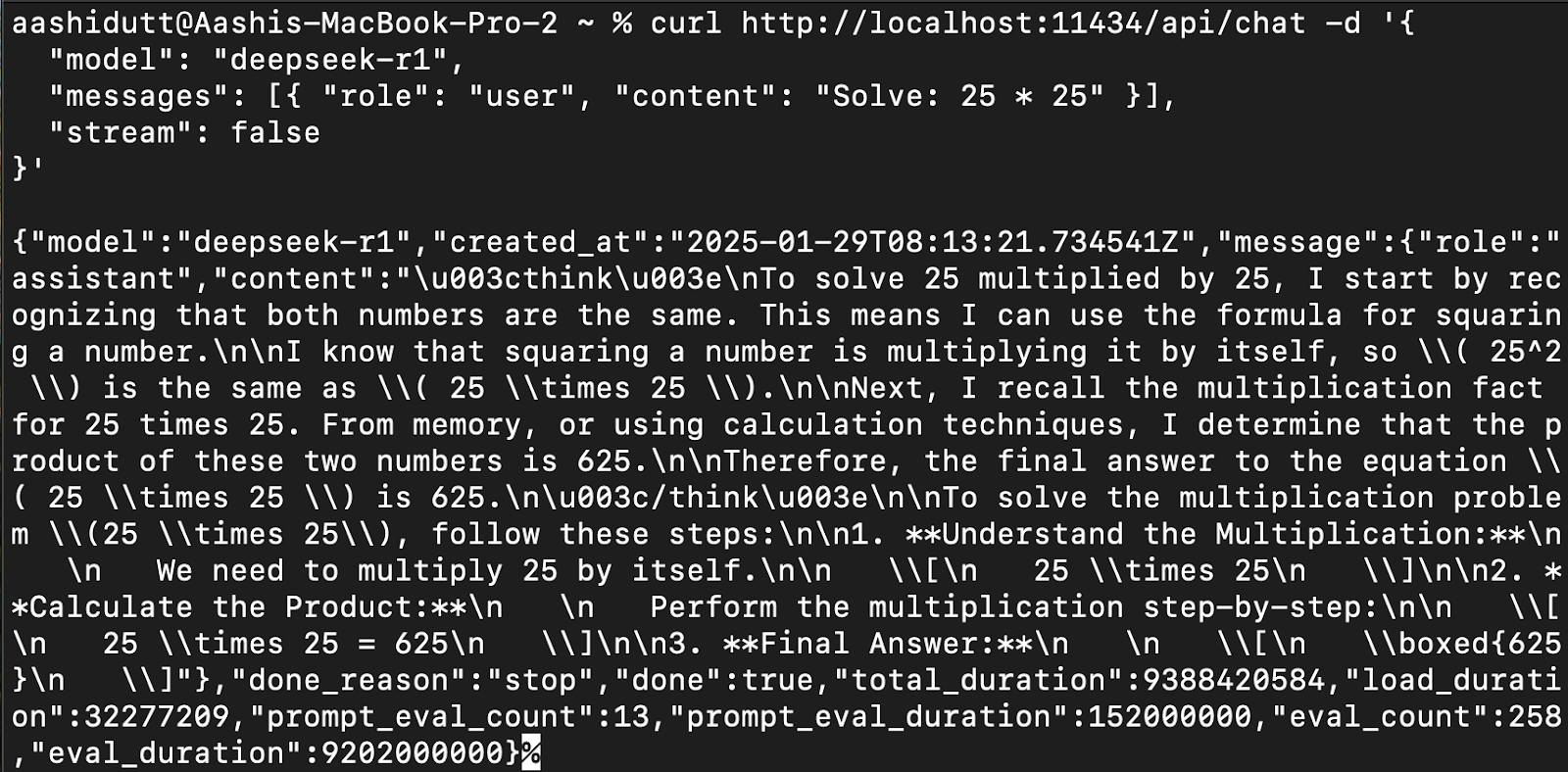
DeepSeek-R1’ı uygulamalara entegre etmek için, curl kullanarak Ollama API’sini kullanın:
curl http://localhost:11434/api/chat -d '{
  "model": "deepseek-r1",
  "messages": [{ "role": "user", "content": "Solve: 25 * 25" }],
  "stream": false
}'curl, Linux’a özgü bir komut satırı aracıdır ancak macOS’ta da çalışır. Terminalden doğrudan HTTP istekleri yapmanıza olanak tanır; bu da API’lerle etkileşim için mükemmel bir araçtır.
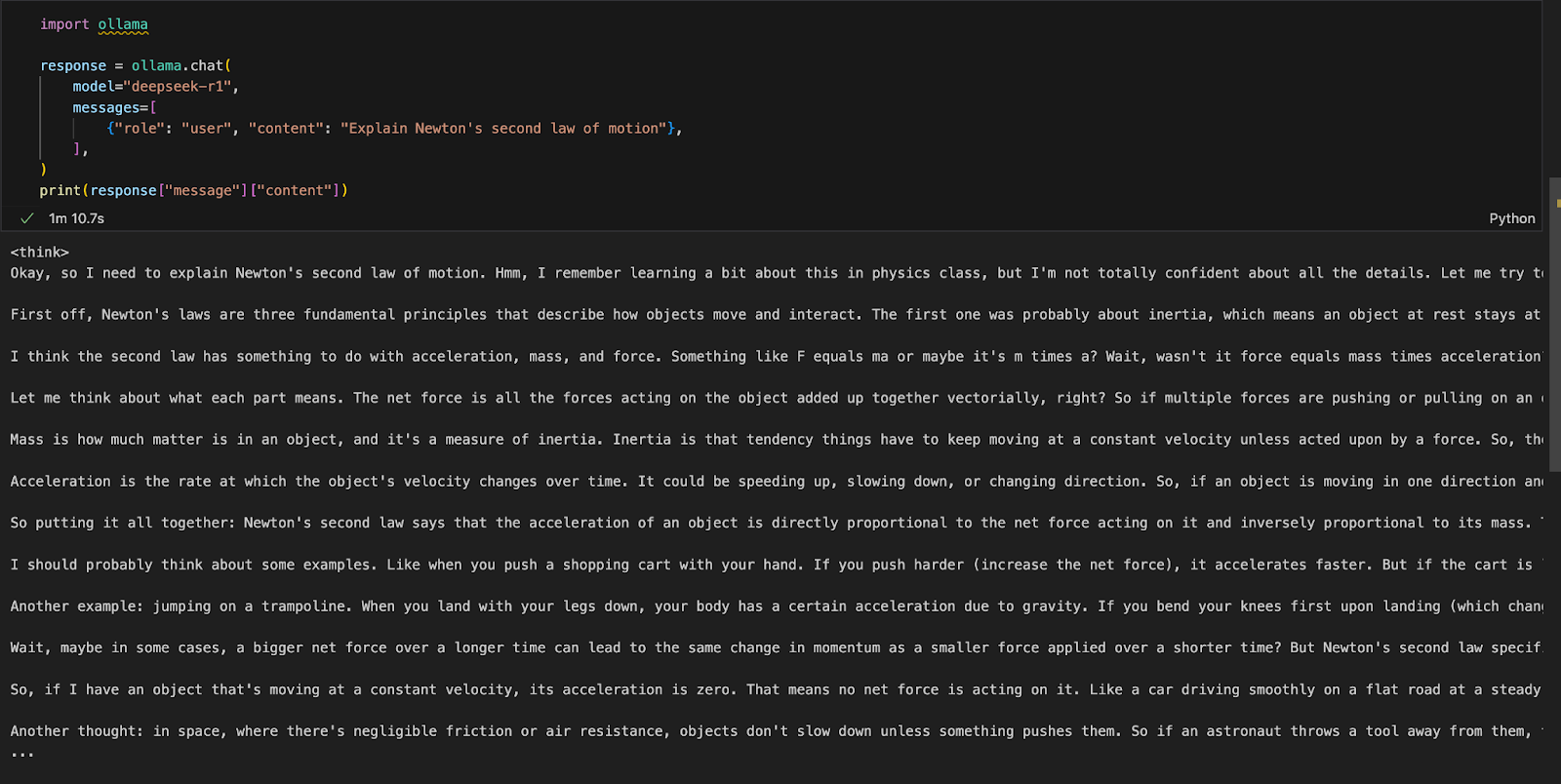
Ollama’yı istediğiniz herhangi bir tümleşik geliştirme ortamında (IDE) çalıştırabiliriz. Aşağıdaki kodla Ollama Python paketini kurabilirsiniz:
!pip install ollamaOllama kurulduktan sonra, modelle etkileşim kurmak için aşağıdaki betiği kullanın:
import ollama
response = ollama.chat(
    model="deepseek-r1",
    messages=[
        {"role": "user", "content": "Explain Newton's second law of motion"},
    ],
)
print(response["message"]["content"])
ollama.chat() işlevi, model adını ve bir kullanıcı istemini alır ve bunu sohbet alışverişi olarak işler. Betik daha sonra modelin yanıtını çıkarır ve yazdırır.
Gradio kullanarak DeepSeek-R1 ile belgeleri sorgulayıp analiz etmek için basit bir demo uygulaması oluşturalım.
Uygulamaya geçmeden önce, aşağıdaki araç ve kitaplıkların kurulu olduğundan emin olalım:
Gerekli bağımlılıkları kurmak için aşağıdaki komutları çalıştırın:
!pip install langchain chromadb gradio
!pip install -U langchain-community
Yukarıdaki bağımlılıklar kurulduktan sonra aşağıdaki içe aktarma komutlarını çalıştırın:
import gradio as gr
from langchain_community.document_loaders import PyMuPDFLoader
from langchain.text_splitter import RecursiveCharacterTextSplitter
from langchain.vectorstores import Chroma
from langchain_community.embeddings import OllamaEmbeddings
import ollamaKitaplıklar içe aktarıldıktan sonra, yüklenen PDF’yi işleyeceğiz.
def process_pdf(pdf_bytes):
    if pdf_bytes is None:
        return None, None, None

    loader = PyMuPDFLoader(pdf_bytes)
    data = loader.load()

    text_splitter = RecursiveCharacterTextSplitter(
        chunk_size=500, chunk_overlap=100
    )
    chunks = text_splitter.split_documents(data)

    embeddings = OllamaEmbeddings(model="deepseek-r1")
    vectorstore = Chroma.from_documents(
        documents=chunks, embedding=embeddings, persist_directory="./chroma_db"
    )
    retriever = vectorstore.as_retriever()

    return text_splitter, vectorstore, retriever
process_pdf işlevi:
PyMuPDFLoader kullanarak metni çıkarır.RecursiveCharacterTextSplitter kullanarak metni parçalara böler.OllamaEmbeddings kullanarak vektör gömlemeleri üretir.Gömlemeler alındıktan sonra, bunları bir araya getirmemiz gerekir. combine_docs() işlevi, birden çok alınan belge parçasını tek bir dize halinde birleştirir.
def combine_docs(docs):
    return "\n\n".join(doc.page_content for doc in docs)
Alma tabanlı modeller tüm belgeler yerine ilgili alıntıları çektiğinden, bu işlev, çıkarılan içeriğin DeepSeek-R1’a iletilmeden önce okunabilir ve düzgün biçimlendirilmiş kalmasını sağlar.
Artık modele girdi olarak vereceğimiz içerik hazır. Ollama kullanarak DeepSeek R1’ı kuralım.
import re

def ollama_llm(question, context):
    formatted_prompt = f"Question: {question}\n\nContext: {context}"

    response = ollama.chat(
        model="deepseek-r1",
        messages=[{"role": "user", "content": formatted_prompt}],
    )

    response_content = response["message"]["content"]

    # Remove content between <think> and </think> tags to remove thinking output
    final_answer = re.sub(r"<think>.*?</think>", "", response_content, flags=re.DOTALL).strip()

    return final_answer
ollama_llm() işlevi, kullanıcının sorusunu ve alınan belge bağlamını yapılandırılmış bir isteme dönüştürür. Bu biçimlendirilmiş girdi, ollama.chat() aracılığıyla DeepSeek-R1’a gönderilir; model soruyu verilen bağlam içinde işler ve ilgili bir yanıt döndürür. Yanıtı modelin düşünme çıktısı olmadan almak isterseniz, son yanıtı döndürmek için strip() işlevini kullanın.
Gerekli tüm bileşenlere artık sahibiz; demomuz için RAG hattını oluşturalım.
def rag_chain(question, text_splitter, vectorstore, retriever):
    retrieved_docs = retriever.invoke(question)
    formatted_content = combine_docs(retrieved_docs)
    return ollama_llm(question, formatted_content)
Yukarıdaki işlev, önce retriever.invoke(question) kullanarak vektör deposunda arama yapar ve en ilgili belge alıntılarını döndürür. Bu alıntılar, combine_docs işlevi kullanılarak yapılandırılmış bir girdiye dönüştürülür ve ollama_llm’ye gönderilir; böylece DeepSeek-R1, alınan içeriğe dayalı olarak iyi bilgilendirilmiş yanıtlar üretir.
RAG hattımız hazır. Şimdi, PDF girdisini işlemek ve onunla ilgili sorular sormak için DeepSeek-R1 modeliyle birlikte yerel olarak Gradio arayüzünü oluşturabiliriz.
def ask_question(pdf_bytes, question):
    text_splitter, vectorstore, retriever = process_pdf(pdf_bytes)

    if text_splitter is None:
        return None  # No PDF uploaded

    result = rag_chain(question, text_splitter, vectorstore, retriever)
    return {result}


interface = gr.Interface(
    fn=ask_question,
    inputs=[
        gr.File(label="Upload PDF (optional)"),
        gr.Textbox(label="Ask a question"),
    ],
    outputs="text",
    title="Ask questions about your PDF",
    description="Use DeepSeek-R1 to answer your questions about the uploaded PDF document.",
)

interface.launch()
Şu adımları gerçekleştiriyoruz:
process_pdf işlevini kullanarak PDF’yi işleyin, metni çıkarın ve belge gömlemeleri oluşturun.rag_chain() işlevine ileterek ilgili bilgileri alın ve bağlamsal olarak doğru bir yanıt üretin.gr.Interface() işlevini kullanarak düzeni tanımlayın; girdi olarak bir PDF dosyası ve metin sorgusu kabul edin.interface.launch() ile uygulamayı başlatarak web tarayıcısı üzerinden sorunsuz, etkileşimli belge tabanlı Soru-Cevap işlemini etkinleştirin.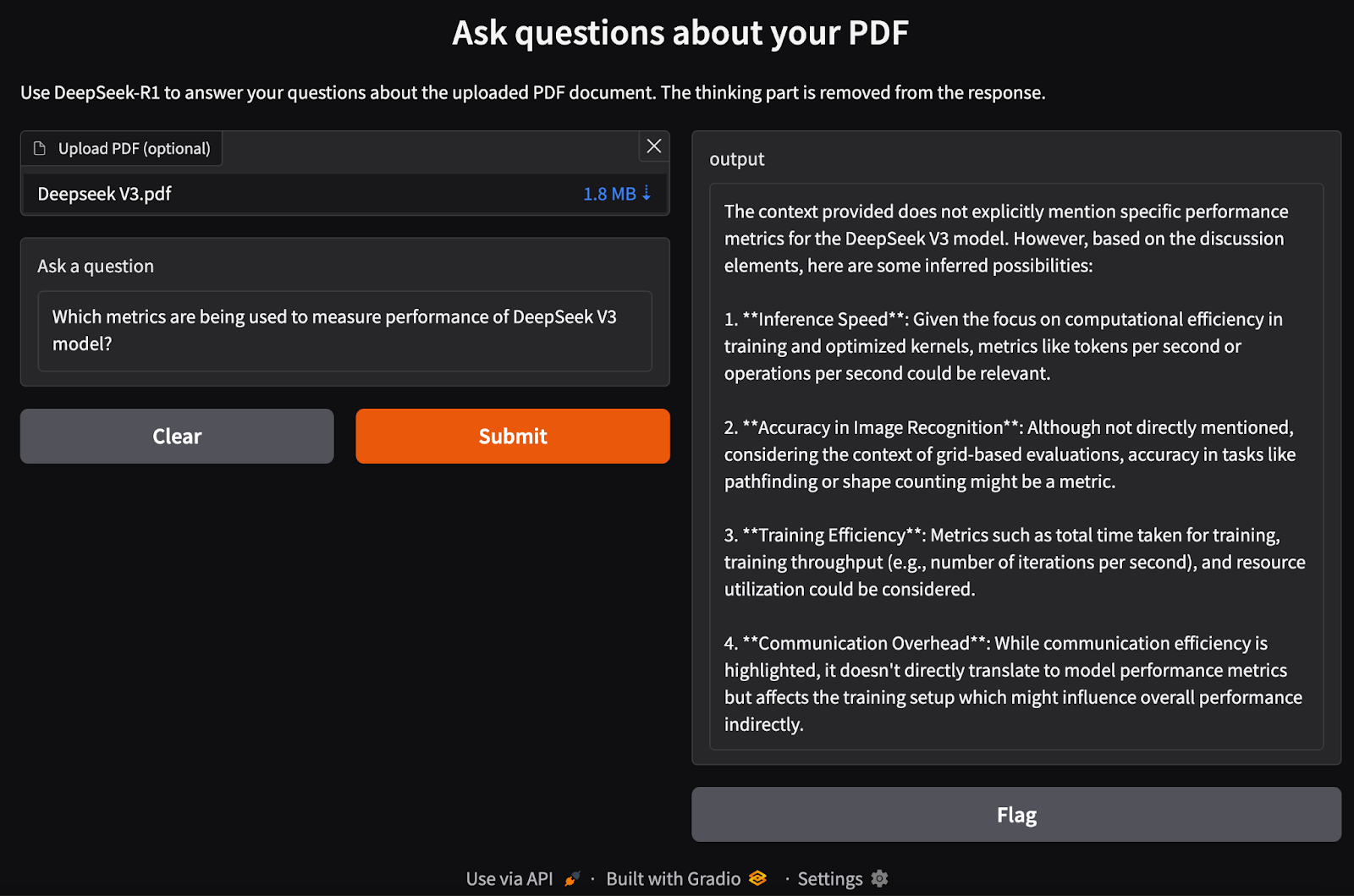
DeepSeek-R1’ı Ollama ile yerelde çalıştırmak, daha hızlı, gizli ve maliyet etkin model çıkarımı sağlar. Basit bir kurulum süreci, CLI etkileşimi, API desteği ve Python entegrasyonu ile DeepSeek-R1’ı genel sorgulardan karmaşık alma tabanlı görevlere kadar çok çeşitli yapay zeka uygulamaları için kullanabilirsiniz.
Yapay zekâdaki en son gelişmeleri takip etmek için şu blogları öneririm:
Bu kurslarla yapay zekâyı öğrenin!
Kurs
Kurs
Program
blog
Abid Ali Awan
14 dk.
blog
Dario Radečić
15 dk.
Eğitim
Kurtis Pykes
8 dk.
Eğitim
Adel Nehme



