
Corso
Sviluppare applicazioni LLM con LangChain
3 ore
51.9K
Eseguire DeepSeek-R1 in locale ti dà il pieno controllo sull'esecuzione del modello senza dipendere da server esterni. Ecco alcuni vantaggi dell'eseguire DeepSeek-R1 in locale:
Ollama semplifica l'esecuzione locale degli LLM gestendo in modo trasparente download, quantizzazione ed esecuzione dei modelli.
Per prima cosa, scarica e installa Ollama dal sito ufficiale.
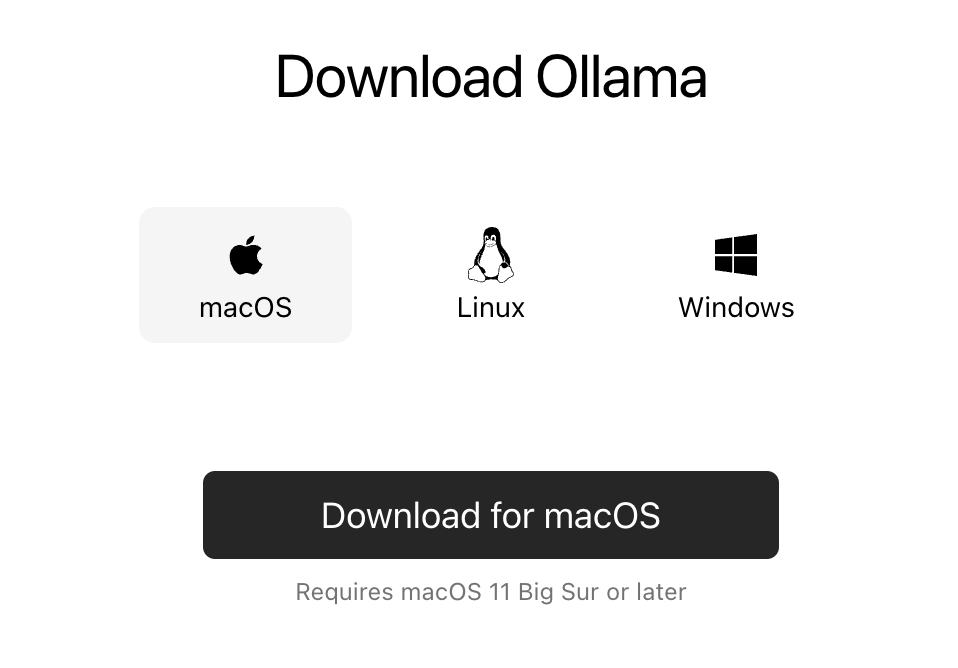
Una volta completato il download, installa l'applicazione Ollama come faresti con qualsiasi altra applicazione.
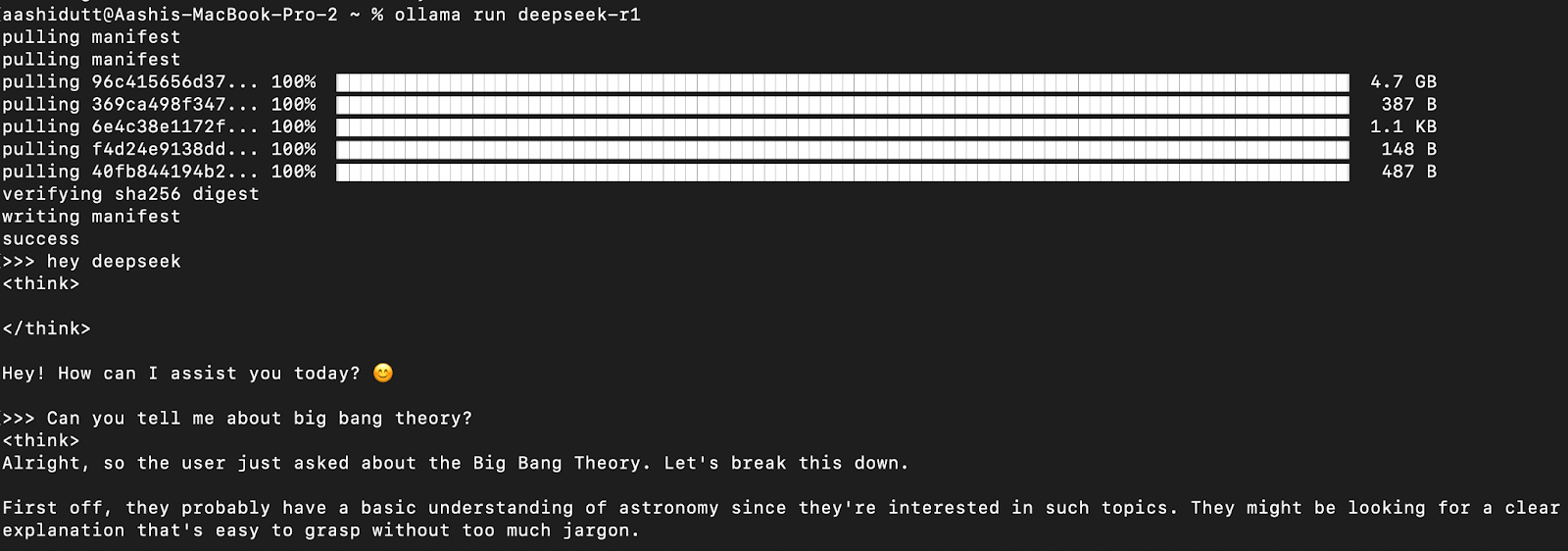
Testiamo la configurazione e scarichiamo il modello. Avvia il terminale e digita il seguente comando.
ollama run deepseek-r1Ollama offre una gamma di modelli DeepSeek R1, da 1.5B di parametri fino al modello completo da 671B. Il modello da 671B è l'originale DeepSeek-R1, mentre i modelli più piccoli sono versioni distillate basate sulle architetture Qwen e Llama. Se il tuo hardware non supporta il modello da 671B, puoi eseguire facilmente una versione più piccola usando il seguente comando e sostituendo la X qui sotto con la dimensione di parametro desiderata (1.5b, 7b, 8b, 14b, 32b, 70b, 671b):
ollama run deepseek-r1:XbCon questa flessibilità, puoi sfruttare le capacità di DeepSeek-R1 anche senza avere un supercomputer.
Per eseguire DeepSeek-R1 in modo continuativo ed esporlo tramite un'API, avvia il server Ollama:
ollama serveIn questo modo il modello sarà disponibile per l'integrazione con altre applicazioni.
Una volta scaricato il modello, puoi interagire con DeepSeek-R1 direttamente dal terminale.
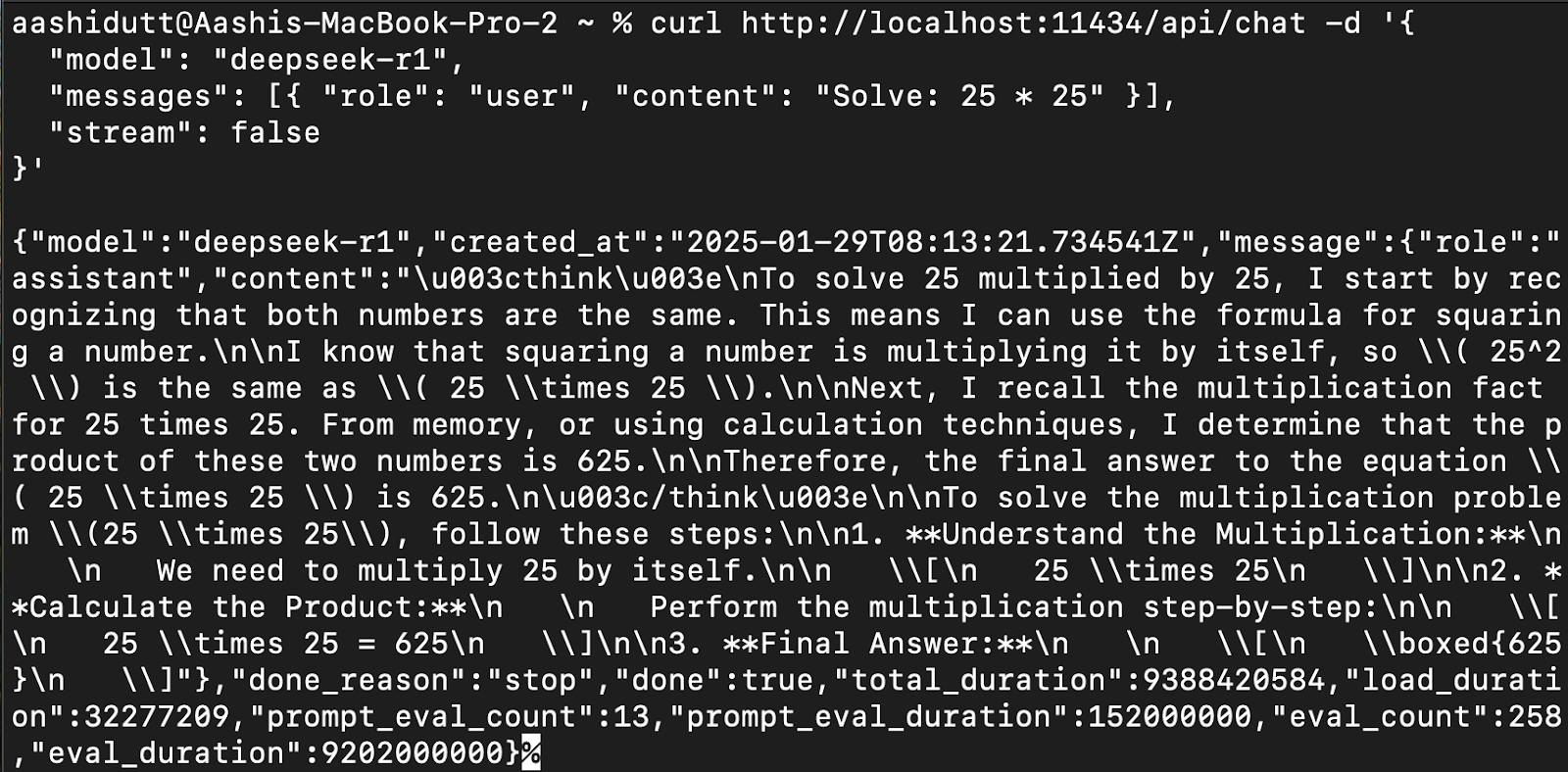
Per integrare DeepSeek-R1 nelle applicazioni, usa l'API di Ollama con curl:
curl http://localhost:11434/api/chat -d '{
  "model": "deepseek-r1",
  "messages": [{ "role": "user", "content": "Solve: 25 * 25" }],
  "stream": false
}'
curl è uno strumento da riga di comando nativo di Linux ma funziona anche su macOS. Consente di effettuare richieste HTTP direttamente dal terminale, risultando ottimo per interagire con le API.
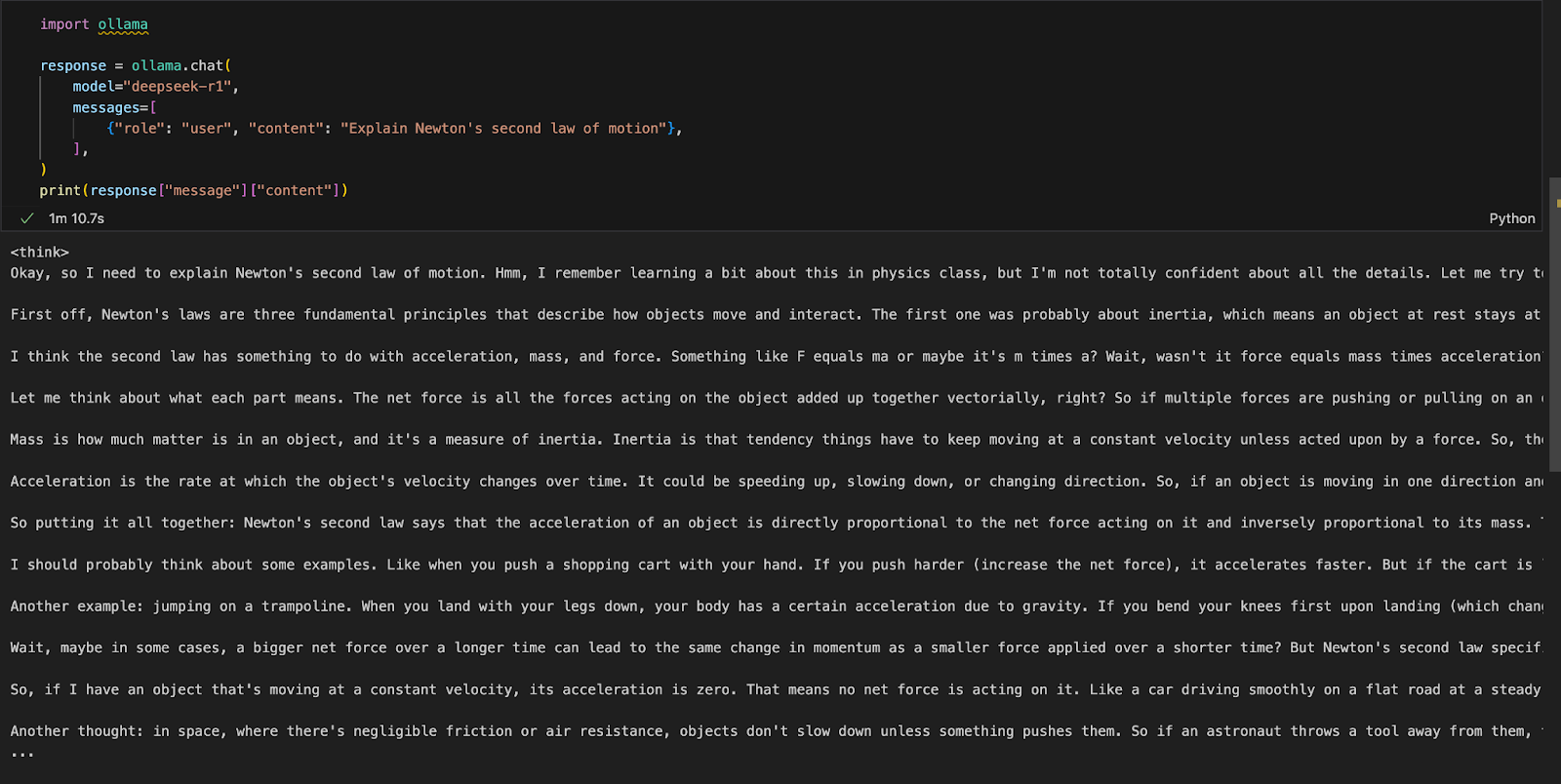
Possiamo usare Ollama in qualsiasi IDE preferito. Puoi installare il pacchetto Python di Ollama con il seguente comando:
!pip install ollamaUna volta installato Ollama, usa il seguente script per interagire con il modello:
import ollama
response = ollama.chat(
    model="deepseek-r1",
    messages=[
        {"role": "user", "content": "Explain Newton's second law of motion"},
    ],
)
print(response["message"]["content"])
La funzione ollama.chat() accetta il nome del modello e un prompt dell'utente, gestendolo come uno scambio conversazionale. Lo script poi estrae e stampa la risposta del modello.
Costruiamo una semplice app demo con Gradio per interrogare e analizzare documenti con DeepSeek-R1.
Prima di passare all'implementazione, assicuriamoci di avere installati i seguenti strumenti e librerie:
Esegui i seguenti comandi per installare le dipendenze necessarie:
!pip install langchain chromadb gradio
!pip install -U langchain-community
Una volta installate le dipendenze, esegui i seguenti import:
import gradio as gr
from langchain_community.document_loaders import PyMuPDFLoader
from langchain.text_splitter import RecursiveCharacterTextSplitter
from langchain.vectorstores import Chroma
from langchain_community.embeddings import OllamaEmbeddings
import ollamaUna volta importate le librerie, elaboreremo il PDF caricato.
def process_pdf(pdf_bytes):
    if pdf_bytes is None:
        return None, None, None

    loader = PyMuPDFLoader(pdf_bytes)
    data = loader.load()

    text_splitter = RecursiveCharacterTextSplitter(
        chunk_size=500, chunk_overlap=100
    )
    chunks = text_splitter.split_documents(data)

    embeddings = OllamaEmbeddings(model="deepseek-r1")
    vectorstore = Chroma.from_documents(
        documents=chunks, embedding=embeddings, persist_directory="./chroma_db"
    )
    retriever = vectorstore.as_retriever()

    return text_splitter, vectorstore, retriever
La funzione process_pdf:
PyMuPDFLoader.RecursiveCharacterTextSplitter.OllamaEmbeddings.Una volta recuperati gli embedding, dobbiamo unirli. La funzione combine_docs() unisce più chunk di documento recuperati in una singola stringa.
def combine_docs(docs):
    return "\n\n".join(doc.page_content for doc in docs)
Poiché i modelli basati su retrieval estraggono passaggi pertinenti e non interi documenti, questa funzione assicura che il contenuto estratto resti leggibile e correttamente formattato prima di essere passato a DeepSeek-R1.
Ora il nostro input per il modello è pronto. Configuriamo DeepSeek R1 con Ollama.
import re

def ollama_llm(question, context):
    formatted_prompt = f"Question: {question}\n\nContext: {context}"

    response = ollama.chat(
        model="deepseek-r1",
        messages=[{"role": "user", "content": formatted_prompt}],
    )

    response_content = response["message"]["content"]

    # Remove content between <think> and </think> tags to remove thinking output
    final_answer = re.sub(r"<think>.*?</think>", "", response_content, flags=re.DOTALL).strip()

    return final_answer
La funzione ollama_llm() formatta la domanda dell'utente e il contesto recuperato in un prompt strutturato. Questo input formattato viene poi inviato a DeepSeek-R1 tramite ollama.chat(), che elabora la domanda nel contesto fornito e restituisce una risposta pertinente. Se ti serve la risposta senza lo script di ragionamento del modello, usa la funzione strip() per ottenere la risposta finale.
Ora che abbiamo tutti i componenti necessari, costruiamo la pipeline RAG per la nostra demo.
def rag_chain(question, text_splitter, vectorstore, retriever):
    retrieved_docs = retriever.invoke(question)
    formatted_content = combine_docs(retrieved_docs)
    return ollama_llm(question, formatted_content)
La funzione qui sopra cerca prima nel vector store usando retriever.invoke(question), restituendo i passaggi più pertinenti. Questi estratti vengono formattati in un input strutturato con la funzione combine_docs e inviati a ollama_llm, garantendo che DeepSeek-R1 generi risposte ben informate basate sul contenuto recuperato.
La pipeline RAG è pronta. Ora possiamo creare in locale l'interfaccia Gradio insieme al modello DeepSeek-R1 per elaborare un PDF e porre domande sul suo contenuto.
def ask_question(pdf_bytes, question):
    text_splitter, vectorstore, retriever = process_pdf(pdf_bytes)

    if text_splitter is None:
        return None  # No PDF uploaded

    result = rag_chain(question, text_splitter, vectorstore, retriever)
    return {result}


interface = gr.Interface(
    fn=ask_question,
    inputs=[
        gr.File(label="Upload PDF (optional)"),
        gr.Textbox(label="Ask a question"),
    ],
    outputs="text",
    title="Ask questions about your PDF",
    description="Use DeepSeek-R1 to answer your questions about the uploaded PDF document.",
)

interface.launch()
Eseguiamo i seguenti passaggi:
process_pdf per estrarre il testo e generare gli embedding dei documenti.rag_chain() per recuperare le informazioni pertinenti e generare una risposta contestuale accurata.gr.Interface(), accettando un file PDF e una query testuale come input.interface.launch() per abilitare una Q&A interattiva basata su documenti tramite browser.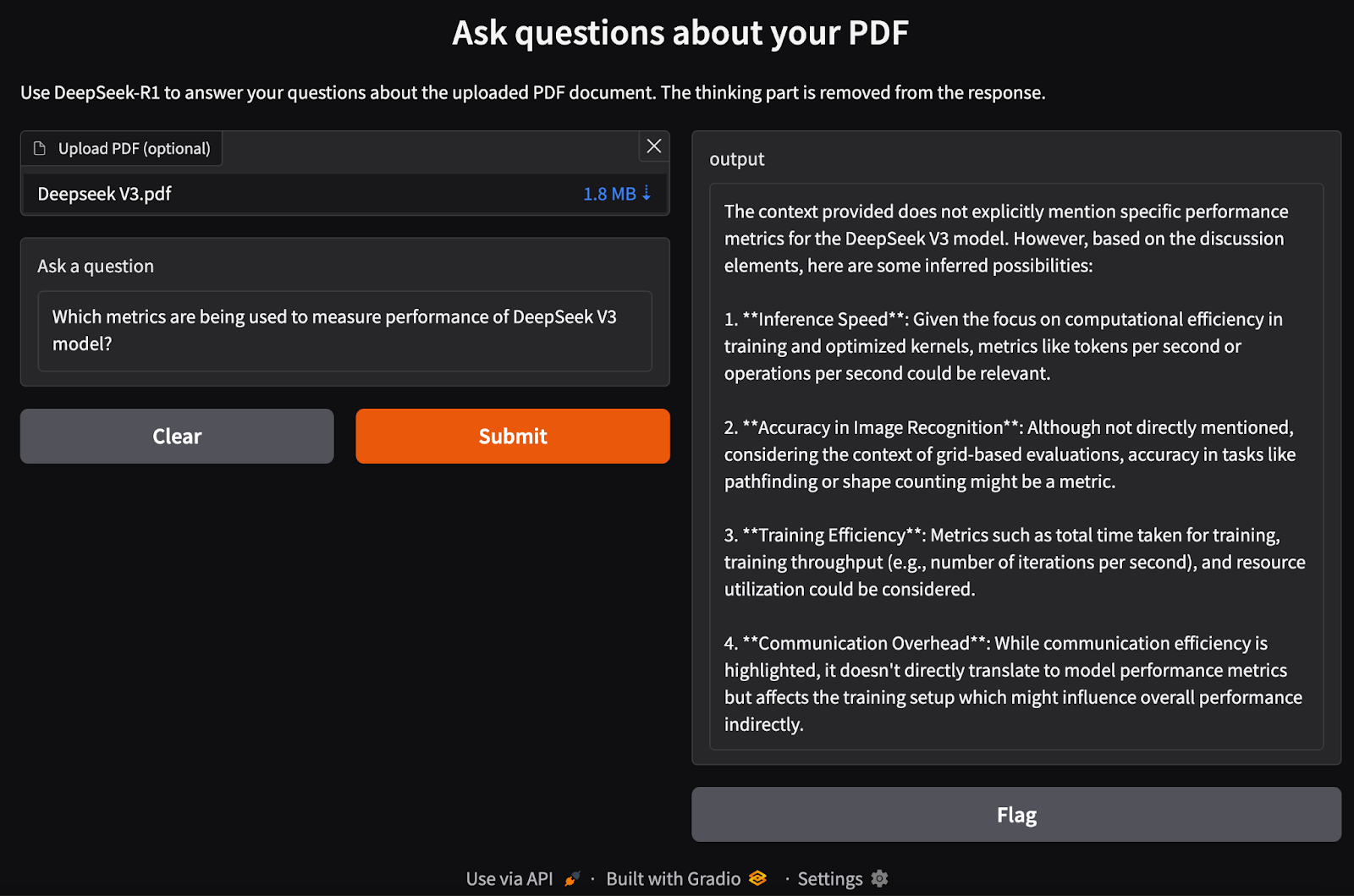
Eseguire DeepSeek-R1 in locale con Ollama consente un'inferenza più veloce, privata ed economica. Con un processo di installazione semplice, interazione da CLI, supporto API e integrazione Python, puoi usare DeepSeek-R1 per molte applicazioni di AI, da domande generiche a task complessi basati su retrieval.
Per restare aggiornato sugli ultimi sviluppi dell'AI, ti consiglio questi blog:
Impara l'AI con questi corsi!
Corso
Corso
Programma
blog
Abid Ali Awan
15 min
blog
Abid Ali Awan
10 min
blog
Tim Lu
12 min



