

Kustomisasi Grafik Batang Bertumpuk
Terkadang, kita perlu menyesuaikan grafik untuk memenuhi standar visual tertentu, seperti kebutaan warna dan gaya perusahaan, serta meningkatkan keterbacaan. Beberapa hal yang perlu dipertimbangkan adalah mengubah warna, pengurutan, serta penyesuaian sumbu dan judul.
Mengubah warna dan label
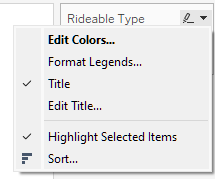
Mengubah warna di Tableau sangat mudah. Buka legenda di sebelah kanan, klik menu drop-down, lalu pilih Edit Colors…. Pilih warna yang diinginkan dan klik Apply -> Ok untuk mengubah warna grafik Anda.
Terkadang, menambahkan label pada data menarik untuk dilakukan. Ini bisa untuk menonjolkan nilai tertentu yang menarik atau memberikan konteks tambahan bagi pembaca. Caranya, seret field apa pun ke ikon Label di bawah kotak Marks untuk memunculkan label pada grafik Anda.
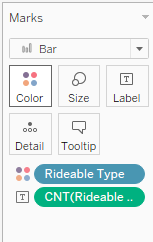
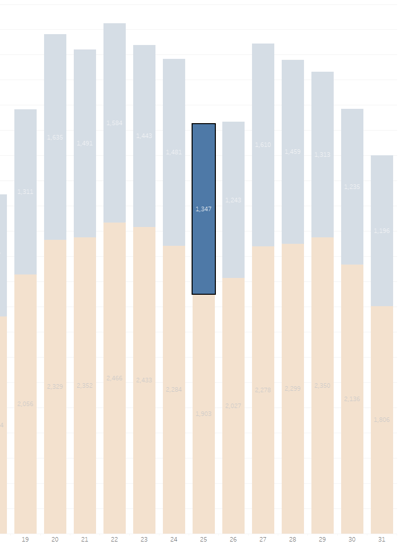
Contohnya, menahan tombol Ctrl pada keyboard dan menyeret field CNT(Rideable Type) yang kita buat di field Rows ke Labels akan menyalin nilai-nilai tersebut ke grafik.
Mengurutkan dan mengatur urutan
Saat ini data kita diurutkan berdasarkan tanggal, namun ada kalanya kita perlu mengubah metode pengurutan atau urutan data.
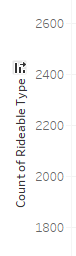
Mengubah metode pengurutan di Tableau sangat mudah. Arahkan kursor ke label sumbu y Count of Rideable Type dan klik ikon kecil yang muncul. Ini akan bergantian antara pengurutan dari nilai terbesar ke terkecil, terkecil ke terbesar, dan urutan alfabet atau numerik.
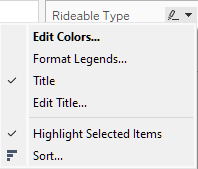
Untuk mengubah urutan grupnya sendiri, Anda dapat membuka legenda di sebelah kanan dan klik menu dropdown lalu pilih opsi Sort… . Ini akan memberikan beberapa pilihan tentang bagaimana mengurutkan grup sesuai kebutuhan Anda.
Menyesuaikan sumbu dan judul
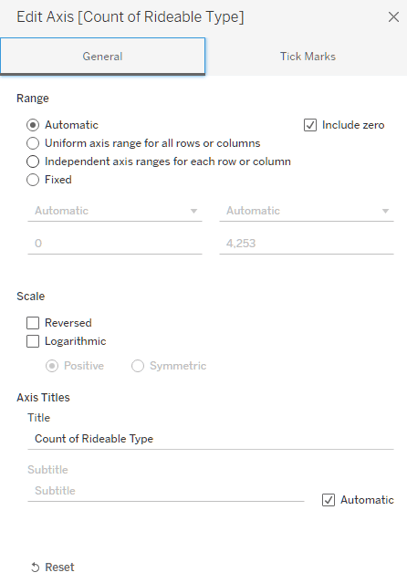
Dalam beberapa kasus, kita perlu mengubah sumbu atau judul. Keduanya dapat dilakukan di menu yang sama. Jika Anda klik kanan pada sebuah Axis, Anda dapat memilih Edit Axis… yang akan memunculkan menu untuk mengubah berbagai hal tentang sumbu, seperti judul dan rentang.
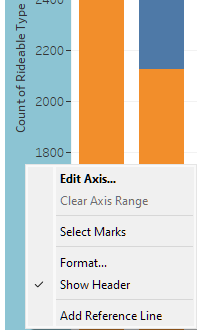
Secara umum, kita ingin memastikan sumbu diberi label dengan tepat dengan cara yang masuk akal bagi pembaca dan memberikan rentang yang masuk akal namun tidak menyesatkan.
Jika Anda tidak memulai sumbu dari nol atau memotong sebagian rentang, Anda harus dapat menjelaskan alasannya, misalnya fokus pada subset data tertentu. Perubahan ini harus dibuat jelas untuk meminimalkan potensi menyesatkan audiens.
Fitur Lanjutan dan Interaktivitas
Tableau menawarkan fitur hebat untuk hal-hal seperti filter, tooltip, dan action. Ini dapat membantu membuat visualisasi lebih menarik dan interaktif.
Menambahkan filter
Menambahkan filter adalah cara yang bagus untuk memungkinkan pembaca mengontrol rentang yang diminati. Untuk membuat filter, cukup seret field yang diminati ke kotak Filters.
Sebagai contoh, kita akan menyeret Ended At ke kotak itu sekarang dan memilih Range of Dates. Lalu kita akan klik kanan pada label Ended At baru di kotak Filters dan pilih Show Filter.
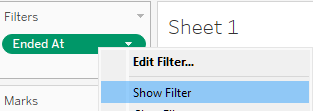
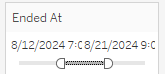
Melakukan ini akan menyediakan bilah geser yang dapat kita gunakan untuk menyesuaikan tanggal yang diminati.
Sebagai contoh, Anda dapat membatasi data saya dari "08/12/2024" hingga "08/21/2024" dengan menyeret filter ke tanggal-tanggal tersebut:
Menggunakan tooltip
Tooltip memberikan konteks tambahan pada grafik yang mungkin tidak perlu divisualisasikan. Informasi berguna apa pun dapat ditambahkan ke tooltip dengan menyeret field yang diminati ke ikon Tooltip di kotak Marks.
Membuat highlight action
Highlight action memungkinkan kita membuat interaksi dengan grafik berdasarkan interaksi lain di dashboard. Saat berada di dashboard, buka toolbar atas, klik Dashboard lalu Actions. Anda kemudian dapat Add action sesuai kebutuhan, seperti highlight action. Highlight action bawaan yang ada di Tableau adalah pada Select. Saat Anda Select bagian dari grafik, bagian itu akan menjadi fokus sementara bagian lainnya diredupkan.
Praktik Terbaik untuk Membuat Grafik Batang Bertumpuk
Membuat grafik batang bertumpuk yang efektif lebih dari sekadar memplot data; yang terpenting adalah memastikan kejelasan dan akurasi. Dengan mengikuti praktik terbaik, Anda dapat menghindari jebakan umum dan membuat visualisasi lebih informatif serta menarik secara visual.
Mari kita bahas pedoman dasar untuk membantu Anda merancang grafik batang bertumpuk yang efektif mengomunikasikan wawasan data Anda.
Hindari penumpukan berlebihan
Salah satu praktik terbaik utama saat membuat grafik batang bertumpuk adalah menghindari penumpukan berlebihan. Penumpukan berlebihan terjadi ketika terlalu banyak kategori atau segmen ditampilkan, sehingga grafik menjadi penuh dan sulit ditafsirkan.
Penting untuk membatasi jumlah kategori atau segmen yang ditampilkan dalam grafik. Sebagai aturan umum, usahakan jumlah segmen dalam setiap batang tetap terkelola—terlalu banyak dapat membebani pembaca dan mengaburkan pesan utama.
Gunakan warna dengan bijak
Menggunakan warna dengan bijak adalah praktik penting untuk membuat grafik batang bertumpuk yang efektif.
Warna harus digunakan secara strategis untuk membedakan segmen, sehingga memudahkan pembaca membedakan kategori dan menafsirkan data secara akurat. Namun, penting untuk memastikan bahwa pilihan warna meningkatkan, bukan mengurangi, keterbacaan grafik.
Beri label dengan jelas
Pelabelan yang jelas dan ringkas sangat penting untuk membuat grafik batang bertumpuk yang efektif. Label yang tepat memastikan pembaca dapat dengan cepat dan mudah memahami data yang disajikan.
Melabeli langsung setiap segmen pada batangnya dapat meningkatkan kejelasan dengan memberikan konteks segera tanpa mengharuskan pembaca merujuk ke legenda. Pendekatan ini sangat berguna untuk menyorot titik data penting dan membuat grafik lebih mudah dipahami.
Selain itu, penting untuk menghindari legenda yang terlalu kompleks, yang dapat membuat grafik semrawut dan mengurangi keterbacaan. Gunakan label sederhana dan langsung, serta batasi jumlah entri legenda agar grafik tetap bersih dan mudah diinterpretasikan.
Pertimbangkan alternatif
Saat membuat grafik batang bertumpuk, penting untuk mempertimbangkan apakah jenis visualisasi ini paling efektif untuk data Anda. Jika grafik batang bertumpuk tidak menyampaikan pesan yang dimaksud dengan jelas atau jika data menjadi terlalu penuh, mengeksplorasi jenis grafik alternatif mungkin bermanfaat.
Sebagai contoh, grafik batang berkelompok bisa menjadi alternatif yang baik ketika Anda perlu membandingkan beberapa seri data secara berdampingan, alih-alih menumpuknya. Pendekatan ini memberikan tampilan yang lebih jelas atas kategori individual di berbagai grup.
Opsi lain adalah grafik batang bertumpuk 100%, yang menunjukkan kontribusi persentase tiap kategori terhadap total, sehingga lebih mudah membandingkan proporsi relatif antar grup.
Kesimpulan
Membuat grafik batang bertumpuk di Tableau cukup mudah. Anda mendapatkan dataset, menghubungkannya ke Tableau, memilih field yang diminati, dan menambahkan kategori sebagai visualisasi untuk batang bertumpuk Anda. Anda bahkan dapat menambahkan kustomisasi seperti filter, menyesuaikan judul sumbu, label, warna, dan lainnya.
Ini baru permulaan dengan Tableau. Anda dapat membuat visualisasi yang jauh lebih kompleks di Tableau dan membangun dashboard lengkap untuk menggabungkan beberapa visualisasi menjadi satu alur cerita. Jika Anda ingin belajar lebih lanjut, pertimbangkan sumber daya berikut dari DataCamp:
FAQs
Apa saja opsi visualisasi lain yang tersedia bagi saya di Tableau?
Banyak opsi visualisasi tersedia di Tableau, termasuk scatter plot, grafik garis, dan treemap. Visualisasi kustom seperti diagram Sankey juga dapat ditemukan.
Apa alasan lain menggunakan Tableau selain untuk grafik batang bertumpuk?
Tableau menyediakan antarmuka yang sederhana dan bersih yang memungkinkan pengguna di semua tingkat untuk dengan cepat dan mudah membuat visualisasi. Anda bahkan dapat menyelami lebih dalam dan menggunakan Tableau untuk analisis melalui perhitungan dan fungsi.
Apakah ada proyek yang direkomendasikan untuk membantu saya mulai menggunakan Tableau?
Tentu! Salah satu cara terbaik untuk memulai di Tableau adalah menemukan dataset yang menarik bagi Anda dan memikirkan cara kreatif untuk memvisualisasikan data tersebut. Jika Anda membutuhkan bantuan, DataCamp memberikan panduan dalam memilih proyek Tableau seperti menganalisis churn, data pemasaran, dan lainnya.
Apa saja keterbatasan Tableau?
Batas utama Tableau adalah imajinasi Anda! Namun, beberapa tantangan yang mungkin Anda hadapi adalah saat mencoba menggabungkan dari sumber data yang berbeda-beda. Pada titik itu, pemahaman yang sangat baik tentang fungsionalitas Tableau akan sangat membantu.
Apakah ada sertifikasi di Tableau?
Ada! Tableau menawarkan ujian sertifikasi formal untuk menunjukkan kemahiran dan kompetensi pengguna terhadap perangkat lunak. Panduan Tableau Certification dari DataCamp menyediakan detail lengkap.

Saya seorang data scientist dengan pengalaman dalam analisis spasial, machine learning, dan pipeline data. Saya pernah bekerja dengan GCP, Hadoop, Hive, Snowflake, Airflow, dan proses data science/engineering lainnya.




Data sering kali kompleks dan sulit ditafsirkan. Visualisasi data membantu menyederhanakan proses ini dengan mengungkap pola dan wawasan yang mungkin luput dari perhatian.
Salah satu metode populer adalah grafik batang bertumpuk, yang secara jelas menunjukkan hubungan antar kategori yang berbeda. Meskipun membuat visualisasi tampak menantang, alat seperti Tableau membuatnya lebih mudah.
Tableau menonjol karena antarmukanya yang kuat namun mudah digunakan, sehingga lebih efisien dibanding alat lain seperti Excel untuk membuat visualisasi yang efektif. Baik Anda pemula maupun sedang mengasah keterampilan, Tableau memungkinkan Anda membuat visualisasi menarik, termasuk grafik batang bertumpuk, hanya dengan beberapa klik. Seiring meningkatnya permintaan akan keahlian Tableau, menguasai keterampilan ini bisa menjadi aset berharga dalam karier data Anda.
Dalam tutorial ini, Anda akan mempelajari cara membuat dan menyesuaikan grafik batang bertumpuk di Tableau. Saya akan membahas ikhtisar kasus penggunaan, panduan langkah demi langkah untuk membangun grafik dasar, kustomisasi warna, label, dan sumbu, serta fitur lanjutan seperti filter dan tooltip. Terakhir, kita akan meninjau praktik terbaik untuk membuat grafik yang jelas dan menarik.
Apa Itu Grafik Batang Bertumpuk?
Grafik batang bertumpuk adalah grafik batang di mana setiap batang dibagi menjadi segmen-segmen yang ditumpuk satu sama lain, setiap segmen mewakili kategori berbeda dalam data. Segmen bertumpuk ini memungkinkan perbandingan yang jelas antara total tiap kategori dan kontribusi tiap subkategori terhadap total tersebut.
Grafik batang bertumpuk paling baik digunakan saat membandingkan total keseluruhan dan komponen individual yang membentuk total tersebut di berbagai grup. Ini sangat efektif ketika Anda ingin menunjukkan bagaimana subkategori berbeda berkontribusi pada kategori yang lebih besar di banyak grup, sehingga memudahkan memvisualisasikan hubungan bagian-terhadap-keseluruhan dan ukuran komparatif tiap grup.
Grafik batang bertumpuk ideal untuk menampilkan data kategorikal ketika fokusnya pada distribusi dalam kategori sekaligus tetap memperhatikan skala keseluruhan.
Jika Anda tertarik meningkatkan keterampilan visualisasi data atau kesulitan membuat wawasan Anda "mengena" bagi pemangku kepentingan, kursus Data Visualization in Tableau cocok untuk Anda.
Membuat Grafik Batang Bertumpuk Dasar di Tableau
Bagian ini akan secara singkat membahas langkah-langkah yang diperlukan untuk membuat grafik batang bertumpuk, dimulai dengan menghubungkannya ke data Anda.
Langkah 1: Menghubungkan ke data Anda
Menghubungkan data adalah langkah pertama dalam proyek Tableau mana pun, karena ini mengimpor data ke Tableau.
Kita akan menggunakan CitiBike Data publik yang disediakan oleh Lyft, yang berisi informasi tentang program Bike Share CitiBike di New York City.
Unduh salah satu dataset—saya menggunakan
202408-citibike-tripdata.zip—dan simpan sebagai file CSV. Lalu, buka Tableau, masuk ke Connect dan klik Text File. Ini akan membuka jendela pop-up tempat Anda dapat memilih file CSV.Jika Anda ingin mempelajari cara menghubungkan berbagai sumber data dan menyiapkan data untuk analisis di Tableau, kunjungi kursus Connecting Data in Tableau.
Langkah 2: Drag and drop field
Setelah data terhubung, jendela Tableau Anda akan menampilkan ikhtisar field yang tersedia. Ini saatnya Anda melihat bagaimana struktur data, tipe data tiap kolom, dan apakah ada potensi masalah pada data.
Setelah Anda memastikan data dimuat, klik Sheet 1 di bagian bawah untuk pergi ke worksheet Anda. Ini akan membuka halaman Tableau Worksheet. Di sisi kiri Anda akan melihat kolom Anda. Kita akan mulai dengan membuat grafik batang menggunakan field data
Rideable TypedanEnded At.Mulailah dengan menyeret field
Rideable Typeke bagian Rows di worksheet Tableau Anda. Lalu klik menu dropdown untuk menetapkan kolom ini sebagai Measure dengan agregasi Count.Selanjutnya, kita akan menyeret field
Ended Atke area Columns di worksheet. Lalu, klik dropdown dan pilih Day agar kita bisa melihat data pada level harian.Sekarang Anda seharusnya memiliki grafik batang yang cukup sederhana seperti berikut:
Langkah 3: Menambahkan komponen tumpukan
Langkah terakhir kita adalah menambahkan variabel ekstra yang akan memberikan komponen "penumpukan". Ini umumnya berupa kategori yang membagi data menjadi dua atau lebih grup.
Dalam contoh ini, grup yang akan kita gunakan adalah
Rideable Typeitu sendiri sehingga kita benar-benar dapat melihat rincian dua jenis rideable: sepeda listrik dan klasik. Kita akan menyeretRideable Typeke ikon Color di bawah Marks. Ini sekarang akan mengubah grafik Anda dari grafik batang sederhana menjadi batang bertumpuk!