
Kurs
Datenvisualisierung verstehen
2 Std.
262.1K
Daten sind oft komplex und schwer zu deuten. Datenvisualisierung vereinfacht das, indem sie Muster und Erkenntnisse sichtbar macht, die sonst leicht übersehen werden.
Ein beliebter Ansatz ist das gestapelte Balkendiagramm. Es zeigt klar, wie sich verschiedene Kategorien zueinander verhalten. Auch wenn Visualisierungen zunächst herausfordernd wirken, erleichtern Tools wie Tableau den Einstieg.
Tableau überzeugt mit einer leistungsstarken, zugleich intuitiven Oberfläche – und ist für aussagekräftige Visualisierungen oft effizienter als Excel. Ob du neu einsteigst oder deine Fähigkeiten schärfst: Mit Tableau erstellst du ansprechende Visualisierungen, darunter auch gestapelte Balkendiagramme, in wenigen Klicks. Da die Nachfrage nach Tableau-Expertise weiter steigt, sind diese Kompetenzen ein echter Pluspunkt für deine Datenkarriere.
In diesem Tutorial lernst du, wie du in Tableau gestapelte Balkendiagramme erstellst und anpasst. Wir starten mit den wichtigsten Einsatzszenarien, gehen Schritt für Schritt durch den Aufbau eines Basisdiagramms, passen Farben, Beschriftungen und Achsen an und schauen uns erweiterte Funktionen wie Filter und Tooltips an. Zum Schluss fassen wir Best Practices für klare und überzeugende Charts zusammen.
Ein gestapeltes Balkendiagramm ist ein Balkendiagramm, bei dem jeder Balken in Segmente unterteilt ist, die übereinander gestapelt werden. Jedes Segment steht für eine eigene Kategorie in den Daten. So lassen sich sowohl die Gesamtsumme je Kategorie als auch der Beitrag der einzelnen Unterkategorien dazu gut vergleichen.
Am besten eignet sich ein gestapeltes Balkendiagramm, wenn du Gesamtsummen und deren Bestandteile über verschiedene Gruppen hinweg vergleichen willst. Es ist besonders hilfreich, wenn du zeigen möchtest, wie Unterkategorien zu einer übergeordneten Kategorie beitragen – und zwar gruppenübergreifend. Dadurch wird sowohl das Teil-Ganzes-Verhältnis als auch die Größenordnung der Gruppen sichtbar.
Gestapelte Balkendiagramme sind ideal für kategoriale Daten, wenn der Fokus auf der Verteilung innerhalb der Kategorien liegt, ohne die Gesamtskala aus dem Blick zu verlieren.
Wenn du deine Visualisierungskompetenz ausbauen möchtest oder deine Insights bei Stakeholdern nicht zünden, ist der Kurs Data Visualization in Tableau genau richtig für dich.
In diesem Abschnitt gehen wir kurz die Schritte durch – beginnend mit dem Datenanschluss.
Der Datenanschluss ist immer der erste Schritt in Tableau, damit die Daten ins Tool geladen werden.
Wir nutzen öffentliche CitiBike-Daten von Lyft. Sie enthalten Informationen zum Bike-Share-Programm in New York City.
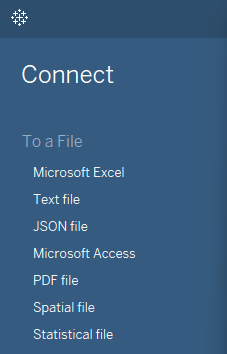
Lade eines der Datasets herunter – ich nutze 202408-citibike-tripdata.zip – und speichere es als CSV. Öffne anschließend Tableau, gehe zu Connect und klicke auf Text File. Es öffnet sich ein Fenster, in dem du die CSV-Datei auswählst.
Wenn du lernen willst, wie du verschiedene Datenquellen verbindest und Daten in Tableau für die Analyse aufbereitest, schau dir den Kurs Connecting Data in Tableau an.
Nach dem Datenanschluss siehst du in Tableau eine Übersicht der verfügbaren Felder. Prüfe hier die Struktur, die Datentypen der Spalten und mögliche Datenprobleme.
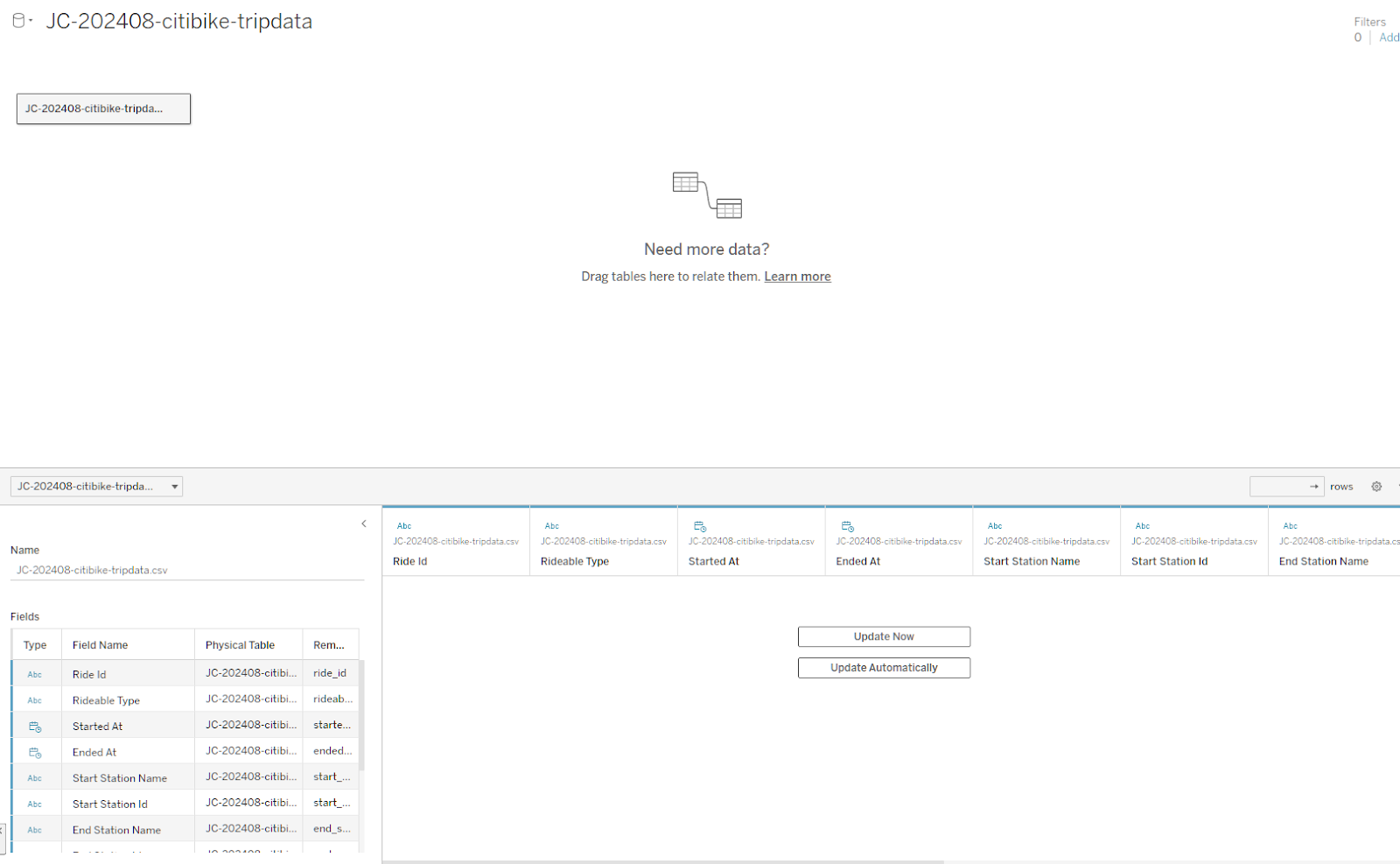
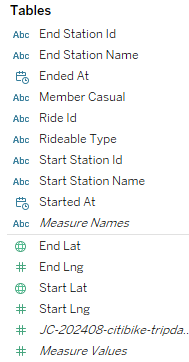
Wenn alles geladen ist, klicke unten auf Sheet 1, um zum Arbeitsblatt zu wechseln. Links siehst du deine Spalten. Wir starten mit einem Balkendiagramm aus den Feldern Rideable Type und Ended At.
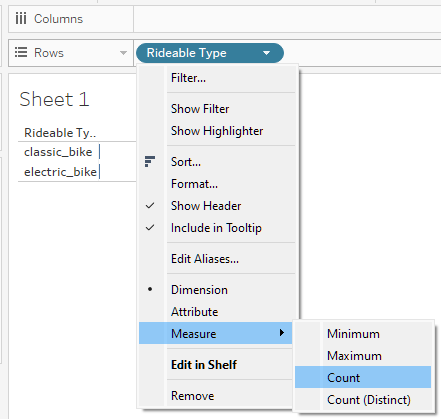
Ziehe zuerst Rideable Type in den Bereich Rows. Öffne dann das Dropdown und setze die Spalte auf Measure mit der Aggregation Count.
Als Nächstes ziehst du Ended At in den Bereich Columns. Klicke dann ins Dropdown und wähle Day, um die Daten auf Tagesebene zu sehen.
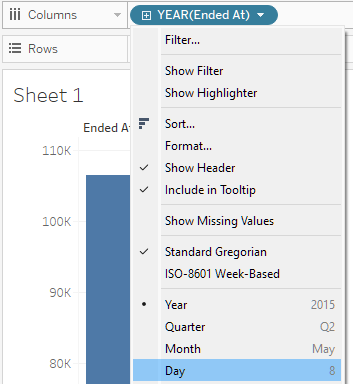
Jetzt solltest du ein einfaches Balkendiagramm haben, das so aussieht:
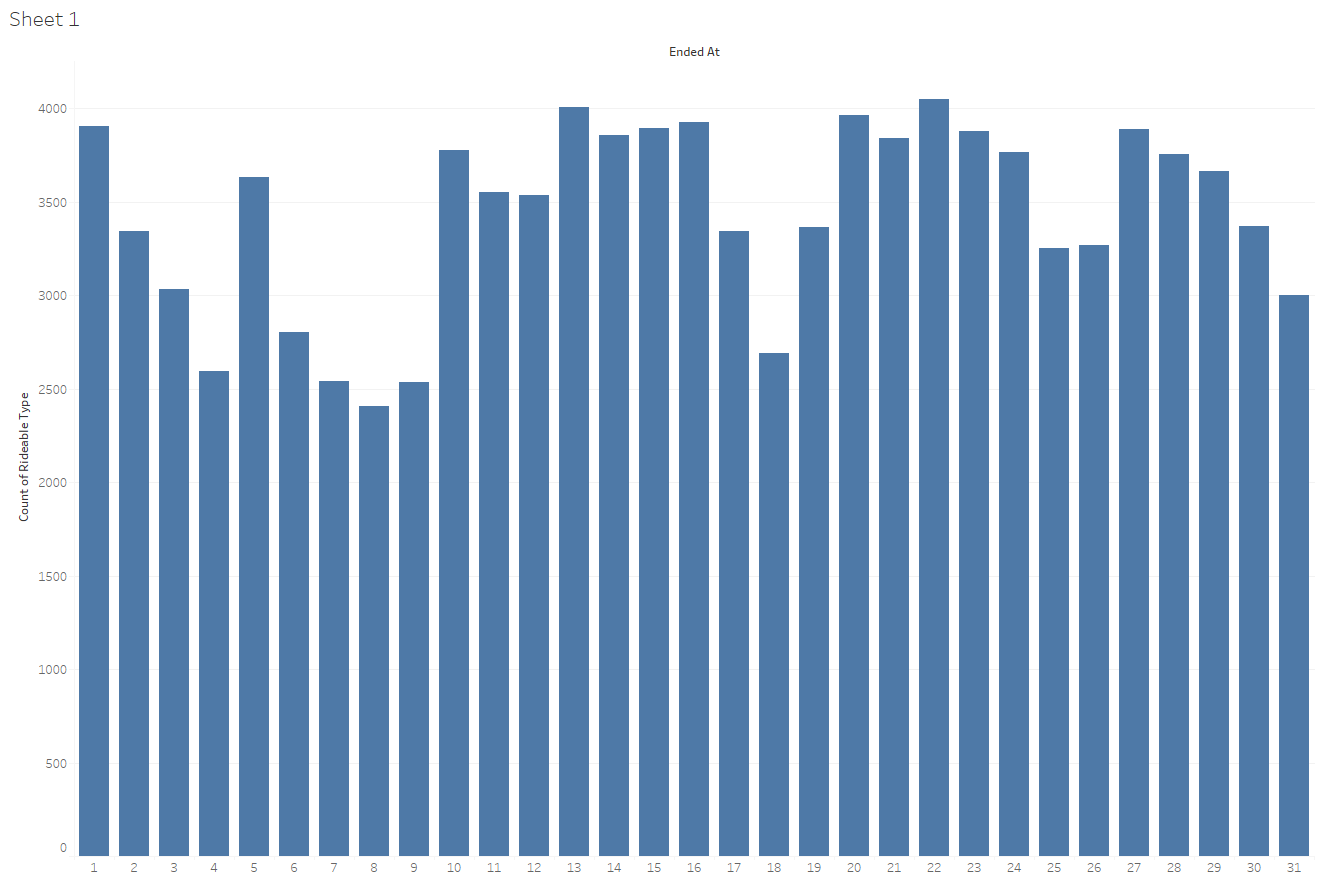
Zum Schluss fügen wir eine zusätzliche Variable hinzu, die das „Stapel“-Prinzip ermöglicht. In der Regel ist das eine Kategorie, die die Daten in zwei oder mehr Gruppen unterteilt.
In diesem Beispiel nutzen wir Rideable Type selbst, um die beiden Typen – elektrische und klassische Bikes – aufzuschlüsseln. Ziehe Rideable Type auf das Symbol Color unter Marks. Dadurch wird aus dem einfachen Balkendiagramm ein gestapeltes.
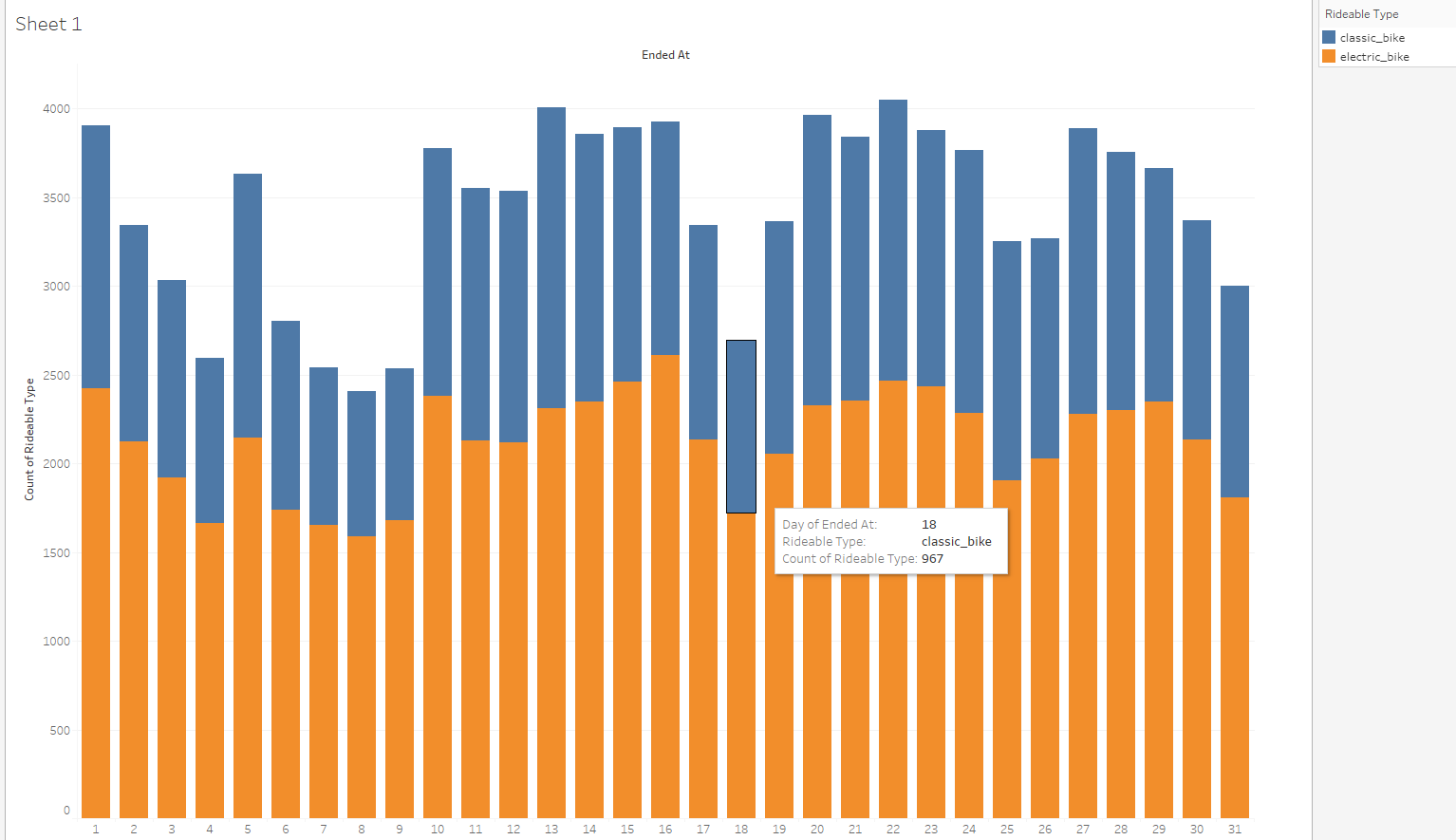
Oft müssen wir Diagramme an visuelle Standards anpassen – etwa für Farbenblindheit, den Unternehmensstil oder bessere Lesbarkeit. Denk dabei an Farben, Sortierung sowie Achsen- und Titelanpassungen.
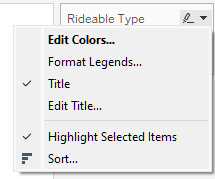
Farben zu ändern ist in Tableau einfach. Gehe zur Legende rechts, öffne das Dropdown und wähle Edit Colors…. Wähle die gewünschten Farben und klicke auf Apply -> Ok, um sie zu übernehmen.
Labels können zusätzliche Kontextinfos liefern oder bestimmte Werte hervorheben. Ziehe dazu ein Feld auf das Symbol Label im Marks-Bereich, um Beschriftungen ins Diagramm zu bringen.
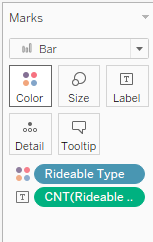
Beispielsweise kannst du mit gedrückter Strg-Taste das Feld CNT(Rideable Type), das wir im Bereich Rows erstellt haben, auf Labels ziehen, um die Werte zu kopieren.
Aktuell ist nach Datum sortiert, aber manchmal brauchst du eine andere Sortierung.
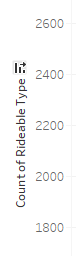
Das Sortieren ist unkompliziert: Fahre über das y-Achsenlabel Count of Rideable Type und klicke auf das kleine Symbol. So wechselst du zwischen Sortierungen: absteigend, aufsteigend sowie alphabetisch bzw. numerisch.
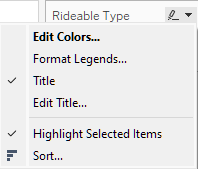
Um die Reihenfolge der Gruppen zu ändern, öffne rechts in der Legende das Dropdown und wähle Sort… – dort findest du passende Optionen für deine gewünschte Sortierung.
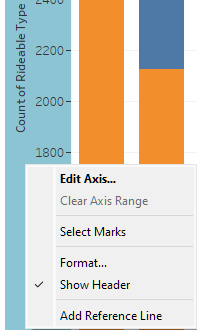
Manchmal müssen Achsen oder Titel geändert werden. Beides geht im selben Menü: Klicke mit Rechtsklick auf eine Axis und wähle Edit Axis…. Dort kannst du u. a. Titel und Wertebereich anpassen.
Achte generell auf verständliche Achsentitel und einen sinnvollen, aber nicht irreführenden Bereich.
Wenn die Achse nicht bei Null startet oder der Bereich beschnitten ist, solltest du das begründen können – etwa weil du einen bestimmten Datenausschnitt fokussierst. Mach solche Änderungen transparent, um Missverständnisse zu vermeiden.
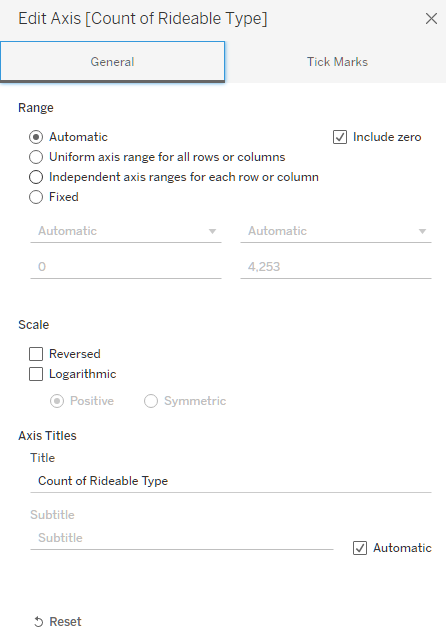
Tableau bietet starke Funktionen wie Filter, Tooltips und Actions. Damit machst du deine Visualisierung spannender und interaktiver.
Mit Filtern gibst du Betrachterinnen und Betrachtern Kontrolle über den relevanten Bereich. Ziehe dafür das gewünschte Feld in den Bereich Filters.
Wir ziehen jetzt z. B. Ended At dorthin und wählen Range of Dates. Anschließend rechtsklicken wir auf das neue Label Ended At im Bereich Filters und wählen Show Filter.
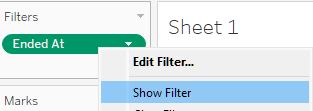
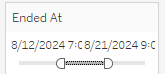
So bekommst du einen Schieberegler, mit dem du den gewünschten Datumsbereich festlegst.
Zum Beispiel kannst du den Bereich auf „08/12/2024“ bis „08/21/2024“ begrenzen, indem du den Regler entsprechend verschiebst:
Tooltips liefern zusätzlichen Kontext, der nicht unbedingt visualisiert werden muss. Ziehe dafür ein Feld mit hilfreichen Infos auf das Symbol Tooltip im Bereich Marks.
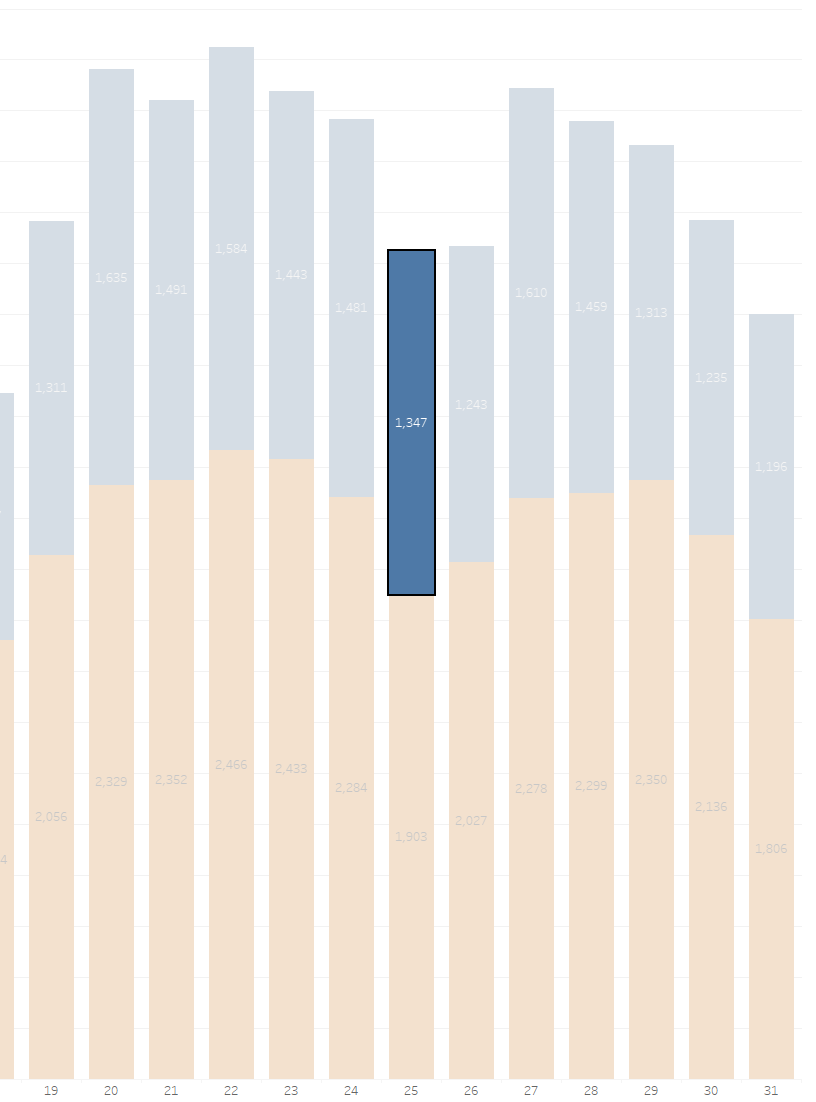
Highlight-Aktionen erlauben Interaktionen zwischen Charts innerhalb eines Dashboards. Gehe im Dashboard in der oberen Leiste auf Dashboard und dann auf Actions. Dort kannst du Add wählen und z. B. eine Highlight-Action hinzufügen. Eine Standard-Highlight-Action in Tableau ist Select: Wenn du einen Teil des Charts Select-ierst, wird dieser hervorgehoben und der Rest abgeblendet.
Für wirksame gestapelte Balkendiagramme reicht es nicht, Daten zu plotten. Es geht um Klarheit und Genauigkeit. Mit Best Practices vermeidest du Fallstricke und machst deine Visualisierungen informativer und ansprechender.
Hier sind grundlegende Leitlinien, damit deine Charts deine Insights klar vermitteln.
Vermeide zu viele Kategorien oder Segmente – sonst wird das Diagramm unübersichtlich und schwer lesbar.
Begrenze die Anzahl der Segmente je Balken auf ein sinnvolles Maß. Zu viele Details erschlagen das Publikum und verwässern die Botschaft.
Setze Farben bewusst ein, um Segmente klar zu unterscheiden – ohne die Lesbarkeit zu beeinträchtigen.
Farben sollten Unterschiede unterstützen, nicht stören. Achte auf ausreichende Kontraste und konsistente Zuordnungen.
Prägnante Beschriftungen sind entscheidend. So verstehen Betrachter die Werte schnell – ohne langes Suchen.
Direkte Labels auf den Segmenten geben Kontext auf einen Blick und machen die Legende oft überflüssig – besonders hilfreich, um wichtige Punkte hervorzuheben.
Vermeide komplexe Legenden. Nutze einfache Bezeichnungen und halte die Anzahl der Legendeneinträge gering.
Prüfe, ob ein gestapeltes Balkendiagramm wirklich die beste Wahl ist. Wird es zu unübersichtlich oder die Botschaft bleibt unklar, probiere Alternativen.
Ein gruppiertes Balkendiagramm eignet sich, wenn Reihen nebeneinander direkt verglichen werden sollen, statt sie zu stapeln.
Eine weitere Option ist das 100%-gestapelte Balkendiagramm. Es zeigt die prozentuale Verteilung und erleichtert den Vergleich relativer Anteile.
Ein gestapeltes Balkendiagramm in Tableau zu erstellen ist recht unkompliziert: Daten besorgen, in Tableau verbinden, relevante Felder wählen und eine Kategorie fürs Stapeln hinzufügen. Danach kannst du per Feinschliff Filter, Achsentitel, Labels, Farben und mehr anpassen.
Das ist nur der Anfang mit Tableau. Du kannst deutlich komplexere Visualisierungen bauen und in einem Dashboard zu einer konsistenten Story verbinden. Wenn du tiefer einsteigen willst, schau dir diese DataCamp-Ressourcen an:
Vertiefe dein Wissen zu Tableau und Datenvisualisierung mit diesen Kursen!
Kurs
Kurs
Kurs
Tutorial
Sejal Jaiswal
24 Min.
Tutorial
DataCamp Team
5 Min.
Tutorial
Aditya Sharma
5 Min.
Tutorial
Laiba Siddiqui
6 Min.
Tutorial
DataCamp Team
3 Min.
Tutorial
Sejal Jaiswal
9 Min.



