%22%3E%3Cpath%20d%3D%22m-369%200h408v79h-408z%22%20fill%3D%22%237933ff%22%2F%3E%3Cpath%20d%3D%22m-148%200h306v45h-306z%22%20fill%3D%22%23974dff%22%2F%3E%3C%2Fg%3E%3C%2Fsvg%3E)
%22%2F%3E%3C%2FclipPath%3E%3Cg%20clip-path%3D%22url(%23a)%22%3E%3Cpath%20d%3D%22m76%200h484v36h-484z%22%20fill%3D%22%23974dff%22%2F%3E%3Cpath%20d%3D%22m0%200h384v24h-384z%22%20fill%3D%22%2306bdfc%22%20transform%3D%22matrix(1%200%200%20-1%200%2060)%22%2F%3E%3C%2Fg%3E%3C%2Fsvg%3E)
स्टैक्ड बार चार्ट को कस्टमाइज़ करना
कभी-कभी हमें अपने चार्ट को कुछ दृश्य मानकों—जैसे रंग-अंधता और कंपनी स्टाइल—के अनुरूप बनाने और पठनीयता बढ़ाने के लिए कस्टमाइज़ करना पड़ता है। ध्यान देने योग्य बातों में रंग बदलना, सॉर्टिंग, और अक्ष तथा शीर्षक समायोजित करना शामिल हैं।
रंग और लेबल बदलना
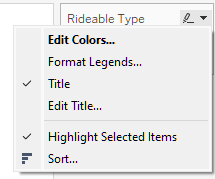
Tableau में रंग बदलना आसान है। दाईं ओर मौजूद लीजेंड पर जाएँ, ड्रॉपडाउन मेनू पर क्लिक करें, फिर Edit Colors… चुनें। इच्छित रंग चुनें और अपने चार्ट के रंग बदलने के लिए Apply -> Ok पर क्लिक करें।
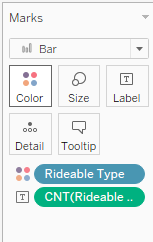
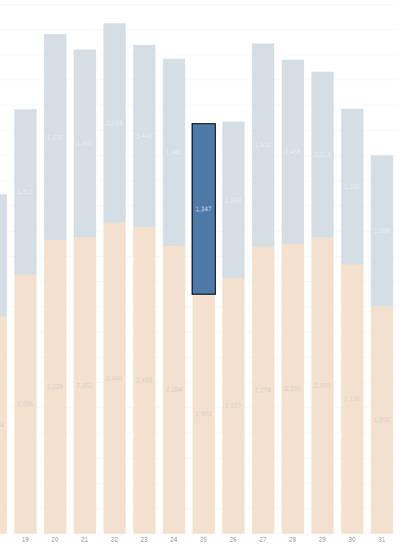
कई बार हमारे डेटा में लेबल जोड़ना उपयोगी होता है। यह किसी विशेष मान को हाइलाइट करने या दर्शक के लिए अतिरिक्त संदर्भ देने के लिए किया जा सकता है। ऐसा करने के लिए, किसी भी फ़ील्ड को Marks बॉक्स के नीचे मौजूद Label आइकन पर ड्रैग करें ताकि आपका चार्ट लेबल्स से भर जाए।
उदाहरण के लिए, कीबोर्ड पर Ctrl बटन दबाए रखते हुए CNT(Rideable Type) Rows फ़ील्ड में बनाए गए फ़ील्ड को Labels पर ड्रैग करने से वे मान चार्ट पर कॉपी हो जाएंगे।
सॉर्टिंग और ऑर्डरिंग
हमारा डेटा फिलहाल तारीख के अनुसार सॉर्ट किया गया है, लेकिन कई बार हमें अपने डेटा का सॉर्ट या क्रम बदलने की आवश्यकता पड़ सकती है।
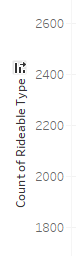
Tableau में सॉर्ट मेथड बदलना आसान है। y-अक्ष के लेबल Count of Rideable Type पर होवर करें और जो छोटा आइकन दिखे, उस पर क्लिक करें। यह सबसे बड़े से सबसे छोटे, सबसे छोटे से सबसे बड़े, और वर्णानुक्रम/संख्यात्मक क्रम के बीच अदला-बदली करेगा।
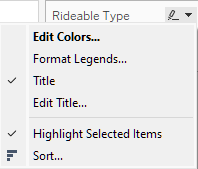
समूहों के अपने क्रम को बदलने के लिए, आप दाईं ओर लीजेंड पर जाएँ, ड्रॉपडाउन मेनू पर क्लिक करें और Sort… विकल्प चुनें। इससे आपको अपनी आवश्यकता के अनुसार समूहों को सॉर्ट करने के कुछ विकल्प मिलेंगे।
अक्ष और शीर्षक समायोजित करना
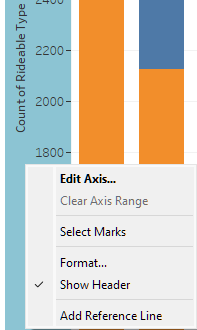
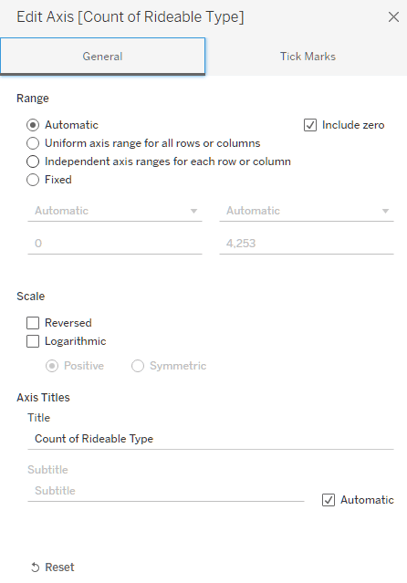
कुछ स्थितियों में, हमें अपने अक्ष या शीर्षक बदलने होते हैं। दोनों ही कार्य एक ही मेनू से किए जा सकते हैं। किसी Axis पर राइट-क्लिक करें, फिर Edit Axis… चुनें। इससे एक मेनू खुलेगा, जहाँ आप शीर्षक और रेंज जैसी कई सेटिंग्स बदल सकते हैं।
सामान्यतः, हमें सुनिश्चित करना चाहिए कि हमारे अक्ष दर्शकों के लिए समझ में आने वाले तरीके से लेबल किए गए हों और हम ऐसी रेंज दें जो तार्किक हो, पर भ्रामक न हो।
यदि आप अपना अक्ष शून्य से शुरू नहीं कर रहे हैं या अपनी रेंज के कुछ हिस्से को काट रहे हैं, तो आपको इसका कारण समझा पाना चाहिए—जैसे डेटा के किसी विशिष्ट सबसेट पर फोकस करना। इन बदलावों को स्पष्ट रखना चाहिए ताकि दर्शक भ्रमित न हों।
एडवांस्ड फीचर्स और इंटरैक्टिविटी
Tableau में फ़िल्टर, टूलटिप्स और एक्शंस जैसी बेहतरीन सुविधाएँ मिलती हैं। ये विज़ुअलाइज़ेशन को अधिक रोचक और इंटरैक्टिव बनाने में मदद करती हैं।
फ़िल्टर जोड़ना
फ़िल्टर जोड़ना दर्शकों को अपनी रुचि की रेंज नियंत्रित करने देने का बढ़िया तरीका है। कोई फ़िल्टर बनाने के लिए, संबंधित फ़ील्ड को Filters बॉक्स में ड्रैग कर दें।
उदाहरण के लिए, हम अभी Ended At को उस बॉक्स में ड्रैग करेंगे और Range of Dates चुनेंगे। फिर हम अपने Ended At के नए लेबल पर Filters बॉक्स में राइट-क्लिक करेंगे और Show Filter चुनेंगे।
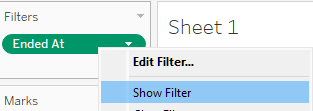
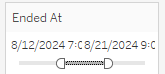
ऐसा करने से एक स्लाइडर बार मिलती है, जिससे हम अपनी रुचि की तारीखें समायोजित कर सकते हैं।
उदाहरण के लिए, आप फ़िल्टर को खींचकर मेरा डेटा “08/12/2024” से “08/21/2024” तक सीमित कर सकते हैं:
टूलटिप्स का उपयोग
टूलटिप्स चार्ट के लिए ऐसा अतिरिक्त संदर्भ देती हैं जिसे विज़ुअलाइज़ करना आवश्यक नहीं होता। किसी भी उपयोगी सूचना को टूलटिप में जोड़ने के लिए, संबंधित फ़ील्ड को Marks बॉक्स में मौजूद Tooltip आइकन पर ड्रैग करें।
हाइलाइट एक्शन बनाना
हाइलाइट एक्शन हमें डैशबोर्ड में अन्य इंटरेक्शन के आधार पर चार्ट के साथ इंटरैक्शन बनाने देते हैं। डैशबोर्ड में रहते हुए, ऊपर की टूलबार पर जाएँ, Dashboard पर क्लिक करें, फिर Actions पर। इसके बाद आप आवश्यकता अनुसार Add करके हाइलाइट जैसे एक्शन जोड़ सकते हैं। Tableau में एक डिफ़ॉल्ट हाइलाइट एक्शन Select पर आधारित होता है। जब आप चार्ट के किसी हिस्से को Select करते हैं, तो वह फोकस में आ जाता है और बाकी हिस्से मंद हो जाते हैं।
स्टैक्ड बार चार्ट बनाने के सर्वोत्तम अभ्यास
प्रभावी स्टैक्ड बार चार्ट बनाना सिर्फ डेटा प्लॉट करने से अधिक है; यह स्पष्टता और शुद्धता सुनिश्चित करने के बारे में है। सर्वोत्तम अभ्यास अपनाकर आप आम गलतियों से बच सकते हैं और अपने विज़ुअलाइज़ेशन को अधिक सूचनाप्रद और आकर्षक बना सकते हैं।
आइए कुछ बुनियादी दिशानिर्देशों पर नज़र डालें, जो आपको ऐसे स्टैक्ड बार चार्ट बनाने में मदद करेंगे जो आपके डेटा इनसाइट्स को प्रभावी ढंग से संप्रेषित करें।
भीड़भाड़ से बचें
स्टैक्ड बार चार्ट बनाते समय एक महत्वपूर्ण सर्वोत्तम अभ्यास है भीड़भाड़ से बचना। जब बहुत सारी श्रेणियाँ या सेगमेंट दिखाए जाते हैं, तो चार्ट भरा-भरा लगता है और समझना मुश्किल हो जाता है।
चार्ट में दिखने वाली श्रेणियों या सेगमेंट की संख्या सीमित रखना ज़रूरी है। सामान्य नियम के तौर पर, हर बार में सेगमेंट्स की संख्या ऐसी रखें जो संभाली जा सके—बहुत अधिक सेगमेंट दर्शक को अभिभूत कर सकते हैं और मुख्य संदेश धुंधला हो सकता है।
रंग का समझदारी से उपयोग करें
प्रभावी स्टैक्ड बार चार्ट बनाने के लिए रंग का समझदारी से उपयोग करना महत्वपूर्ण है।
रंगों का रणनीतिक तौर पर उपयोग करके सेगमेंटों में अंतर स्पष्ट करें, ताकि दर्शक श्रेणियों को आसानी से अलग-अलग पहचान सकें और डेटा को सही ढंग से समझ सकें। हालाँकि, यह भी ज़रूरी है कि चुने गए रंग चार्ट की पठनीयता बढ़ाएँ, न कि उसमें बाधा डालें।
स्पष्ट लेबलिंग करें
स्पष्ट और संक्षिप्त लेबलिंग प्रभावी स्टैक्ड बार चार्ट के लिए आवश्यक है। उचित लेबल यह सुनिश्चित करते हैं कि दर्शक प्रस्तुत किए गए डेटा को जल्दी और आसानी से समझ सकें।
बार पर सीधे प्रत्येक सेगमेंट को लेबल करना स्पष्टता बढ़ाता है, क्योंकि इससे तुरंत संदर्भ मिल जाता है और दर्शक को लीजेंड देखने की आवश्यकता नहीं रहती। यह तरीका विशेष रूप से प्रमुख डेटा बिंदुओं को हाइलाइट करने और चार्ट को अधिक आत्मव्याख्यात्मक बनाने में उपयोगी है।
साथ ही, अत्यधिक जटिल लीजेंड से बचना महत्वपूर्ण है, जो चार्ट में अव्यवस्था ला सकते हैं और उसकी पठनीयता घटा सकते हैं। सरल और सीधे लेबल का उपयोग करें और लीजेंड प्रविष्टियों की संख्या सीमित रखें ताकि चार्ट साफ़-सुथरा और आसानी से समझने योग्य बना रहे।
विकल्पों पर विचार करें
स्टैक्ड बार चार्ट बनाते समय यह सोचना आवश्यक है कि क्या यह विज़ुअलाइज़ेशन आपके डेटा के लिए सबसे प्रभावी है। यदि स्टैक्ड बार चार्ट इच्छित संदेश स्पष्टता से नहीं देता या डेटा बहुत भरा-भरा लगने लगता है, तो वैकल्पिक चार्ट प्रकारों का पता लगाना फायदेमंद हो सकता है।
उदाहरण के लिए, जब आपको कई डेटा सीरीज़ की तुलना एक साथ बगल-बगल करनी हो, तो ग्रुप्ड बार चार्ट एक अच्छा विकल्प हो सकता है—उन्हें स्टैक करने के बजाय। यह तरीका अलग-अलग समूहों में व्यक्तिगत श्रेणियों का स्पष्ट दृश्य देता है।
एक अन्य विकल्प 100% स्टैक्ड बार चार्ट है, जो प्रत्येक श्रेणी के कुल में प्रतिशत योगदान को दिखाता है, जिससे समूहों के बीच सापेक्ष अनुपात की तुलना आसान हो जाती है।
निष्कर्ष
Tableau में स्टैक्ड बार चार्ट बनाना काफ़ी सीधा है। आप कोई डेटा सेट प्राप्त करते हैं, उसे Tableau से जोड़ते हैं, अपनी रुचि के फ़ील्ड चुनते हैं, और अपने स्टैक्ड बार के लिए किसी श्रेणी को विज़ुअलाइज़ेशन के रूप में जोड़ते हैं। आप फ़िल्टर, अक्ष शीर्षक समायोजन, लेबल, रंग और बहुत कुछ जैसे कस्टमाइज़ेशन भी जोड़ सकते हैं।
यह Tableau के साथ बस शुरुआत है। आप Tableau में कई और जटिल विज़ुअलाइज़ेशन बना सकते हैं और कई विज़ुअलाइज़ेशन को एक ही कहानी में समेटने के लिए एक पूरा डैशबोर्ड तैयार कर सकते हैं। यदि आप और सीखना चाहते हैं, तो DataCamp के निम्नलिखित संसाधनों पर विचार करें:
FAQs
Tableau में मेरे लिए और कौन-से विज़ुअलाइज़ेशन विकल्प उपलब्ध हैं?
Tableau में विज़ुअलाइज़ेशन के बहुत से विकल्प उपलब्ध हैं, जैसे स्कैटर प्लॉट, लाइन ग्राफ़ और ट्रीमैप। कस्टम विज़ुअलाइज़ेशन, जैसे कि सैंकी डायग्राम, भी मिल सकते हैं।
स्टैक्ड बार चार्ट के अलावा Tableau का उपयोग करने के और क्या कारण हैं?
Tableau एक सरल और साफ़-सुथरा इंटरफ़ेस प्रदान करता है, जिससे सभी स्तरों के उपयोगकर्ता तेज़ी से और आसानी से विज़ुअलाइज़ेशन बना सकते हैं। आप और गहराई में जाकर Tableau का उपयोग विश्लेषण के लिए भी कर सकते हैं—कैलकुलेशन और फ़ंक्शंस के ज़रिए।
Tableau में आरंभ करने के लिए क्या कोई अनुशंसित प्रोजेक्ट्स हैं?
बिल्कुल! Tableau शुरू करने के बेहतरीन तरीकों में से एक है ऐसा डेटासेट खोजना जो आपको रुचिकर लगे और उस डेटा को विज़ुअलाइज़ करने के रचनात्मक तरीकों के बारे में सोचना। यदि आपको मदद चाहिए, तो DataCamp Tableau प्रोजेक्ट्स चुनने में मार्गदर्शन देता है—जैसे churn, मार्केटिंग डेटा आदि का विश्लेषण।
Tableau की कुछ सीमाएँ क्या हैं?
Tableau की प्राथमिक सीमा आपकी कल्पना है! फिर भी, कुछ चुनौतियाँ तब आती हैं जब आप असमान डेटा स्रोतों को जोड़ने की कोशिश करते हैं। उस समय, Tableau की कार्यक्षमता की अच्छी समझ मददगार होती है।
क्या Tableau में कोई प्रमाणन है?
हाँ! Tableau सॉफ़्टवेयर में उपयोगकर्ता की दक्षता और क्षमता दर्शाने के लिए औपचारिक प्रमाणन परीक्षाएँ प्रदान करता है। DataCamp का Tableau प्रमाणन गाइड पूरी जानकारी देता है।

मैं एक डेटा साइंटिस्ट हूँ, जिसे स्पैटियल विश्लेषण, मशीन लर्निंग और डेटा पाइपलाइनों का अनुभव है। मैंने GCP, Hadoop, Hive, Snowflake, Airflow और अन्य डेटा साइंस/इंजीनियरिंग प्रक्रियाओं के साथ काम किया है।
डेटा अक्सर जटिल होता है और उसकी व्याख्या करना कठिन हो सकता है। डेटा विज़ुअलाइज़ेशन इस प्रक्रिया को सरल बनाता है, उन पैटर्न और अंतर्दृष्टियों को उजागर करके जो अन्यथा अनदेखी रह सकती हैं।
एक लोकप्रिय तरीका स्टैक्ड बार चार्ट है, जो अलग-अलग श्रेणियों के बीच संबंधों को साफ़ तौर पर दिखाता है। भले ही विज़ुअलाइज़ेशन बनाना चुनौतीपूर्ण लगे, Tableau जैसे टूल इसे आसान बनाते हैं।
Tableau अपनी शक्तिशाली फिर भी उपयोगकर्ता-मित्र इंटरफ़ेस के लिए अलग खड़ा होता है, और प्रभावी विज़ुअलाइज़ेशन बनाने में Excel जैसे अन्य टूल्स की तुलना में अधिक दक्ष है। चाहे आप शुरुआती हों या अपने कौशल को तराश रहे हों, Tableau आपको कुछ ही क्लिक में आकर्षक विज़ुअलाइज़ेशन—जैसे स्टैक्ड बार चार्ट—तेजी से बनाने देता है। जैसे-जैसे Tableau विशेषज्ञता की मांग बढ़ रही है, इन कौशलों में महारत आपके डेटा करियर के लिए एक मूल्यवान संपत्ति हो सकती है।
इस ट्यूटोरियल में, आप Tableau में स्टैक्ड बार चार्ट बनाना और उन्हें कस्टमाइज़ करना सीखेंगे। मैं इनके उपयोग मामलों का अवलोकन, एक बेसिक चार्ट बनाने की चरण-दर-चरण मार्गदर्शिका, रंग, लेबल और अक्षों की कस्टमाइज़ेशन, और फ़िल्टर तथा टूलटिप्स जैसी उन्नत विशेषताओं को कवर करूंगा। अंत में, हम स्पष्ट और प्रभावी चार्ट बनाने की सर्वोत्तम प्रथाओं की समीक्षा करेंगे।
स्टैक्ड बार चार्ट क्या है?
स्टैक्ड बार चार्ट एक ऐसा बार चार्ट है जिसमें हर बार को कई खंडों में बाँटा जाता है, जो एक-दूसरे के ऊपर स्टैक होते हैं, और हर खंड डेटा के भीतर अलग-अलग श्रेणी का प्रतिनिधित्व करता है। ये स्टैक्ड खंड प्रत्येक श्रेणी के कुल और उस कुल में हर उप-श्रेणी के योगदान की स्पष्ट तुलना करने देते हैं।
स्टैक्ड बार चार्ट का सबसे अच्छा उपयोग तब होता है जब आप विभिन्न समूहों के बीच कुल मानों और उन मानों के घटक हिस्सों की तुलना करना चाहते हैं। यह विशेष रूप से तब प्रभावी है जब आप दिखाना चाहते हैं कि कई समूहों में अलग-अलग उप-श्रेणियाँ किसी बड़ी श्रेणी में कैसे योगदान देती हैं, जिससे भाग-से-सम्पूर्ण संबंध और प्रत्येक समूह के तुलनात्मक आकार दोनों को देखना आसान हो जाता है।
स्टैक्ड बार चार्ट श्रेणीबद्ध डेटा प्रदर्शित करने के लिए आदर्श हैं, जहाँ ध्यान श्रेणियों के भीतर वितरण पर होता है, साथ ही उनके कुल पैमाने पर भी नज़र बनी रहती है।
यदि आप अपनी डेटा विज़ुअलाइज़ेशन क्षमताओं को बेहतर बनाना चाहते हैं, या यदि आपको अपने स्टेकहोल्डर्स तक अपनी अंतर्दृष्टि प्रभावी ढंग से पहुँचाने में कठिनाई होती है, तो Data Visualization in Tableau कोर्स आपके लिए है।
Tableau में एक बेसिक स्टैक्ड बार चार्ट बनाना
यह अनुभाग डेटा से कनेक्ट करने से शुरू करते हुए स्टैक्ड बार चार्ट बनाने के लिए आवश्यक चरणों का संक्षेप में वर्णन करेगा।
चरण 1: अपने डेटा से कनेक्ट करना
किसी भी Tableau प्रोजेक्ट में पहला कदम डेटा से कनेक्ट करना होता है, क्योंकि इसी से डेटा Tableau में इम्पोर्ट होता है।
हम Lyft द्वारा उपलब्ध कराए गए सार्वजनिक CitiBike Data का उपयोग करेंगे, जिसमें न्यूयॉर्क सिटी के CitiBike Bike Share प्रोग्राम की जानकारी शामिल है।
डेटासेट्स में से एक डाउनलोड करें—मैं
202408-citibike-tripdata.zipका उपयोग कर रहा/रही हूँ—और इसे CSV फ़ाइल के रूप में सेव करें। फिर Tableau खोलें, Connect पर जाएँ और Text File पर क्लिक करें। इससे एक पॉप-अप विंडो खुलेगी जहाँ आप CSV फ़ाइल चुन सकते हैं।यदि आप सीखना चाहते हैं कि Tableau में अलग-अलग डेटा सोर्स से कैसे कनेक्ट करें और विश्लेषण के लिए डेटा कैसे तैयार करें, तो Connecting Data in Tableau कोर्स पर जाएँ।
चरण 2: फ़ील्ड्स को ड्रैग और ड्रॉप करना
डेटा कनेक्ट होने के बाद, आपके Tableau विंडो में उपलब्ध फ़ील्ड्स का एक ओवरव्यू दिखेगा। यह समय है यह देखने का कि डेटा कैसे स्ट्रक्चर्ड है, प्रत्येक कॉलम के डेटा टाइप क्या हैं, और क्या डेटा में कोई संभावित समस्या तो नहीं है।
जब आप पुष्टि कर लें कि डेटा लोड हो गया है, तो नीचे Sheet 1 पर क्लिक करके अपनी वर्कशीट पर जाएँ। इससे Tableau Worksheet पेज खुलेगा। बाएँ तरफ आपको अपने कॉलम दिखेंगे। हम
Rideable TypeऔरEnded Atडेटा फ़ील्ड्स के साथ एक बार चार्ट बनाकर शुरू करेंगे।शुरू करें
Rideable Typeफ़ील्ड को अपनी Tableau वर्कशीट के Rows सेक्शन में ड्रैग करके। फिर ड्रॉपडाउन मेन्यू पर क्लिक करके इस कॉलम को Measure सेट करें और एग्रीगेशन को Count पर रखें।अब हम
Ended Atफ़ील्ड को वर्कशीट के Columns एरिया में ड्रैग करेंगे। फिर, ड्रॉपडाउन पर क्लिक करके Day चुनें ताकि हम डेटा को दैनिक स्तर पर देख सकें।अब आपके पास निम्न जैसा एक सरल बार चार्ट होना चाहिए:
चरण 3: स्टैकिंग घटक जोड़ना
हमारा अंतिम चरण एक अतिरिक्त वेरिएबल जोड़ना है जो हमें “स्टैकिंग” घटक देगा। यह आमतौर पर ऐसी श्रेणी होगी जो डेटा को दो या अधिक समूहों में बाँटती है।
इस उदाहरण में, हम जिस समूह का उपयोग करने जा रहे हैं, वह
Rideable Typeही है, ताकि हम दो प्रकार के राइडेबल्स—इलेक्ट्रिक और क्लासिक बाइक्स—का ब्रेकडाउन देख सकें। हमRideable Typeको Marks के नीचे Color आइकन पर ड्रैग करेंगे। इससे आपका चार्ट एक साधारण बार चार्ट से स्टैक्ड बार में बदल जाना चाहिए!