

Yığılmış Çubuk Grafiği Özelleştirme
Bazen grafiklerimizi, renk körlüğü ve şirket tarzı gibi belirli görsel standartları karşılamak ve okunabilirliği artırmak için özelleştirmemiz gerekir. Renkleri değiştirme, sıralama yapma, eksenleri ve başlıkları ayarlama gibi noktaları değerlendirin.
Renkleri ve etiketleri değiştirme
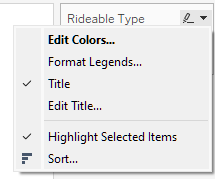
Tableau'da renkleri değiştirmek basittir. Sağdaki lejanta gidin, açılır menüye tıklayın ve Edit Colors… seçeneğini seçin. İlgilendiğiniz renkleri seçin ve grafiğinizin renklerini değiştirmek için Apply -> Ok tıklayın.
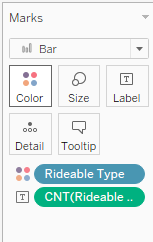
Bazen verilerimize etiket eklemek ilgi çekicidir. Bu, belirli bir değeri vurgulamak veya izleyiciye ek bağlam sunmak için yapılabilir. Bunu yapmak için, Marks kutusundaki Label simgesine herhangi bir alanı sürükleyerek grafiğinizi etiketlerle doldurun.
Örneğin, klavyede Ctrl tuşunu basılı tutup CNT(Rideable Type) alanını Rows alanından Labels simgesine sürüklemek, bu değerleri grafiğe kopyalayacaktır.
Sıralama ve düzenleme
Verilerimiz şu anda tarihe göre sıralanmış olsa da, verinin sıralamasını veya düzenini değiştirmemiz gereken durumlar olabilir.
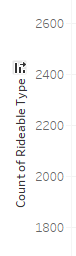
Tableau'da sıralama yöntemini değiştirmek basittir. Y ekseni etiketi olan Count of Rideable Type üzerine gelin ve beliren küçük simgeye tıklayın. Bu, en büyükten en küçüğe, en küçükten en büyüğe ve alfabetik ya da sayısal sıraya dönüşümlü olarak sıralayacaktır.
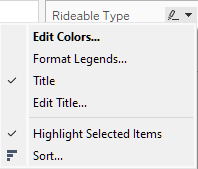
Grupların kendi içindeki sırasını değiştirmek için, sağdaki lejanta gidip açılır menüye tıklayın ve Sort… seçeneğini seçin. Bu, ihtiyaçlarınıza uygun şekilde gruplarınızı nasıl sıralayacağınıza dair birkaç seçenek sunar.
Eksenleri ve başlıkları ayarlama
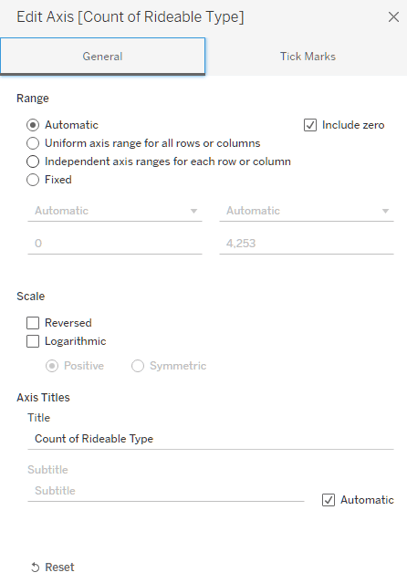
Bazı durumlarda eksenlerimizi veya başlıklarımızı değiştirmemiz gerekir. Her ikisi de aynı menüden yapılabilir. Bir Axis üzerinde sağ tıklarsanız Edit Axis… seçeneğini belirleyebilirsiniz; bu da eksen başlığı ve aralığı gibi çeşitli ayarları değiştirmenize olanak tanıyan bir menü açar.
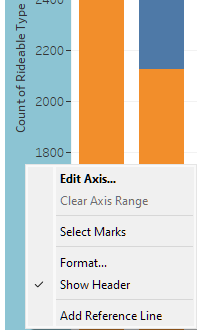
Genellikle, eksenlerimizin izleyiciler için anlaşılır şekilde etiketlendiğinden ve aralığın makul ama yanıltıcı olmayan biçimde belirlendiğinden emin olmak isteriz.
Ekseninizi sıfırdan başlatmıyorsanız veya aralığın bir kısmını kesiyorsanız, örneğin verinin belirli bir alt kümesine odaklanmak gibi gerekçenizi açıklayabilmelisiniz. Bu değişiklikler, izleyiciyi yanıltmayı en aza indirmek için açıkça belirtilmelidir.
Gelişmiş Özellikler ve Etkileşim
Tableau, filtreler, araç ipuçları ve eylemler gibi konularda harika özellikler sunar. Bunlar, görselleştirmeyi daha ilgi çekici ve etkileşimli hale getirmeye yardımcı olabilir.
Filtre ekleme
Filtre eklemek, izleyicilerin ilgi aralığını kontrol etmesine olanak tanımanın harika bir yoludur. Bir filtre oluşturmak için, ilgi duyduğunuz alanı Filters kutusuna sürüklemeniz yeterlidir.
Örneğin şimdi Ended At alanını bu kutuya sürükleyip Range of Dates seçeneğini belirleyeceğiz. Ardından Ended At etiketine Filters kutusunda sağ tıklayıp Show Filter seçeneğini seçeceğiz.
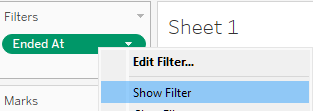
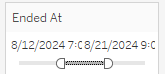
Bunu yapmak, ilgilendiğimiz tarihleri ayarlamak için kullanabileceğimiz bir kaydırma çubuğu sağlar.
Örneğin, filtreyi bu tarihlere sürükleyerek verinizi “08/12/2024” ile “08/21/2024” arasına sınırlayabilirsiniz:
Araç ipuçlarını kullanma
Araç ipuçları, görselleştirilmesi gerekmeyebilecek ek bağlam sağlar. Yararlı gördüğünüz herhangi bir bilgiyi, ilgi duyduğunuz alanı Marks kutusundaki Tooltip simgesine sürükleyerek araç ipuçlarına ekleyebilirsiniz.
Vurgu eylemi oluşturma
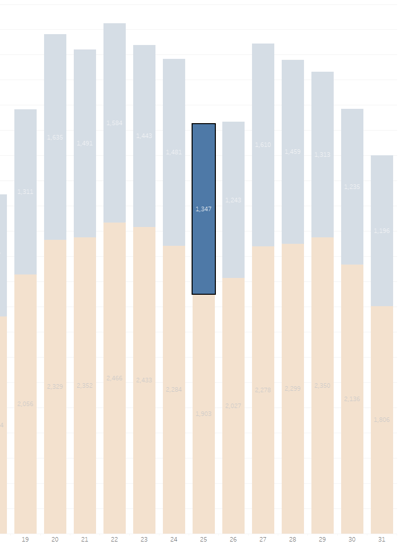
Vurgu eylemleri, panodaki diğer etkileşimlere bağlı olarak grafiklerimizle etkileşimler oluşturmayı sağlar. Bir panodayken üst araç çubuğuna gidin, Dashboard ardından Actions seçeneğine tıklayın. Ardından ihtiyaç duyduğunuz eylemleri, örneğin vurgu eylemlerini, Add ile ekleyebilirsiniz. Tableau'da varsayılan bir vurgu eylemi Select üzerindedir. Grafiğin bir bölümünü Select ettiğinizde, o kısmı odak noktası haline getirir ve diğer bölümleri kısar.
Yığılmış Çubuk Grafik Oluşturma için En İyi Uygulamalar
Etkili yığılmış çubuk grafikler oluşturmak, yalnızca veri çizmekten ibaret değildir; amaç netlik ve doğruluğu sağlamaktır. En iyi uygulamaları izleyerek yaygın hatalardan kaçınabilir ve görselleştirmelerinizi daha bilgilendirici ve görsel olarak daha çekici hale getirebilirsiniz.
Veri içgörülerinizi etkili biçimde ileten yığılmış çubuk grafikler tasarlamanıza yardımcı olacak temel yönergeleri inceleyelim.
Aşırı kalabalıktan kaçının
Yığılmış çubuk grafikler oluştururken en önemli iyi uygulamalardan biri aşırı kalabalıktan kaçınmaktır. Çok fazla kategori veya segment görüntülendiğinde grafik dağınık hale gelir ve yorumlaması zorlaşır.
Grafikte gösterilen kategori veya segment sayısını sınırlamak önemlidir. Genel bir kural olarak, her çubuktaki segment sayısını makul düzeyde tutmaya çalışın—çok fazlası izleyiciyi bunaltabilir ve genel mesajı gölgeleyebilir.
Renkleri akıllıca kullanın
Renkleri akıllıca kullanmak, etkili yığılmış çubuk grafikler oluşturmanın önemli bir iyi uygulamasıdır.
Renkler, segmentleri birbirinden ayırt etmek için stratejik olarak kullanılmalı; böylece izleyiciler kategorileri kolayca ayırt edip veriyi doğru yorumlayabilmelidir. Ancak, renk seçimlerinin grafiğin okunabilirliğini artırması, engellememesi önemlidir.
Açıkça etiketleyin
Net ve öz etiketleme, etkili yığılmış çubuk grafikler oluşturmak için gereklidir. Doğru etiketler, izleyicilerin sunulan veriyi hızlı ve kolay biçimde anlamasını sağlar.
Segmentlerin her birini doğrudan çubukların üzerinde etiketlemek, izleyicilerin bir lejanta bakmasına gerek kalmadan anında bağlam sağlayarak netliği artırabilir. Bu yaklaşım, önemli veri noktalarını vurgulamak ve grafiği daha açıklayıcı hale getirmek için özellikle yararlıdır.
Ayrıca, grafiği kalabalıklaştırabilecek aşırı karmaşık lejantlardan kaçınmak da önemlidir. Basit, anlaşılır etiketler kullanın ve grafiğin temiz ve kolay yorumlanabilir kalmasını sağlamak için lejant girişlerinin sayısını sınırlayın.
Alternatifleri değerlendirin
Yığılmış bir çubuk grafik oluştururken, bu görselleştirme türünün veriniz için en etkili seçenek olup olmadığını değerlendirmek önemlidir. Yığılmış çubuk grafik, iletilmek istenen mesajı net biçimde aktarmıyorsa veya veri çok karmaşık hale geliyorsa, alternatif grafik türlerini keşfetmek faydalı olabilir.
Örneğin, birden çok veri serisini üst üste yığmak yerine yan yana karşılaştırmanız gerektiğinde, gruplanmış çubuk grafik iyi bir alternatiftir. Bu yaklaşım, farklı gruplar arasında bireysel kategorilerin daha net görünmesini sağlar.
Bir diğer seçenek de her kategorinin toplama yüzde katkısını gösteren ve gruplar arasında göreli oranları karşılaştırmayı kolaylaştıran yüzde 100 yığılmış çubuk grafiktir.
Sonuç
Tableau'da yığılmış çubuk grafik oluşturmak oldukça basittir. Bir veri seti edinir, Tableau'ya bağlar, ilgi alanlarınızı seçer ve yığılmış çubuğunuz için görselleştirme kategorisini eklersiniz. Ayrıca filtreler, eksen başlıklarını ayarlama, etiketler, renk ve daha fazlası gibi özelleştirmeler de ekleyebilirsiniz.
Bu, Tableau ile yalnızca bir başlangıç. Tableau'da çok daha karmaşık görselleştirmeler yapabilir ve birden fazla görselleştirmeyi tek bir anlatıda birleştirmek için kapsamlı bir panonunu oluşturabilirsiniz. Daha fazlasını öğrenmek isterseniz, DataCamp'ten şu kaynaklara göz atın:
FAQs
Tableau'da başka hangi görselleştirme seçenekleri mevcut?
Tableau'da çok sayıda görselleştirme seçeneği mevcuttur; saçılım grafikleri, çizgi grafikler ve ağaç haritaları bunlara dahildir. Hatta Sankey diyagramları gibi özel görselleştirmeler de bulunabilir.
Yığılmış çubuk grafik dışında Tableau'yu kullanmak için başka hangi nedenler var?
Tableau, tüm düzeylerdeki kullanıcıların hızlı ve kolay şekilde görselleştirmeler üretmesini sağlayan yalın ve anlaşılır bir arayüz sunar. Hatta Tableau'yu analiz için hesaplamalar ve işlevler aracılığıyla daha derinlemesine kullanabilirsiniz.
Tableau'ya başlamama yardımcı olacak önerilen projeler var mı?
Kesinlikle! Tableau'ya başlamanın en iyi yollarından biri, ilginizi çeken bir veri seti bulup o veriyi yaratıcı biçimlerde görselleştirmeyi düşünmektir. Yardıma ihtiyacınız olursa, DataCamp Tableau projeleri seçmenize yönelik churn analizi, pazarlama verileri ve daha fazlası gibi konularda rehberlik sağlar.
Tableau'nun bazı sınırlamaları nelerdir?
Tableau'nun başlıca sınırı hayal gücünüzdür! Ancak, farklı veri kaynaklarını birleştirmeye çalışırken bazı zorluklarla karşılaşabilirsiniz. Bu noktada Tableau'nun işlevselliğini iyi anlamak faydalı olur.
Tableau'da sertifikasyon var mı?
Evet var! Tableau, bir kullanıcının yazılım konusundaki yetkinliğini ve becerisini kanıtlayan resmi sertifikasyon sınavları sunar. DataCamp Tableau Sertifikasyon Rehberi tüm ayrıntıları sağlar.

Mekânsal analiz, makine öğrenimi ve veri hatları konusunda deneyime sahip bir veri bilimciyim. GCP, Hadoop, Hive, Snowflake, Airflow ve diğer veri bilimi/mühendisliği süreçleriyle çalıştım.



Veriler çoğu zaman karmaşık ve yorumlaması zor olabilir. Veri görselleştirme, gözden kaçabilecek örüntüleri ve içgörüleri ortaya çıkararak bu süreci basitleştirir.
Popüler yöntemlerden biri, farklı kategoriler arasındaki ilişkileri net bir şekilde gösteren yığılmış çubuk grafiktir. Görselleştirme oluşturmak zor görünebilir, ancak Tableau gibi araçlar bunu kolaylaştırır.
Tableau, güçlü ama kullanıcı dostu arayüzüyle öne çıkar ve etkili görselleştirmeler oluştururken Excel gibi diğer araçlara kıyasla daha verimli çalışmanızı sağlar. İster yeni başlıyor olun ister becerilerinizi geliştiriyor olun, Tableau ile yalnızca birkaç tıklamayla yığılmış çubuk grafikler de dahil olmak üzere çarpıcı görselleştirmeleri hızla oluşturabilirsiniz. Tableau uzmanlığına olan talep arttıkça, bu becerileri ustalıkla kullanmak veri kariyeriniz için değerli bir kazanım olabilir.
Bu eğitimde, Tableau'da yığılmış çubuk grafikler oluşturmayı ve özelleştirmeyi öğreneceksiniz. Kullanım senaryolarına genel bakış, temel bir grafiği adım adım oluşturma, renkler, etiketler ve eksenleri özelleştirme, ayrıca filtreler ve araç ipuçları gibi gelişmiş özellikleri ele alacağım. Son olarak, net ve etkileyici grafikler oluşturmak için en iyi uygulamaları gözden geçireceğiz.
Yığılmış Çubuk Grafik Nedir?
Yığılmış çubuk grafik, her bir çubuğun üst üste dizilmiş segmentlere bölündüğü ve her segmentin verideki farklı bir kategoriye karşılık geldiği bir çubuk grafik türüdür. Bu yığılmış segmentler, her kategorinin toplamını ve her alt kategorinin bu toplama katkısını net bir şekilde karşılaştırmayı sağlar.
Yığılmış çubuk grafik, farklı gruplar arasında genel toplamları ve bu toplamları oluşturan bileşenleri karşılaştırmak için en iyi şekilde kullanılır. Özellikle, farklı alt kategorilerin birden fazla grup boyunca daha büyük bir kategoriye nasıl katkıda bulunduğunu göstermek istediğinizde etkilidir; böylece hem parça-bütün ilişkisini hem de her grubun göreli büyüklüğünü görselleştirmek kolaylaşır.
Yığılmış çubuk grafikler, odak noktasının kategoriler içindeki dağılım olduğu, ancak genel ölçeğin de gözden kaçırılmadığı kategorik verileri görüntülemek için idealdir.
Veri görselleştirme becerilerinizi geliştirmekle ilgileniyorsanız veya içgörülerinizin paydaşlarınızla "yerini bulmasında" zorlanıyorsanız, Tableau ile Veri Görselleştirme kursu size göredir.
Tableau'da Temel Bir Yığılmış Çubuk Grafik Oluşturma
Bu bölüm, verilerinize bağlanmaktan başlayarak yığılmış bir çubuk grafik oluşturmak için gerekli adımları kısaca ele alacaktır.
Adım 1: Verinize bağlanma
Veriye bağlanmak, verileri Tableau'ya aktardığı için her Tableau projesinin ilk adımıdır.
Lyft tarafından sağlanan ve New York City'deki CitiBike Paylaşımlı Bisiklet programı hakkında bilgiler içeren herkese açık CitiBike Verilerini kullanacağız.
Veri setlerinden birini indirin—ben
202408-citibike-tripdata.zipdosyasını kullanıyorum—ve CSV olarak kaydedin. Ardından Tableau'yu açın, Connect bölümüne gidin ve Text File seçeneğine tıklayın. Bu, CSV dosyasını seçebileceğiniz bir açılır pencere açacaktır.Tableau'da farklı veri kaynaklarına nasıl bağlanacağınızı ve verileri analize hazırlamayı öğrenmek isterseniz, Tableau'da Verileri Bağlama kursuna göz atın.
Adım 2: Alanları sürükleyip bırakma
Veri bağlandıktan sonra Tableau pencerenizde kullanılabilir alanların bir genel görünümü yer alır. Bu aşamada verinin yapısına, her sütunun veri türüne ve olası sorunlara göz atın.
Verinin yüklendiğini doğruladıktan sonra, altta yer alan Sheet 1 üzerine tıklayarak çalışma sayfanıza gidin. Bu işlem sizi Tableau Worksheet sayfasına götürecektir. Solda sütunlarınızı görmelisiniz.
Rideable TypeveEnded Atveri alanlarıyla bir çubuk grafik oluşturarak başlayacağız.Rideable Typealanını Tableau çalışma sayfanızın Rows bölümüne sürükleyerek başlayın. Ardından açılır menüye tıklayıp bu sütunu Measure olarak ve birleştirmeyi Count şeklinde ayarlayın.Sonraki adımda,
Ended Atalanını çalışma sayfasındaki Columns alanına sürükleyeceğiz. Ardından açılır menüden Day seçeneğini belirleyerek veriyi günlük düzeyde göreceğiz.Artık aşağıdakine benzer oldukça basit bir çubuk grafik elde etmiş olmalısınız:
Adım 3: Yığma bileşenini ekleme
Son adımımız, bize “yığma” bileşenini sağlayacak ek bir değişken eklemek. Bu genellikle veriyi iki veya daha fazla gruba ayıran bir kategori olur.
Bu örnekte, elektrikli ve klasik bisikletlerin dökümünü görebilmek için grubumuz olarak
Rideable Type'ı kullanacağız.Rideable Type'ı Marks altındaki Color simgesine sürükleyeceğiz. Bu işlem, grafiğinizi basit bir çubuk grafik yerine yığılmış çubuğa dönüştürmelidir!